InsightFace人脸检测开发实验指南
InsightFace人脸检测开发实验指南
一、核心原理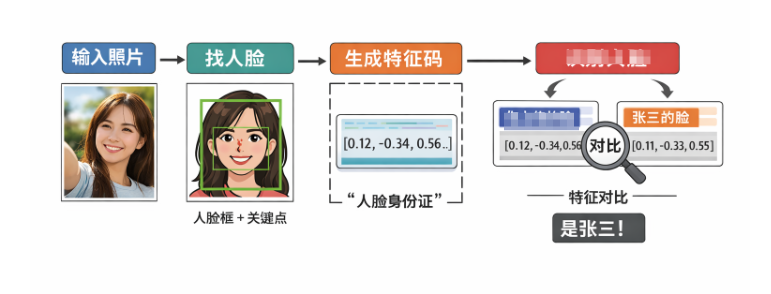
- InsightFace是什么?
InsightFace是一个现成的“人脸处理AI工具”,不用自己训练,拿来就能用,核心做两件事:
- 找人脸:在图片里标出人脸的位置(画个方框)和五官关键点(眼睛、鼻子、嘴巴);
- 认人脸:给每张脸生成唯一的“数字身份证”(特征码),对比身份证就能知道是不是同一个人(本次试验只用“找人脸”功能)。
- buffalo_l模型是什么?
是InsightFace官方打包好的“人脸检测工具箱”(后缀l代表“高精度版”),里面装好了找人脸、提特征的所有“经验”,我们直接调用就行,不用自己写复杂代码。
二、试验准备
- 环境要求
- 电脑系统:Windows
- 已安装:Conda(虚拟环境)、PyCharm(代码编辑器)
- 测试图片:准备2张图片(1张有人脸、1张没人脸,比如自拍和风景照)
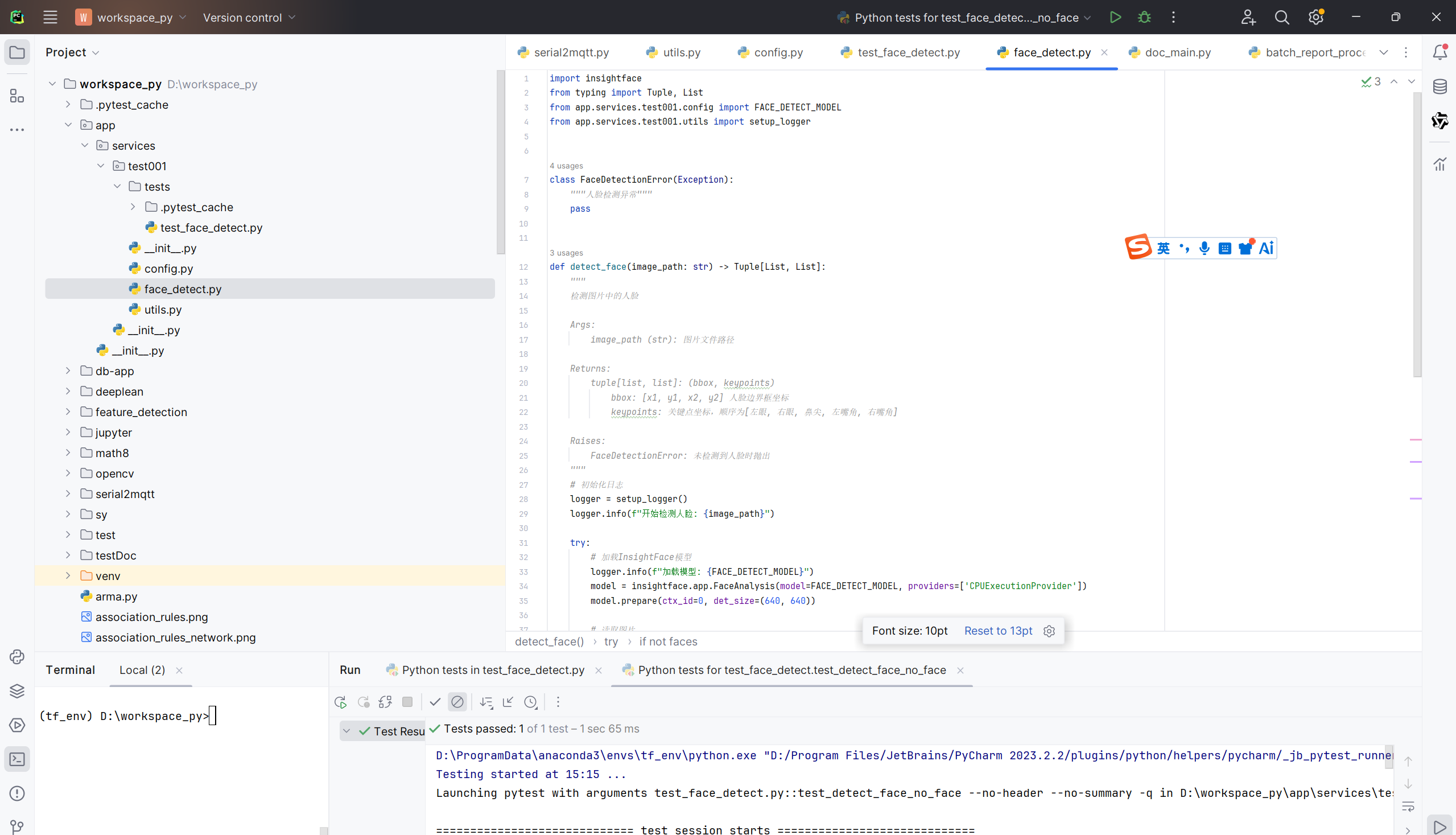
- 项目文件结构(照着建)
你的项目文件夹(比如D:\face_test)
│
├─ app
│ └─ services
│ └─ test001
│ ├─ face_detect.py # 核心检测代码
│ ├─ config.py # 模型配置
│ ├─ utils.py # 日志工具
│ └─ tests
│ ├─ test_face_detect.py # 测试代码
│ └─ init.py
└─ 测试图片文件夹(比如D:\face_test\images)
├─ has_face.jpg # 有人脸的图片
└─ no_face.jpg # 没人脸的图片
三、具体操作步骤
步骤1:激活虚拟环境
打开Windows命令行(CMD),输入以下命令激活你的Conda环境(比如环境名是tf_env):
conda activate tf_env
步骤2:安装依赖包
在命令行输入,安装试验需要的所有工具:
pip install insightface pillow numpy pytest -i https://pypi.tuna.tsinghua.edu.cn/simple
(国内镜像更快,不用等太久)
步骤3:下载并放置模型文件
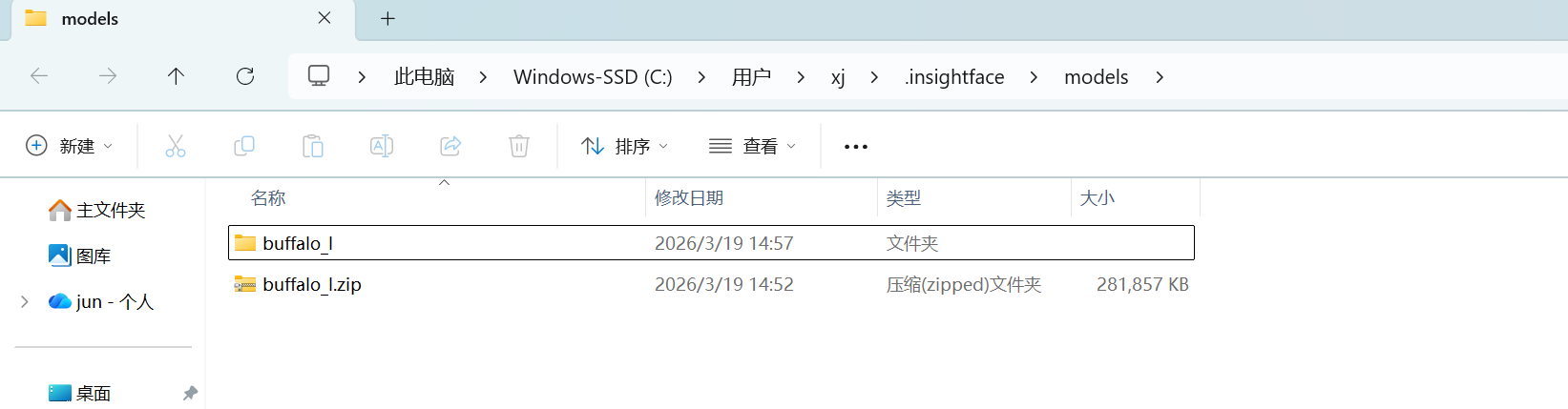
- 下载模型包:buffalo_l.zip
- 解压到指定位置:
- 新建文件夹:C:\Users\你的用户名.insightface\models\buffalo_l\
- 把zip里的所有.onnx文件直接解压到这个文件夹(不要留zip文件)
步骤4:编写核心代码
- config.py(模型配置)
配置人脸检测模型名称
FACE_DETECT_MODEL = “buffalo_l”
- utils.py(日志工具)
import logging
def setup_logger():
“”“初始化日志,方便看运行过程”“”
logging.basicConfig(
level=logging.INFO,
format=“%(asctime)s - %(levelname)s - %(message)s”
)
return logging.getLogger(name)
- face_detect.py(人脸检测核心)
import insightface
from typing import Tuple, List
from app.services.test001.config import FACE_DETECT_MODEL
from app.services.test001.utils import setup_logger
class FaceDetectionError(Exception):
“”“自定义异常:没检测到人脸时抛出”“”
pass
def detect_face(image_path: str) -> Tuple[List, List]:
“”"
检测图片中的人脸
Args:
image_path: 图片文件路径
Returns:
(bbox, keypoints):bbox是人脸框坐标,keypoints是五官关键点
“”"
# 初始化日志
logger = setup_logger()
logger.info(f"开始检测人脸:{image_path}")
try:
    # 加载模型(用CPU运行)
    model = insightface.app.FaceAnalysis(model=FACE_DETECT_MODEL, providers=['CPUExecutionProvider'])
    model.prepare(ctx_id=0, det_size=(640, 640))

    # 读取图片
    from PIL import Image
    import numpy as np
    image = Image.open(image_path)
    img_array = np.array(image)

    # 检测人脸
    faces = model.get(img_array)

    # 没检测到人脸就报错
    if not faces:
        logger.error("未检测到人脸")
        raise FaceDetectionError("未检测到人脸")

    # 取第一张人脸的框和关键点
    face = faces[0]
    bbox = face.bbox.tolist()  # 人脸框:[x1,y1,x2,y2]
    keypoints = face.kps.tolist()  # 关键点:[左眼,右眼,鼻尖,左嘴角,右嘴角]

    logger.info(f"检测成功!人脸框:{bbox},关键点:{keypoints}")
    return bbox, keypoints

except Exception as e:
    logger.error(f"检测失败:{str(e)}")
    raise FaceDetectionError(f"人脸检测失败:{str(e)}")
步骤5:编写测试代码(test_face_detect.py)
import pytest
import sys, os
让Python能找到app文件夹
sys.path.insert(0, os.path.abspath(os.path.join(os.path.dirname(file), ‘…/…/…/…’)))
from app.services.test001.face_detect import detect_face, FaceDetectionError
替换成你自己的图片路径!!!
VALID_FACE_IMAGE = “D:\face_test\images\has_face.jpg” # 有人脸的图片
NO_FACE_IMAGE = “D:\face_test\images\no_face.jpg” # 没人脸的图片
def test_detect_face_valid():
“”“测试:有人脸的图片能正常检测”“”
bbox, keypoints = detect_face(VALID_FACE_IMAGE)
# 验证结果格式是否正确
assert isinstance(bbox, list) and len(bbox) == 4 # 人脸框必须是4个数字
assert isinstance(keypoints, list) and len(keypoints) == 5 # 五官关键点必须是5个
assert all(len§ == 2 for p in keypoints) # 每个关键点都是x、y坐标
def test_detect_face_no_face():
“”“测试:没人脸的图片会抛出异常”“”
with pytest.raises(FaceDetectionError):
detect_face(NO_FACE_IMAGE)
if name == “main”:
pytest.main([file, “-v”])
四、运行测试(两种方式任选)
方式1:命令行运行(新手推荐)
- 打开命令行,进入项目根目录:
cd D:\face_test - 设置Python路径:
set PYTHONPATH=D:\face_test - 运行测试:
pytest app/services/test001/tests/test_face_detect.py -v
方式2:PyCharm面板运行 - 打开PyCharm,导入项目文件夹D:\face_test;
- 点击顶部「Run」→「Edit Configurations」;
- 点击「+」号,选择「pytest」;
- 配置参数:
- Working directory:选项目根目录D:\face_test;
- Python interpreter:选你的Conda环境tf_env;
- Target:选测试文件test_face_detect.py;
- 点击「运行」按钮,等待测试结果。
五、测试结果解读
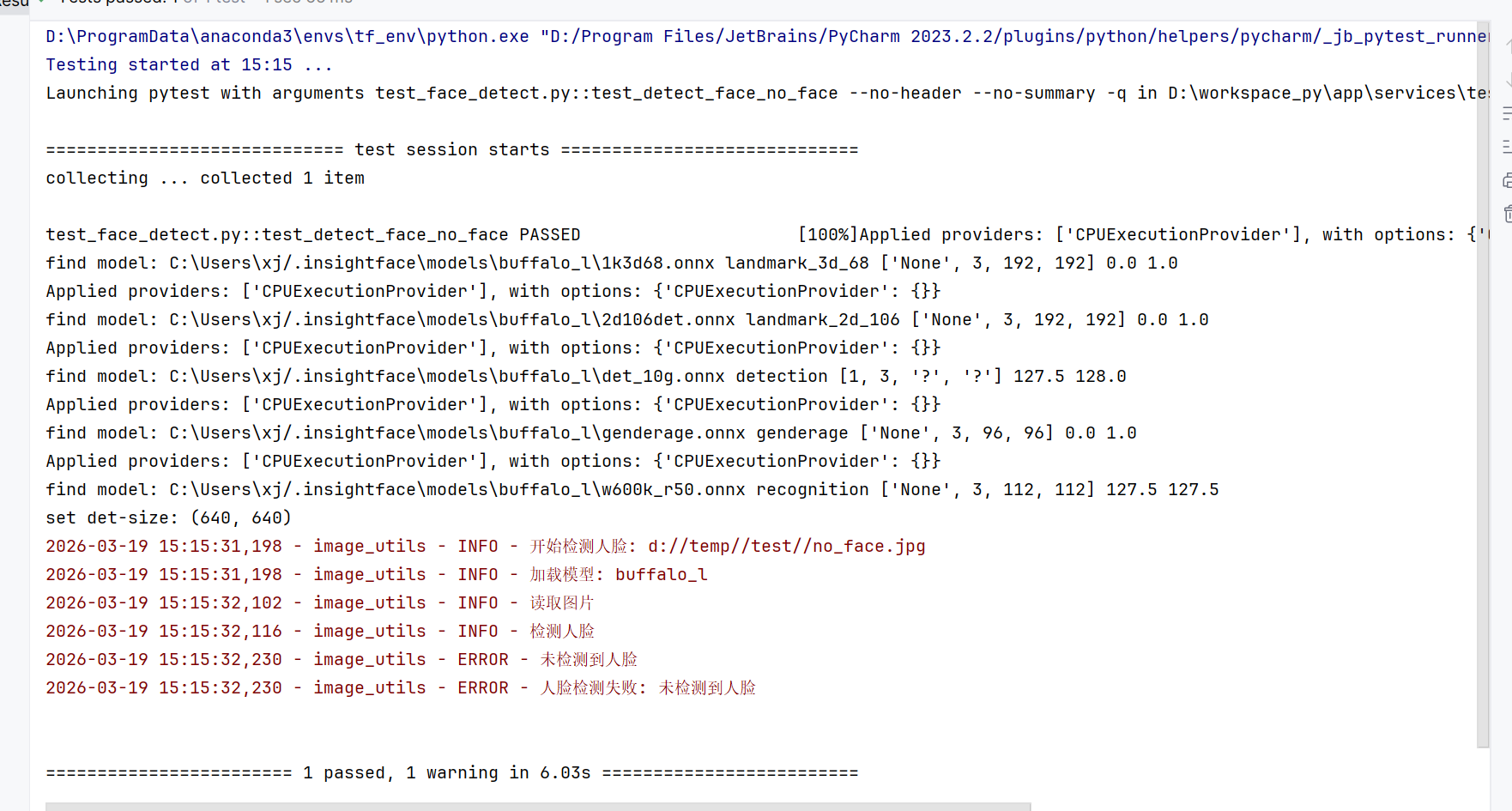
- ✅ 绿色对勾/提示“2 passed”:试验成功!
- test_detect_face_valid通过:有人脸的图片正确检测出人脸框和关键点;
- test_detect_face_no_face通过:没人脸的图片正确报错。
- ❌ 红色叉号:
- 若提示“FileNotFoundError”:检查图片路径是否写对;
- 若提示“FaceDetectionError”但图片有人脸:检查图片是否清晰,或模型文件是否放对位置;
- 若提示“找不到app模块”:检查Python路径是否设置正确。
六、注意事项
- 第一次运行会加载本地模型,不会重复下载,耐心等几秒;
- 运行时出现“FutureWarning”不用管,不影响测试结果;
- 图片路径要用双反斜杠(\),比如D:\face_test\images\has_face.jpg;
- 模型文件必须放在C:\Users\你的用户名.insightface\models\buffalo_l\,不能放错。
总结 - InsightFace核心是“找人脸+生成人脸特征码”,本次试验只用了找人脸功能;
- 核心步骤:装依赖→放模型→写代码→跑测试,跟着步骤做就能成功;
- 测试通过的关键:图片路径正确、模型文件放对位置、Python路径配置好。

AtomGit 是由开放原子开源基金会联合 CSDN 等生态伙伴共同推出的新一代开源与人工智能协作平台。平台坚持“开放、中立、公益”的理念,把代码托管、模型共享、数据集托管、智能体开发体验和算力服务整合在一起,为开发者提供从开发、训练到部署的一站式体验。
更多推荐

 5
5 0
0- 0


 已为社区贡献1条内容

所有评论(0)