OpenClaw 部署避坑 + 大模型配置 + 飞书机器人:常见问题与解决方案
摘要
- 本文讲的是openclaw的在线安装过程、大模型选择(千问)配置、飞书机器人接入,完成后能实现最基本的回答问题、AI Agent(全自动信息分析+文件生成+本地操作自动化),解决了重复劳动、流程割裂、信息过载,真正从手动干活彻底解放到只做决策。
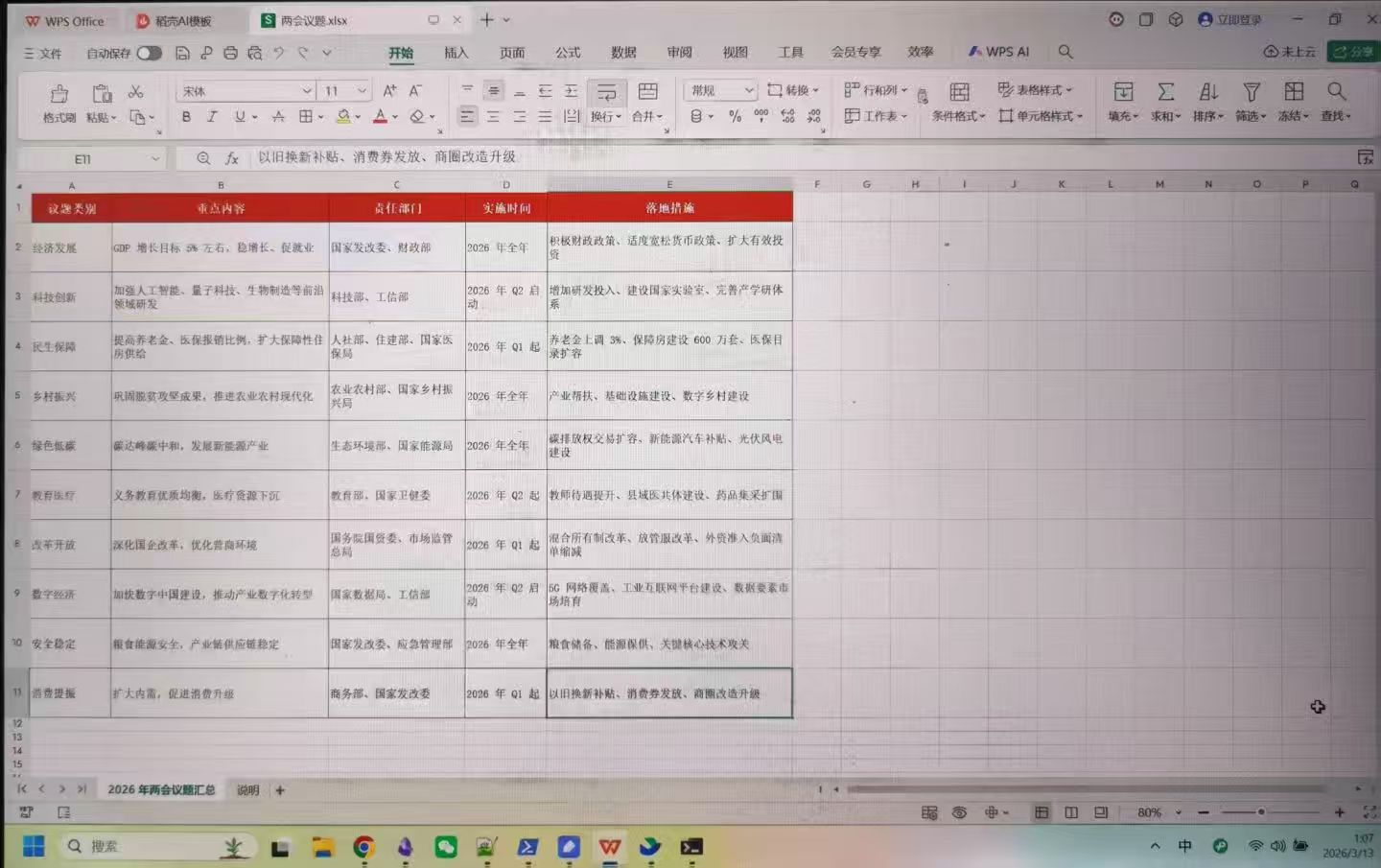
效果展示

准备工作
-
git下载,地址 https://git-scm.com/install/windows 默认安装,不做任何更改,自动配置环境变量,确认安装是否成功:git --version
-
node.js下载,地址 https://nodejs.org/en/download
默认安装,不做任何更改,自动配置环境变量,确认安装是否成功:node -v -
powershell解锁脚本运行权限,以管理员身份运行powershell后执行命令:Set-ExecutionPolicy RemoteSigned -Force ,验权命令:Get-ExecutionPolicy,如果输出结果是 RemoteSigned ,则权限已经打开,可以装OpenClaw了。
详细步骤(正文)
-
浏览器打开:https://openclaw.ai/ 滑到QuickStart处,
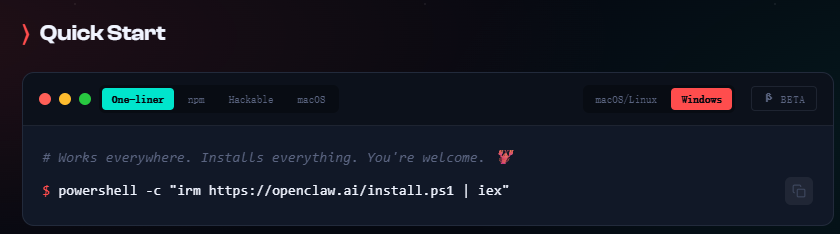
复制命令 powershell -c "irm https://openclaw.ai/install.ps1 | iex" 到cmd打开的窗口执行,或者只复制命令 irm https://openclaw.ai/install.ps1 | iex 打开poewershell ,粘贴回车执行,开始安装,安装成功则出现下面的效果
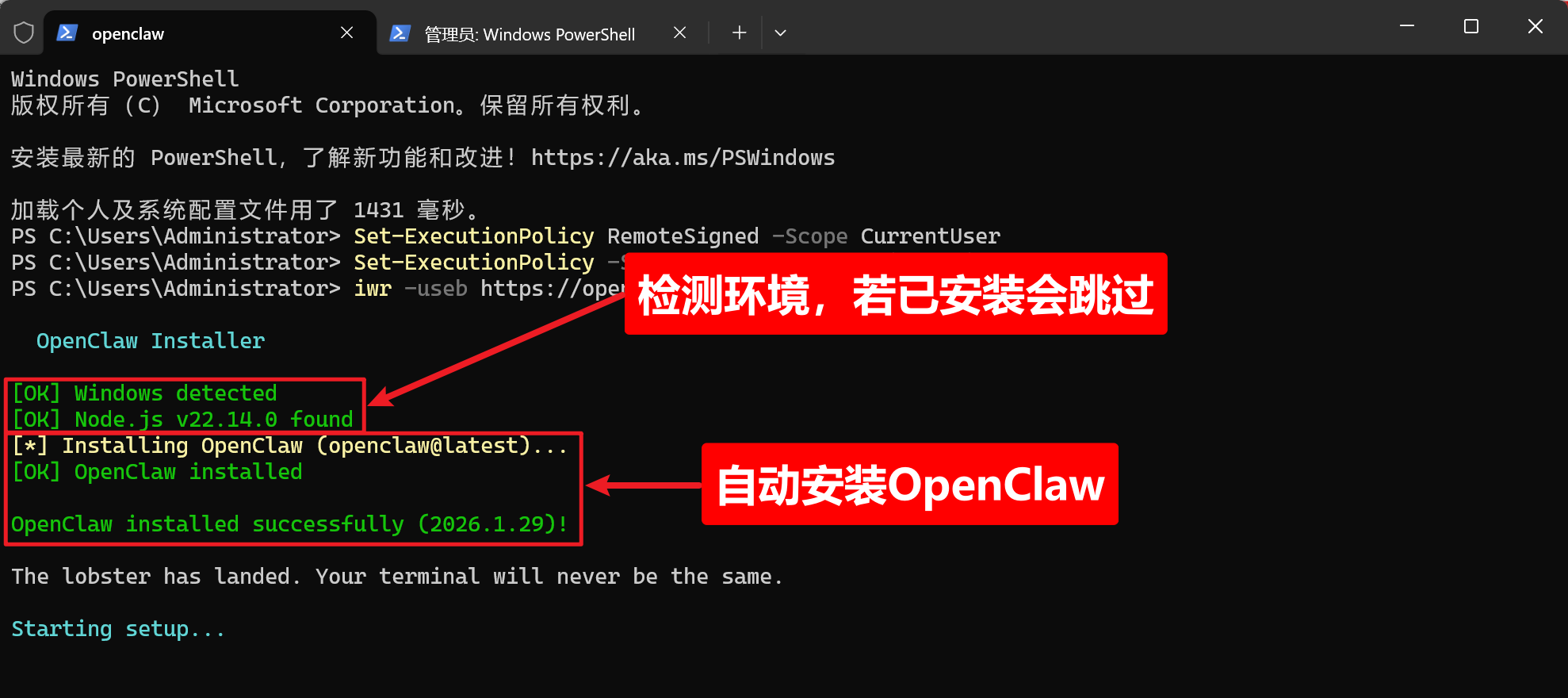
-
如果安装完成,开始配置
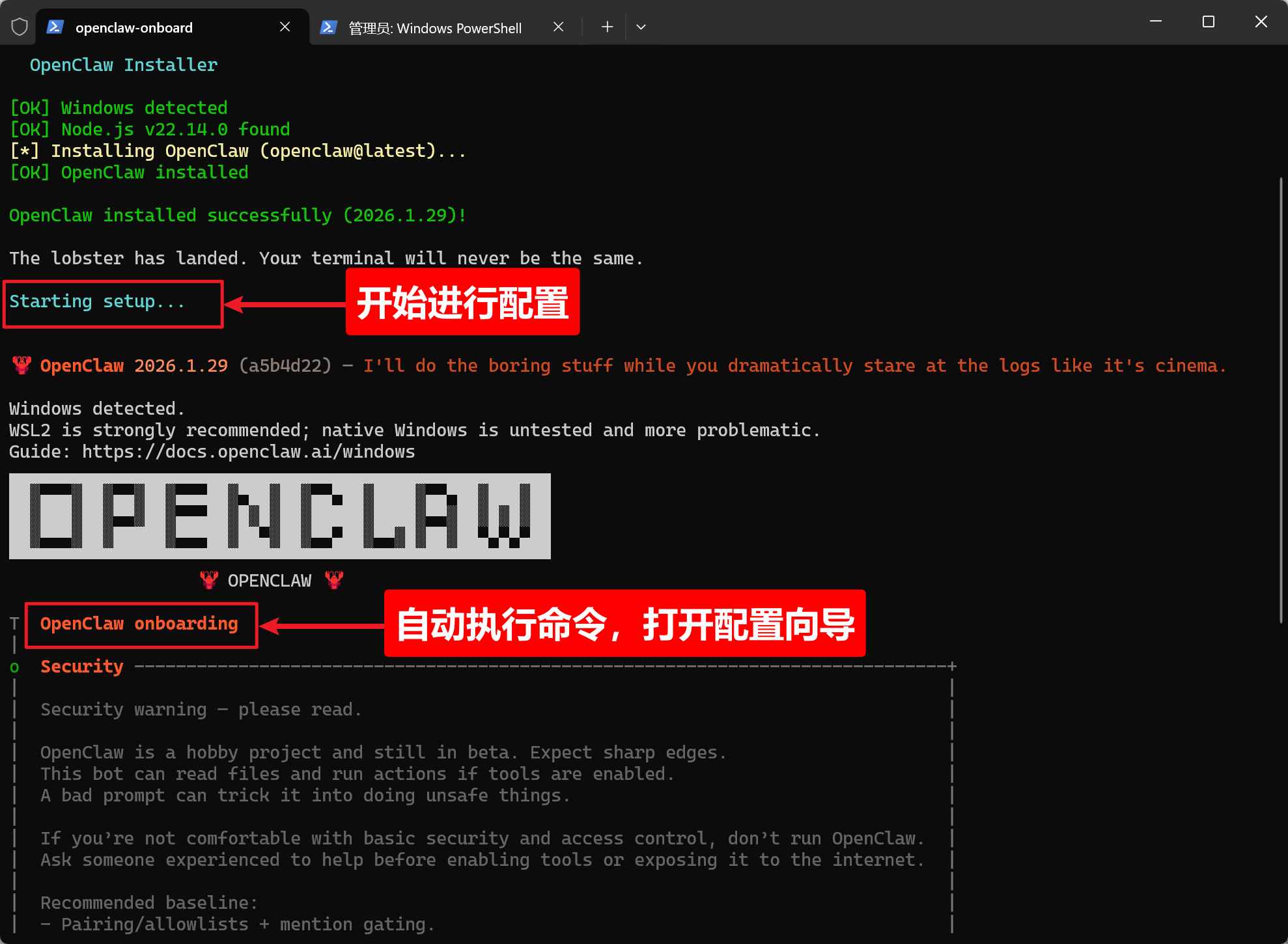 一边配置一边学习命令,后续如果重新配置还会用到 OpenClaw onboarding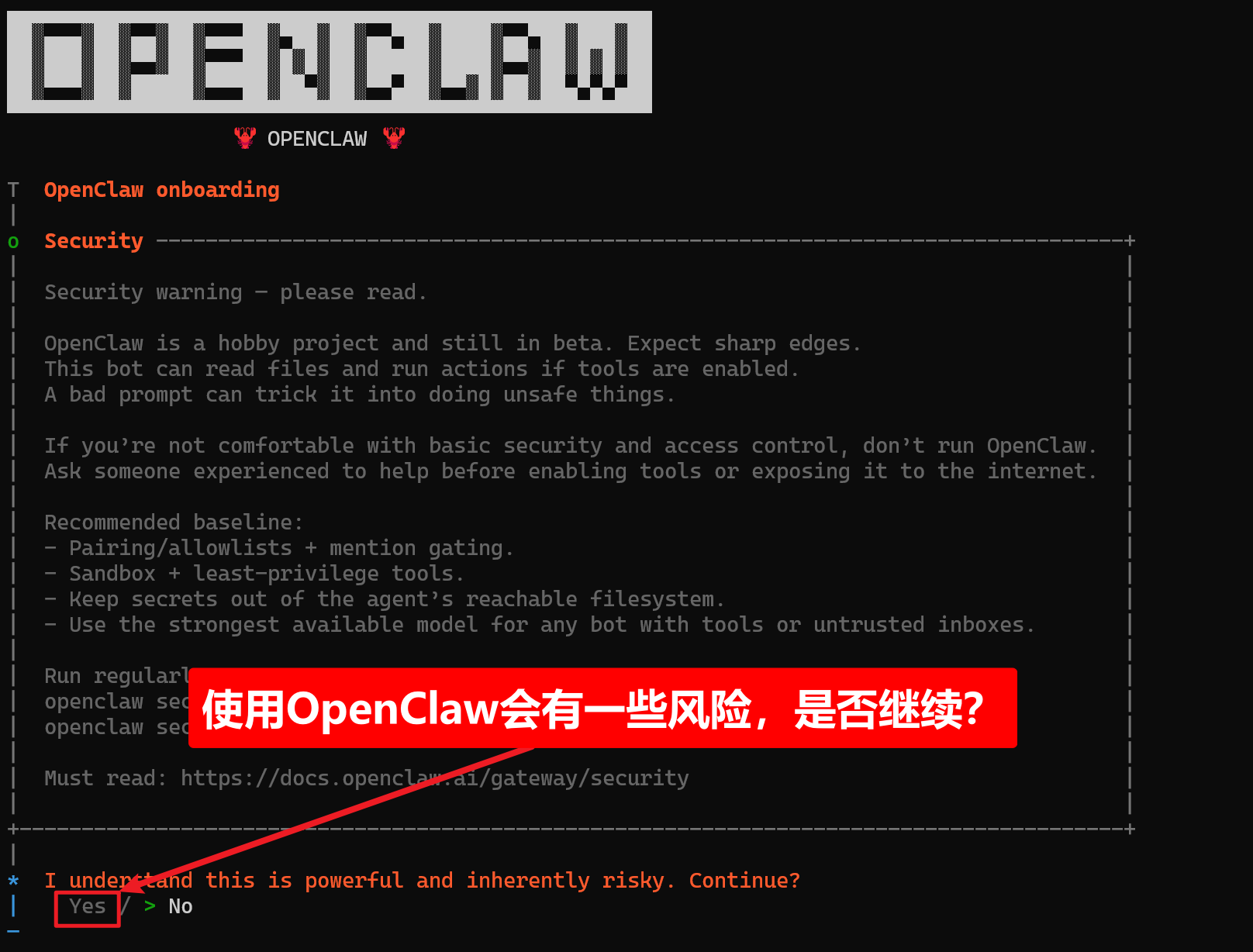
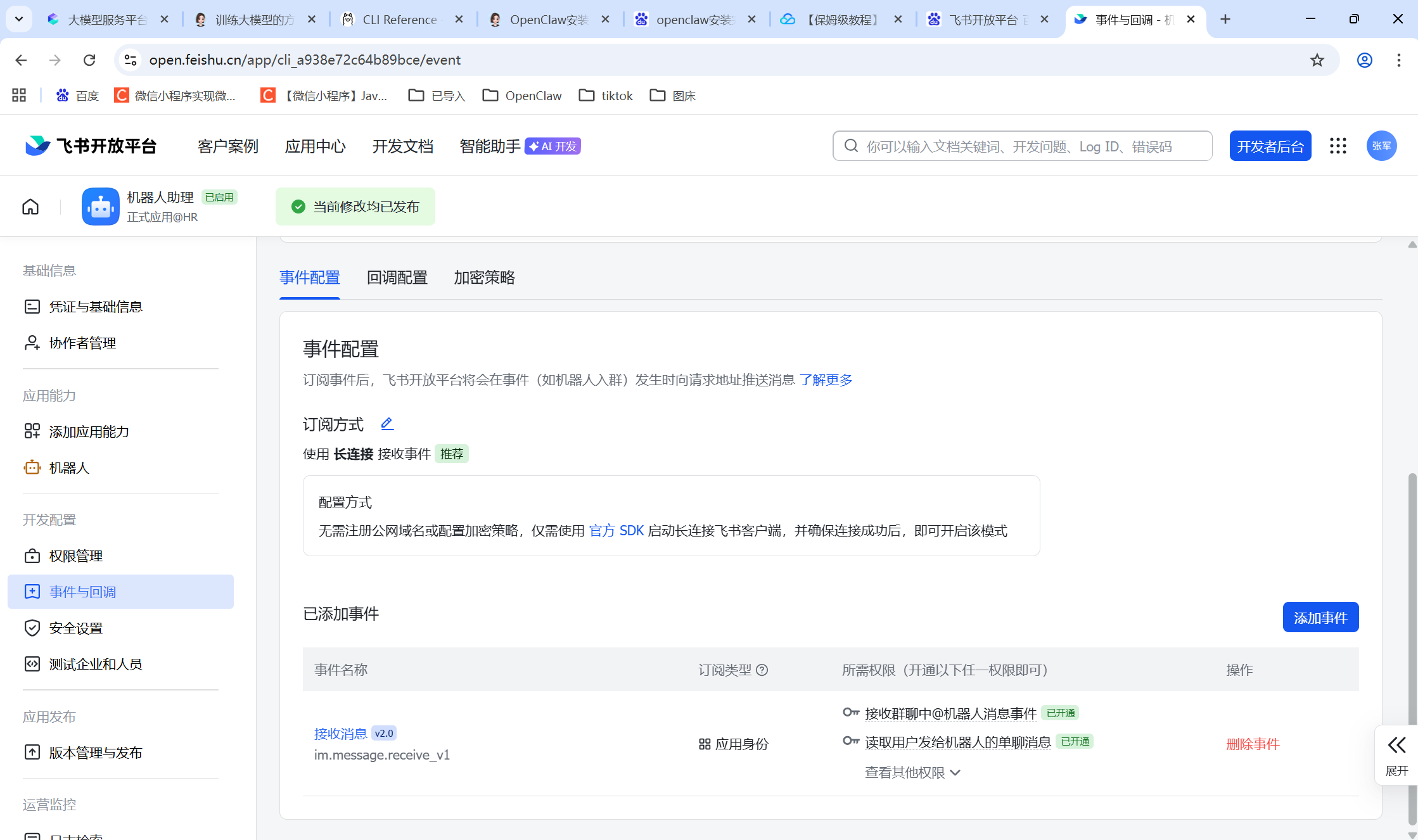
 接下来就是配置AI模型,需要你想使用的对应模型,并提供相应的API Key,我这里选择的是千问的模型【这方面知识补充不足,导致后续使用产生了小小的费用】; 在下一步就是选择要使用的即时通讯平台,可以选择飞书(feishu)【飞书中机器人的配置,请自行豆包搜索,重点是开通权限,否则打开机器人助理没有发送消息的输入框,以及
多次发布后可能需要管理员审批,可以到飞书客户端审批通过一下即可。】
接下来就是配置AI模型,需要你想使用的对应模型,并提供相应的API Key,我这里选择的是千问的模型【这方面知识补充不足,导致后续使用产生了小小的费用】; 在下一步就是选择要使用的即时通讯平台,可以选择飞书(feishu)【飞书中机器人的配置,请自行豆包搜索,重点是开通权限,否则打开机器人助理没有发送消息的输入框,以及
多次发布后可能需要管理员审批,可以到飞书客户端审批通过一下即可。】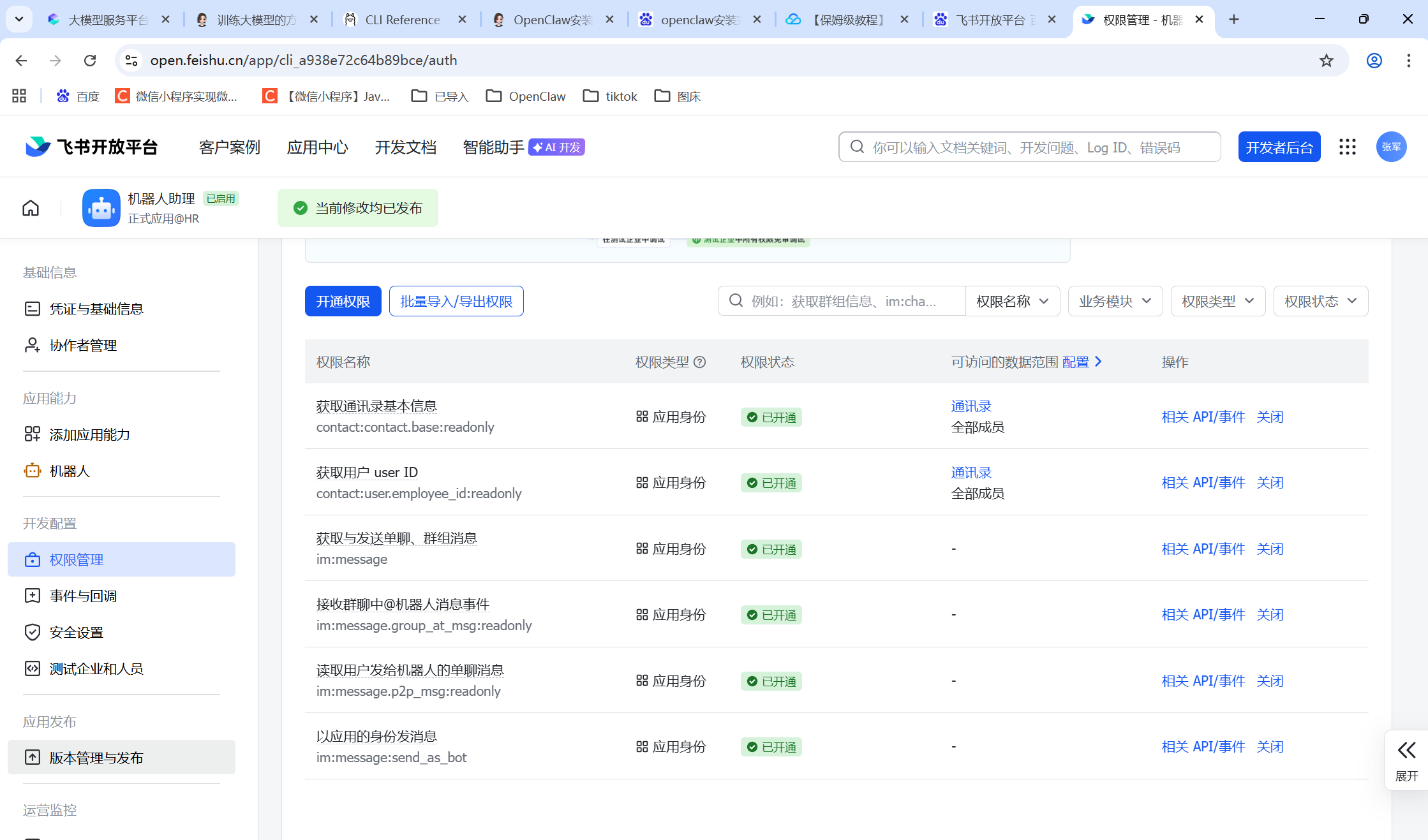
 下一步选择skills,我当时选择的web_search 是kimi,通过鼠标方向键选择Yes,回车,下一步是否开启hooks,咱选择跳过,先敲空格,选项从实心点变成+表示选中,然后回车,接下来的选项都选No,最后会自动再打开一个命令行窗口来启动服务,之后在原来的powershell窗口选择 Open the Web UI,意思是打开web UI界面,浏览器会自动打开该界面:
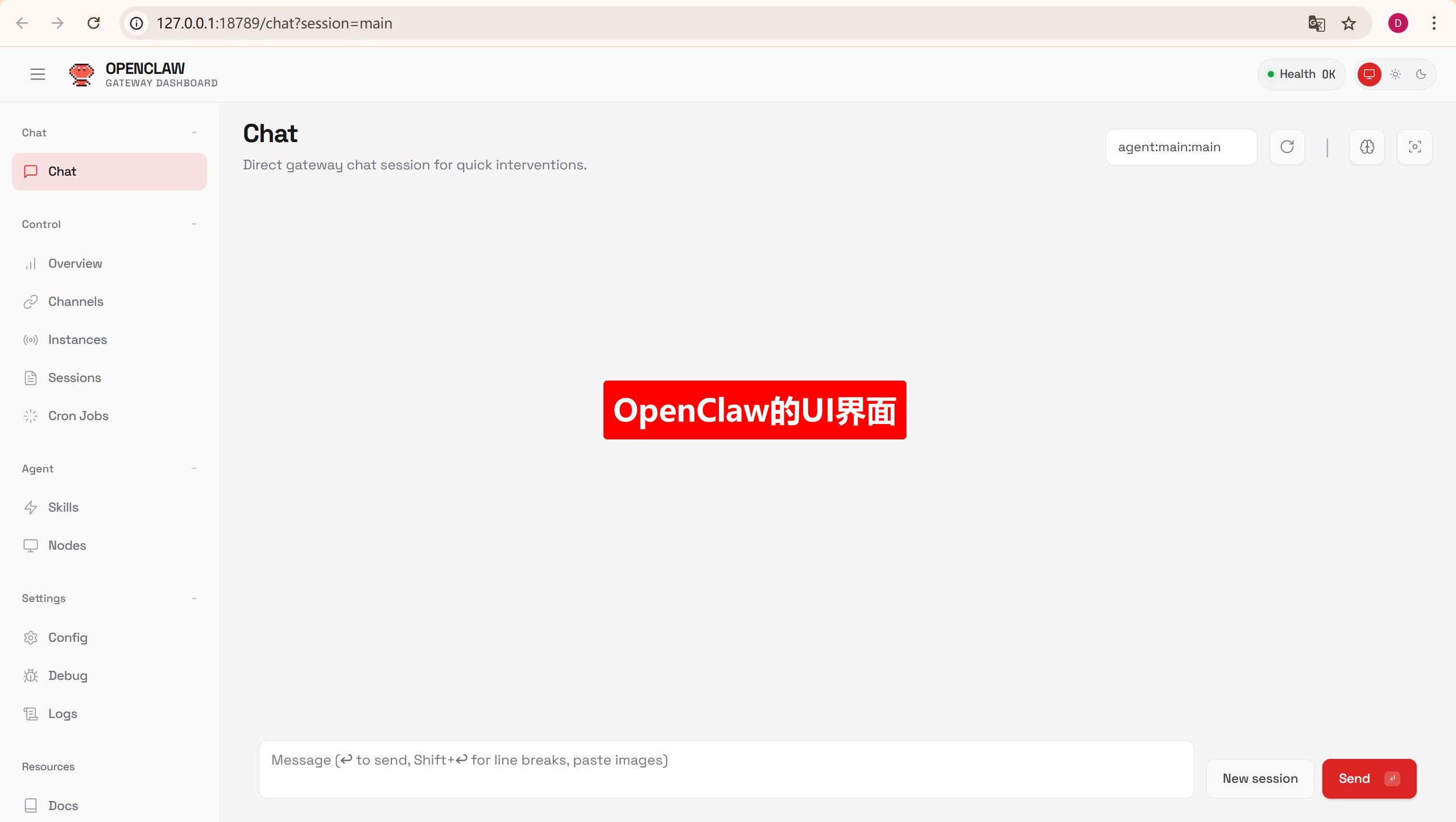 ,到此时可以测试一下,随便发送个消息,看看如果有对应的回复则成功。
常见问题&踩坑记录
-
对于新手,能默认安装就默认安装,不要修改安装目录;
-
安装过程中有跳过步骤的可以先跳过,之后都可以重新配置,不用担心少配置什么;
-
安装前,最好先了解一下要使用的模型以及web_search 可选项,提前决定好要用哪个;
-
提前准备好大模型、web_search 选项、feishu机器人的相关key或者app id 和app secret,总之就是先了解后安装;
-
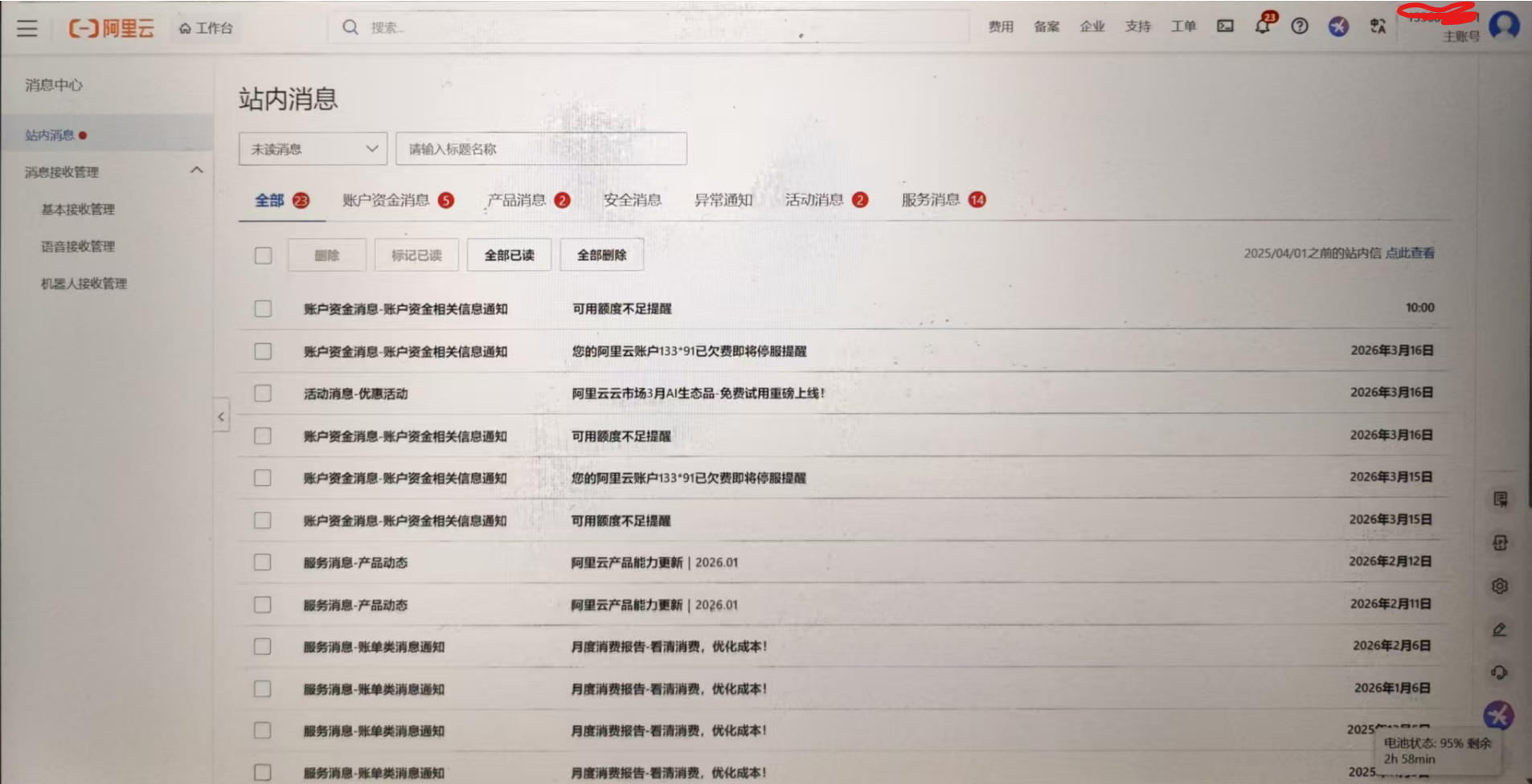
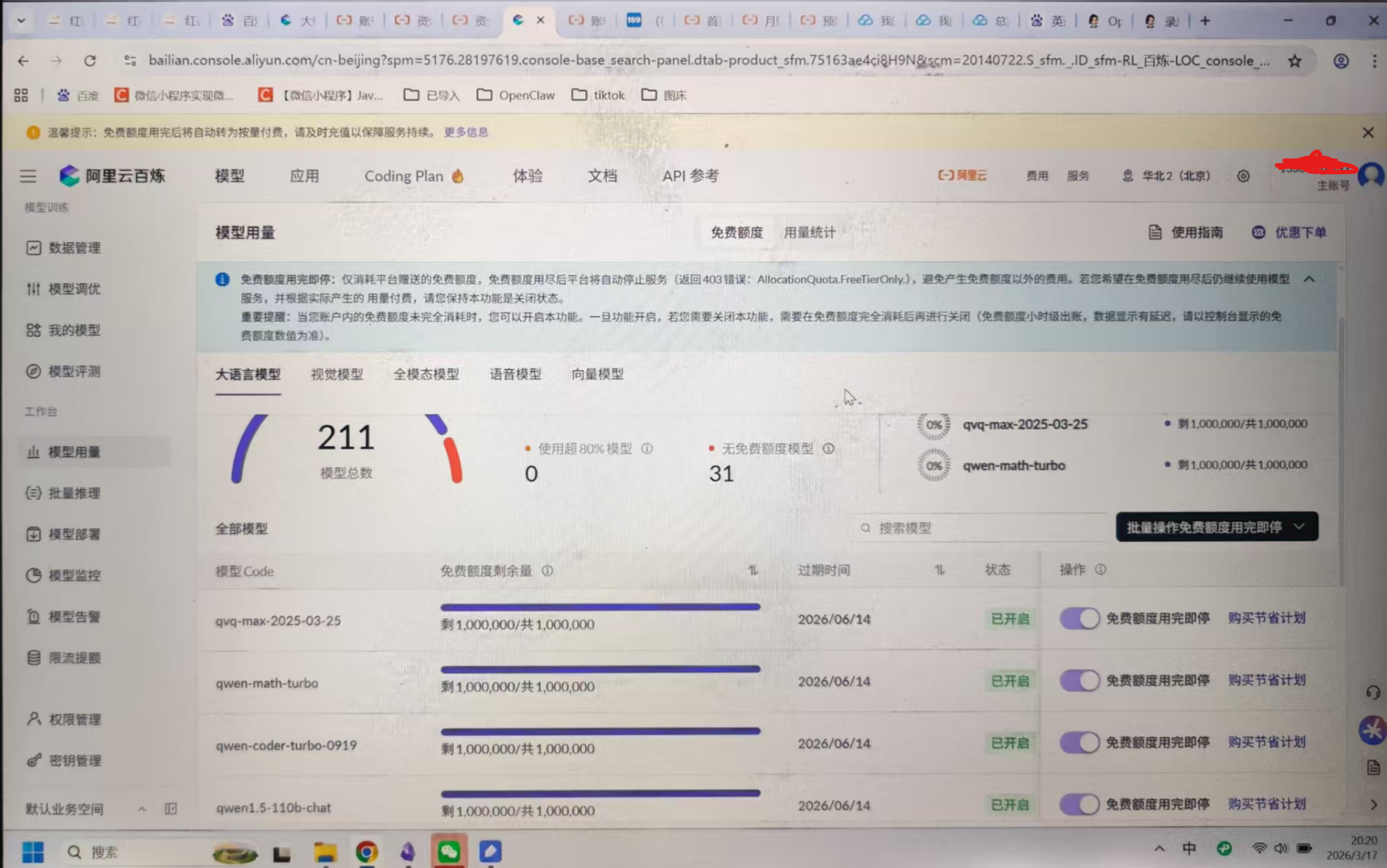
大模型送的tokens消耗很开,建议先去选择的大模型控制台关闭扣费选项,避免被割韭菜;
总结
体验感受
- 初体验后,确实很惊喜,被openclaw的能力吓一跳,确实感受到了它的强大,更多的技能还在学习中;因为tokens问题,不要觉得官方送的几百万次tokens很多,实际用起来可能一个问题就消耗几十万tokens,因此我开始转向研究使用本地模型,后续会发文更新;
价值体现
- 把时间还给高价值工作;
- 个人AI助理化,效率翻倍;
- 能力边界被打破。
最后让我们一起开始全面拥抱AI吧......

AtomGit 是由开放原子开源基金会联合 CSDN 等生态伙伴共同推出的新一代开源与人工智能协作平台。平台坚持“开放、中立、公益”的理念,把代码托管、模型共享、数据集托管、智能体开发体验和算力服务整合在一起,为开发者提供从开发、训练到部署的一站式体验。
更多推荐



 9
9 0
0- 0


 已为社区贡献1条内容

所有评论(0)