OpenClaw Windows 10 WSL2 安装与配置指南+飞书接入(使用腾讯云Coding Plan)
文章目录
基础环境
WSL2 + Anthropic API + 飞书接入 + Skills 配置
适用版本:Windows 10 (1903+) / Windows 11
要求:Node.js 22+ · 8GB+ 内存 · API Key
第一阶段:安装 WSL2 环境
WSL2 是官方推荐的 OpenClaw 运行环境。原生 PowerShell 安装虽然可行,但开发者表示其不够稳定,不建议用于生产环境。
1.1 开启 WSL2
以管理员身份打开 PowerShell,执行:
wsl --install
安装完成后重启电脑。重启后会自动打开 Ubuntu 终端,设置用户名和密码。
1.2 迁移 WSL2 到非 C 盘(推荐)
WSL2 默认安装在 C:\Users\<用户名>\AppData\Local\Packages\ 下。初始约 1-2 GB,装完 OpenClaw 全套环境后会增长到 3-5 GB,后续还会继续增长。建议在安装 OpenClaw 之前先完成迁移,这样后续所有数据都在目标盘。
WSL2 的虚拟磁盘(ext4.vhdx)有个特点:文件删除后空间不会自动回收,需要手动压缩,所以实际占用可能比预期更大。
迁移步骤(以迁移到 D 盘为例):
# 1. 查看已安装的发行版名称(应该显示为2)
wsl -l -v

# 2. 关闭 WSL
wsl --shutdown

# 3. 导出为 tar 文件
wsl --export Ubuntu D:\WSL\ubuntu-backup.tar

# 4. 注销原来的发行版(C 盘空间释放)
wsl --unregister Ubuntu

# 5. 导入到新位置
wsl --import Ubuntu D:\WSL\Ubuntu D:\WSL\ubuntu-backup.tar

# 6. 设置默认登录用户(否则会默认 root)
ubuntu config --default-user 你的用户名
迁移完成后 D:\WSL\Ubuntu\ 下会有一个 ext4.vhdx 虚拟磁盘文件,这就是 WSL2 的全部数据。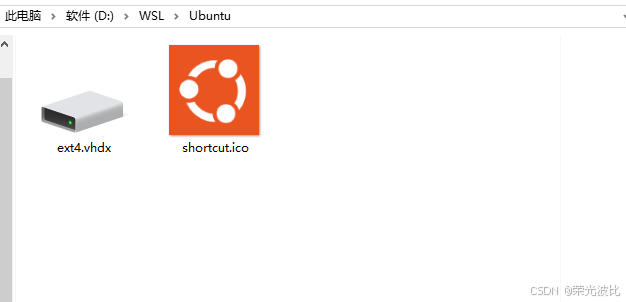
较新版本 Windows 也支持安装时直接指定位置:
wsl --install -d Ubuntu --location D:\WSL如果你的系统版本不支持
--location参数,用上面的导出/导入方法。
OpenClaw 的数据都在 WSL2 内部:
| 内容 | 路径 |
|---|---|
| 程序本体 | /usr/lib/node_modules/openclaw/ |
| 配置和数据 | ~/.openclaw/(配置、skills、日志等) |
| 工作目录 | ~/clawd/ |
WSL2 在哪个盘,OpenClaw 就在哪个盘。
1.3 启用 systemd
OpenClaw 的守护进程需要 systemd 支持。进入 WSL Ubuntu 终端:
sudo tee /etc/wsl.conf >/dev/null <<'EOF'
[boot]
systemd=true
EOF
1.4 WSL 固定 DNS
1.4.1 关闭 WSL 自动生成 DNS
## vim /etc/wsl.conf

[network]
generateResolvConf = false
1.4.2 删除 systemd 生成的 resolv.conf
先确认是不是软链接:
ls -l /etc/resolv.conf
你现在大概率会看到类似:
/etc/resolv.conf -> ../run/systemd/resolve/stub-resolv.conf
删除它:
sudo rm /etc/resolv.conf
1.4.3 创建新的静态 DNS 文件
sudo tee /etc/resolv.conf >/dev/null <<'EOF'
nameserver 1.1.1.1
nameserver 8.8.8.8
nameserver 223.5.5.5
options timeout:2 attempts:3
EOF
1.4.4 重启 WSL
在 Windows PowerShell 执行:
wsl --shutdown
然后重新打开 Ubuntu。
1.4.5 验证
ping baidu.com
1.5 安装 Node.js 22
更换镜像源(Ubuntu24.04):
sudo sed -i 's|http://archive.ubuntu.com/ubuntu/|https://mirrors.aliyun.com/ubuntu/|g' /etc/apt/sources.list.d/ubuntu.sources
sudo sed -i 's|http://security.ubuntu.com/ubuntu/|https://mirrors.aliyun.com/ubuntu/|g' /etc/apt/sources.list.d/ubuntu.sources
sudo apt update
在 WSL Ubuntu 终端中执行:
可以跳过,安装OpenClaw时会自动安装Node等依赖,这里是测试镜像源
curl -fsSL https://deb.nodesource.com/setup_22.x | sudo -E bash -
sudo apt-get install -y nodejs
验证安装:
node -v # 应输出 v22.x.x
第二阶段:安装 OpenClaw
2.1 全局安装
## 一步到位
curl -fsSL https://openclaw.ai/install.sh | bash
## 或者手动安装
npm install -g openclaw@latest
2.2 运行 Onboarding 向导
参考链接 https://cloud.tencent.com/document/product/1772/128949
openclaw onboard --install-daemon
向导会引导你完成以下配置:
- 选择操作系统(选 Linux)
- 选择 AI 提供商(选 OpenAI)
- 输入 API Key(跳过)
- Skills全跳过
- 配置 Hooks(建议全选)
提示: 向导会询问是否安装 Homebrew,在 Windows WSL 环境下选择 No 即可。
2.3 检查安装状态
openclaw config       # 查看配置
openclaw doctor       # 检查配置是否有问题
openclaw status       # 查看网关状态
openclaw dashboard    # 打开浏览器 UI
提示: 默认访问地址为
http://127.0.0.1:18789/。如果浏览器显示 unauthorized,运行openclaw dashboard获取带 token 的链接。
第三阶段:配置腾讯云Coding Plan API
3.1 获取 API Key
- 访问 https://hunyuan.cloud.tencent.com/#/app/subscription 并登录
- 进入 Coding Plan > 我的套餐
- 点击 购买套餐,首月优惠后7.9元
- 复制生成的 Key
3.2 配置 API Key(示例)
// vim ~/.openclaw/openclaw.json
## 推荐 models 配置
"models": {
  "mode": "merge",
  "providers": {
    "tencent-coding-plan": {
      "baseUrl": "https://api.lkeap.cloud.tencent.com/coding/v3",
      "apiKey": "<USER_API_KEY>",
      "api": "openai-completions",
      "models": [
        {
          "id": "tc-code-latest",
          "name": "Auto",
          "reasoning": false,
          "contextWindow": 196608,
          "maxTokens": 32768
        },
        {
          "id": "hunyuan-t1",
          "name": "Hunyuan-T1",
          "reasoning": true,
          "contextWindow": 64000,
          "maxTokens": 32000
        },
        {
          "id": "hunyuan-2.0-thinking",
          "name": "Tencent HY 2.0 Think",
          "reasoning": true,
          "contextWindow": 128000,
          "maxTokens": 32000
        },
        {
          "id": "glm-5",
          "name": "GLM-5",
          "reasoning": true,
          "contextWindow": 202752,
          "maxTokens": 16384
        },
        {
          "id": "kimi-k2.5",
          "name": "Kimi-K2.5",
          "reasoning": true,
          "contextWindow": 262144,
          "maxTokens": 32768
        }
      ]
    }
  }
}

## 推荐 agents 配置
"agents": {
  "defaults": {
    "model": {
      "primary": "tencent-coding-plan/hunyuan-t1"
    },
    "models": {
      "tencent-coding-plan/hunyuan-t1": {},
      "tencent-coding-plan/glm-5": {},
      "tencent-coding-plan/kimi-k2.5": {},
      "tencent-coding-plan/hunyuan-2.0-thinking": {}
    }
  }
}
3.5 重启openclaw并测试
openclaw gateway --force
openclaw tui
第四阶段:接入飞书(Feishu)
4.1 安装飞书插件
openclaw plugins install @m1heng-clawd/feishu

4.2 创建飞书应用
1、访问 open.feishu.cn/app,创建企业自建应用
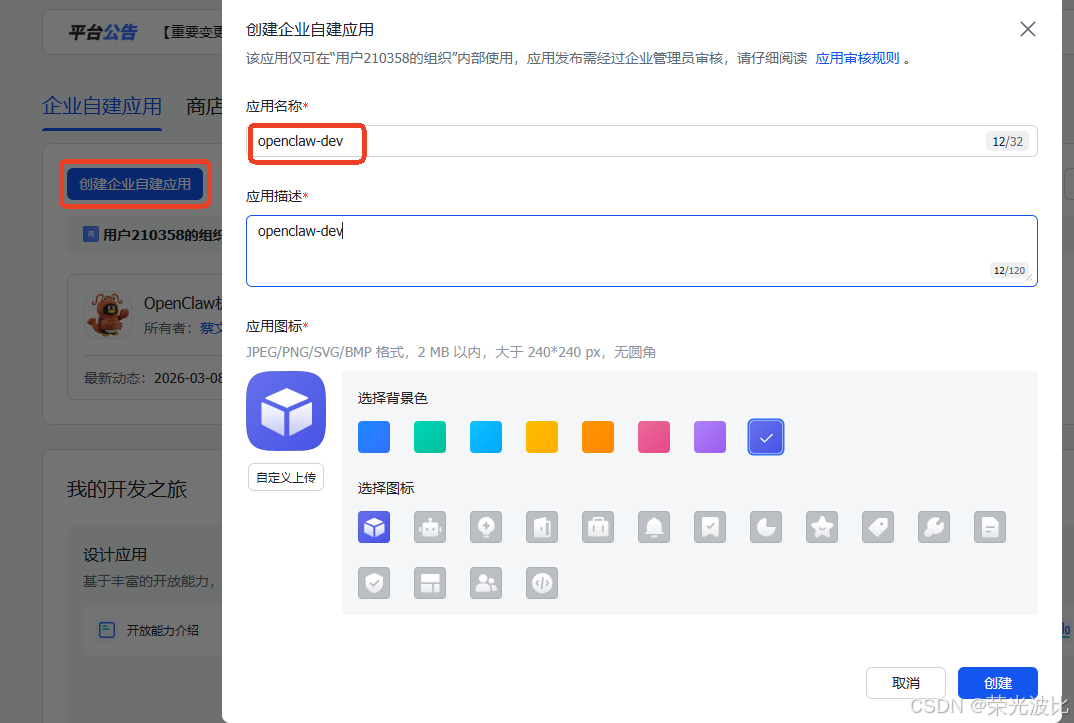
2、在"凭证与基础信息"中复制 App ID(格式 cli_xxx)和 App Secret

3、把这两项提供给 OpenClaw ,让它完成配置
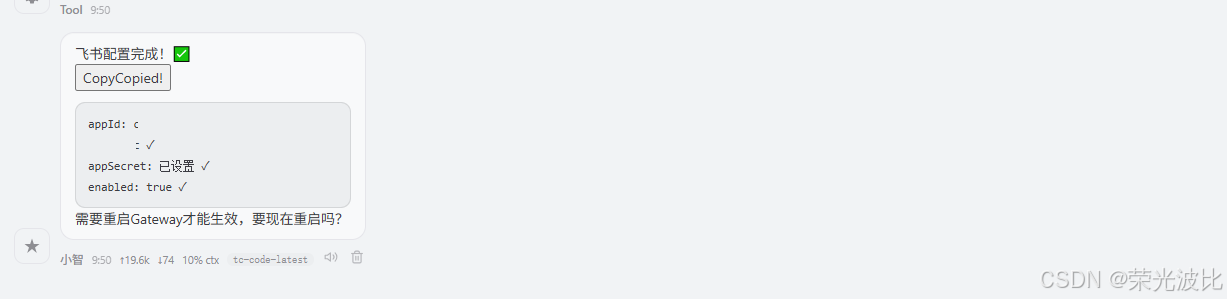
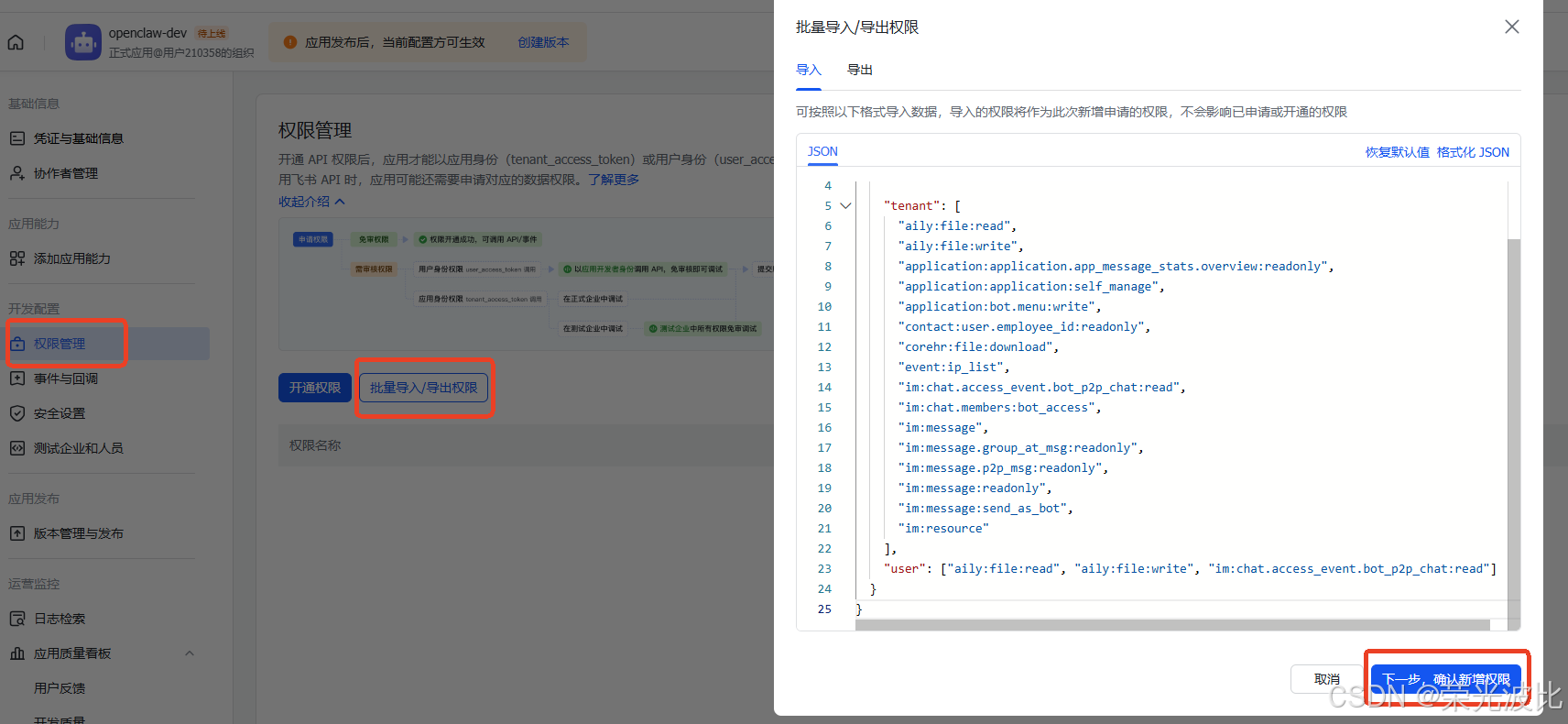
4、进入 权限管理 → 找到「批量导入导出权限」→ 权限配置 JSON → 粘贴导入
{

  "scopes": {

    "tenant": [
      "aily:file:read",
      "aily:file:write",
      "application:application.app_message_stats.overview:readonly",
      "application:application:self_manage",
      "application:bot.menu:write",
      "contact:user.employee_id:readonly",
      "corehr:file:download",
      "event:ip_list",
      "im:chat.access_event.bot_p2p_chat:read",
      "im:chat.members:bot_access",
      "im:message",
      "im:message.group_at_msg:readonly",
      "im:message.p2p_msg:readonly",
      "im:message:readonly",
      "im:message:send_as_bot",
      "im:resource"
    ],
    "user": ["aily:file:read", "aily:file:write", "im:chat.access_event.bot_p2p_chat:read"]
  }
}
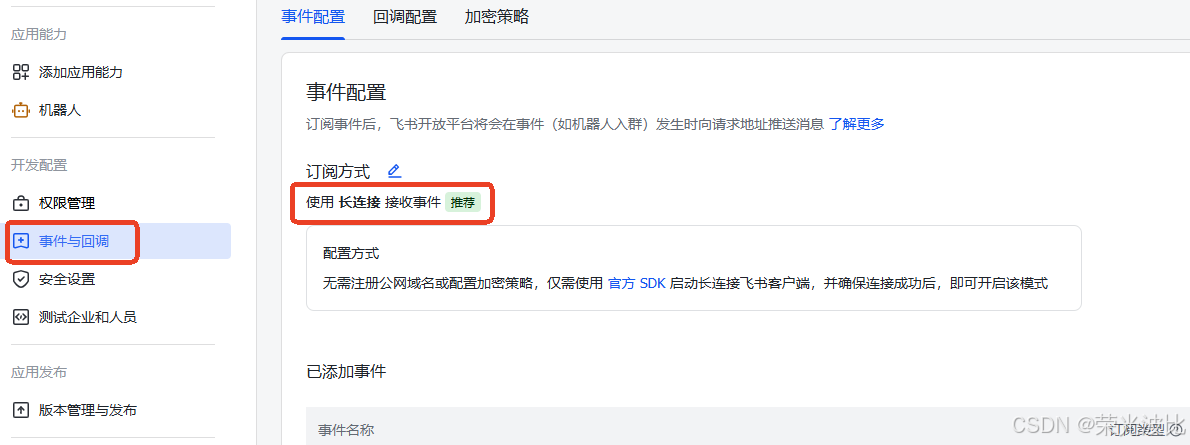
5、进入“事件与回调界面”
在"事件订阅"中选择"使用长连接"(WebSocket 模式)
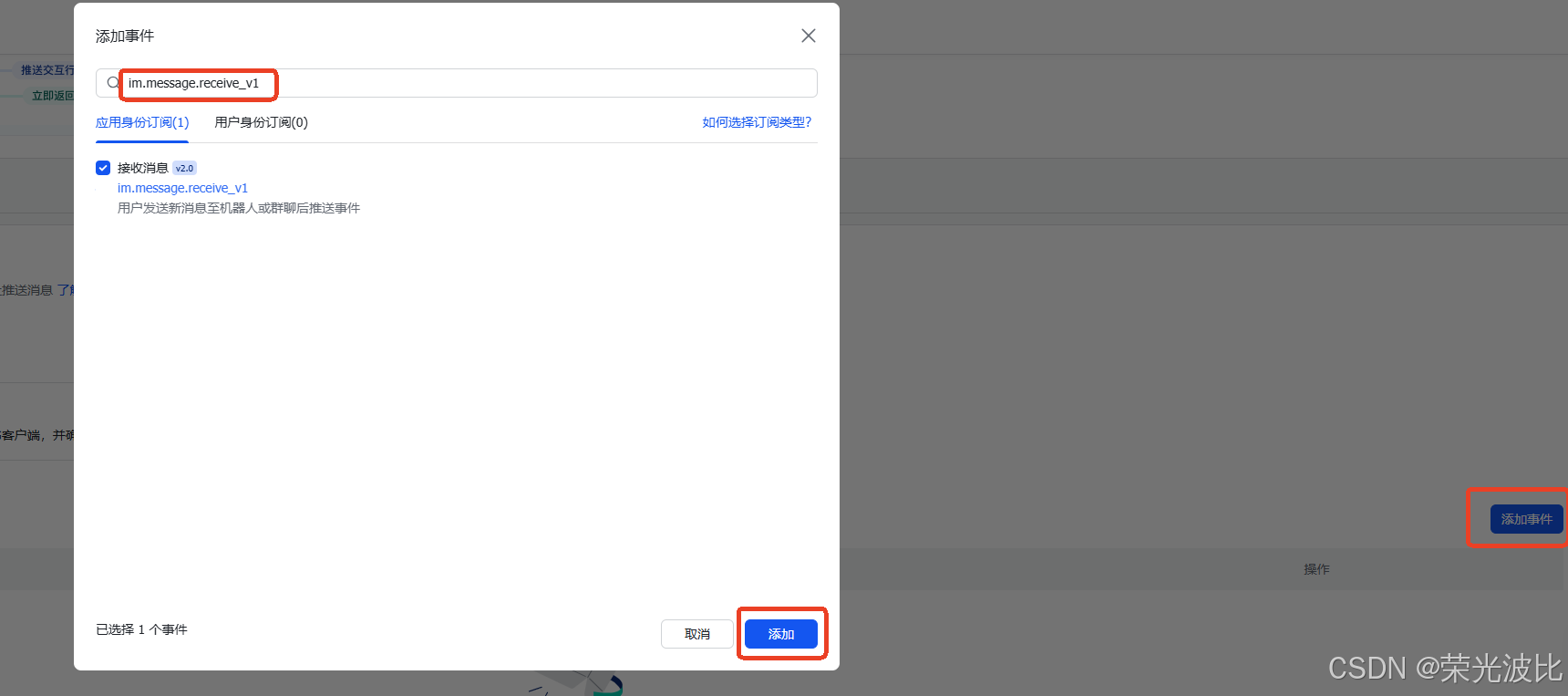
添加事件:im.message.receive_v1
通过"版本管理与发布"发布应用
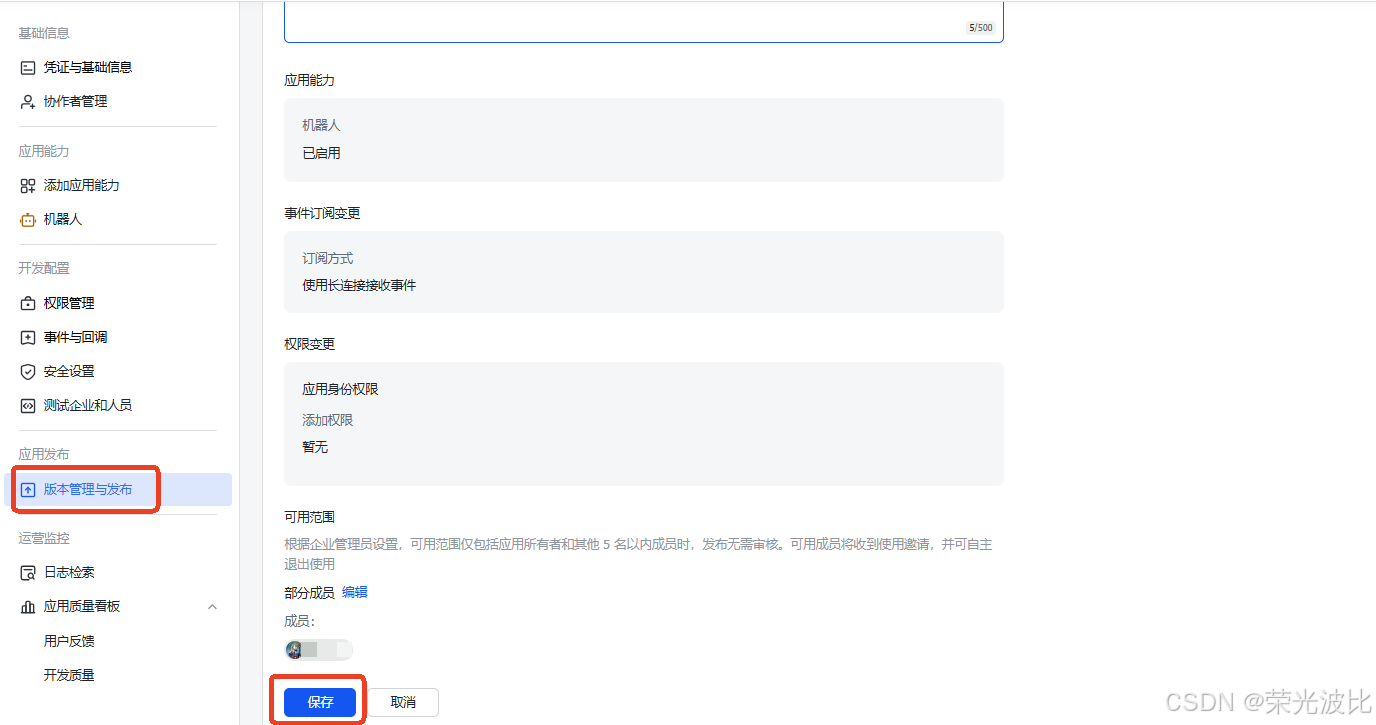
重要: 应用必须发布并审核通过后才能接收消息。事件订阅必须选择"长连接"模式,这样不需要公网 IP。
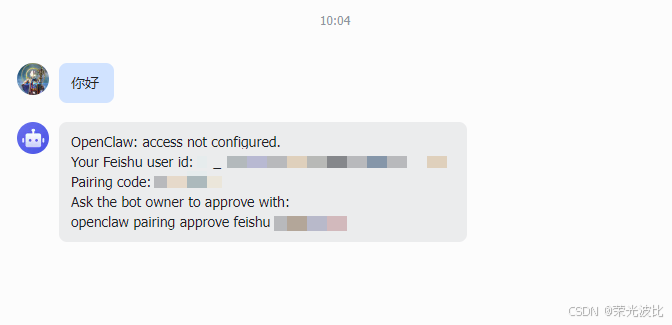
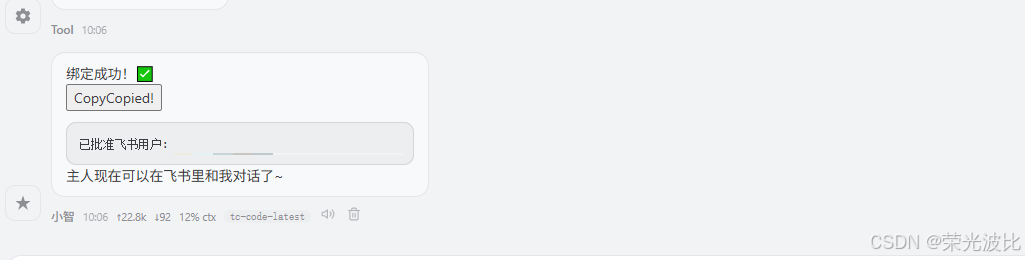
6、然后在飞书里找到你刚创建的机器人,发送一条消息,它会自动回复一个配对码
复制这个配对码,打开 Clawdbot 的 Web UI(就是前面那个控制台),把配对码发给它,Clawdbot 会自动完成绑定。
PS:群聊使用: 要获取群聊 ID(格式
oc_xxx),先将机器人加入群,@它一次,然后查看日志:openclaw logs --follow
4.4 启动并测试
现在,你已经可以在飞书聊天框中与机器人聊天了

第五阶段:配置 Skills(技能)
Skills 是 OpenClaw 的"教科书"——教它如何组合 Tools 来完成特定任务。每个 Skill 就是一个包含 SKILL.md 文件的文件夹。
以下所有操作你都可以和你的AI助手通过聊天的方式完成,这就是openclaw的魅力。
5.1 Skills 存放位置(优先级从高到低)
| 位置 | 路径 | 说明 |
|---|---|---|
| Workspace Skills | ~/.openclaw/workspace/skills/ |
最高优先级,个人定制 |
| Managed Skills | ~/.openclaw/skills/ |
共享给所有 Agent |
| Bundled Skills | 随 OpenClaw 安装 | 内置技能,最低优先级 |
5.2 从 ClawHub 安装 Skills
ClawHub 是 OpenClaw 的公共 Skills 注册表,可以在 clawhub.com 浏览。
# 安装单个 skill
clawhub install <skill-slug>

# 示例:安装常用 skills
clawhub install find-skills
clawhub install web-research
clawhub install summarize
5.3 手动创建自定义 Skill
mkdir -p ~/.openclaw/skills/my-skill
nano ~/.openclaw/skills/my-skill/SKILL.md
SKILL.md 文件结构示例:
---
name: my-custom-skill
description: "描述你的 skill 功能"
---

# 你的 Skill 名称

这里写具体指令,教 AI 如何完成任务...
5.4 在配置文件中管理 Skills
在 ~/.openclaw/openclaw.json 中精细控制 Skills:
{
  "skills": {
    "install": { "nodeManager": "npm" },
    "entries": {
      "find-skills": { "enabled": true },
      "web-research": { "enabled": true },
      "summarize": { "enabled": true }
    }
  }
}
白名单模式: 内置 Skills 默认自动加载。如果想精确控制哪些生效,可用
skills.allowBundled设置白名单模式,只允许明确列出的 skills 加载。
5.5 推荐安装的 Skills
| Skill 名称 | 功能说明 |
|---|---|
find-skills |
帮助你搜索和发现新的 Skills |
web-research |
深度网络研究,多源信息汇总 |
summarize |
文档/网页摘要总结 |
de-ai-writing |
去除 AI 写作痕迹,让文本更自然 |
git-commit |
Git 自动提交信息、PR 描述 |
第六阶段:日常操作命令
| 命令 | 说明 |
|---|---|
openclaw gateway |
启动网关 |
openclaw gateway restart |
重启网关 |
openclaw doctor |
检查配置问题 |
openclaw doctor --repair |
自动修复常见问题 |
openclaw status |
查看网关状态 |
openclaw dashboard |
打开 Web UI |
openclaw logs --follow |
实时查看日志 |
openclaw models status |
查看模型和认证状态 |
npm update -g openclaw |
更新 OpenClaw |
clawhub install <name> |
安装新 Skill |
clawhub sync --all |
同步所有已安装 Skills |
常见问题排查
npm 全局命令找不到
将 npm 全局路径加入 PATH:
echo 'export PATH="$(npm prefix -g)/bin:$PATH"' >> ~/.bashrc
source ~/.bashrc
飞书机器人能发消息但收不到
最常见的原因是事件订阅没配置正确。检查:
- 确认已添加
im.message.receive_v1事件 - 确认选择了"长连接"模式
- 确认应用已发布并审核通过
- 确认 gateway 正在运行(长连接需要 gateway 在线)
API Key 报错
常见提示:No API key found for provider "anthropic"。解决方法:
- 检查环境变量:
echo $ANTHROPIC_API_KEY - 重新运行:
openclaw models status查看认证状态 - 如使用多 Agent,每个 Agent 需单独配置 Key
从 Windows 访问 WSL 服务
大多数情况下可以直接用 localhost 访问。如果需要从局域网其他设备访问,在 PowerShell 中设置端口转发。
参考链接
- OpenClaw 官方文档:https://docs.openclaw.ai
- OpenClaw GitHub:https://github.com/openclaw/openclaw
- ClawHub Skills 注册表:https://clawhub.com
- 飞书开放平台:https://open.feishu.cn/app
- 飞书插件 (m1heng):https://github.com/m1heng/clawdbot-feishu

AtomGit 是由开放原子开源基金会联合 CSDN 等生态伙伴共同推出的新一代开源与人工智能协作平台。平台坚持“开放、中立、公益”的理念,把代码托管、模型共享、数据集托管、智能体开发体验和算力服务整合在一起,为开发者提供从开发、训练到部署的一站式体验。
更多推荐
 17
17 0
0- 0


 已为社区贡献1条内容

所有评论(0)