Openclaw 一键快速安装,八分钟快速安装
适用环境:Windows 10/11 (64位) + WSL2 (Ubuntu)
原理:把目前安装完成Ubuntu20.04版本 + Openclaw打包压缩包,下载完成后一键导入,配置大模型和飞书参数后就可以直接使用。
第一步:检查 Windows 系统版本与 WSL 前置条件
在开始之前,我们需要确保你的 Windows 系统满足运行 WSL2 的基本要求。
1. 检查系统版本
WSL2 需要 Windows 10 版本 2004 及以上(内部版本 19041+)或 Windows 11。
操作方法:
- 按下
Win + R键,输入winver并回车。 - 在弹出的窗口中查看版本号。
- 如果是 Windows 10,确保版本号 ≥ 2004。
- 如果是 Windows 11,通常默认满足条件。
注意:如果你的版本过低,请前往 Windows 设置 -> 更新和安全 进行系统更新。
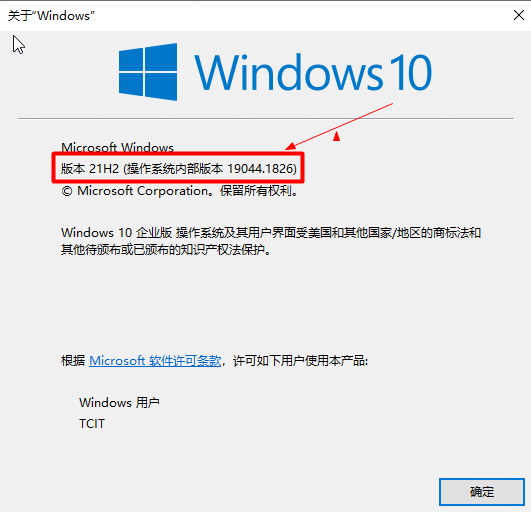
2. 确认虚拟化已开启
WSL2 依赖 CPU 虚拟化技术(Intel VT-x 或 AMD-V)。
- 大多数现代电脑默认开启。
- 如果后续安装报错,需进入 BIOS/UEFI 设置,找到
Virtualization Technology并设置为Enabled。
3. 安装windows平台虚拟化组件
通过管理员打开PowerShell 输入如下命令开启或者通过windows系统开启
dism.exe /online /enable-feature /featurename:Microsoft-Windows-Subsystem-Linux /all /norestart
dism.exe /online /enable-feature /featurename:VirtualMachinePlatform /all /norestart
dism.exe /online /enable-feature /featurename:HypervisorPlatform /all /norestart

Set-ExecutionPolicy RemoteSigned -Scope CurrentUser
或通过【启用或关闭Windows功能】 如下图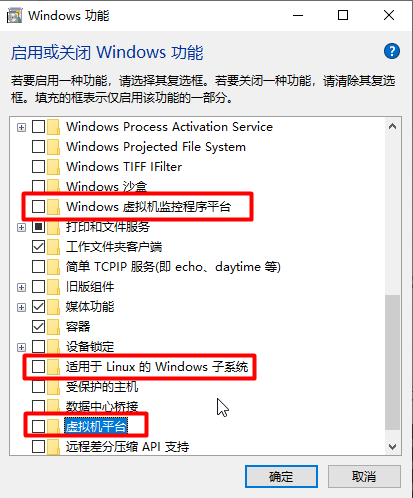
安装完成后重启电脑;
第二步:安装并更新 WSL2
这是最关键的一步,我们将启用 WSL 功能并升级到最新的内核,确保环境 ready。
下载:从微软官方仓库下载对应的 MSI 文件。
快速下载WSL update 安装包,下载地址如下:
下载后完成安装
第三步: 下载导入安装包一键导入
下载安装包:安装包分三种: 根据需要选择合适的安装
- 仅安装了Ubuntu20.04 + git + nodeJs 24.14 : Ubuntu20.04
- 安装好Ubutu20.04 + Openclaw + Claue code Ubuntu+Openclaw
- 安装好Ubutu20.04 + Openclaw + Claue code 沙箱环境,无法访问windows系统文件,可以授权访问挂载 D:/openclaw_file 文件目录 Ubuntu+Openclaw
第四步: 一键导入
在管理员权限打开PowerShell 运行以下命令
wsl --import Ubuntu-20.04 D:\WSL\system D:\WSL\backup\ubuntu-openclaw.v1.tar
导入完成后进入Ubuntu 系统配置 大模型和飞书通信渠道
进入就lUbuntu 系统、配置大模型参数、密钥 和 飞书通信渠道
# 进入linux 系统
wsl -e
# 进入root账号、也是openclaw 安装用户目录
cd /root

# 配置openclaw
openclaw onboard --install-daemon
openclaw onboard

# 验证网关是否正常
openclaw gateway status
注意:退出linux 和powershell 命令行工具后,正常运行在后台程序中,关机后会关闭后台程序。
开机需要重启
注意:针对不放开openclaw访问沙箱环境(windows系统文件权限)安装包需要配置共享目录
在 Windows 中只共享 D:\openclaw_file
5.1 创建目录
如果目录还不存在,可在 PowerShell 中执行: 也可以手动在 D 盘创建一个文件夹 openclaw_file
New-Item -ItemType Directory -Force -Path D:\openclaw_file
5.2 配置共享
推荐使用 Windows 图形界面完成,步骤如下:
- 右键
D:\openclaw_file - 选择“属性”
- 打开“共享”选项卡
- 点击“高级共享”
- 勾选“共享此文件夹”
- 共享名填写:
openclaw_file - 点击“权限”
- 只保留你自己的 Windows 用户,授予需要的权限
- 删除不需要的“Everyone”或其他泛权限账户
5.3 进入 WSL linux 创建 SMB 凭据文件
把下面命令中的:
name替换成你的 Windows 用户名password替换成你的 Windows 登录密码
执行:
sudo tee /root/.smb-openclaw >/dev/null <<'EOF'
username=name
password=password
EOF
sudo chmod 600 /root/.smb-openclaw
进入 WSL linux 系统执行如下脚本
/usr/local/bin/mount-openclaw.sh
5.4 验证挂载是否成功
- windows D:\openclaw_file 目录创建文件 在 linux 系统 /data/openclaw_file 是否可见
- 在 linux 系统 /data/openclaw_file 创建文件,在 D:\openclaw_file 是否可以
进入linux环境用如下命令验证共享目前是否配置成功
## 1. 验证 WSL 不再访问整盘

#执行以下命令:


ls /mnt
ls /mnt/c
ls /mnt/d


#预期结果:

# `/mnt` 下不再自动出现 `c`、`d`
# `ls /mnt/c` 和 `ls /mnt/d` 目录空文件夹\
#你也可以再检查当前挂载列表:
mount

#重点确认:

#没有 `C:` 或 `D:` 的自动挂载项
# 只有 `/data/openclaw_file` 这个白名单目录可用

# 手动卸载共享目录
sudo umount /data/openclaw_file

#重新挂载共享目录
sudo mount /data/openclaw_file

AtomGit 是由开放原子开源基金会联合 CSDN 等生态伙伴共同推出的新一代开源与人工智能协作平台。平台坚持“开放、中立、公益”的理念,把代码托管、模型共享、数据集托管、智能体开发体验和算力服务整合在一起,为开发者提供从开发、训练到部署的一站式体验。
更多推荐

 8
8 0
0- 0


 已为社区贡献5条内容

所有评论(0)