Django个人主页网站搭建全指南
·
一、环境准备(必做)
1. 检查 Python 环境
运行
# 检查Python版本(建议3.8+)
python --version
# 安装Django
pip install django==4.2.10  # 稳定版本,避免兼容性问题
2. 项目目录结构(最终效果)
personal_site/          # 项目根目录
├── manage.py           # Django核心文件
├── personal_site/      # 项目配置目录
│   ├── __init__.py
│   ├── settings.py     # 项目配置
│   ├── urls.py         # 全局路由
│   ├── asgi.py
│   └── wsgi.py
├── my_profile/            # 应用目录
│   ├── __init__.py
│   ├── admin.py        # 后台配置
│   ├── apps.py
│   ├── migrations/     # 数据库迁移文件
│   ├── models.py       # 数据模型
│   ├── tests.py
│   └── views.py        # 视图函数
└── templates/          # 模板目录
    ├── verify.html     # 验证页面
    └── home.html       # 个人主页
二、完整代码文件(按文件复制)
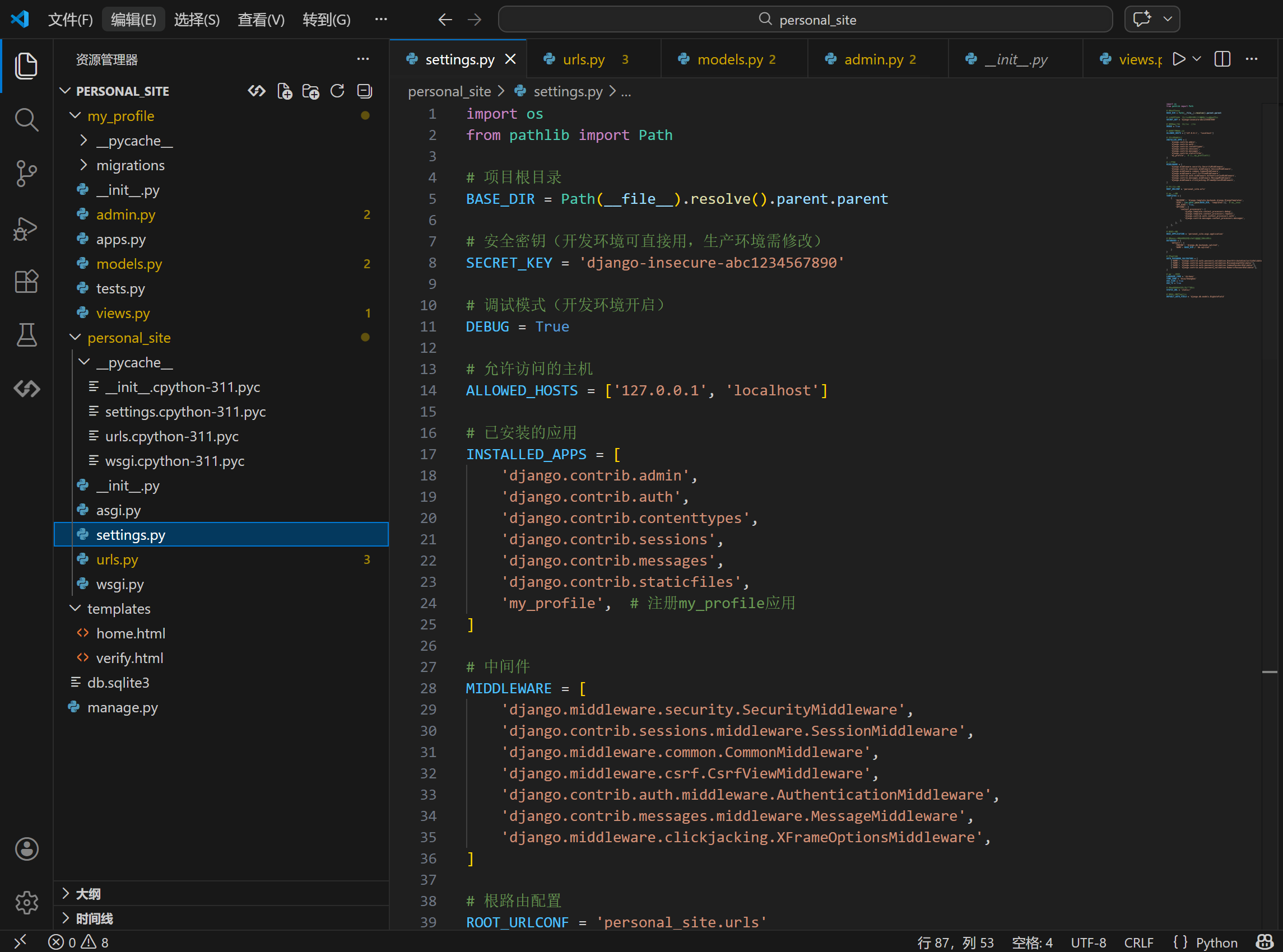
1. 项目配置文件:personal_site/settings.py
运行
import os
from pathlib import Path

# 项目根目录
BASE_DIR = Path(__file__).resolve().parent.parent

# 安全密钥(开发环境可直接用,生产环境需修改)
SECRET_KEY = 'django-insecure-abc1234567890'

# 调试模式(开发环境开启)
DEBUG = True

# 允许访问的主机
ALLOWED_HOSTS = ['127.0.0.1', 'localhost']

# 已安装的应用
INSTALLED_APPS = [
    'django.contrib.admin',
    'django.contrib.auth',
    'django.contrib.contenttypes',
    'django.contrib.sessions',
    'django.contrib.messages',
    'django.contrib.staticfiles',
    'profile',  # 注册profile应用
]

# 中间件
MIDDLEWARE = [
    'django.middleware.security.SecurityMiddleware',
    'django.contrib.sessions.middleware.SessionMiddleware',
    'django.middleware.common.CommonMiddleware',
    'django.middleware.csrf.CsrfViewMiddleware',
    'django.contrib.auth.middleware.AuthenticationMiddleware',
    'django.contrib.messages.middleware.MessageMiddleware',
    'django.middleware.clickjacking.XFrameOptionsMiddleware',
]

# 根路由配置
ROOT_URLCONF = 'personal_site.urls'

# 模板配置
TEMPLATES = [
    {
        'BACKEND': 'django.template.backends.django.DjangoTemplates',
        'DIRS': [os.path.join(BASE_DIR, 'templates')],  # 模板目录
        'APP_DIRS': True,
        'OPTIONS': {
            'context_processors': [
                'django.template.context_processors.debug',
                'django.template.context_processors.request',
                'django.contrib.auth.context_processors.auth',
                'django.contrib.messages.context_processors.messages',
            ],
        },
    },
]

# WSGI配置
WSGI_APPLICATION = 'personal_site.wsgi.application'

# 数据库配置(默认SQLite,无需额外安装)
DATABASES = {
    'default': {
        'ENGINE': 'django.db.backends.sqlite3',
        'NAME': BASE_DIR / 'db.sqlite3',
    }
}

# 密码验证
AUTH_PASSWORD_VALIDATORS = [
    {'NAME': 'django.contrib.auth.password_validation.UserAttributeSimilarityValidator'},
    {'NAME': 'django.contrib.auth.password_validation.MinimumLengthValidator'},
    {'NAME': 'django.contrib.auth.password_validation.CommonPasswordValidator'},
    {'NAME': 'django.contrib.auth.password_validation.NumericPasswordValidator'},
]

# 语言和时区
LANGUAGE_CODE = 'zh-hans'
TIME_ZONE = 'Asia/Shanghai'
USE_I18N = True
USE_TZ = True

# 静态文件(CSS/JS/图片)
STATIC_URL = 'static/'

# 默认主键字段类型
DEFAULT_AUTO_FIELD = 'django.db.models.BigAutoField'
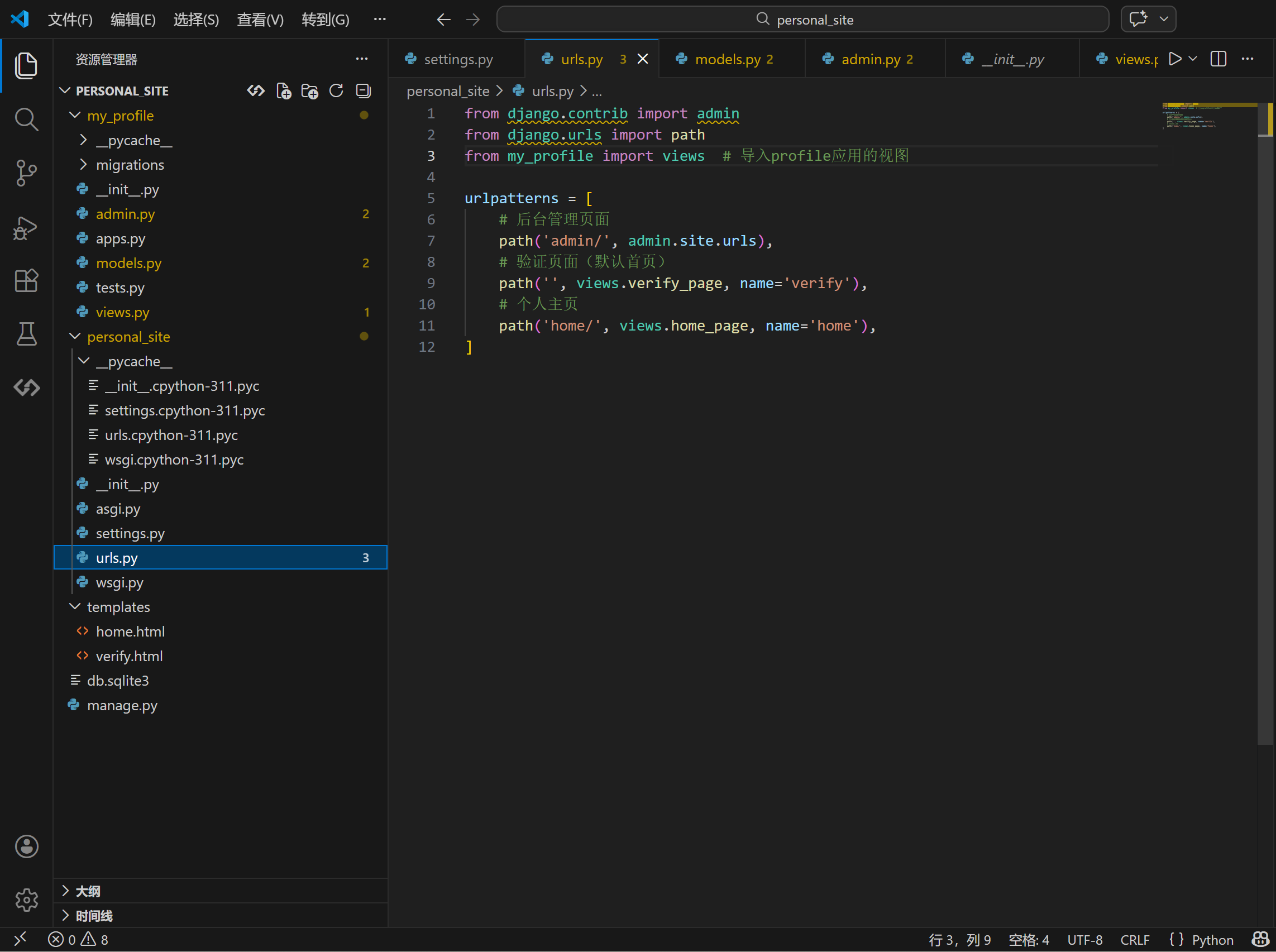
2. 全局路由文件:personal_site/urls.py
运行
from django.contrib import admin
from django.urls import path
from my_profile import views  # 导入my_profile应用的视图

urlpatterns = [
    # 后台管理页面
    path('admin/', admin.site.urls),
    # 验证页面(默认首页)
    path('', views.verify_page, name='verify'),
    # 个人主页
    path('home/', views.home_page, name='home'),
]
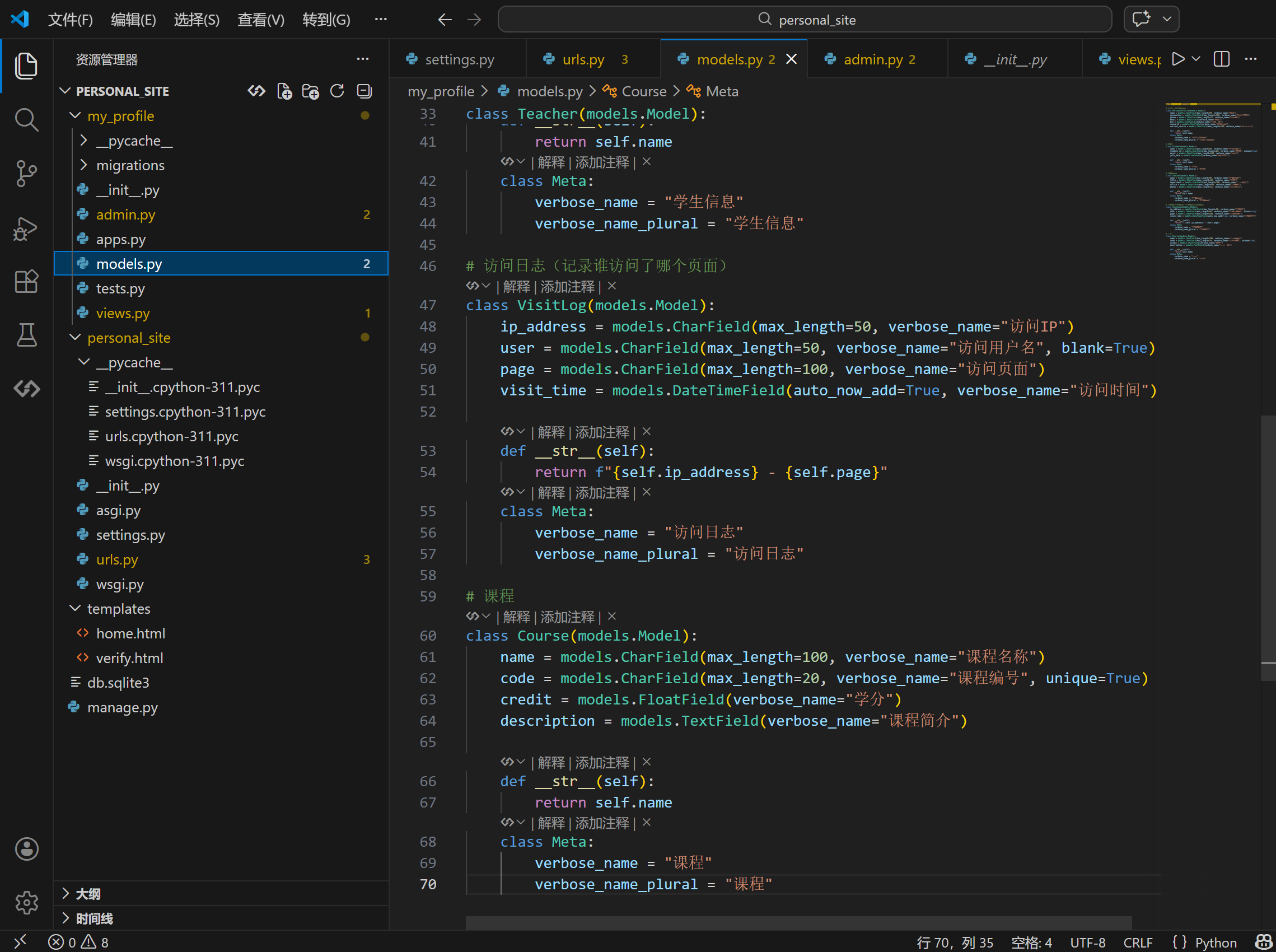
3. 数据模型文件:my_profile/models.py
运行
from django.db import models

# 个人主页核心信息
class PersonalProfile(models.Model):
    name = models.CharField(max_length=50, verbose_name="姓名")
    occupation = models.CharField(max_length=100, verbose_name="职业/年级")
    phone = models.CharField(max_length=11, verbose_name="手机号")
    email = models.EmailField(verbose_name="邮箱")
    bio = models.TextField(verbose_name="个人简介")
    research = models.TextField(verbose_name="研究方向")
    current_course = models.CharField(max_length=100, verbose_name="当前课程")

    def __str__(self):
        return self.name
    class Meta:
        verbose_name = "个人主页信息"
        verbose_name_plural = "个人主页信息"

# 学员
class Student(models.Model):
    name = models.CharField(max_length=50, verbose_name="学员姓名")
    student_id = models.CharField(max_length=20, verbose_name="学号", unique=True)
    major = models.CharField(max_length=100, verbose_name="专业")
    join_date = models.DateField(verbose_name="入学时间")

    def __str__(self):
        return self.name
    class Meta:
        verbose_name = "学员"
        verbose_name_plural = "学员"

# 学生信息
class Teacher(models.Model):
    name = models.CharField(max_length=50, verbose_name="学生姓名")
    title = models.CharField(max_length=50, verbose_name="年级")
    department = models.CharField(max_length=100, verbose_name="所属院系")
    office = models.CharField(max_length=50, verbose_name="宿舍号")
    phone = models.CharField(max_length=11, verbose_name="联系电话")

    def __str__(self):
        return self.name
    class Meta:
        verbose_name = "学生信息"
        verbose_name_plural = "学生信息"

# 访问日志(记录谁访问了哪个页面)
class VisitLog(models.Model):
    ip_address = models.CharField(max_length=50, verbose_name="访问IP")
    user = models.CharField(max_length=50, verbose_name="访问用户名", blank=True)
    page = models.CharField(max_length=100, verbose_name="访问页面")
    visit_time = models.DateTimeField(auto_now_add=True, verbose_name="访问时间")

    def __str__(self):
        return f"{self.ip_address} - {self.page}"
    class Meta:
        verbose_name = "访问日志"
        verbose_name_plural = "访问日志"

# 课程
class Course(models.Model):
    name = models.CharField(max_length=100, verbose_name="课程名称")
    code = models.CharField(max_length=20, verbose_name="课程编号", unique=True)
    credit = models.FloatField(verbose_name="学分")
    description = models.TextField(verbose_name="课程简介")

    def __str__(self):
        return self.name
    class Meta:
        verbose_name = "课程"
        verbose_name_plural = "课程"
4. 后台配置文件:my_profile/admin.py
运行
from django.contrib import admin
from .models import PersonalProfile, Student, Teacher, VisitLog, Course

# 注册原有模型
@admin.register(PersonalProfile)
class PersonalProfileAdmin(admin.ModelAdmin):
    list_display = ('name', 'occupation', 'phone', 'email')

# 注册新增模型1:学员
@admin.register(Student)
class StudentAdmin(admin.ModelAdmin):
    list_display = ('name', 'student_id', 'major', 'join_date')
    search_fields = ('name', 'student_id')

# 注册新增模型2:学生信息
@admin.register(Teacher)
class TeacherAdmin(admin.ModelAdmin):
    list_display = ('name', 'title', 'department', 'phone')
    search_fields = ('name', 'department')

# 注册新增模型3:访问日志
@admin.register(VisitLog)
class VisitLogAdmin(admin.ModelAdmin):
    list_display = ('ip_address', 'page', 'visit_time')
    readonly_fields = ('ip_address', 'user', 'page', 'visit_time') # 只读,不能手动修改
    search_fields = ('ip_address',)

# 注册新增模型4:课程
@admin.register(Course)
class CourseAdmin(admin.ModelAdmin):
    list_display = ('name', 'code', 'credit')
    search_fields = ('name', 'code')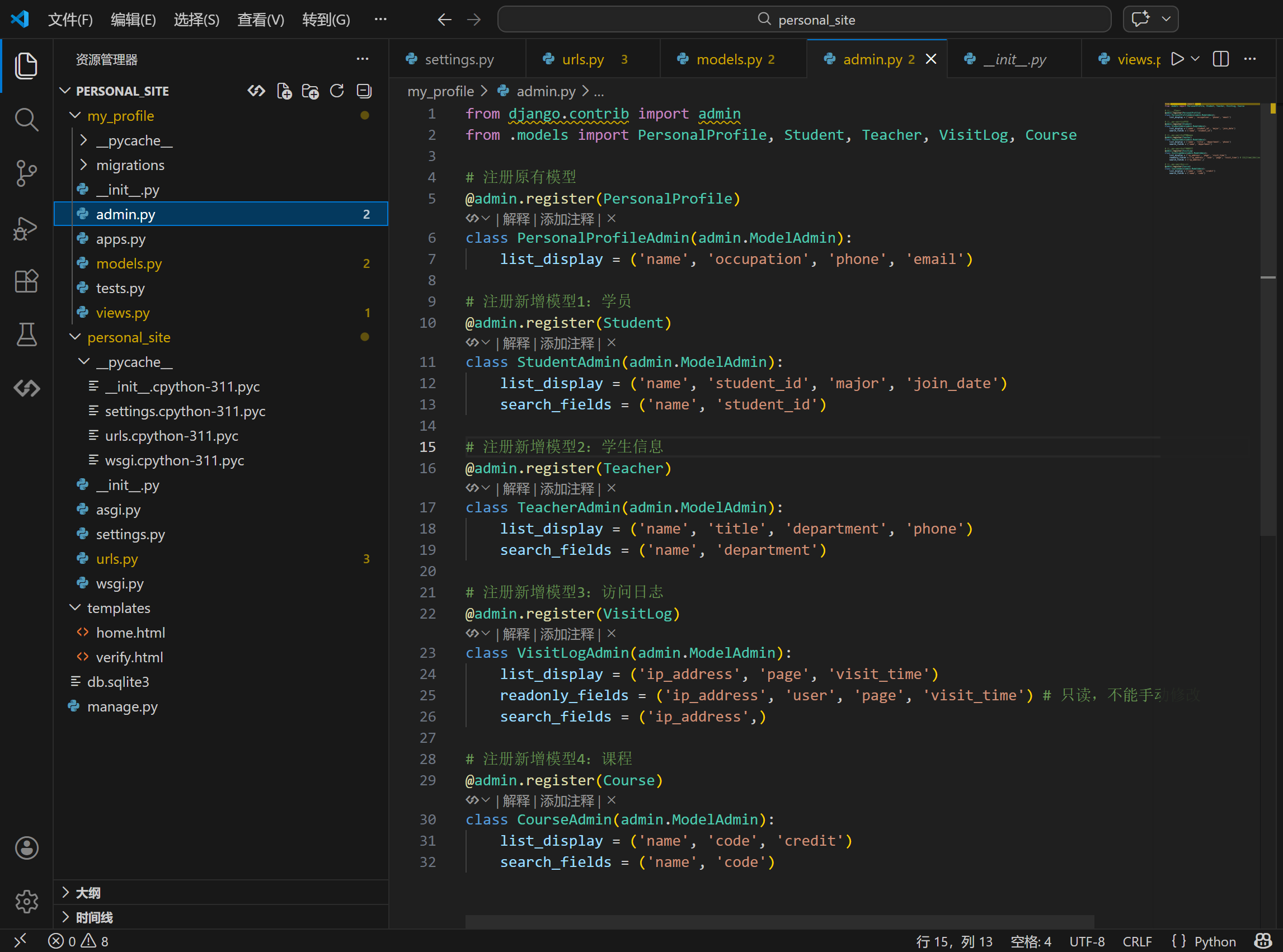
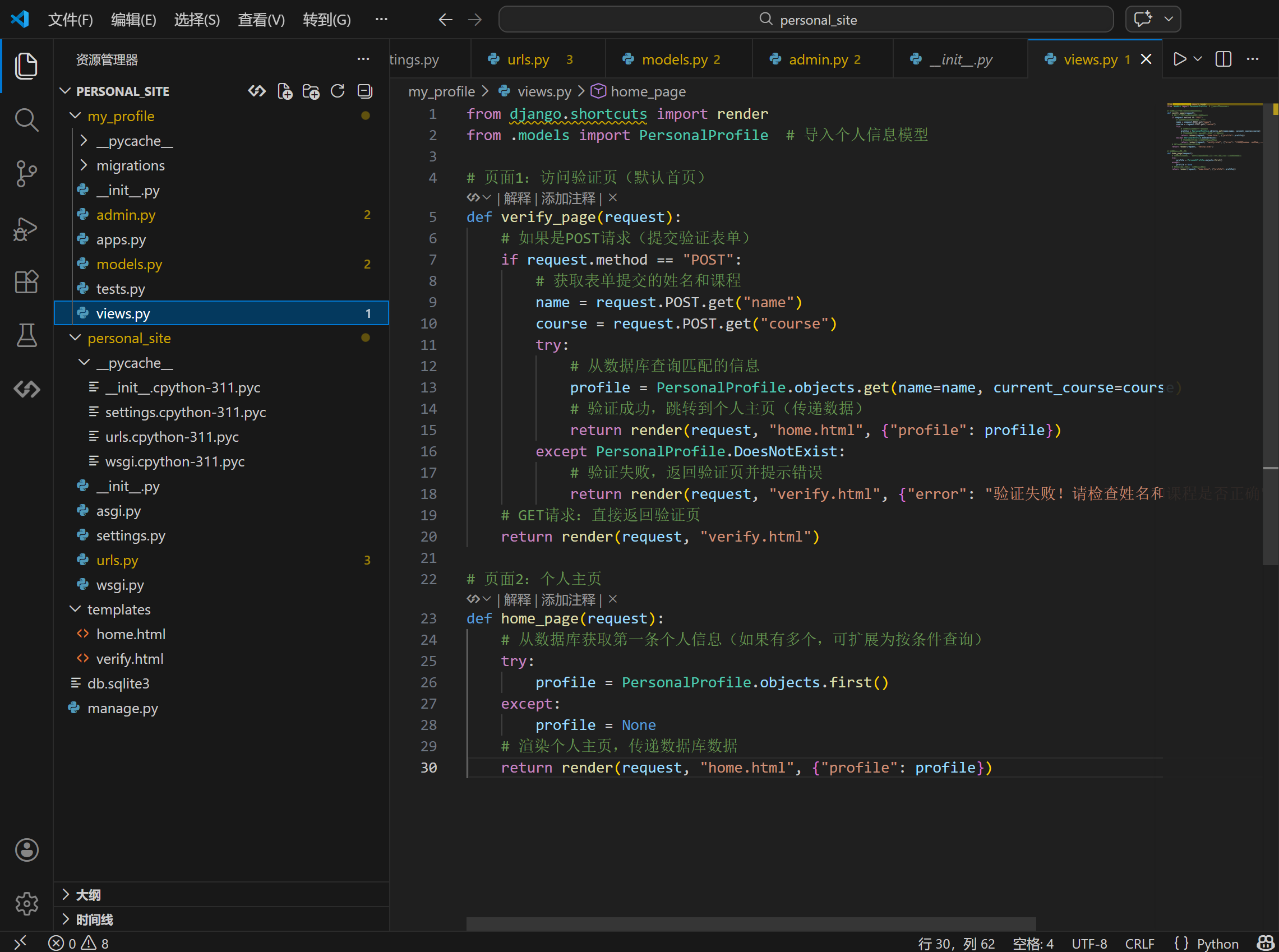
5. 视图函数文件:my_profile/views.py
运行
from django.shortcuts import render
from .models import PersonalProfile  # 导入个人信息模型

# 页面1:访问验证页(默认首页)
def verify_page(request):
    # 如果是POST请求(提交验证表单)
    if request.method == "POST":
        # 获取表单提交的姓名和课程
        name = request.POST.get("name")
        course = request.POST.get("course")
        try:
            # 从数据库查询匹配的信息
            profile = PersonalProfile.objects.get(name=name, current_course=course)
            # 验证成功,跳转到个人主页(传递数据)
            return render(request, "home.html", {"profile": profile})
        except PersonalProfile.DoesNotExist:
            # 验证失败,返回验证页并提示错误
            return render(request, "verify.html", {"error": "验证失败!请检查姓名和课程是否正确"})
    # GET请求:直接返回验证页
    return render(request, "verify.html")

# 页面2:个人主页
def home_page(request):
    # 从数据库获取第一条个人信息(如果有多个,可扩展为按条件查询)
    try:
        profile = PersonalProfile.objects.first()
    except:
        profile = None
    # 渲染个人主页,传递数据库数据
    return render(request, "home.html", {"profile": profile})
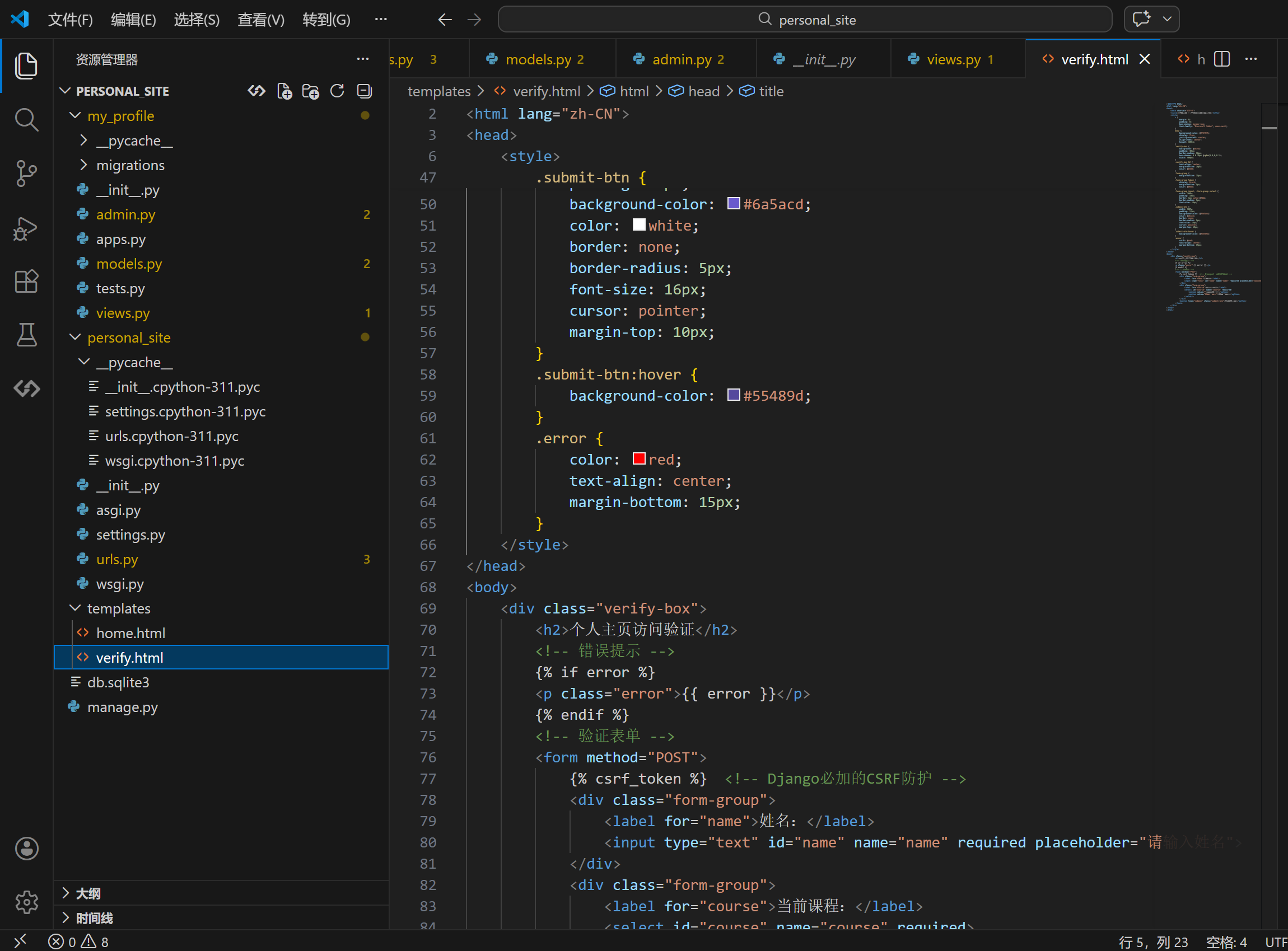
6. 验证页面模板:templates/verify.html
预览
<!DOCTYPE html>
<html lang="zh-CN">
<head>
    <meta charset="UTF-8">
    <title>访问验证 - 张斯羽的个人主页</title>
    <style>
        * {
            margin: 0;
            padding: 0;
            box-sizing: border-box;
            font-family: "Microsoft YaHei", sans-serif;
        }
        body {
            background-color: #f5f5f5;
            display: flex;
            justify-content: center;
            align-items: center;
            height: 100vh;
        }
        .verify-box {
            background: white;
            padding: 40px;
            border-radius: 10px;
            box-shadow: 0 0 10px rgba(0,0,0,0.1);
            width: 400px;
        }
        .verify-box h2 {
            text-align: center;
            margin-bottom: 20px;
            color: #333;
        }
        .form-group {
            margin-bottom: 15px;
        }
        .form-group label {
            display: block;
            margin-bottom: 5px;
            color: #666;
        }
        .form-group input, .form-group select {
            width: 100%;
            padding: 10px;
            border: 1px solid #ddd;
            border-radius: 5px;
            font-size: 14px;
        }
        .submit-btn {
            width: 100%;
            padding: 12px;
            background-color: #6a5acd;
            color: white;
            border: none;
            border-radius: 5px;
            font-size: 16px;
            cursor: pointer;
            margin-top: 10px;
        }
        .submit-btn:hover {
            background-color: #55489d;
        }
        .error {
            color: red;
            text-align: center;
            margin-bottom: 15px;
        }
    </style>
</head>
<body>
    <div class="verify-box">
        <h2>个人主页访问验证</h2>
        <!-- 错误提示 -->
        {% if error %}
        <p class="error">{{ error }}</p>
        {% endif %}
        <!-- 验证表单 -->
        <form method="POST">
            {% csrf_token %}  <!-- Django必加的CSRF防护 -->
            <div class="form-group">
                <label for="name">姓名:</label>
                <input type="text" id="name" name="name" required placeholder="请输入姓名">
            </div>
            <div class="form-group">
                <label for="course">当前课程:</label>
                <select id="course" name="course" required>
                    <option value="">请选择课程</option>
                    <option value="大语言模型">大语言模型</option>
                </select>
            </div>
            <button type="submit" class="submit-btn">验证并进入</button>
        </form>
    </div>
</body>
</html>
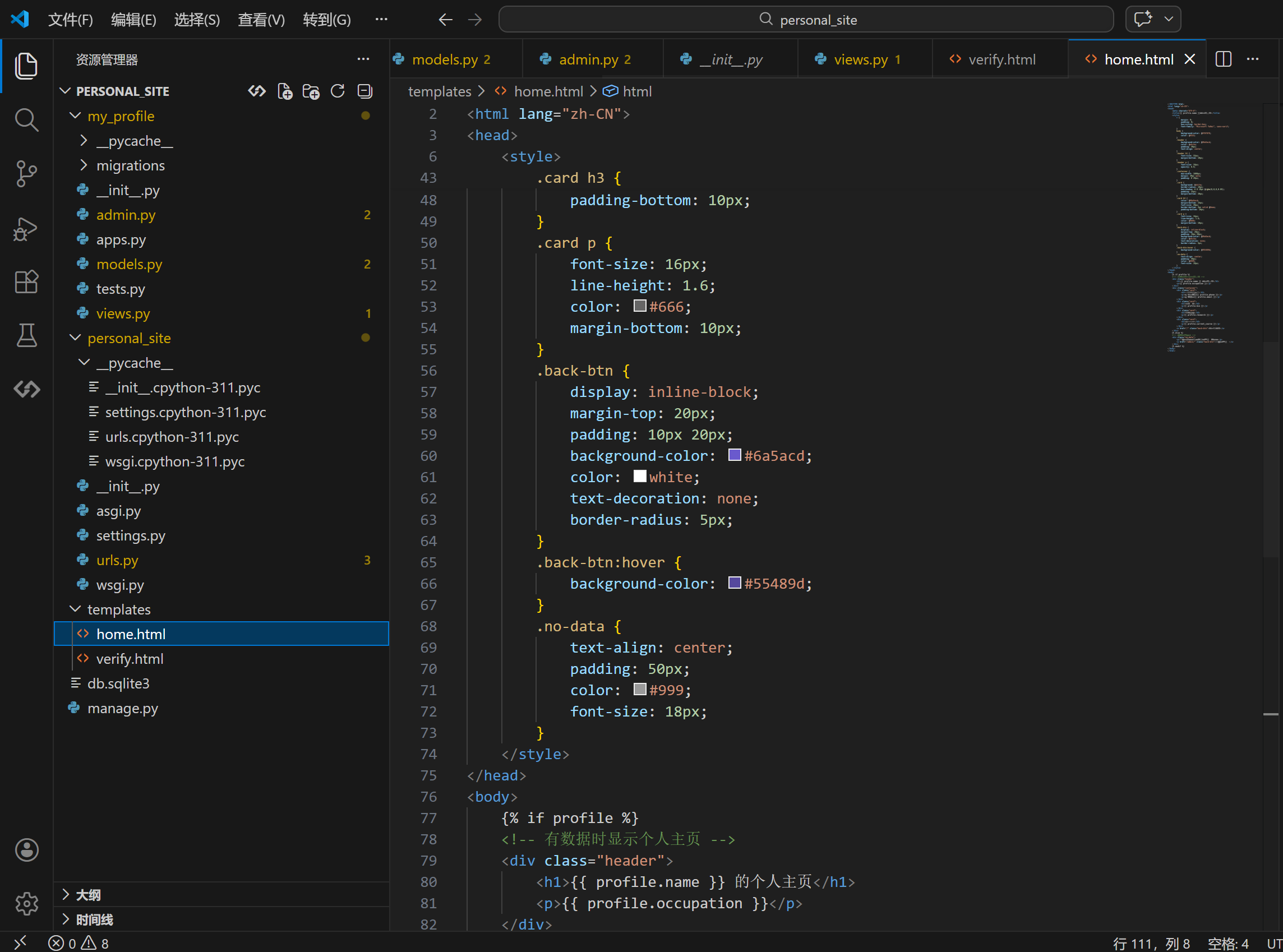
7. 个人主页模板:templates/home.html
预览
<!DOCTYPE html>
<html lang="zh-CN">
<head>
    <meta charset="UTF-8">
    <title>{{ profile.name }}的个人主页</title>
    <style>
        * {
            margin: 0;
            padding: 0;
            box-sizing: border-box;
            font-family: "Microsoft YaHei", sans-serif;
        }
        body {
            background-color: #f8f8f8;
            color: #333;
        }
        .header {
            background-color: #6a5acd;
            color: white;
            padding: 30px;
            text-align: center;
        }
        .header h1 {
            font-size: 32px;
            margin-bottom: 10px;
        }
        .header p {
            font-size: 18px;
            opacity: 0.9;
        }
        .container {
            max-width: 1000px;
            margin: 30px auto;
            padding: 0 20px;
        }
        .card {
            background: white;
            border-radius: 10px;
            box-shadow: 0 0 10px rgba(0,0,0,0.05);
            padding: 25px;
            margin-bottom: 20px;
        }
        .card h3 {
            color: #6a5acd;
            margin-bottom: 15px;
            font-size: 20px;
            border-bottom: 2px solid #eee;
            padding-bottom: 10px;
        }
        .card p {
            font-size: 16px;
            line-height: 1.6;
            color: #666;
            margin-bottom: 10px;
        }
        .back-btn {
            display: inline-block;
            margin-top: 20px;
            padding: 10px 20px;
            background-color: #6a5acd;
            color: white;
            text-decoration: none;
            border-radius: 5px;
        }
        .back-btn:hover {
            background-color: #55489d;
        }
        .no-data {
            text-align: center;
            padding: 50px;
            color: #999;
            font-size: 18px;
        }
    </style>
</head>
<body>
    {% if profile %}
    <!-- 有数据时显示个人主页 -->
    <div class="header">
        <h1>{{ profile.name }} 的个人主页</h1>
        <p>{{ profile.occupation }}</p>
    </div>
    <div class="container">
        <div class="card">
            <h3>基本联系方式</h3>
            <p>📱 手机号:{{ profile.phone }}</p>
            <p>📧 邮箱:{{ profile.email }}</p>
        </div>
        <div class="card">
            <h3>个人简介</h3>
            <p>{{ profile.bio }}</p>
        </div>
        <div class="card">
            <h3>研究方向</h3>
            <p>{{ profile.research }}</p>
        </div>
        <div class="card">
            <h3>当前课程</h3>
            <p>{{ profile.current_course }}</p>
        </div>
        <a href="/" class="back-btn">返回验证页</a>
    </div>
    {% else %}
    <!-- 无数据时提示 -->
    <div class="no-data">
        <p>暂无个人信息,请先在后台添加数据!</p>
        <a href="/admin/" class="back-btn">前往后台添加</a>
    </div>
    {% endif %}
</body>
</html>
三、分步执行操作(关键步骤)
步骤 1:创建项目和应用
运行
# 1. 创建项目
django-admin startproject personal_site

# 2. 进入项目目录
cd personal_site

# 3. 创建profile应用
python manage.py startapp my_profile

# 4. 创建templates模板目录
mkdir templates

步骤 2:复制代码文件
- 将上面的代码按文件名对应复制到项目目录中(覆盖默认生成的文件,注意备份)。
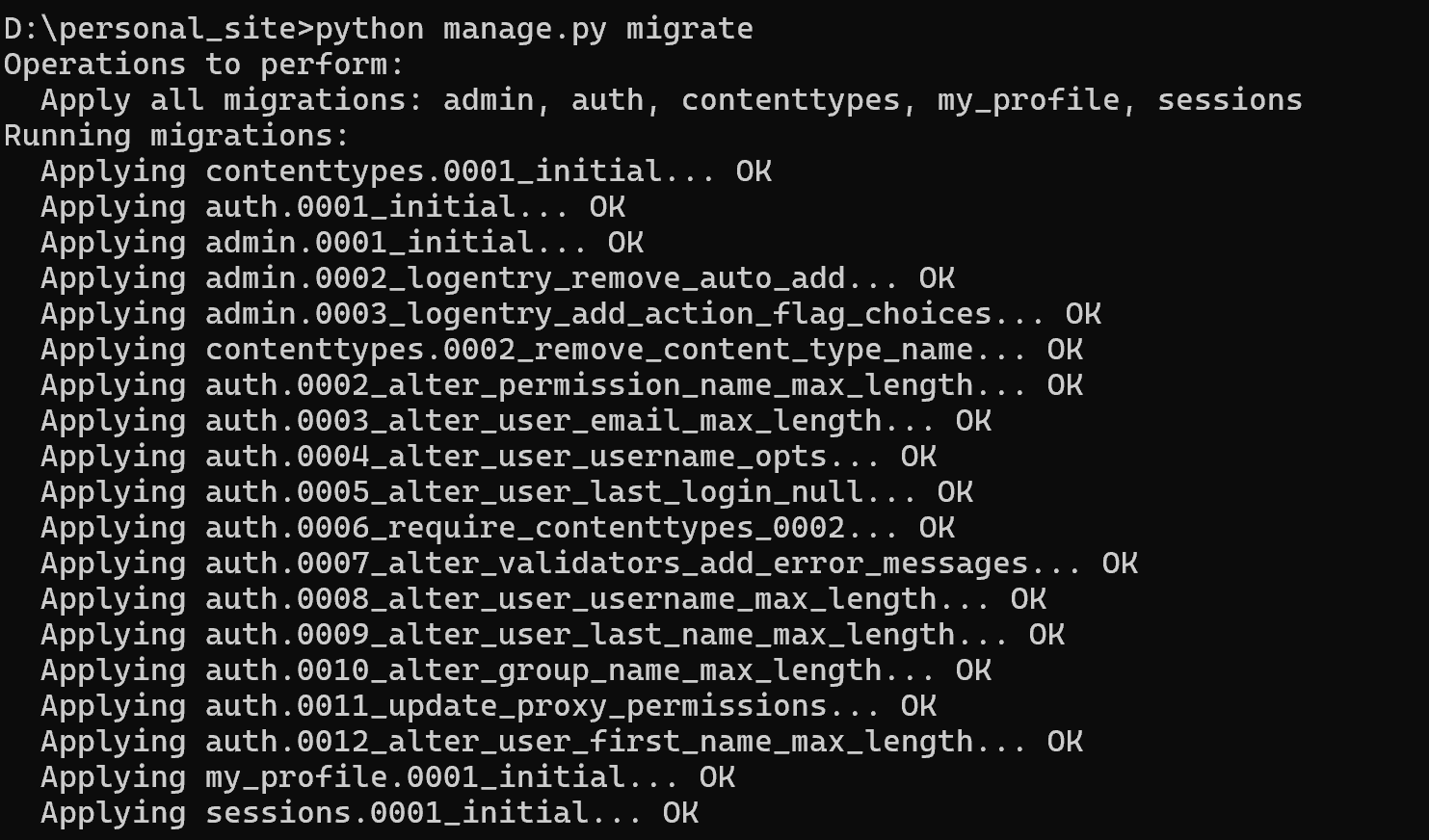
步骤 3:数据库迁移(创建表)
运行
# 1. 生成迁移文件(根据models.py创建表结构)
python manage.py makemigrations

# 2. 执行迁移(创建SQLite数据库表)
python manage.py migrate

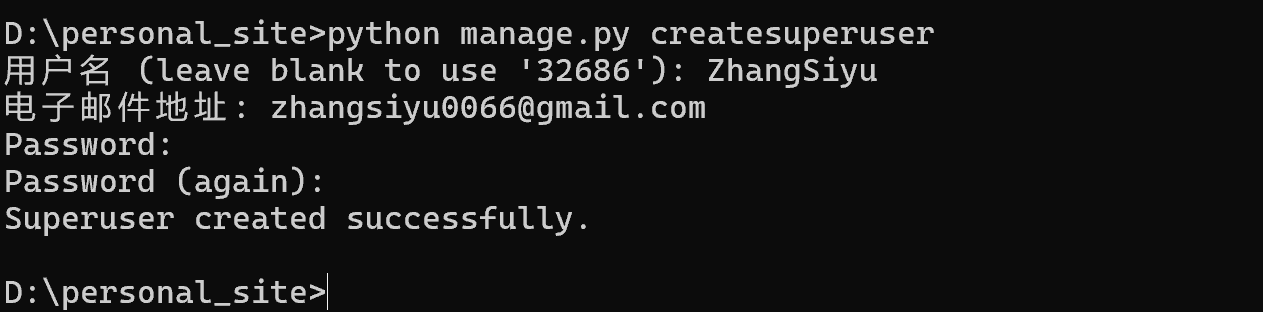
步骤 4:创建超级管理员(后台登录用)
运行
python manage.py createsuperuser
# 按提示输入:
# 用户名(如:admin)
# 邮箱(可选,如:admin@test.com)
# 密码(至少8位,如:Admin123!)
# 确认密码(重复上面的密码)
步骤 5:添加测试数据
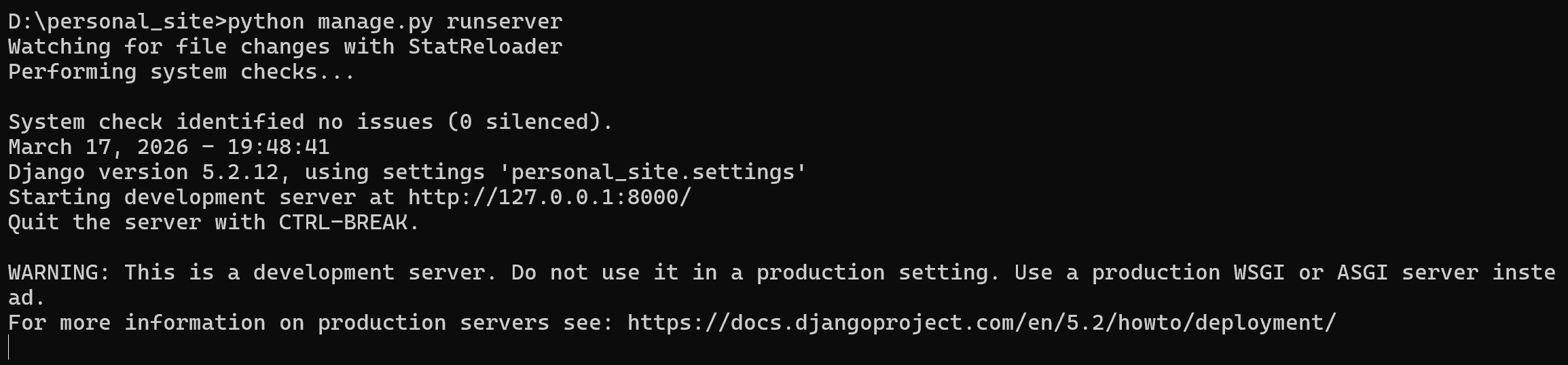
运行
# 启动开发服务器
python manage.py runserver
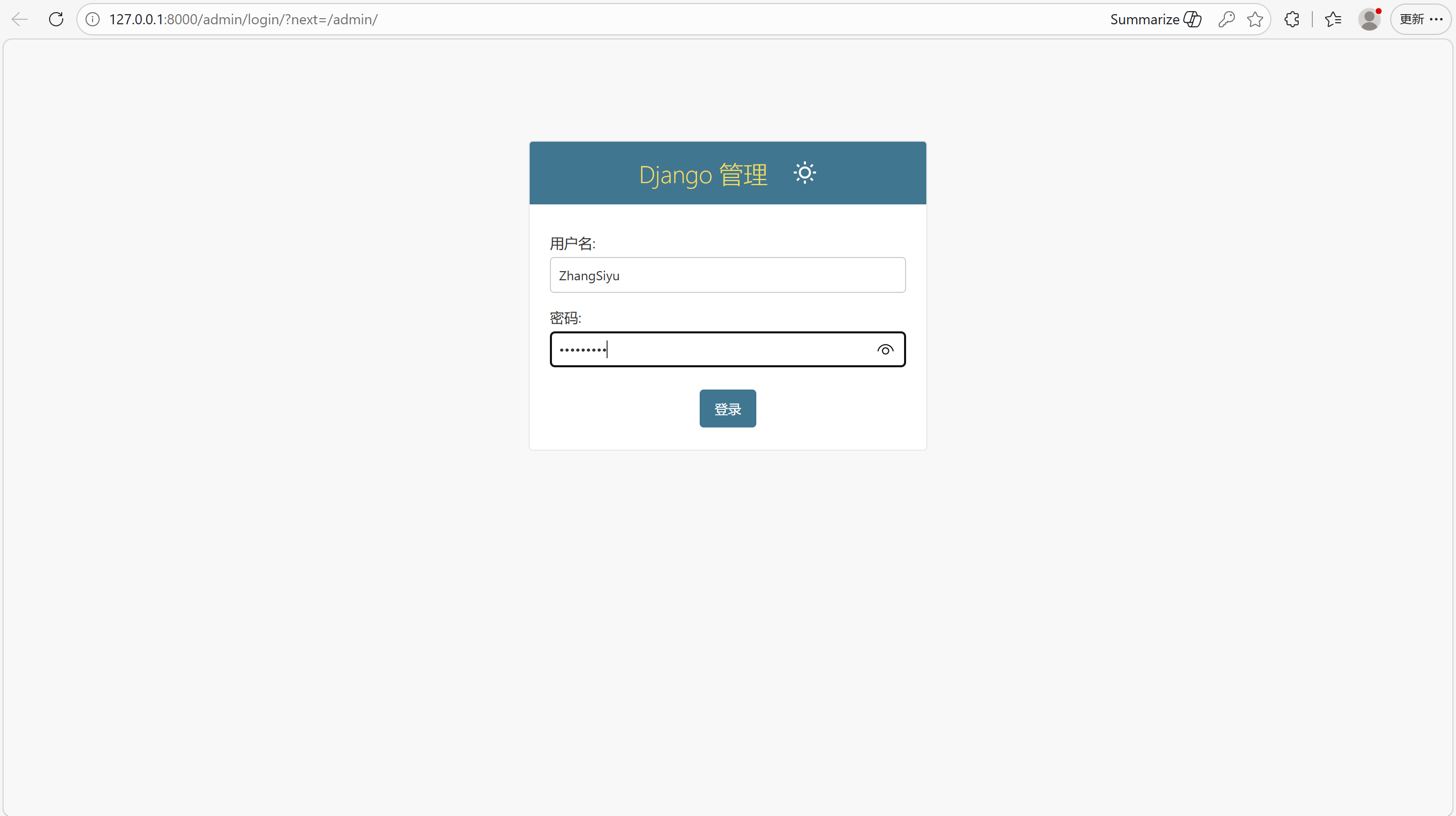
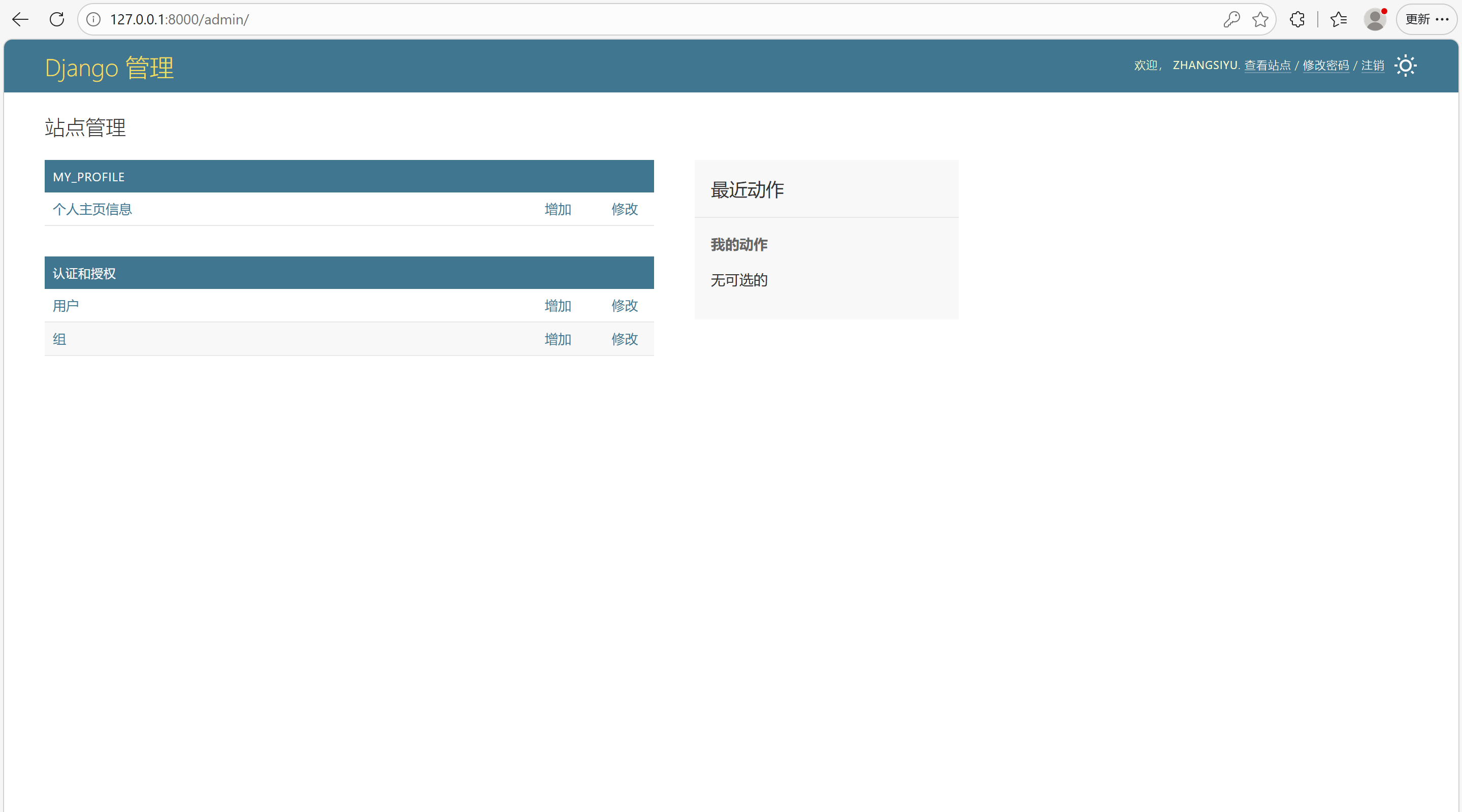
- 访问后台:http://127.0.0.1:8000/admin/
- 用刚创建的超级管理员账号登录
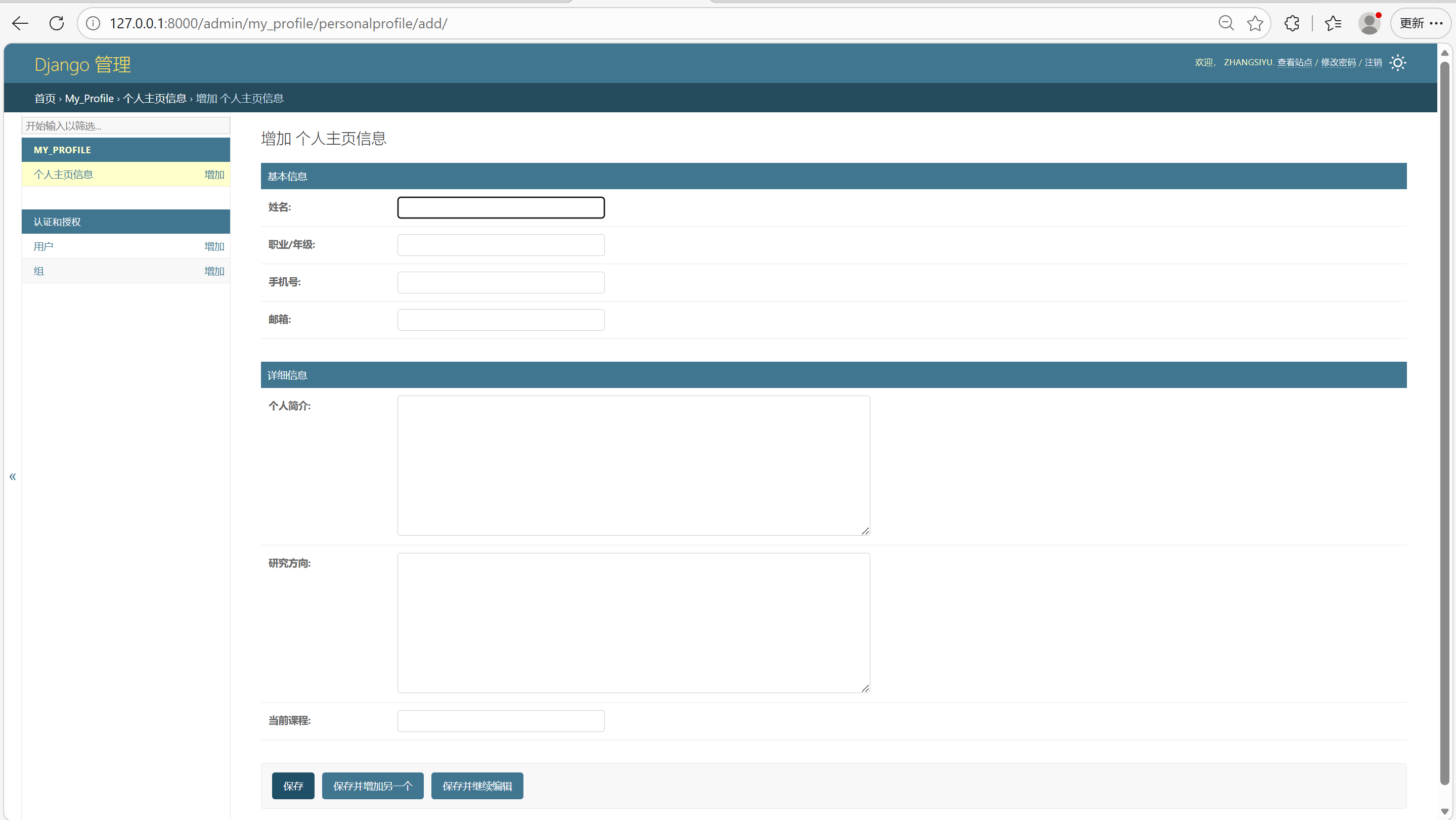
- 点击「个人主页信息」→「增加」,填入你的信息:
表格
字段 内容 姓名 张斯羽 职业 / 年级 2023 级高校学生 手机号 12345678901 邮箱 zhangsiyu0066@gmail.com 个人简介 努力搬砖的大学生,环游世界的探险者。 研究方向 大语言模型、计算机视觉、机器学习、深度学习、数学建模 当前课程 大语言模型 - 点击「保存」按钮。
步骤 6:测试访问
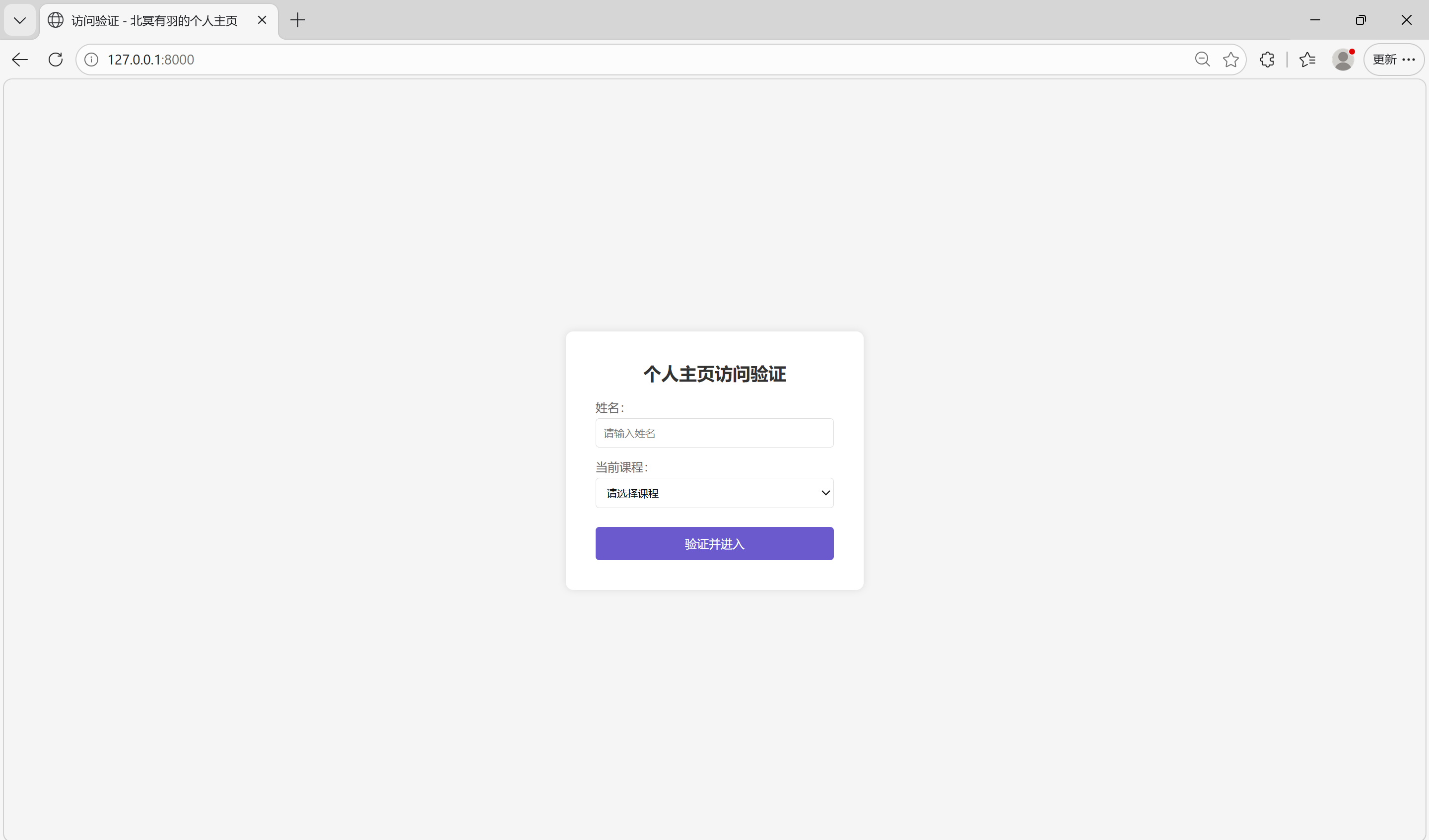
- 访问验证页:http://127.0.0.1:8000/
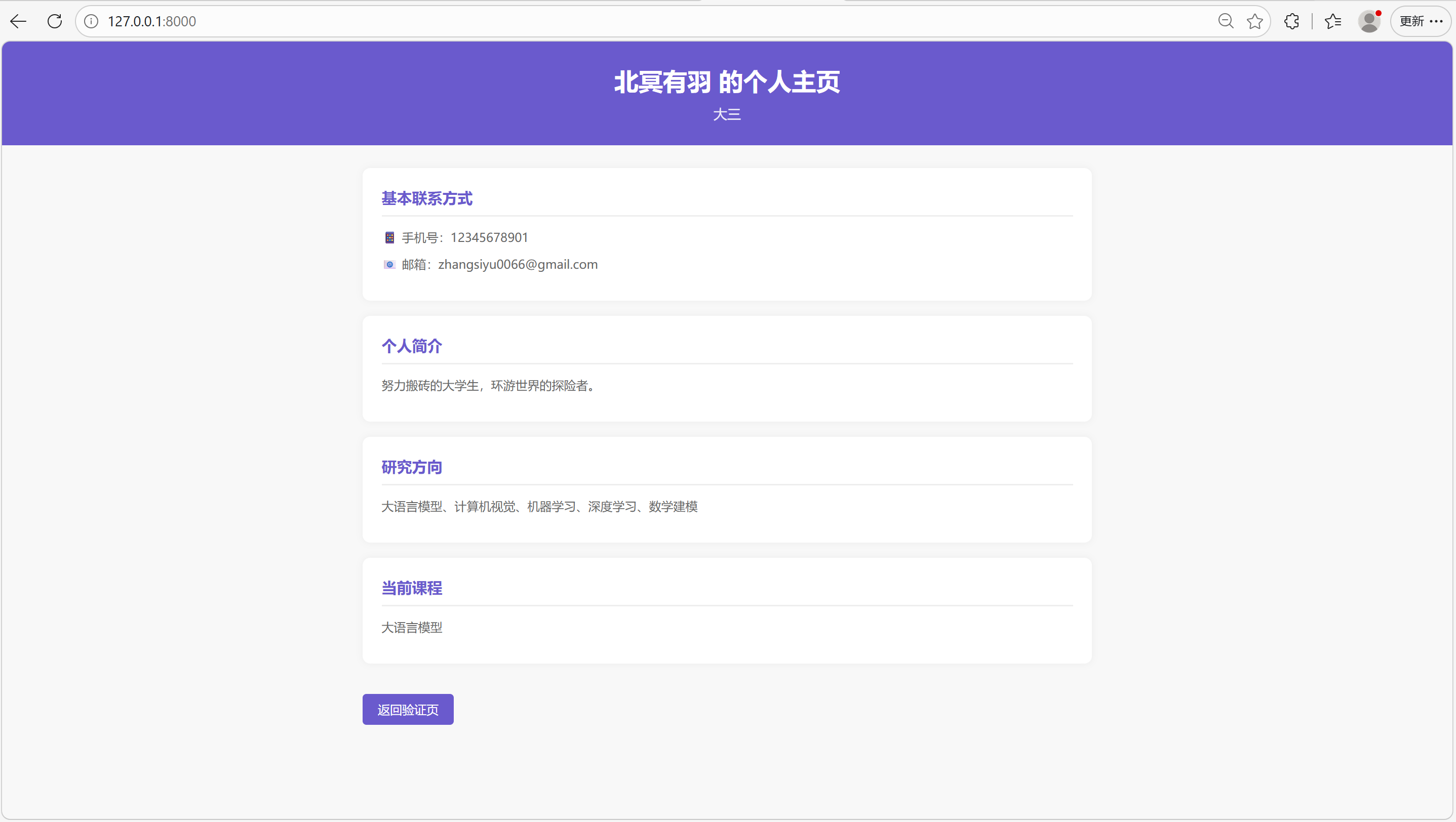
- 输入姓名:北冥有羽,选择课程:大语言模型 → 点击「验证并进入」
- 成功跳转到个人主页,显示所有数据库中的信息
- 直接访问个人主页:http://127.0.0.1:8000/home/
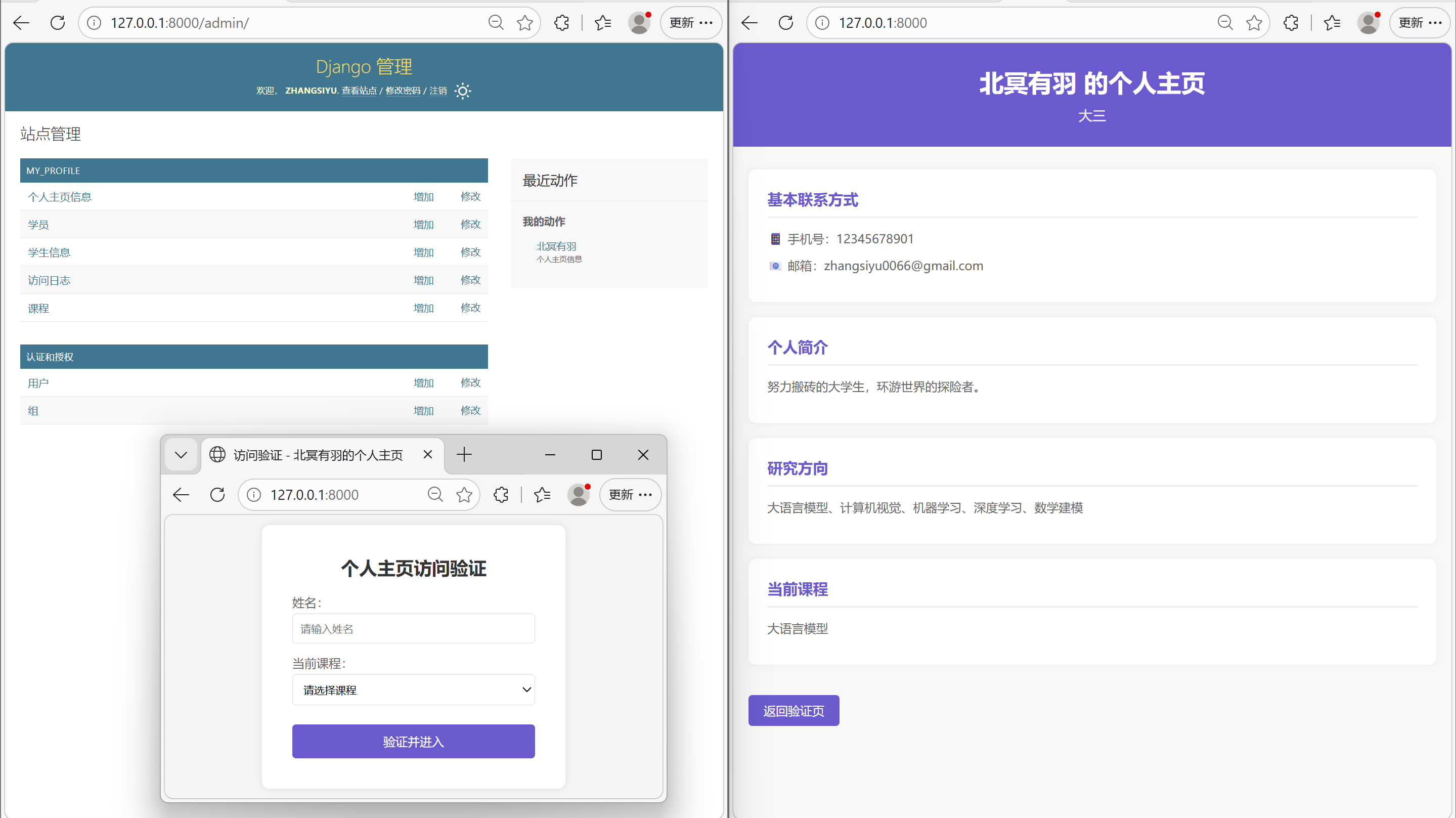
- 后台修改数据:回到 admin 页面,修改任意字段(如个人简介),保存后刷新个人主页,数据会实时更新(动态效果)。
四、常见问题解决
1. 报错:CSRF token missing or incorrect
- 原因:表单未加
{% csrf_token %} - 解决:检查 verify.html 中的表单是否包含该标签。
2. 后台看不到「个人主页信息」
- 原因:未注册模型到 admin
- 解决:检查 profile/admin.py 是否正确注册了 PersonalProfile 模型。
3. 页面样式错乱
- 原因:CSS 路径或语法错误
- 解决:复制上面的完整 CSS 代码,确保没有遗漏。
五、总结
1. 核心逻辑:通过 Django 模型将个人信息存入数据库,视图从数据库读取数据并渲染到模板,实现动态页面(后台修改数据,前端实时更新)。
2. 关键步骤:创建项目→定义模型→数据库迁移→配置后台→编写视图和模板→测试访问。
3. 核心文件:models.py(数据结构)、views.py(业务逻辑)、verify.html/home.html(前端页面)、urls.py(路由配置)。
【附页】
 https://gitee.com/Zhang-Siyu0066/personal_site
AtomGit 是由开放原子开源基金会联合 CSDN 等生态伙伴共同推出的新一代开源与人工智能协作平台。平台坚持“开放、中立、公益”的理念,把代码托管、模型共享、数据集托管、智能体开发体验和算力服务整合在一起,为开发者提供从开发、训练到部署的一站式体验。
更多推荐



 7
7 0
0- 0


 已为社区贡献6条内容

所有评论(0)