国内如何使用 Claude Code?从注册到实战全流程指南
💡 想体验真正的 AI 自动写代码?这篇带你从 0 到 1 用上 Claude Code!
🧠 一、为什么要用 Claude Code?
如果你已经用过:
- GitHub Copilot
- Cursor
- Codeium
你会发现一个问题:
👉 它们本质还是“代码补全工具”
但 Claude Code 不一样:
👉 它是 AI Agent(代理式开发工具)
它可以:
- ✅ 自动拆解任务
- ✅ 创建/修改项目文件
- ✅ 执行命令(npm install / run)
- ✅ 理解整个项目结构
- ✅ 连续完成复杂开发流程
一句话总结:
🔥 Claude Code = “真正帮你写完整项目的 AI”
🌏 二、国内使用 Claude Code 的痛点
直接使用 Claude Code,你会遇到:
- ❌ 网络访问困难
- ❌ 无法注册 Claude 账号
- ❌ 无法绑定支付方式
- ❌ API 调用不稳定
👉 这基本劝退 90% 人
🛠 三、解决方案:AICodeMirror
👉 官网:https://www.aicodemirror.com/
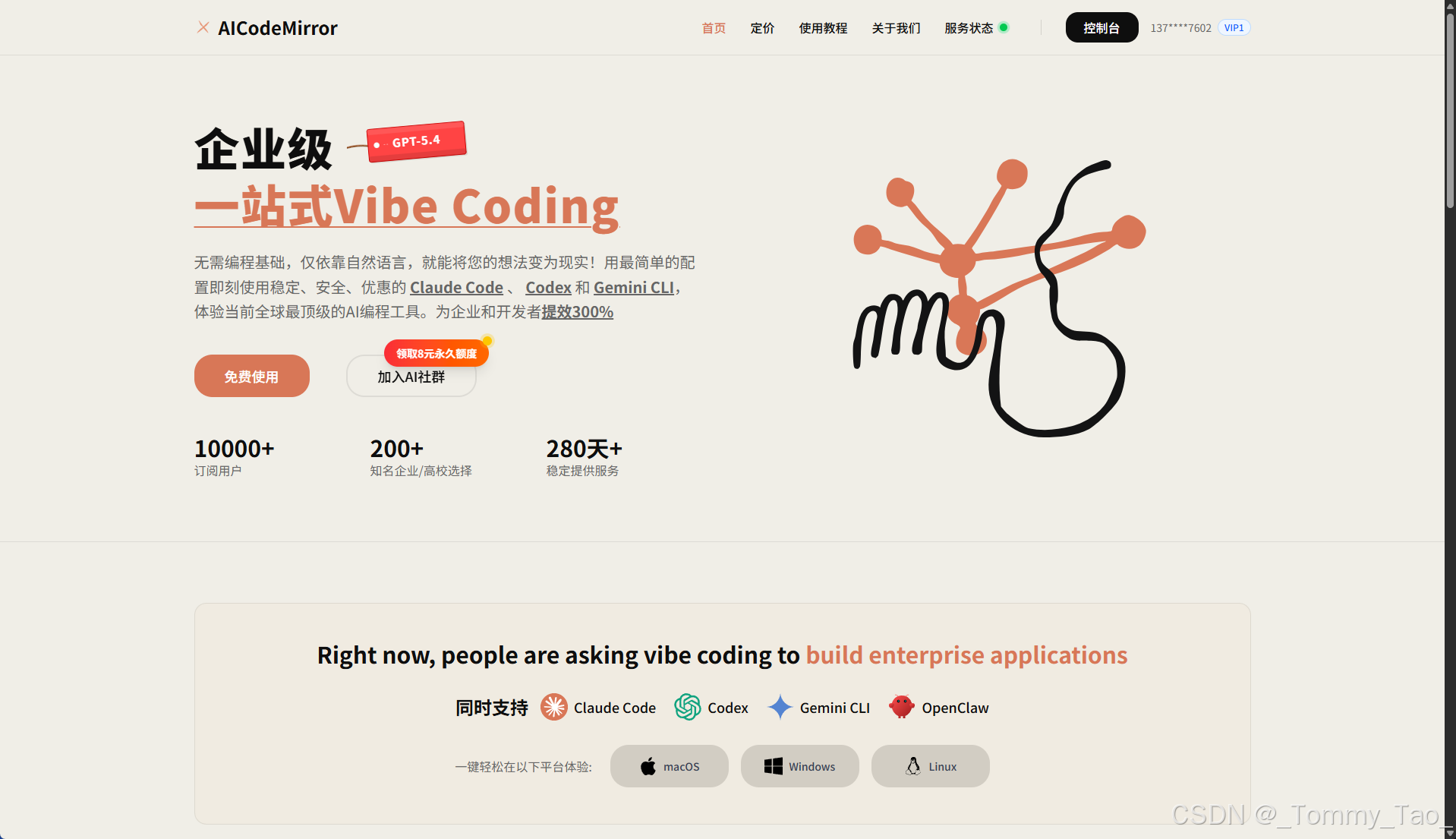
✅ 它是干嘛的?
👉 一个专门为国内开发者打造的 Claude Code 接入平台
它解决了:
- 🌐 网络问题(无需科学上网)
- 💳 支付问题(支持国内支付)
- 🔑 API Key 获取问题
- ⚡ 稳定调用 Claude 模型
🎁 四、注册 + 邀请码(建议使用)
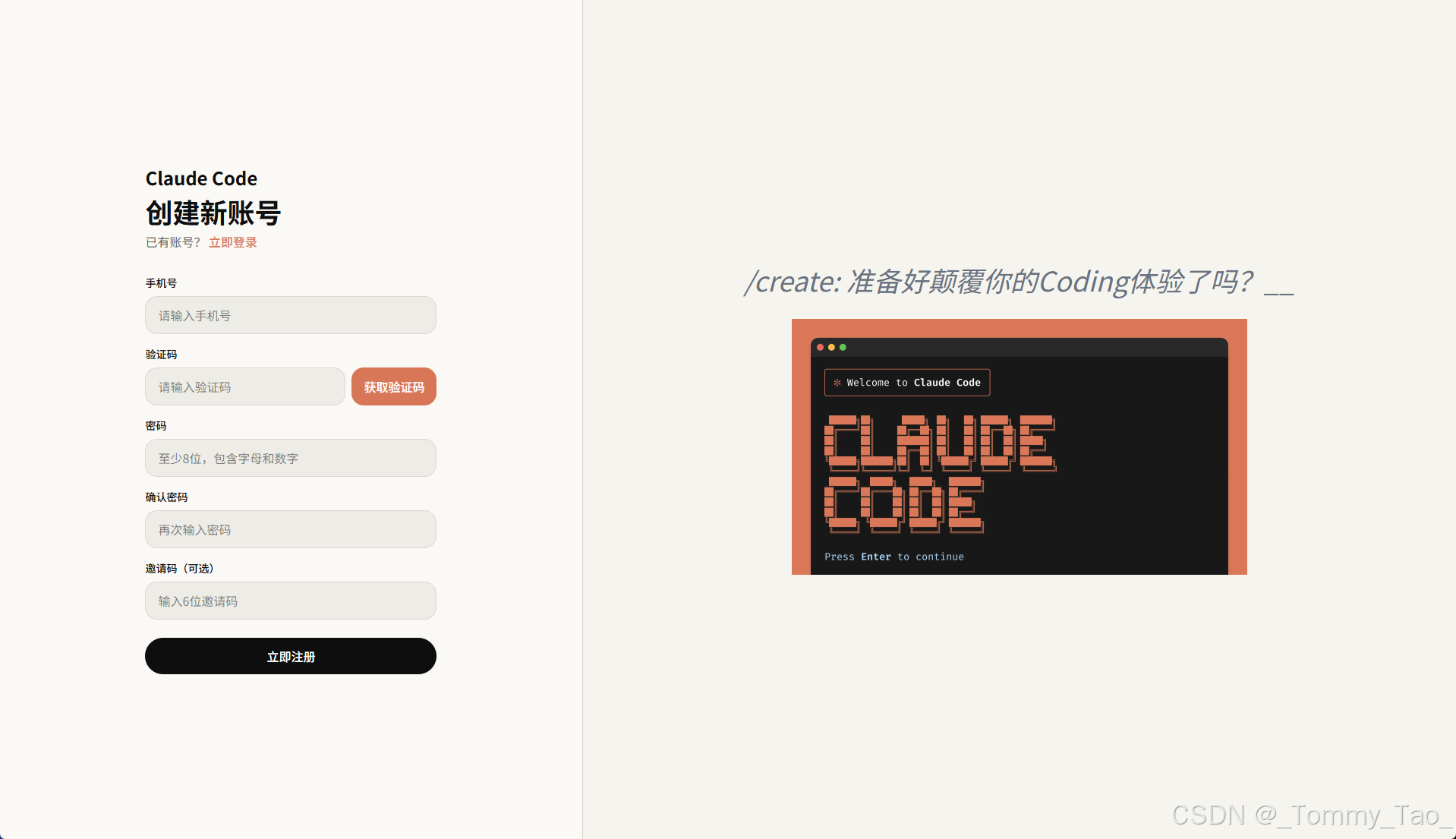
注册时可以填写邀请码👇:
N13ILH
👉 一般会有:
- 🎟 赠送额度
- 💰 优惠
🔑 五、获取 API Key(核心步骤)
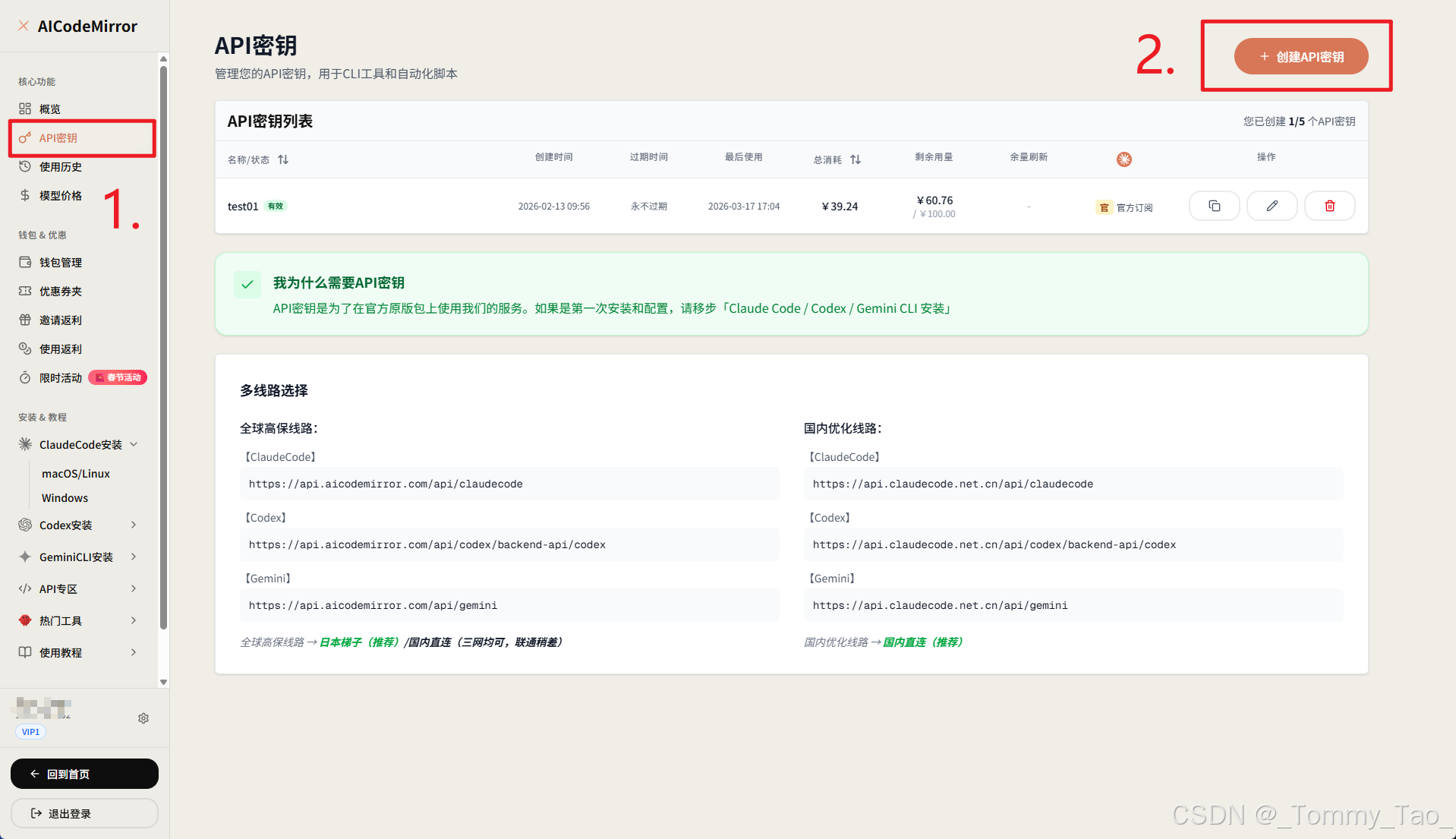
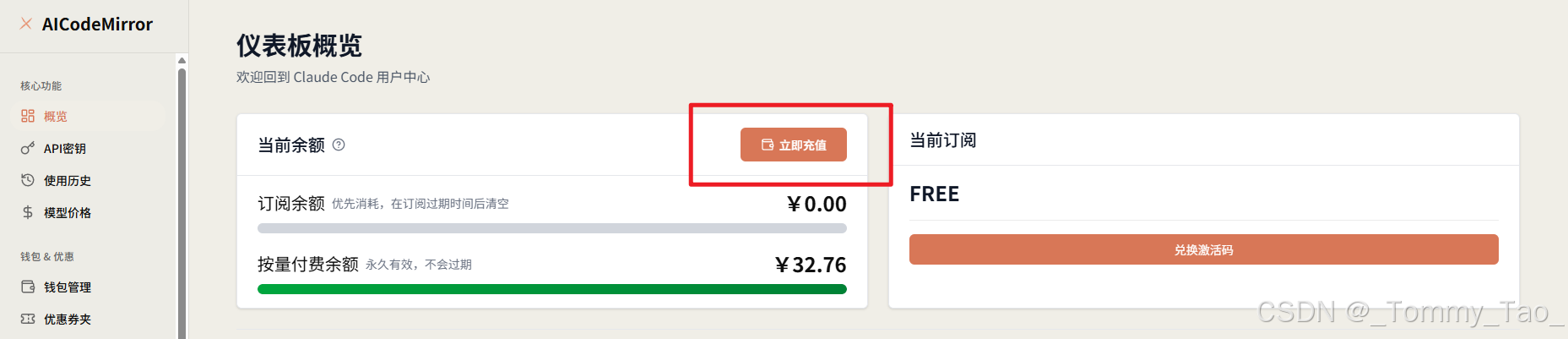
获取API Key后,需要充值一定金额:
⚙️ 六、Windows 安装 Claude Code(完整流程)
📌 一、系统要求
- Windows 10(版本 1809 / build 17763)及以上
- 已具备基本命令行使用能力(PowerShell)
⚙️ 二、安装准备
在安装 Claude Code 之前,需要先安装以下两个基础工具:
1️⃣ 安装 Git
👉 下载地址:
https://git-scm.com/downloads/win
安装时注意:
- 全程点击「Next」
- 不要修改默认安装路径
2️⃣ 安装 Node.js
👉 下载地址:
https://nodejs.org/zh-cn/download
建议:
- 安装 LTS 版本
- 同样全程「Next」
🔍 三、验证环境是否安装成功
打开 Windows PowerShell(蓝色图标),执行:
node -v
npm -v
❗ 常见问题
如果出现:
No suitable shell found
说明 Git 未正确配置,解决方法:
👉 添加环境变量:
变量名:CLAUDE_CODE_GIT_BASH_PATH
变量值:C:\Program Files\git\bin\bash.exe
然后:
- 重启 PowerShell
- 或重新安装 Git
🧹 四、卸载旧版本(如有)
npm uninstall -g @anthropic-ai/claude-code
📦 五、安装官方 Claude Code
npm install -g @anthropic-ai/claude-code
👉 这是 官方原版 CLI,非第三方修改版
🔑 六、配置环境变量(关键步骤)
需要在 Windows 中设置以下 3 个环境变量:
ANTHROPIC_BASE_URL=https://api.aicodemirror.com/api/claudecode
ANTHROPIC_API_KEY=你的API_KEY
ANTHROPIC_AUTH_TOKEN=你的API_KEY
📍 设置方法
-
打开「控制面板」
-
进入:
- 系统 → 高级系统设置 → 环境变量
-
在「系统变量」中新增:
| 变量名 | 值 |
|---|---|
| ANTHROPIC_BASE_URL | 对应地址 |
| ANTHROPIC_API_KEY | 你的密钥 |
| ANTHROPIC_AUTH_TOKEN | 你的密钥 |
🔄 七、验证安装
重启 PowerShell 后执行:
claude -v
如果输出版本号,说明安装成功 ✅
🚀 八、开始使用 Claude Code
进入你的项目目录:
cd your-project-folder
启动 Claude Code:
claude
👉 进入交互界面后即可开始 AI 编程
❗ 九、常见问题排查
🔴 问题 1:Unable to connect to Anthropic services
👉 原因:
- Base URL 配置错误
- 网络或接口问题
👉 解决:
- 检查环境变量是否正确
- 确认 URL 拼写无误
🔴 问题 2:401 Invalid token
👉 原因:
- API Key 错误或未生效
👉 解决:
- 重新复制 API Key
- 确认环境变量生效
🔧 进阶修复(强烈建议)
如果仍然报错:
1️⃣ 删除配置文件
C:\Users\你的用户名\.claude.json
建议先备份再删除
2️⃣ 重新初始化
重新运行:
claude
在提示中选择:
yes (recommended)
3️⃣ 强制修复(终极方案)
编辑文件:
C:\Users\你的用户名\.claude.json
在最外层 JSON 中添加:
"hasCompletedOnboarding": true
🧾 十、总结
Windows 上安装 Claude Code 的关键点其实就三步:
安装 Node + Git → 安装 Claude Code → 配置环境变量
其中最容易出问题的是:
❗ 环境变量配置
✨ 小提示
- 建议使用 PowerShell,不要用 CMD
- 每次修改环境变量后记得重启终端
- API Key 不要泄露

AtomGit 是由开放原子开源基金会联合 CSDN 等生态伙伴共同推出的新一代开源与人工智能协作平台。平台坚持“开放、中立、公益”的理念,把代码托管、模型共享、数据集托管、智能体开发体验和算力服务整合在一起,为开发者提供从开发、训练到部署的一站式体验。
更多推荐



 8
8 0
0- 0


 已为社区贡献1条内容

所有评论(0)