OpenClaw浏览器会话实战:3月16日新功能快速落地教程
文章目录
目前国内还是很缺AI人才的,希望更多人能真正加入到AI行业,共同促进行业进步,增强我国的AI竞争力。想要系统学习AI知识的朋友可以看看我精心打磨的教程 http://blog.csdn.net/jiangjunshow,教程通俗易懂,高中生都能看懂,还有各种段子风趣幽默,从深度学习基础原理到各领域实战应用都有讲解,我22年的AI积累全在里面了。注意,教程仅限真正想入门AI的朋友,否则看看零散的博文就够了。
前言:当AI学会"灵魂出窍"
想象一下,你正在刷某电商网站找优惠券,突然有个"数字分身"拍拍你的肩膀说:"兄弟,你这一页我看完了,要不要我帮你把购物车里的价格监控一下,有降价就喊你?"更魔幻的是,这个分身不需要你重新登录,不用你发账号密码,直接就住在你现在的浏览器标签页里,像幽灵一样接管你的鼠标键盘——这不是科幻片,这是OpenClaw在3月16日更新里扔出来的"浏览器会话接管"功能。
说白了,以前的AI自动化就像每次去朋友家都得重新敲门、换鞋、自我介绍。现在呢?OpenClaw学会了"穿墙术",直接溜进你已经开好的浏览器窗口,顺着你的 session 继续干活。这篇文章就带你把这个新功能撸明白,从环境配置到企业级落地,全程手把手,代码可复制,坑我先帮你踩一遍。
一、3月16日到底更新了个啥?别再傻傻重启浏览器了
先给没跟上节奏的同学补个课。3月16日(准确说是3月13日发布的2026.3.13版本,16日全网开测)OpenClaw甩出了一个叫 Live Chrome Session Attach 的大招。翻译成人话就是:实时Chrome会话链接。
以前你用Playwright或者Selenium做自动化,每次启动都像打开一个新世界——干净的Cookie、空白的LocalStorage、需要你重新扫码登录的微信网页版。这就好比你每次回家都得重新装修房子,累不累?
现在OpenClaw可以直接"附身"到你正在用的Chrome实例上。想象一下这些场景:
- 免登录数据抓取:你自己登录了某数据平台,让OpenClaw直接在你的标签页里把表格数据导出来,不需要把账号密码交给AI
- 调试会话接管:你在DevTools里调CSS调了半天,AI可以直接进来看你现在的DOM结构,帮你生成定位器
- 人机协作无缝切换:遇到验证码AI搞不定?它把控制权还给你,你点完"我不是机器人",AI立马接着干活,像接力赛一样丝滑
这玩意儿背后用的是 Playwright MCP(Model Context Protocol) 技术,微软在2026年推出来的标准协议。简单说就是给AI和浏览器之间装了个"USB-C接口",两边都能即插即用。
二、环境准备:5分钟搭好"数字分身"传送门
别急着写代码,先把"召唤器"装好。这部分比较枯燥,我尽量说人话。
2.1 你需要啥装备
- Chrome 134+:必须是2026年3月后的版本,老版本不支持Chrome DevTools Protocol (CDP) 的新特性
- OpenClaw CLI 2026.3.13+:
pip install openclaw --upgrade升级到最新版 - Playwright MCP Server:这是桥梁,
npx @playwright/mcp@latest一键安装
2.2 启动Chrome时留后门
想让OpenClaw能"附身",启动Chrome时必须开远程调试端口。就像给房子留个备用钥匙:
Windows
start chrome --remote-debugging-port=9222 --user-data-dir="C:\chrome-debug-profile"
macOS
/Applications/Google\ Chrome.app/Contents/MacOS/Google\ Chrome --remote-debugging-port=9222 --user-data-dir=~/chrome-debug-profile
Linux
google-chrome --remote-debugging-port=9222 --user-data-dir=/tmp/chrome-debug-profile
注意:user-data-dir必须指定,否则Chrome会拒绝远程连接,这是Chrome的安全机制。
2.3 验证连接
开一个新终端,跑:
curl http://localhost:9222/json/version
如果返回一堆JSON,说明你留的"后门"奏效了。
三、实战第一弹:复用登录态,零障碍爬取数据
好了,进入正题。我们先从最实用的场景开始:你自己登录了某网站,让AI在你的会话里干活。
3.1 基础版代码:接管现有标签页
import asyncio
from openclaw import Agent
from playwright.async_api import async_playwright

async def attach_and_scrape():
    # 连接到已存在的Chrome
    async with async_playwright() as p:
        # 通过CDP连接到本地Chrome
        browser = await p.chromium.connect_over_cdp("http://localhost:9222")
        # 获取当前已经打开的所有上下文(可以理解为窗口组)
        contexts = browser.contexts
        if not contexts:
            print("兄弟,Chrome里连个标签页都没有,先开个网页吧")
            return

        # 接管第一个上下文里的第一个标签页
        page = contexts[0].pages[0]

        # 现在page就是你的当前页面,Cookie、登录态全在
        print(f"已接管页面: {page.url}")

        # 初始化OpenClaw Agent,绑定到这个page上
        agent = Agent(
            model="gpt-4.1-mini",  # 2026年3月的新模型,便宜又快
            browser_page=page,     # 关键参数:复用现有页面
            mcp_server=True        # 启用MCP协议支持
        )

        # 让AI去抓取数据
        result = await agent.run(
            "把当前页面的表格数据提取成JSON格式,只需要价格大于100的商品"
        )

        print("AI抓取结果:", result)

if __name__ == "__main__":
    asyncio.run(attach_and_scrape())
这段代码的核心在于 connect_over_cdp,这是Playwright的"穿墙术"。CDP就是Chrome DevTools Protocol,原本是用来做调试的,现在被OpenClaw拿来当"后门"用,可谓是非常野的路子。
3.2 进阶版:多标签页协奏曲
有时候你需要AI同时在多个已登录的页面里跳来跳去,比如比价场景:
async def multi_tab_orchestration():
    async with async_playwright() as p:
        browser = await p.chromium.connect_over_cdp("http://localhost:9222")
        context = browser.contexts[0]
        # 获取所有已打开的标签页
        pages = context.pages
        print(f"发现 {len(pages)} 个标签页,AI准备接管...")

        # OpenClaw 3.16新功能:多标签页协调
        agent = Agent(
            model="claude-3.7-sonnet",
            browser_context=context,  # 这次绑定整个上下文,不只是单个页面
            multi_tab_mode=True,      # 开启多标签模式
            tab_communication=True    # 允许标签间数据传递
        )

        # AI会自动判断在哪个标签页执行什么操作
        result = await agent.run("""
        任务:比较京东和淘宝的iPhone 16价格
        操作:
        1. 在第一个标签页(应该是京东)提取iPhone 16价格
        2. 在第二个标签页(应该是淘宝)提取同款价格
        3. 计算差价并告诉我哪个更便宜
        """)

        print(result)
这里的 multi_tab_mode 是3月16日更新主推的功能。以前的AI浏览器自动化就像在单线程里串行处理,现在OpenClaw学会了"分心",能在多个标签页里并行干活,还能让它们互相通气。
四、实战第二弹:DevTools调试会话,AI帮你"看病"
第二个重磅功能是让AI接入你正在调试的页面。想象一下,你对着一个怎么都定位不到的元素发愁,AI直接溜进你的DevTools,看一眼DOM树,三秒钟给出定位方案。
4.1 开启调试模式接管
async def debug_session_takeover():
    async with async_playwright() as p:
        browser = await p.chromium.connect_over_cdp("http://localhost:9222")
        # 获取第一个页面的DevTools会话
        page = browser.contexts[0].pages[0]

        # 创建DevTools客户端连接
        client = await page.context.new_cdp_session(page)

        # 启用DOM和Debugger域
        await client.send("DOM.enable")
        await client.send("Debugger.enable")

        agent = Agent(
            model="gpt-4.1",  # 需要更强的推理能力
            cdp_session=client,  # 把调试会话喂给AI
            devtools_access=True  # 关键参数:允许访问DevTools
        )

        # AI现在能看到Elements面板里的完整DOM结构
        diagnosis = await agent.run("""
        当前页面有个按钮点击无效,请:
        1. 检查这个按钮的DOM结构,看是否有事件监听器
        2. 检查是否有CSS遮罩层挡住了点击
        3. 给出修复建议或者直接输出可用的Playwright定位代码
        """)

        print("AI诊断报告:", diagnosis)
这招特别适合处理那些Shadow DOM或者iframe嵌套的变态页面。你肉眼在Elements面板里看半天,AI用 accessibility tree 快照模式,一下子就能抓到元素的role和label。
五、实战第三弹:MCP协议深度集成,让AI成为浏览器"大脑"
如果你追求极致的可控性,得了解一下 MCP(Model Context Protocol)。这是Anthropic和微软在2025年底推出来的标准,2026年3月已经成为事实上的行业标准。
5.1 配置MCP Server
在项目根目录建个 openclaw.config.json:
{
  "mcp_servers": {
    "playwright": {
      "command": "npx",
      "args": ["@playwright/mcp@latest"],
      "env": {
        "PLAYWRIGHT_WS_ENDPOINT": "ws://localhost:9222"
      }
    }
  },
  "browser_settings": {
    "snapshot_mode": true,  // 用无障碍树代替截图,省token
    "include_snapshot": false,  // 默认不返回完整快照,需要时再拿
    "vision_fallback": true  // 搞不定时再切换视觉模式
  }
}
5.2 MCP工具调用实战
MCP的核心思想是把浏览器操作拆成一个个标准化的"工具",比如 browser_click, browser_type, browser_snapshot。OpenClaw 3.16封装了这些工具,让你可以用自然语言驱动:
from openclaw.mcp import MCPClient

async def mcp_workflow():
    client = MCPClient()
    # 连接MCP服务器
    await client.connect_to_server("playwright")

    # 导航到页面(通过MCP工具)
    await client.invoke_tool("browser_navigate", {"url": "https://example.com"})

    # 获取无障碍树快照(结构化文本,不是图片)
    snapshot = await client.invoke_tool("browser_snapshot", {})
    print("当前页面结构:", snapshot)

    # AI分析快照,决定点击哪里
    agent = Agent(mcp_client=client)
    await agent.run("在无障碍树里找到'提交订单'按钮并点击")
这种模式比传统的截图+视觉模型省90%的token。因为无障碍树是结构化的YAML文本,2-5KB就能描述整页,而截图要500KB-2MB。
六、踩坑实录:这些坑我替你踩过了
写代码不可能一帆风顺,以下是我在测试3.16版本时遇到的真坑:
6.1 权限地狱:CDP连接被拒
现象:connect_over_cdp 报 Target.setDiscoverTargets 失败。
原因:你启动Chrome时没加 --remote-allow-origins=*。2026年的Chrome加强了安全策略,必须显式允许跨域CDP连接。
解法:
chrome --remote-debugging-port=9222 --remote-allow-origins=* --user-data-dir=...
6.2 会话丢失:AI操作到一半掉线
现象:AI运行10分钟后,浏览器突然断开连接。
原因:Chrome默认会休眠后台标签页,或者你的杀毒软件杀掉了远程调试进程。
解法:启动Chrome时加这些参数:
--disable-background-timer-throttling
--disable-backgrounding-occluded-windows
--disable-renderer-backgrounding
6.3 Token爆炸:MCP模式下的账单惊吓
现象:用MCP模式跑了一天,API账单上千刀。
原因:默认 includeSnapshot: true 时,每次操作都返回完整的无障碍树快照,几千token一次调用。
解法:参考上面的配置,设 includeSnapshot: false,只在需要检查页面状态时才拿快照。这样token消耗能降70-80%。
6.4 人机交接触发器失效
现象:遇到验证码时AI应该暂停,但它直接报错了。
原因:3.16版本的 human_handoff 参数默认关闭,且需要特定的事件监听。
解法:
agent = Agent(
    human_handoff=True,
    handoff_triggers=["captcha_detected", "2fa_required", "suspicious_activity"],
    notification_channel="telegram"  # 支持telegram/discord/slack
)
七、企业级落地:从玩具到生产环境
如果你真的想在公司里用这个技术,得考虑这些:
7.1 安全隔离:别用主浏览器
绝对不要让你的AI接带你日常用的Chrome(里面有公司OA、银行账号)。正确姿势是:
- 专门开一个 Chrome Profile 给AI用
- 或者用Docker跑 Playwright Docker镜像 + X11转发,物理隔离
FROM mcr.microsoft.com/playwright:v1.57.0-jammy
RUN pip install openclaw
CMD ["openclaw", "server", "--remote-debugging-address=0.0.0.0"]
7.2 CI/CD集成:GitHub Actions里的浏览器会话
在CI环境里,通常没有"已存在的Chrome"让你接。这时候用 Playwright CLI模式 代替MCP模式,token消耗只有1/4:
.github/workflows/openclaw.yml
name: Run OpenClaw Automation
run: |
  npx playwright install chromium
  npx openclaw run --cli-mode --headless --browser chromium
7.3 审计日志:别让AI成为黑盒
3.16版本新增了 Session Recording 功能,可以把AI的每一步操作录成视频+操作日志:
agent = Agent(
    record_video=True,
    audit_log_path="./logs/agent-audit.jsonl",
    capture_snapshots_on_error=True
)
这在金融、医疗行业特别重要,审计来了你得证明AI没乱点按钮。
结语:浏览器自动化的"iPhone时刻"
说实话,2026年3月这个更新我觉得是浏览器自动化领域的"iPhone时刻"。以前我们写Selenium脚本,像是在用诺基亚的键盘机——能打电话,但费劲。现在OpenClaw+Playwright MCP的组合,就像多点触控的智能手机,AI终于能"看懂"网页了,不是看像素,而是看结构。
那个15岁少年用OpenClaw月入3万美元的故事,我觉得不是炒作。当技术门槛降到"说人话就能自动化"的时候,确实会爆发一波新的应用浪潮。
不过还是得提醒一句:工具再强,也别拿去做违反网站ToS的事。技术无罪,但用技术爬人家隐私数据就是另外一回事了。好,教程就到这,代码都在上面,去试试吧。有问题欢迎评论区拍砖,我尽量回。
目前国内还是很缺AI人才的,希望更多人能真正加入到AI行业,共同促进行业进步,增强我国的AI竞争力。想要系统学习AI知识的朋友可以看看我精心打磨的教程 http://blog.csdn.net/jiangjunshow,教程通俗易懂,高中生都能看懂,还有各种段子风趣幽默,从深度学习基础原理到各领域实战应用都有讲解,我22年的AI积累全在里面了。注意,教程仅限真正想入门AI的朋友,否则看看零散的博文就够了。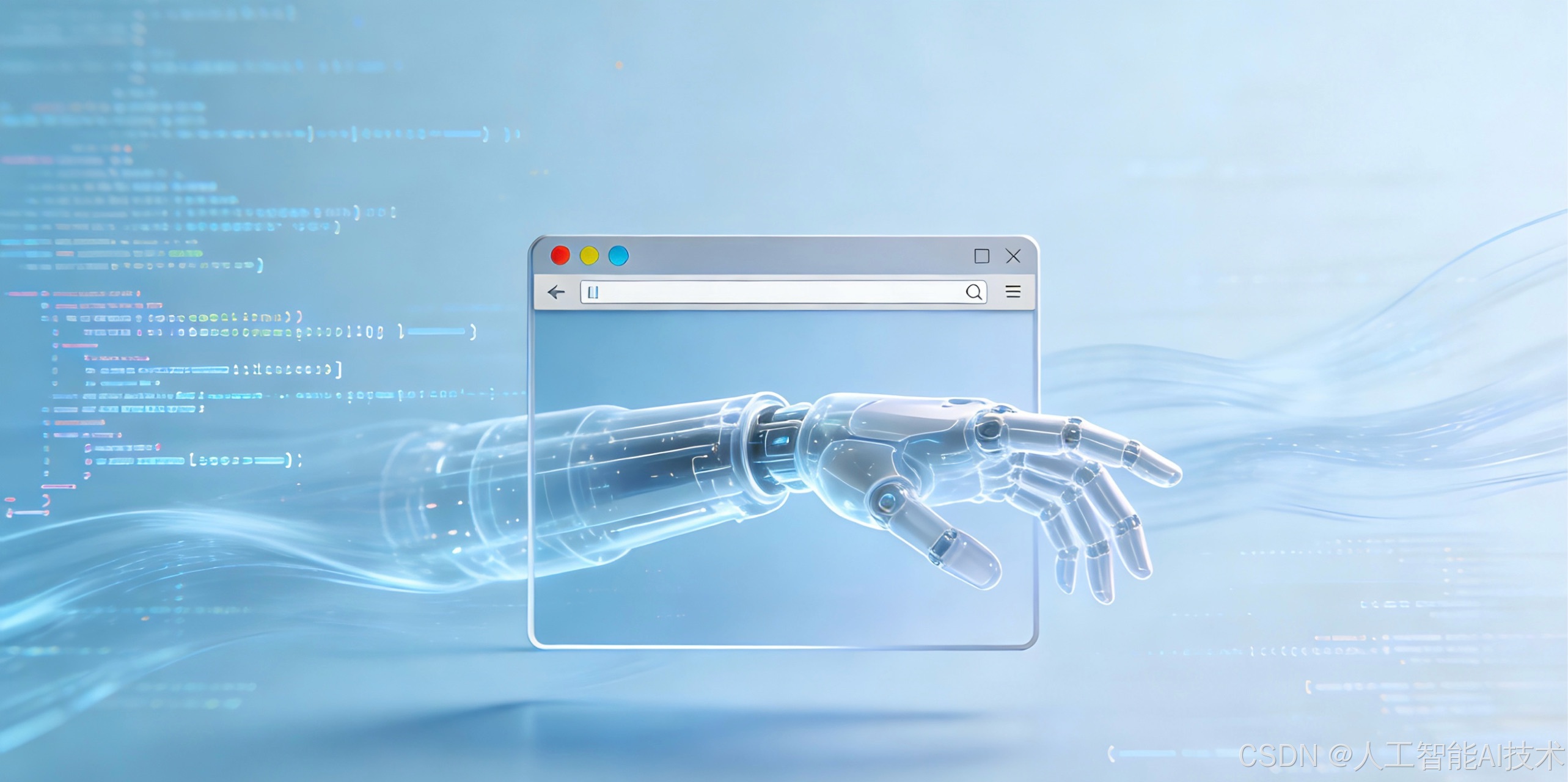

AtomGit 是由开放原子开源基金会联合 CSDN 等生态伙伴共同推出的新一代开源与人工智能协作平台。平台坚持“开放、中立、公益”的理念,把代码托管、模型共享、数据集托管、智能体开发体验和算力服务整合在一起,为开发者提供从开发、训练到部署的一站式体验。
更多推荐
 9
9 0
0- 0


 已为社区贡献281条内容

所有评论(0)