【STM32】0.建立STM32项目工程
[STM32]0.建立STM32项目工程
| 下载链接 | https://pan.baidu.com/s/1h_UjuQKDX9IpP-U1Effbsw?pwd=dspb |
|---|---|
| 压缩包解压密码 | 32 |
文章目录
总结
第一次建立项目步骤及文件配置
后续直接复制粘贴项目修改名字即可
一、新建项目工程及配置系统文件
1.新建项目
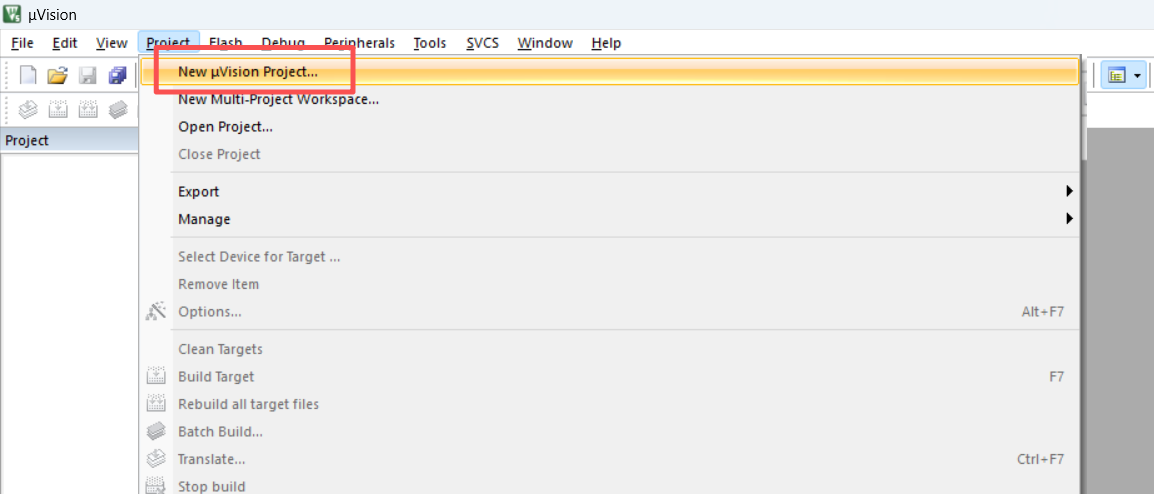
放到对应位置并给项目起名字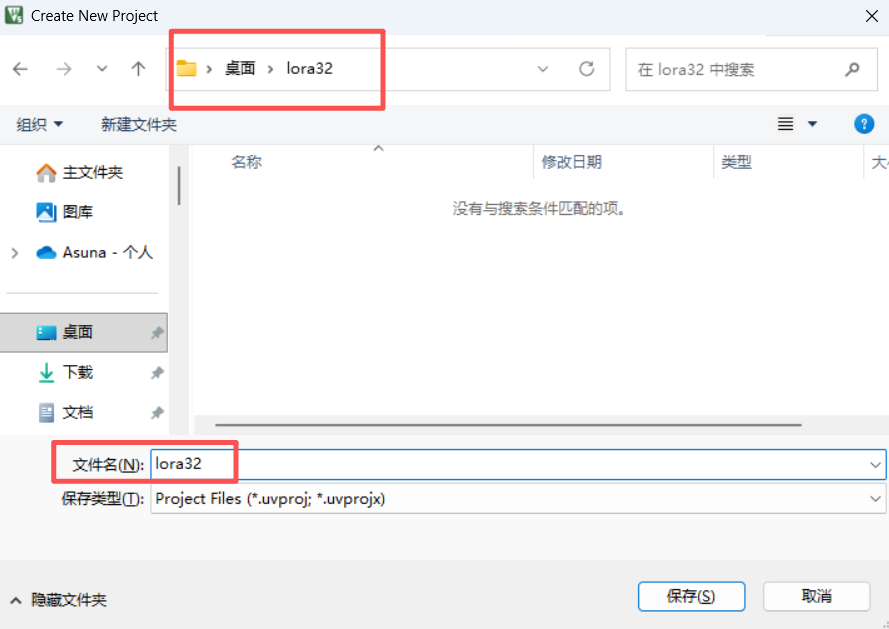
选stm32103c8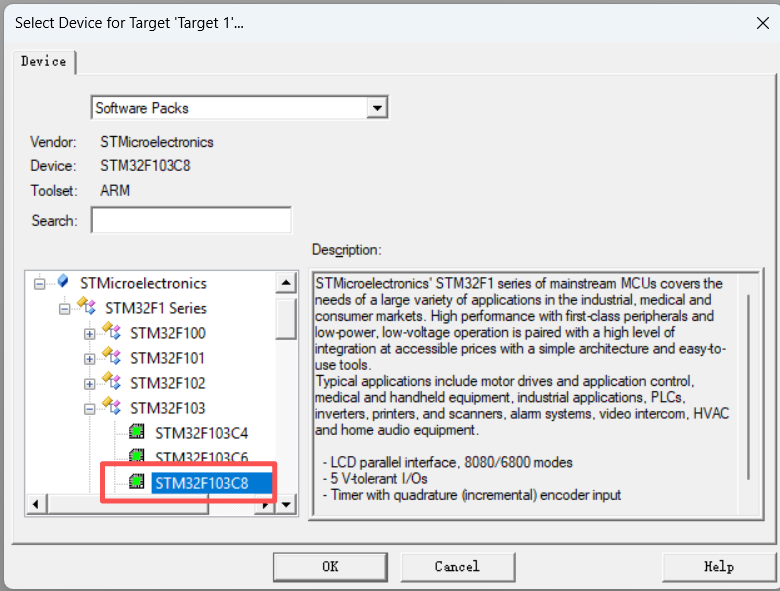
直接关掉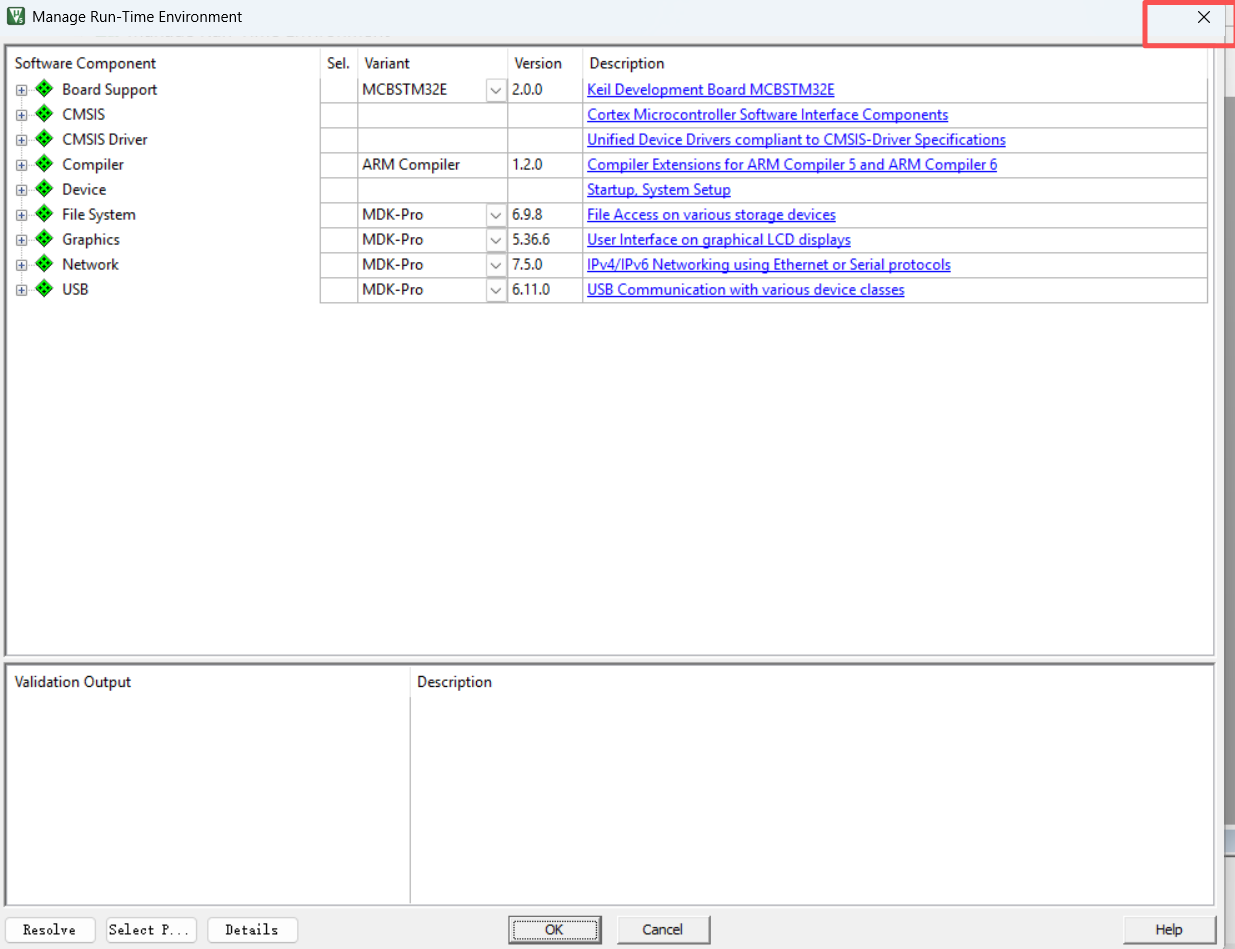
新建三个文件夹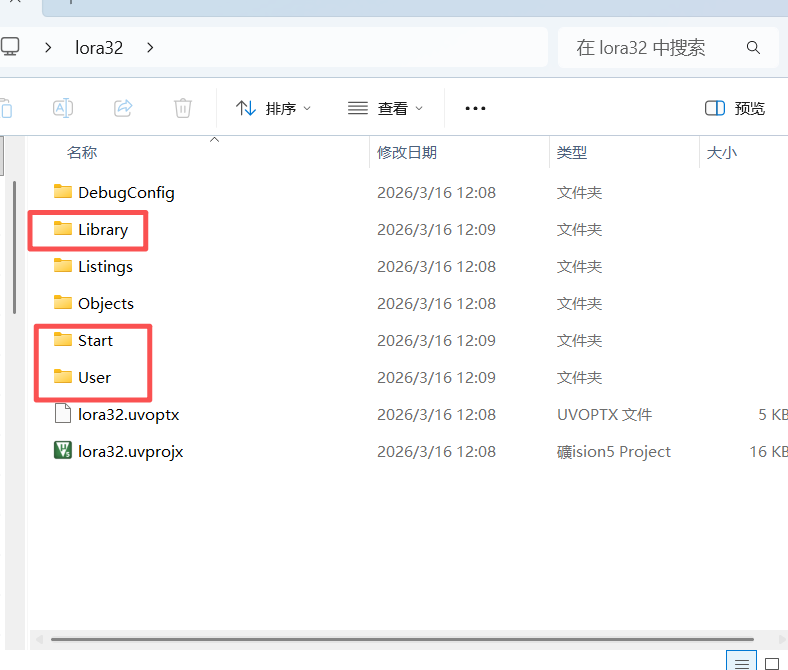
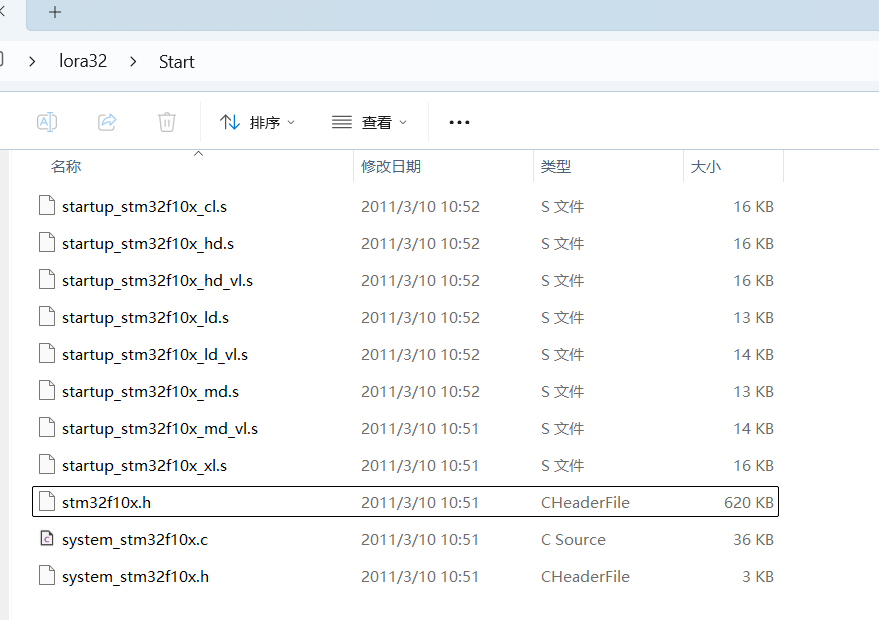
2.Start文件夹文件
在
0-0STM32入门教程资料\固件库\STM32F10x_StdPeriph_Lib_V3.5.0\Libraries\CMSIS\CM3\DeviceSupport\ST\STM32F10x\startup\arm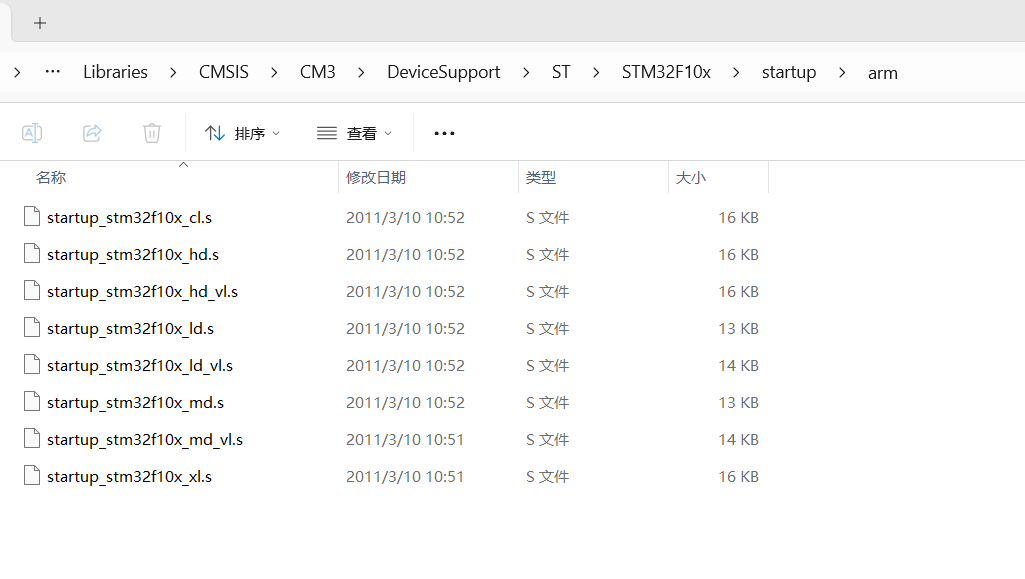
全选,放置在Start文件夹下。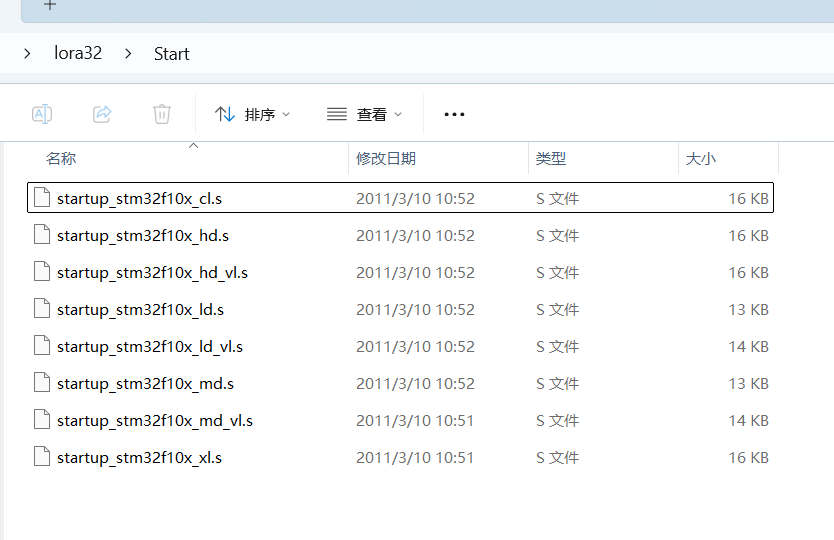
再在
0-0STM32入门教程资料\固件库\STM32F10x_StdPeriph_Lib_V3.5.0\Libraries\CMSIS\CM3\DeviceSupport\ST\STM32F10x
文件夹下,把三个文件放入Start文件夹下。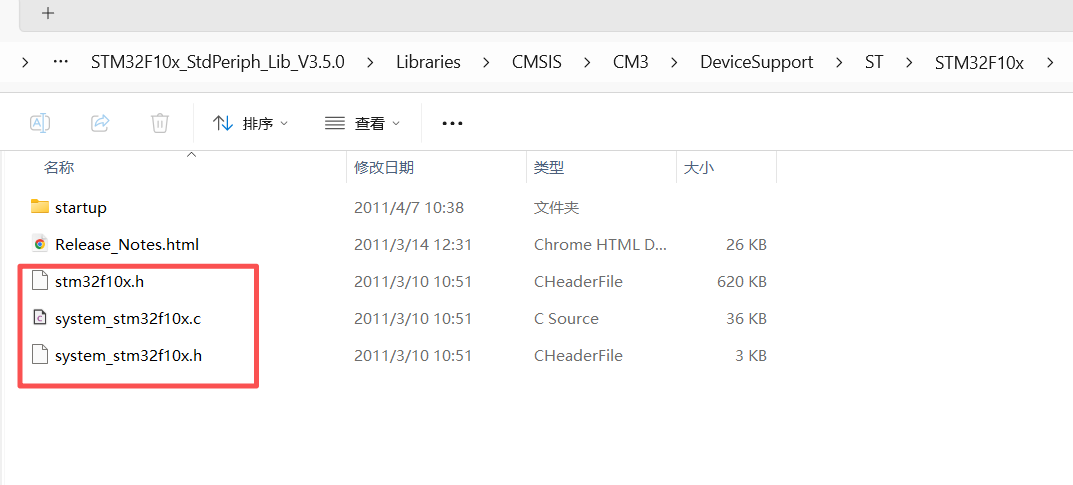
0-0STM32入门教程资料\固件库\STM32F10x_StdPeriph_Lib_V3.5.0\Libraries\CMSIS\CM3\CoreSupport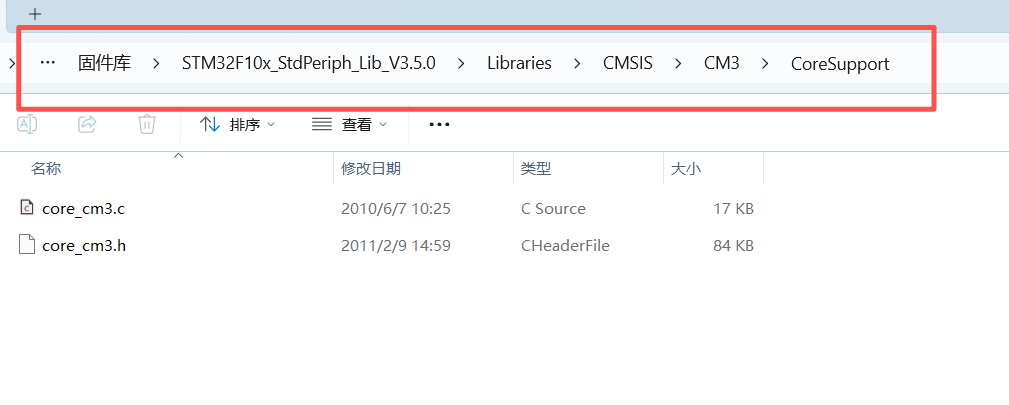
把这两个文件放入Start文件夹下。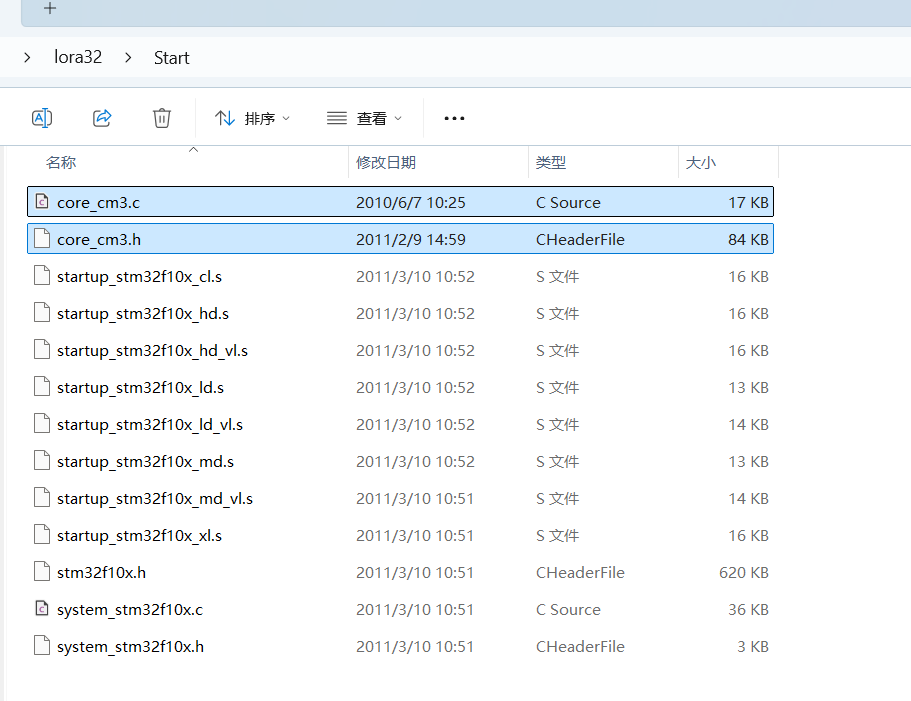
3.Library文件夹文件
再在
0-0STM32入门教程资料\固件库\STM32F10x_StdPeriph_Lib_V3.5.0\Libraries\STM32F10x_StdPeriph_Driver\src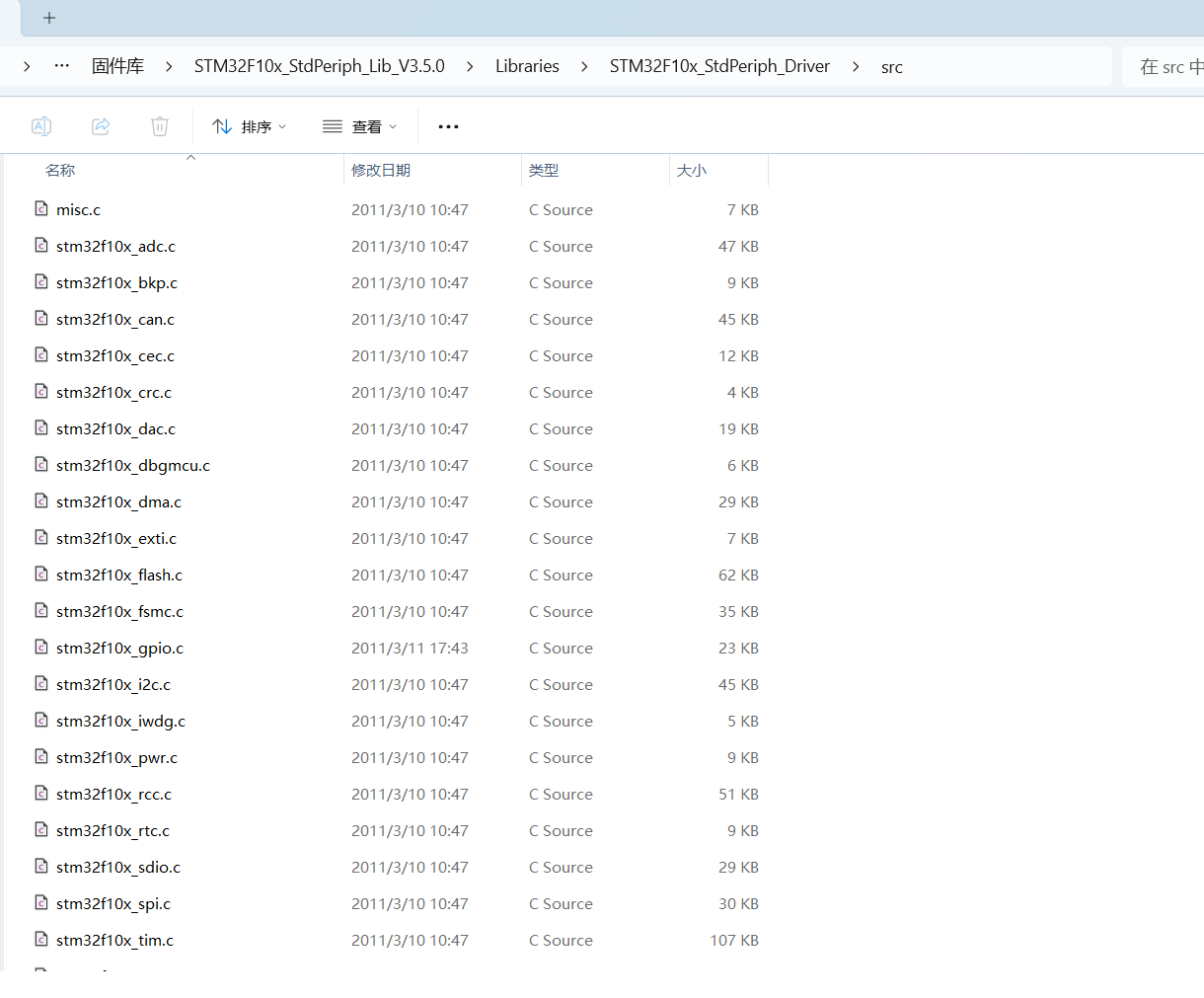
把所有文件放在library文件夹下。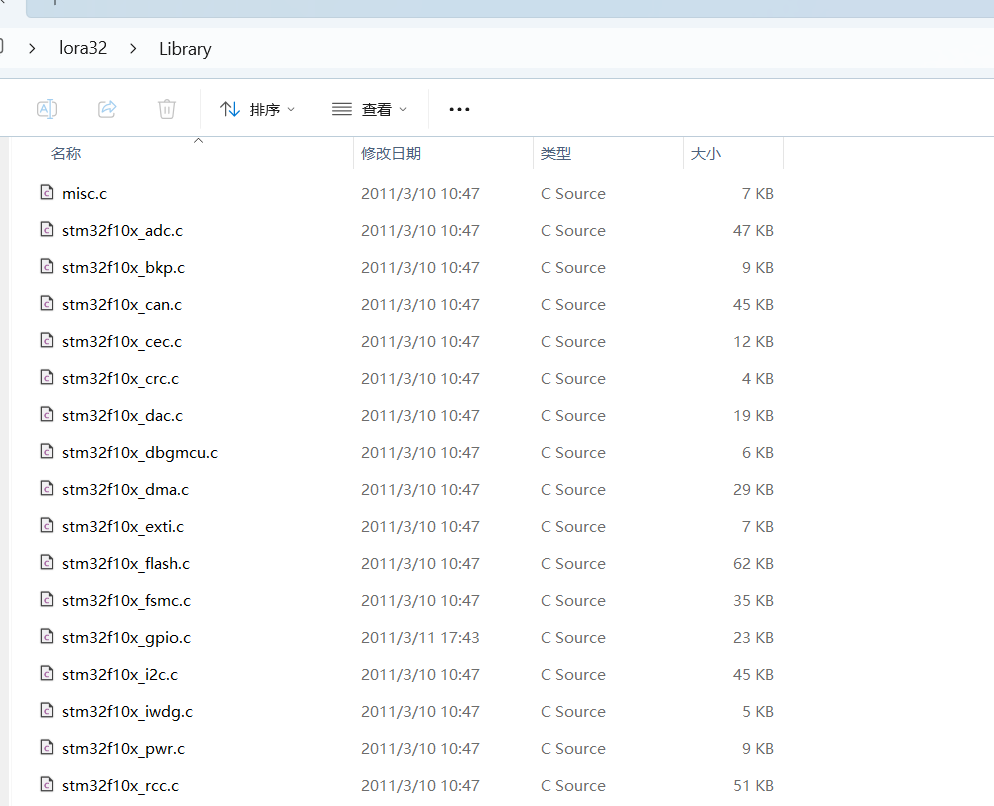
再在
0-0STM32入门教程资料\固件库\STM32F10x_StdPeriph_Lib_V3.5.0\Libraries\STM32F10x_StdPeriph_Driver\inc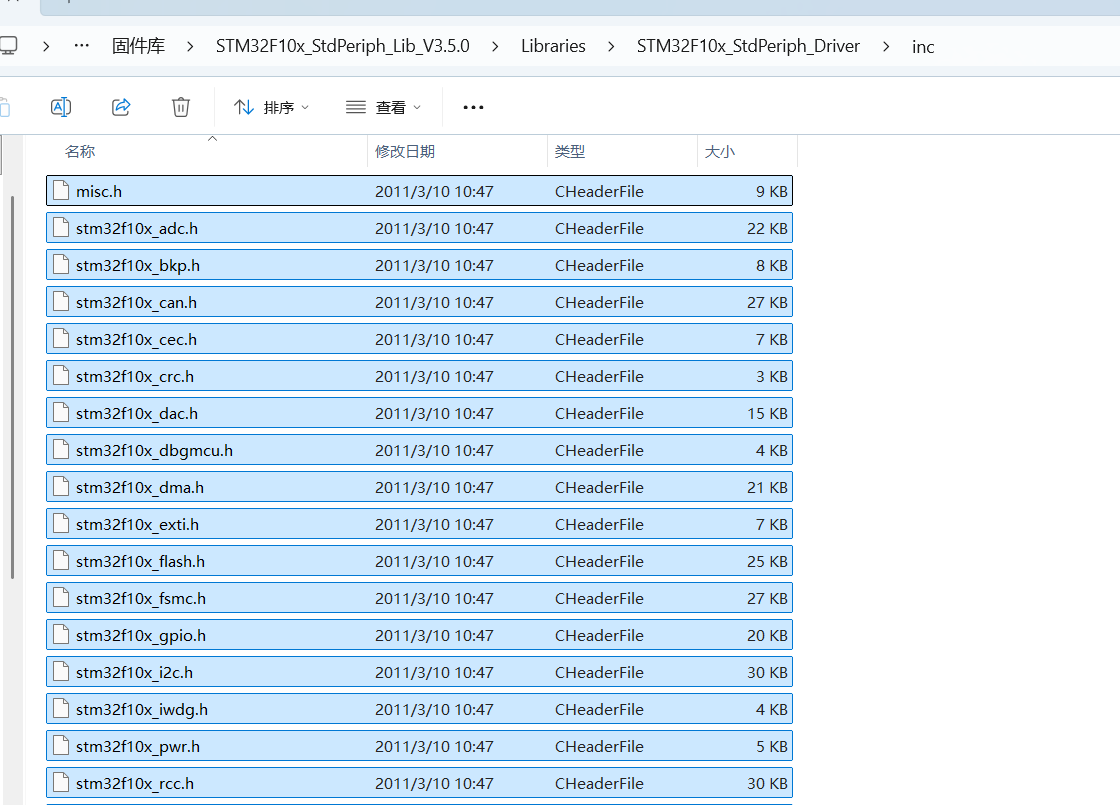
把所有文件放在library文件夹下。
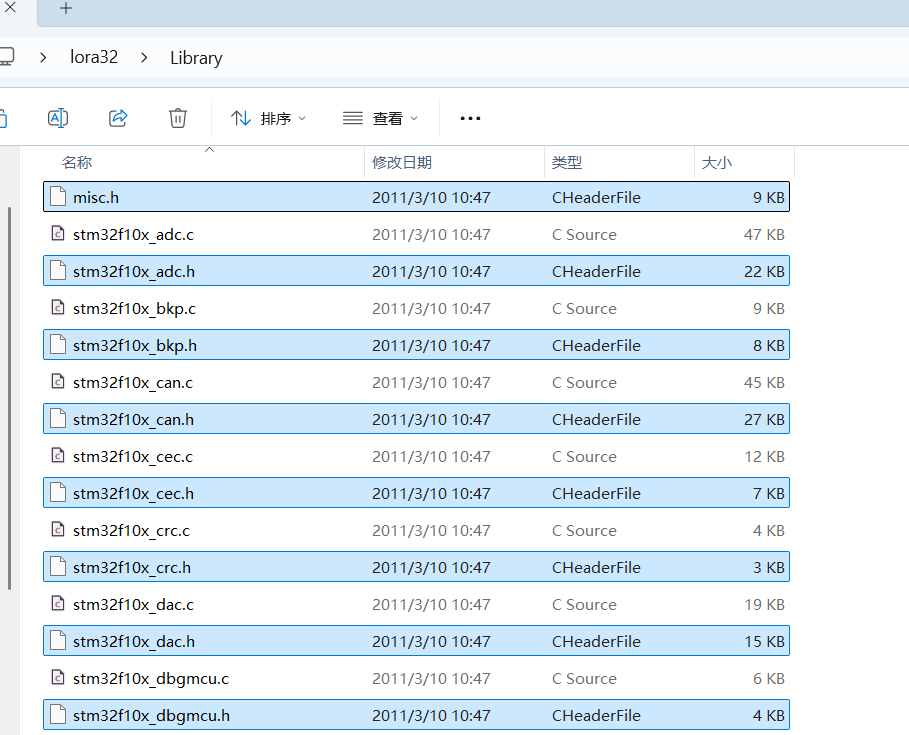
4.User文件夹文件
在
0-0STM32入门教程资料\固件库\STM32F10x_StdPeriph_Lib_V3.5.0\Project\STM32F10x_StdPeriph_Template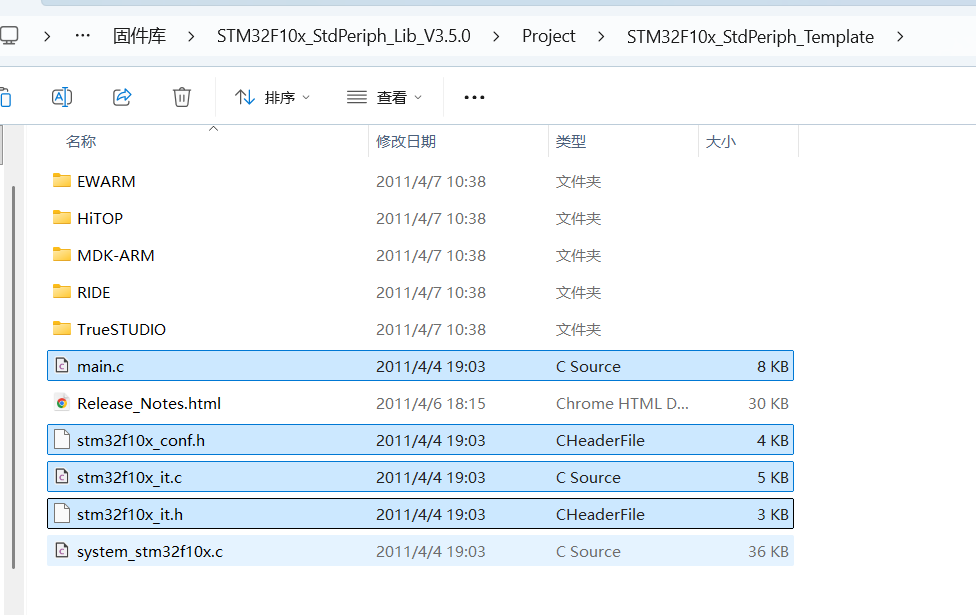
把这四个文件放在user里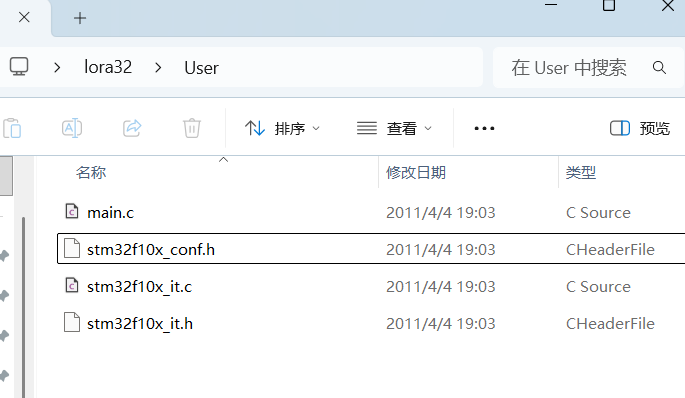
二、配置项目
1.点品
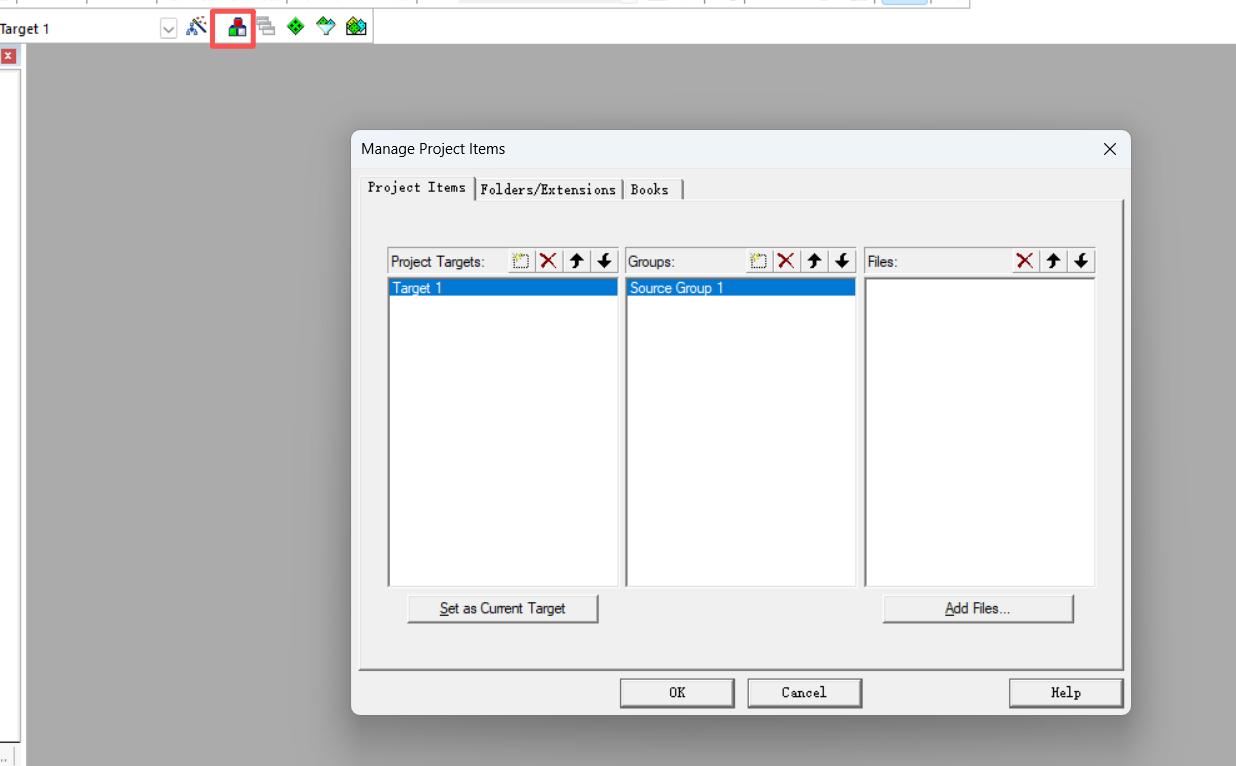
关闭默认组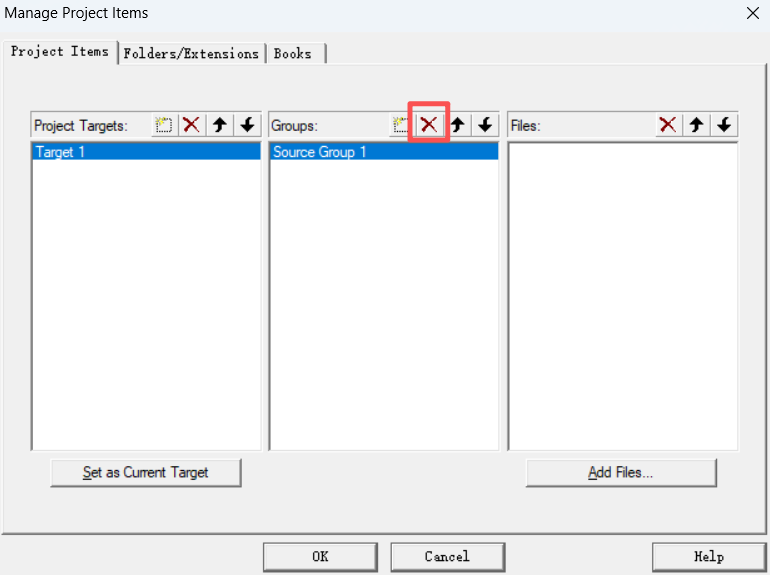
建立三个组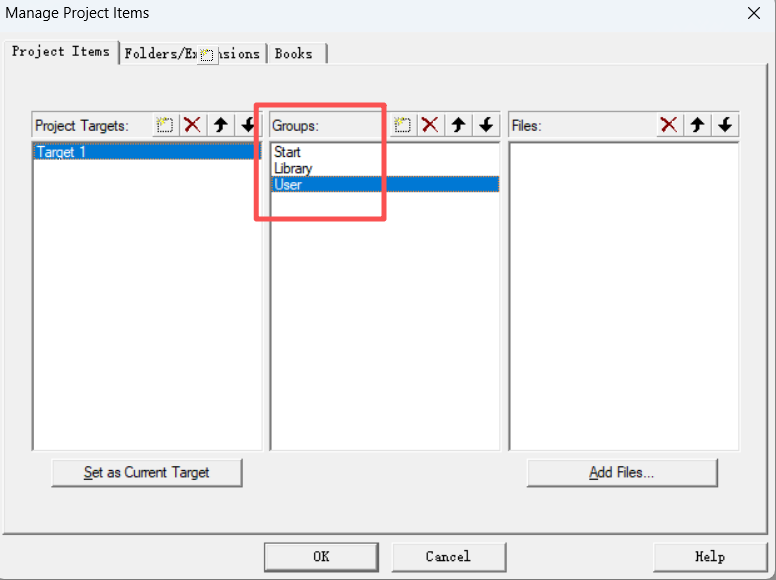
1.1 start添加文件
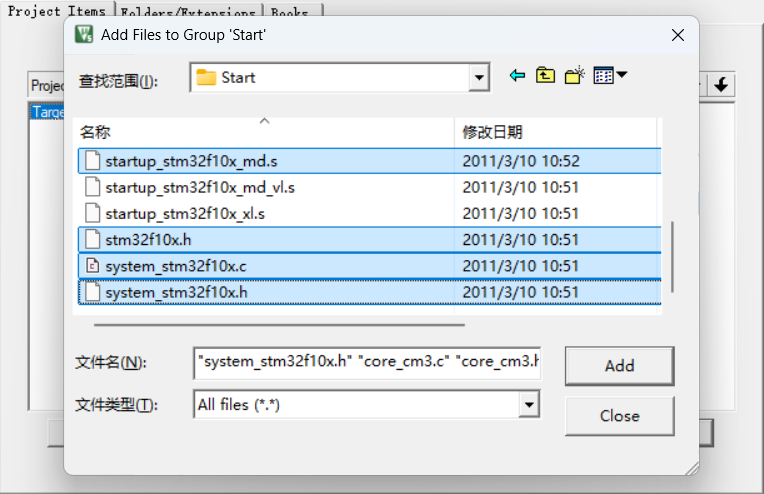
位置这样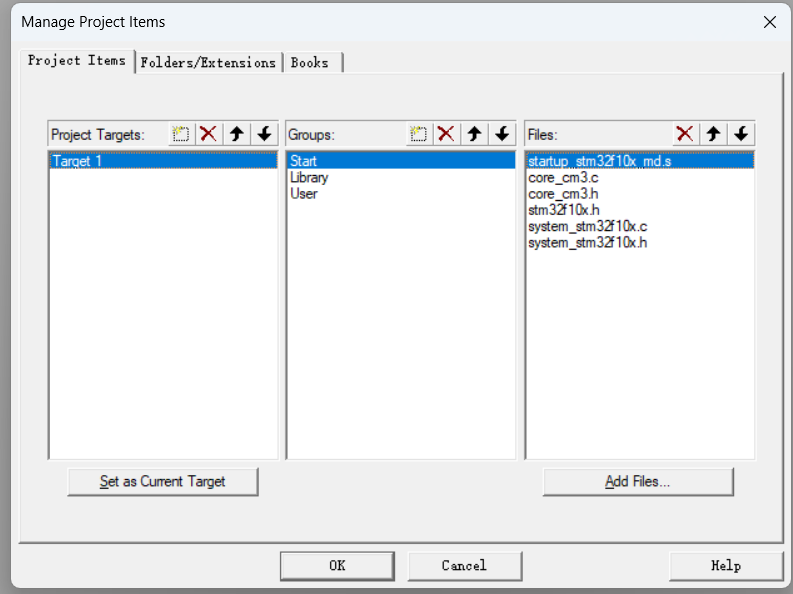
1.2 Library添加文件
library直接全选添加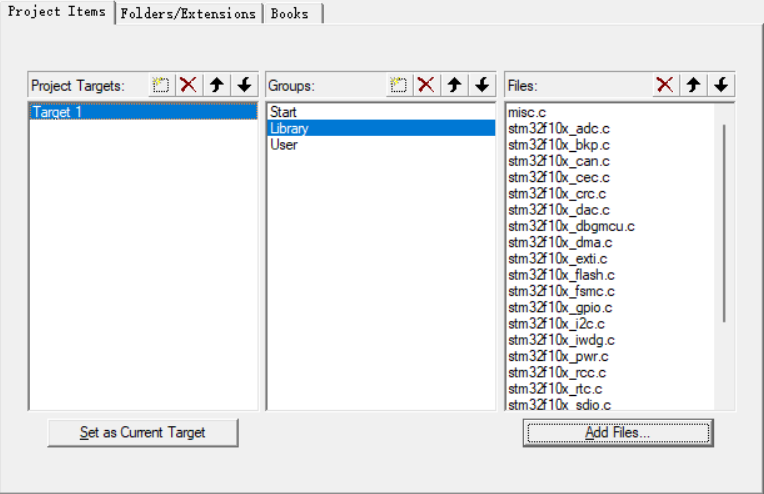
1.3User添加文件
user也全选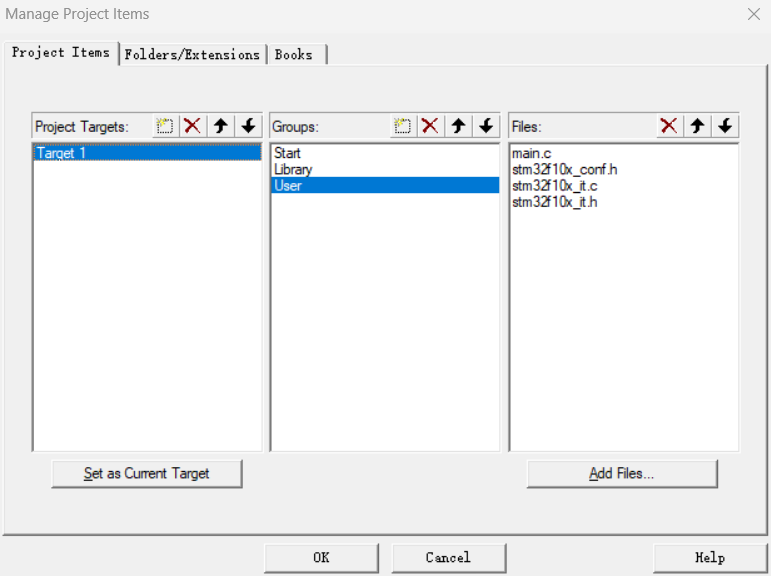
点OK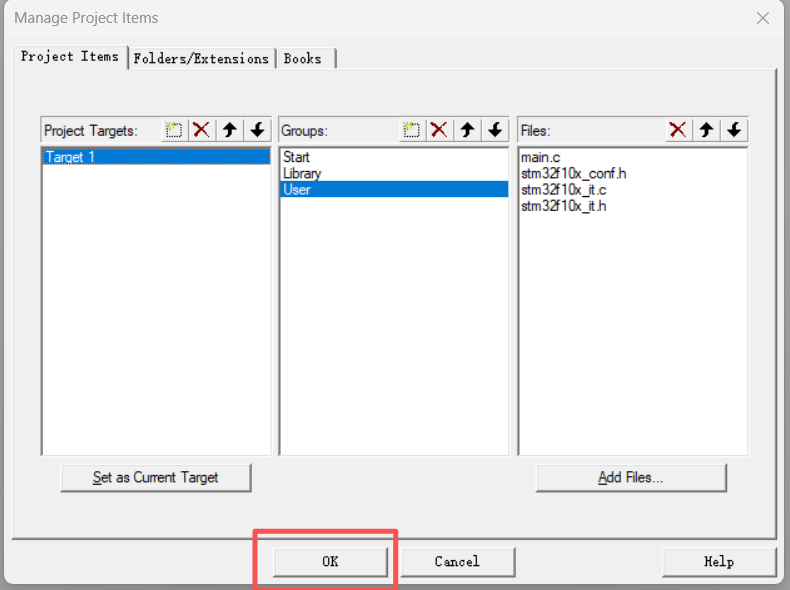
这样就都添加好了。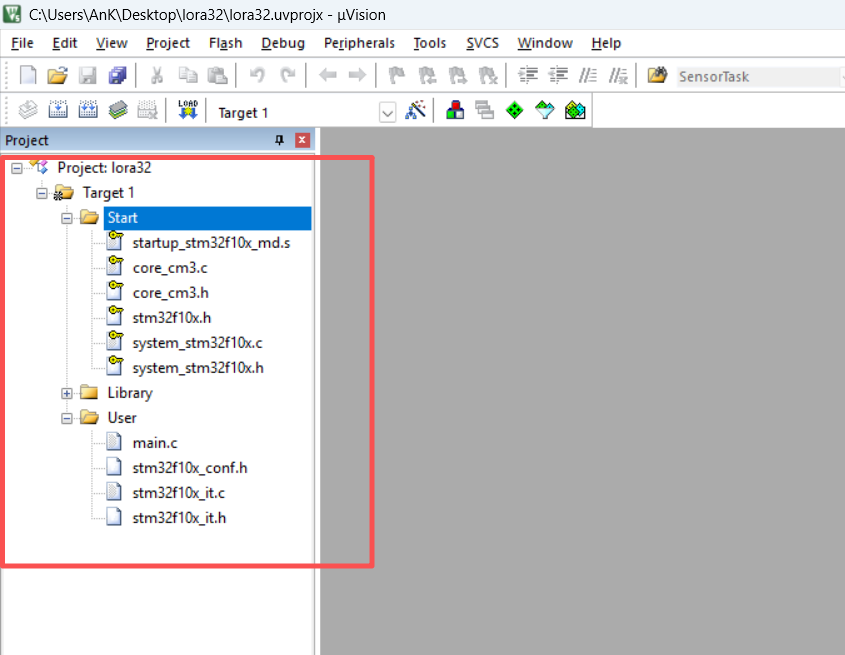
2. 点魔术棒
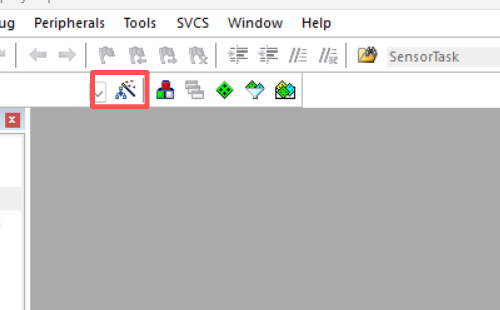
2.1 C/C++
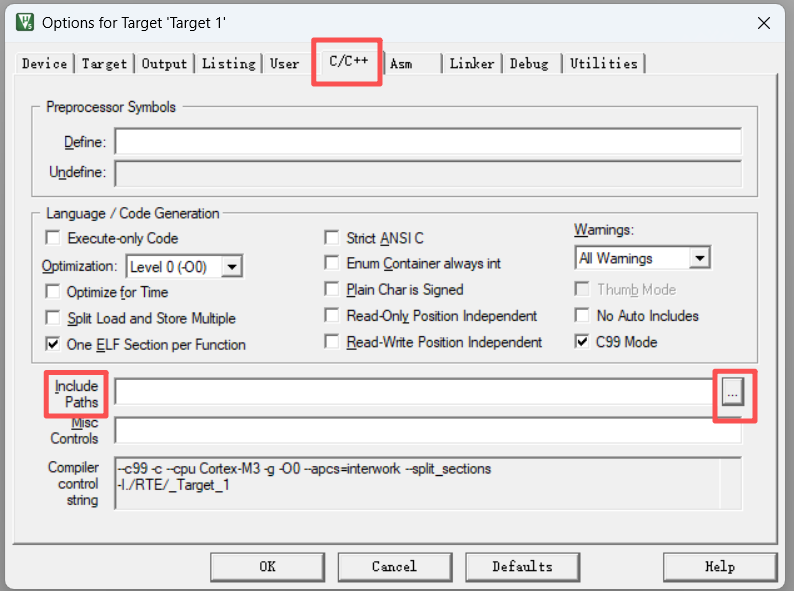
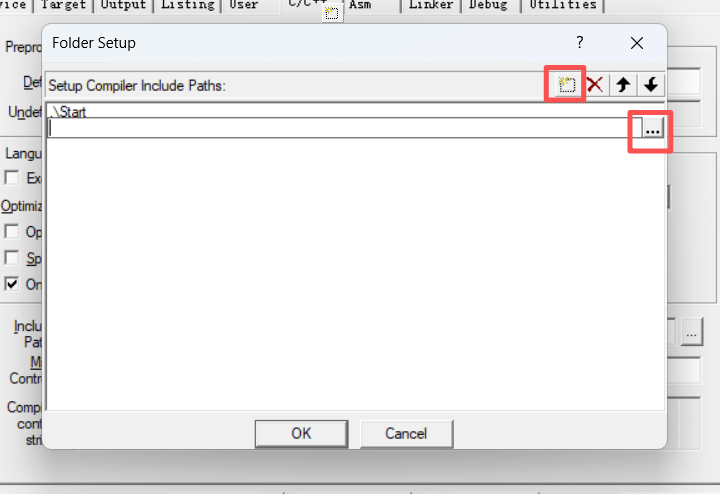
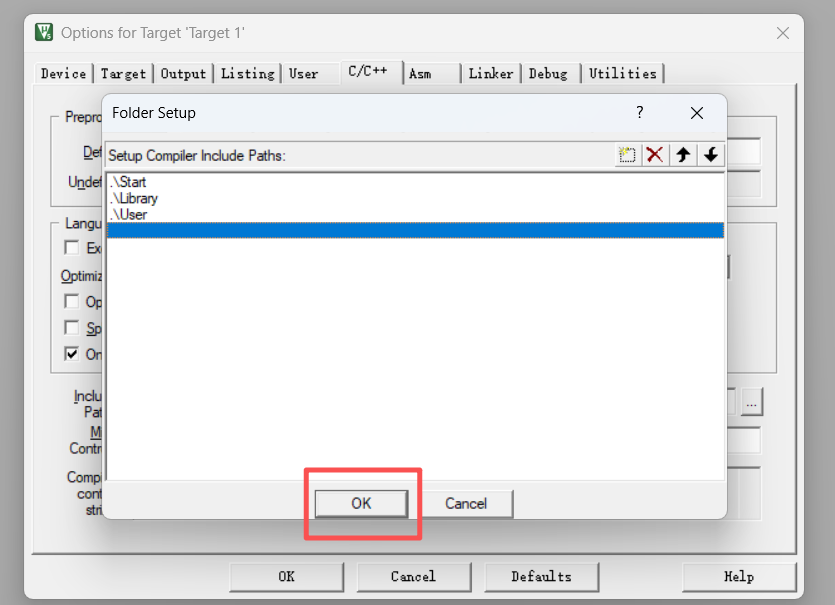
再填上USE_STDPERIPH_DRIVER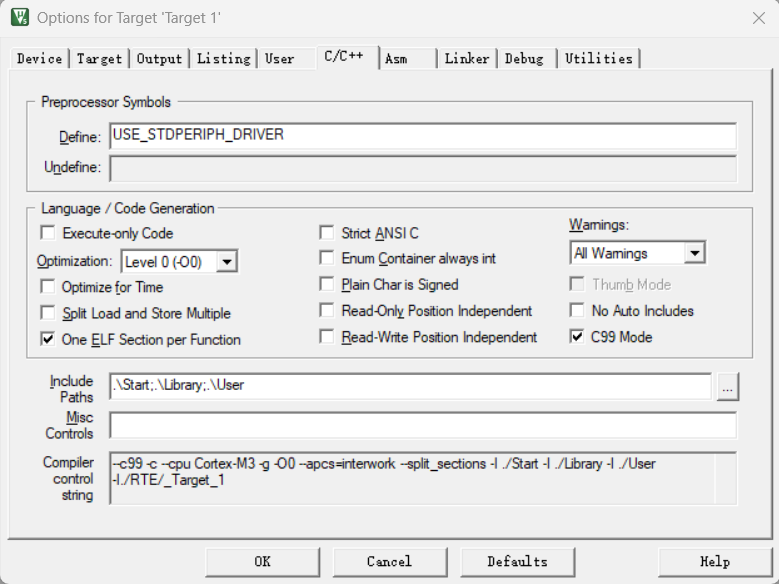
2.2 Debug
选st-link然后设置。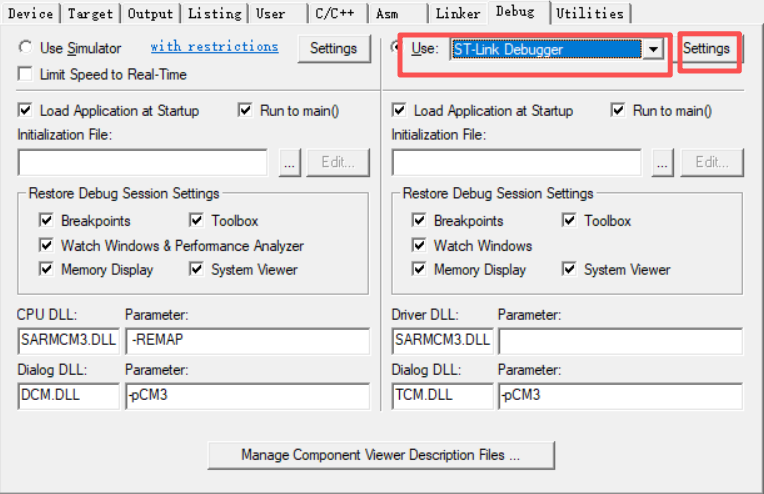
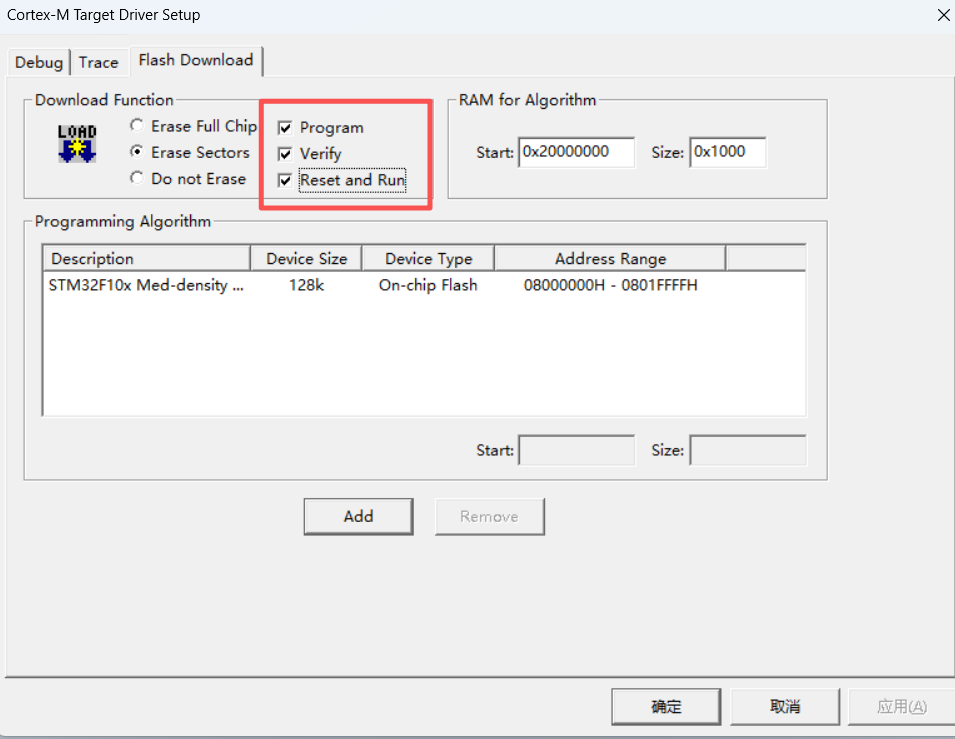 再OK然后确定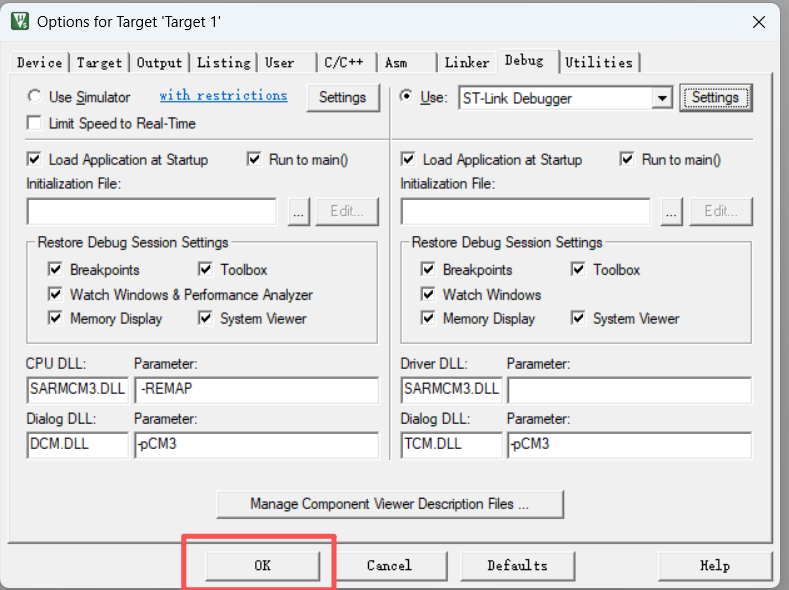
三、配置main函数
右键添加头文件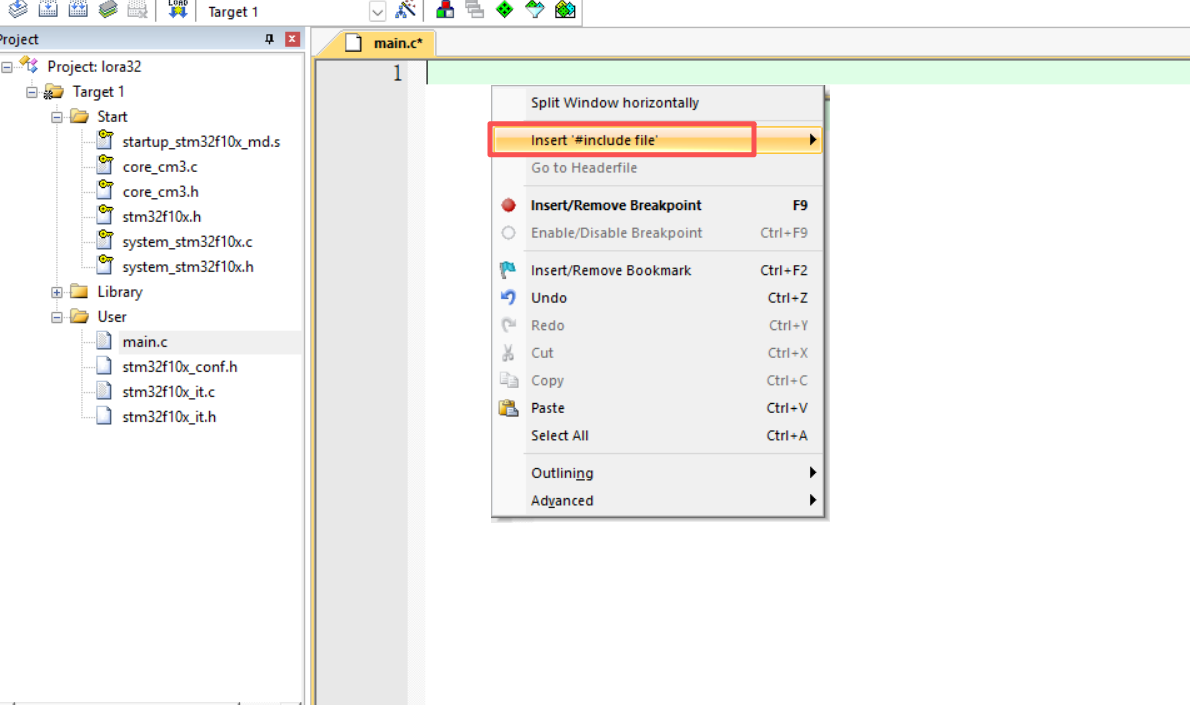
主函数就创建好了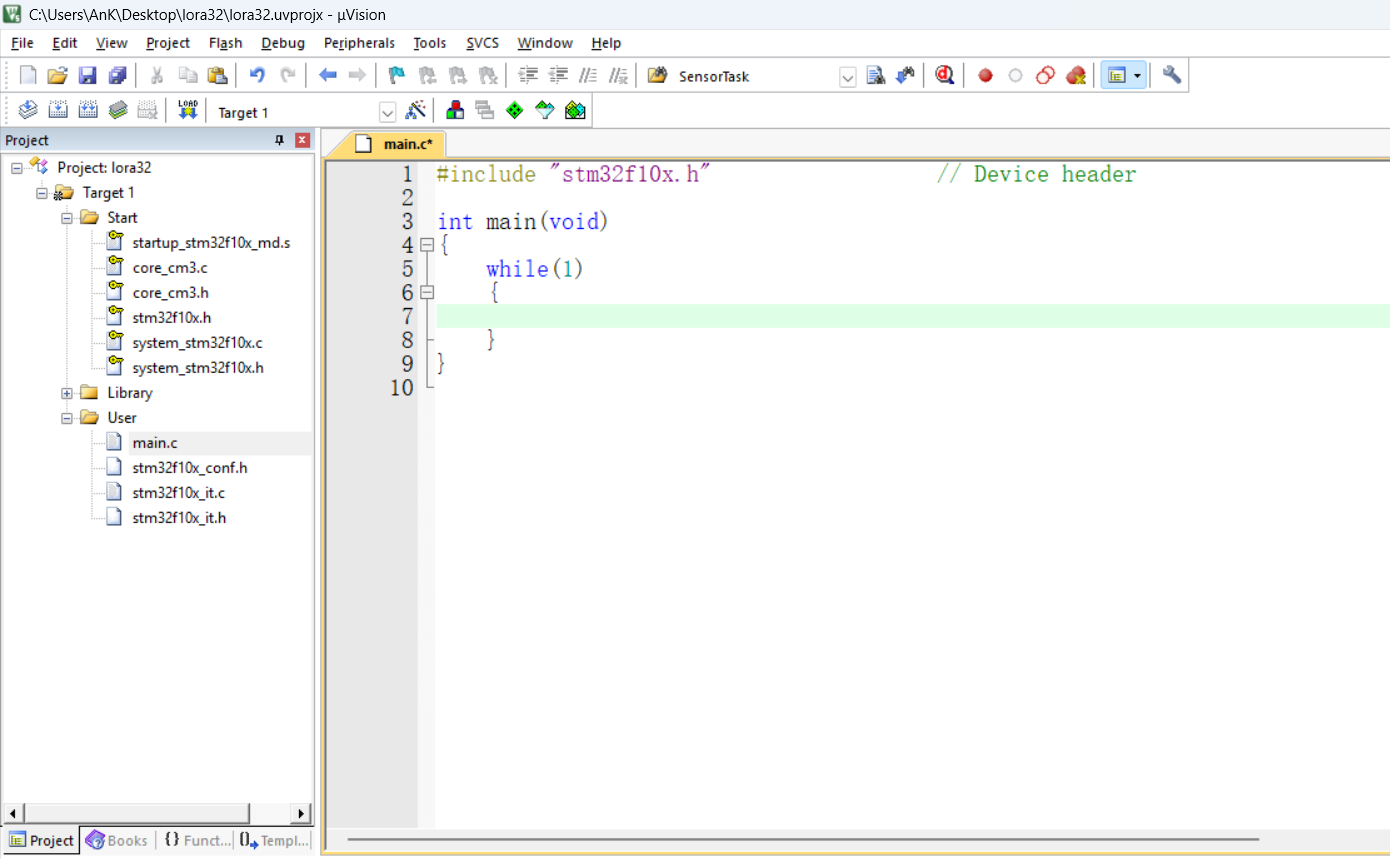
编译测试一下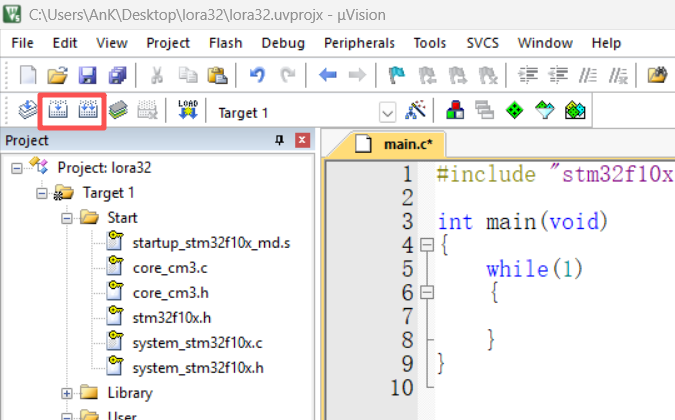
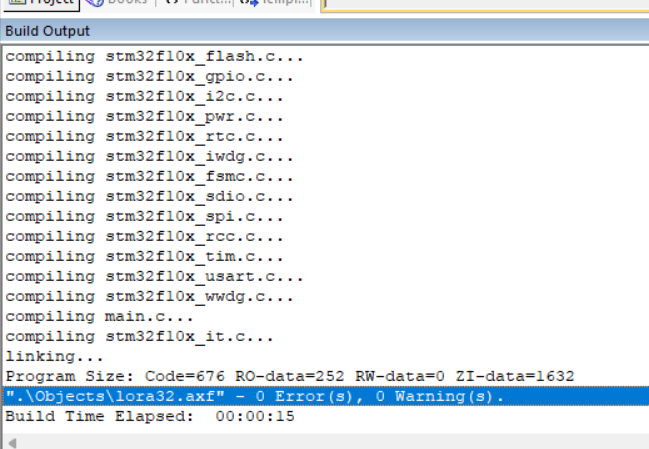
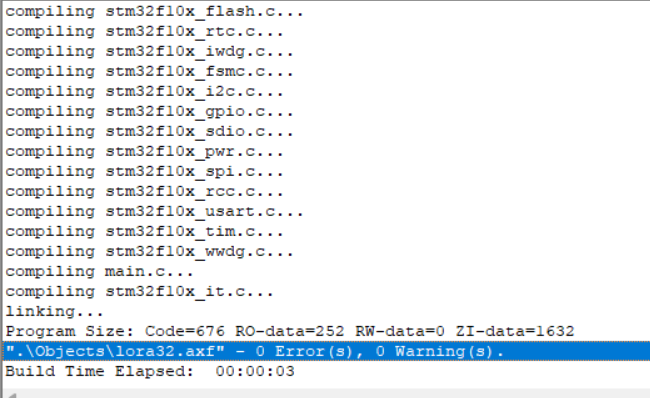
清理编译的中间文件(一个小工具)。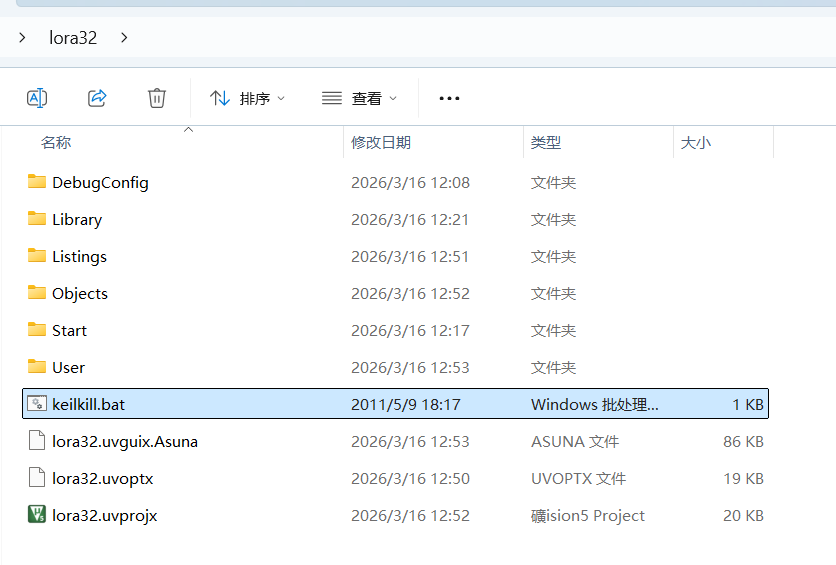

AtomGit 是由开放原子开源基金会联合 CSDN 等生态伙伴共同推出的新一代开源与人工智能协作平台。平台坚持“开放、中立、公益”的理念,把代码托管、模型共享、数据集托管、智能体开发体验和算力服务整合在一起,为开发者提供从开发、训练到部署的一站式体验。
更多推荐


 5
5 0
0- 0


 已为社区贡献1条内容

所有评论(0)