Claude Code Linux安装教程
·
第1步:安装 Node.js (若已安装且版本 ≥ 18.0,请跳过)
Claude Code 需要 Node.js 环境来运行。请打开终端,根据你的操作系统执行相应命令。
- Ubuntu / Debian 用户
安装完成后,运行curl -fsSL https://deb.nodesource.com/setup_lts.x | sudo -E bash - sudo apt-get install -y nodejsnode --version确认版本号不低于18.0
第2步:安装 Claude Code
通用安装命令(Ubuntu / Debian 用户,macOS 用户,Windows用户)
Claude Code 通过 npm 进行全局安装。打开您的终端(在 Windows 上,请使用 WSL 或 Git Bash),然后运行以下命令:
npm install -g @anthropic-ai/claude-code需一行命令,即可通过 npm 全局安装 Claude Code。
安装后,可以运行 claude --version 来验证是否安装成功。
在vscode中使用教程可以参考minimax的官方说明
第3步:安装 cc-switch
这个需要你开发目录所在主机进行安装,如果通过remote-ssh进行开发,需要在服务器上安装
访问github下载deb
https://github.com/farion1231/cc-switch/releases
然后命令安装
sudo apt install ./CC-Switch-v3.12.2-Linux-x86_64.deb 安装后可能报错
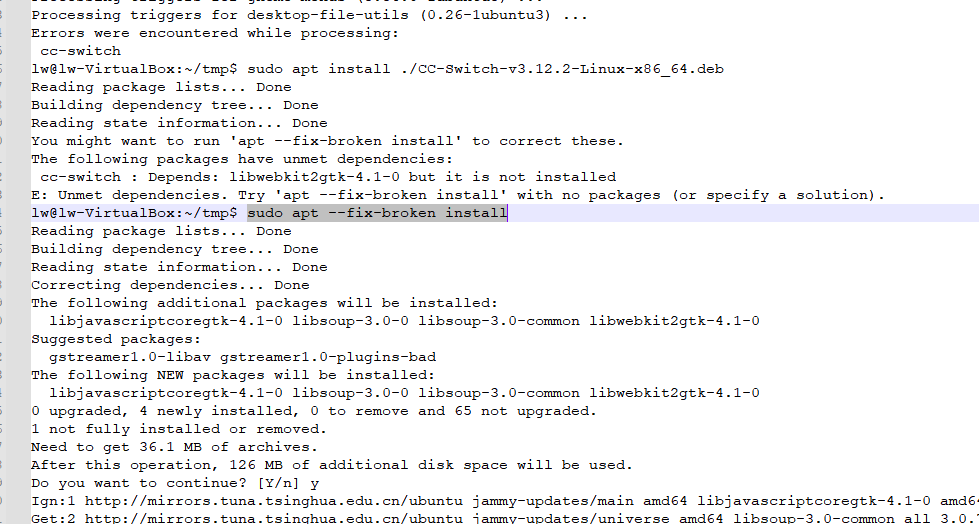
继续使用命令修复
sudo apt update
sudo apt --fix-broken install
完成后打开界面进行配置一个模型
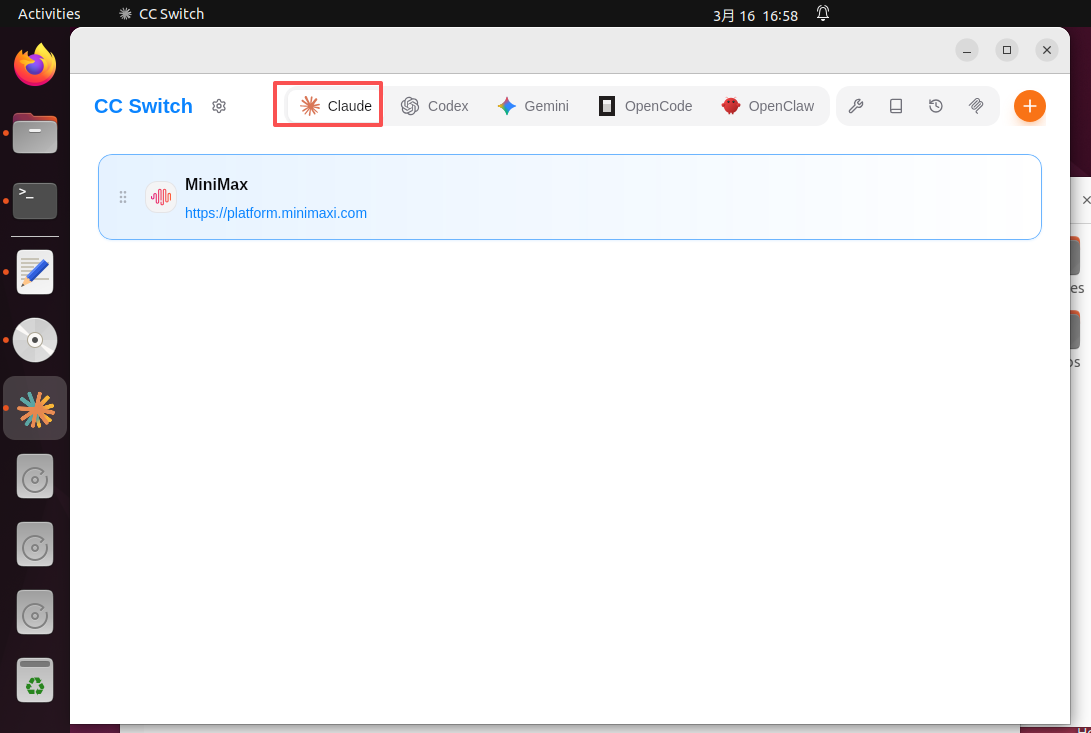
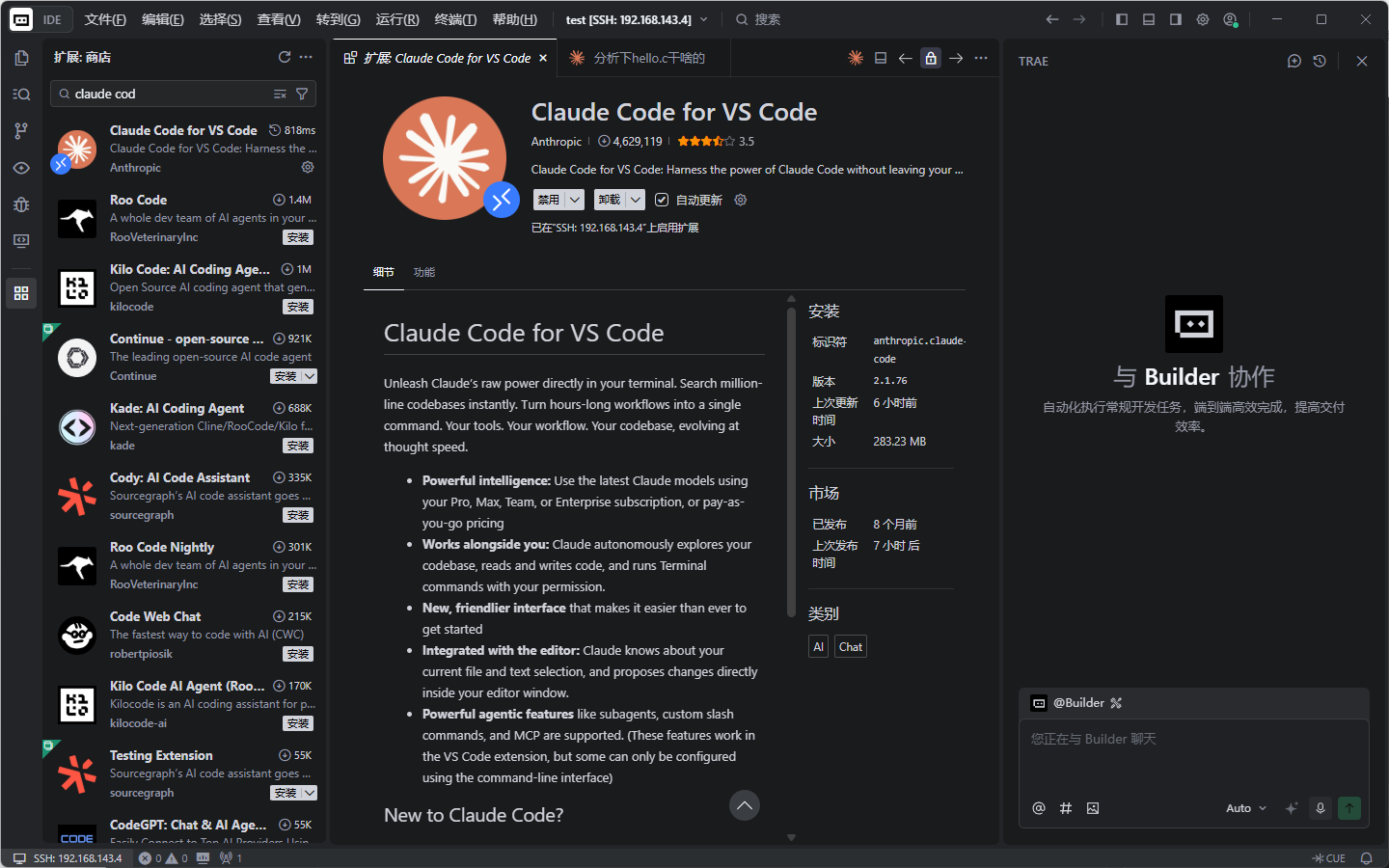
第4步:vscode或者其他类似的比如trae安装Claude code插件,搜索claude code
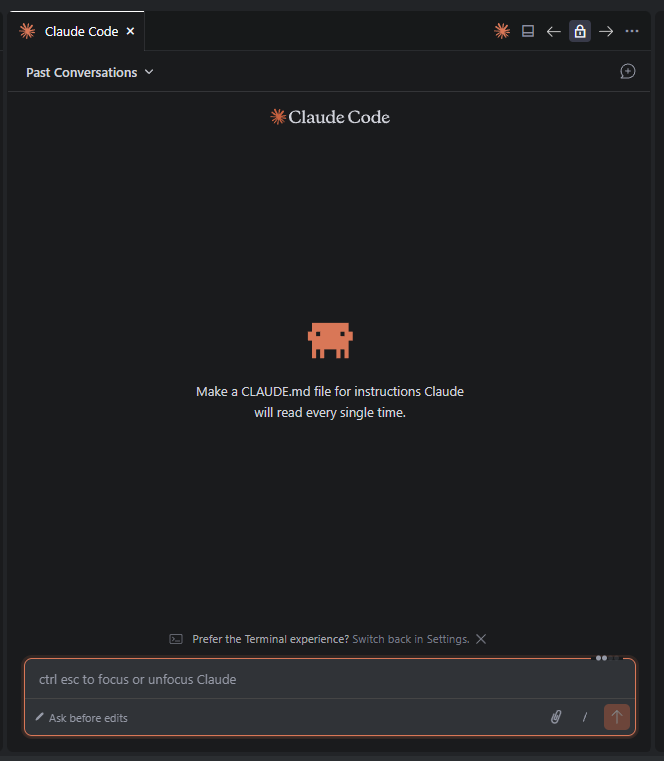
安装后打开右上角的Claude code图标,出现如下图
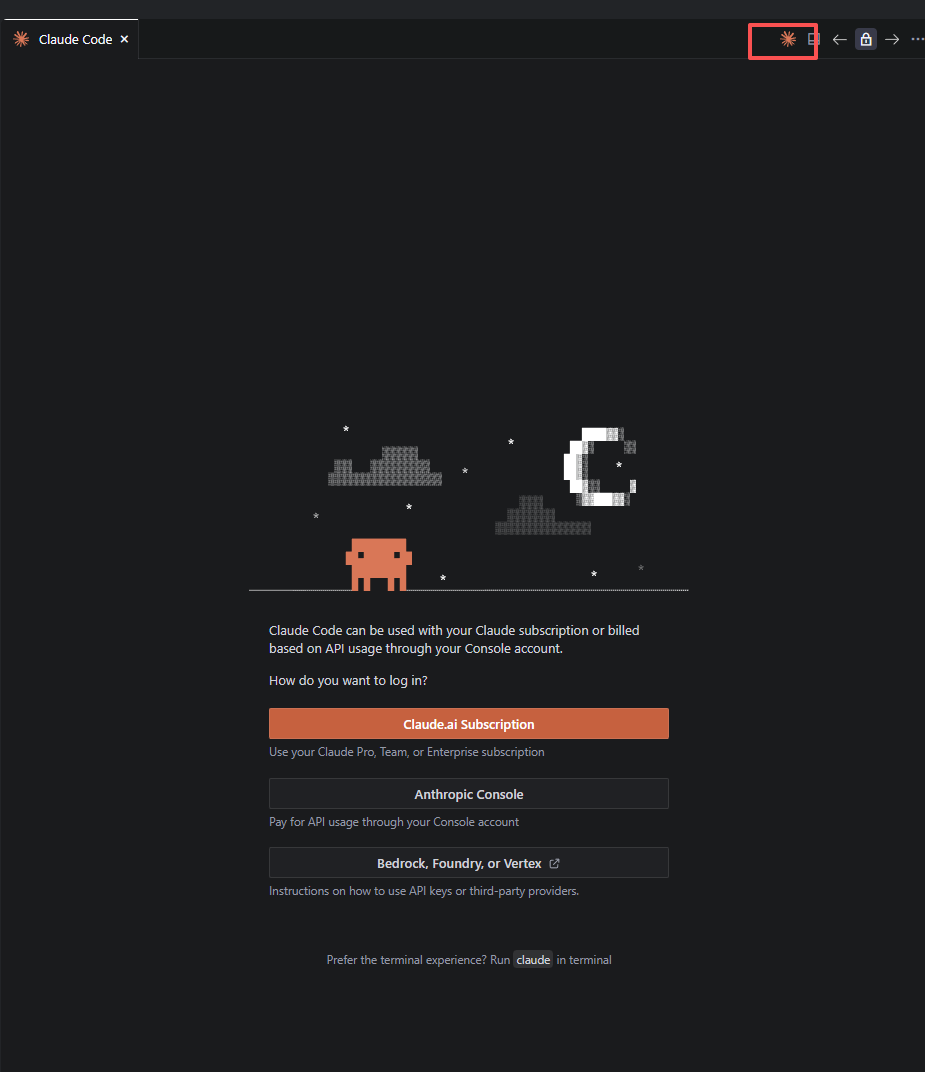
如果cc-switch配置成功,等一下就会看到对话界面了
其他安装方法说明:
Visual Studio Code 集成 (成熟路径)
VS Code 的集成是目前最成熟和稳定的。
- 安装:最简单的方式是自动安装。在您的项目根目录中,打开 VS Code 的集成终端,然后运行
claude命令。工具会自动检测到 VS Code 环境并提示您安装官方扩展。 - 安装故障排查:
- 如果自动安装失败,最常见的原因是
code命令没有被添加到系统的PATH环境变量中。您可以通过命令面板(Ctrl+Shift+P)搜索并运行 "Shell Command: Install 'code' command in PATH" 来解决此问题。 - 作为备用方案,您可以手动安装。在 Claude Code 的 npm 包安装目录中找到
claude-code.vsix文件,然后在 VS Code 的扩展视图中,通过 "..." 菜单选择 "Install from VSIX..." 进行安装。
- 如果自动安装失败,最常见的原因是
- 核心功能与快捷键:
- 集成差异查看器:可以直接在 VS Code 的 diff 视图中审查、修改和应用 Claude 提出的代码变更,体验远胜于在终端中查看。
- 自动上下文感知:扩展会自动将您当前选中的代码、打开的文件标签页等信息作为上下文提供给 Claude。
- 诊断信息共享:编辑器中的错误和警告(例如 Linter 提示)也会被实时共享给 Claude,帮助它更好地理解问题。
- 快捷键:
Cmd+Esc(Mac) /Ctrl+Esc(Win/Linux):快速启动 Claude 界面。Cmd+Option+K(Mac) /Alt+Ctrl+K(Win/Linux):将文件引用插入到提示中。

AtomGit 是由开放原子开源基金会联合 CSDN 等生态伙伴共同推出的新一代开源与人工智能协作平台。平台坚持“开放、中立、公益”的理念,把代码托管、模型共享、数据集托管、智能体开发体验和算力服务整合在一起,为开发者提供从开发、训练到部署的一站式体验。
更多推荐
 4
4 0
0- 0


 已为社区贡献1条内容

所有评论(0)