如何下载Claude并接入GLM
这篇文章将详细说明下载claude和怎么接入glm5.1模型
在下载Claude之前请先确认电脑上面是否有node.js和git,点击win+R键,输入cmd回车打开命令提示符
输入以下代码检测电脑上面是否安装了node.js
node -v点击回车运行后输入
git --version如果都下载了的话是会显示版本号的,也就是下图呈现的效果,但是有一点需要注意,我在查阅资料之后发现对版本有要求,如果版本太老,建议去下载新版本
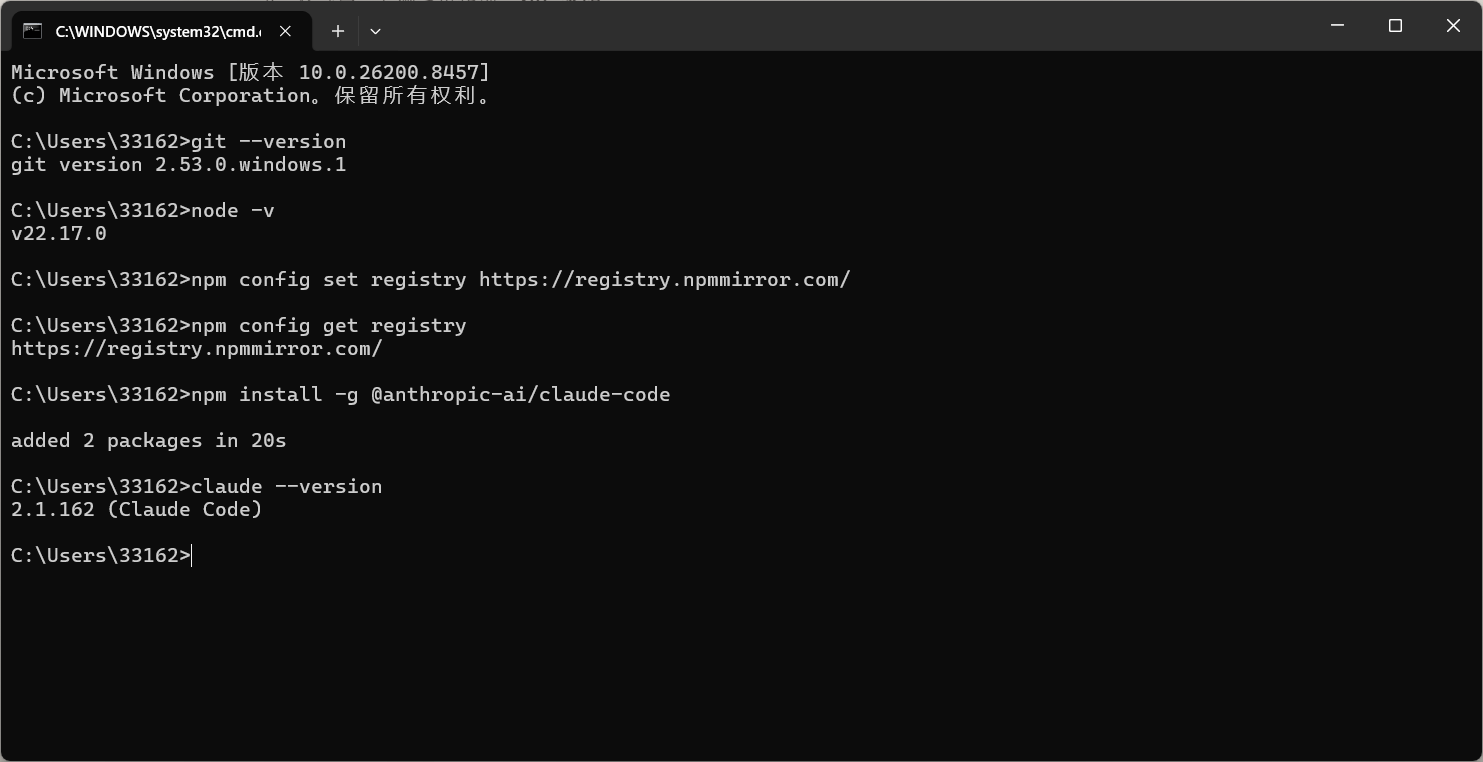
根据资料所述,npm默认从国外服务器下载包,在国内会很慢甚至超时,所以可以使用镜像
输入以下指令切换到淘宝镜像
npm config set registry https://registry.npmmirror.com/运行后输入以下指令验证,若出现上一条指令的https://registry.npmmirror.com/,则说明配置成功
npm config get registry环境准备好了,接下来,咱们就来安装Claude,输入以下指令进行安装
npm install -g @anthropic-ai/claude-code安装完成后输入以下代码验证安装是否成功
claude --version出现版本号即为安装成功,前面放的图就是正常的,大家可以参考对照,安装好之后不要着急打开,因为它会要求你登录(这个需要翻墙并付费订阅,有点小贵,当然了,你要是想用它自己的模型当我没说)
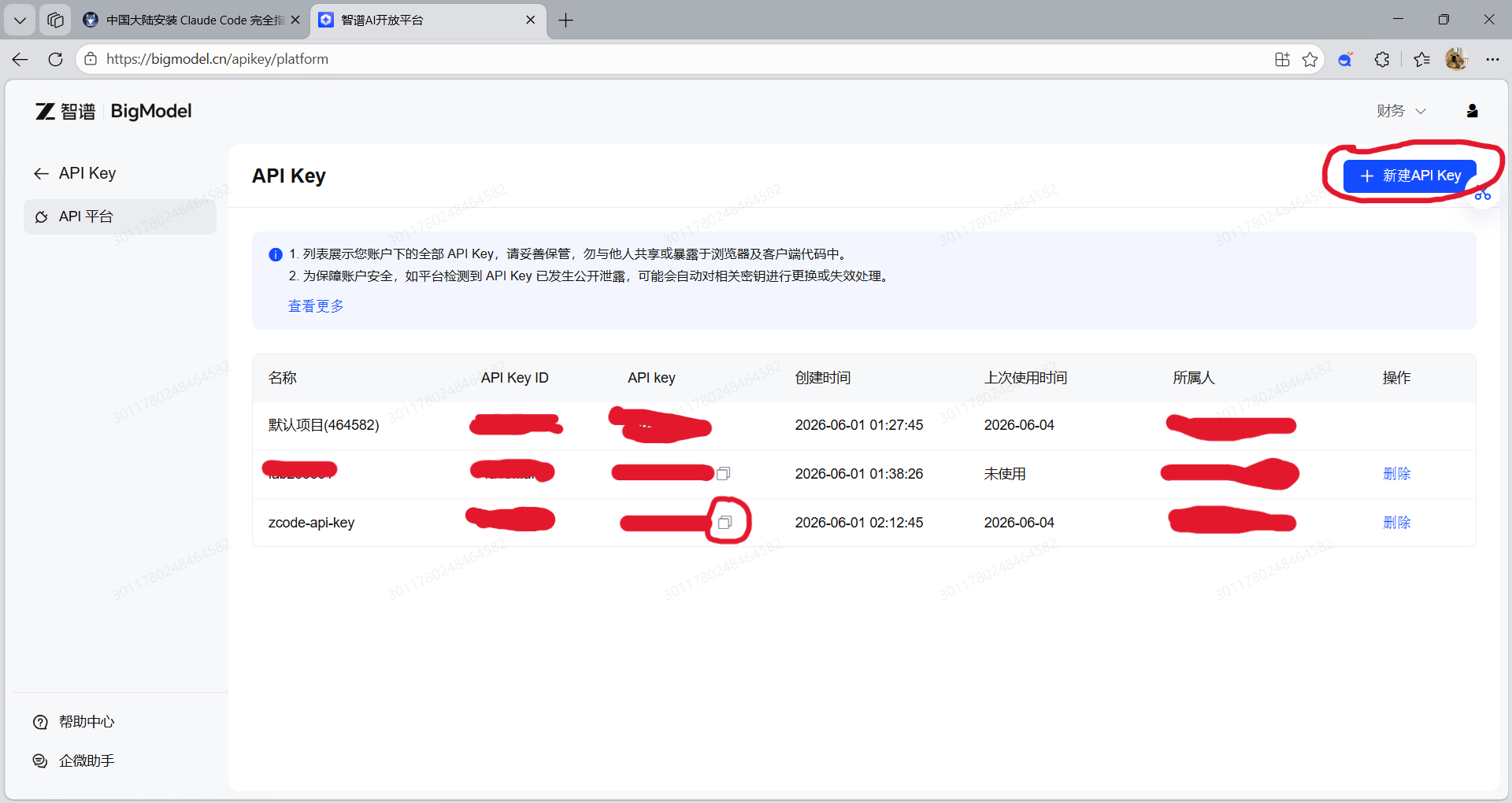
接下来就进入我们的重头戏了,接入glm5.0,打开智谱官方网站:智谱AI开放平台,在该平台注册登录(温馨提示:新用户有送免费token,我没打广告啊)打开以下也页面,点击右上角的新建API Key,名称自拟,新建完成后,点击右边的复制按钮就可以复制你的key了,注意不要泄露
接下来安装claude-code-router,输入以下指令安装并检查
npm install -g @musistudio/claude-code-routerccr --help显示帮助信息则说明安装成功,接下来打开powershell,分别运行以下指令
New-Item -ItemType Directory -Path "$env:USERPROFILE\.claude-code-router" -Forcenotepad "$env:USERPROFILE\.claude-code-router\config.json"运行了第二个指令后,记事本会自动打开询问你是否创建该文件,点击是,然后把以下内容粘贴进去
{
  "env": {
    "ANTHROPIC_AUTH_TOKEN": "这边粘贴你的API Key",
    "ANTHROPIC_BASE_URL": "https://open.bigmodel.cn/api/anthropic",
    "ANTHROPIC_DEFAULT_HAIKU_MODEL": "glm-5.1",
    "ANTHROPIC_DEFAULT_OPUS_MODEL": "glm-5.1",
    "ANTHROPIC_DEFAULT_SONNET_MODEL": "glm-5.1",
    "ANTHROPIC_MODEL": "glm-5.1",
    "API_TIMEOUT_MS": "3000000",
    "CLAUDE_CODE_DISABLE_NONESSENTIAL_TRAFFIC": "1"
  },
  "permissions": {
    "defaultMode": "bypassPermissions"
  },
  "model": "glm-5.1",
  "skipDangerousModePermissionPrompt": true,
  "hasCompletedOnboarding": true,
  "mcpServers": {

  }
}
声明一下,我并不确定做到以上步骤就足够,因为当时做到这一步,运行claude一直显示400错误,所以这边保险期间建议打开settings.json文件,路径一般为"C:\Users\(你的用户名)\.claude\settings.json",点击在记事本中编辑,粘贴以下内容并粘贴你的API Key,跟上面的操作一样
{
  "env": {
    "ANTHROPIC_AUTH_TOKEN": "你的API Key",
    "ANTHROPIC_BASE_URL": "https://open.bigmodel.cn/api/anthropic",
    "API_TIMEOUT_MS": "3000000",
    "CLAUDE_CODE_DISABLE_NONESSENTIAL_TRAFFIC": "1",
    "ANTHROPIC_DEFAULT_HAIKU_MODEL": "glm-5.1",
    "ANTHROPIC_DEFAULT_OPUS_MODEL": "glm-5.1",
    "ANTHROPIC_DEFAULT_SONNET_MODEL": "glm-5.1",
    "ANTHROPIC_MODEL": "glm-5.1"
  },
  "model": "haiku"
}
配置到这里就结束了,打开文件管理器,在一个你喜欢的地方新建一个文件夹(这个文件夹用于存放Claude创建的文件,还有一件事,不要在C盘里面创建,但如果你只有一个C盘的话当我没说),然后在命令提示符中输入
cd 你刚刚创建的项目文件夹地址再输入以下指令
claude会先出现一个询问,相当于找你要权限了,点击回车表示同意,点击esc算不同意,会出现以下界面,这是Claude的内部配置,点击回车就行,或者点击键盘上的方向键选择,选择后按下回车即可
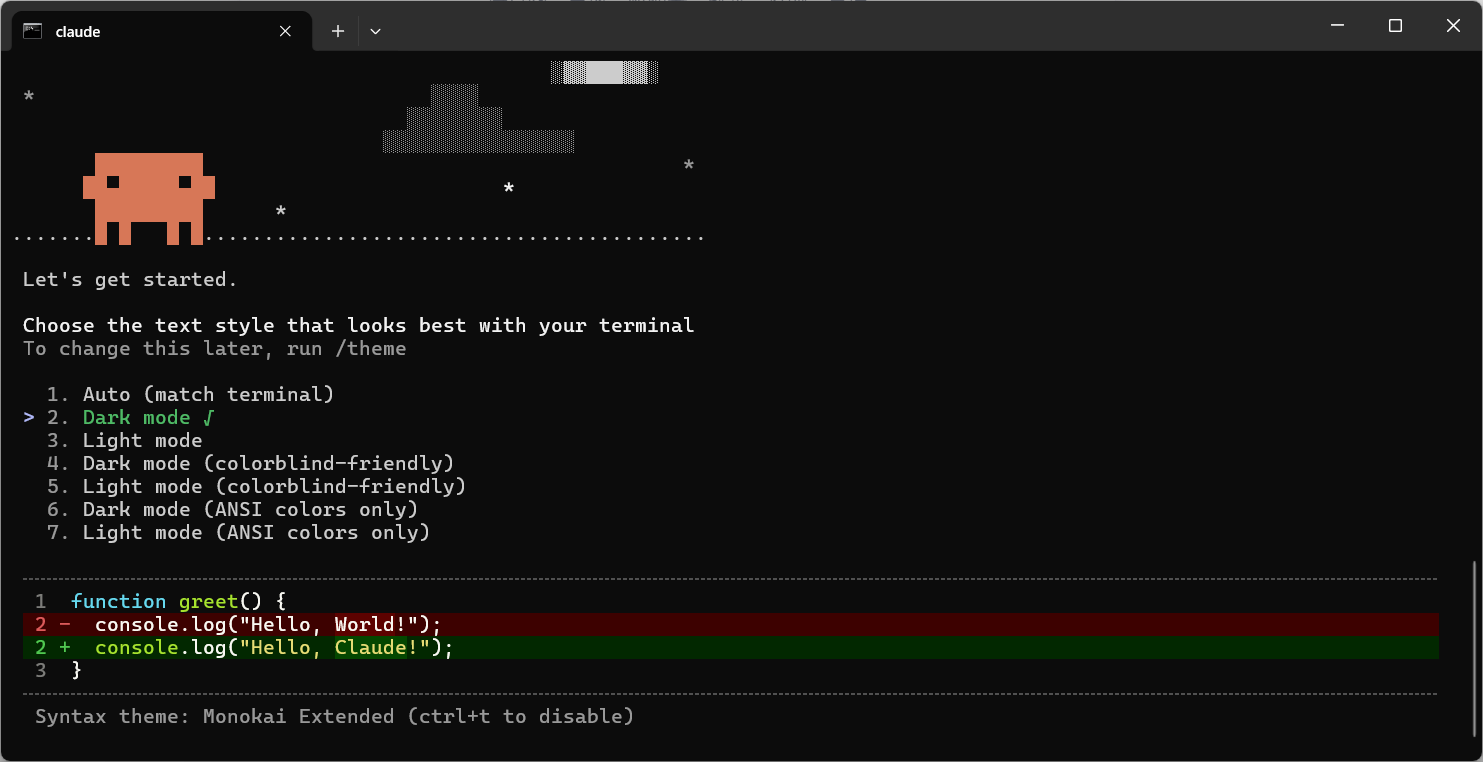
后面的配置忘记截图了,大家自行决定,没有异议直接点回车就行,最终会进入主页面
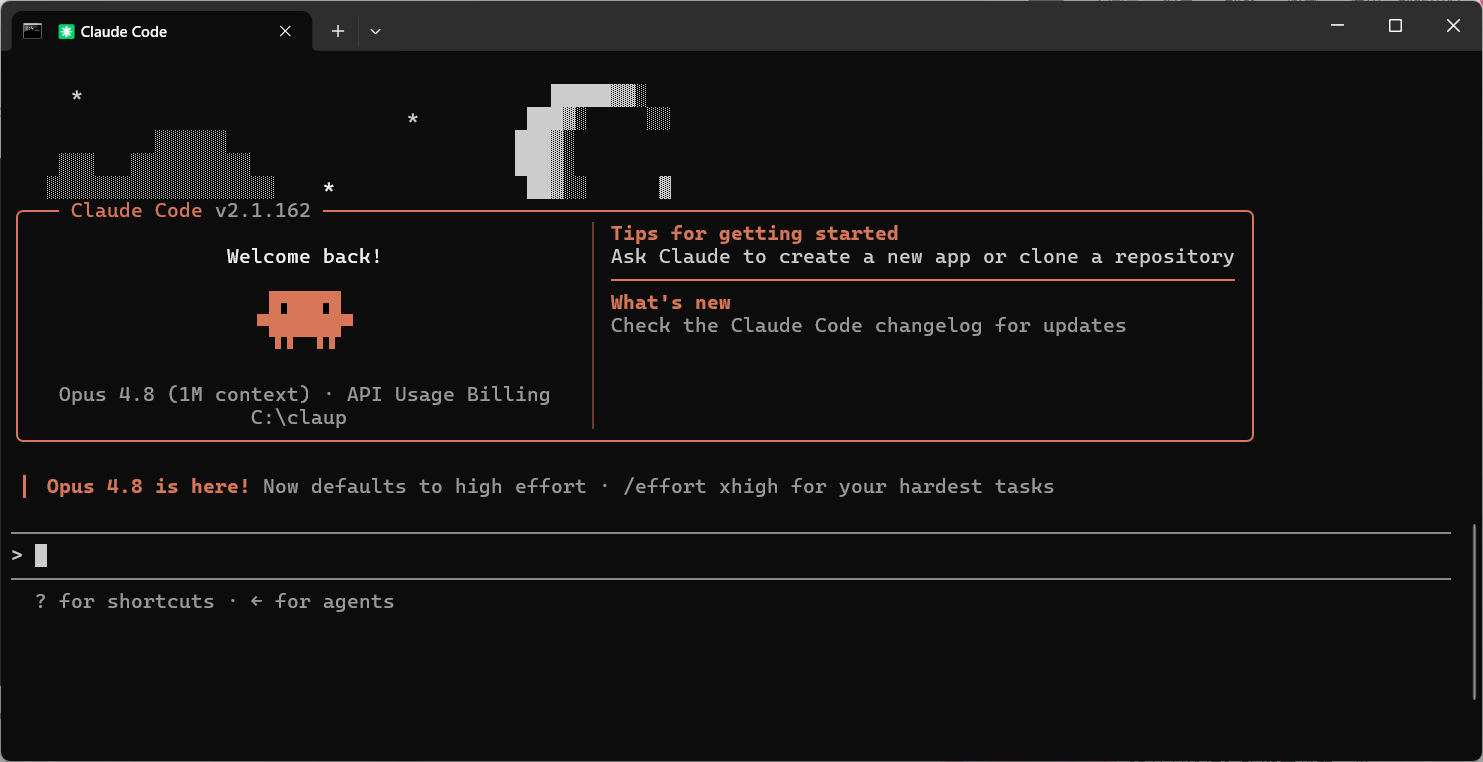
这是claude的主页面,恭喜你,可以开始使用了,当然了,保险起见,这边建议先随便输入一句话看看情况,像下图这种就是很明显的模型没生效
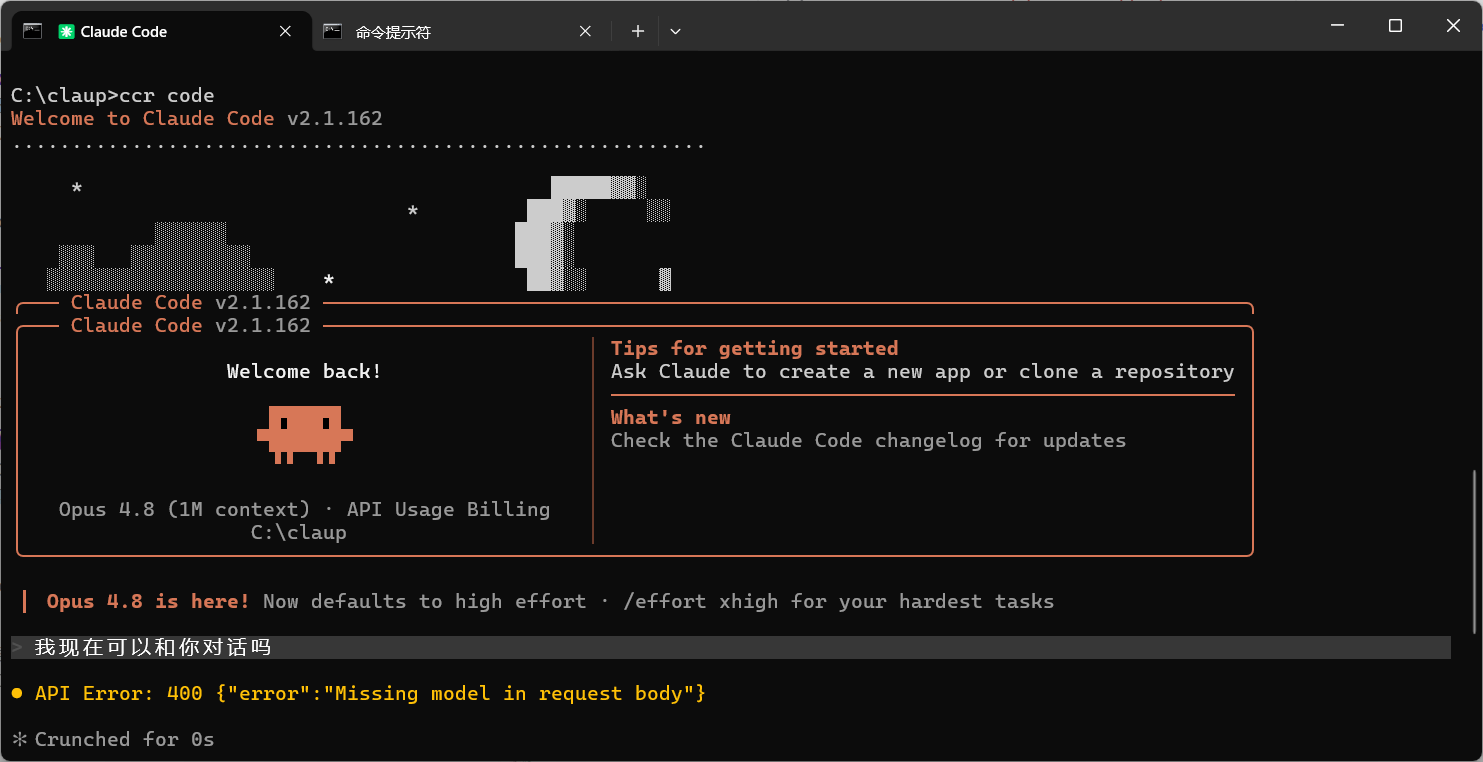
可以先在对话框中输入以下指令切换模型
/model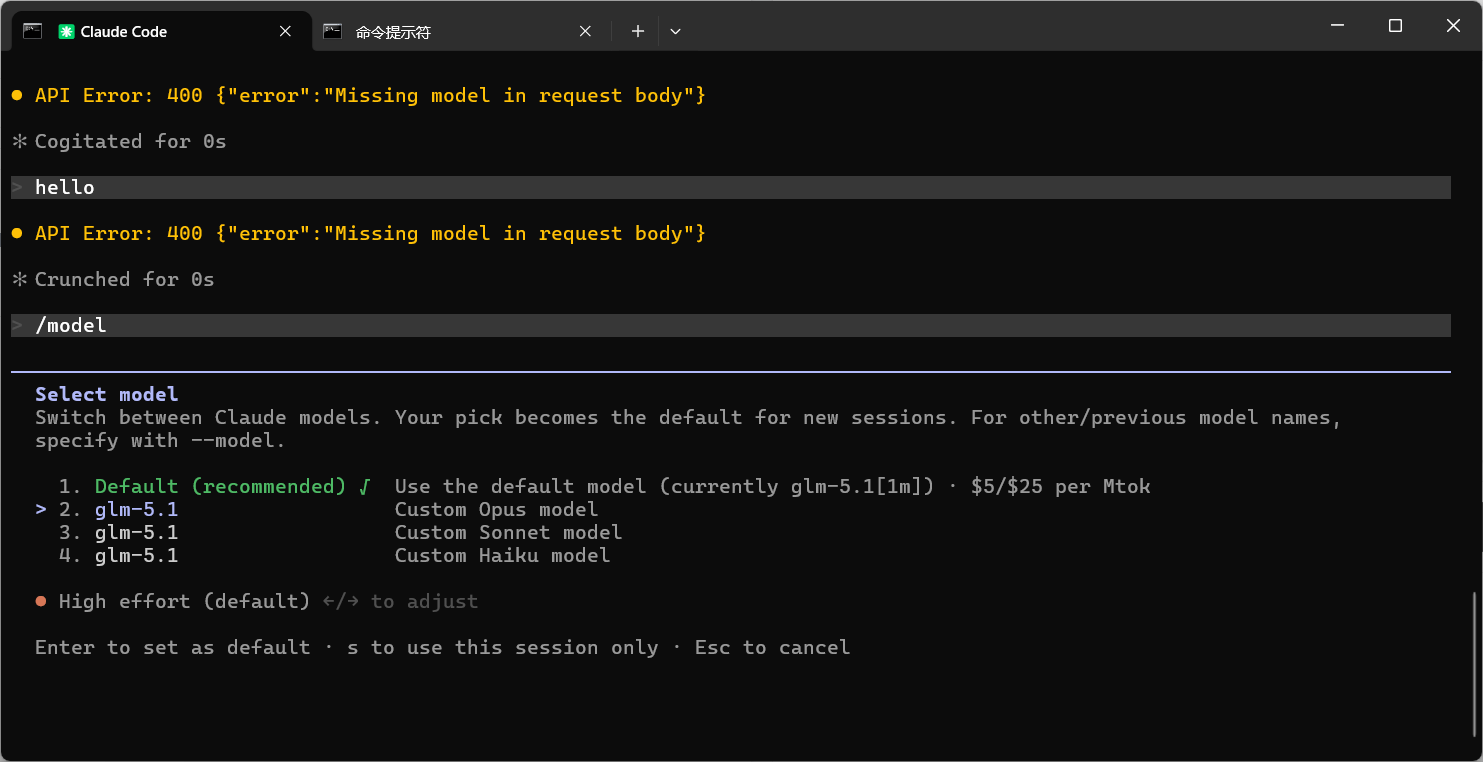
2,3,4随便选,如果还是不行的话,这边建议回去检查setting.json和config.json文件,看看是不是有问题
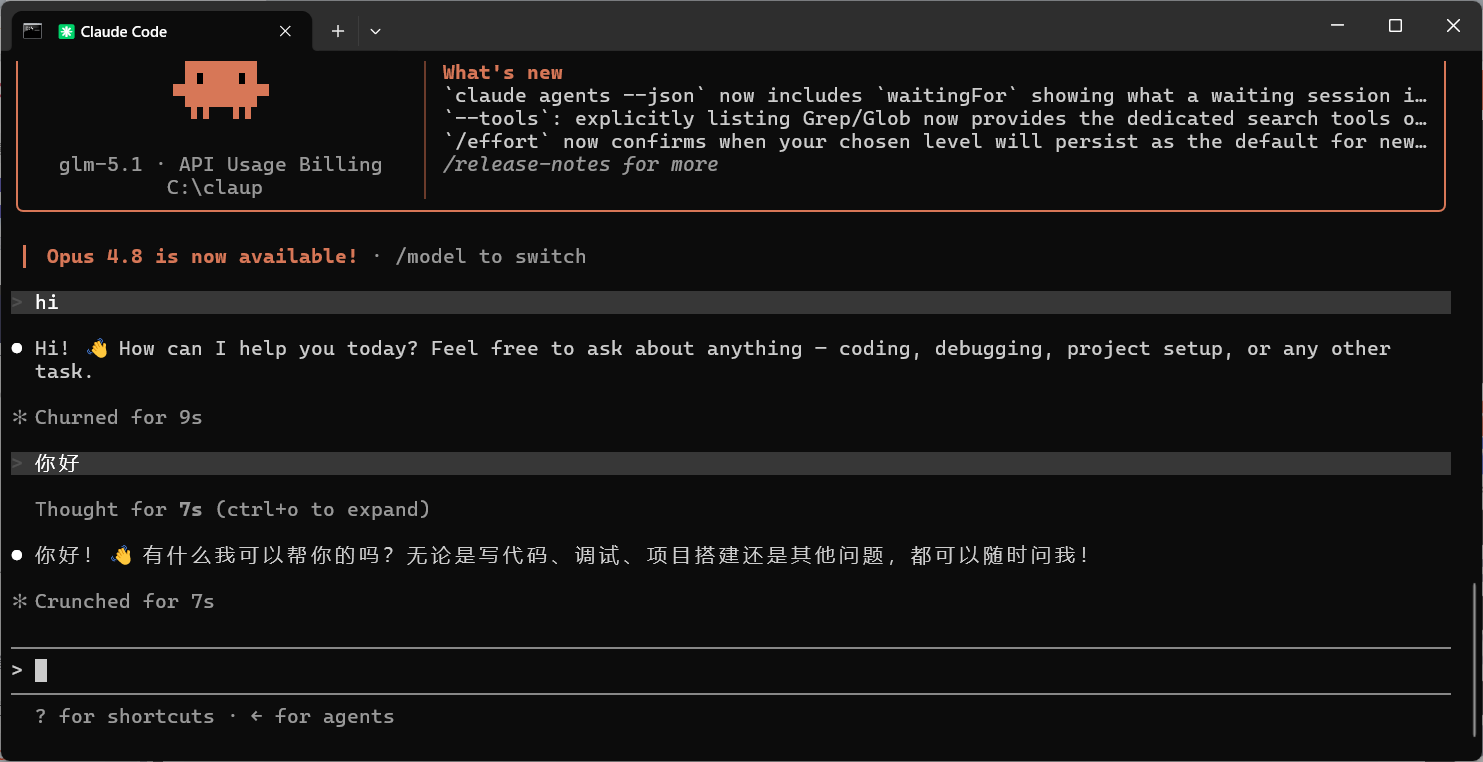
像下图这种才是正常的运行

AtomGit 是由开放原子开源基金会联合 CSDN 等生态伙伴共同推出的新一代开源与人工智能协作平台。平台坚持“开放、中立、公益”的理念,把代码托管、模型共享、数据集托管、智能体开发体验和算力服务整合在一起,为开发者提供从开发、训练到部署的一站式体验。
更多推荐



 9
9 0
0- 0


 已为社区贡献3条内容

所有评论(0)