GeoServer入门:快速发布地图全指南
1 前言 :什么是GeoServer,为什么用它发布地图?
简单来说,GeoServer 是一个用 Java 编写的开源软件服务器,它允许用户使用开放标准来分享、处理和编辑各种格式的地理空间数据。你可以把它想象成一个专门为地图和地理数据设计的“网络服务器”。
它的核心作用,就是将存储在硬盘、数据库里的各类空间数据(如 Shapefile、GeoTIFF 等),通过标准的网络服务(如WMS、WFS、WCS)发布出去,让任何能联网的客户端(如网页浏览器、桌面GIS软件、手机App)都能方便地查看和使用这些地图。
(1)打破数据孤岛,实现数据共享
GeoServer的核心价值在于简化数据共享流程。传统GIS数据共享依赖传输原始文件,接收方需专业软件打开。GeoServer将数据发布为标准网络服务,用户仅需浏览器即可访问地图,大幅降低共享门槛。
(2)遵循国际标准,确保互操作性
严格遵循OGC标准(如WMS/WFS/WCS),服务可被任何兼容软件(如QGIS、ArcGIS)调用,避免技术锁定,实现“一次发布,随处可用”。
(3)支持多数据源与输出格式
支持主流数据源读取:
- 矢量数据:Shapefile、PostGIS、Oracle Spatial、MySQL等。
- 栅格数据:GeoTIFF、PNG/JPEG(带地理坐标)、GDAL格式等。
输出格式灵活:PNG、JPEG、SVG、KML、GeoJSON等,适配不同客户端需求。
(4)安全控制与样式定制
- 数据安全:通过WMS发布地图图片而非原始数据,防止核心数据泄露。
- 样式定制:基于SLD标准精细控制要素样式(颜色、标注等),支持比例尺自适应显示(如道路名称随缩放级别显示)。
(5)开源免费与社区支持
无许可费用,降低中小项目成本。活跃的全球社区提供丰富文档、教程及问题解决方案。
(6)性能优化与动态投影
- 缓存加速:集成GeoWebCache,缓存高频访问的地图切片,提升加载速度并减轻服务器负载。
- 动态投影:支持服务器端实时投影转换,适配客户端需求(如Web墨卡托投影),便于与在线地图(如Google Maps)集成。
核心优势总结
GeoServer以标准化、开放性、安全性为核心,将静态地理数据转化为动态网络地图服务,兼顾功能强大与易用性。
2 准备阶段:
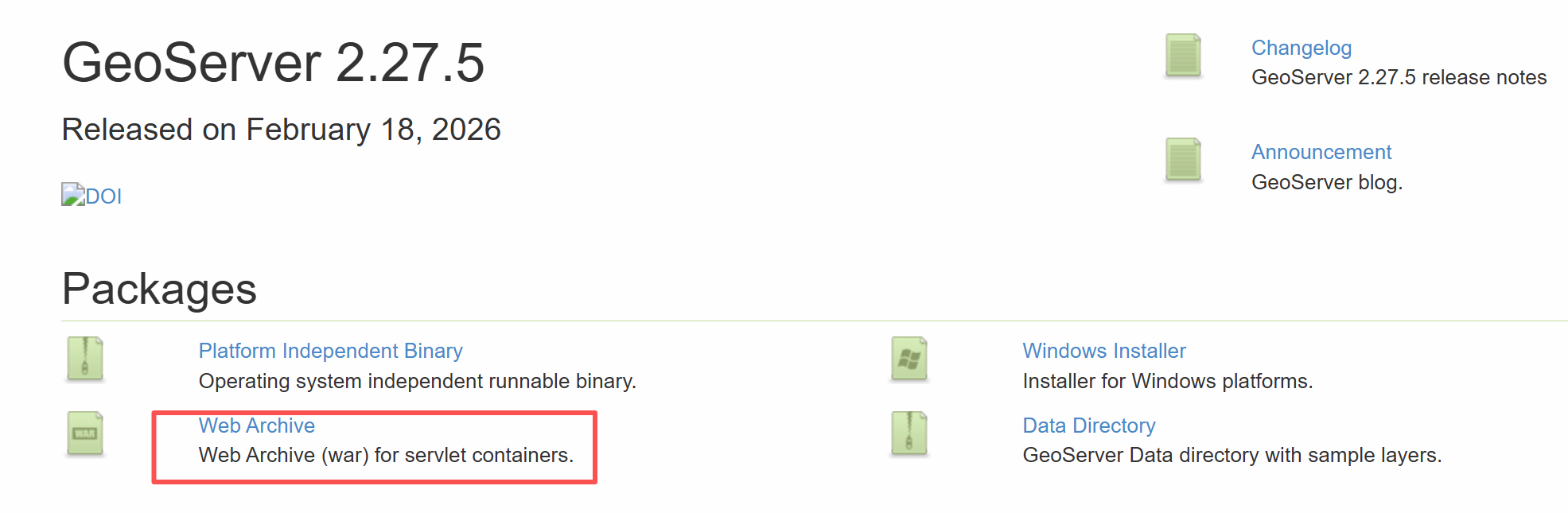
1.[本机测试用版本]配置java(17)、Tomcat(9)、geoserver(2.27.5)下载地址如下:
**链接可能会跳到JDK25,记得切成JDK21
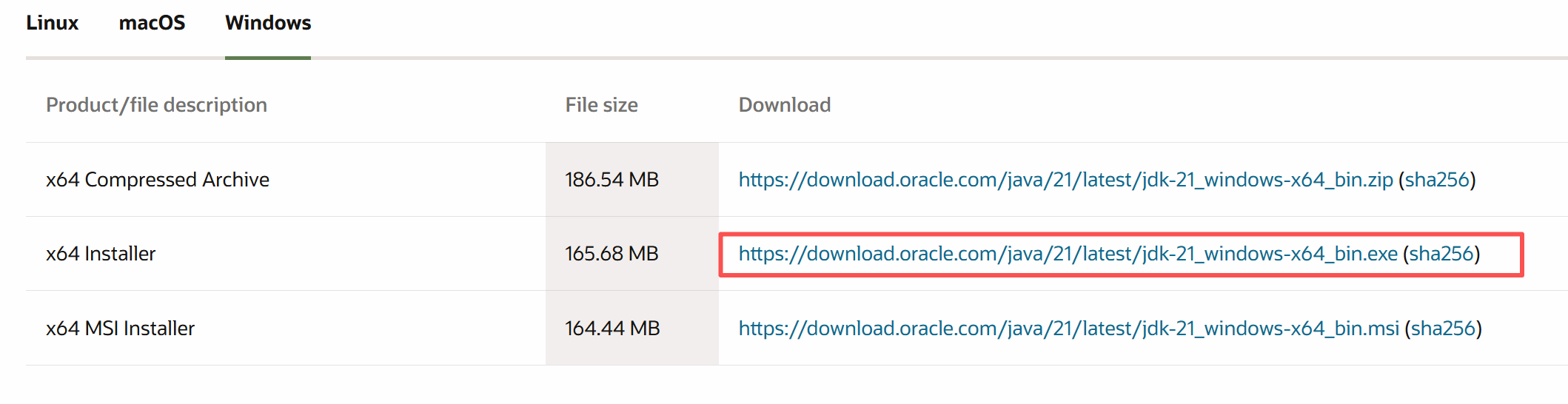
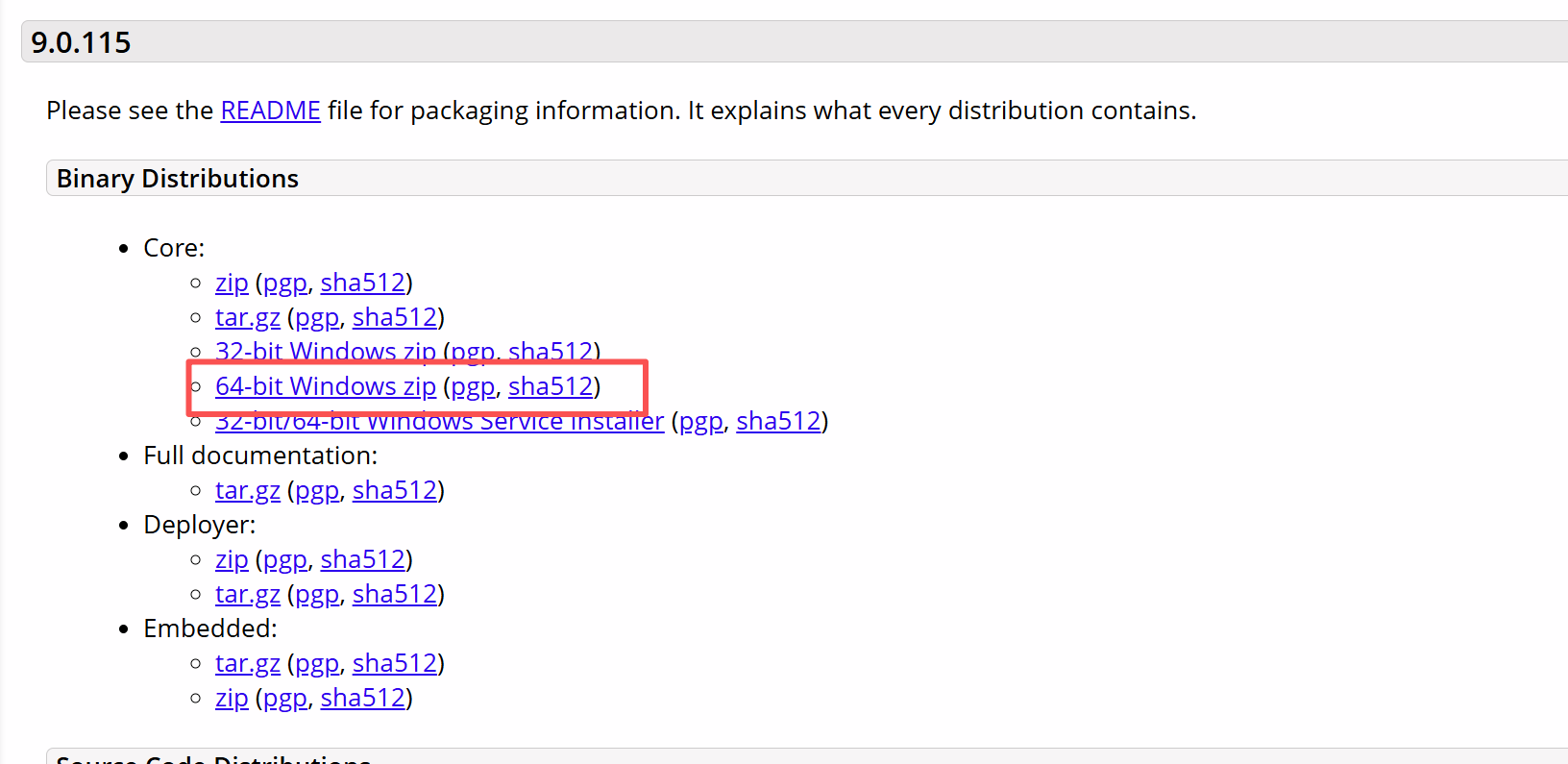
geoserver2.27.5下载地址:GeoServer https://geoserver.org/release/maintain/
(1)java环境配置
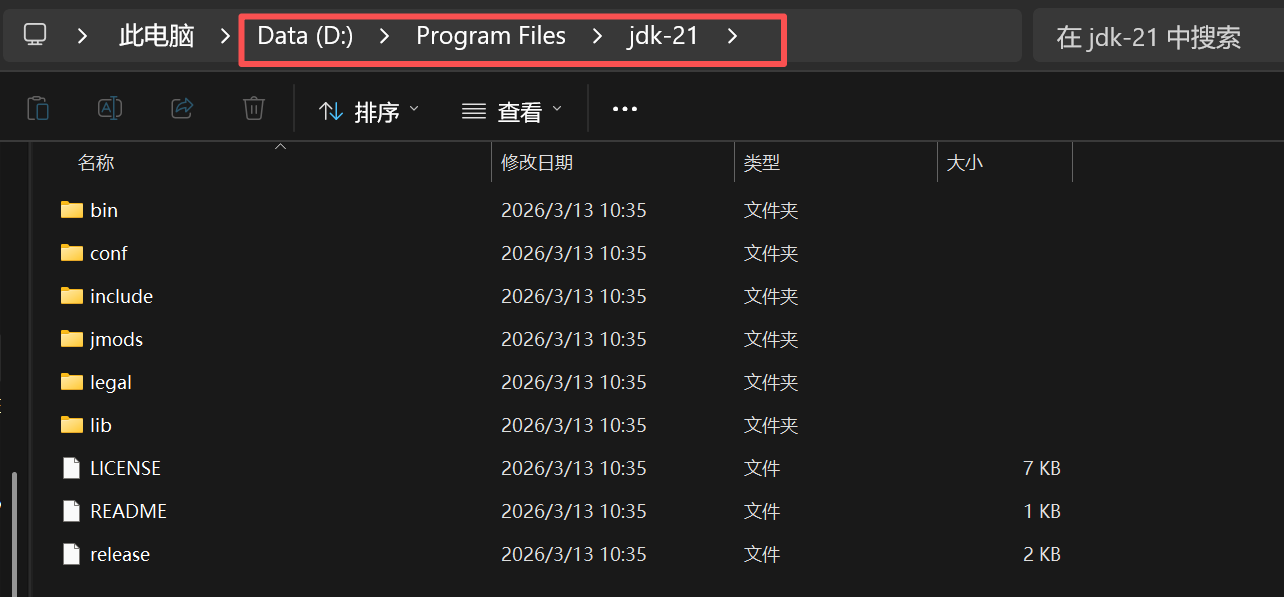
右键此电脑-->属性-->高级系统设置-->环境变量-->系统变量-->新建-->
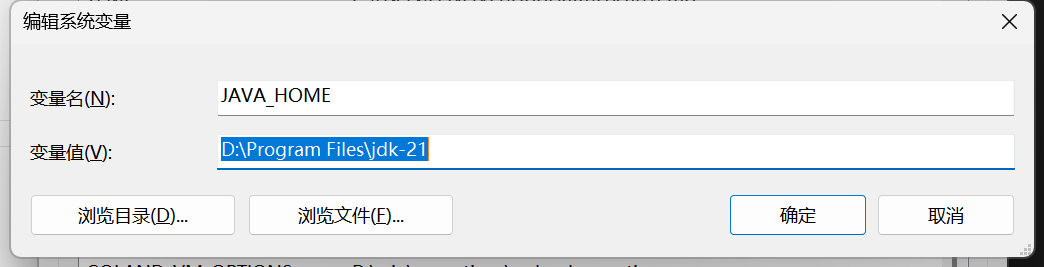
验证:win+R-->cmd

如上界面,则成功
(2)Tomcat配置
官网下载解压后运行bin目录下:
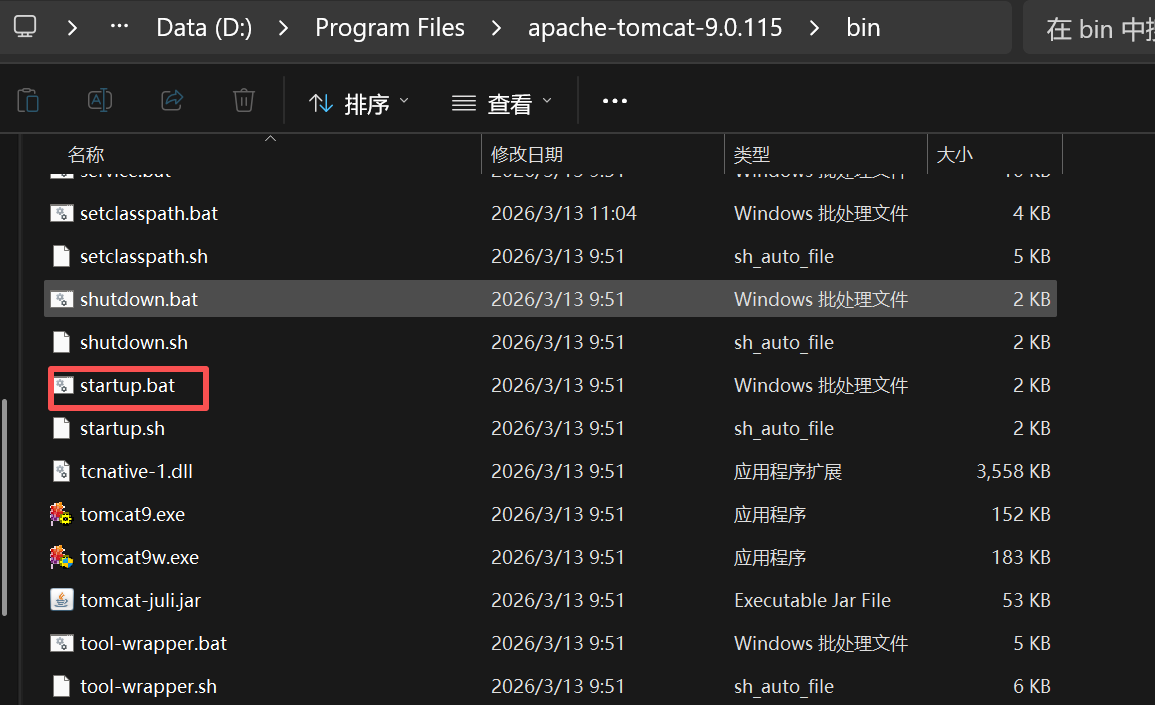
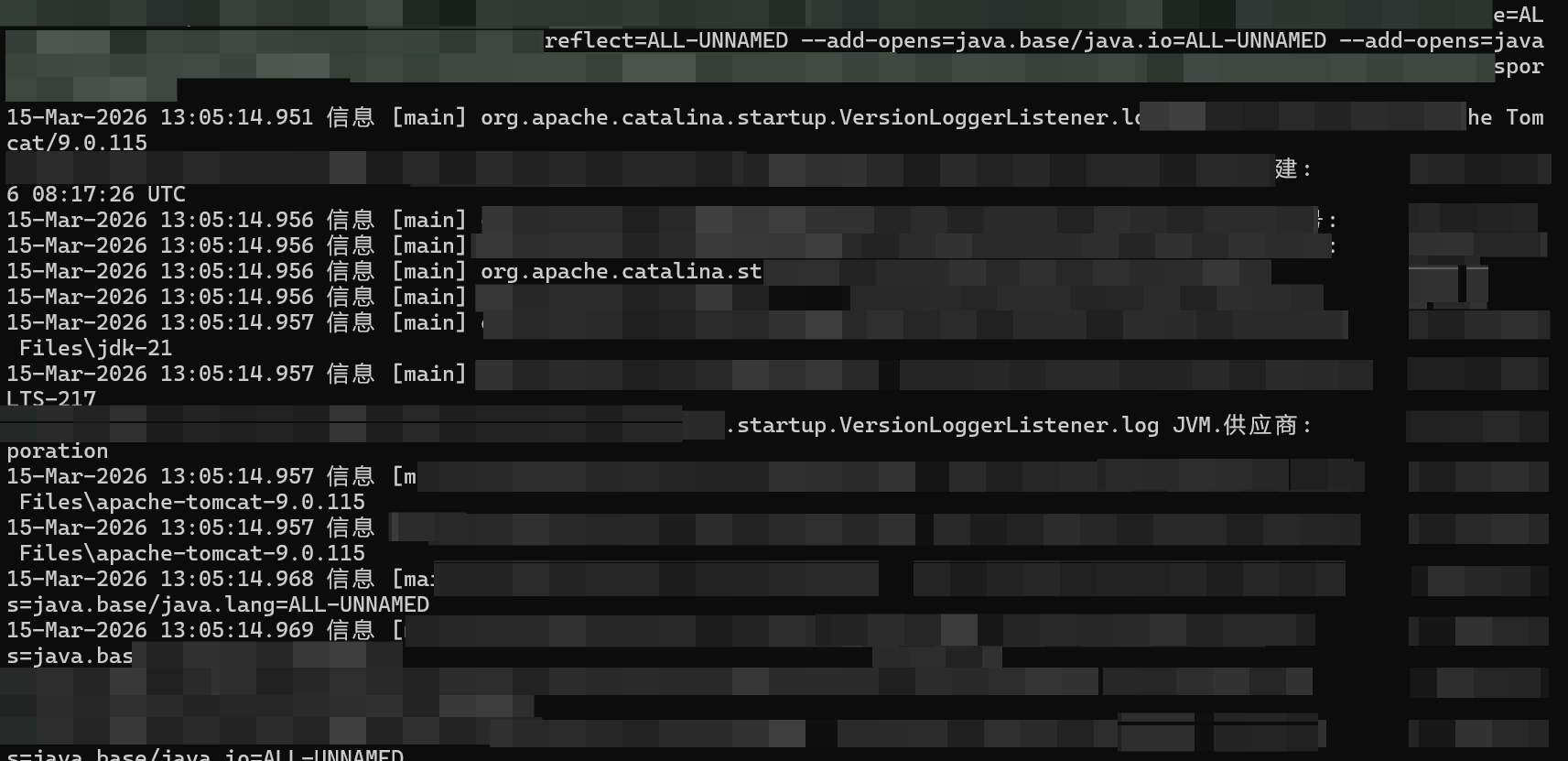
如上则成功,端口在本机8080:(点击后闪退解决办法,详见文末)http://localhost:8080/http://localhost:8080/
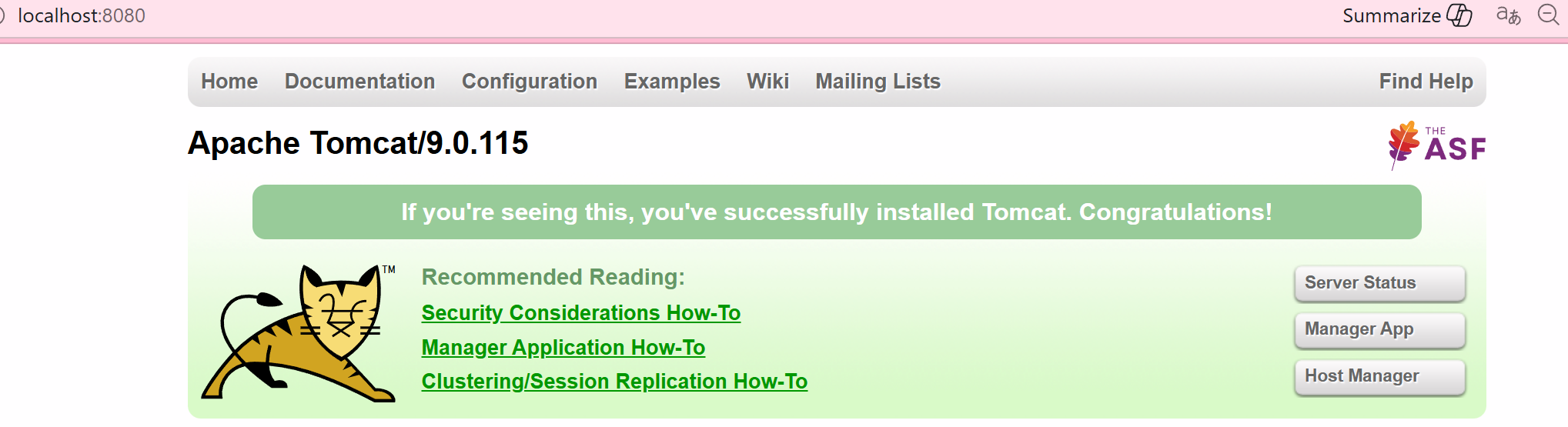
(3)geoserver配置
将下载好后的war包解压,找到目录里面的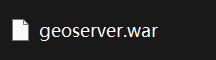
放到Tomcat的apache-tomcat-9.0.115\webapps目录下
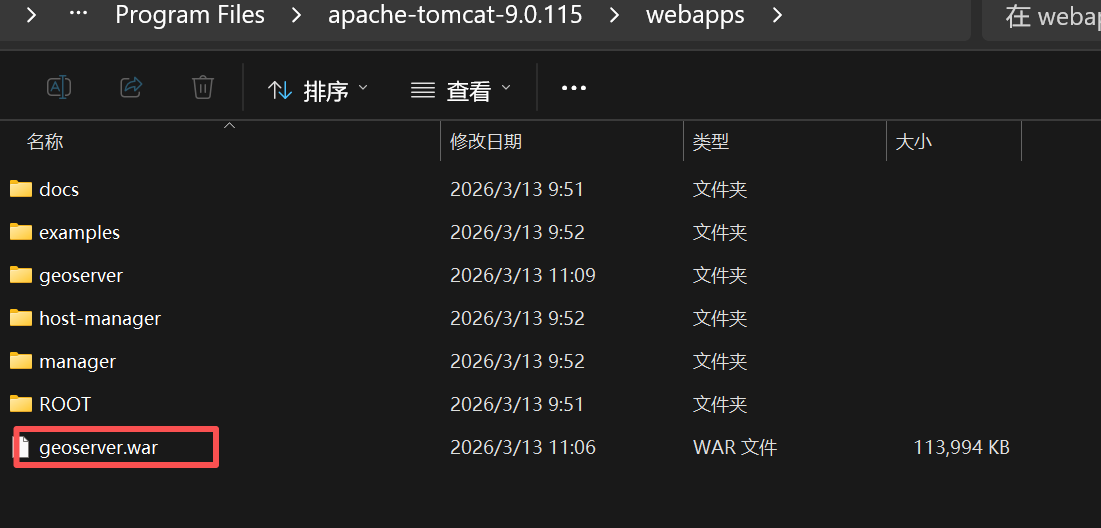
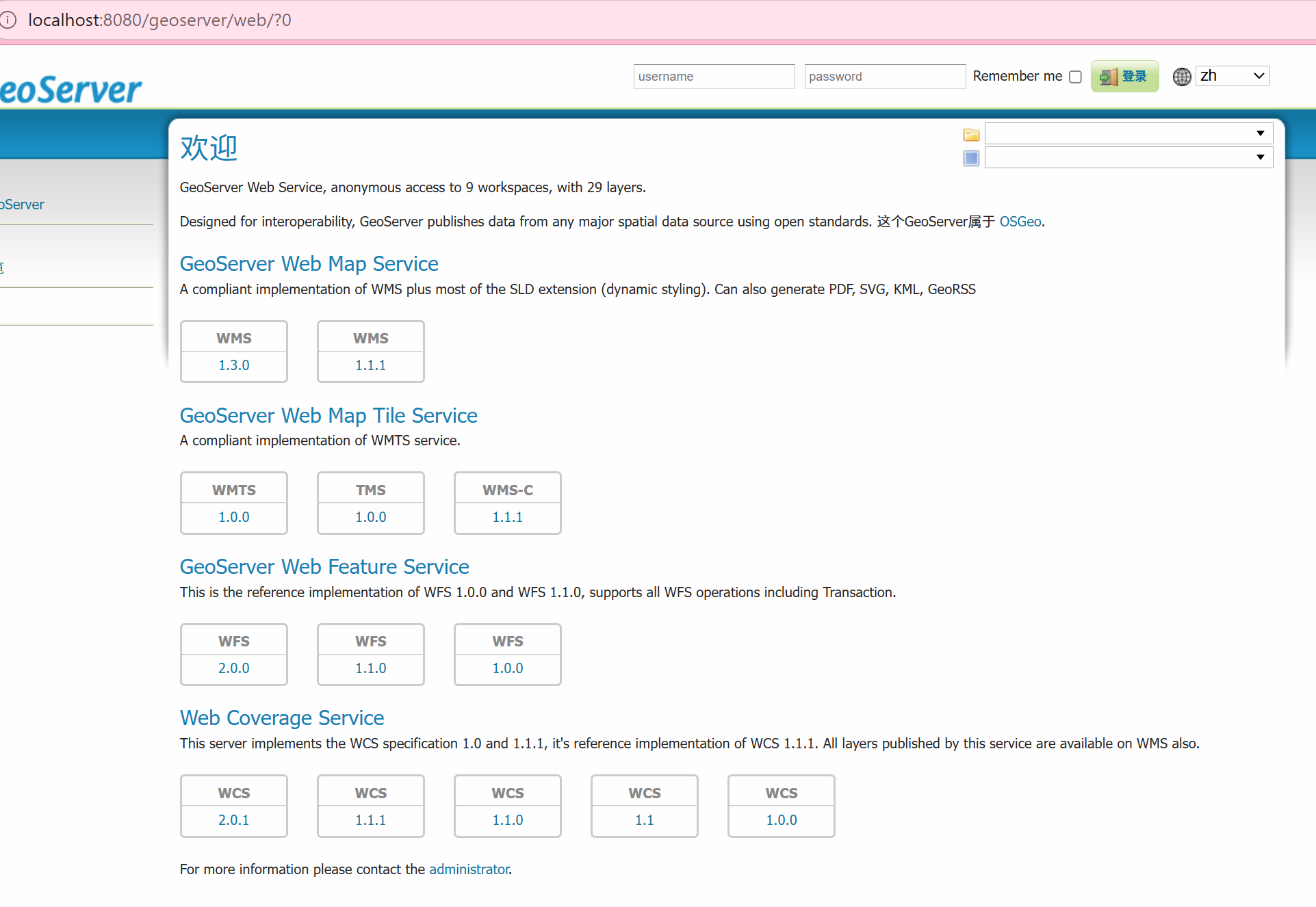
运行startup.bat后,打开页面:http://localhost:8080/geoserverhttp://localhost:8080/geoserver
出现如下页面即配置完成:
3 实验操作
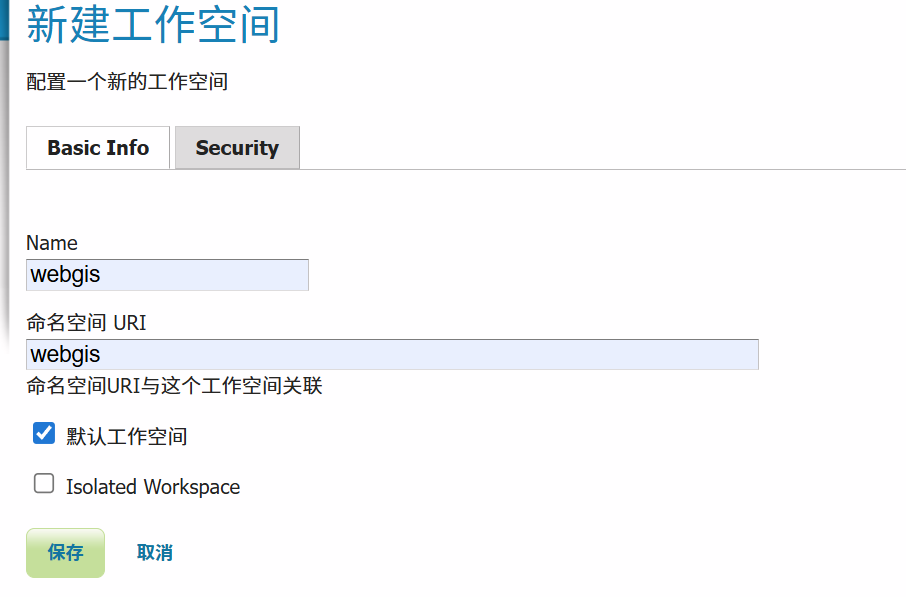
(1)添加新的工作空间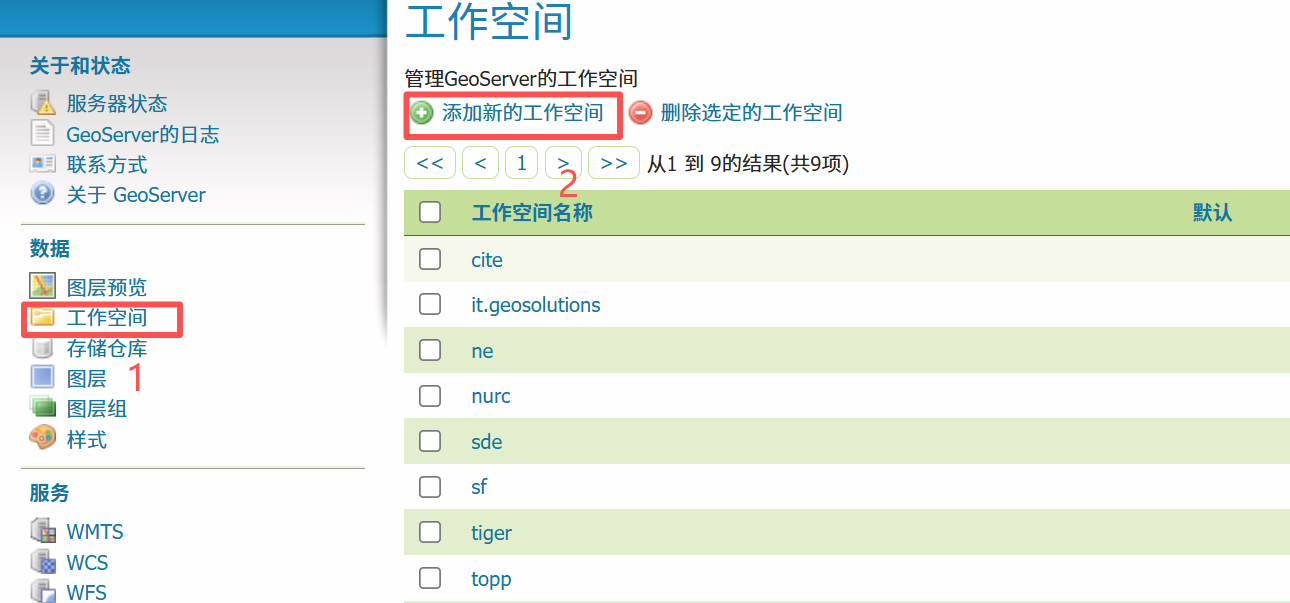
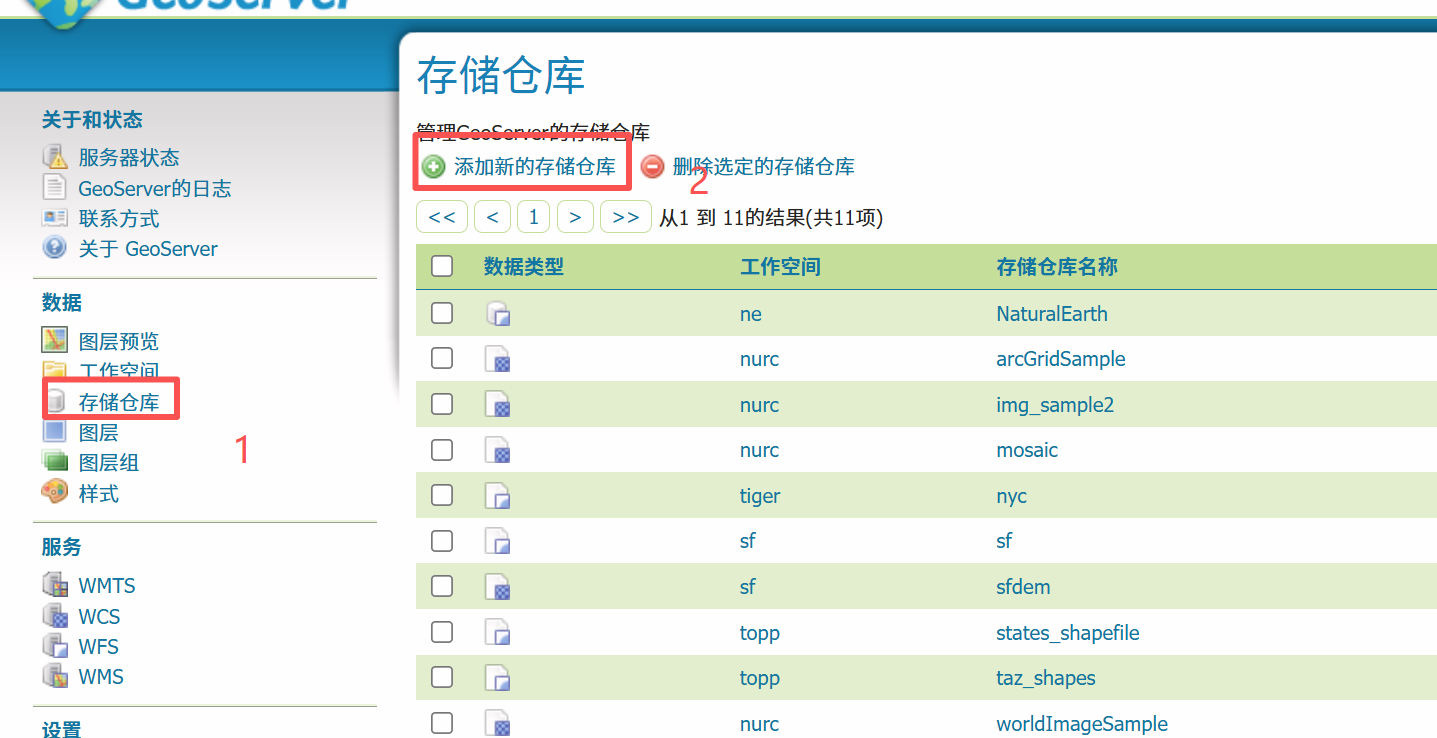
(2)新增数据源并发布地图
ps:连接参数选择"演示数据"里面的"cq.shp"
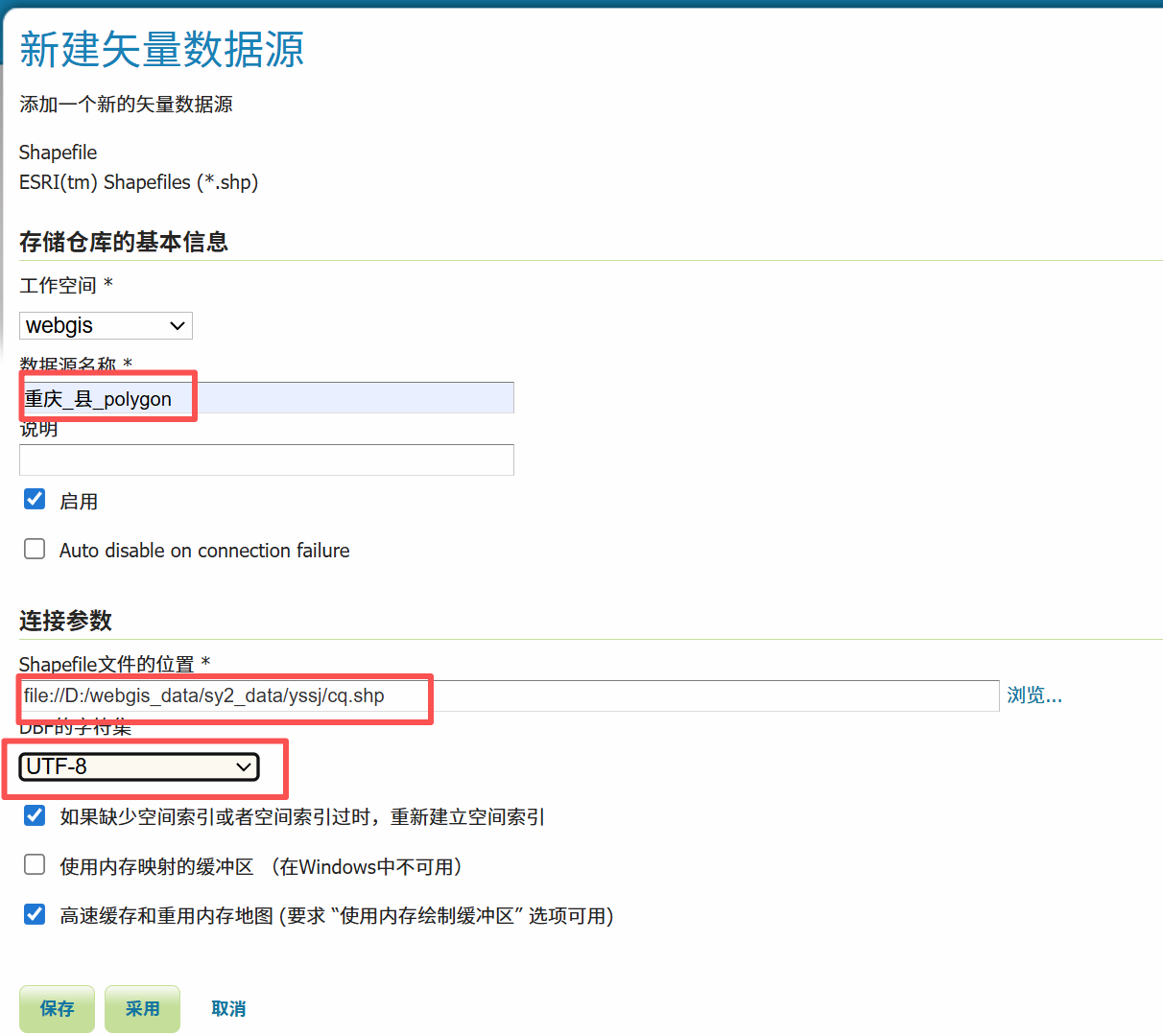
点击保存按钮,系统自动跳转到新建图层页面,显示该数据源包含的图层。
点击图层右侧的发布按钮,进入图层发布配置页面:
坐标参考系统:选择本机SRS为EPSG:4326,SRS处理选择强制声明。
边框:点击从数据中计算,自动生成图层的地理范围边界,确认最大/最小经纬度参数正确。
验证图层发布:点击左侧菜单栏图层预览,
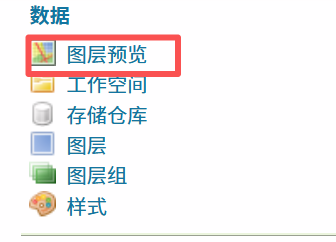
在图层列表中找到已发布的图层(如webgis:重庆_县),选择OpenLayers格式,点击右侧预览按钮,确认地图能正常加载显示。

(3)Arcgis转SLD并关联图层
a)Arcgis转SLD
打开Arcgis,将cq.shp文件导入并保存为mxd工程文件
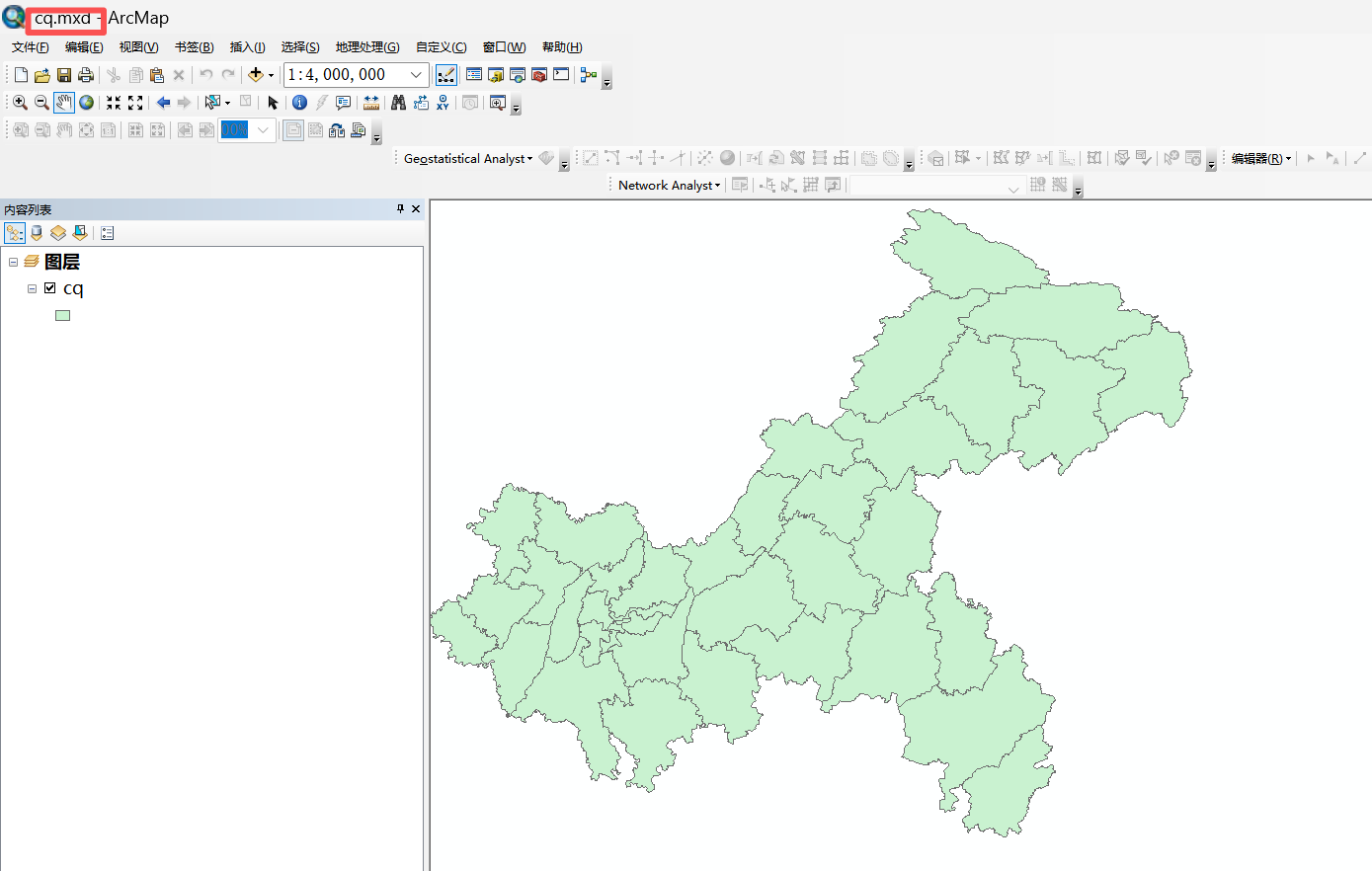
解压ArcMap2SLD_Code_1.4.0
在Arcgis展开cq.mxd工程文件条件下,依次运行Adjust for ArcGIS-version.bat;ArcGIS SLD Converter.exe

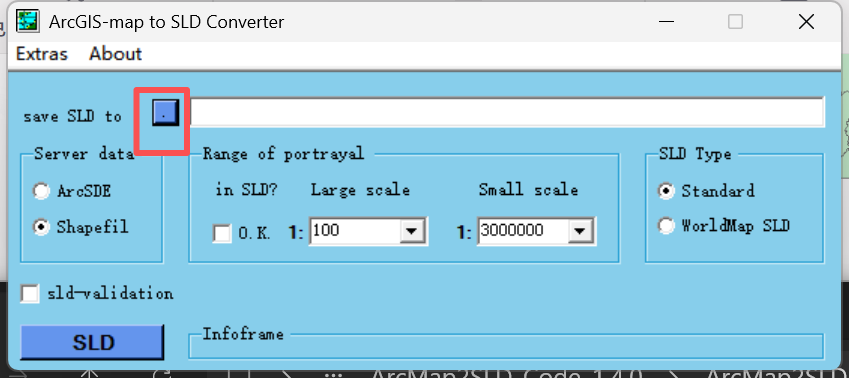
点击按钮,选择存放路径,并保存名称为cq.sld
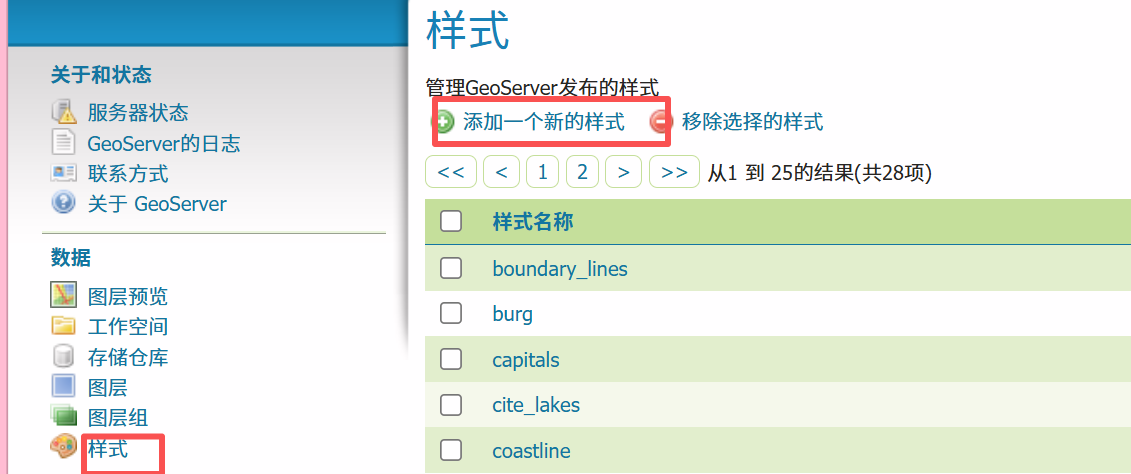
Upload a style file选择上一步中存放的cq.sld文件
用vscode打开cq.sld文件,将文件中的代码粘贴到下方白框,点击验证,报:No validation errors.
则成功新增样式
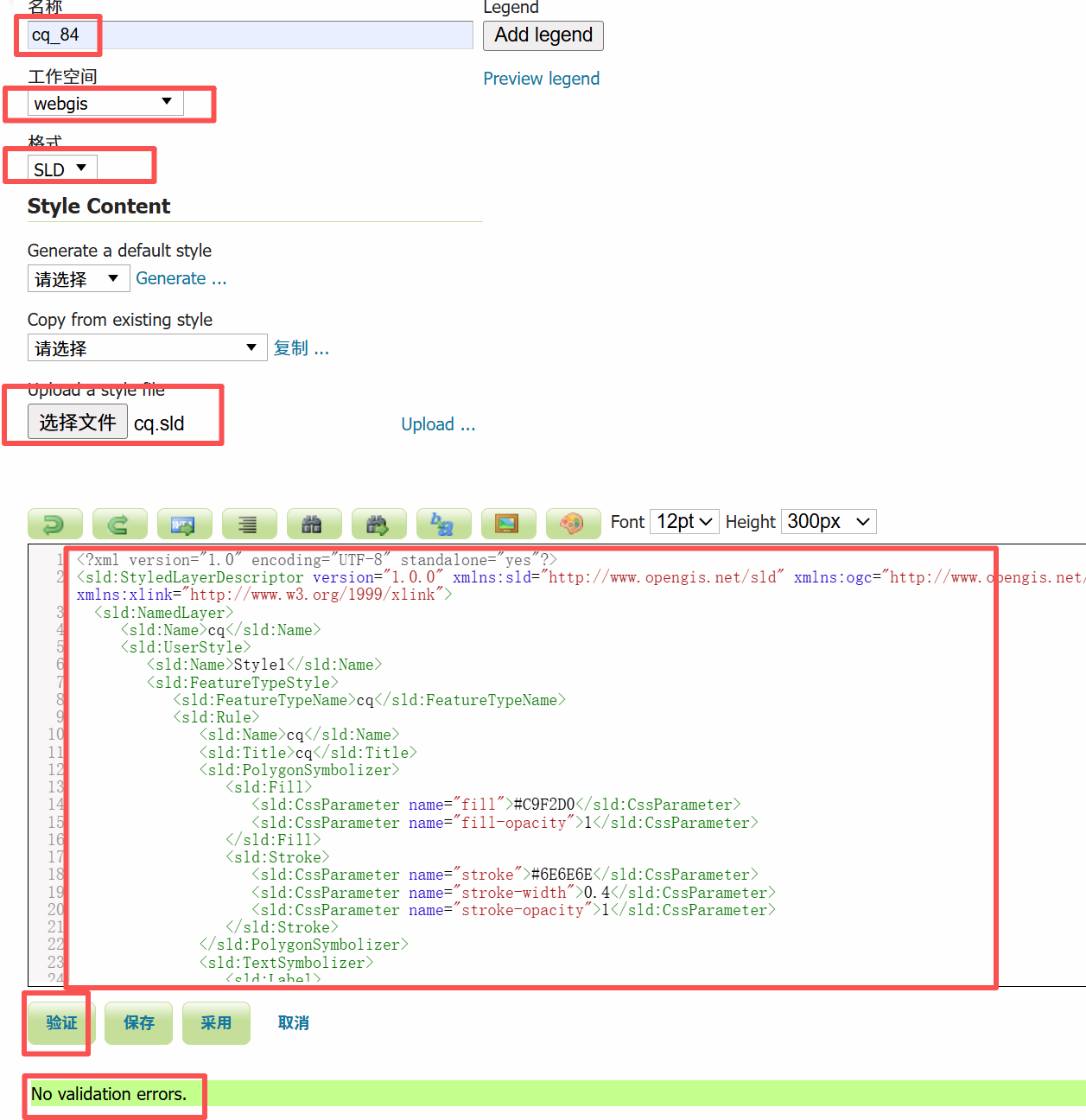
此部分如果报错,详见文末
b)样式关联图层
返回主界面:
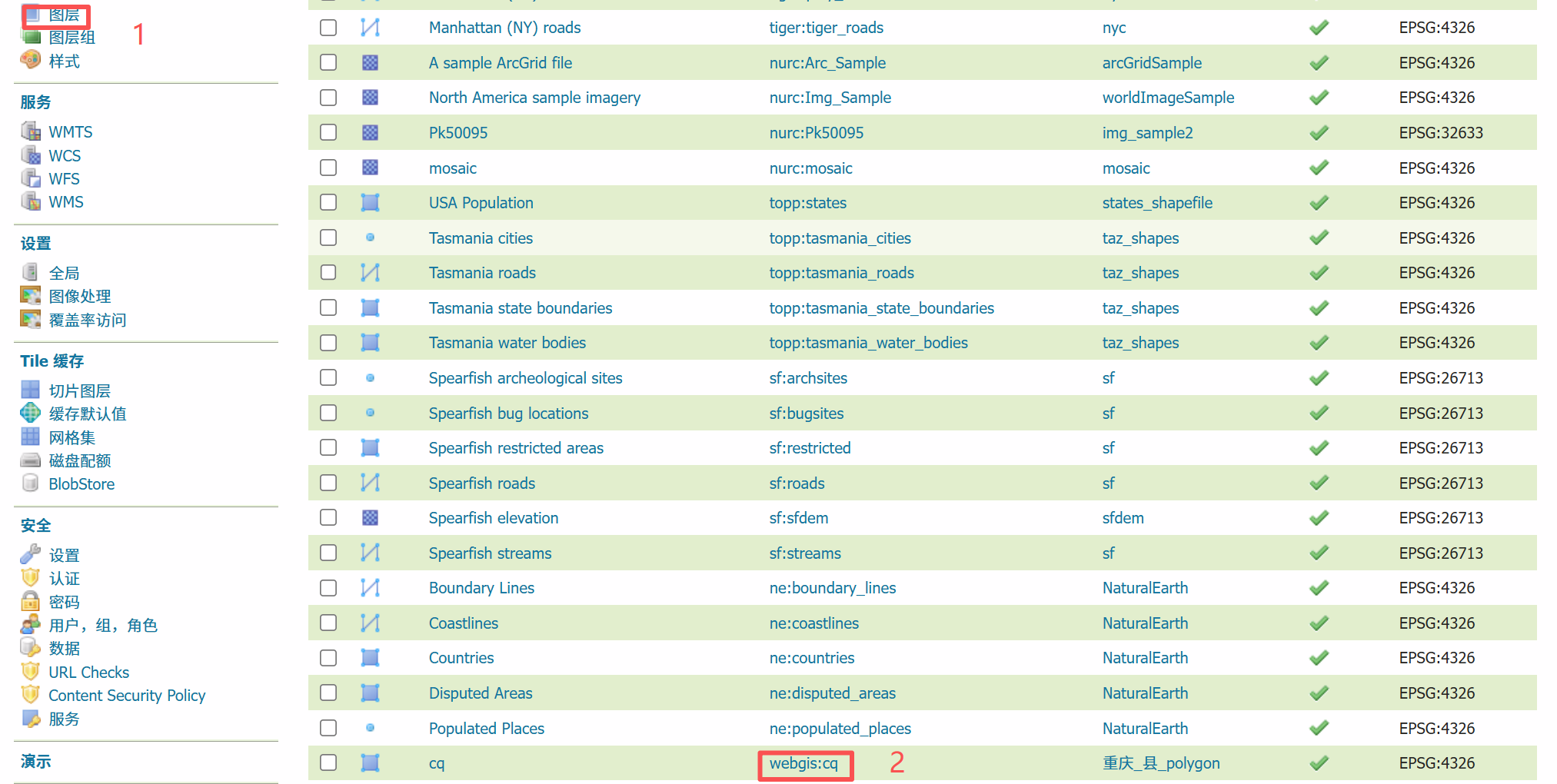
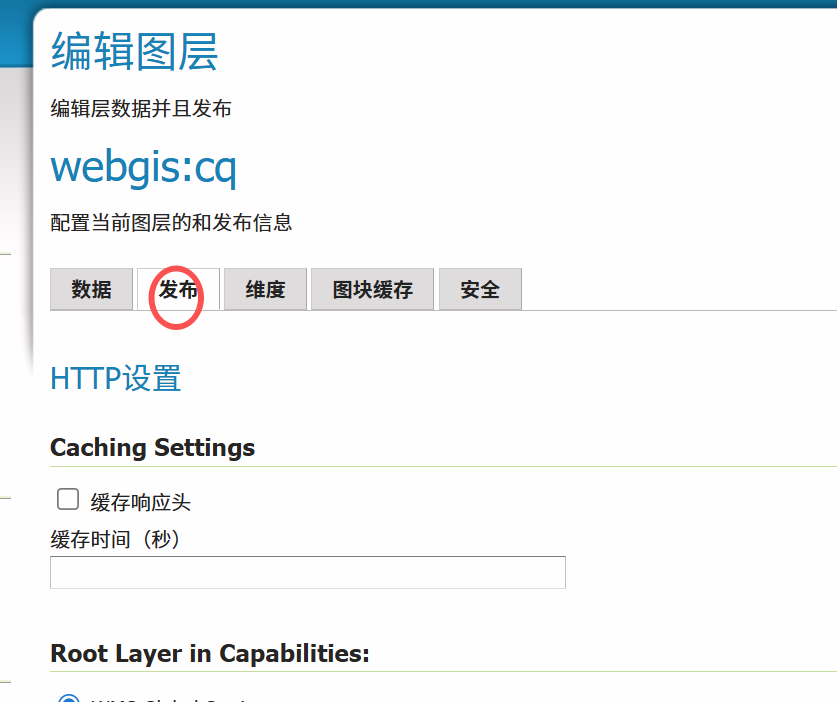
下滑选择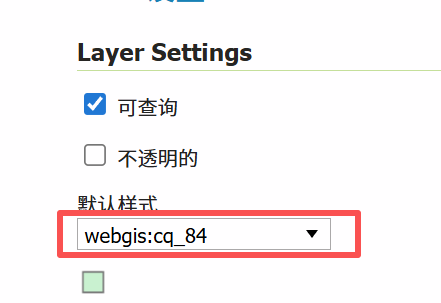
采用-->保存后返回主界面
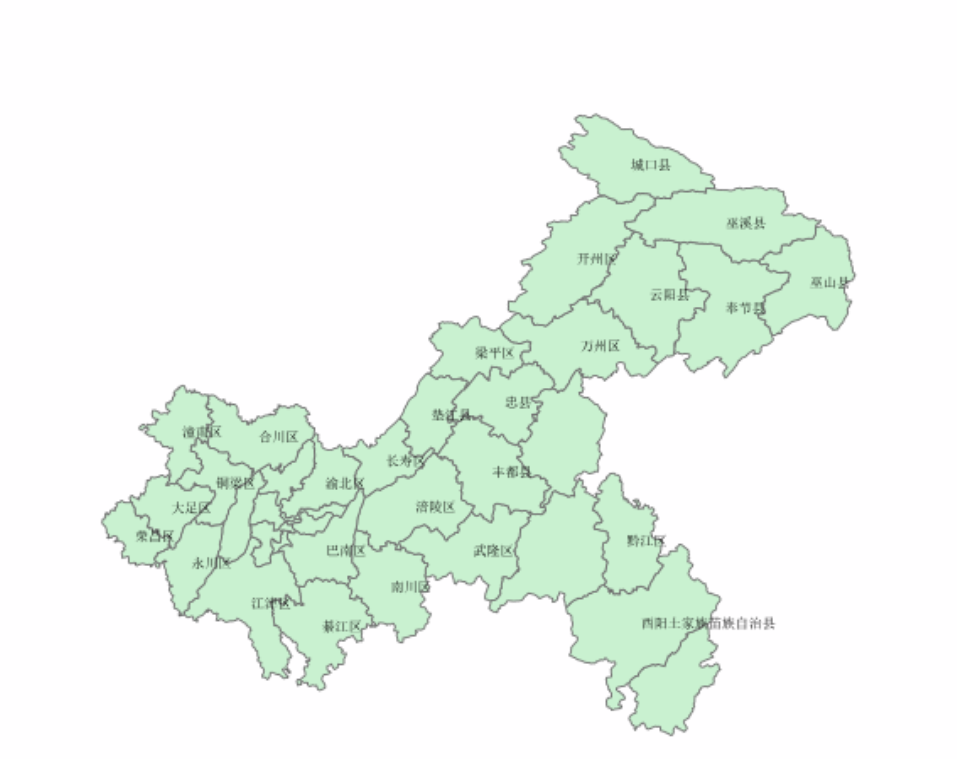
点击左侧导航栏中图层预览选择

效果如下:
ps:
Q1 解决Tomcat闪退
原因:找不到配置文件
1、找到下载的Tomcat路径
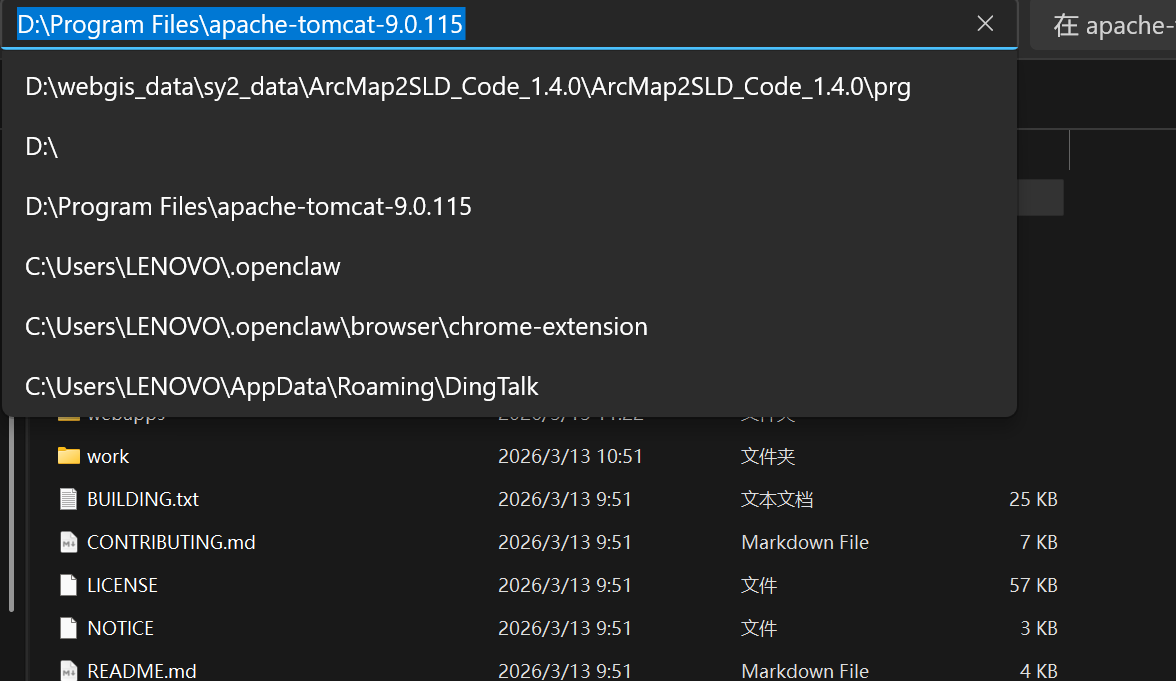
2、右键此电脑-->属性-->高级系统设置-->环境变量-->系统变量-->新建-->
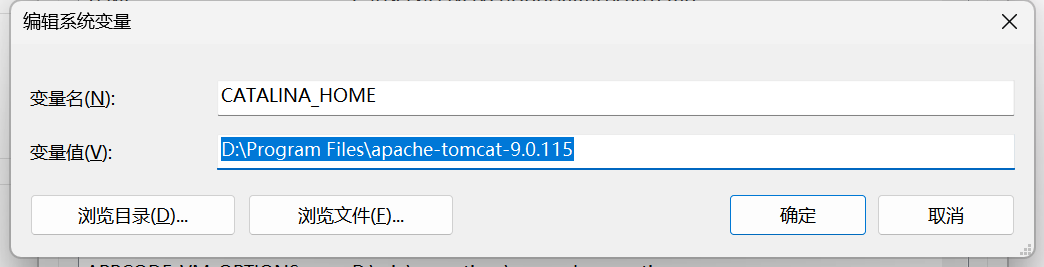
重新运行startup.bat
Q2 解决新增样式报错
“Error parsing content
Field 'styleEditor' is required.”
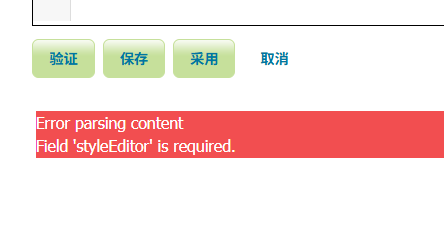
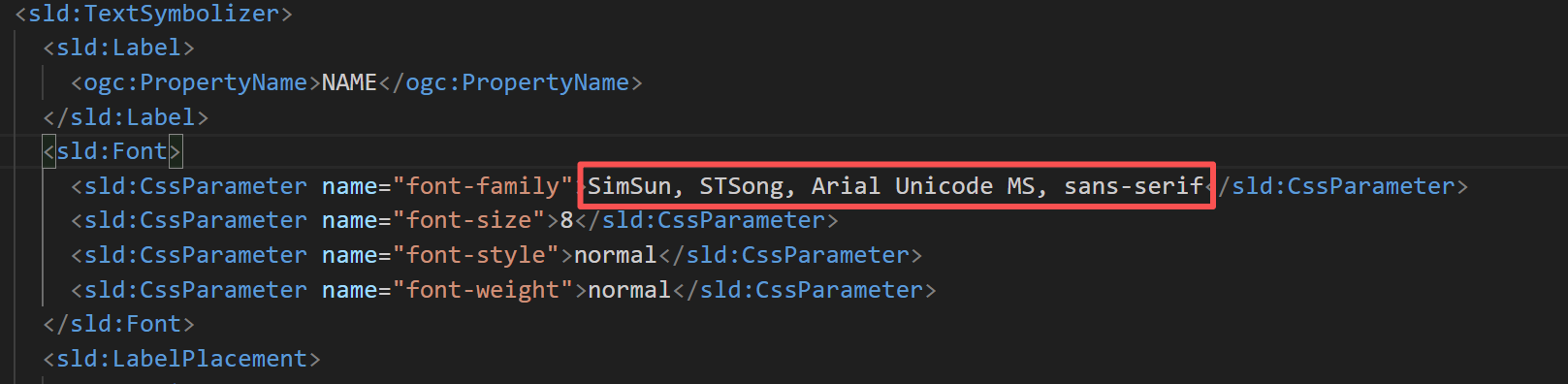
打开cq.sld文件,将font-family宋体修改为:SimSun/SimSun, STSong, Arial Unicode MS, sans-serif

AtomGit 是由开放原子开源基金会联合 CSDN 等生态伙伴共同推出的新一代开源与人工智能协作平台。平台坚持“开放、中立、公益”的理念,把代码托管、模型共享、数据集托管、智能体开发体验和算力服务整合在一起,为开发者提供从开发、训练到部署的一站式体验。
更多推荐


 11
11 0
0- 0


 已为社区贡献1条内容

所有评论(0)