OpenClaw 安装及配置教程(Windows版 | 超详细避坑指南)
OpenClaw 安装及配置教程(Windows版 | 超详细避坑指南)
前言
OpenClaw 是一款轻量且高效的AI辅助工具,与Cherry Studio 配合使用更方便。本文针对 Windows 系统,从环境准备、软件安装、配置到卸载,全程超详细拆解,即使是新手也能一步步跟着完成,避免踩坑!
一、环境准备:Node.js & Git & Win 版本要求
- Node >= V22
- 通过 WSL2 的 Windows
- git:从 GitHub 克隆/构建并从源代码 checkout 运行
- 为npm设置node_global文件夹
二、Cherry Studio 安装
Cherry Studio 是 OpenClaw 的配套开发环境,需提前安装:
-
下载地址:前往 Cherry Studio 官方渠道(或开发者提供的地址)下载 Windows 版安装包。
-
安装步骤:
-
双击安装包,选择安装路径(建议非C盘,如
D:\Cherry Studio)。 -
勾选「创建桌面快捷方式」,等待安装完成。
-
启动 Cherry Studio,首次打开会自动初始化环境,耐心等待即可。
-
三、npm 源配置(官方版 + 国内镜像版)
npm 默认使用官方源(国外),下载速度慢,建议按需切换国内镜像(如淘宝源)。
切换国内镜像版(淘宝源)
永久切换(推荐):
npm config set registry https://registry.npmmirror.com/
# 验证切换结果
npm config get registry  # 输出https://registry.npmmirror.com/
如需切回官方源:npm config set registry https://registry.npmjs.org/
四、OpenClaw 安装(npm 方式)
环境准备完成后,通过 npm 安装 OpenClaw,步骤如下:
-
以管理员身份打开命令行(右键cmd选择「以管理员身份运行」,避免权限不足)。
-
执行安装命令:
-
官方版安装:
npm install -g openclaw@latest iwr -useb https://openclaw.ai/install.ps1 | iex -
国内中文版安装(推荐):
npm install -g openclaw-cn@latest

iwr -useb https://clawd.org.cn/install.ps1 | iex
-
-
等待安装完成:安装过程中会下载依赖包,若出现警告(WARN)可忽略,无 ERROR 即代表安装成功。
#新手引导并安装服务
openclaw onboard --install-daemon

#启动网关
openclaw gateway --port 18789

#打开浏览器UI页面
openclaw dashboard
五、OpenClaw 安装成功验证
安装完成后,通过以下 2 种方式验证:
5.1 命令行验证
命令行执行:
openclaw -v  # 输出OpenClaw版本号,如v1.5.0
# 或执行帮助命令
openclaw --help  # 输出OpenClaw的命令说明
5.2 目录验证
全局安装的 OpenClaw 会存放在 Node.js 安装目录的 node_modules 下:
-
找到 Node.js 安装路径(如
C:\Program Files\nodejs)。 -
进入
node_global文件夹,查看是否有openclaw文件夹,且内部文件完整。
六、在 Cherry Studio 中使用并配置 OpenClaw
6.1 关联 OpenClaw
-
启动 Cherry Studio,配置你自己的大模型参数。
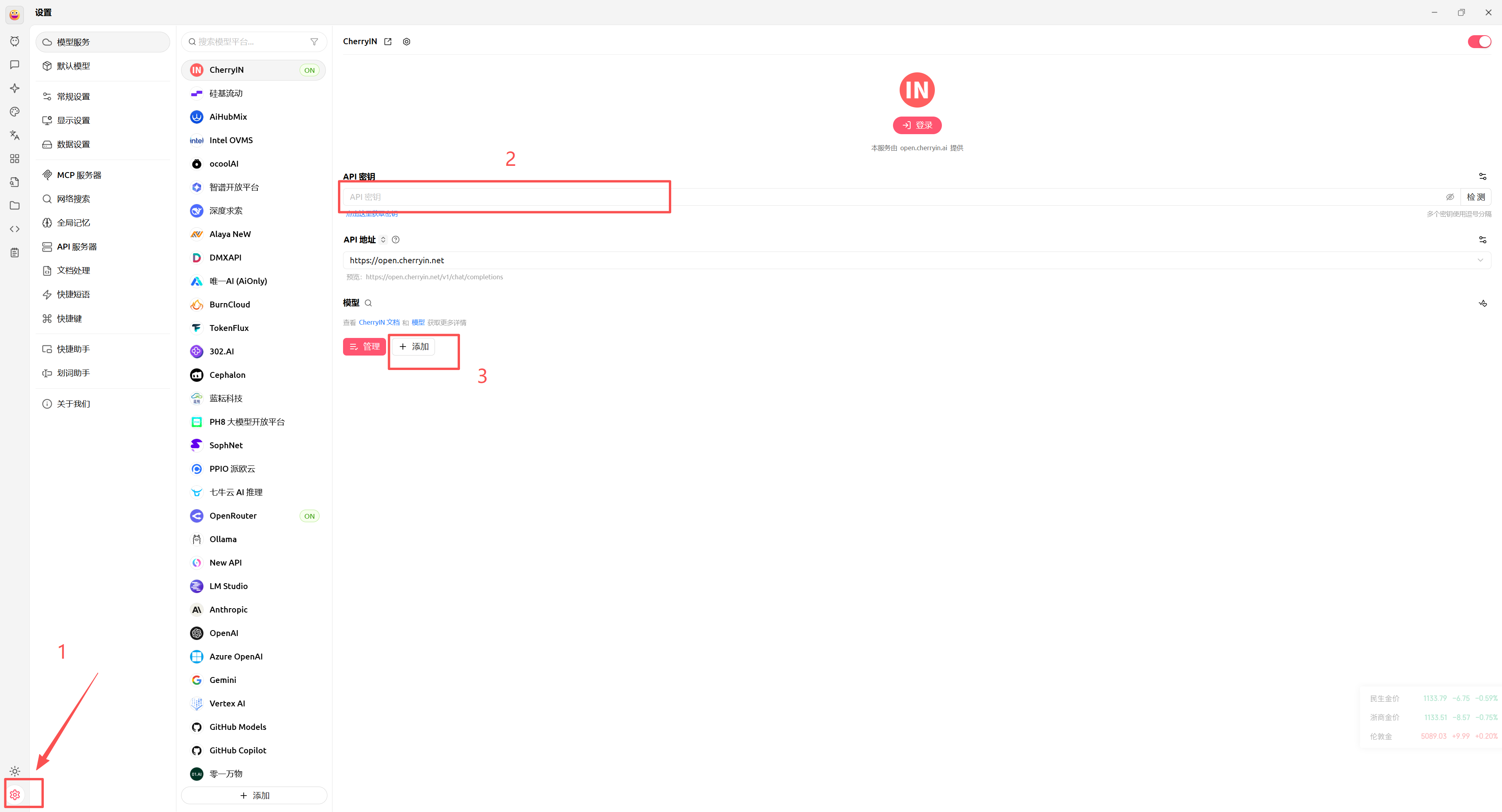
-
在 Cherry Studio 中打开OpenClaw专属页面,初始状态如下:
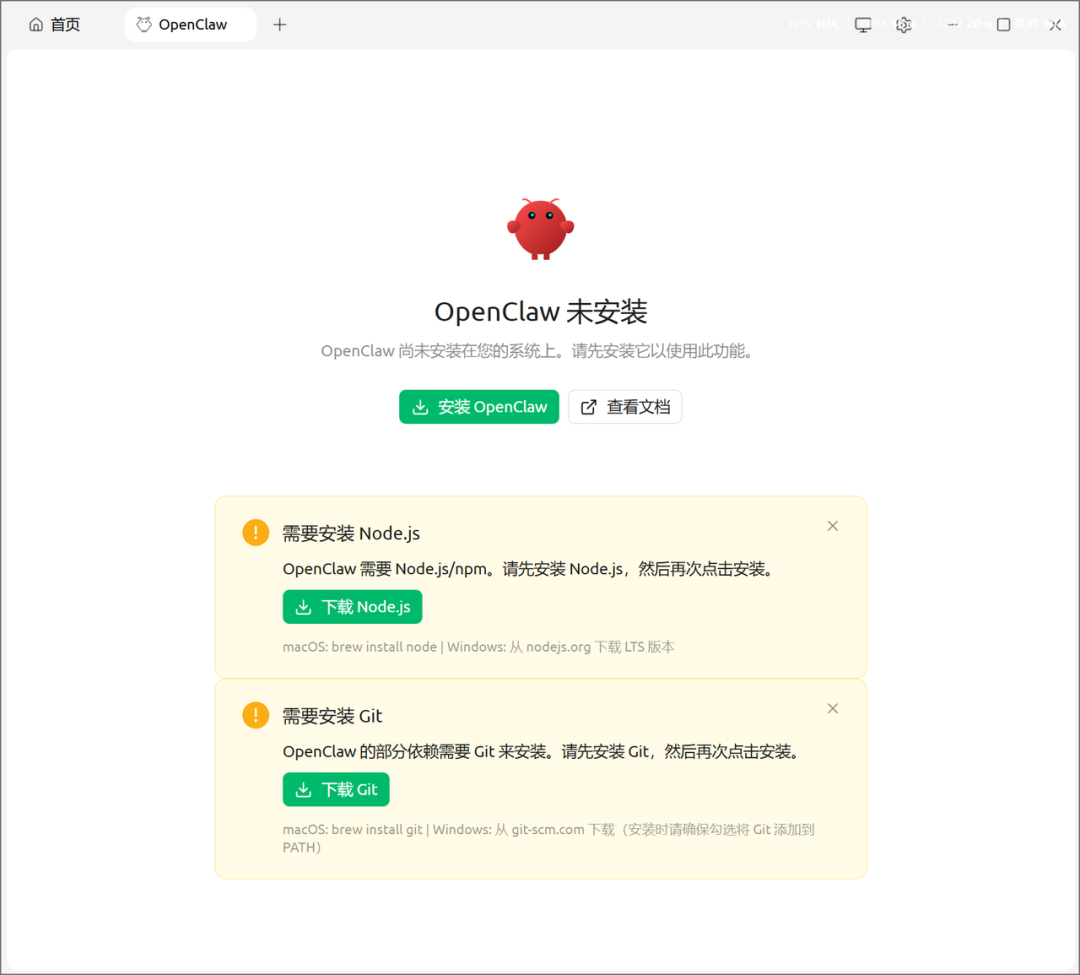
3.Node,Git,OpenClaw服务(建议使用npm单独安装)都安装好以后,如下: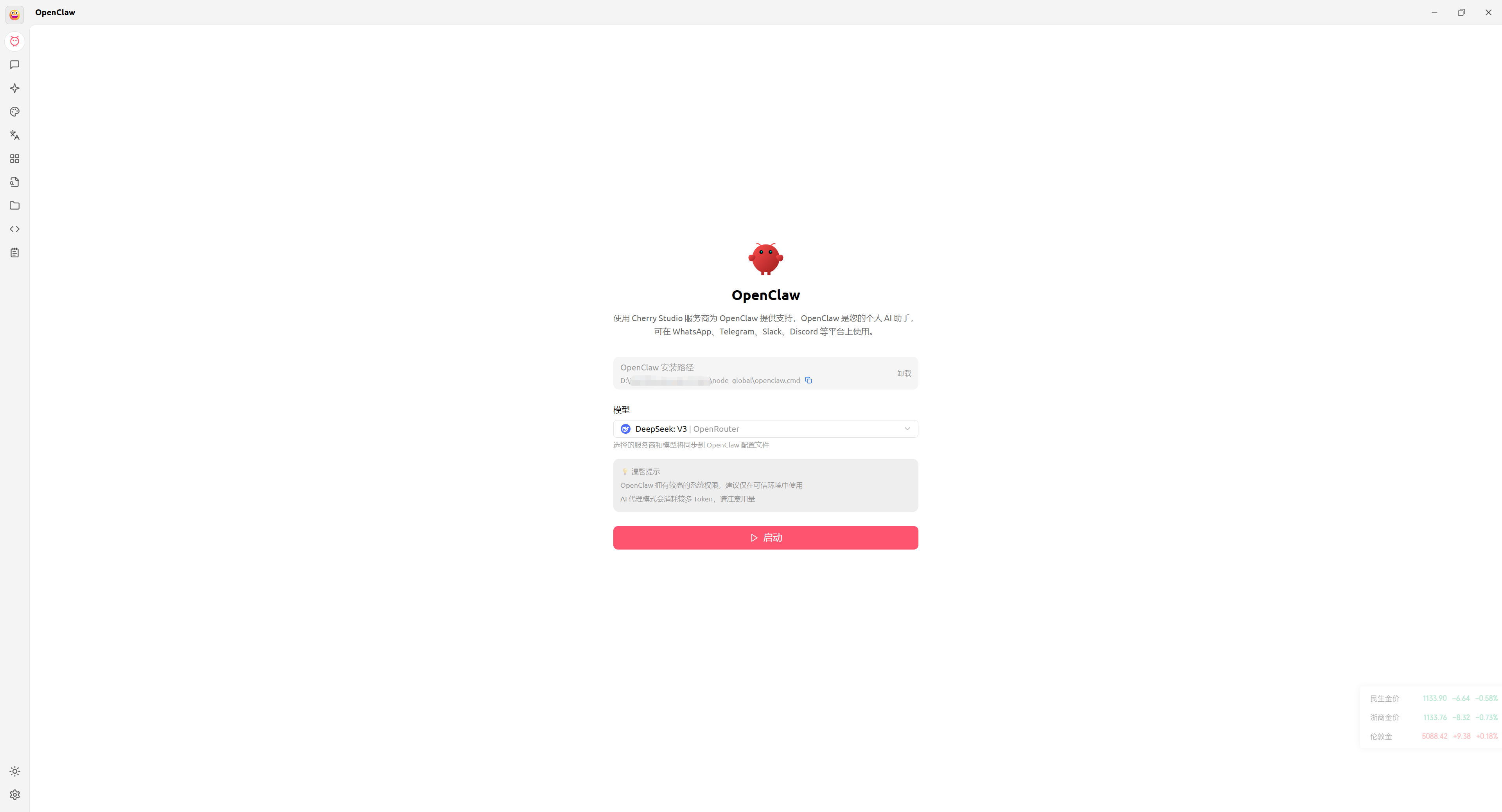
6.2 核心配置
启动OpenClaw后,可以自行配置核心配置文件
~/.openclaw/workspace/
- AGENTS.md # 代理调度规则与标准作业程序
- BOOTSTRAP.md # 初始化序列与核心系统提示词
- HEARTBEAT.md # 定时执行逻辑与主动任务状态自检
- IDENTITY.md # 代理身份定义与系统边界约束
- MEMORY.md # 长期上下文数据与既定规则的持久化存储
- SOUL.md # 响应语气、行为特征及输出格式配置
- TOOLS.md # 工具授权注册表及调用参数规范
- USER.md # 用户画像数据,包含特定偏好与交互限制配置
- memory/ # 日常运行日志与短期上下文存储
- skills/ # 已安装的第三方技能扩展目录
6.3 测试使用
启动后,正常就会打开控制页面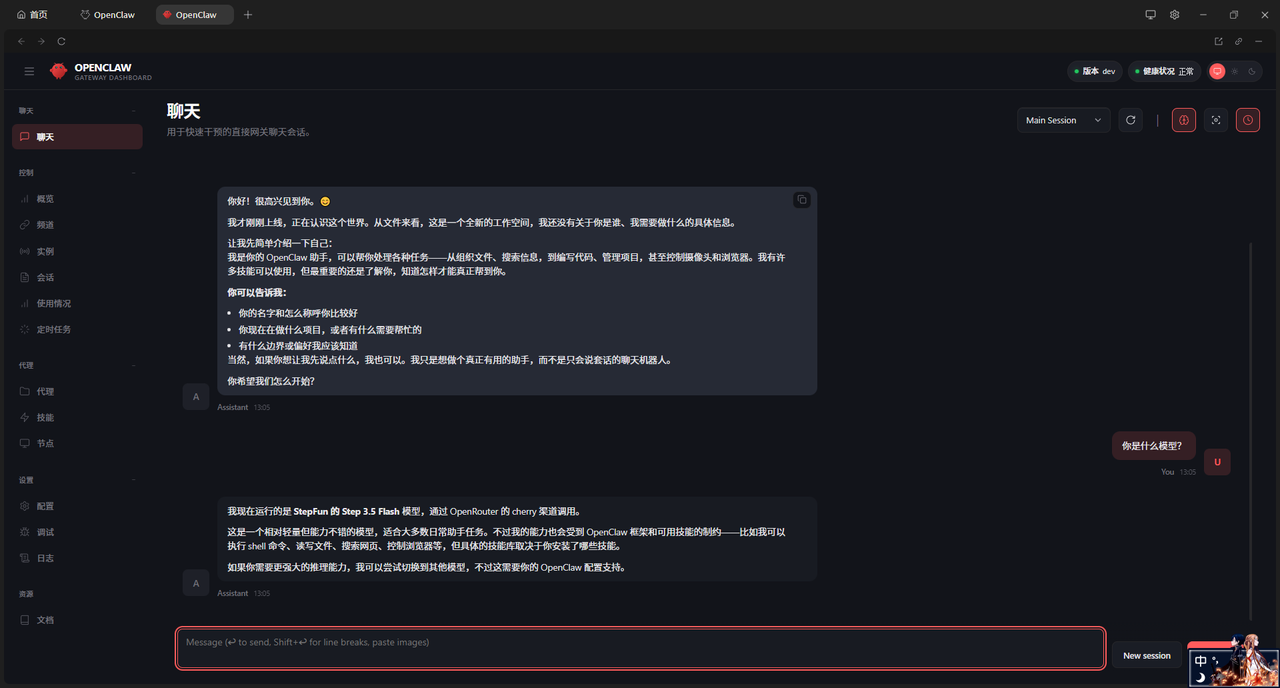
七、OpenClaw 完全卸载步骤
若需彻底卸载 OpenClaw,按以下步骤操作(避免残留文件影响后续重装):
步骤 1:停止正在运行的服务
以管理员身份打开 PowerShell 或命令提示符,先让程序停下来。
# 停止网关服务
openclaw gateway stop

# 如果是中文版,命令是
openclaw-cn gateway stop

# 执行官方卸载命令,--all 和 --yes 参数会删除所有数据且无需确认
openclaw uninstall --all --yes

# 如果上面命令报错,说明服务可能没在运行,直接进行下一步
步骤 2:使用 npm 卸载主程序
在同一个管理员窗口中,执行卸载命令。如果你不确定之前装的是哪个版本,可以两条都试试。
# 卸载原版
npm uninstall -g openclaw

# 卸载中文版
npm uninstall -g openclaw-cn
执行后,看到类似 removed XXX packages 的提示就说明卸载成功了 。
步骤 3:检查并清理残留
这是很多人会遗漏的步骤,但非常关键。
-
检查全局包:运行下面命令,看看是否还有残留。
npm list -g --depth=0如果列表里还有
openclaw或openclaw-cn相关的项目,说明没卸载干净,需要重复步骤2,或者针对残留的插件(如@openclaw/feishu)进行单独卸载 。 -
删除系统服务(计划任务):OpenClaw 会在后台创建一个名为
OpenClaw Gateway的计划任务来实现开机自启。需要手动删除它:schtasks /Delete /F /TN "OpenClaw Gateway" -
手动删除配置和数据文件夹:这是存放你所有API Key、对话记录的地方。注意:删除后数据无法恢复,请谨慎操作。
# 删除主配置目录
Remove-Item -Recurse -Force "$env:USERPROFILE\.openclaw" -ErrorAction SilentlyContinue
# 删除可能存在的旧版目录
Remove-Item -Recurse -Force "$env:USERPROFILE\.clawdbot" -ErrorAction SilentlyContinue
Remove-Item -Recurse -Force "$env:USERPROFILE\.moltbot" -ErrorAction SilentlyContinue
# 删除 AppData 下的残留
Remove-Item -Recurse -Force "$env:APPDATA\OpenClaw" -ErrorAction SilentlyContinue
做完以上步骤,你的电脑就和 OpenClaw 的旧版本彻底说再见啦。
八、常见问题避坑
-
安装时报「权限不足」:必须以管理员身份运行 cmd,或关闭电脑管家/杀毒软件后重试。
-
Cherry Studio 无法关联 OpenClaw:确认 Node.js 全局安装路径正确,且 OpenClaw 版本与 Cherry Studio 兼容。
-
npm 安装卡住:切换国内源,或执行
npm cache clean --force清理缓存后重新安装。

AtomGit 是由开放原子开源基金会联合 CSDN 等生态伙伴共同推出的新一代开源与人工智能协作平台。平台坚持“开放、中立、公益”的理念,把代码托管、模型共享、数据集托管、智能体开发体验和算力服务整合在一起,为开发者提供从开发、训练到部署的一站式体验。
更多推荐



 15
15 0
0- 0


 已为社区贡献1条内容

所有评论(0)