虚幻引擎开发编辑器工具包
文章目录
前言
使用前请启动官方插件:GeometryScripting 在虚幻引擎工作过程中,进行项目时经常会进行重复性功能制作,或者项目越来越大不知道怎么优化。为了提升工作效率和快速优化项目,Dan–Tools开发编辑器工具应需求而生。有了它可以快速进行模型,贴图,关卡,图层,标签等功能操作。非常适合做地编,数字孪生等工作。
Download link:click
一、Dan–Tools是什么?
Dan–Tools 是一款可以在虚幻引擎5.3及以上版本中使用的编辑器工具,该工具集合了工作中经常使用的操作功能。

二、如何运行
1.安装位置
将该工具放入到工程下Content中
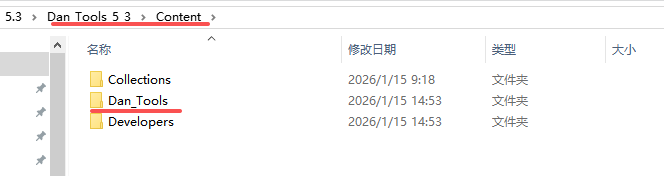
2.引擎中位置
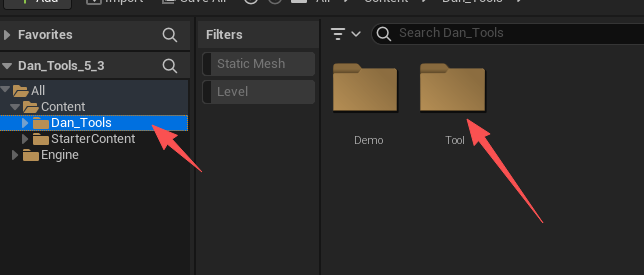
3.引擎中使用
右键MY_Tools点击运行编辑器工具控件
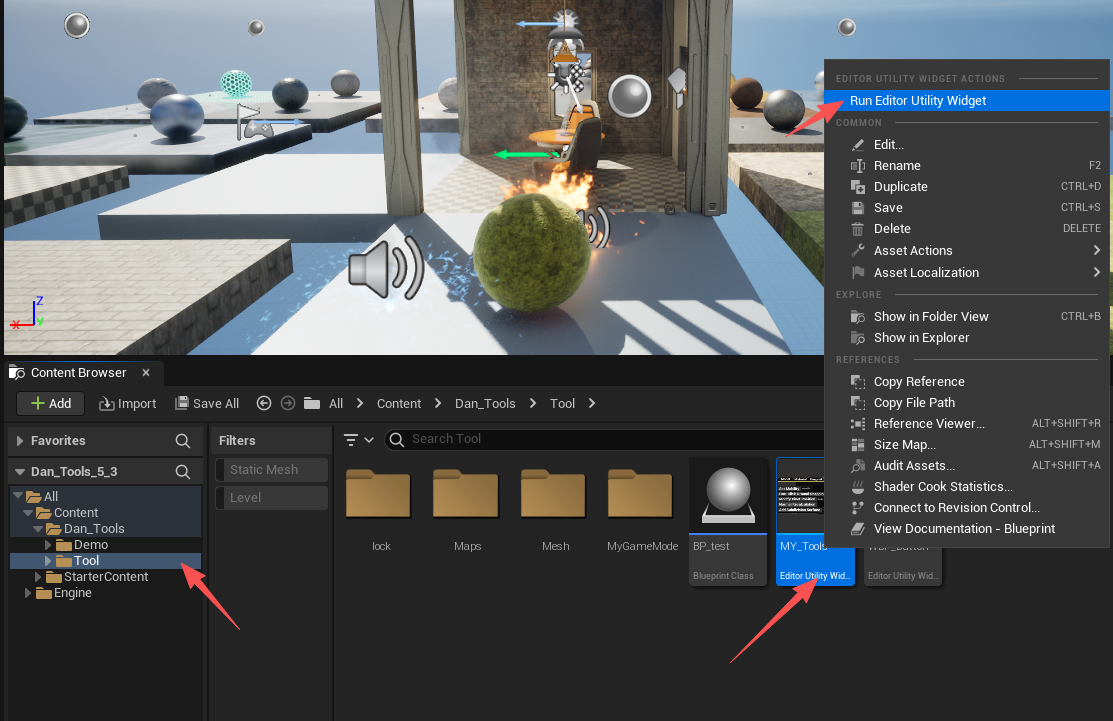
点击后移动到界面框上固定
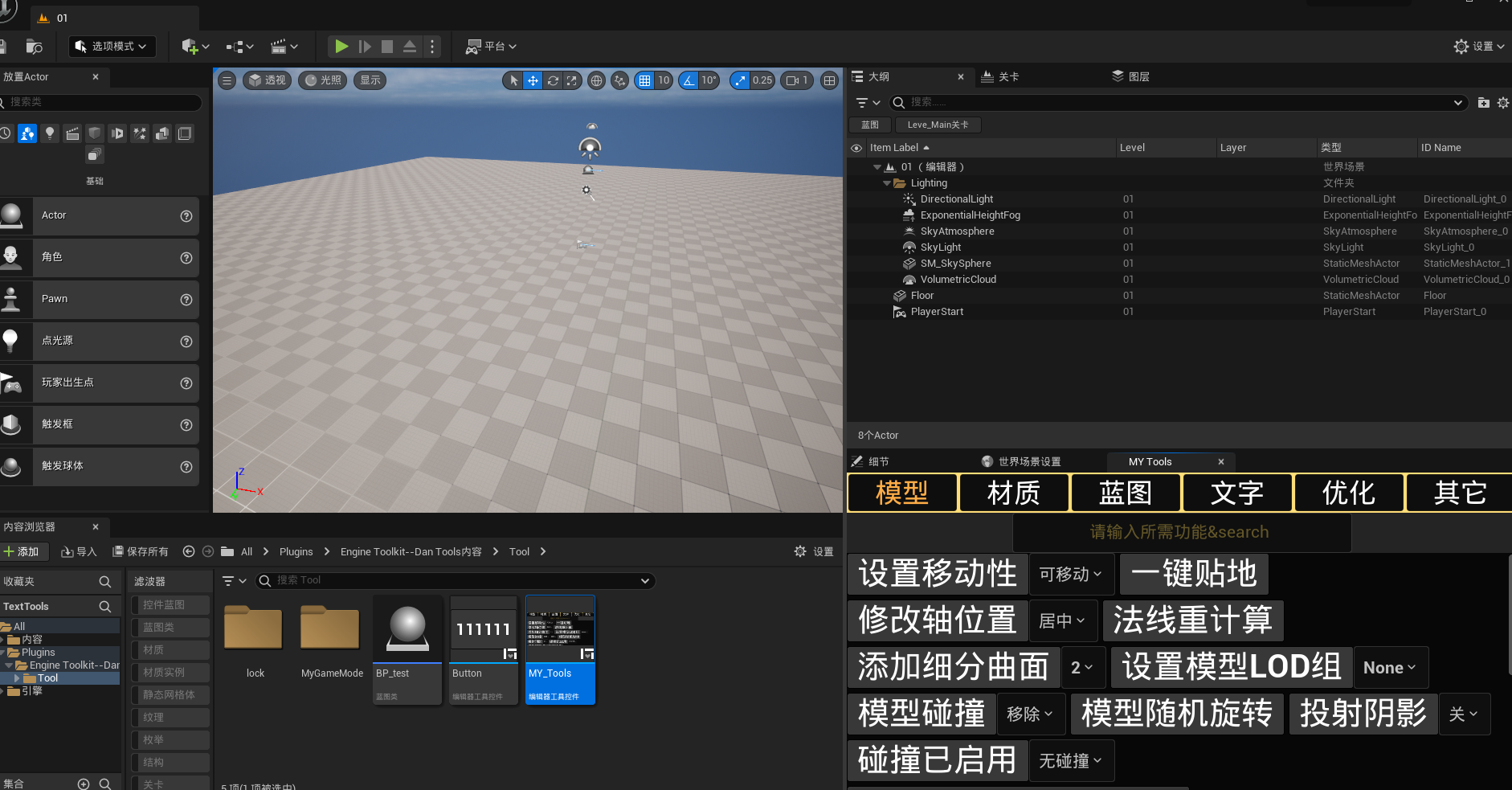
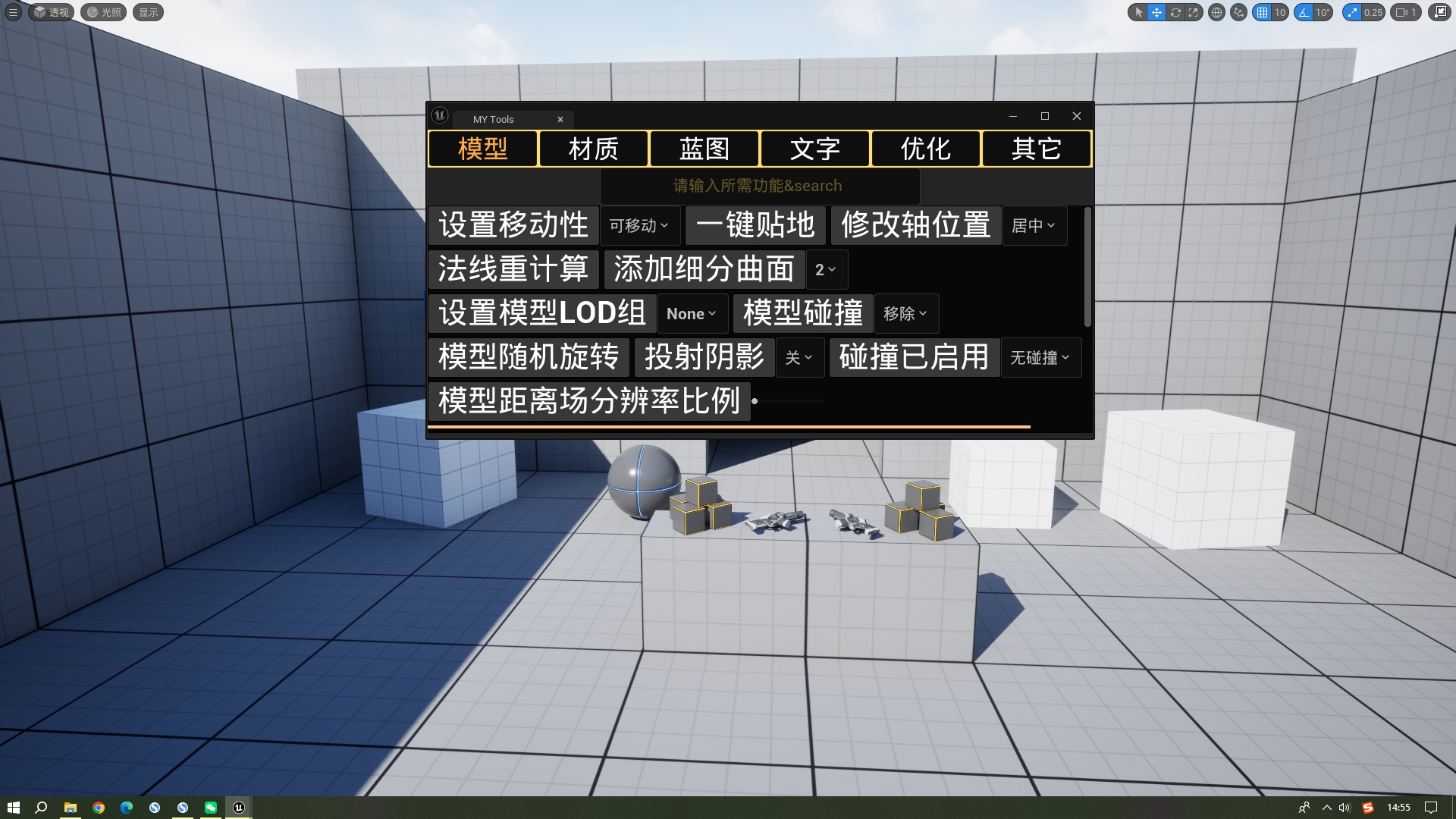
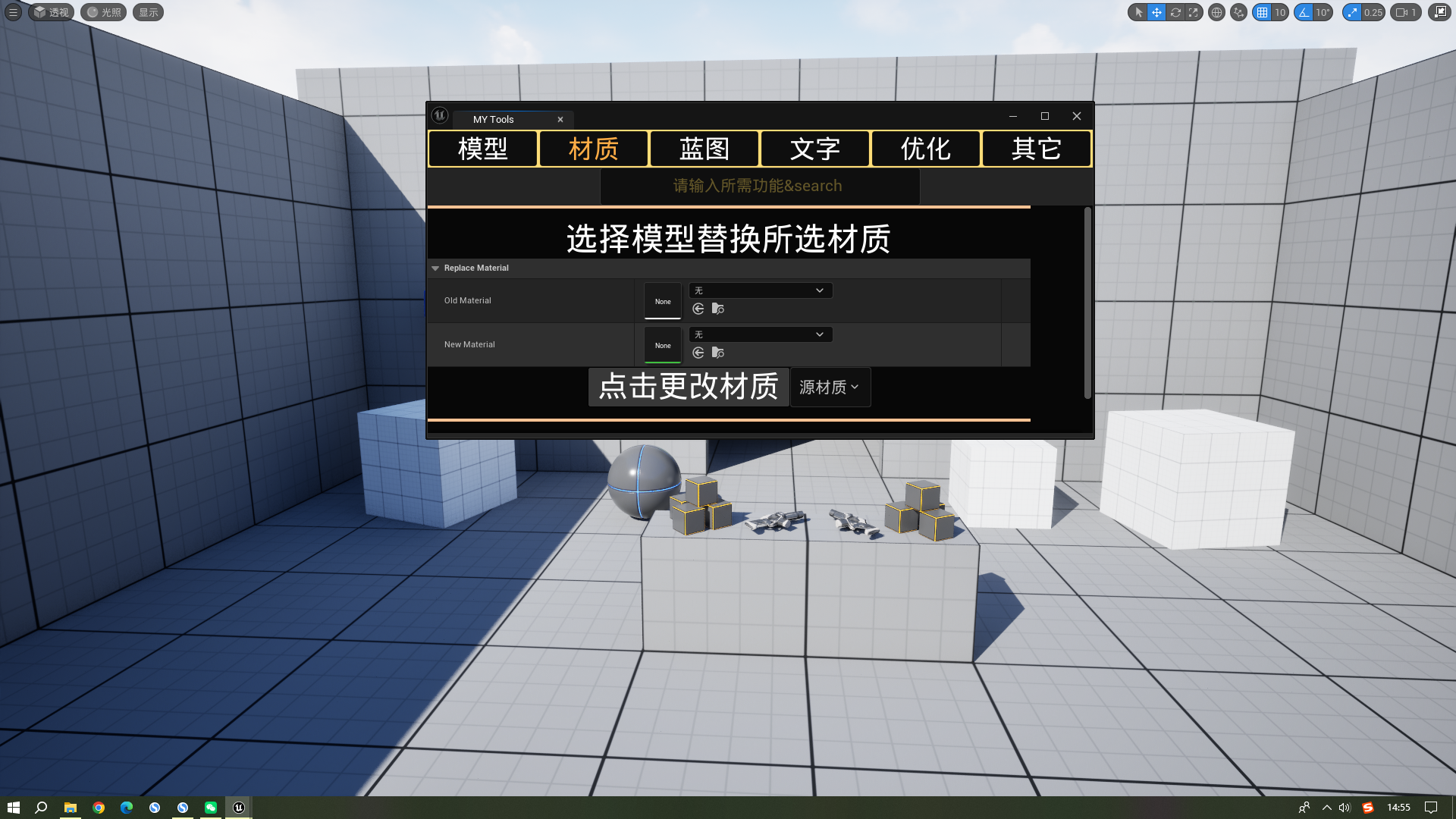
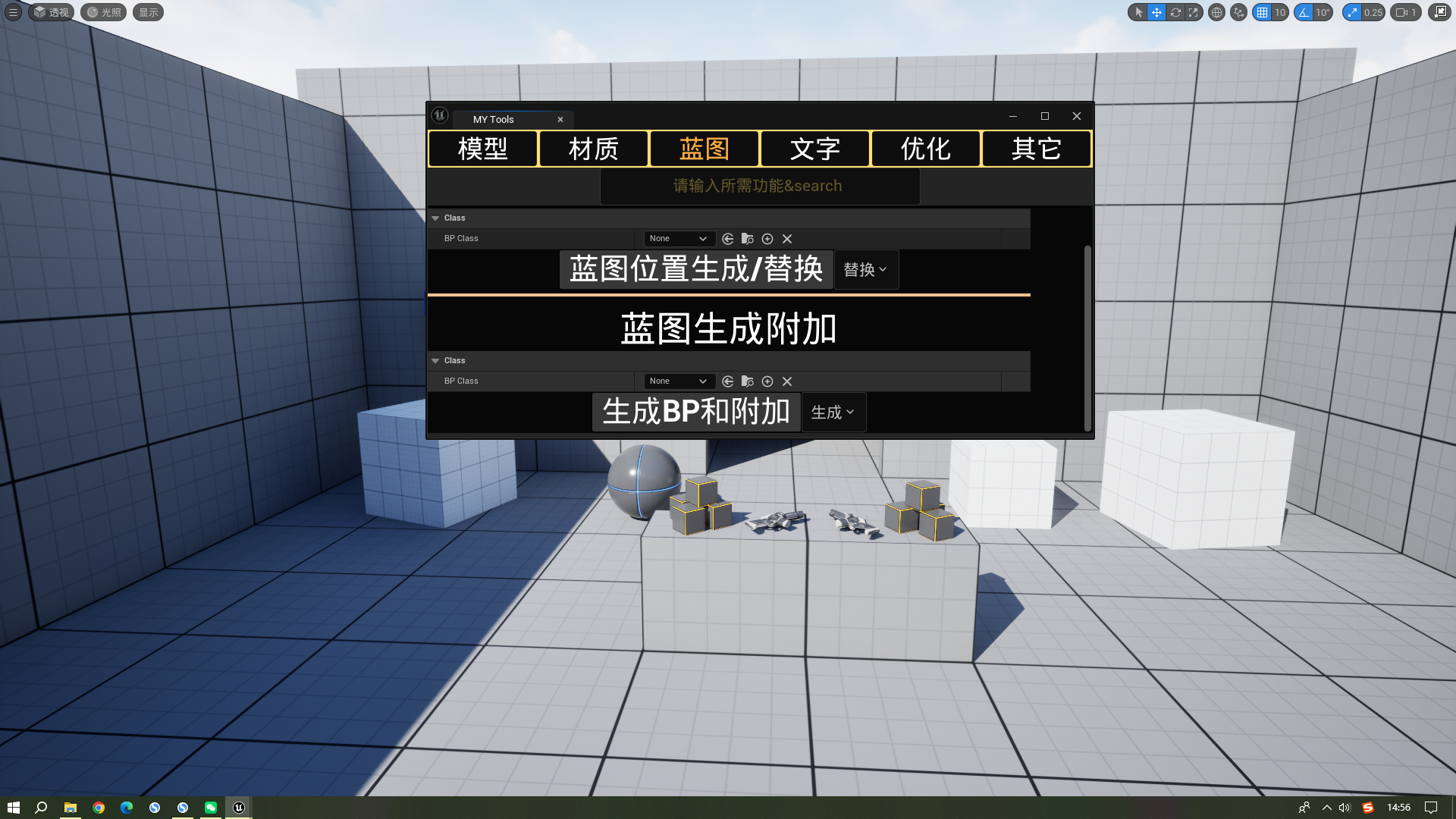
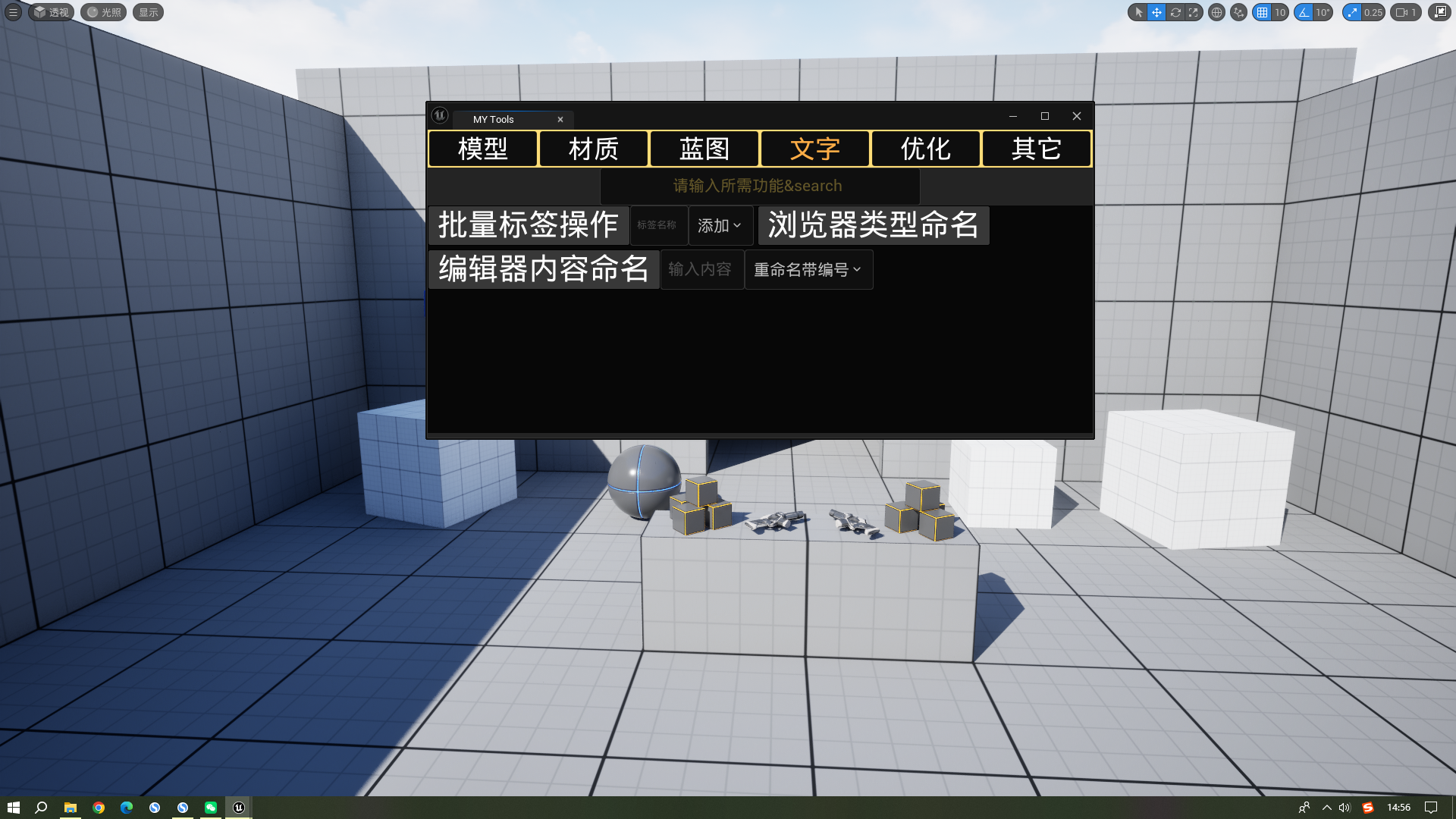
三、界面展示
1.模型篇
2.材质篇
3.蓝图篇
4.文字篇
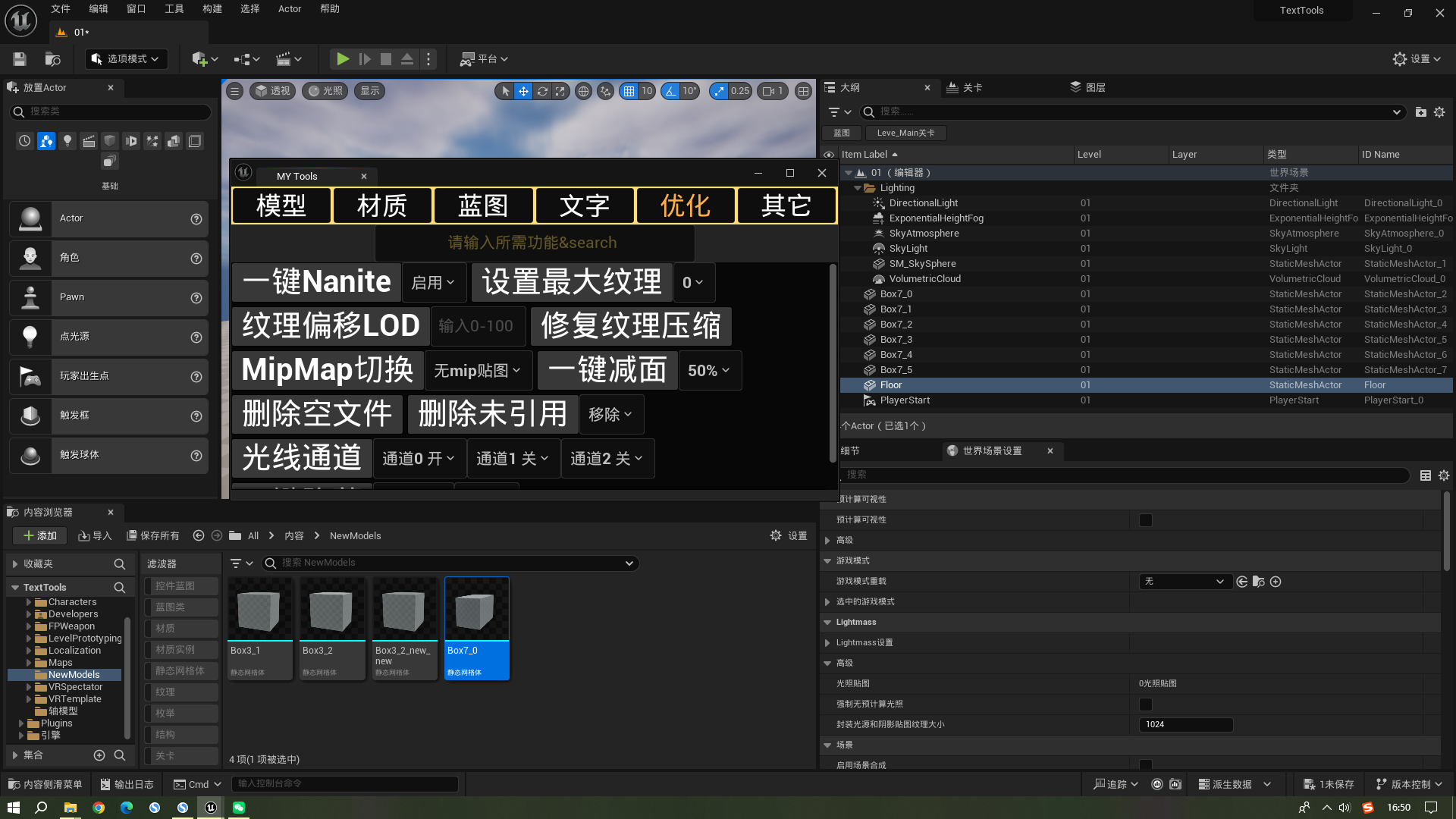
5.优化篇
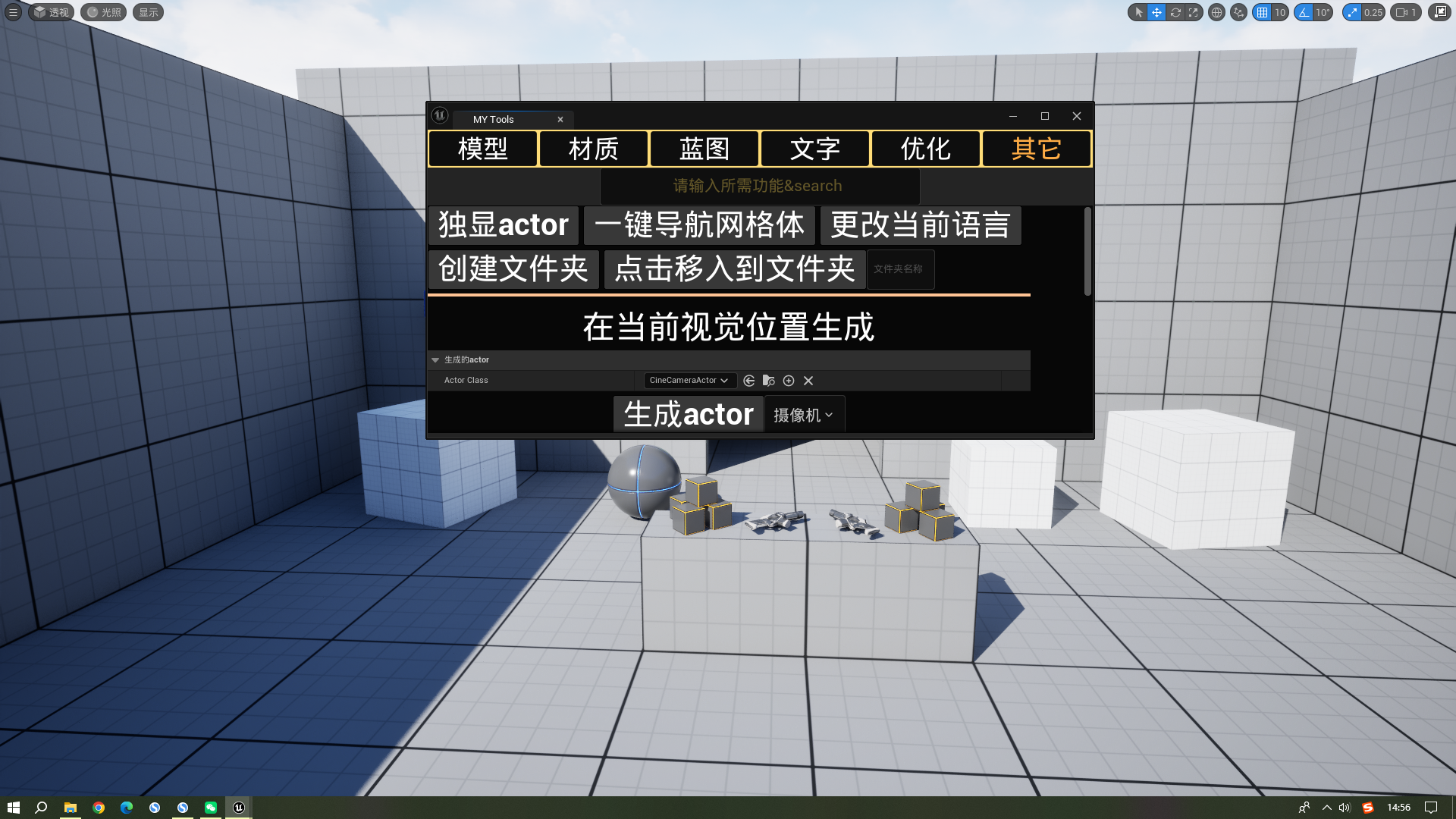
6.其它篇
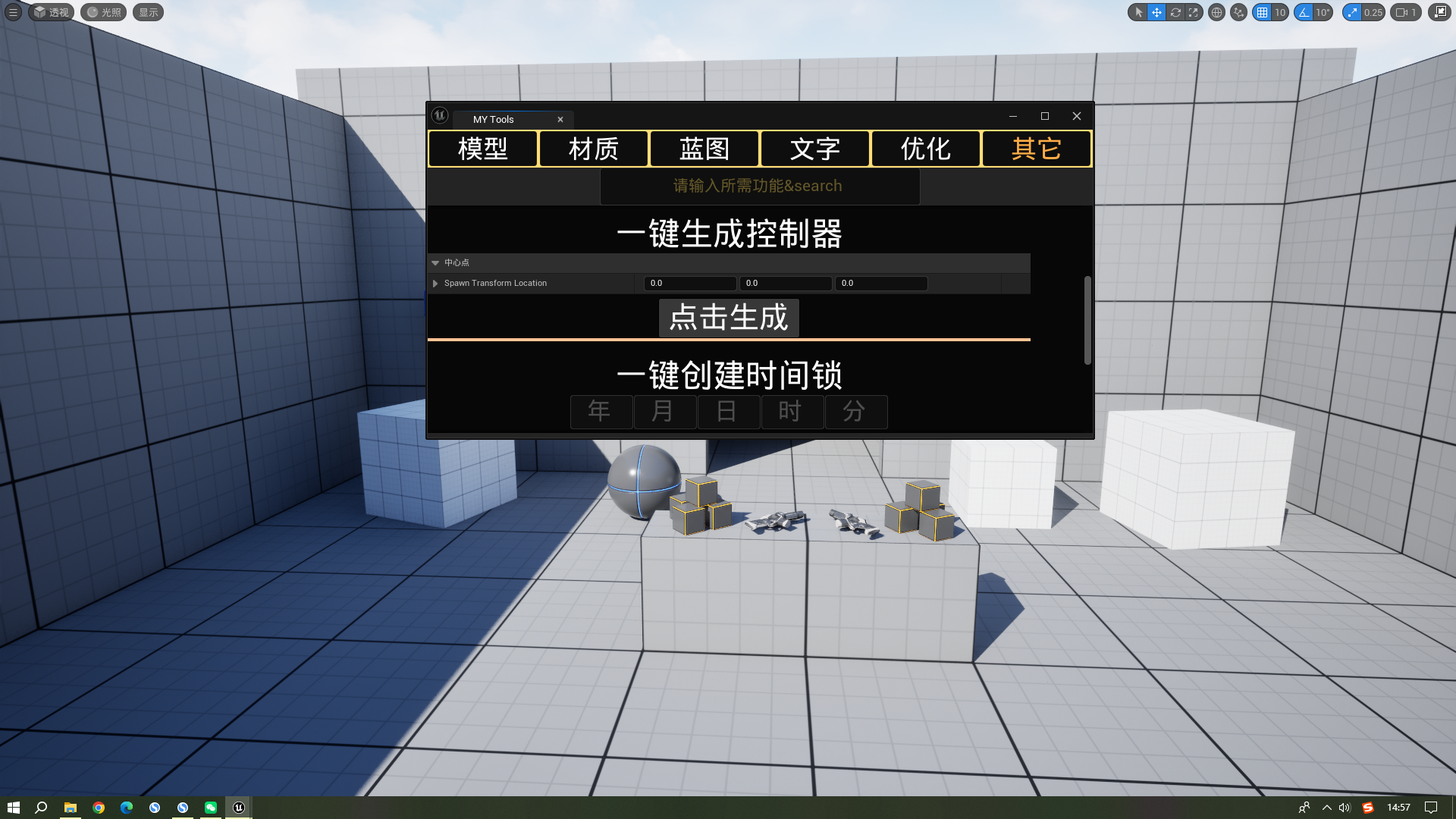
四、使用说明
1.模型篇
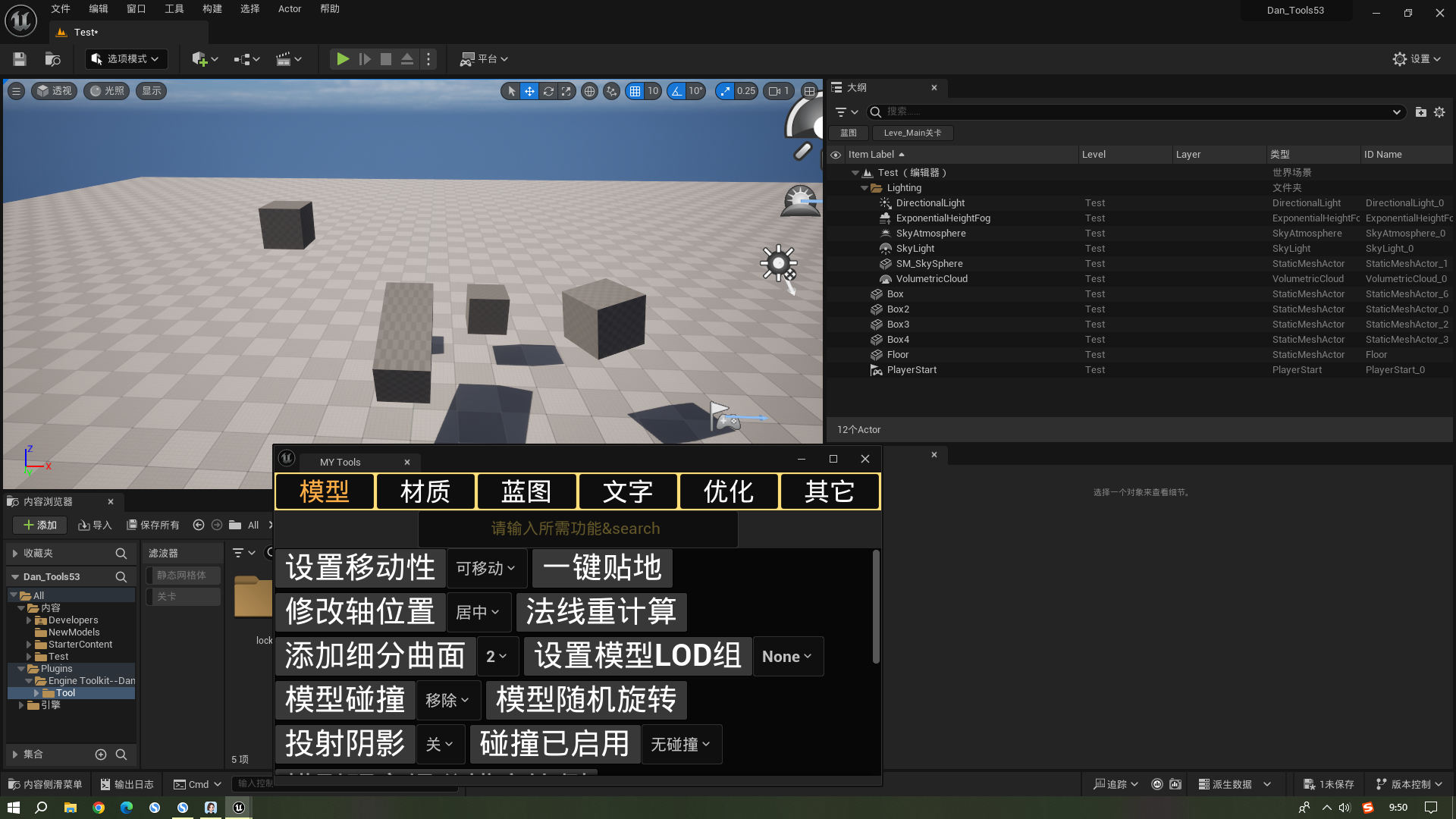
1.移动性
批量选择模型选择类型,点击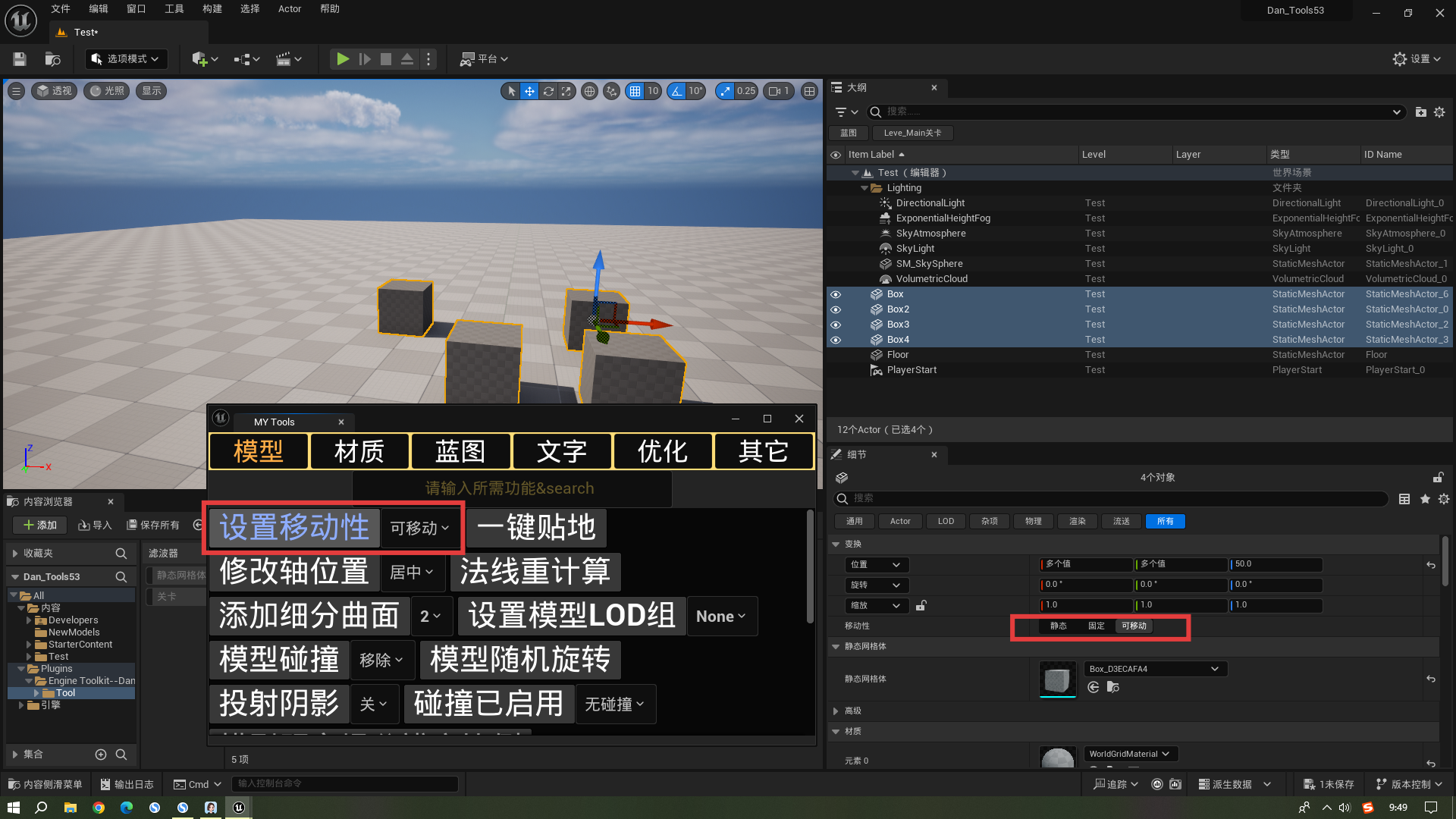
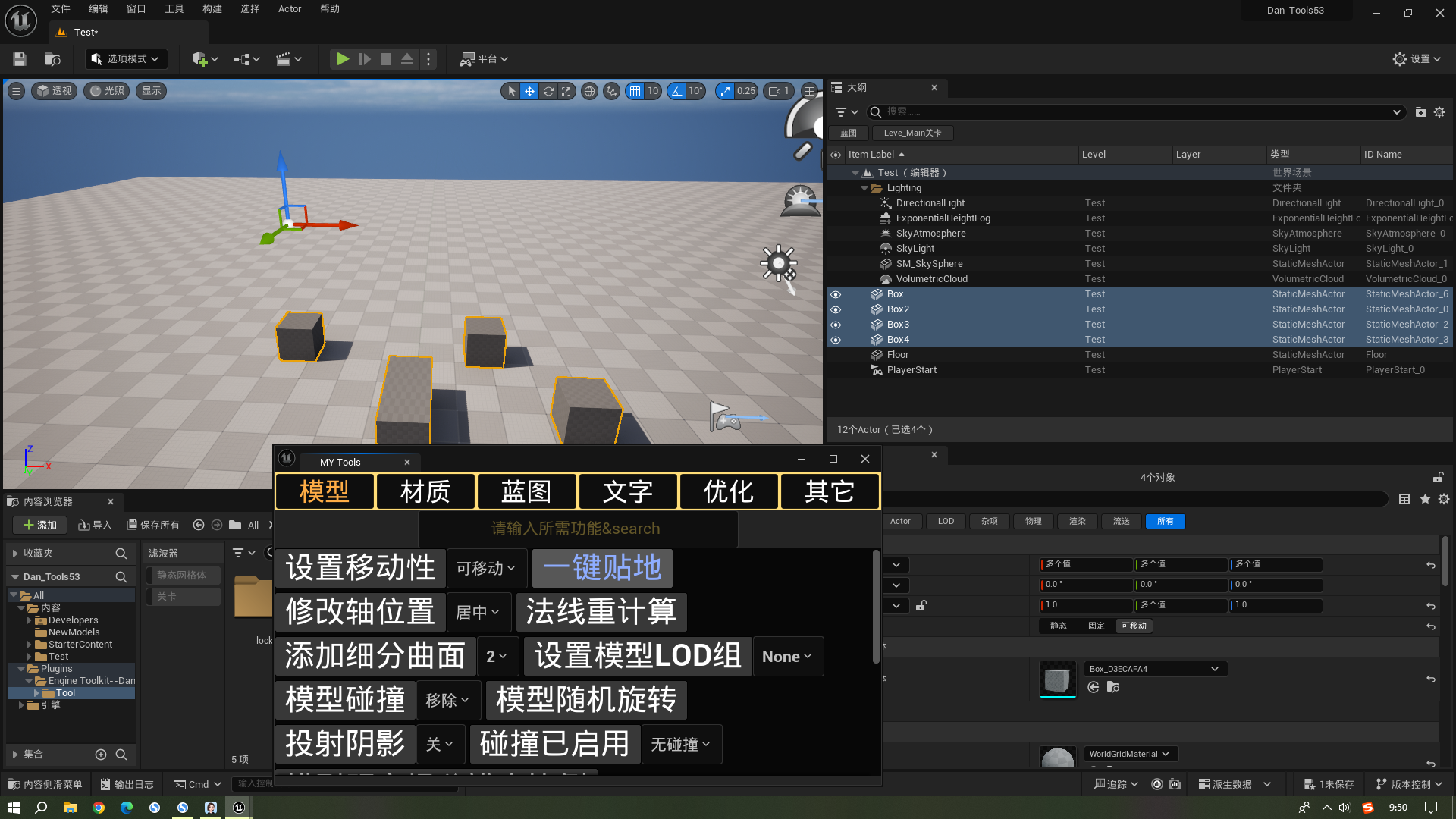
2.一键贴地
开始位置
贴地后位置,模型旋转不影响贴地
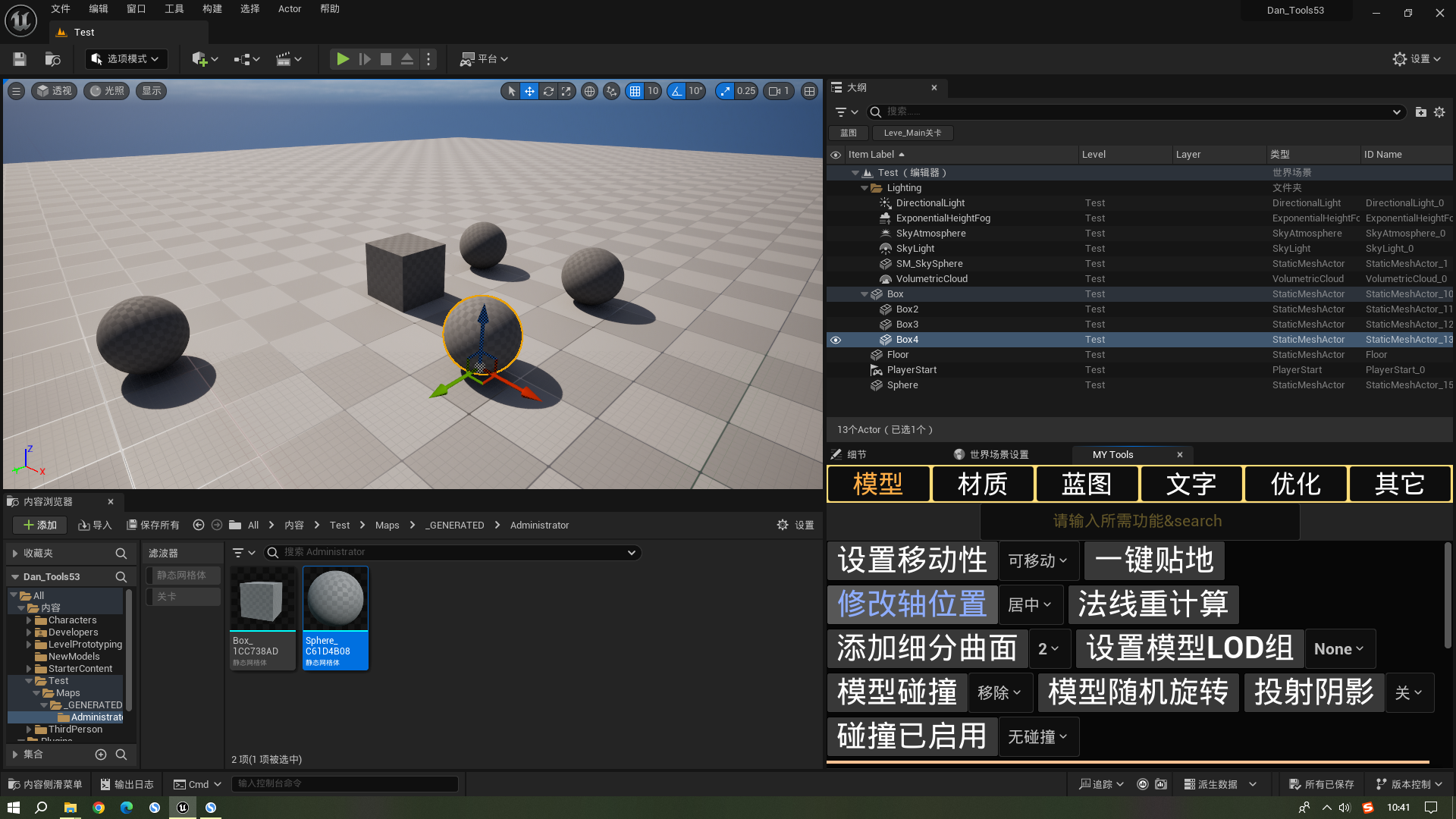
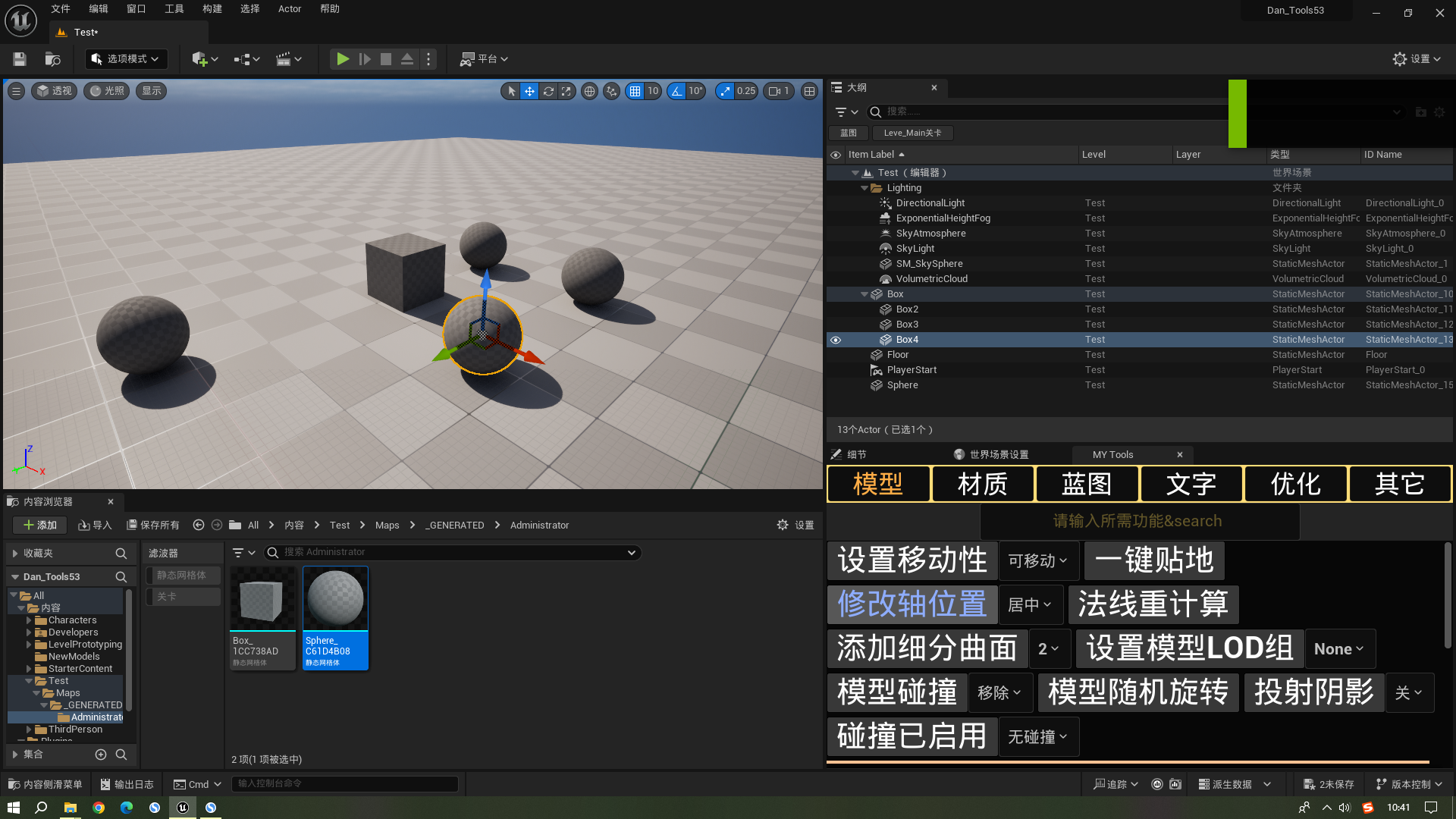
3.修改轴位置(注意事项修改轴时先居中在进行其它轴位置修改,修改是不会改变场景其它模型位置的)
修改前
修改后
4.法线重计算
选择模型点击法线重计算,可以解决大部分法线问题
5.添加细分曲面(增加面数,添加细节)
添加前
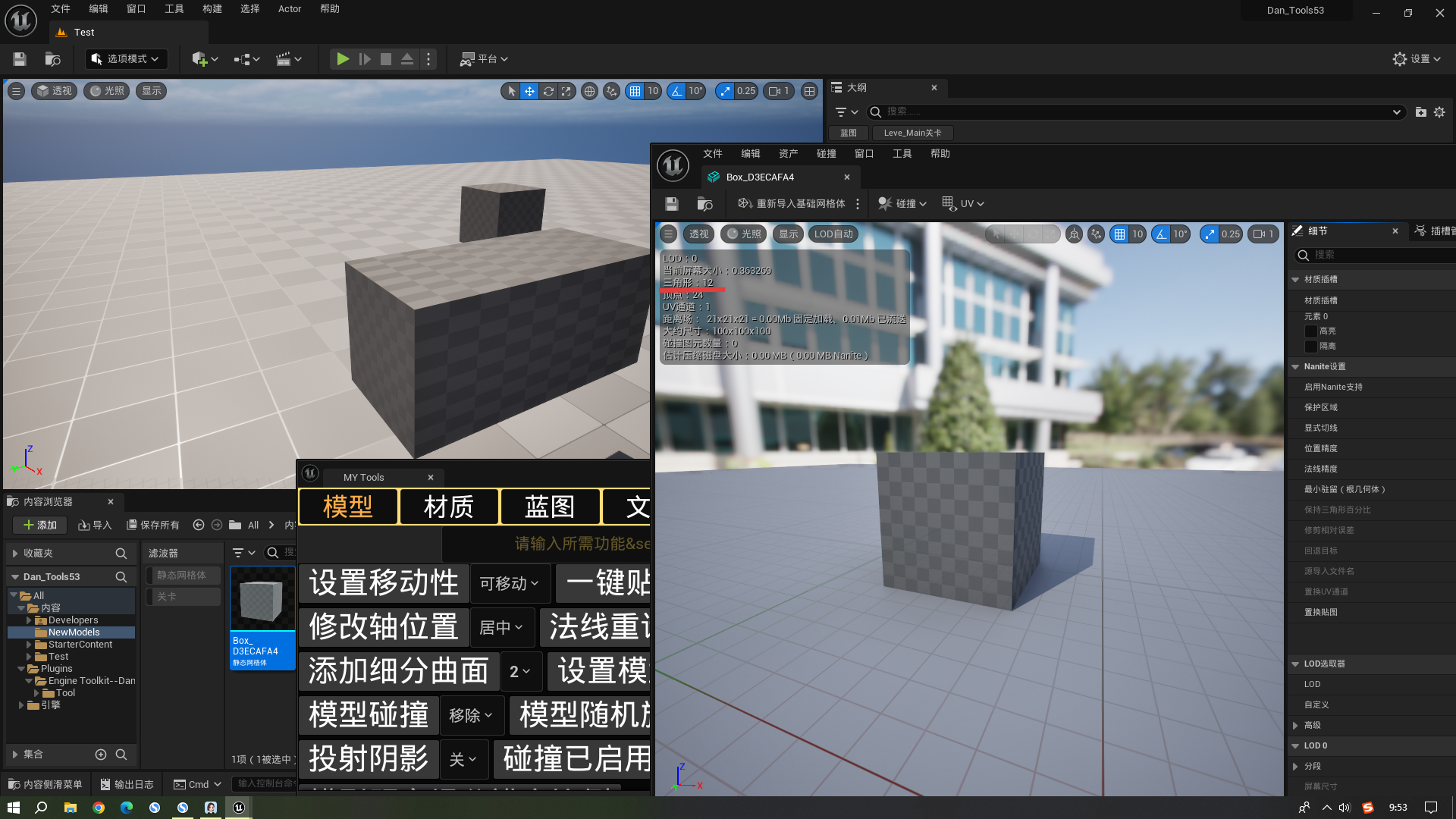
添加后
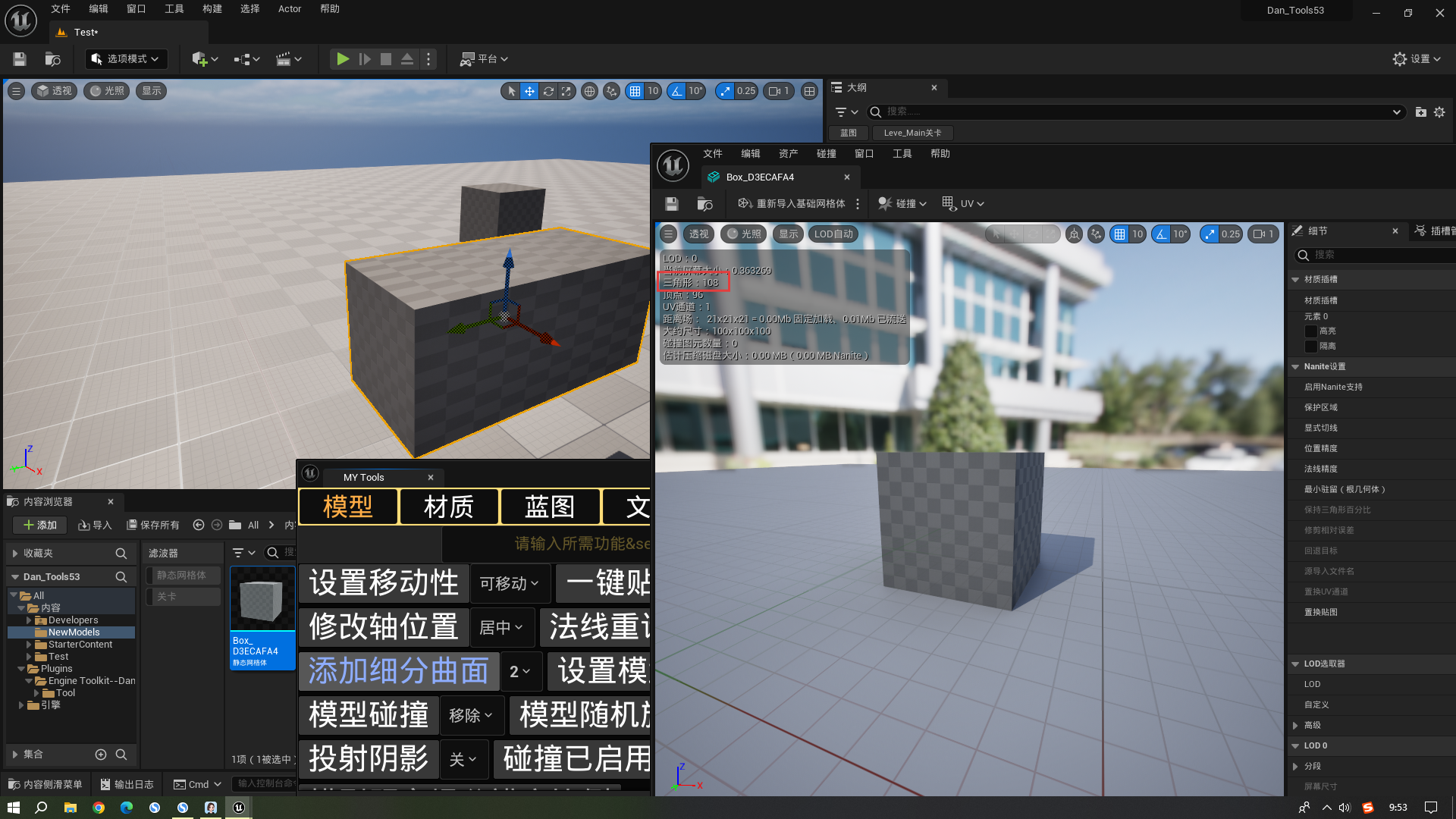
6.设置模型LOD组
前
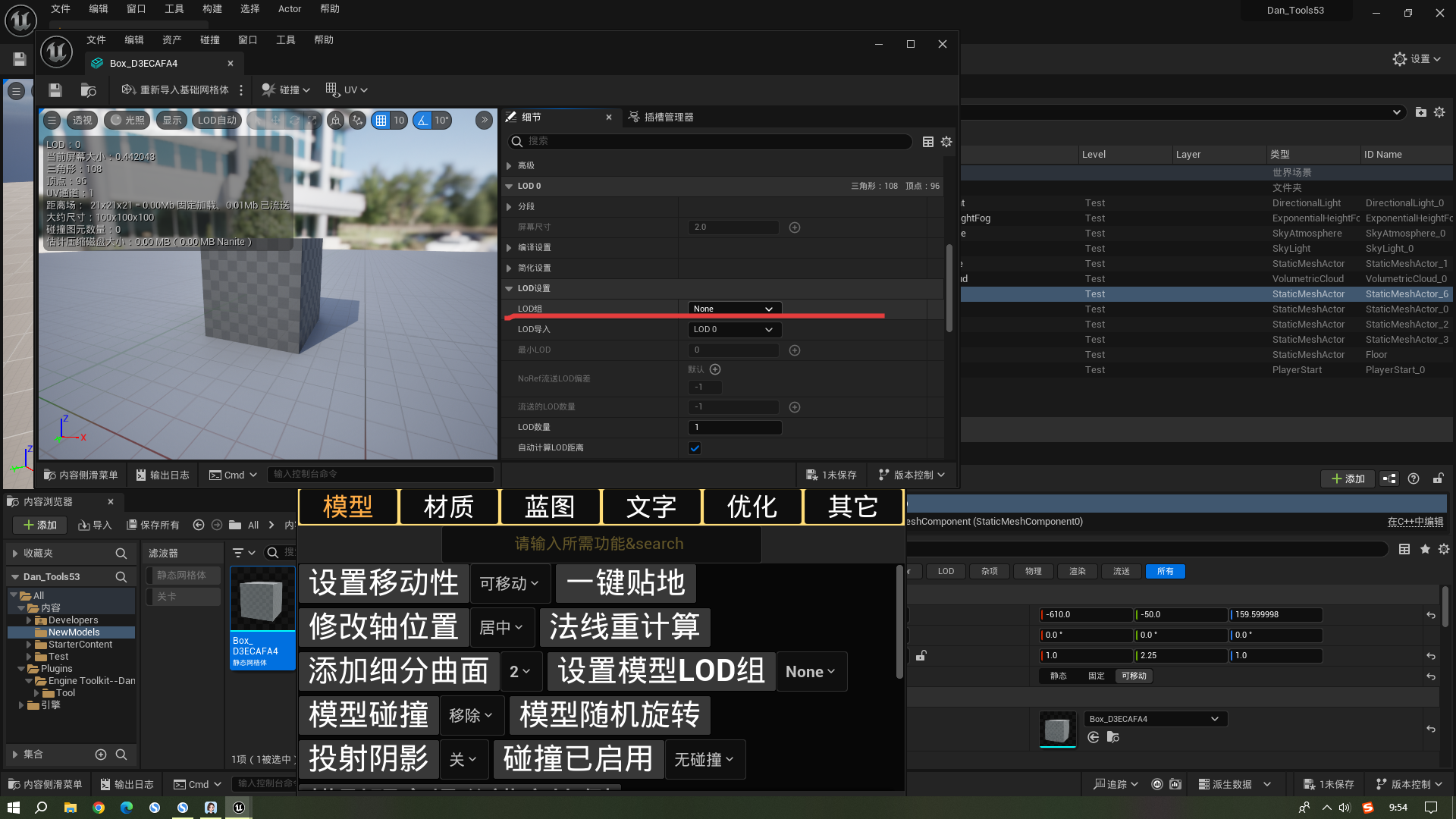
后
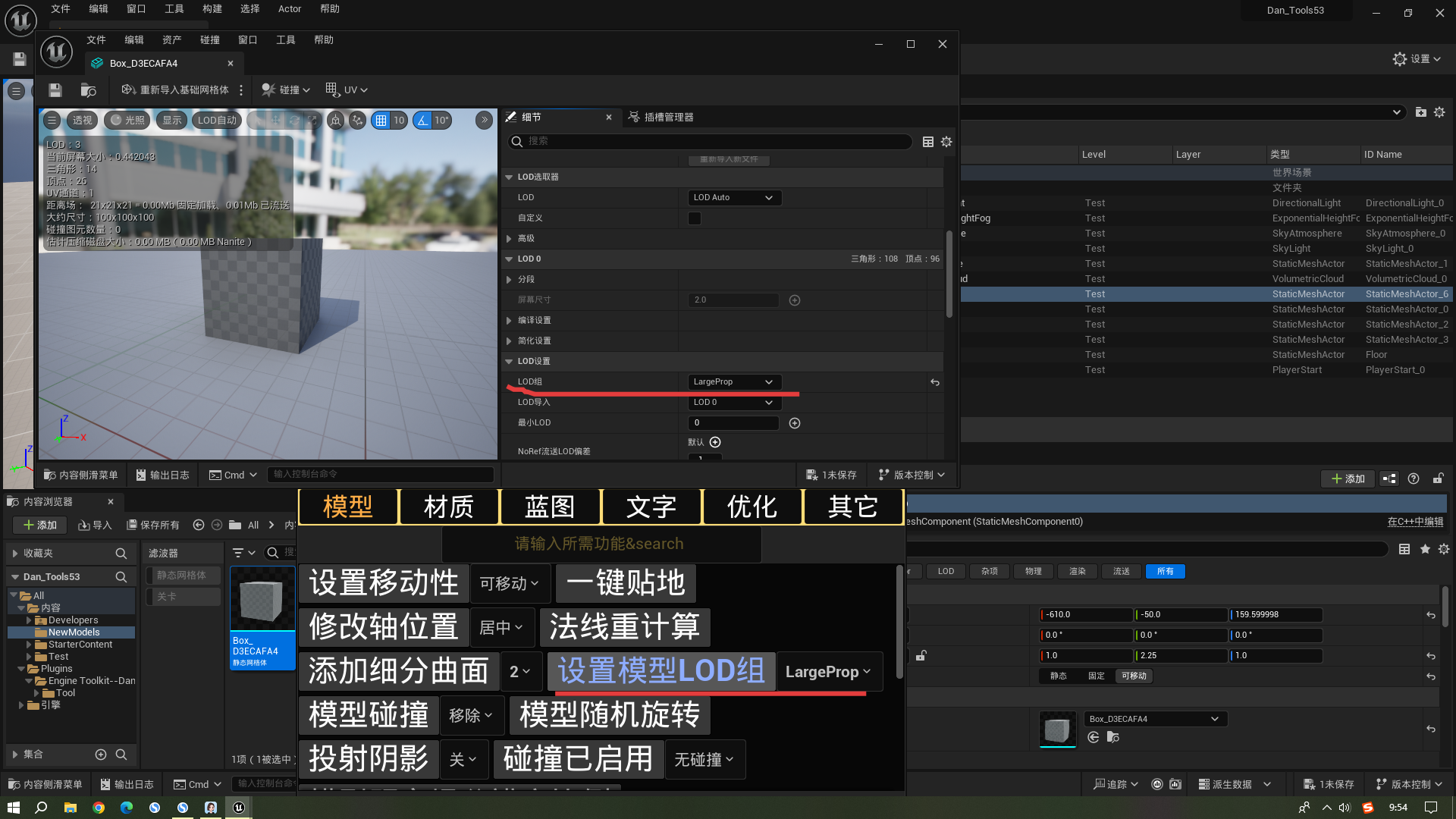
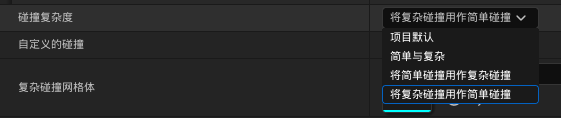
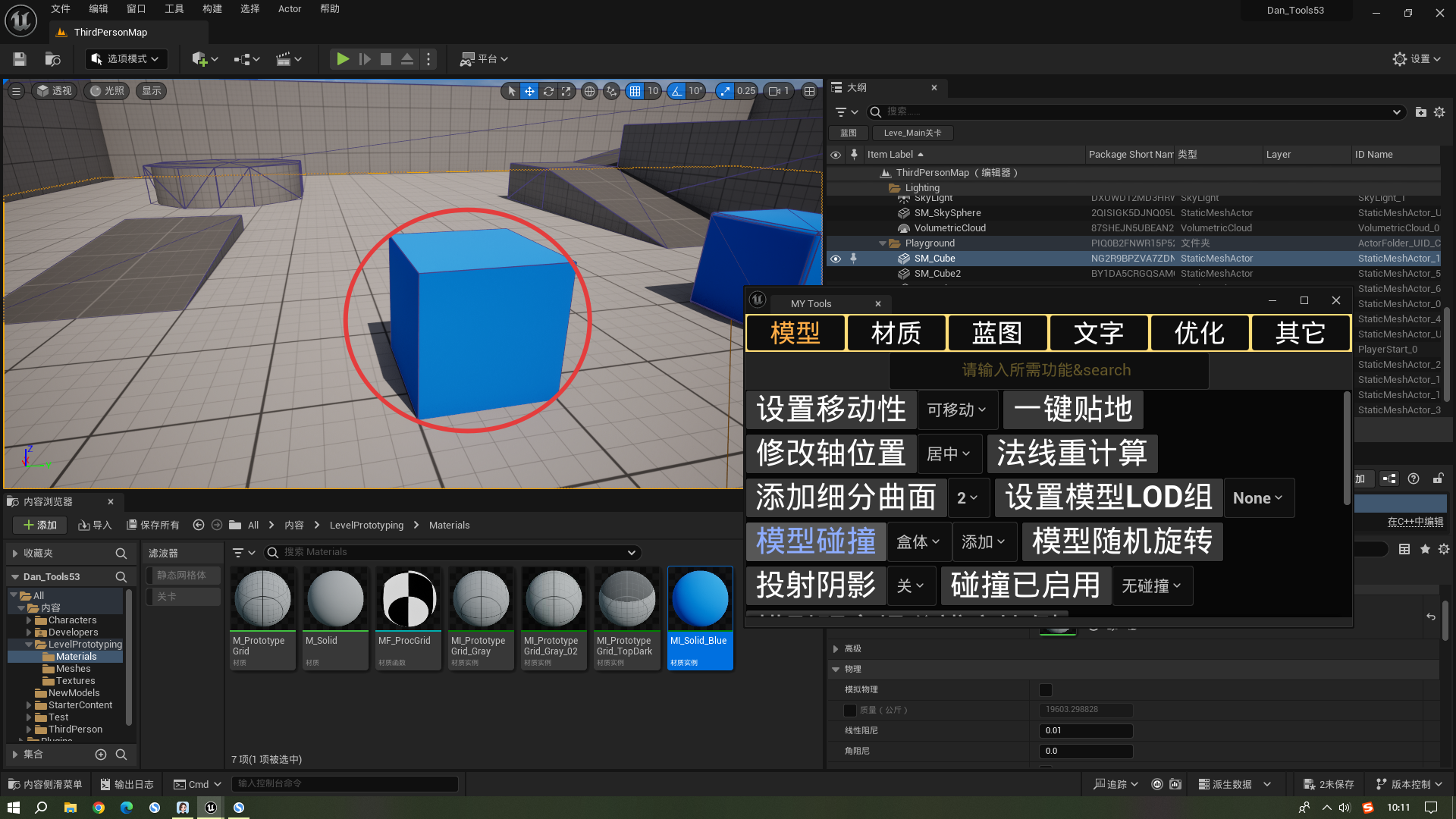
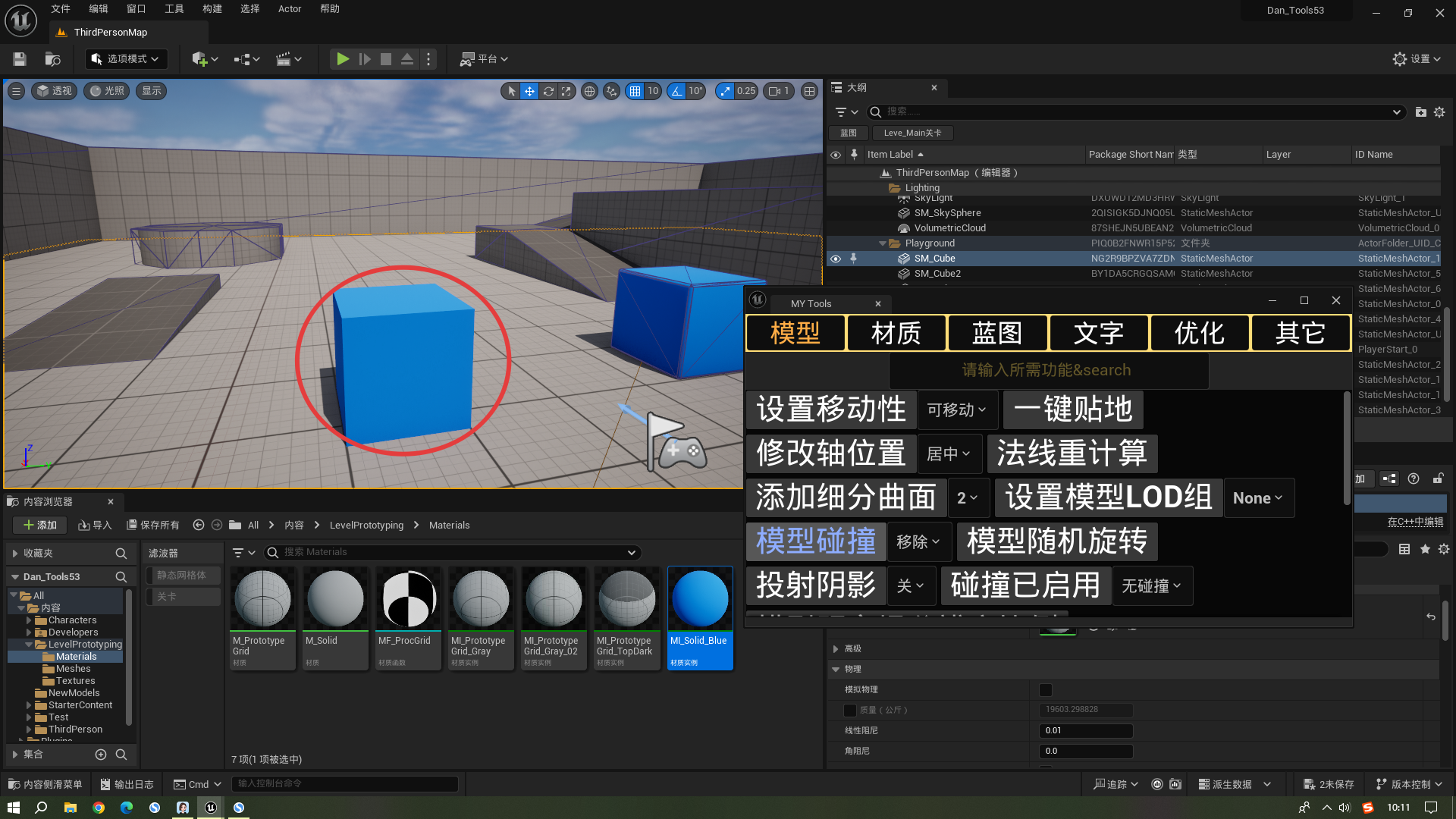
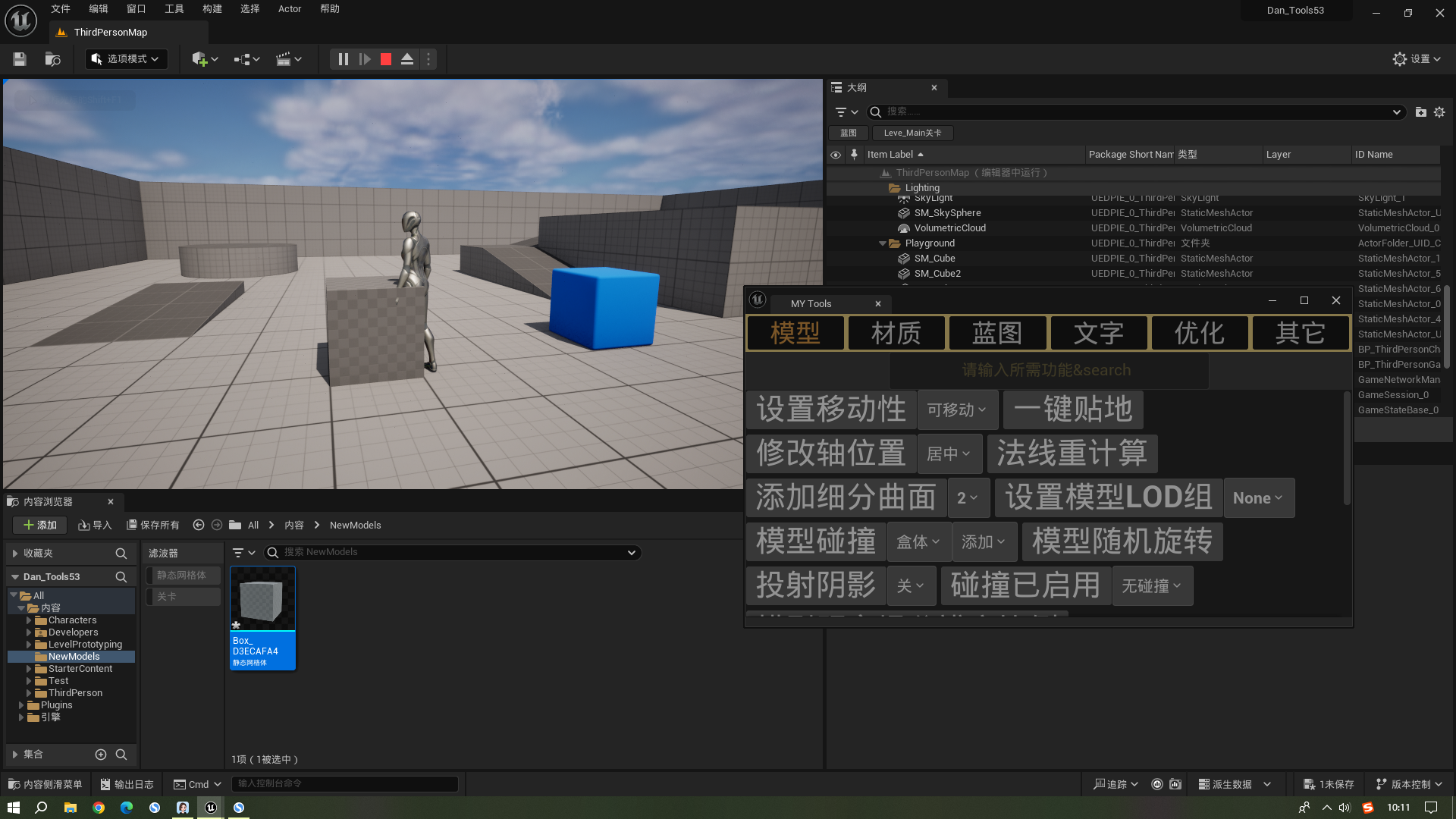
7.模型碰撞(需模型碰撞复杂度改为项目默认才生效,Alt+c可显示碰撞)
添加碰撞
移除碰撞
效果展示
8.模型随机旋转
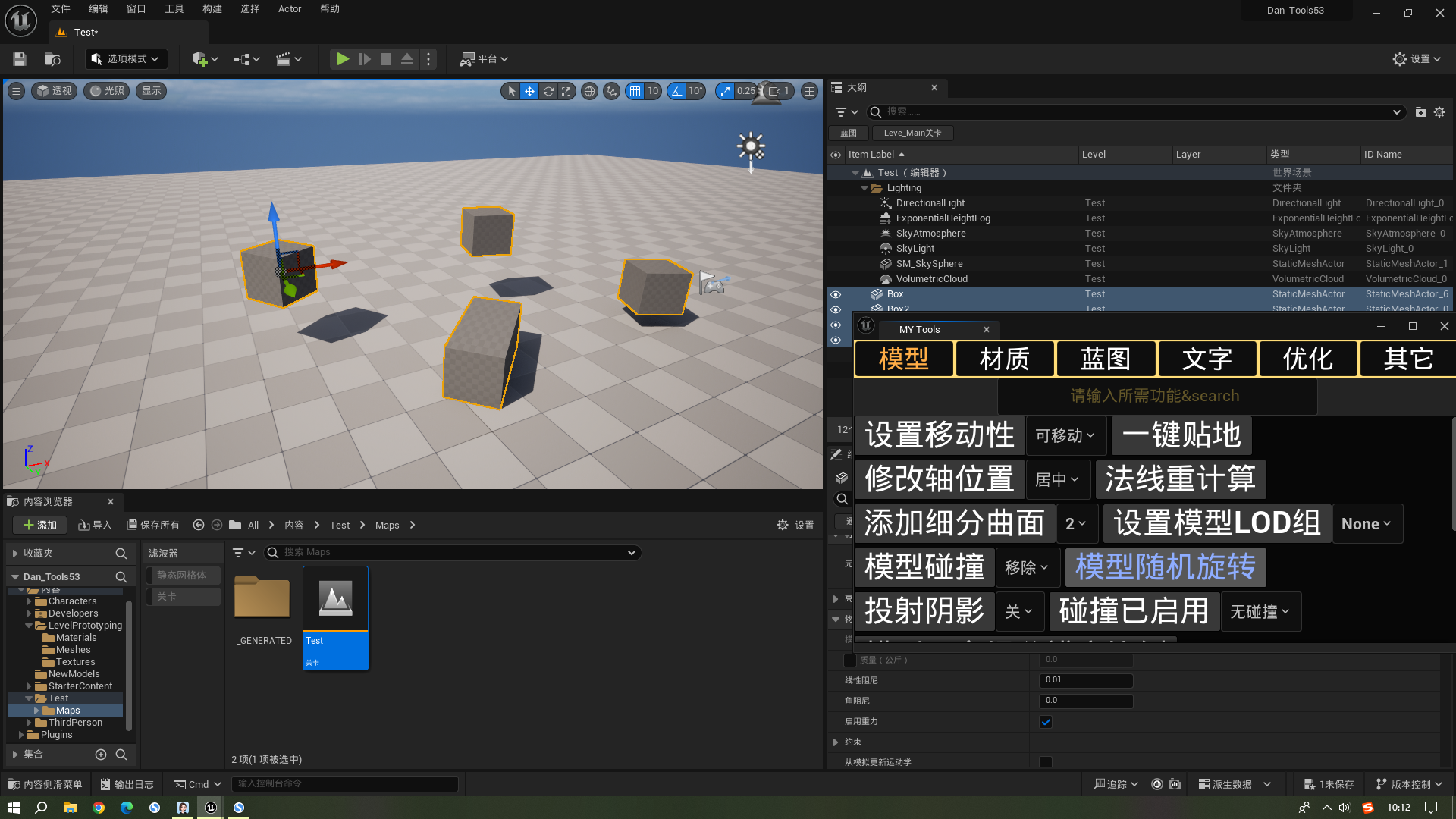
9.投射阴影
阴影开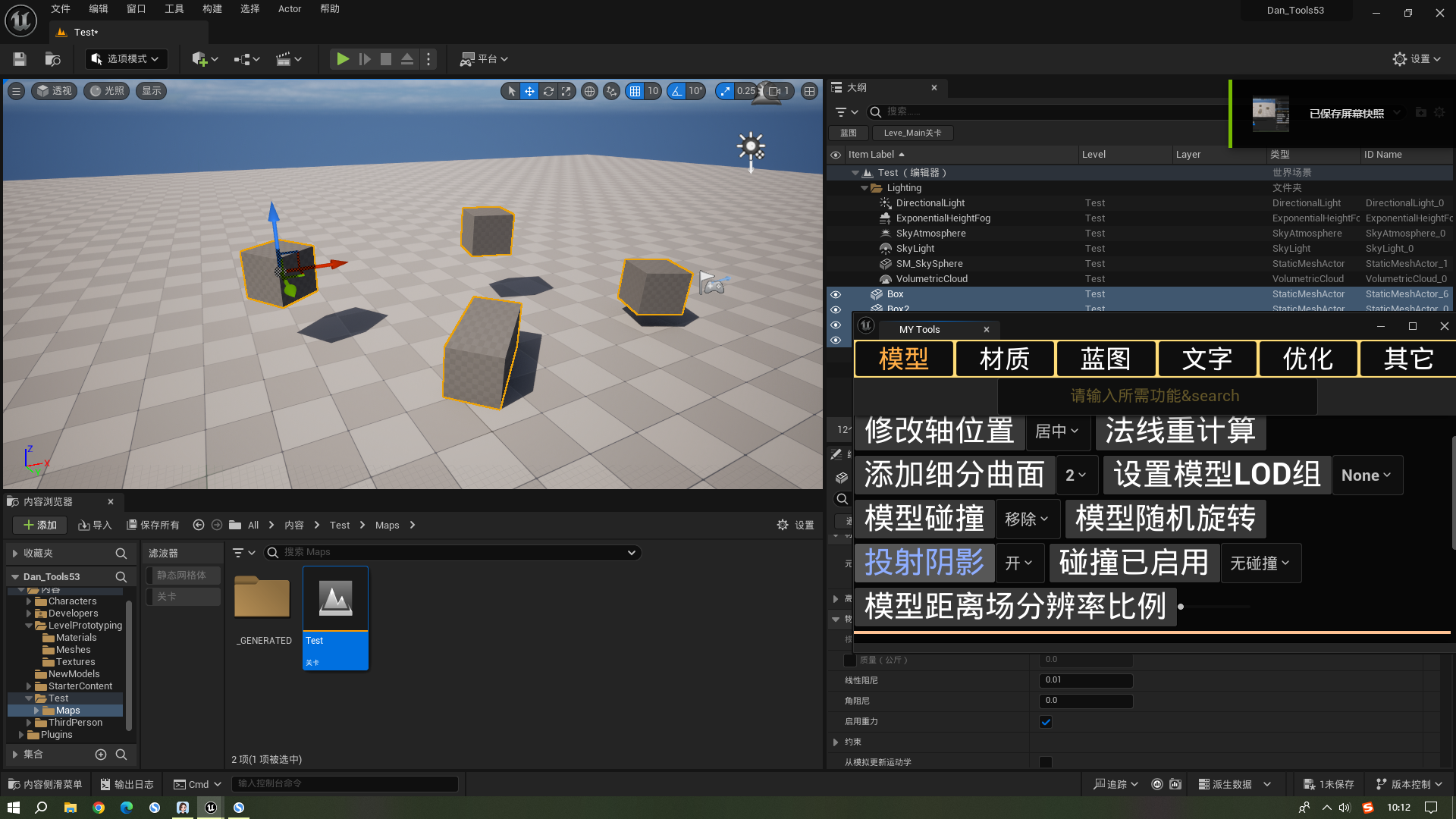
阴影关
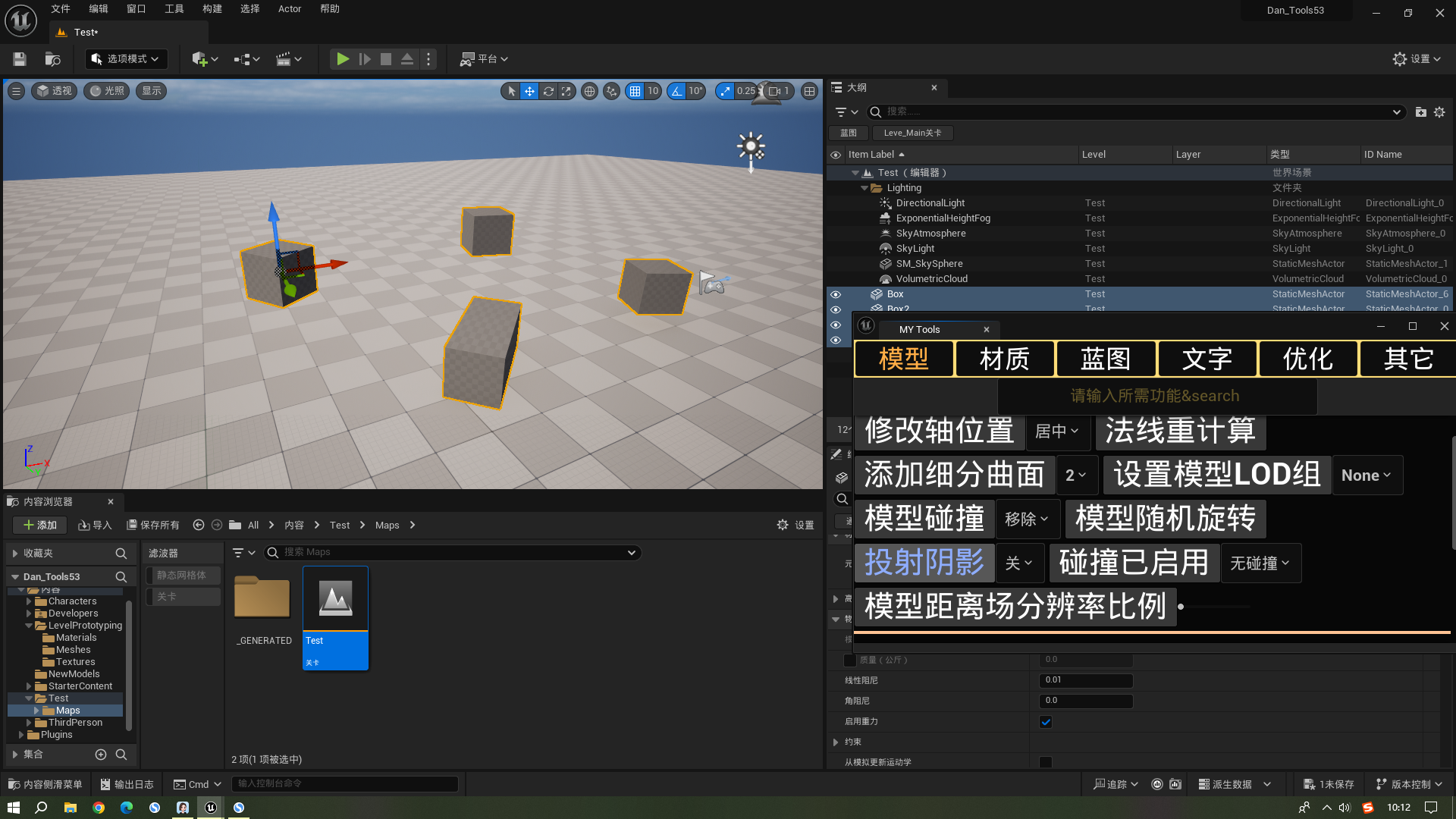
10.碰撞已启用
开始为无碰撞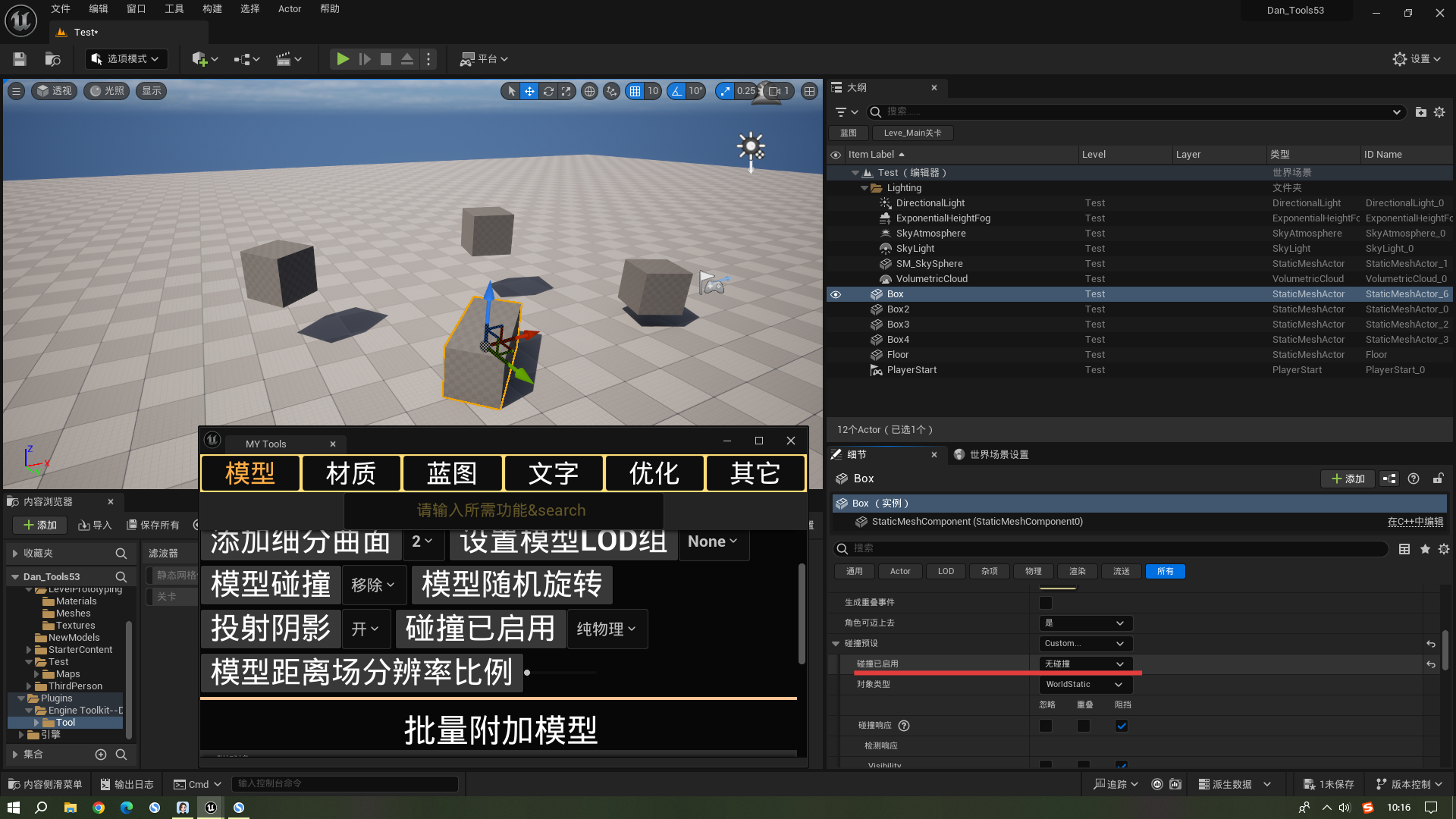
修改后
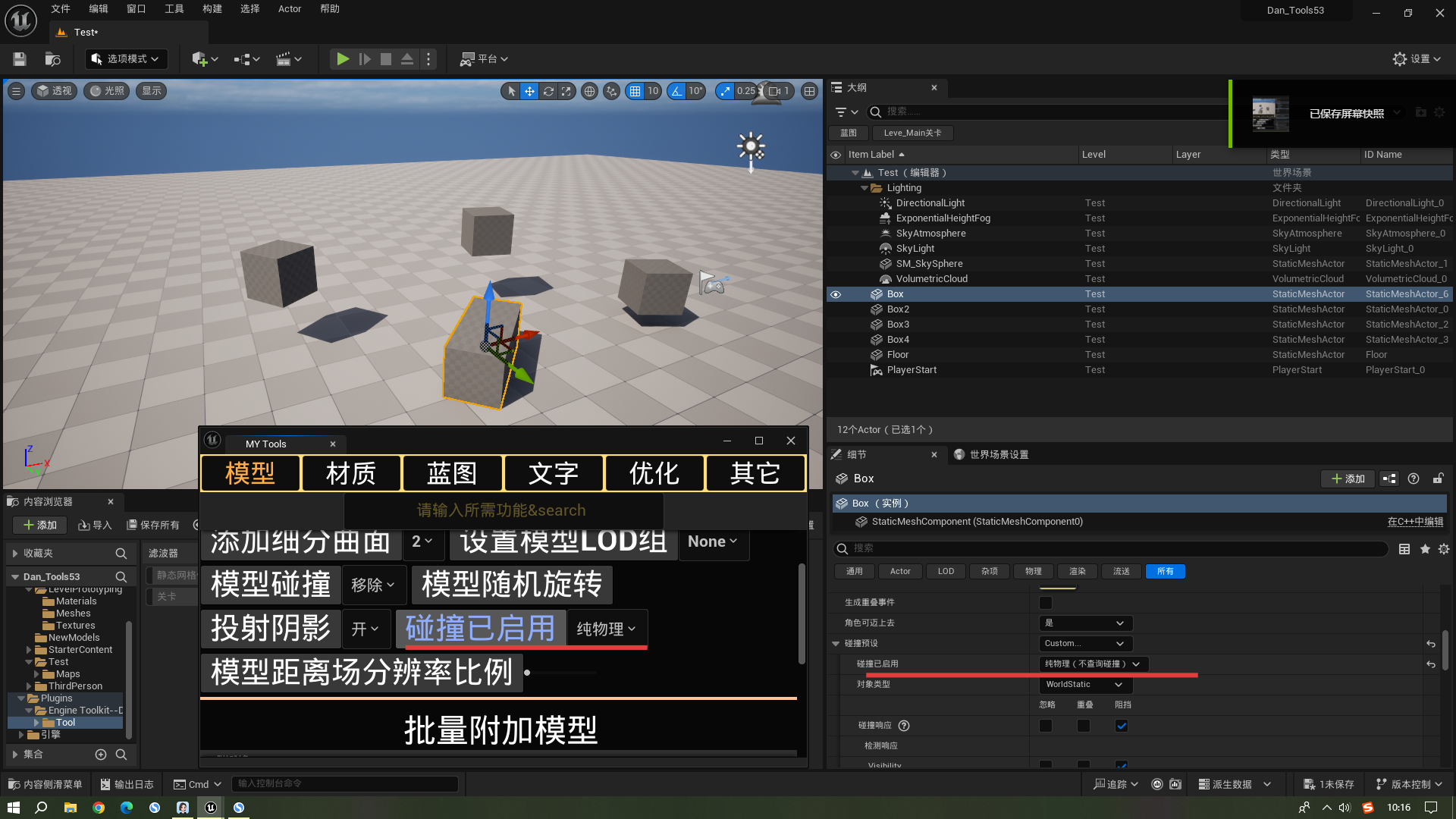
11.批量模型附加
现先选择场景中的模型作为被附加对象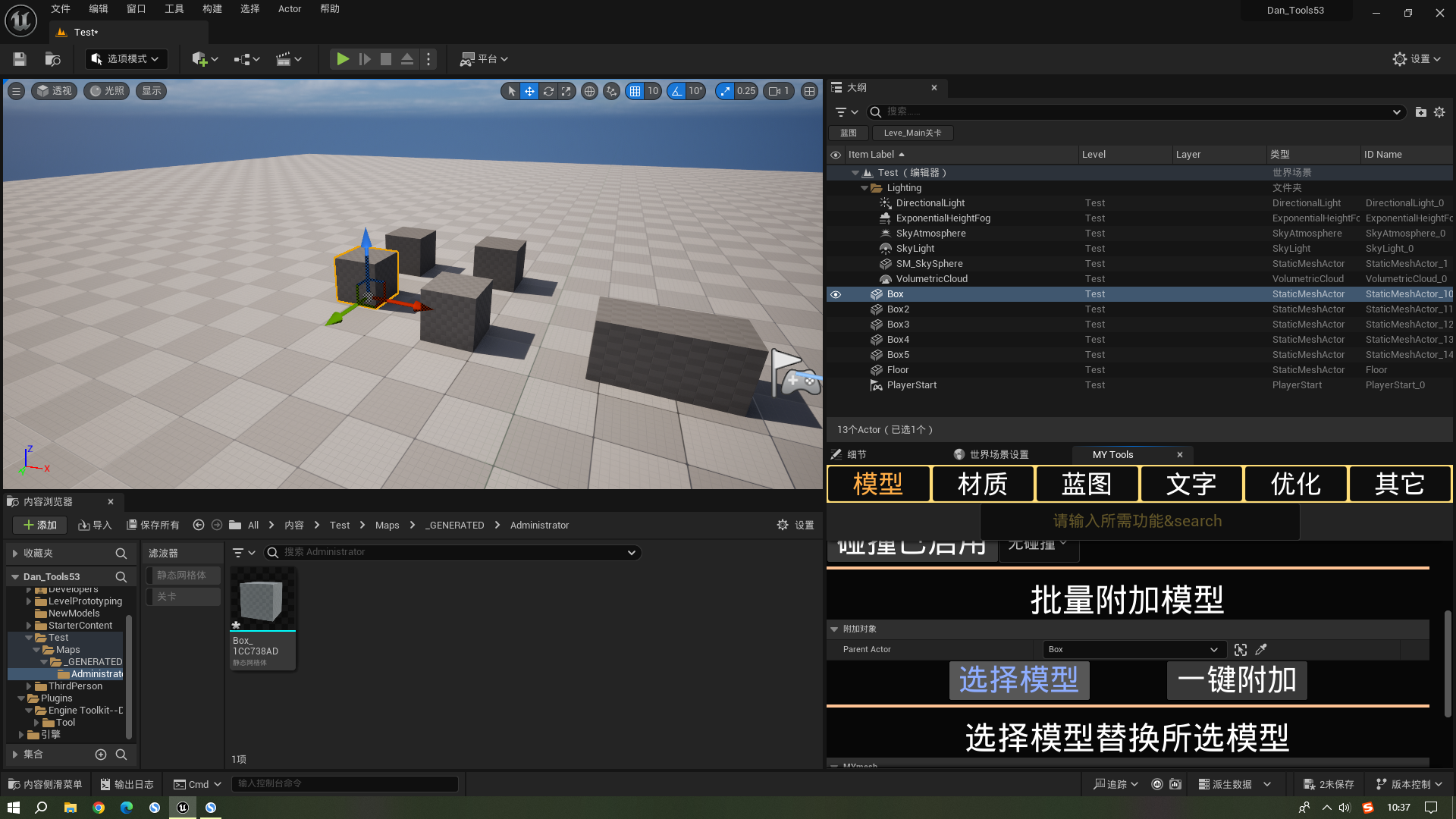
批量选择需附加的对象点击一键附加
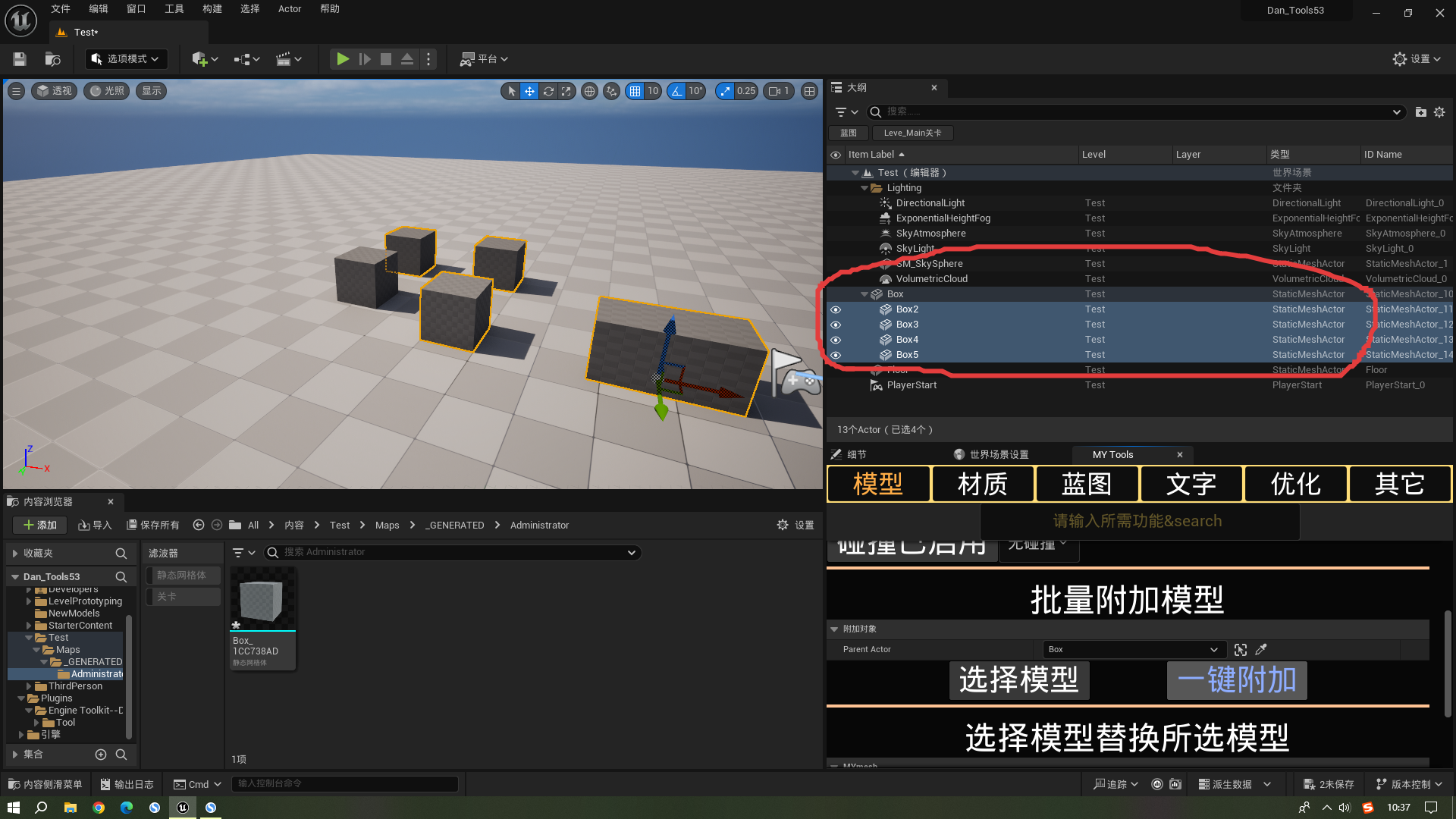
12.一键更改模型
先将需修改的模型和修改后的模型放入到Old Mesh和New Mesh中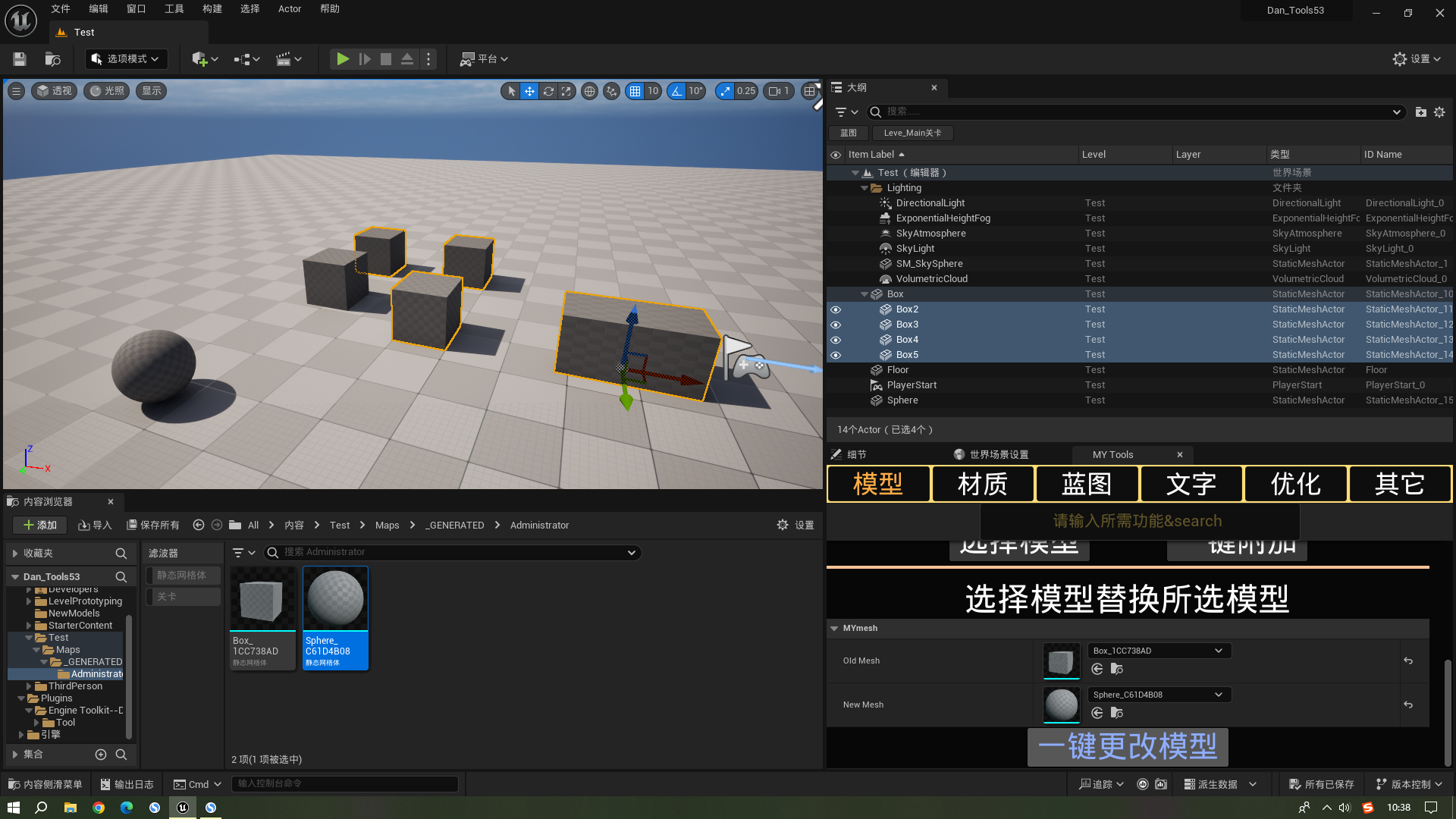
批量选择场景中的模型(如果场景中所选模型包含Old Mesh就都会被修改)
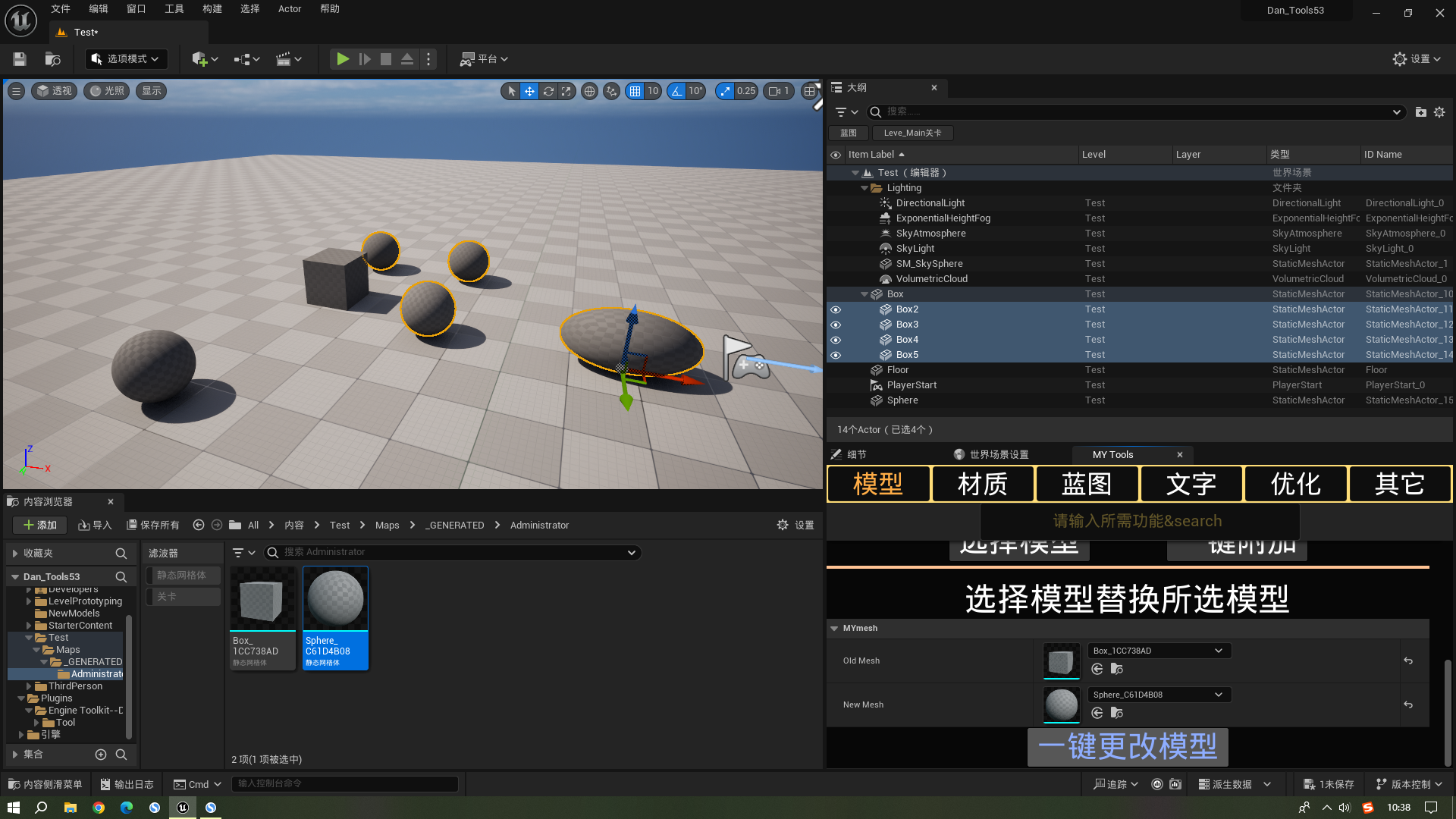
更多功能请看 https://space.bilibili.com/344860590
2.材质篇
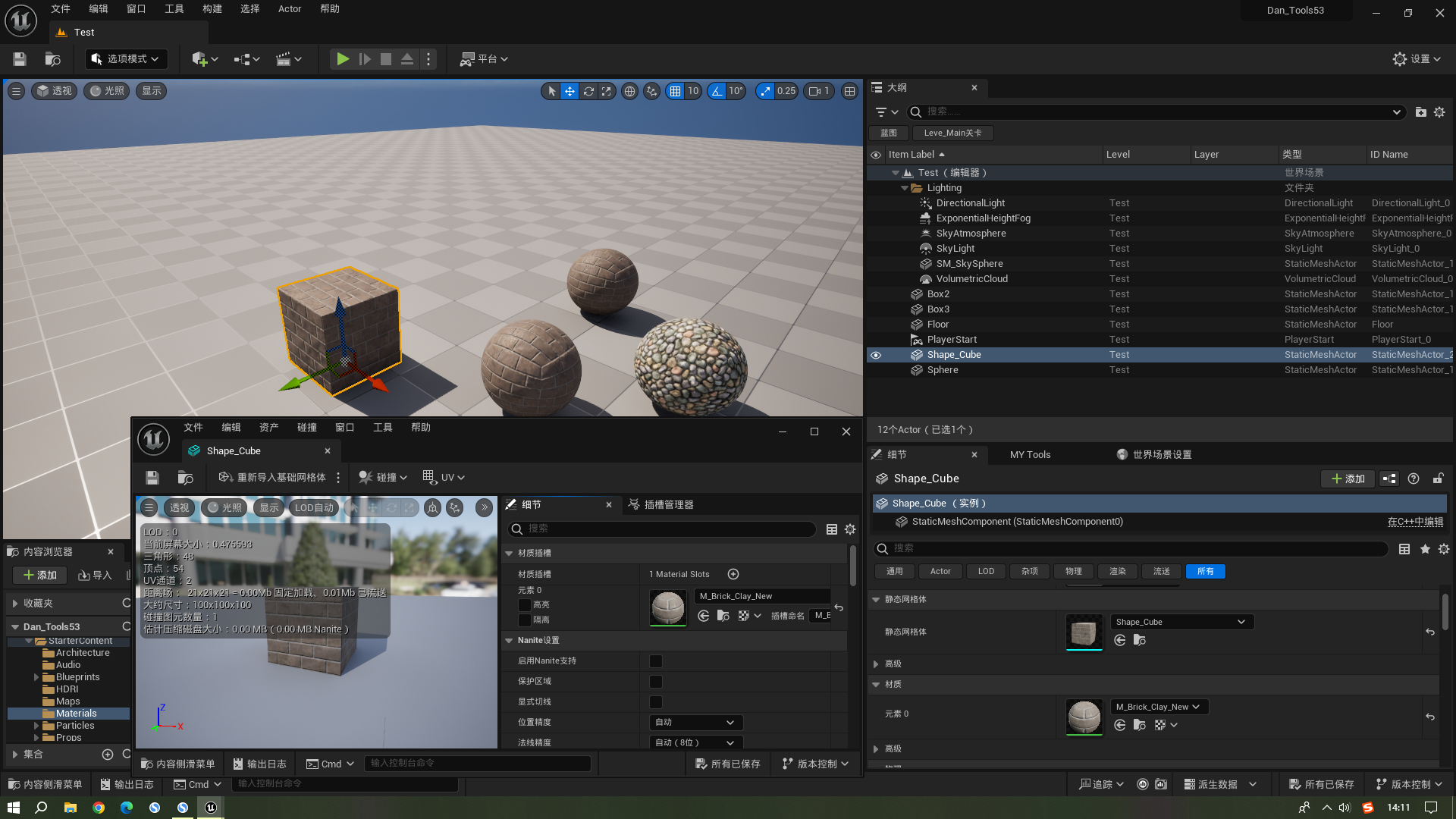
1.修改材质
先查看模型的材质,添加需要替换的材质和新材质,批量选择模型后点击更改(仅覆层)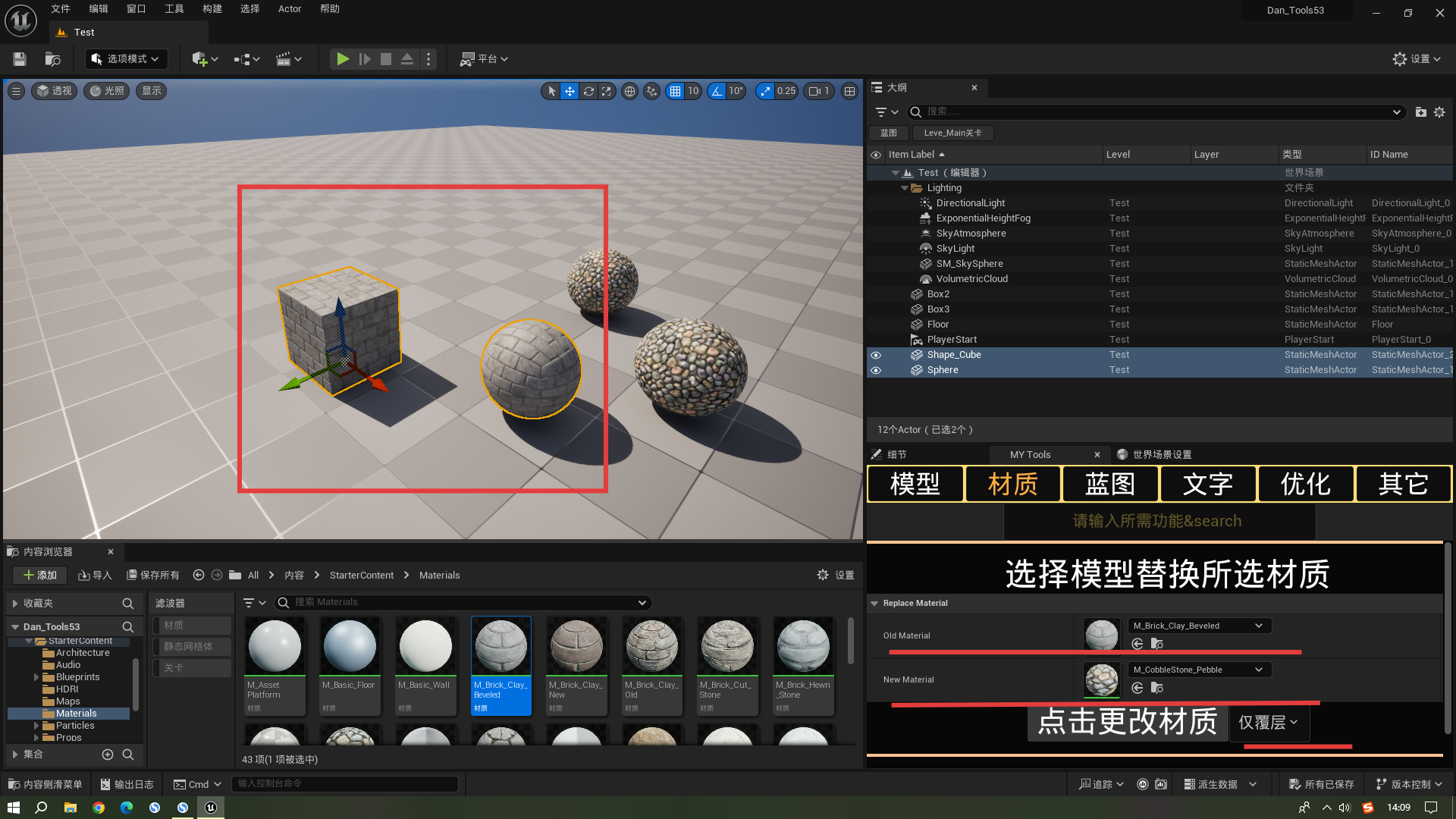 替换后源模型的材质没更改,场景中的模型材质更改了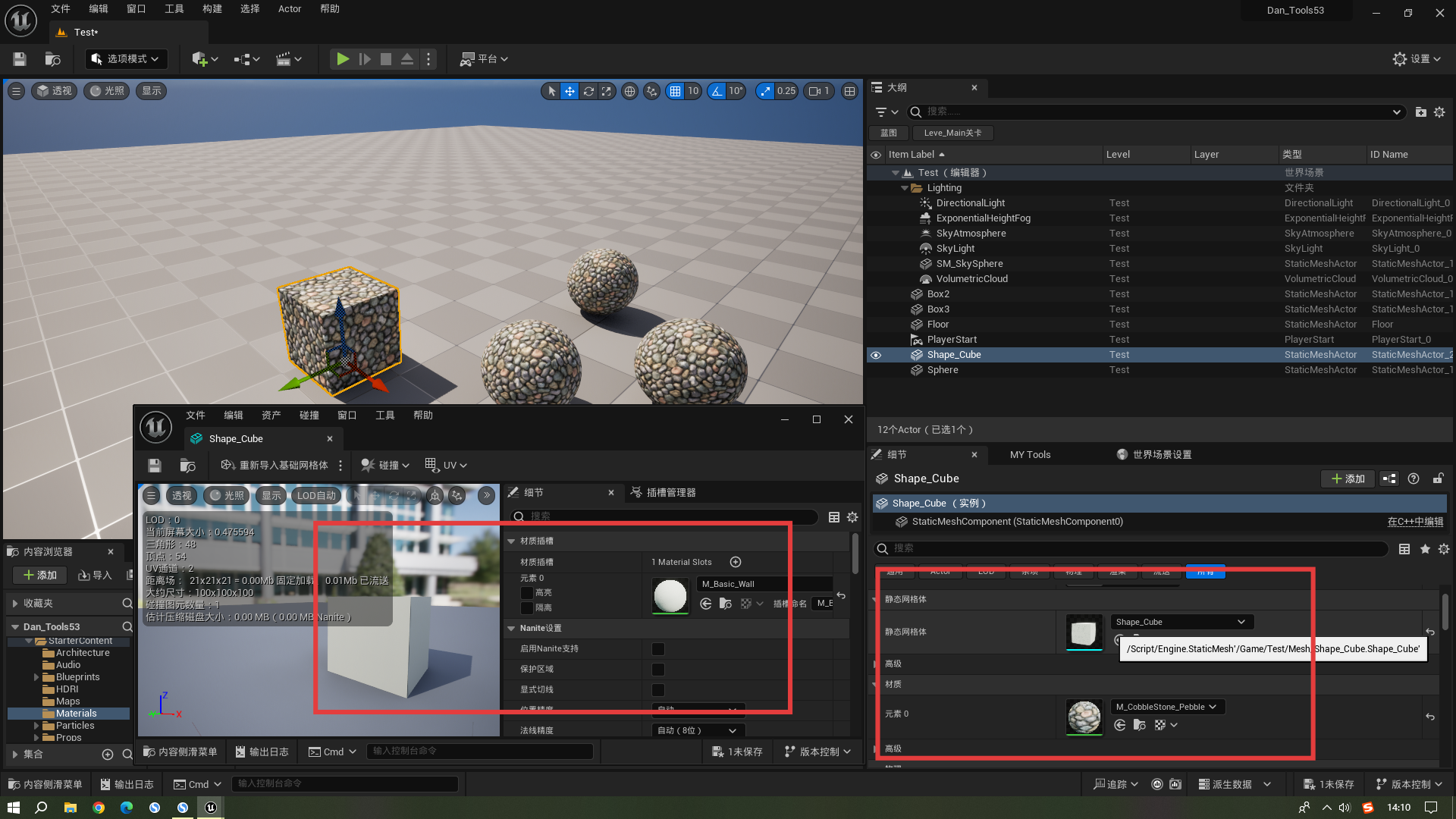
源材质修改前
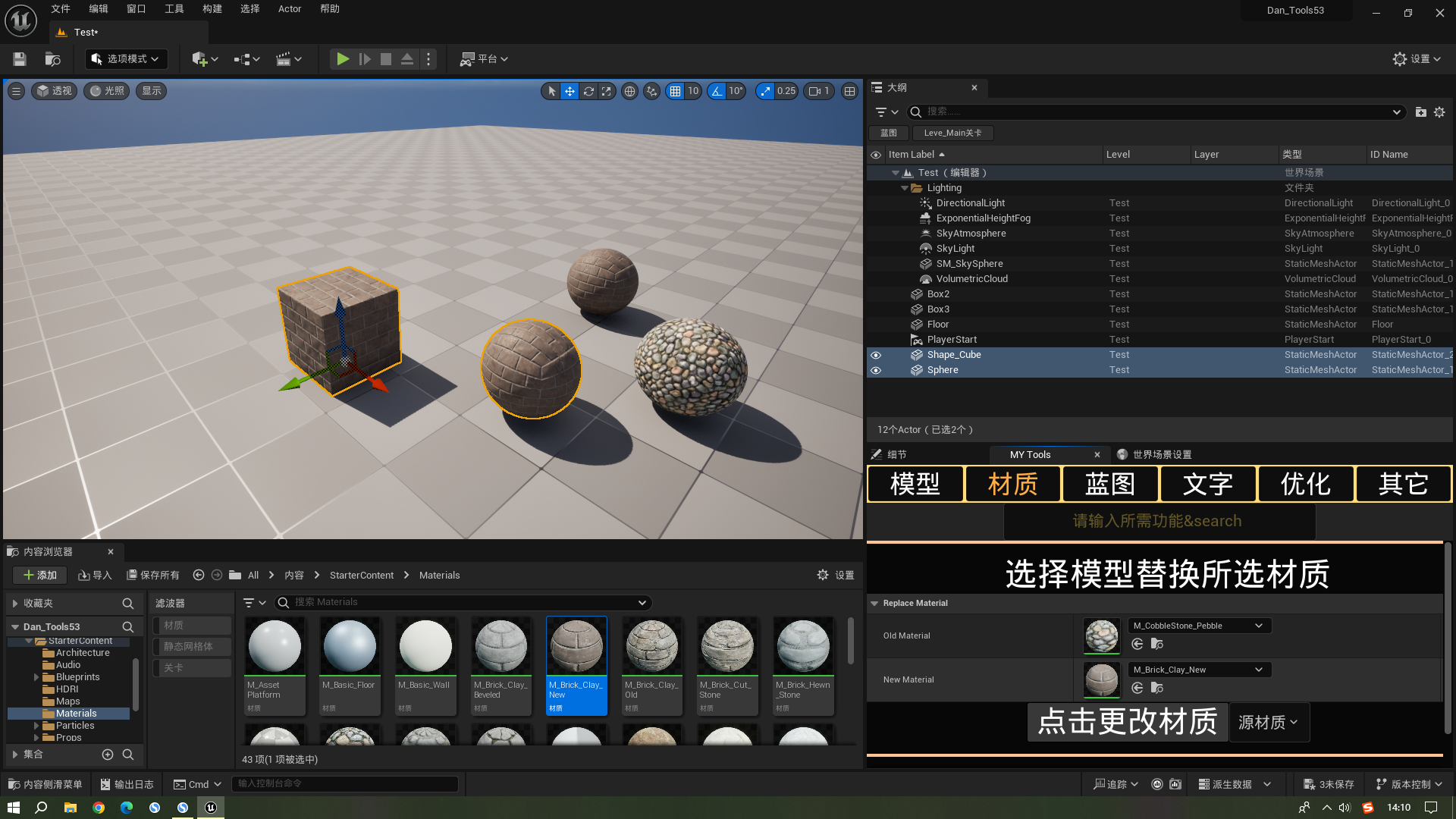
修改后
2.一键生成材质
不选择文件夹直接点击一键生成材质(会寻找所有的贴图位置来生成材质)
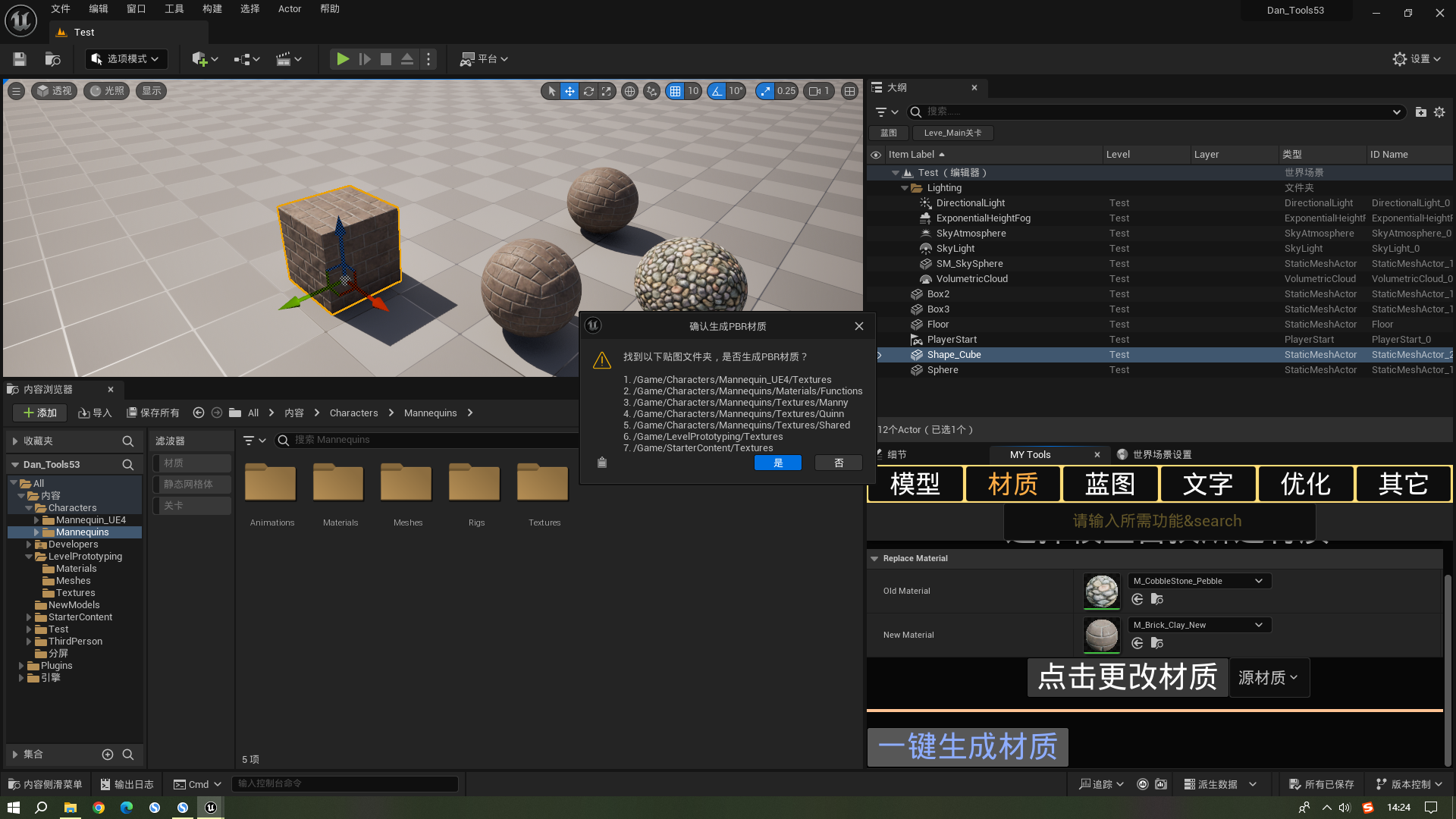
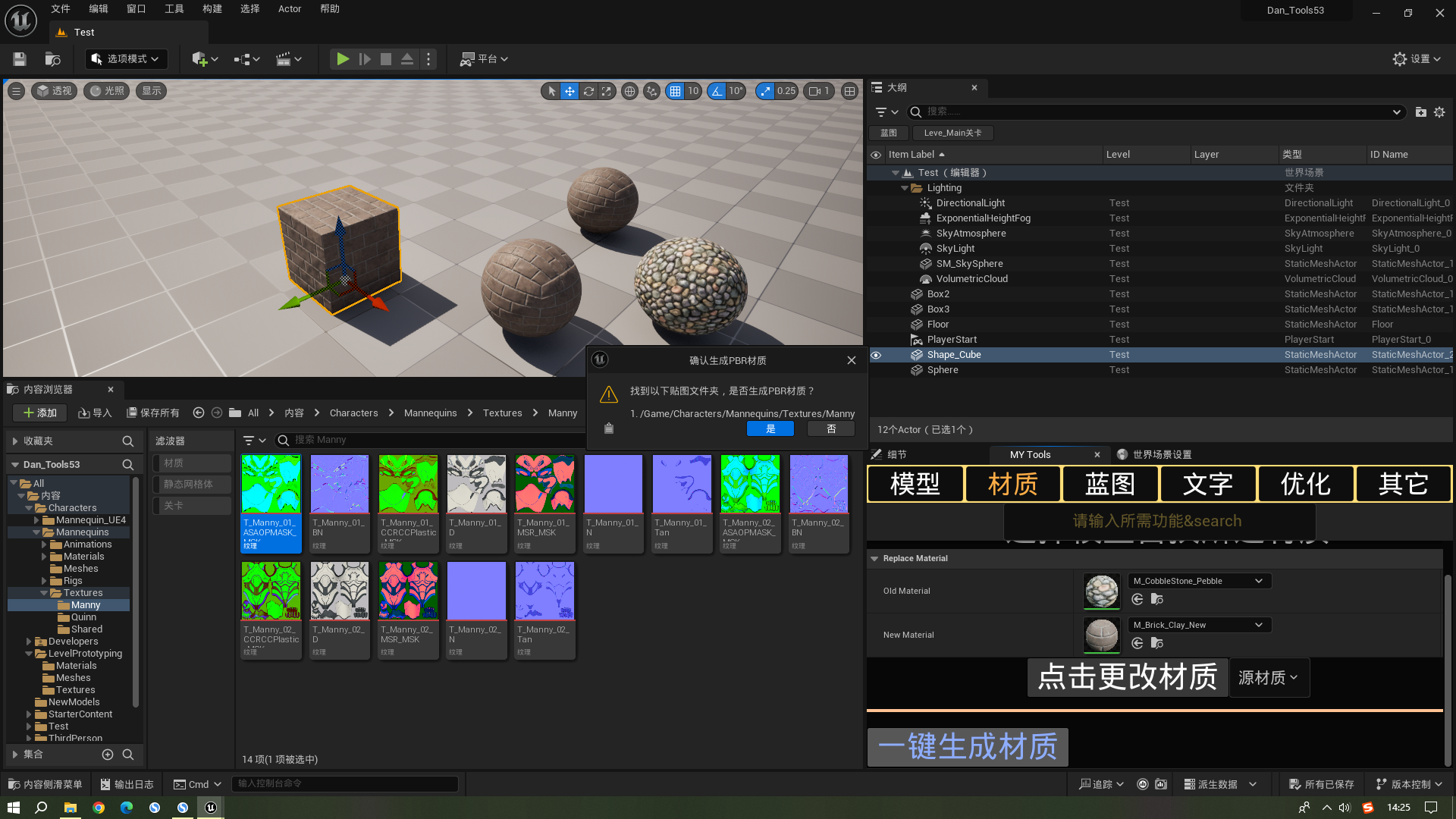
选择了某个贴图的文件夹位置(会在当前选择的位置搜索贴图生成PBR材质)
生成结果展示
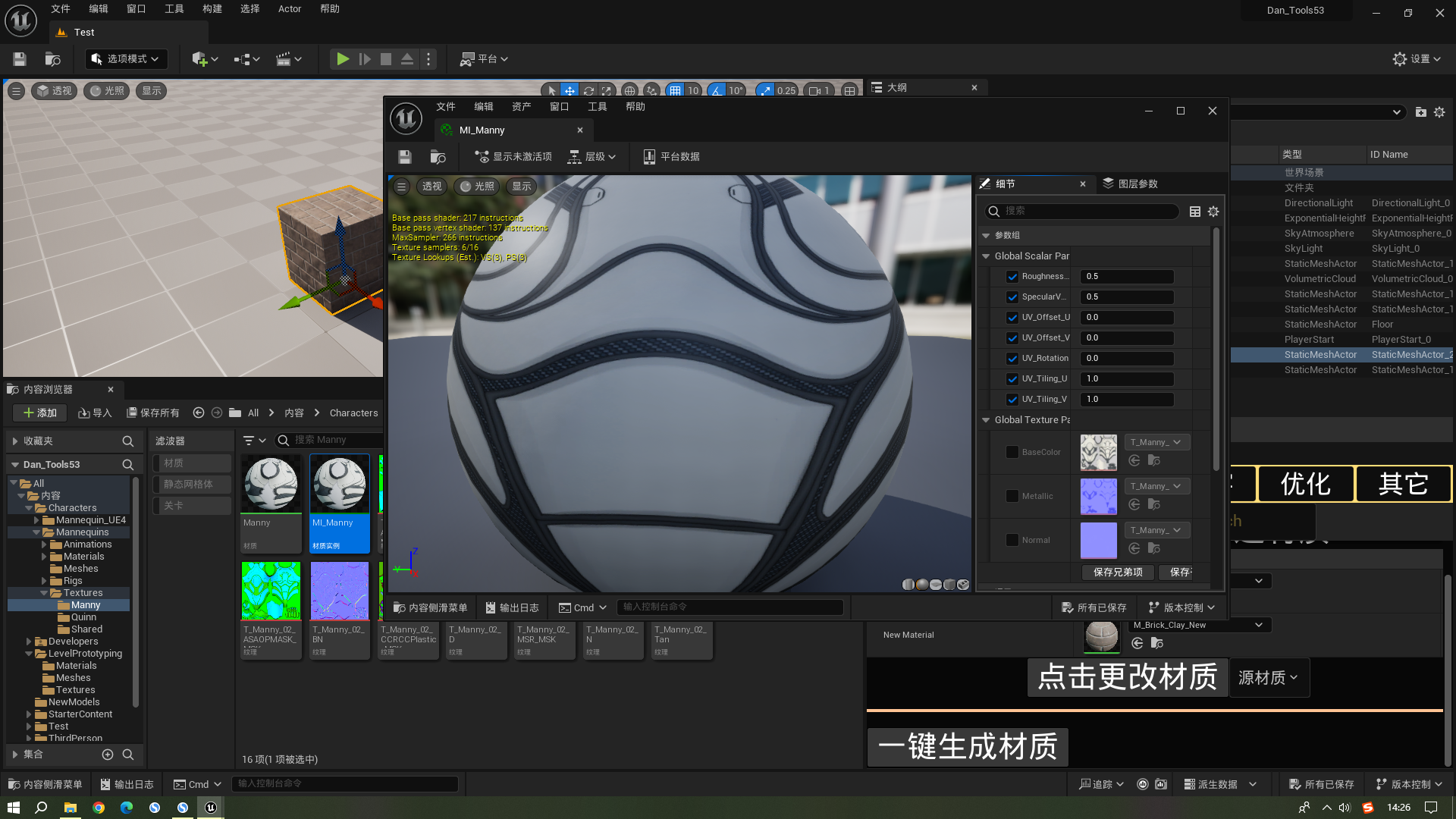
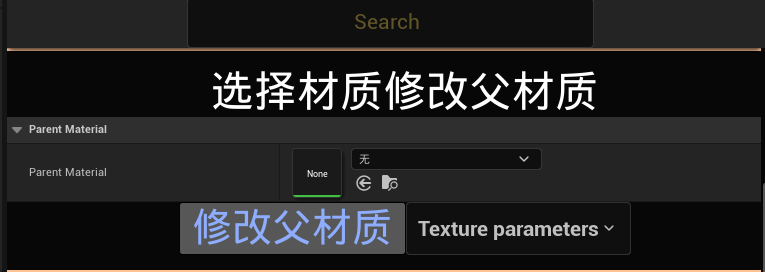
3.修改父材质(功能逻辑是替换参数名一致的贴图,或遵循了虚幻贴图命名规范的贴图的对应参数名)
界面展示
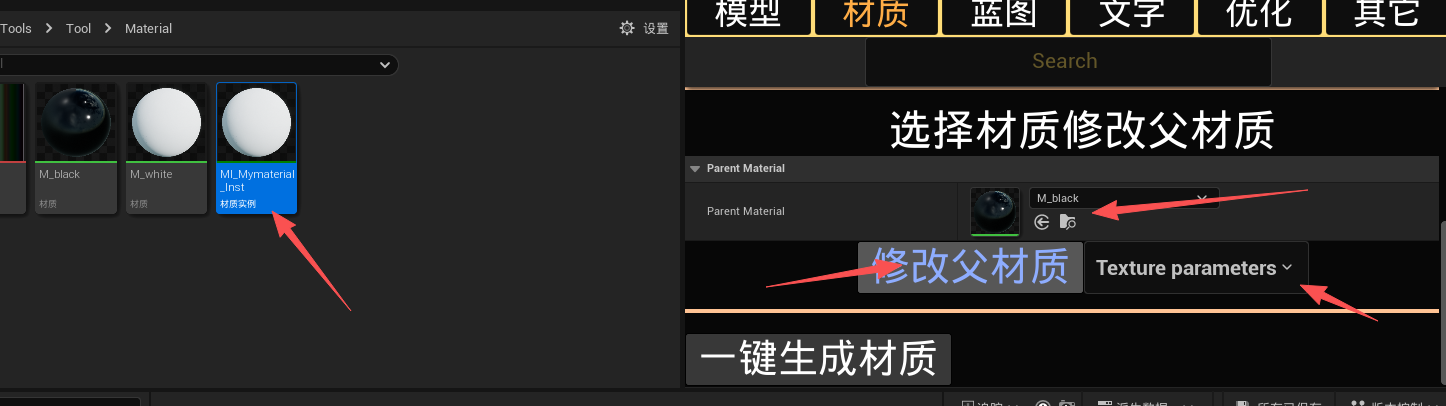
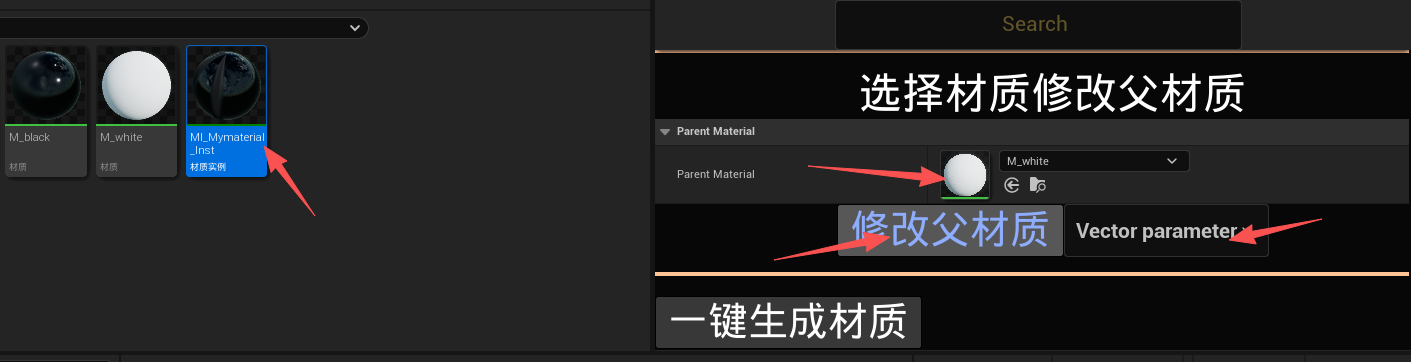
材质界面展示(现在有两个材质和一个材质实例,这个材质实例分别以那两个材质为父级)
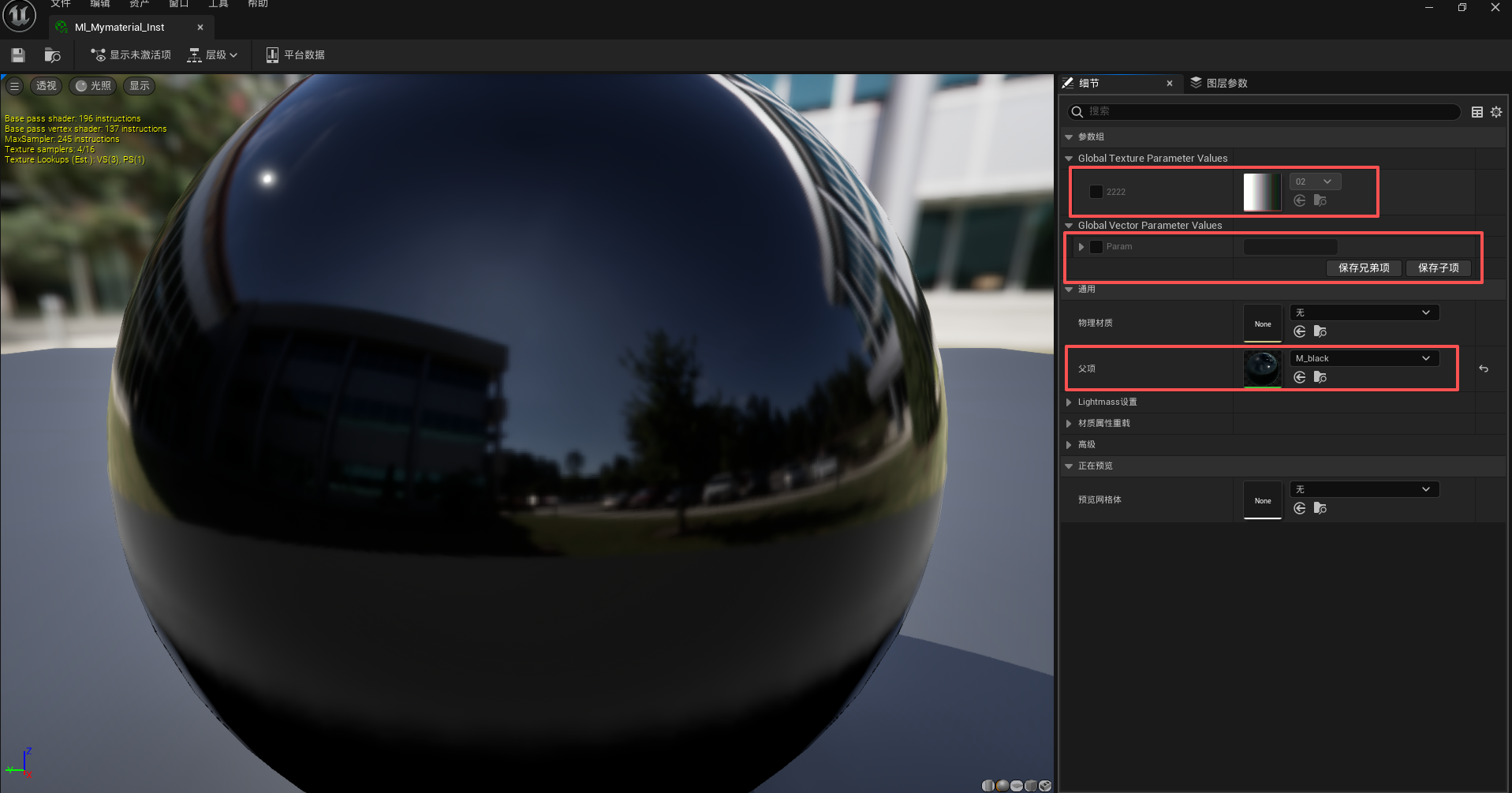
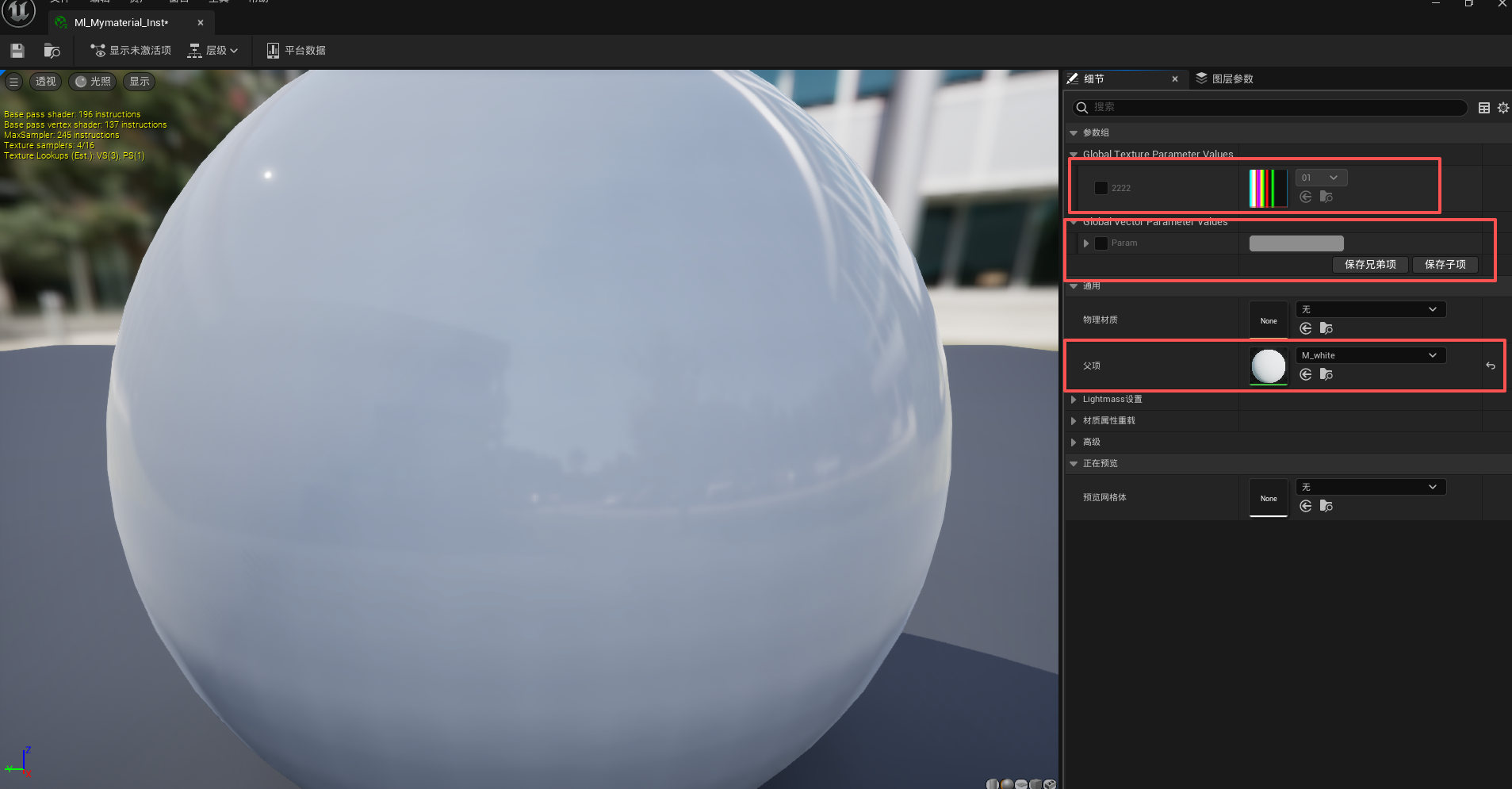
选择材质实例和需更改的材质(选择更改纹理参数,开始父级为white,现在改为black)
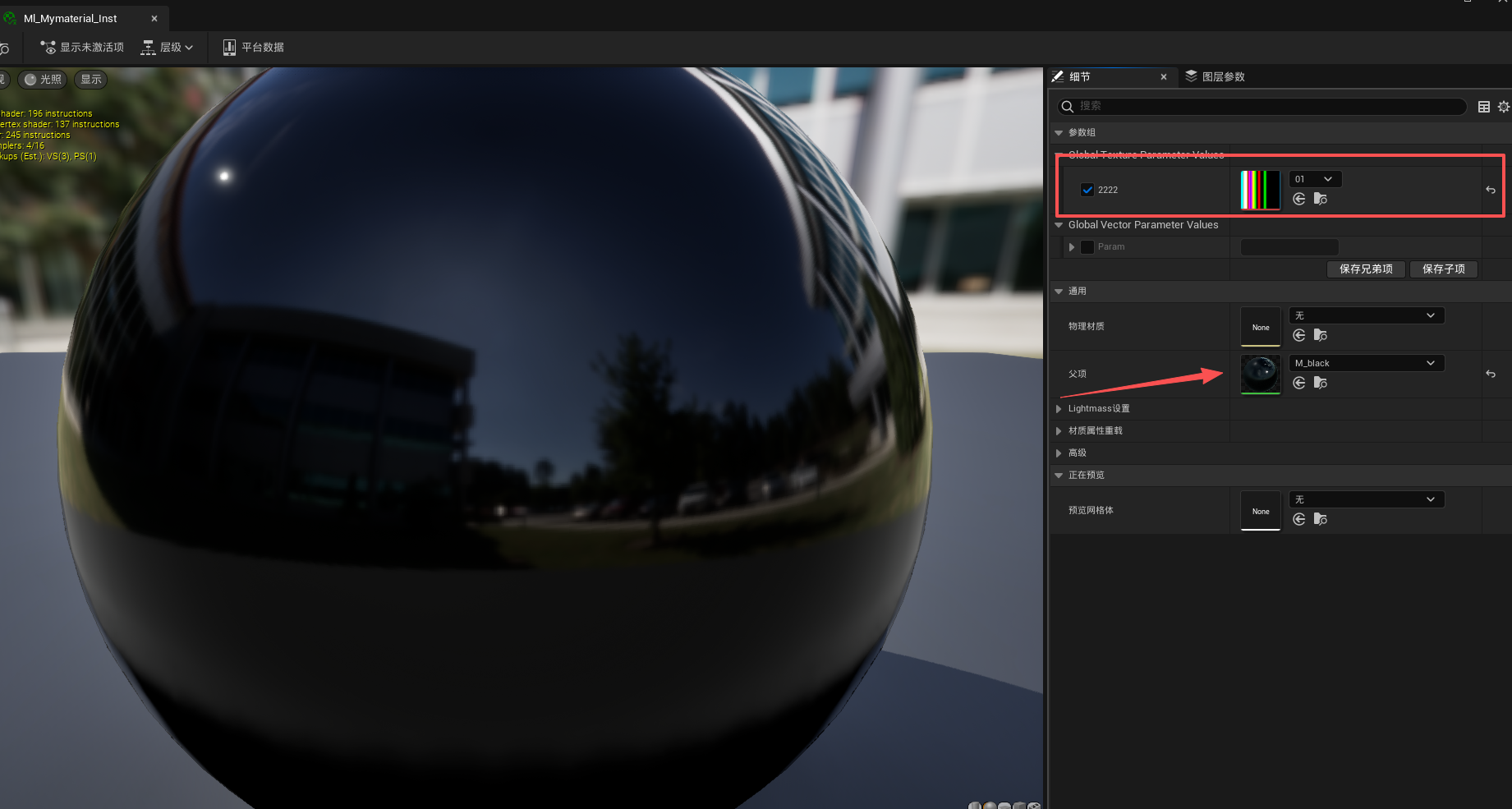
结果展示(可以看见现在父级为black,但是保留了white的纹理2222)
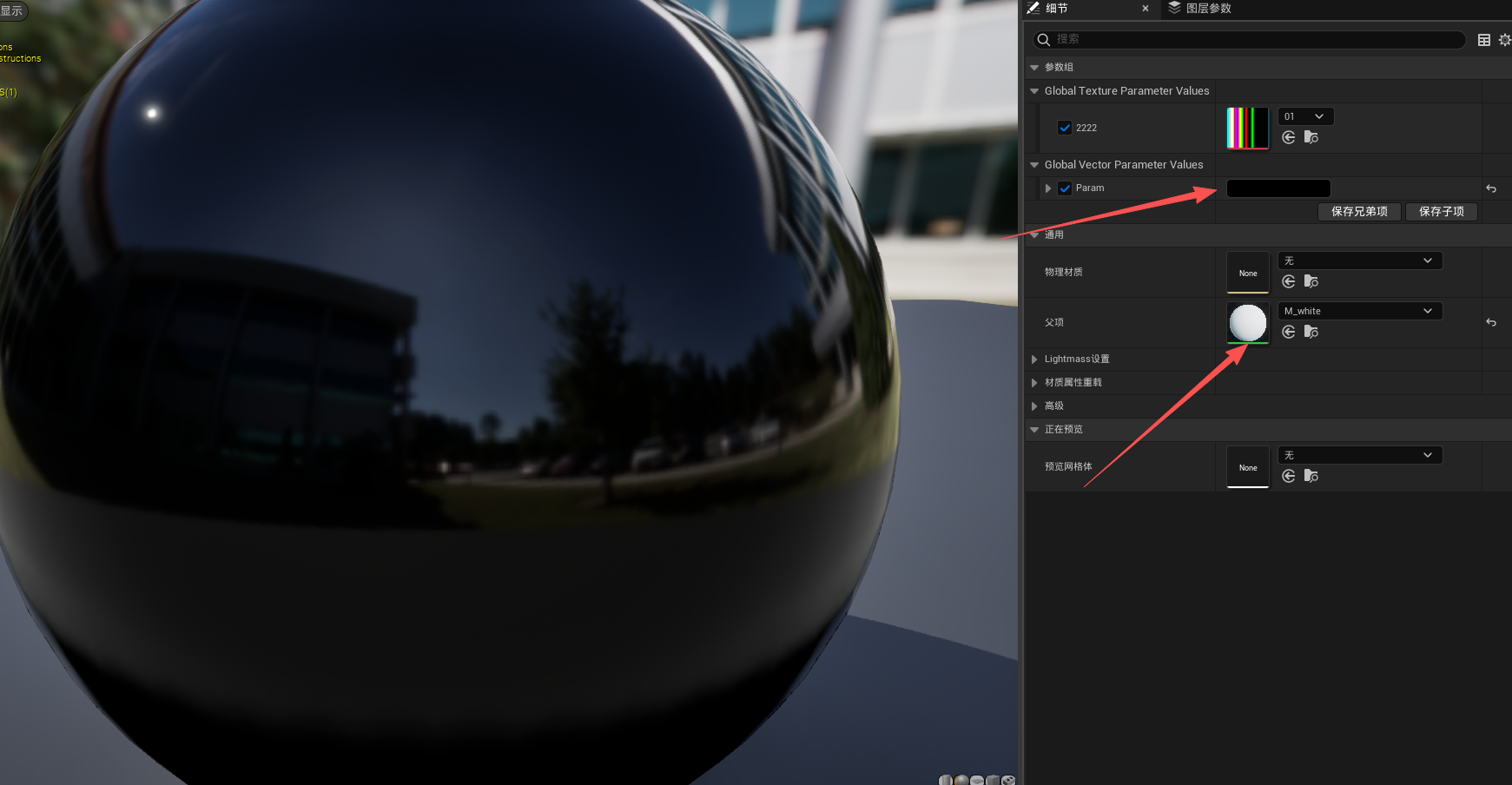
现在修改向量参数(black的向量param为黑,white的param为白)
结果展示(可以看见父级变成了white,但是param仍然为黑)
4.按材质拆分模型
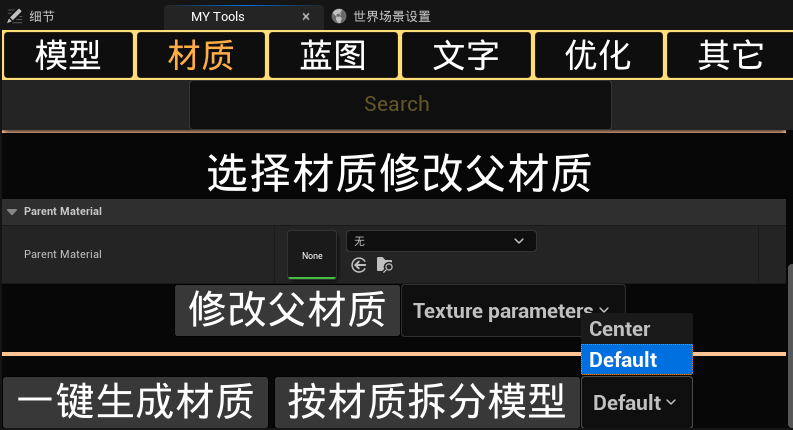
拆分模型默认(先选择模型,点击按钮,拆分后的模型在新文件中显示)
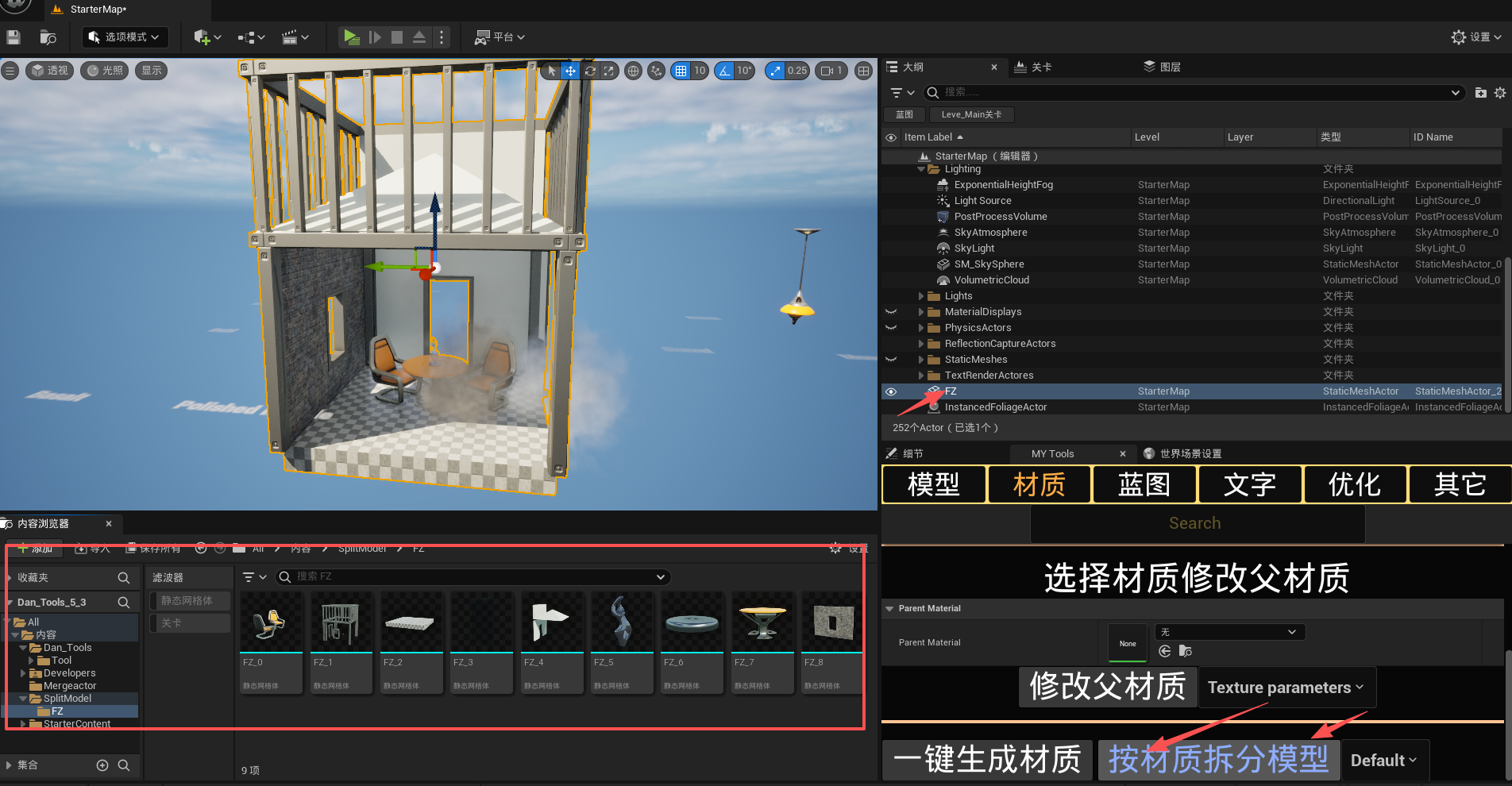
移入到关卡中(轴默认可以还原拆分前的样子)
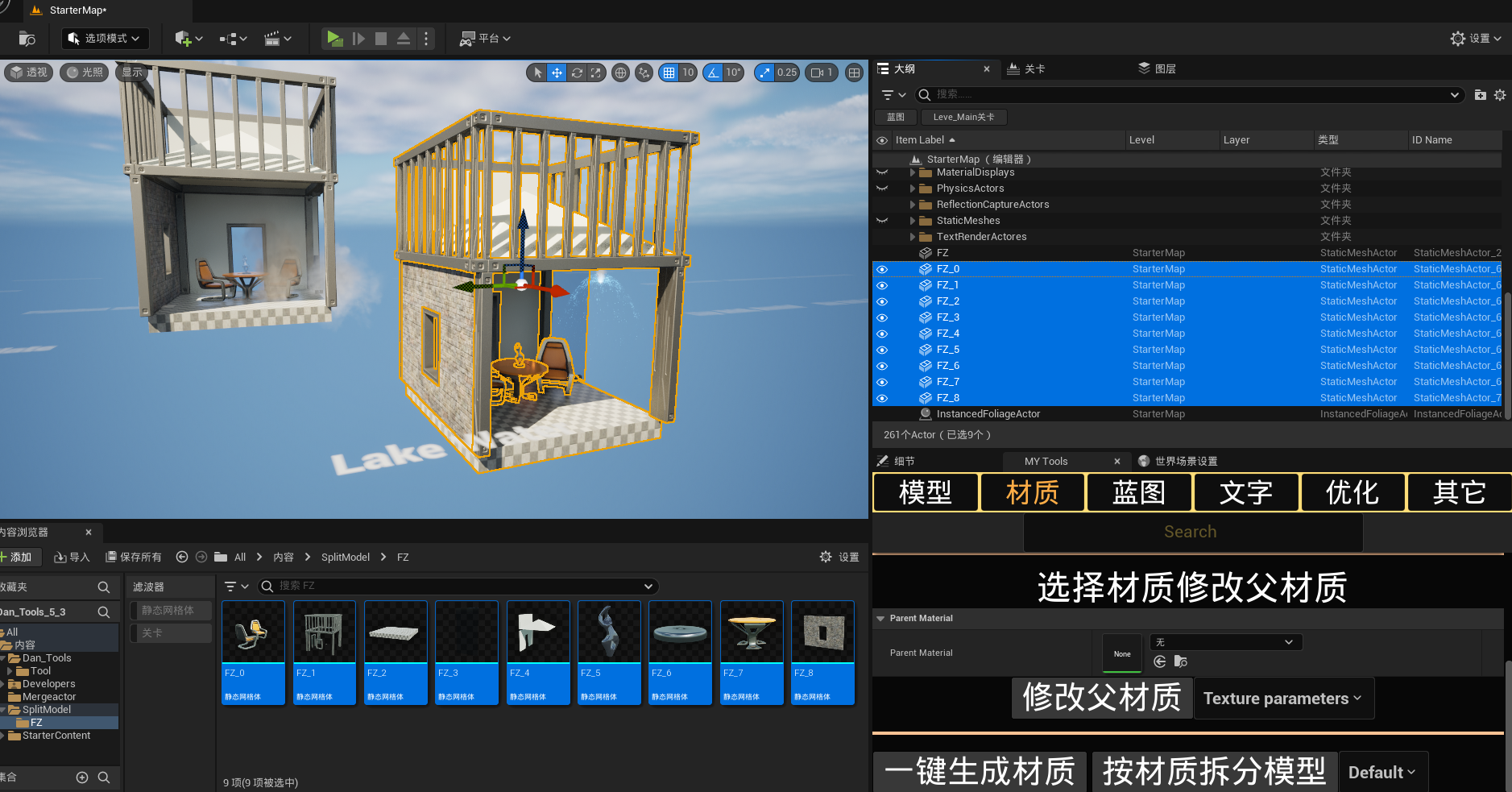
按材质拆分模型轴居中(拆分后的所有模型轴都居中了)
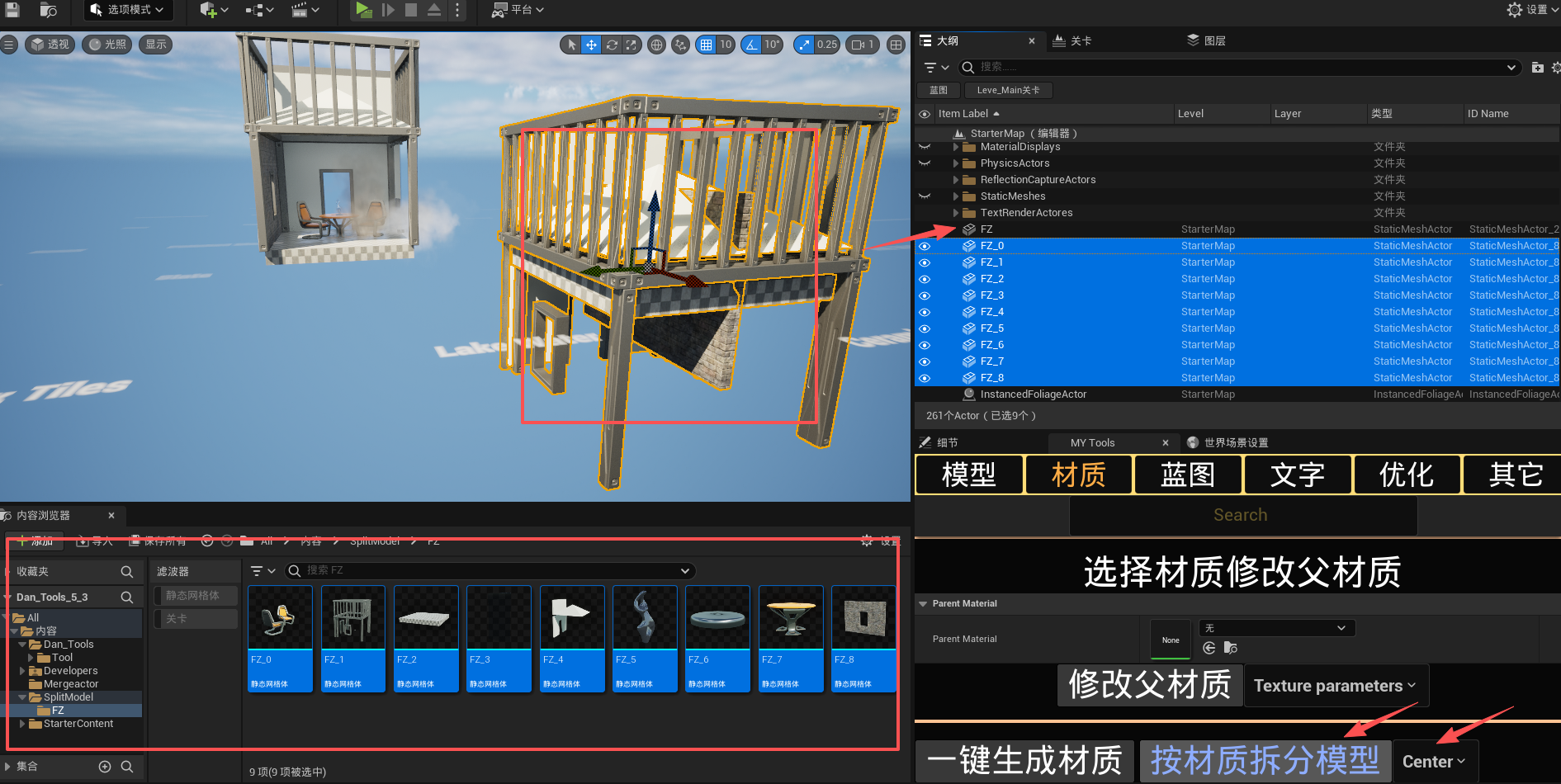
5.选择模型更改为默认材质
界面展示
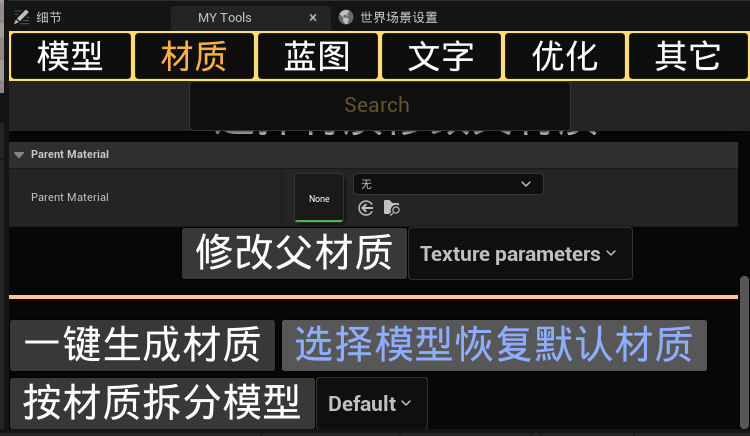
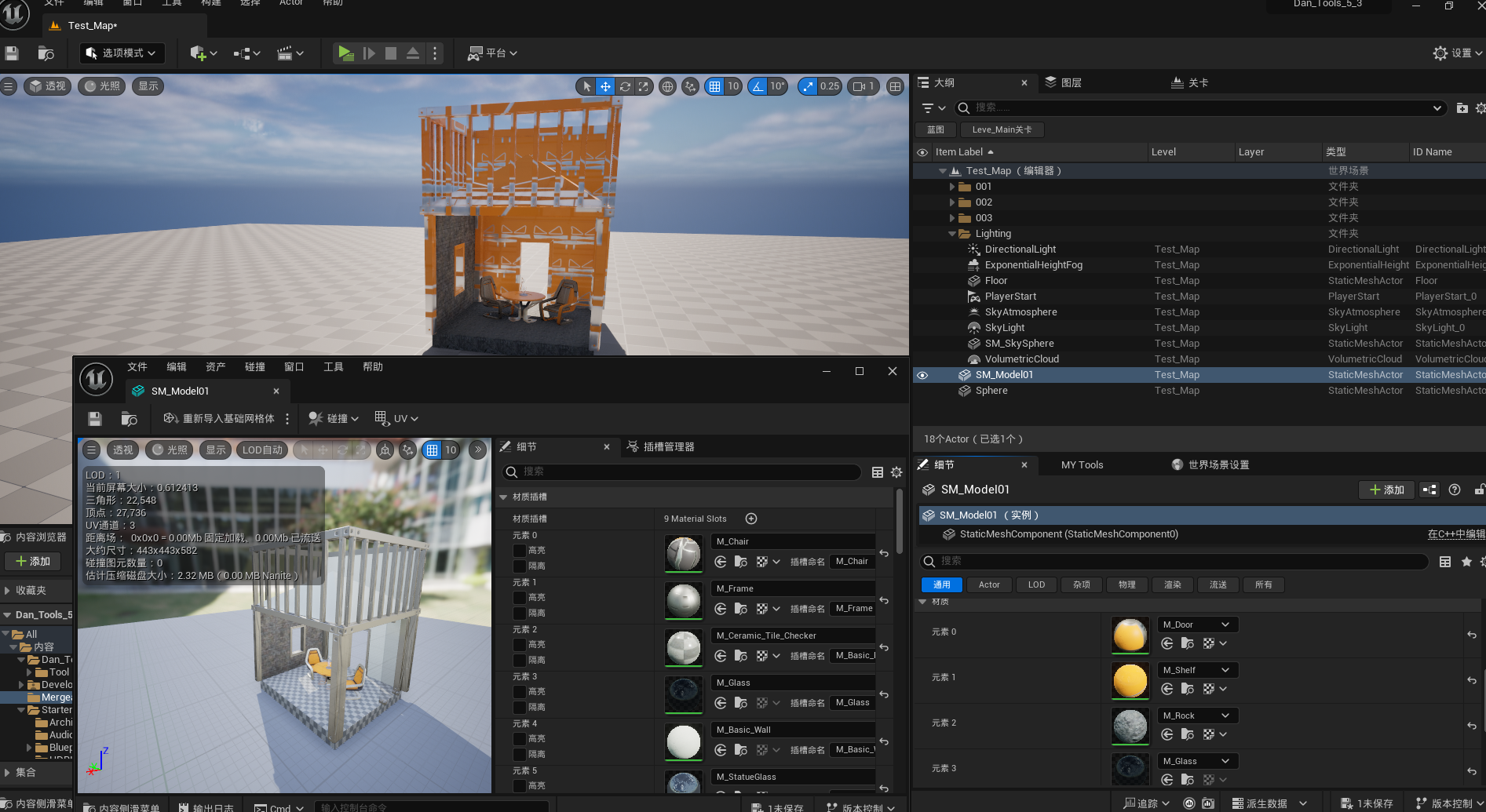
修改前(场景中模型的材质发生了变化与默认材质不一样)
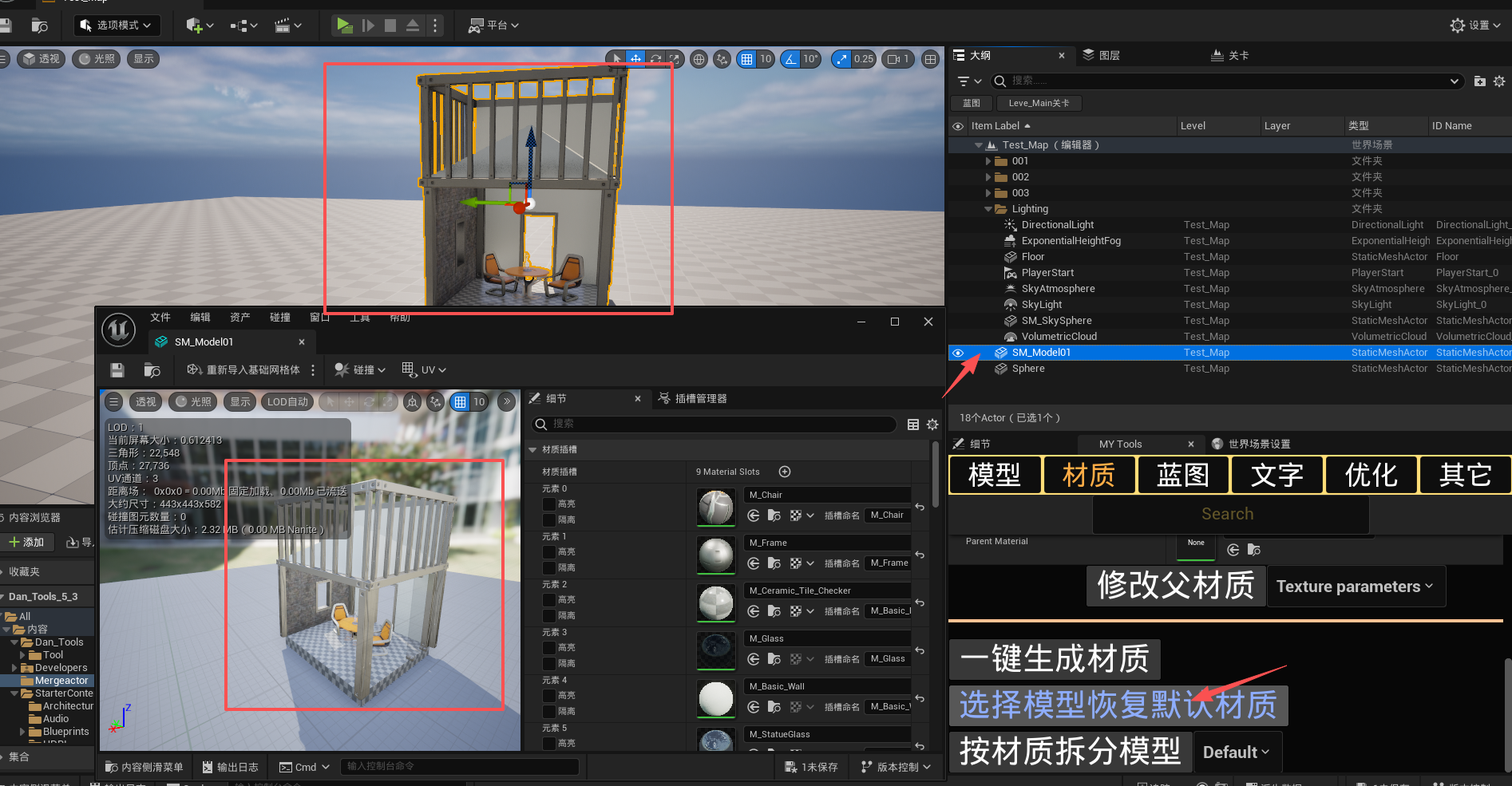
修改后(选择模型点击按钮后可以发现场景中模型材质被还原了)
更多功能请看 https://space.bilibili.com/344860590
3.蓝图篇
1.蓝图生成替换
选择蓝图actor
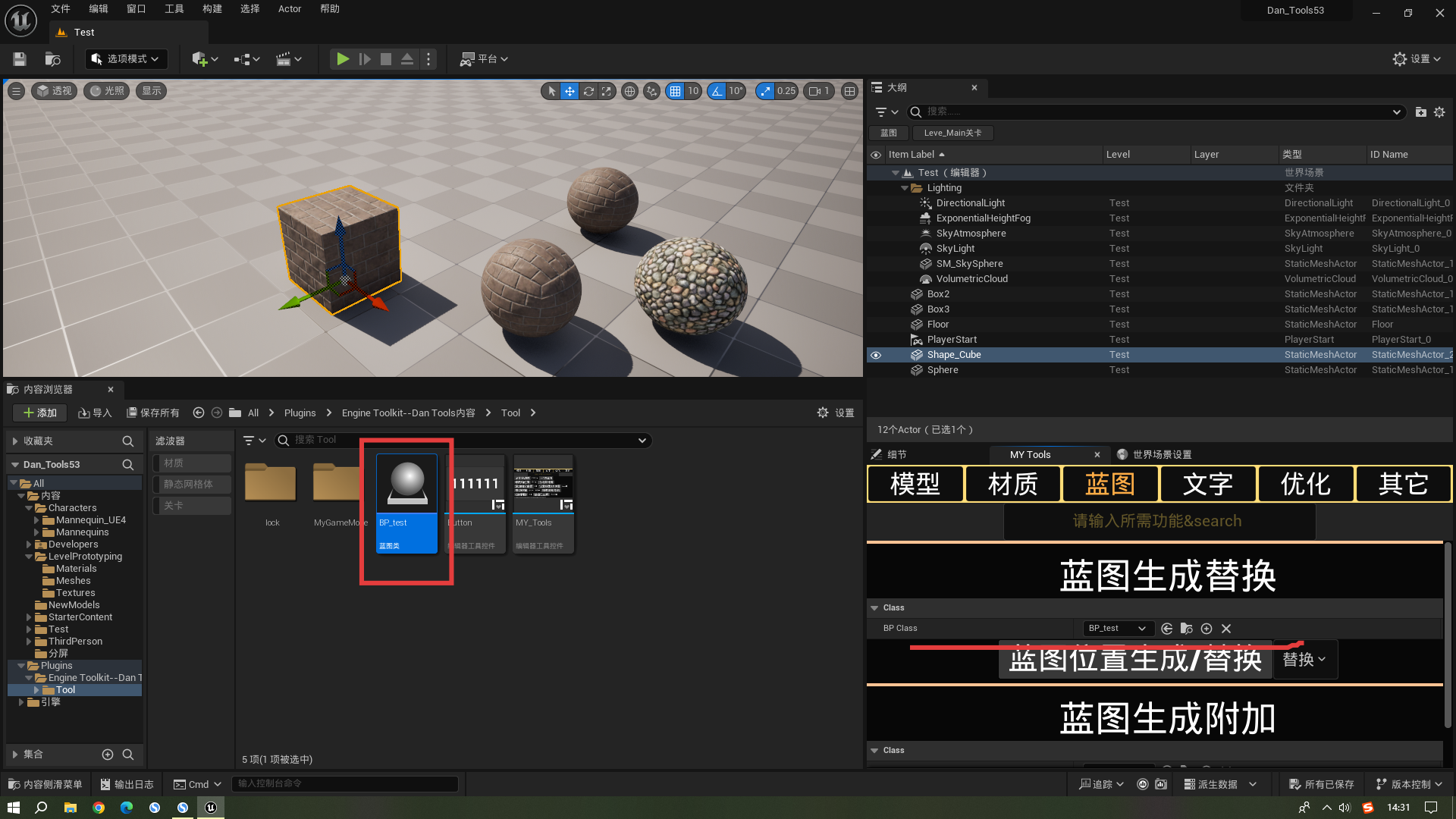
蓝图替换(会删除选择的模型变成蓝图actor)
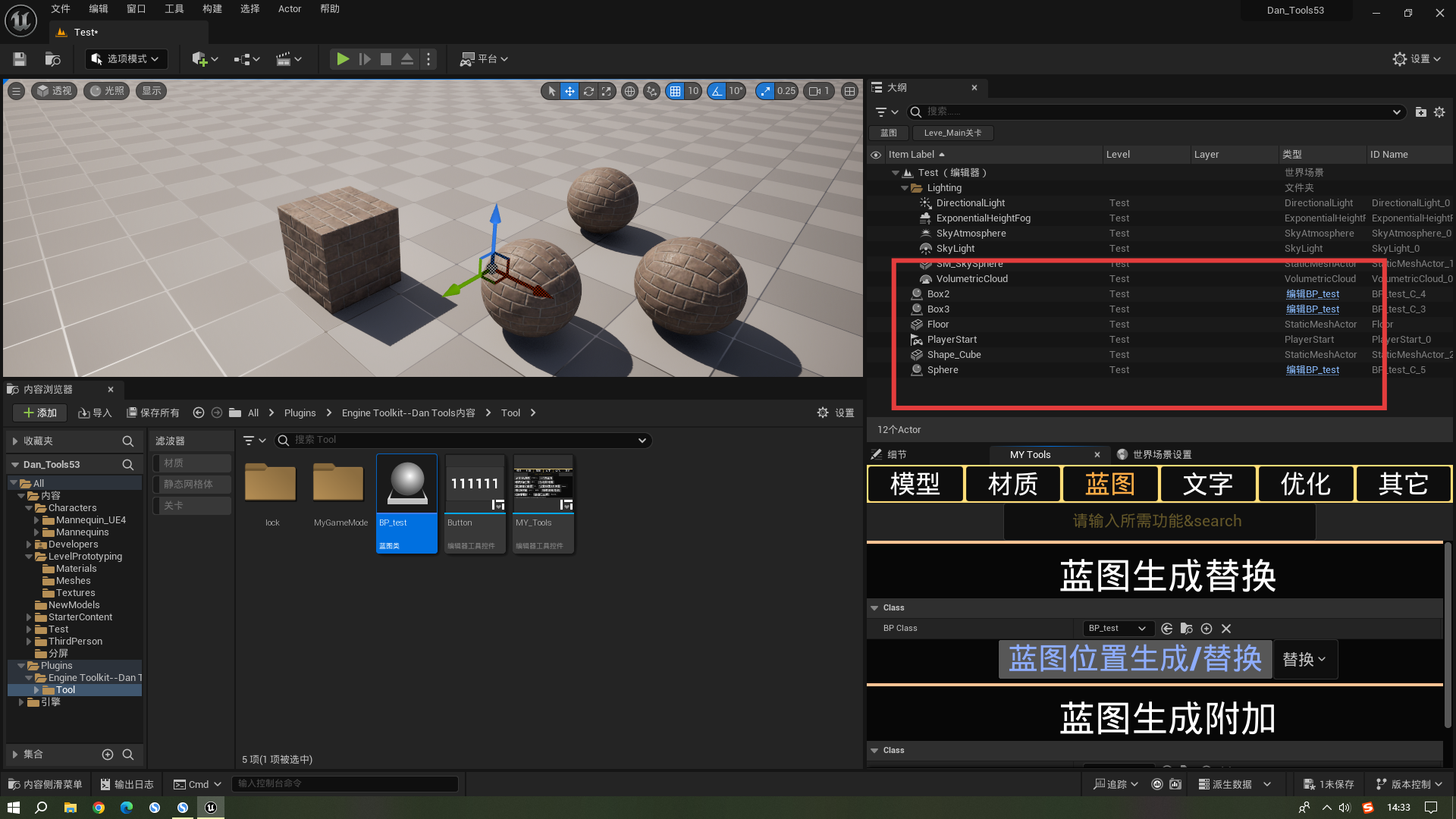
蓝图生成(不会删除选择的模型)
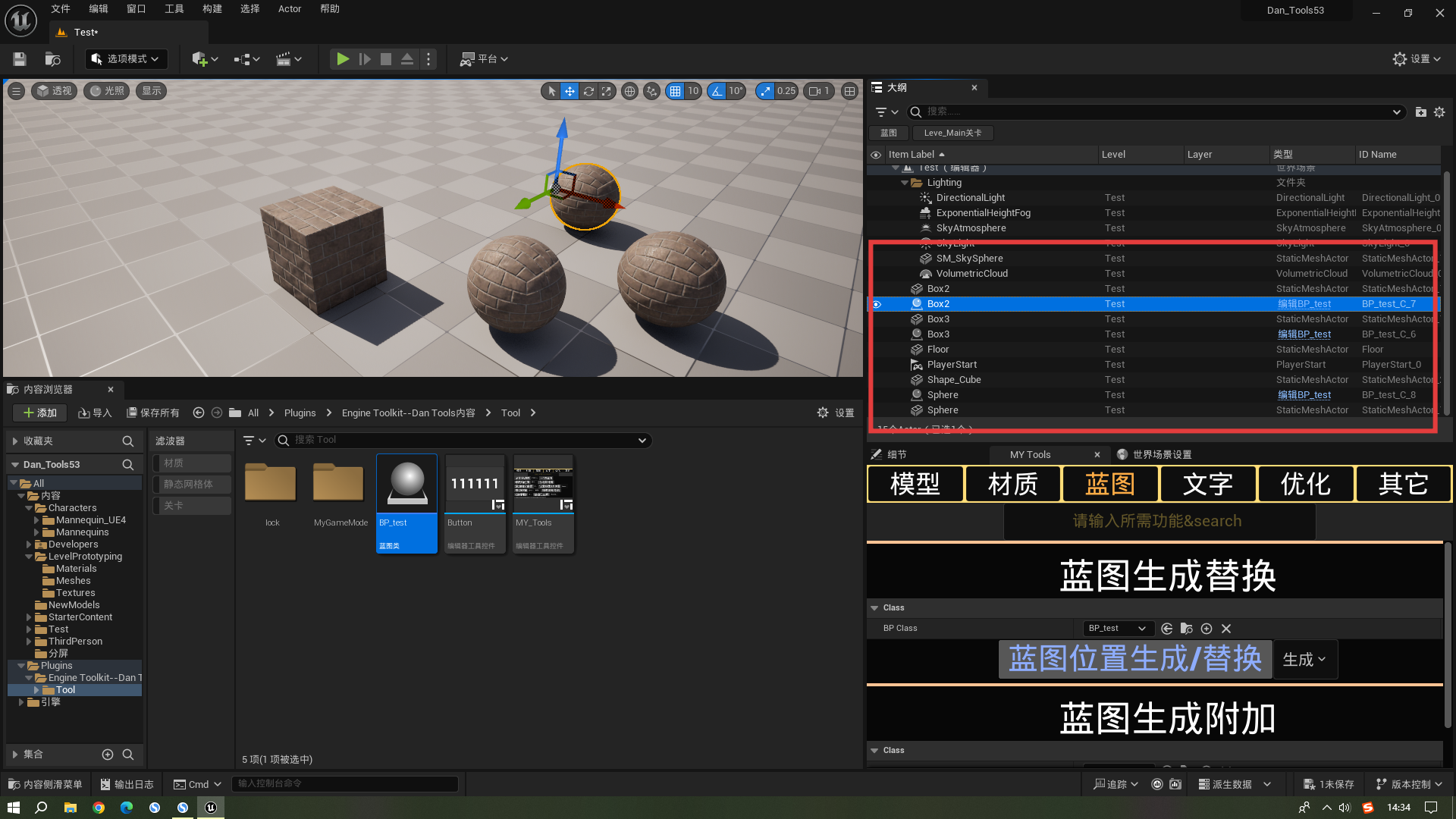
2.蓝图生成附加(将蓝图actor生成后附加到模型上)
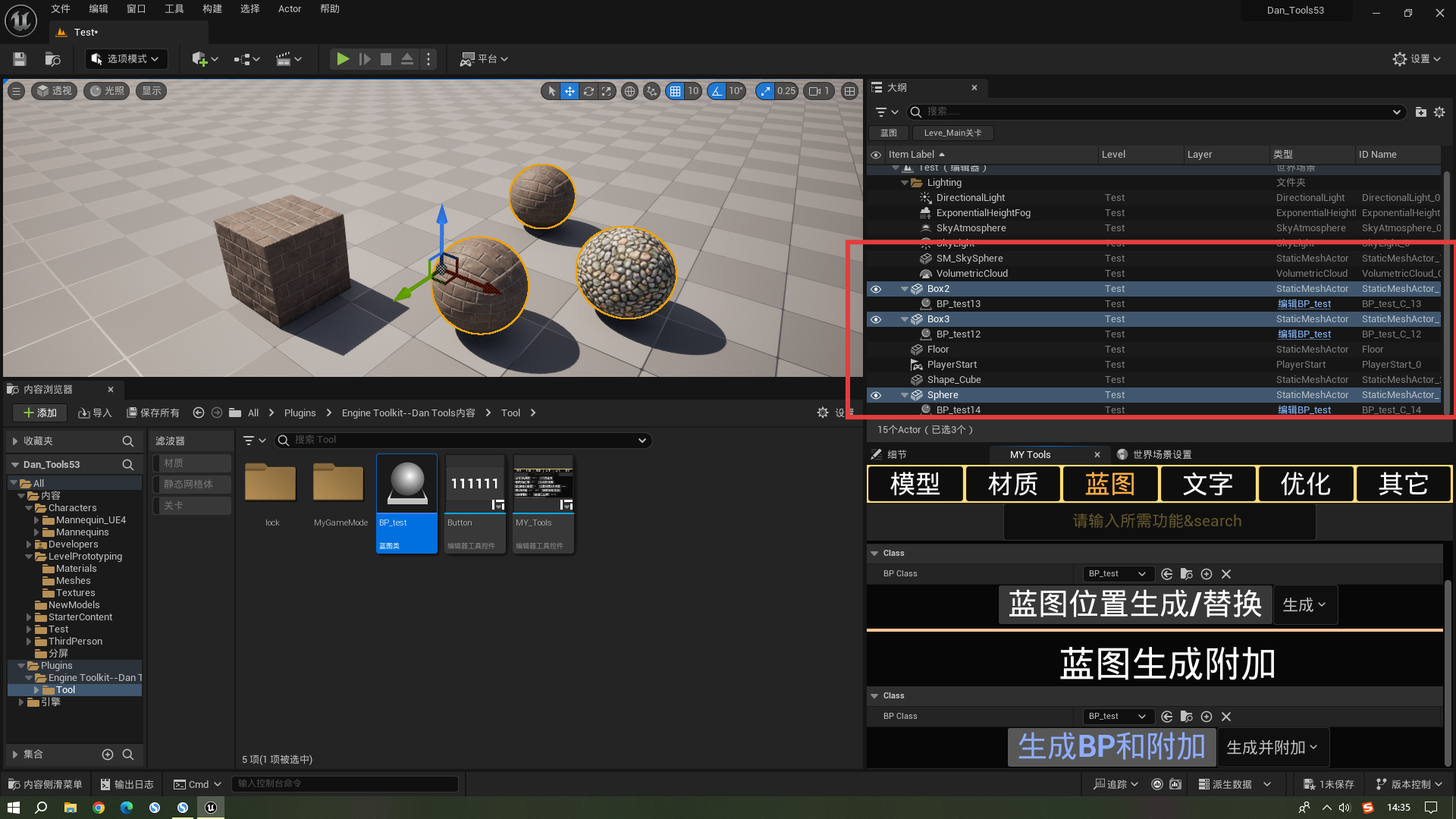
更多功能请看 https://space.bilibili.com/344860590
4.文字篇
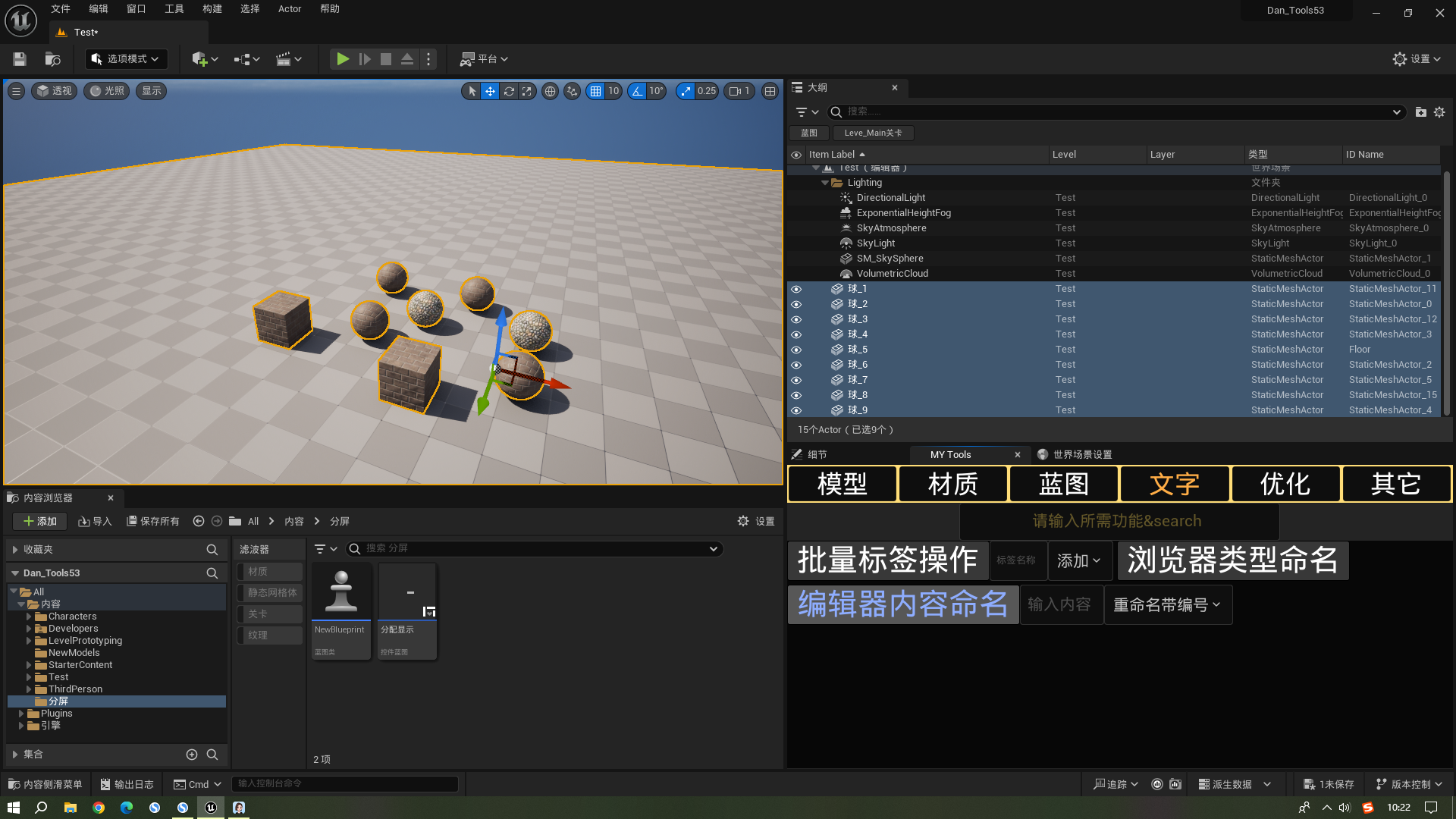
1.批量标签操作
标签操作(展示功能)
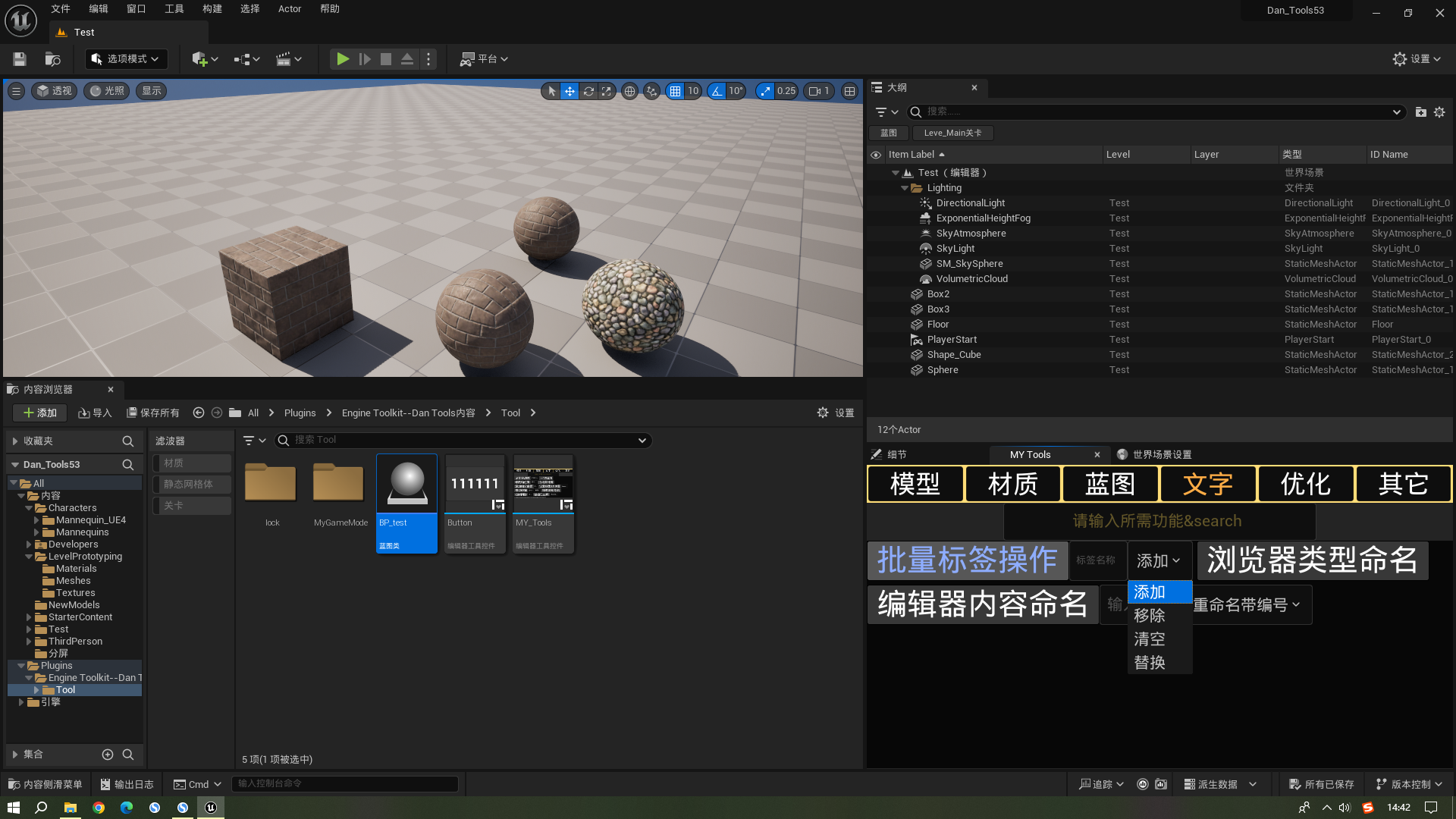
添加前(无标签)
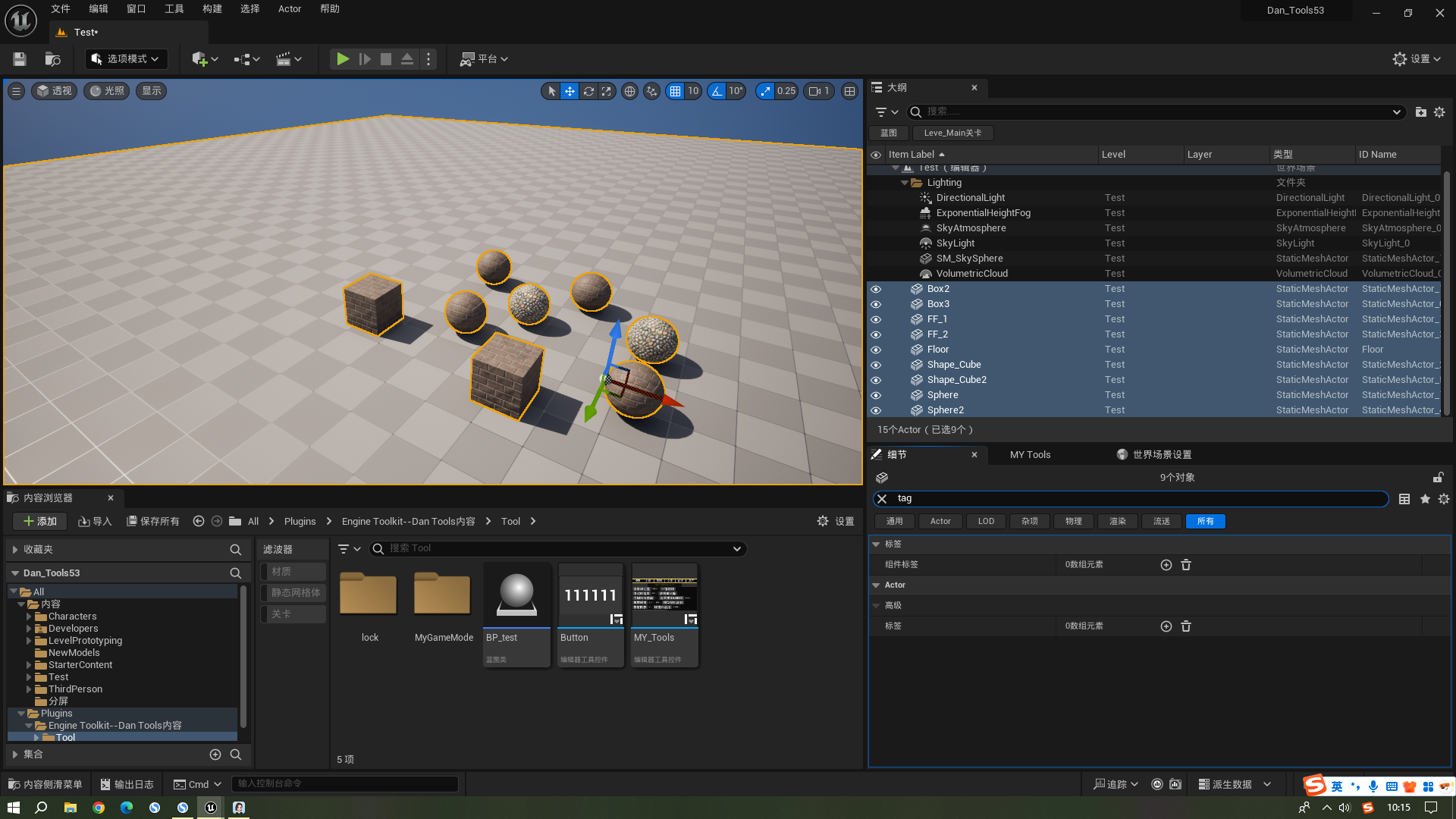
添加标签
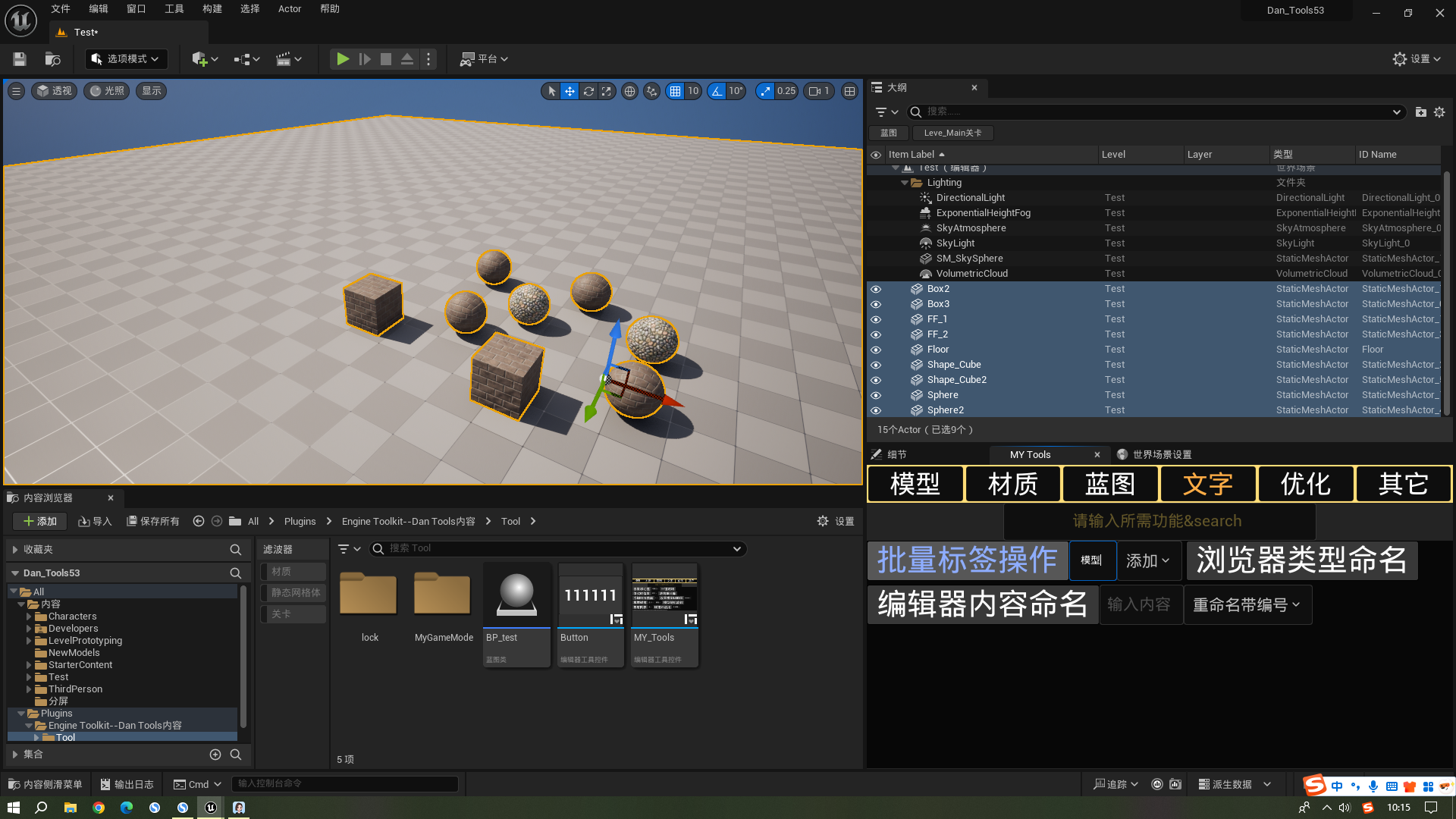
添加后
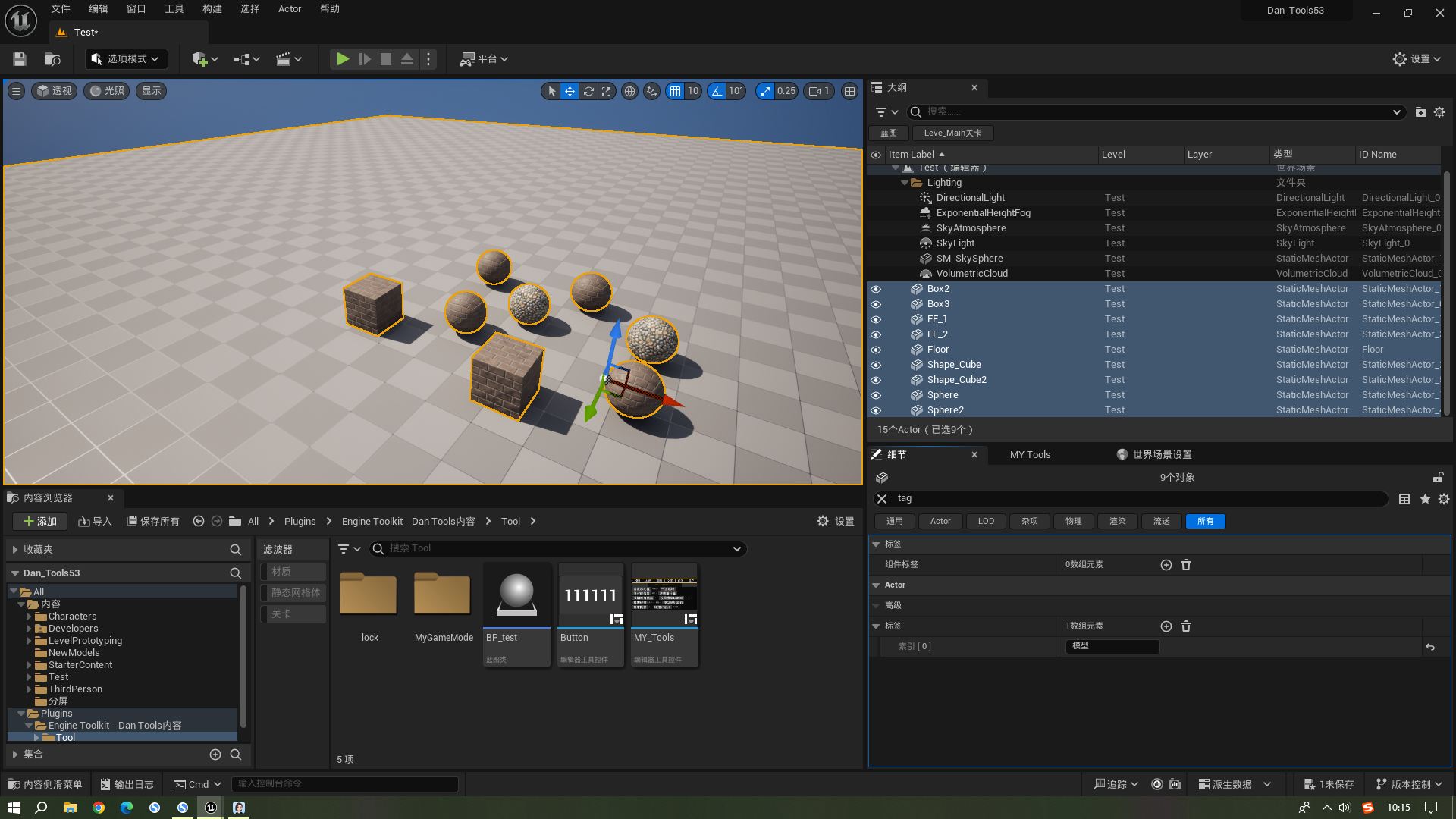
标签替换
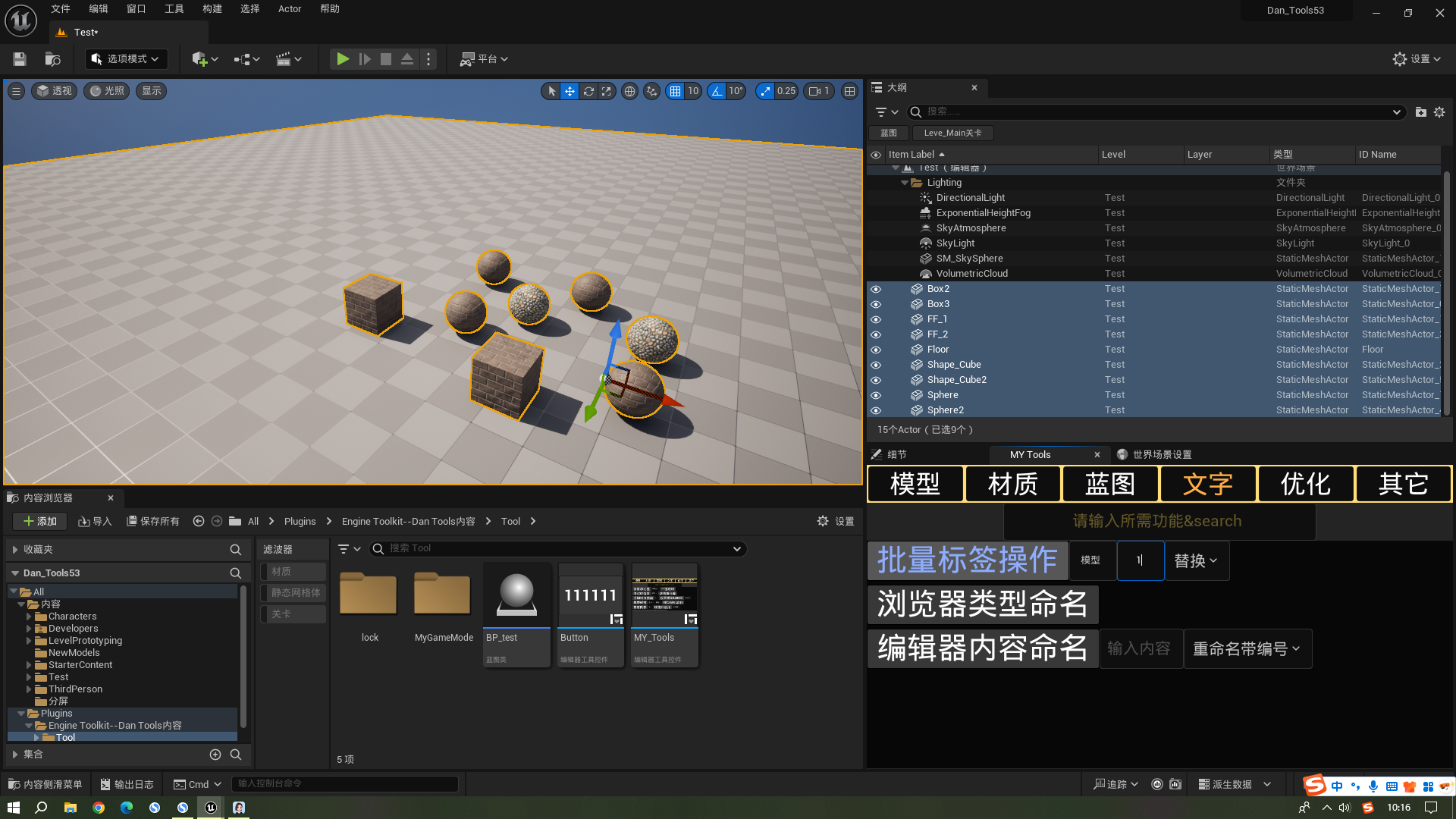
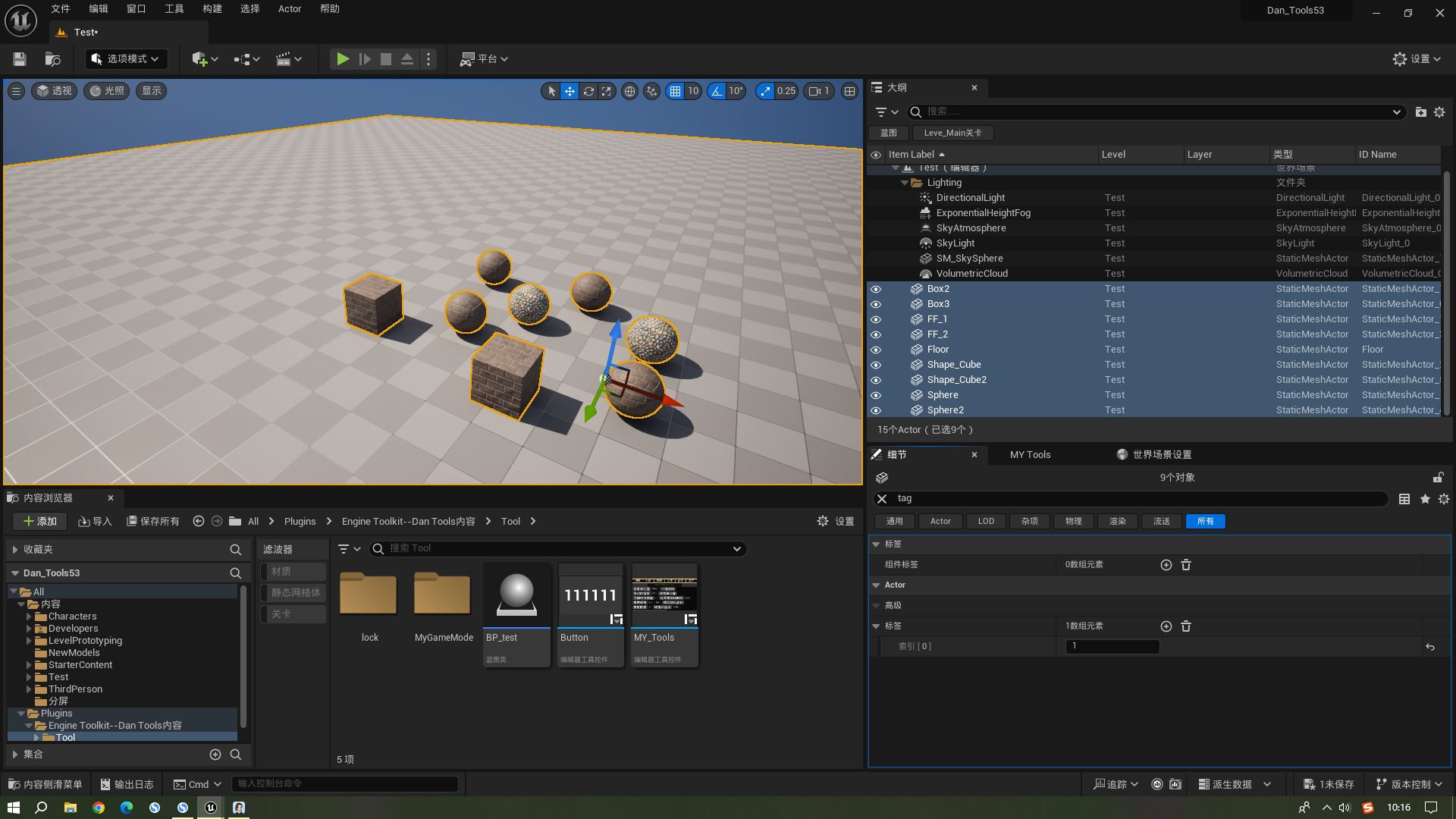
替换后
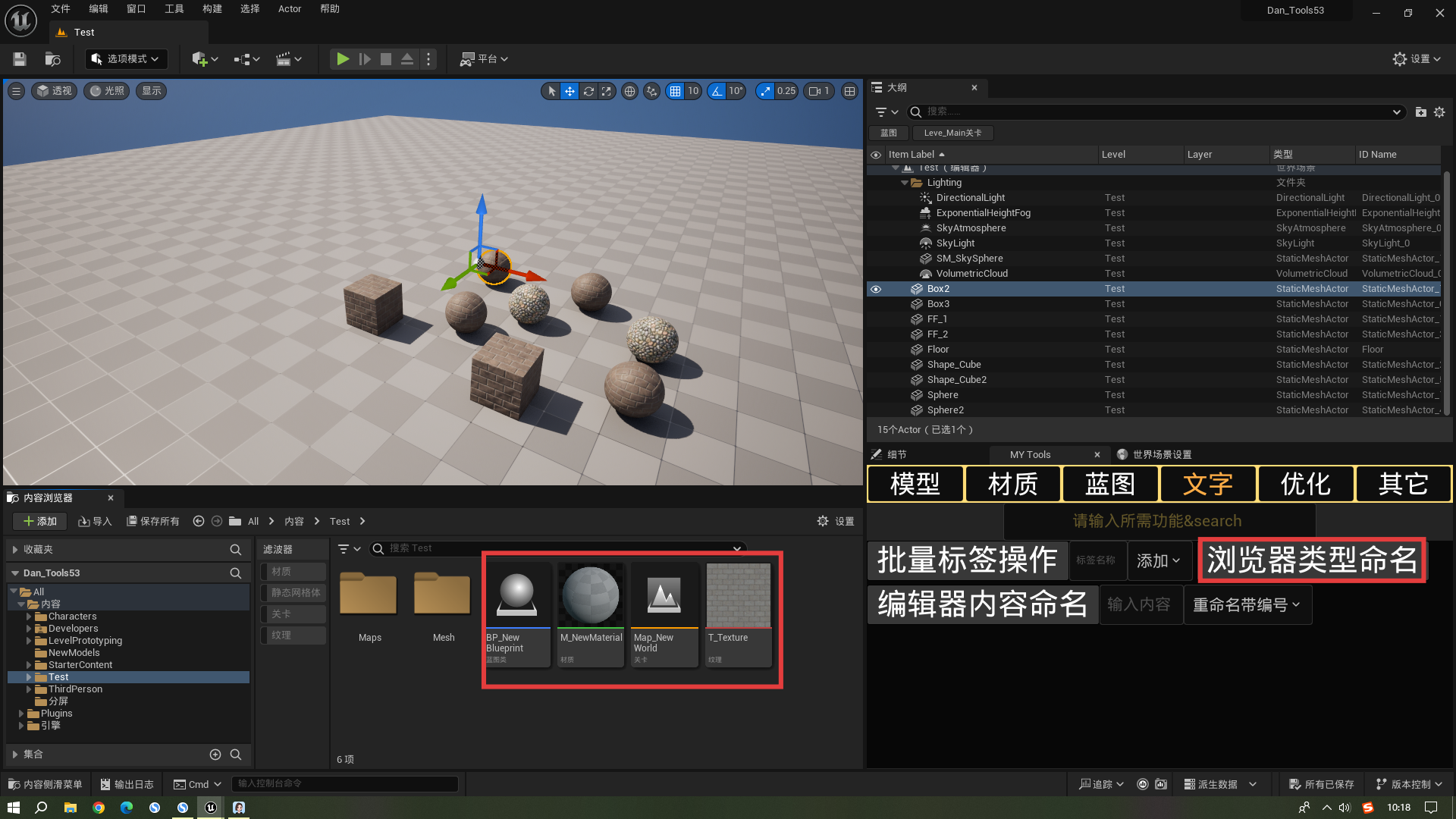
2.浏览器类型命名
先选择浏览器中的资产
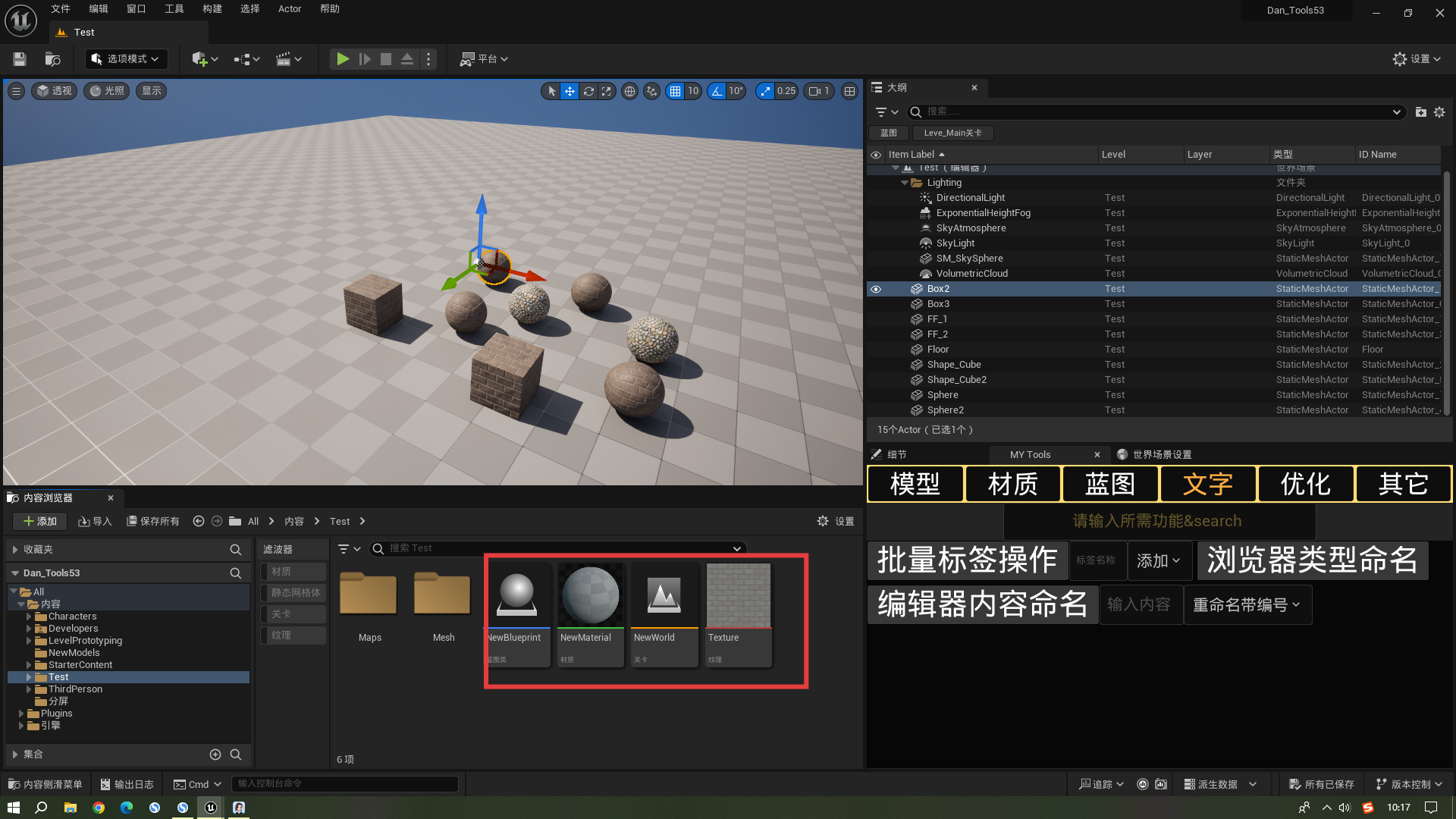
点击浏览器类型命名–命名后
3.编辑器内容命名(选择需要重命名actor)
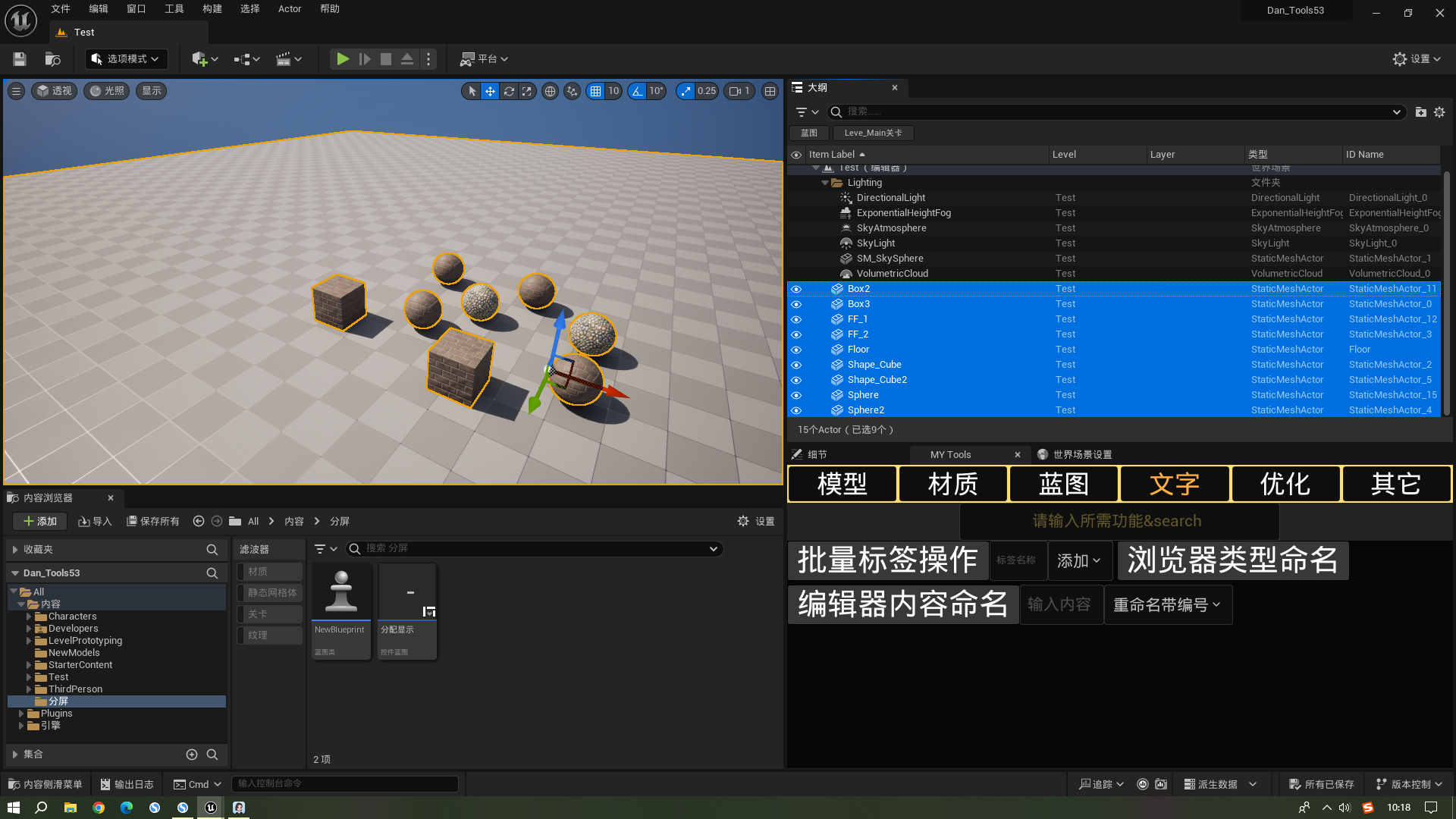
输入重命名名称
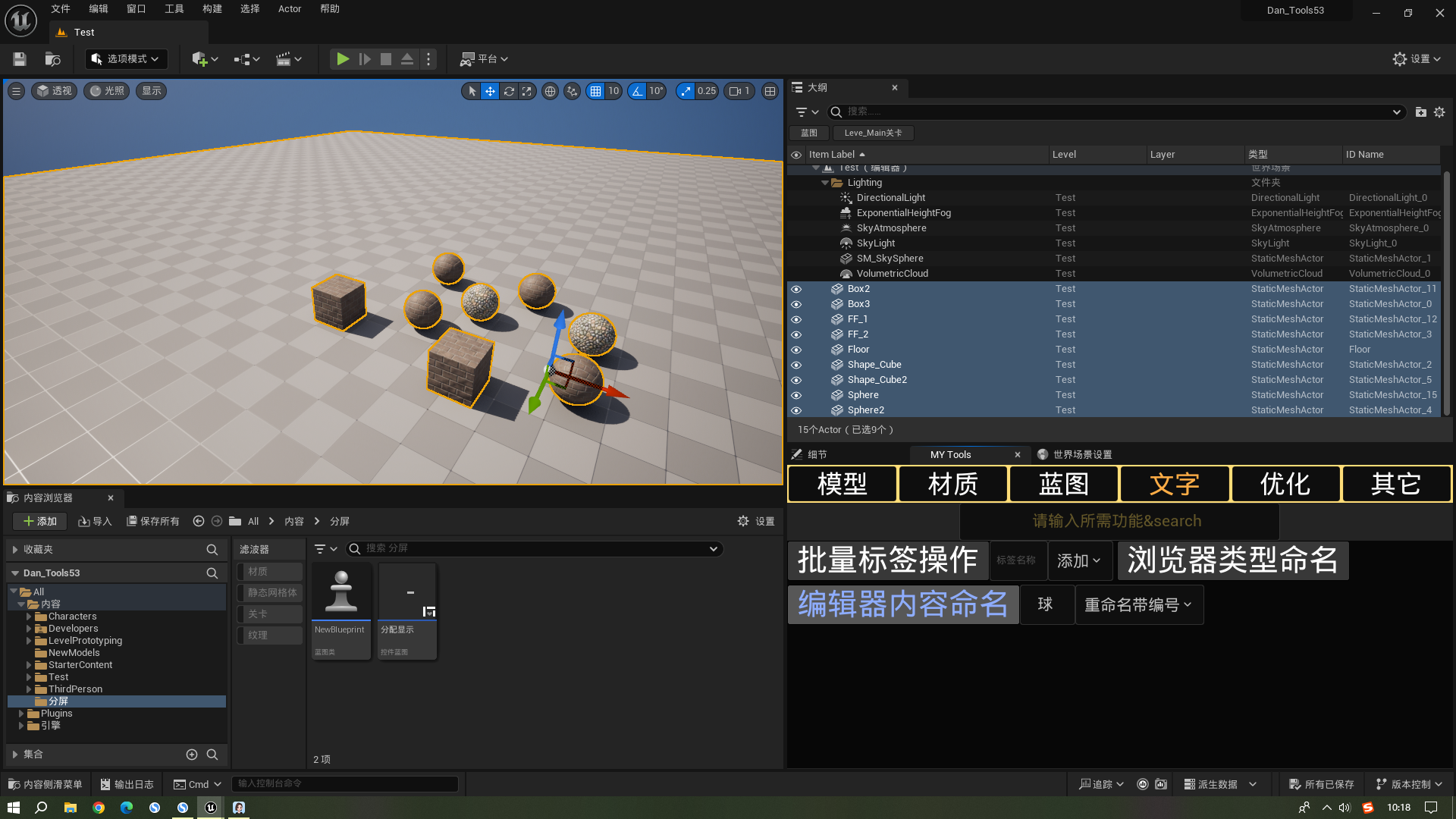
重命名完成自动带序号后缀
更多功能请看 https://space.bilibili.com/344860590
5.优化篇
1.一键Nanite
先选择编辑器中的模型(现在该资产模型Nanite为关闭)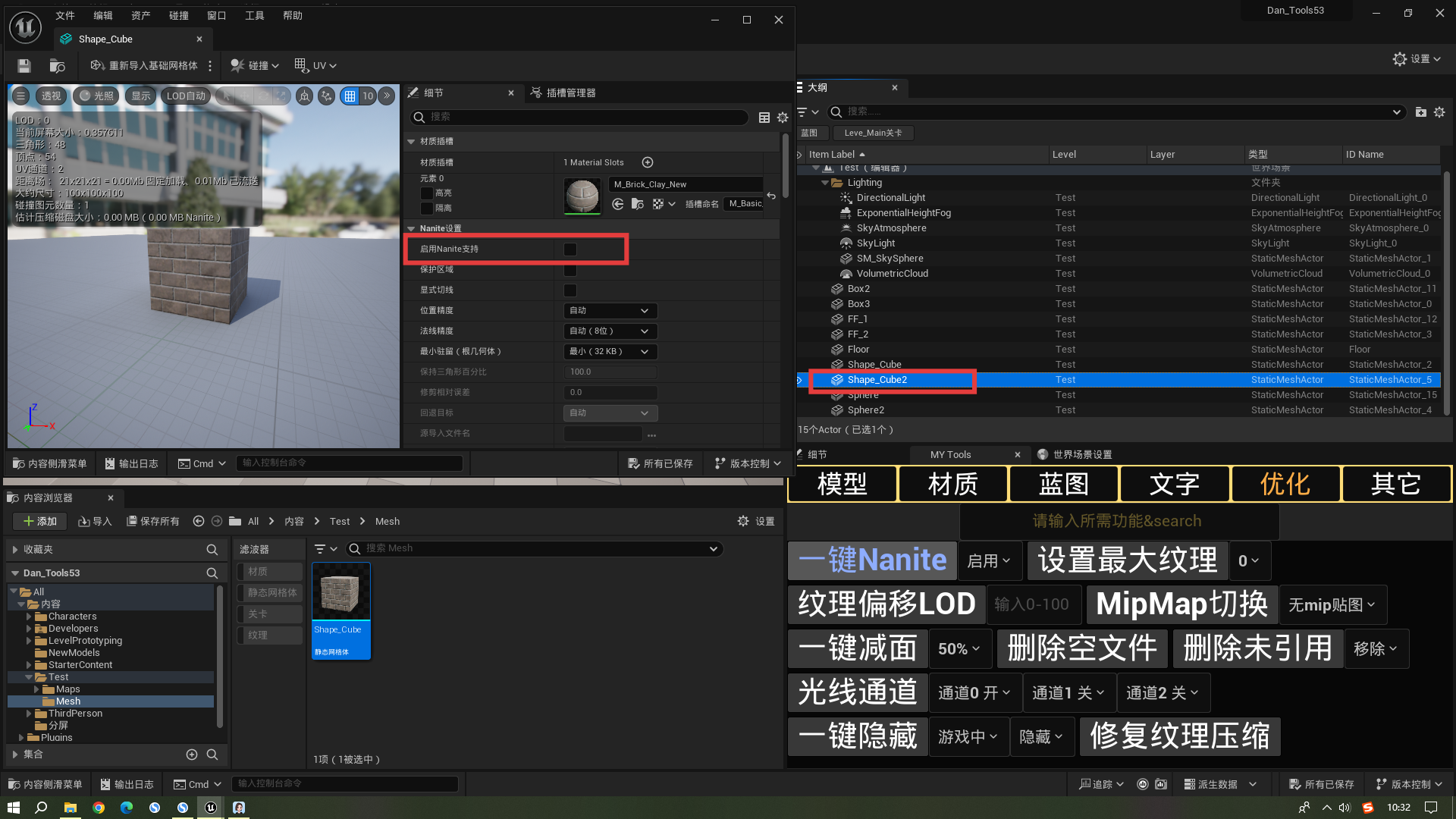
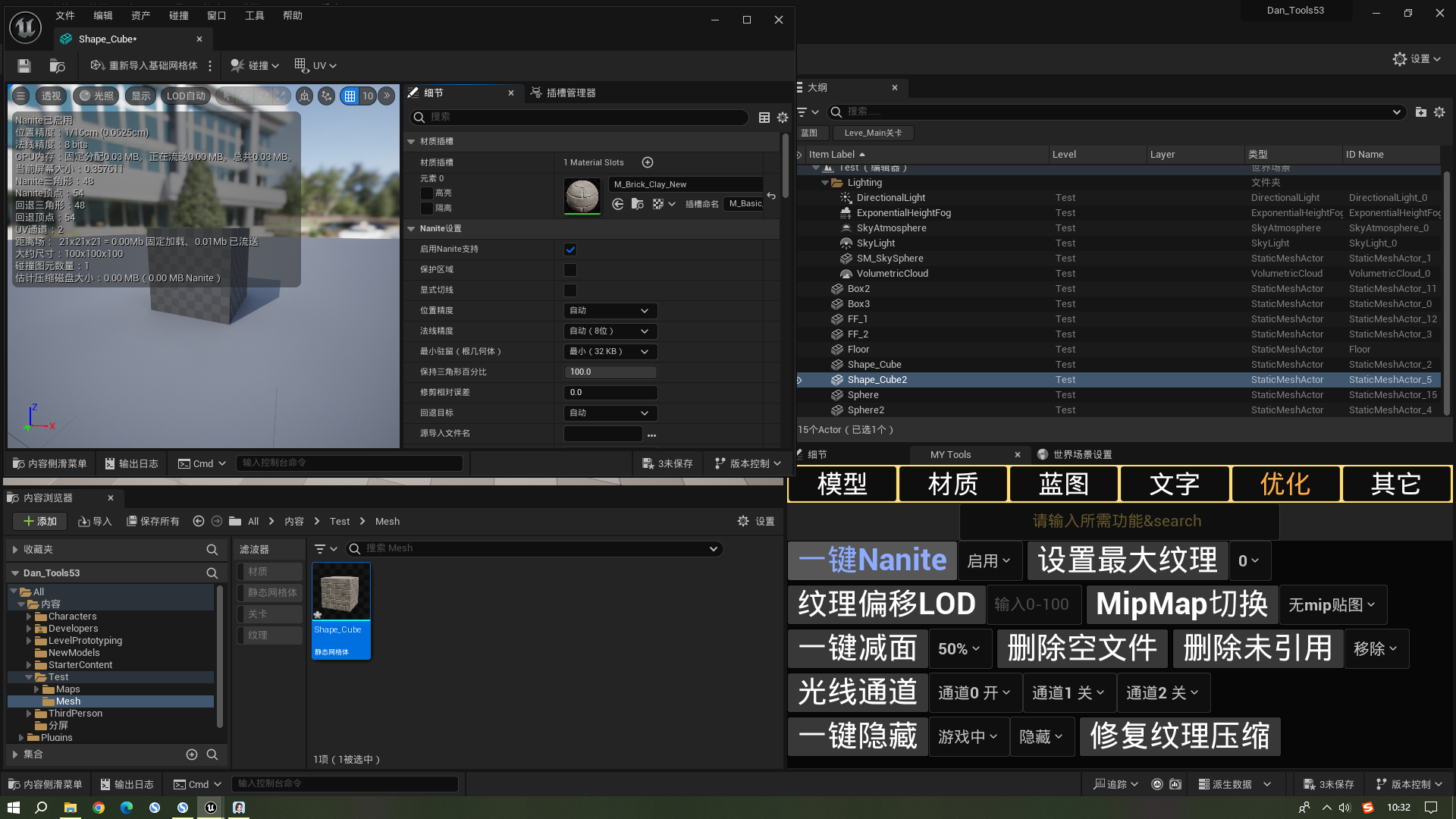
选择为启用点击按钮(现在为开启)
2.设置最大纹理(可批量选择贴图资产)
修改前为2048
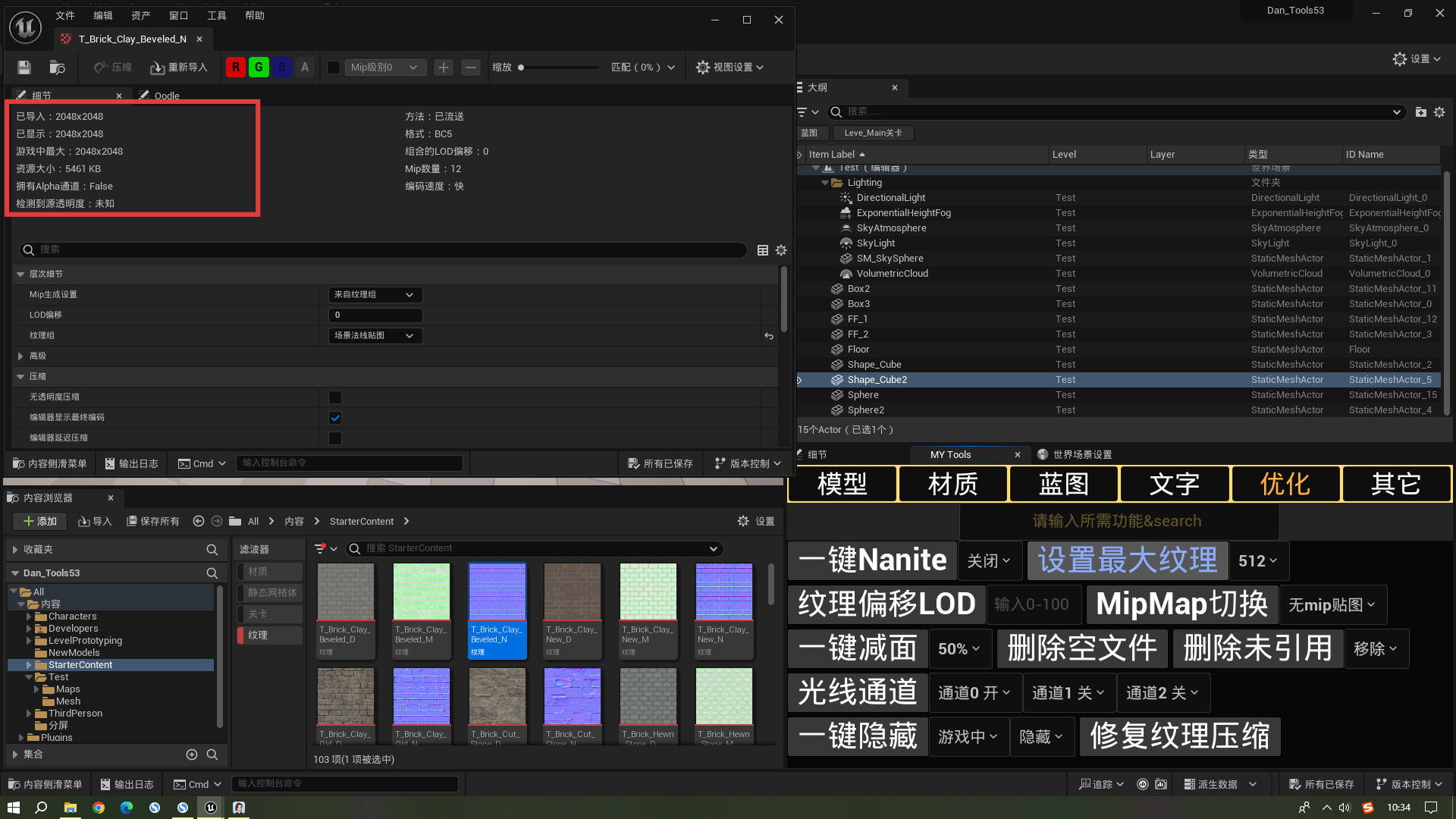
修改后为512
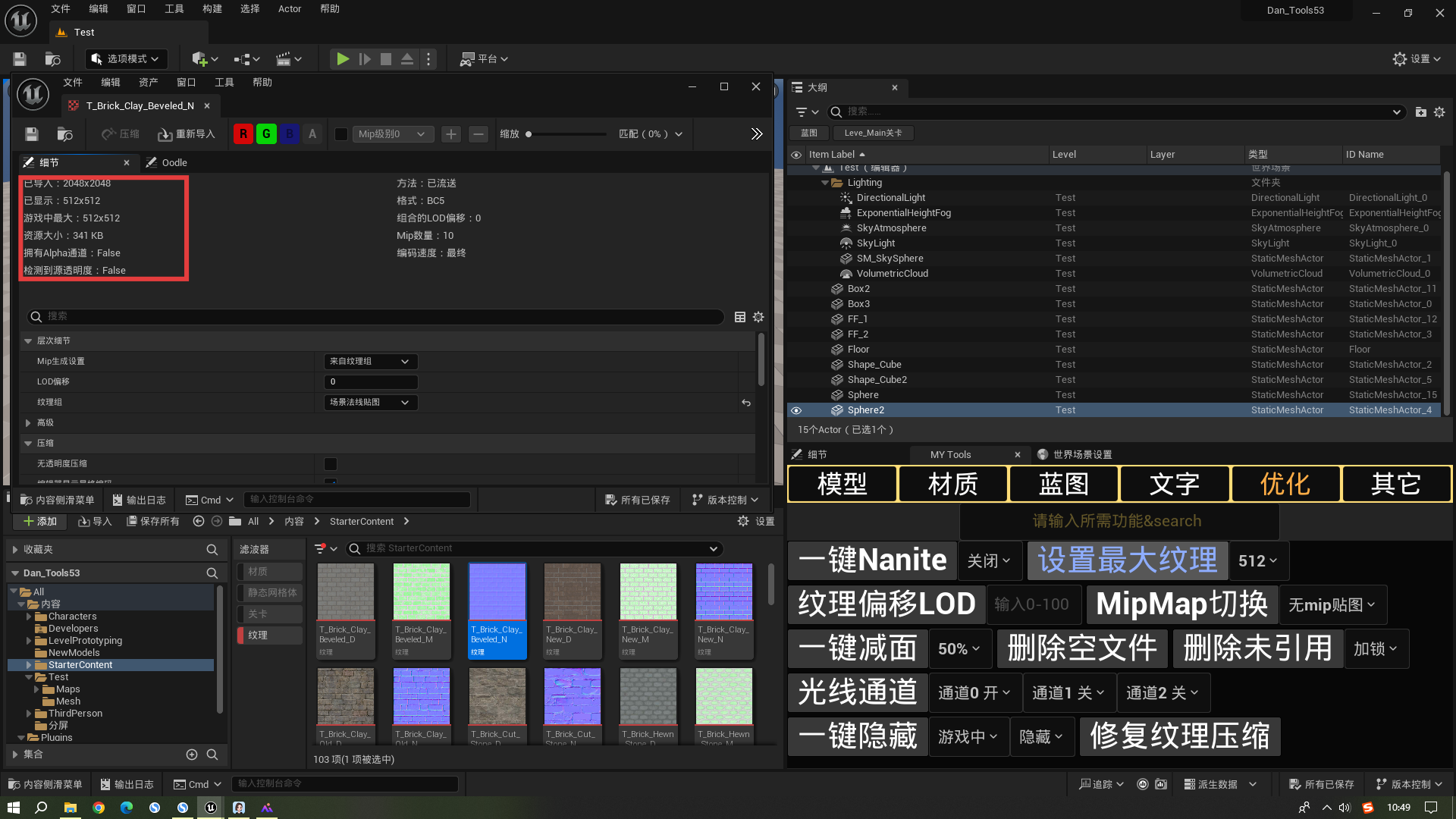
3.纹理偏移Lod(使用该功能前贴图MipMap必须为来自纹理组)
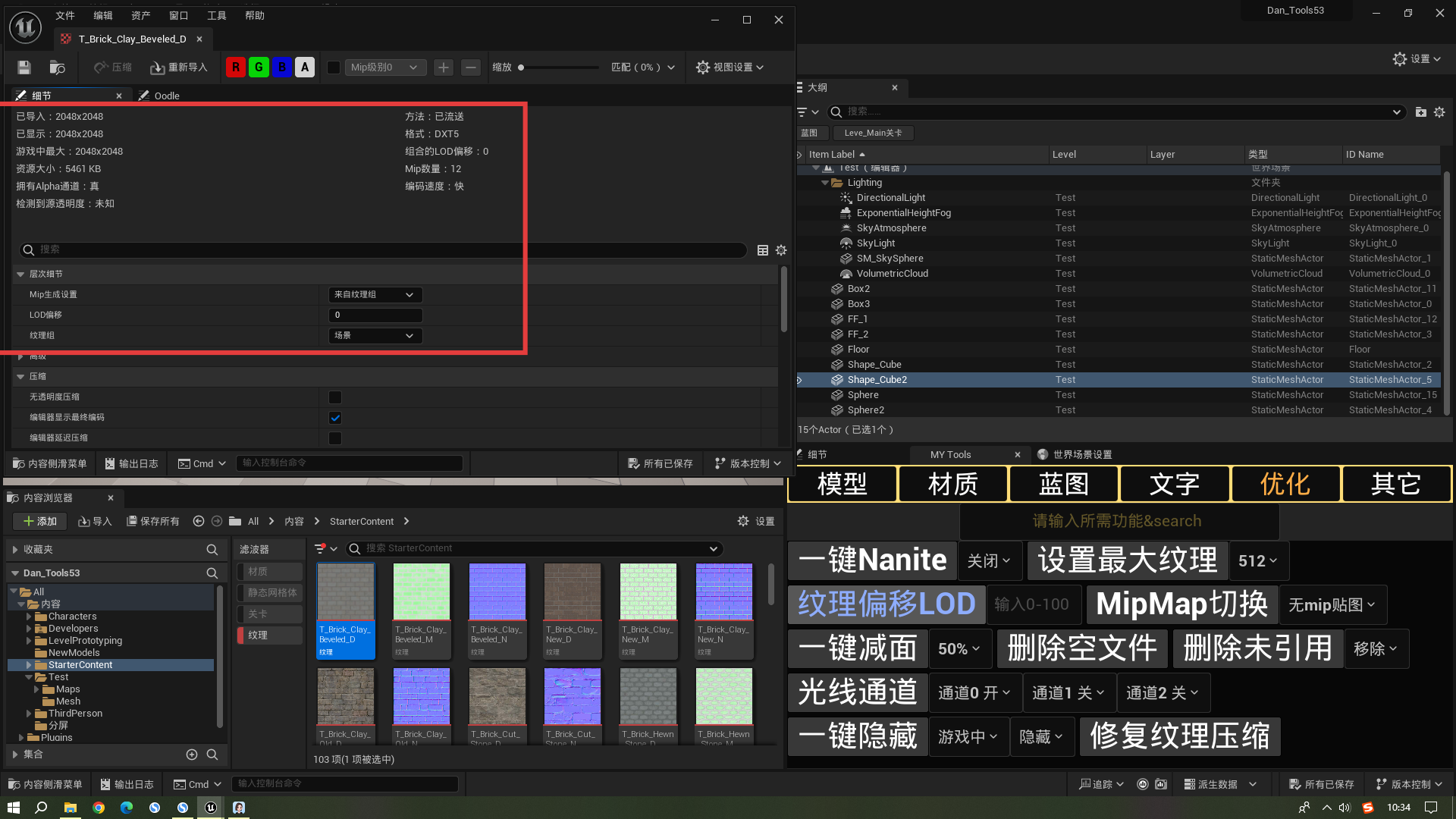
点击前
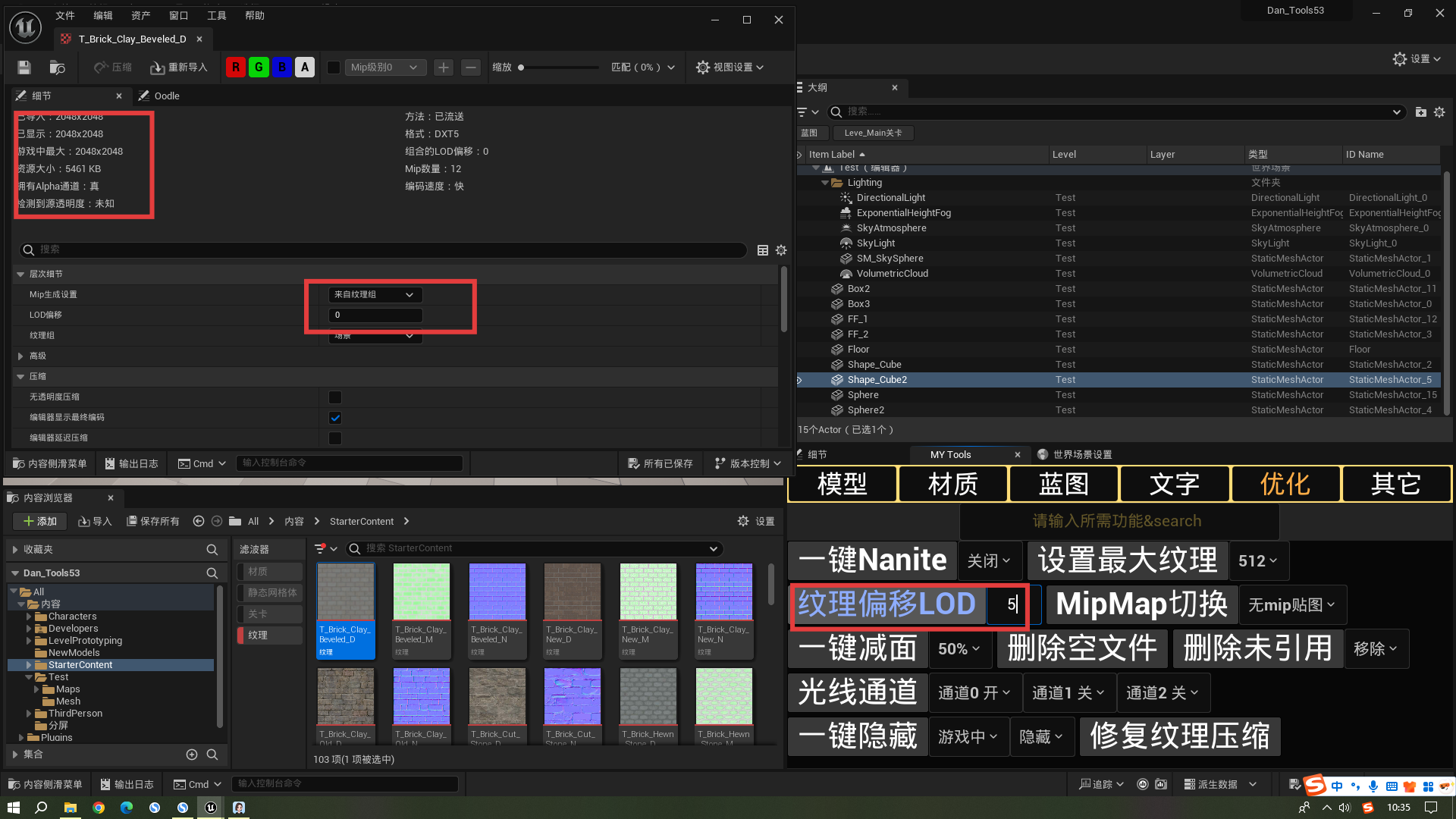
点击后
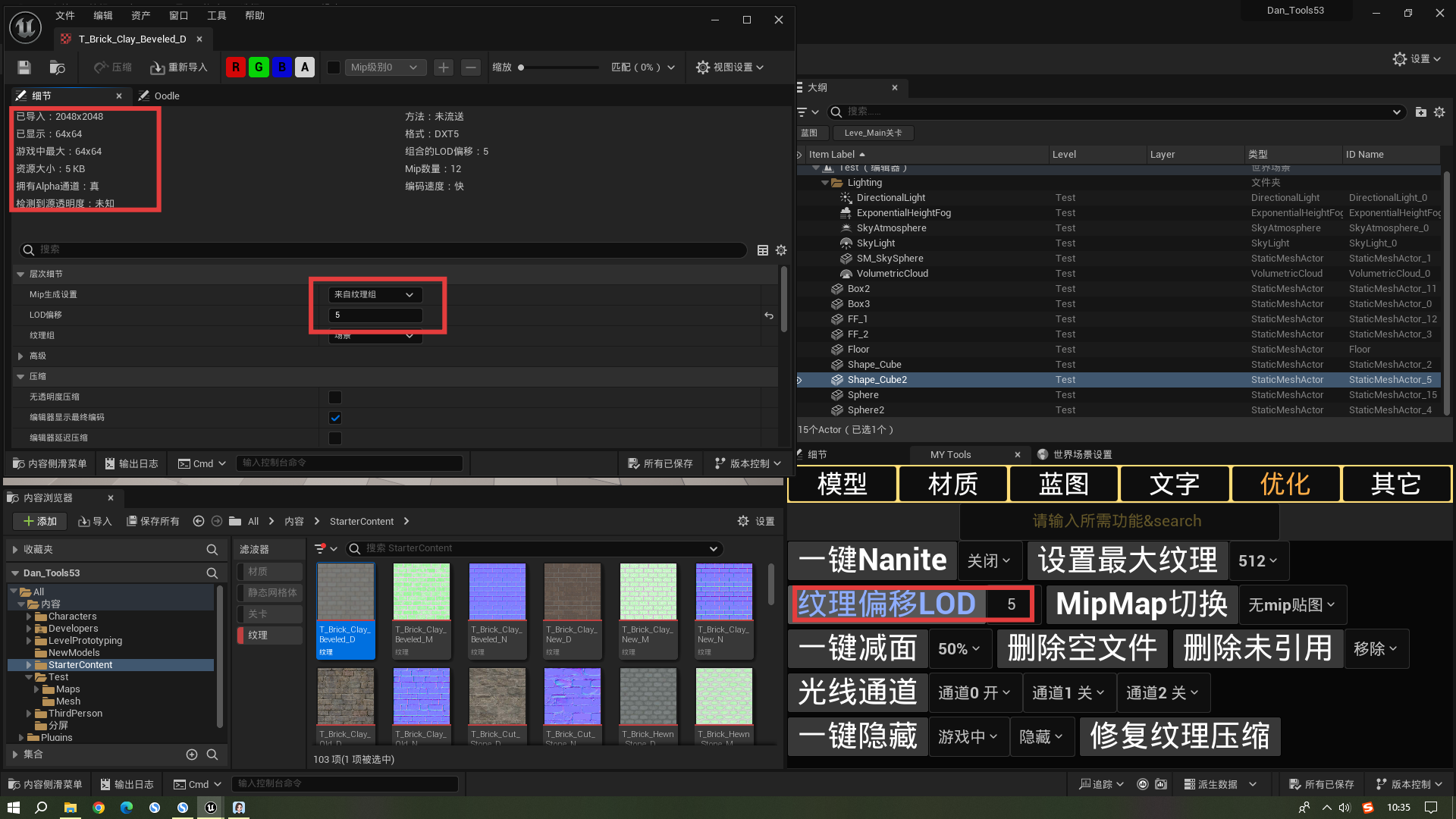
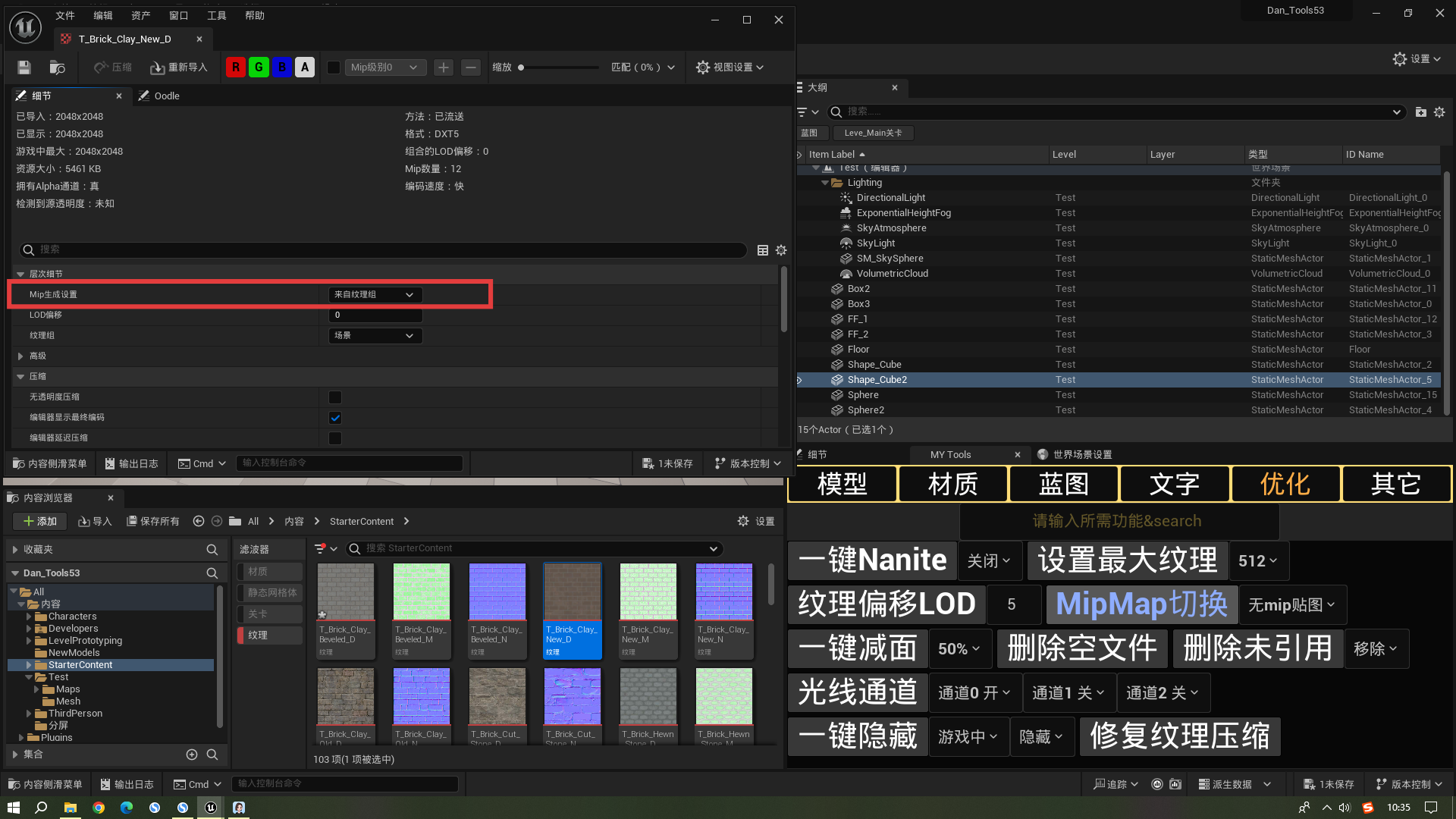
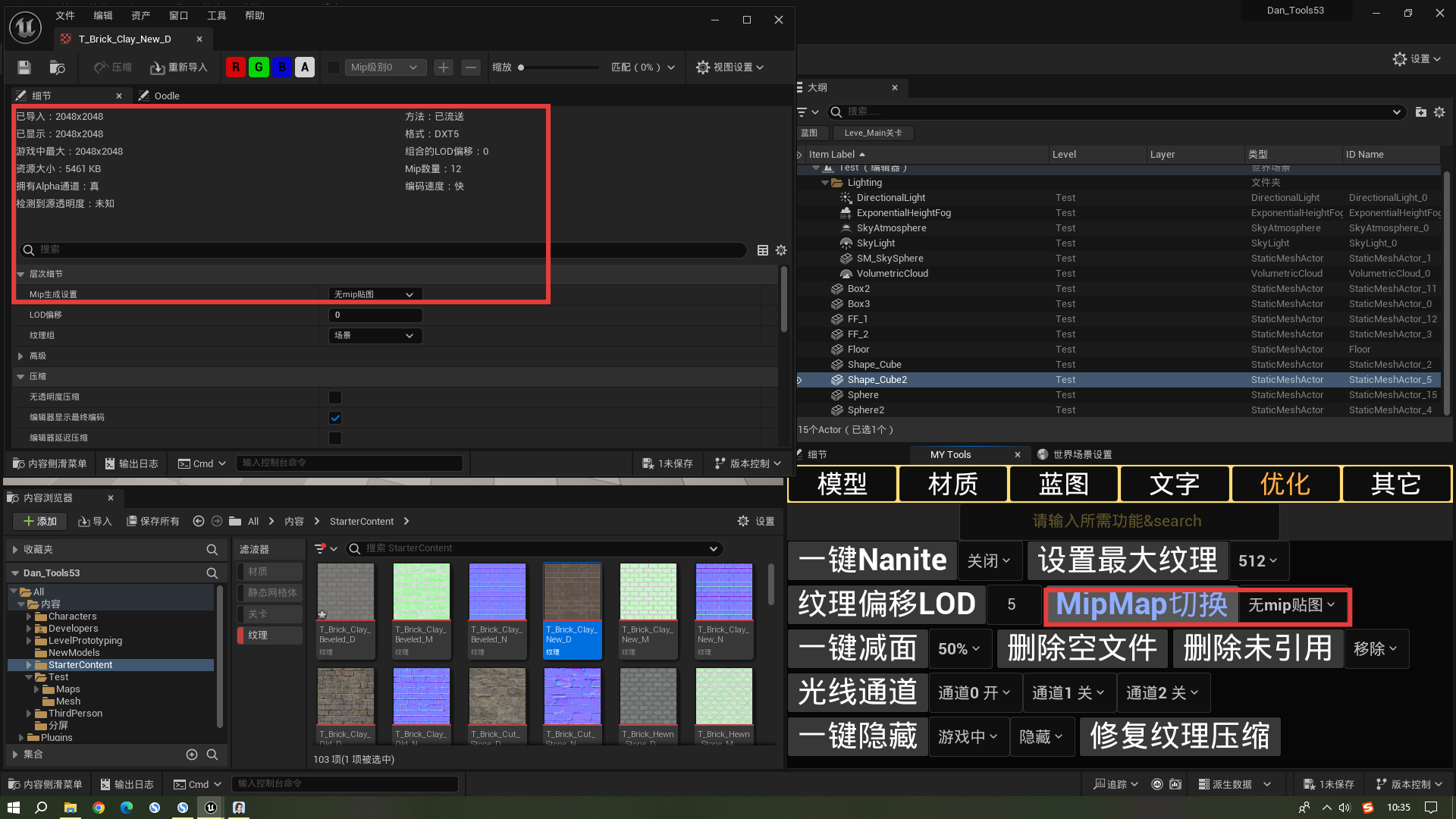
4.MipMap切换
切换前
切换后
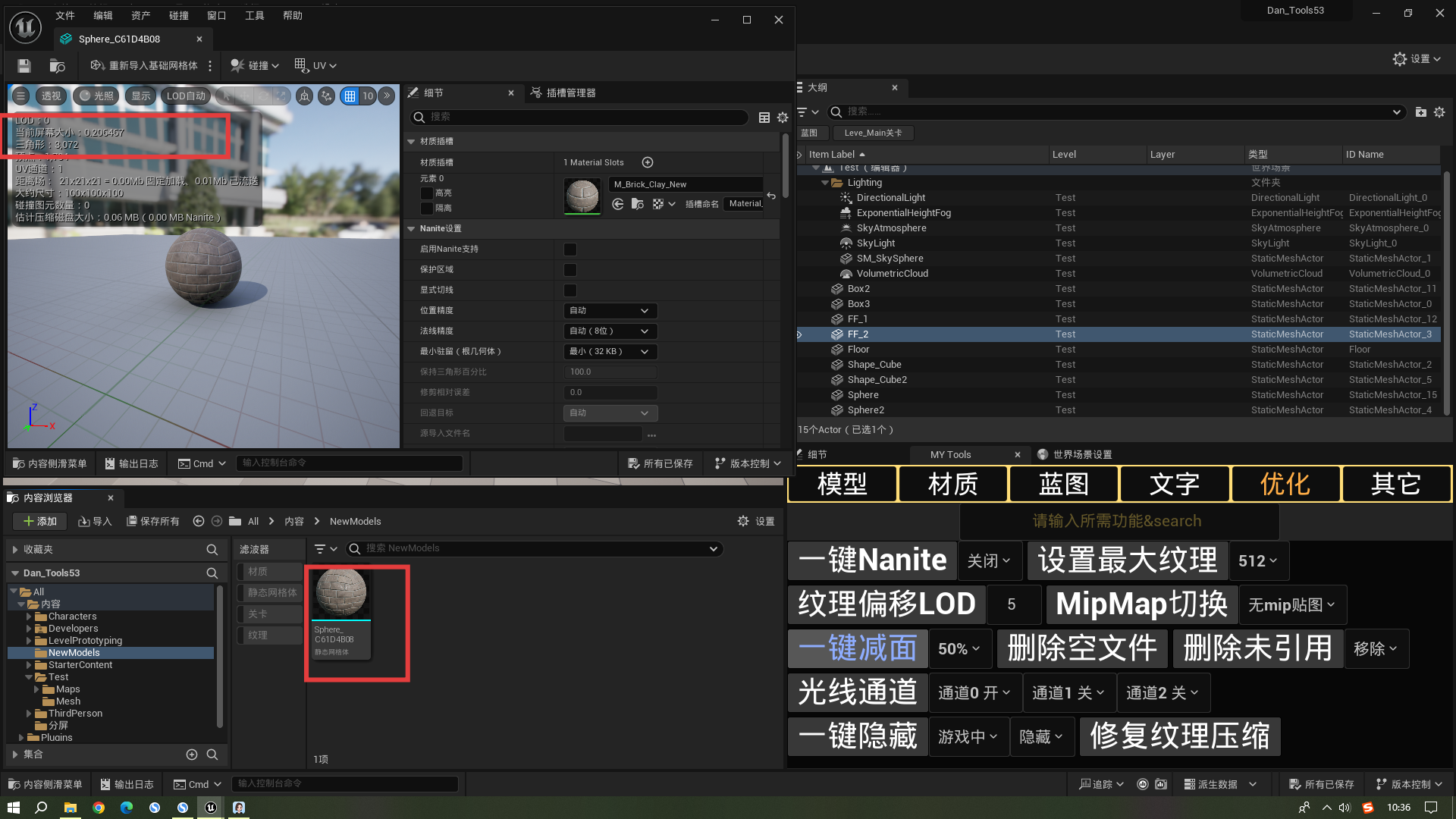
5.一键减面
先选择需减面的模型(现在为3072面)
点击减面后(现在为1536)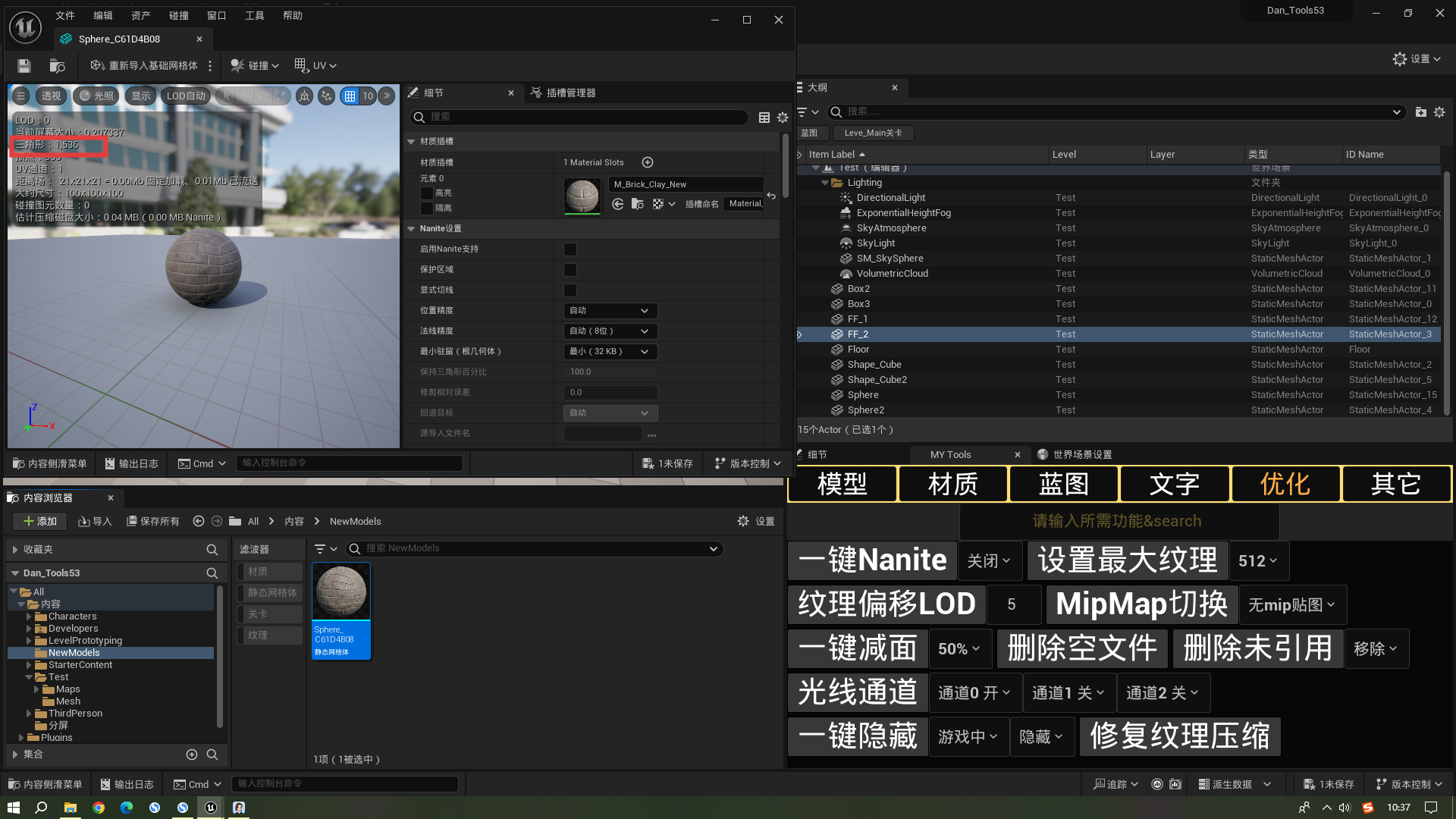
6.删除空文件
现在这里有路径文件111和222都是没内容的文件
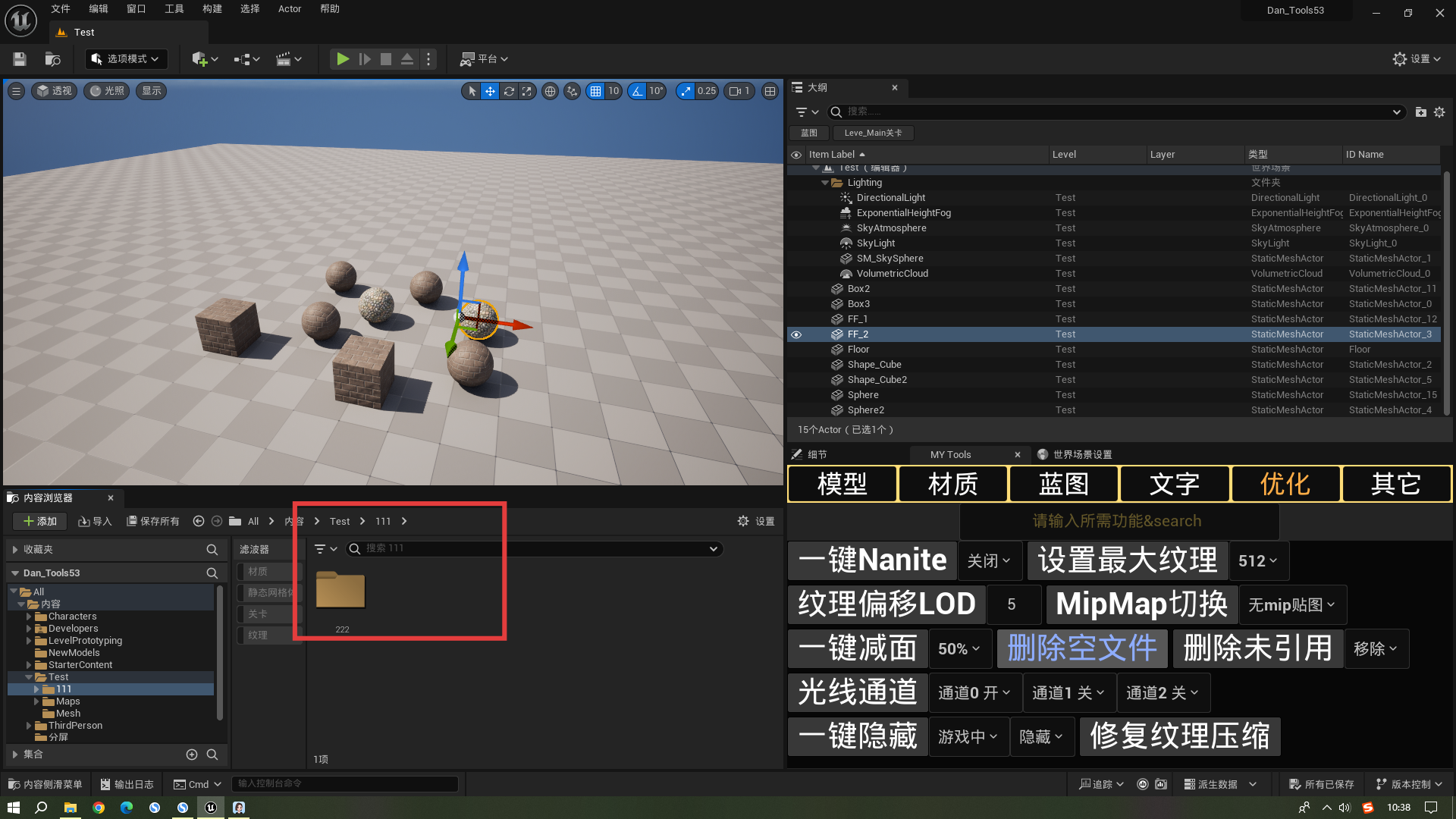
点击删除文件夹(会自动寻找项目中的空文件例如现在的111/222)
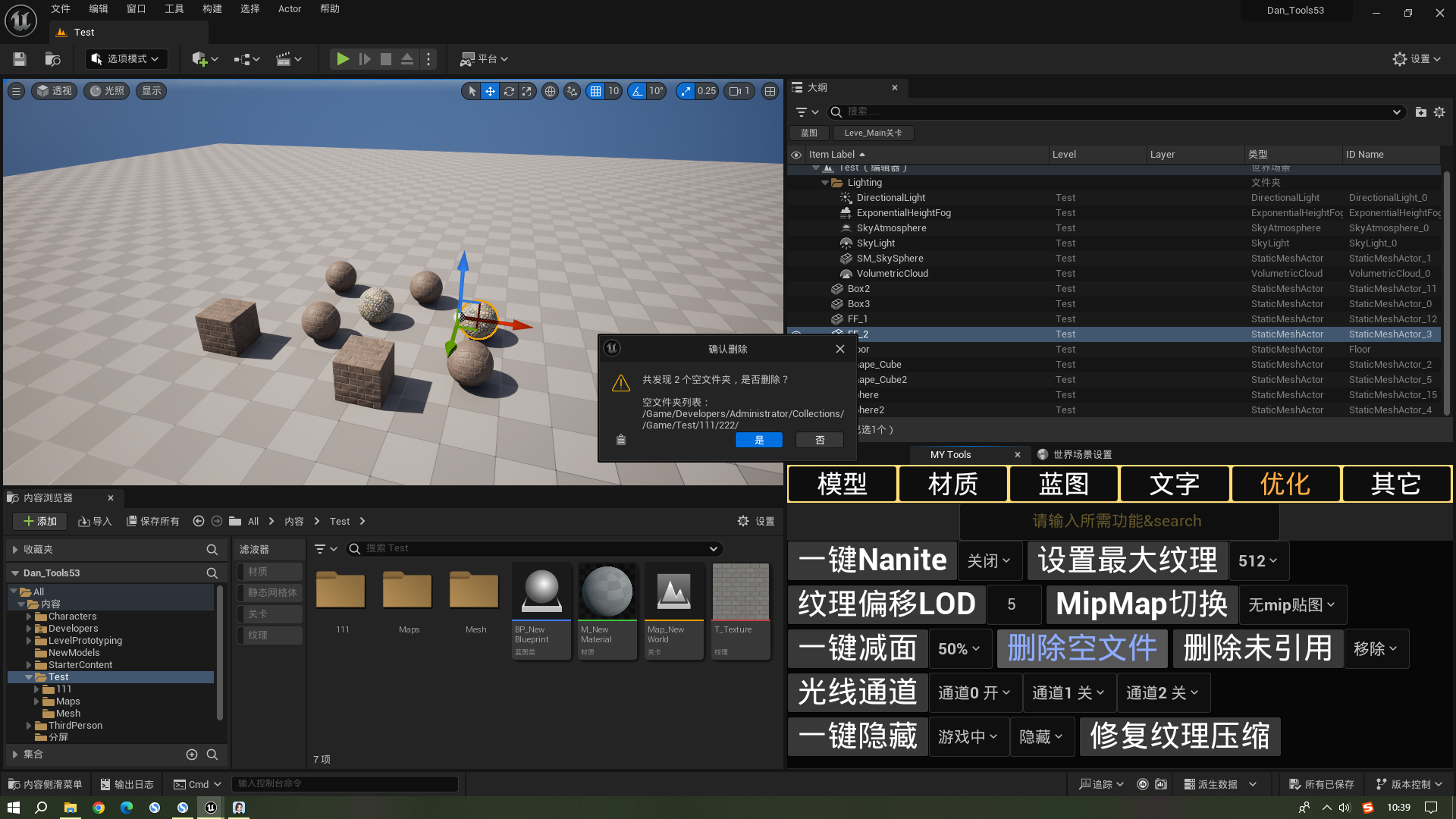
点击确定后删除后(111下的222删除了)
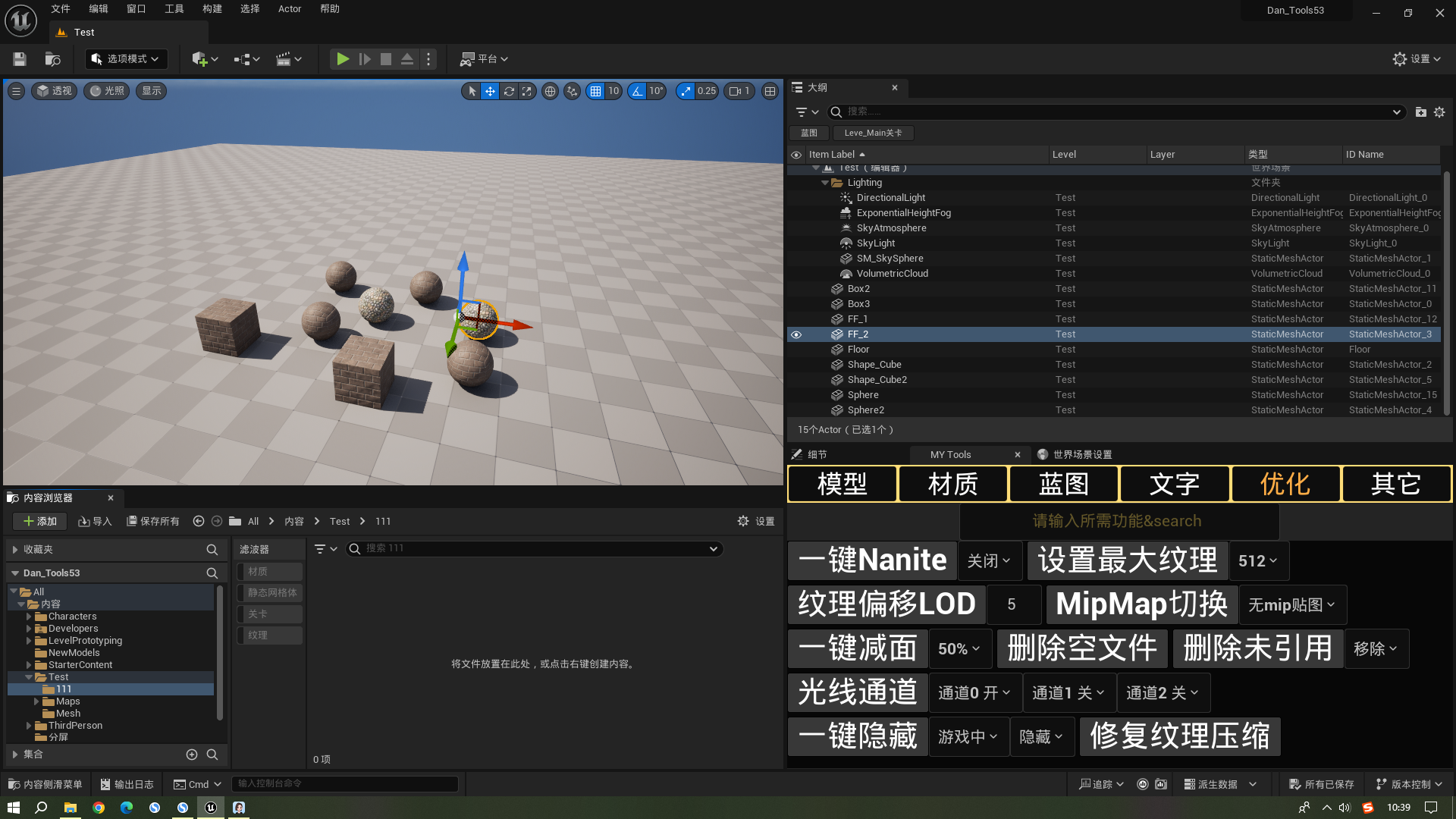
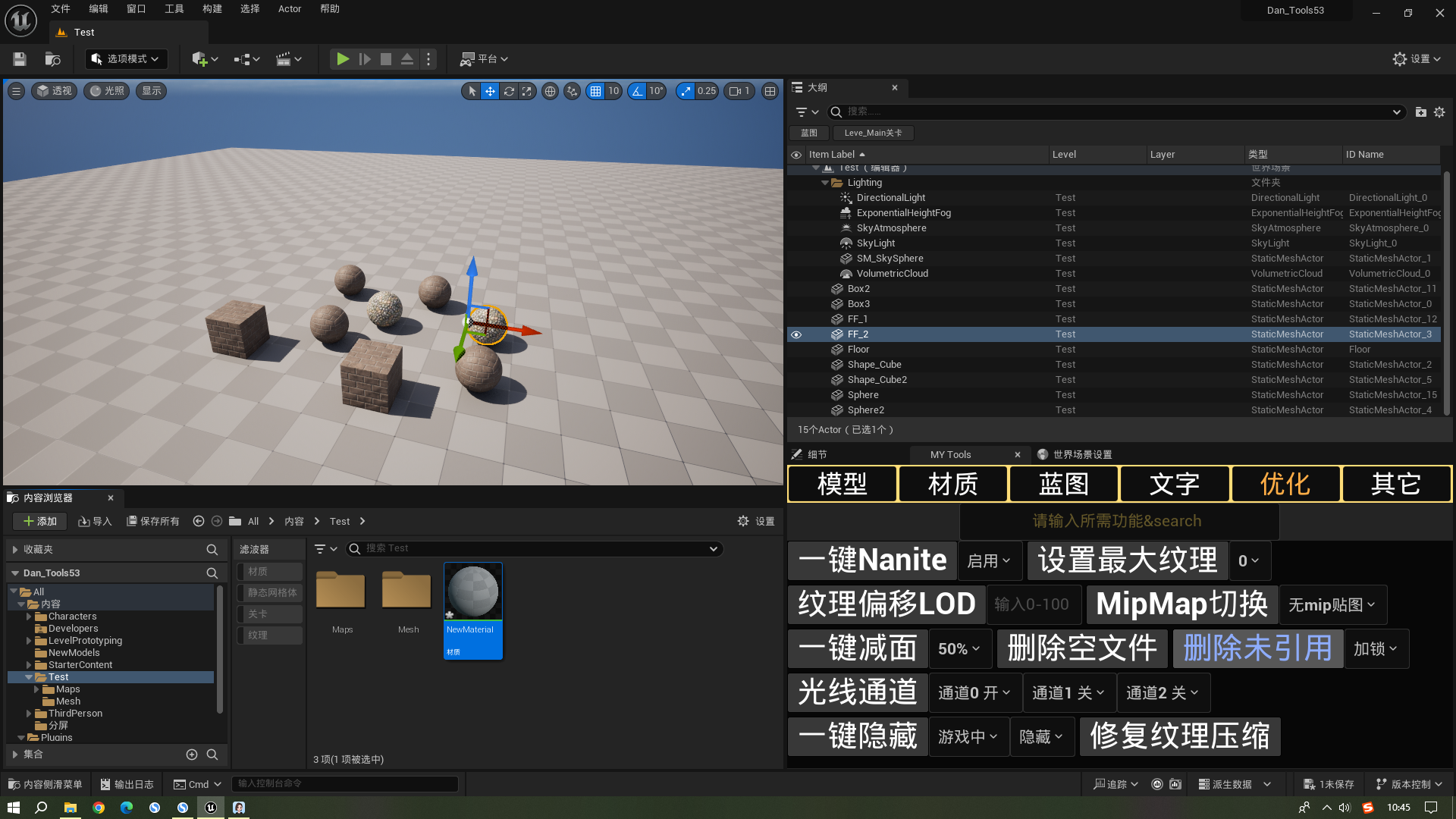
7.删除未引用
先选择内容浏览器中的资产然后点击删除未引用
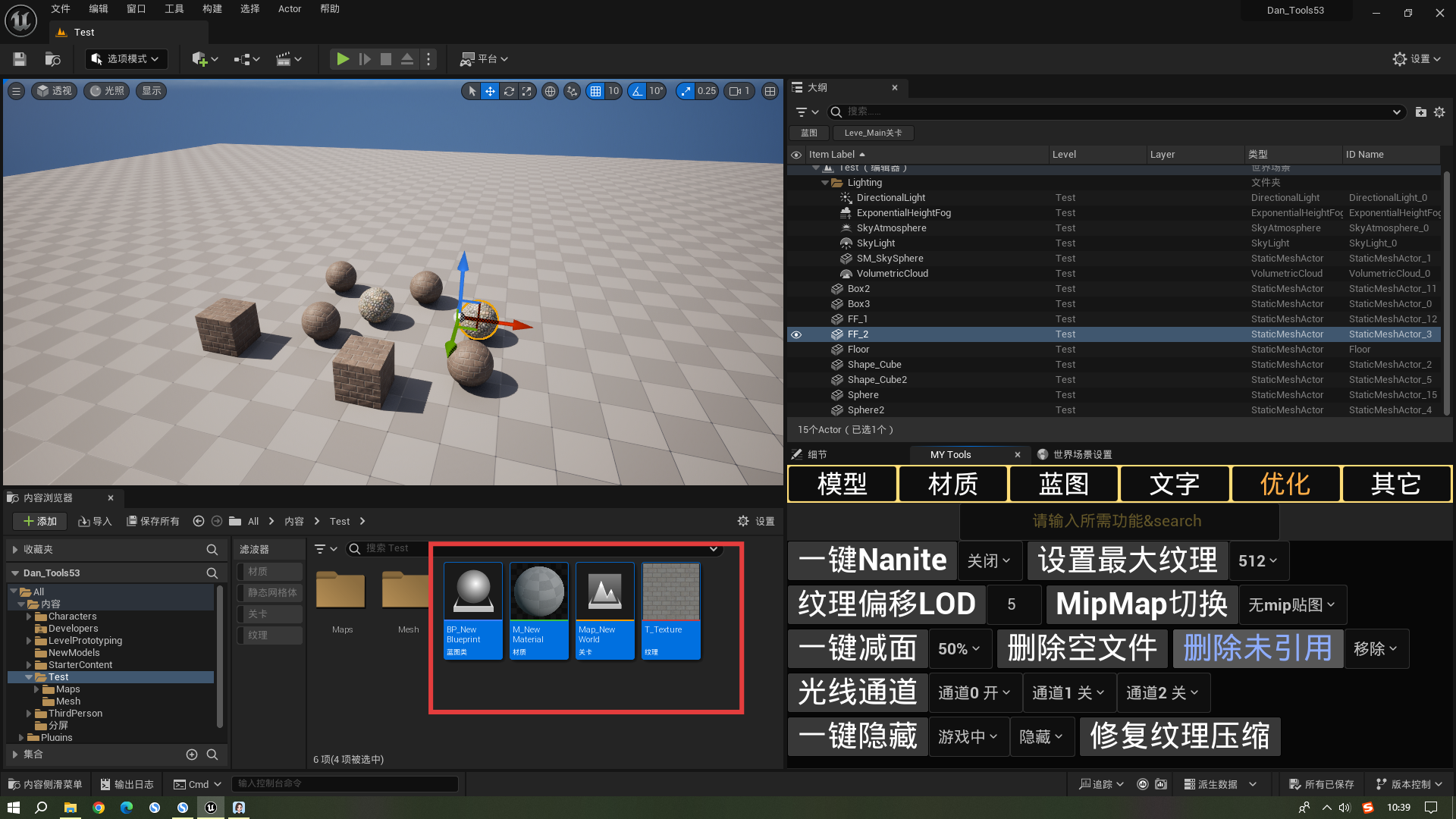
移除未引用后
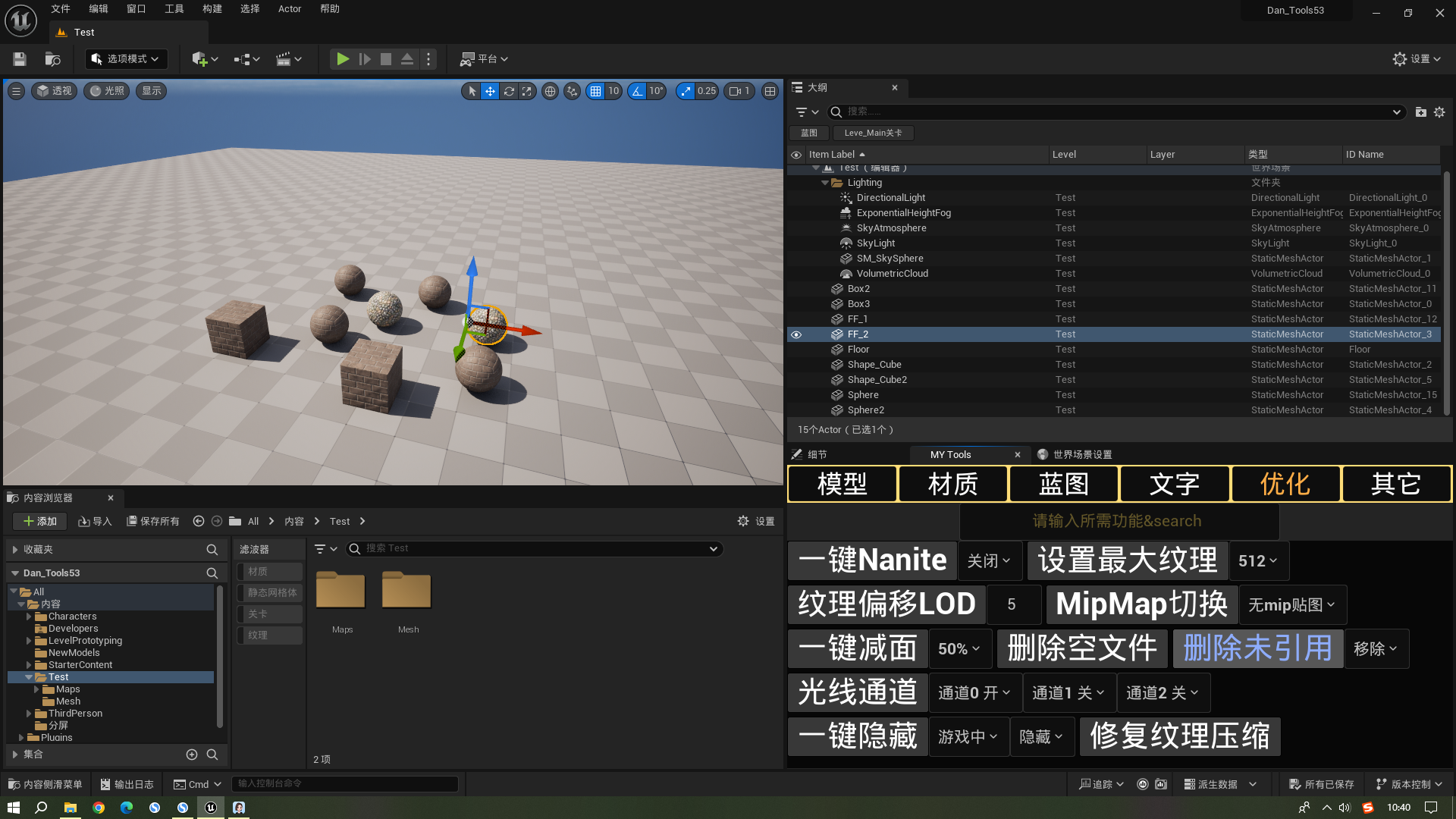
未引用上锁(给资产加锁就无法删除了)
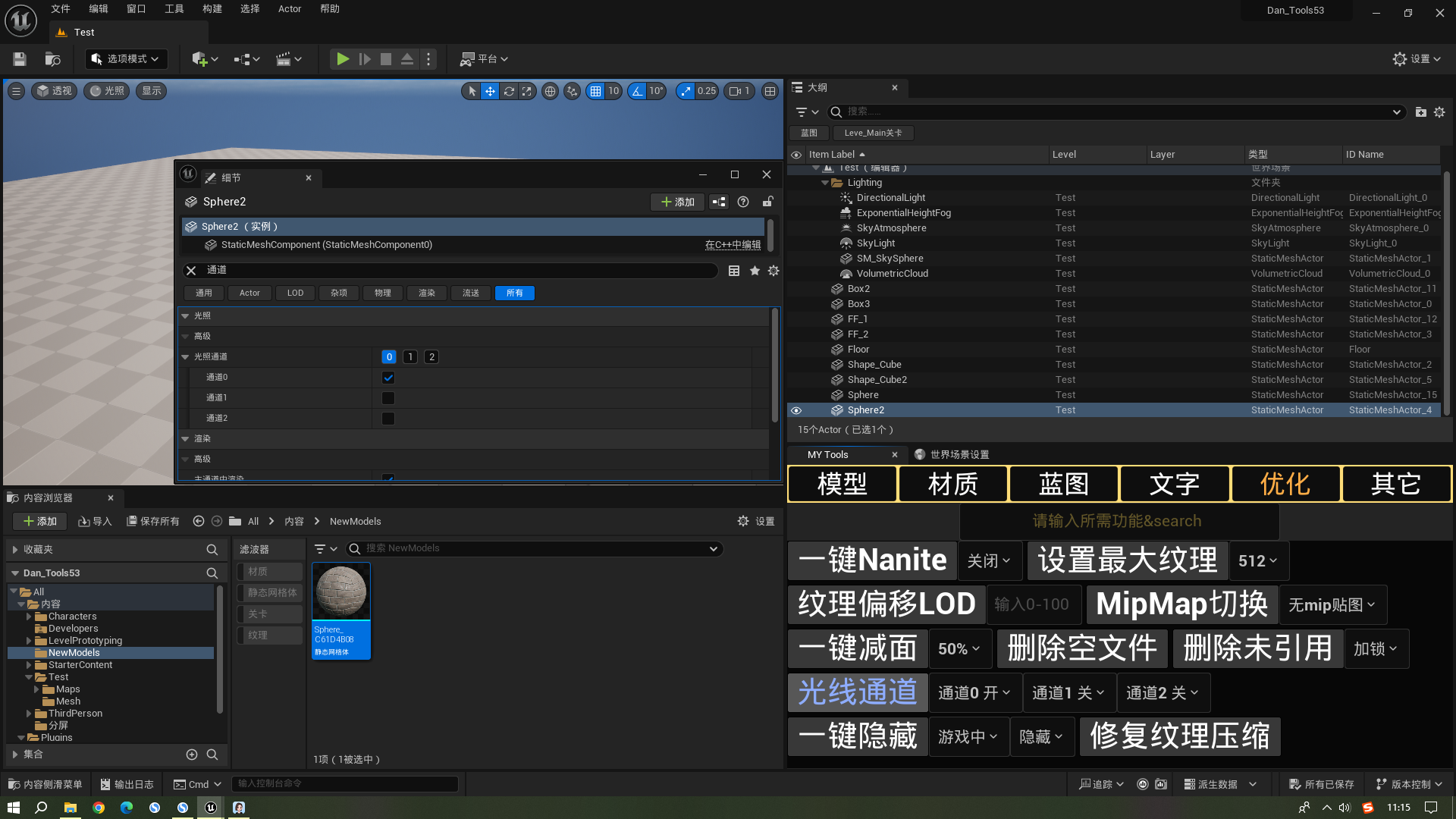
8.光线通道
选择大纲里的模型(现在为通道0开)
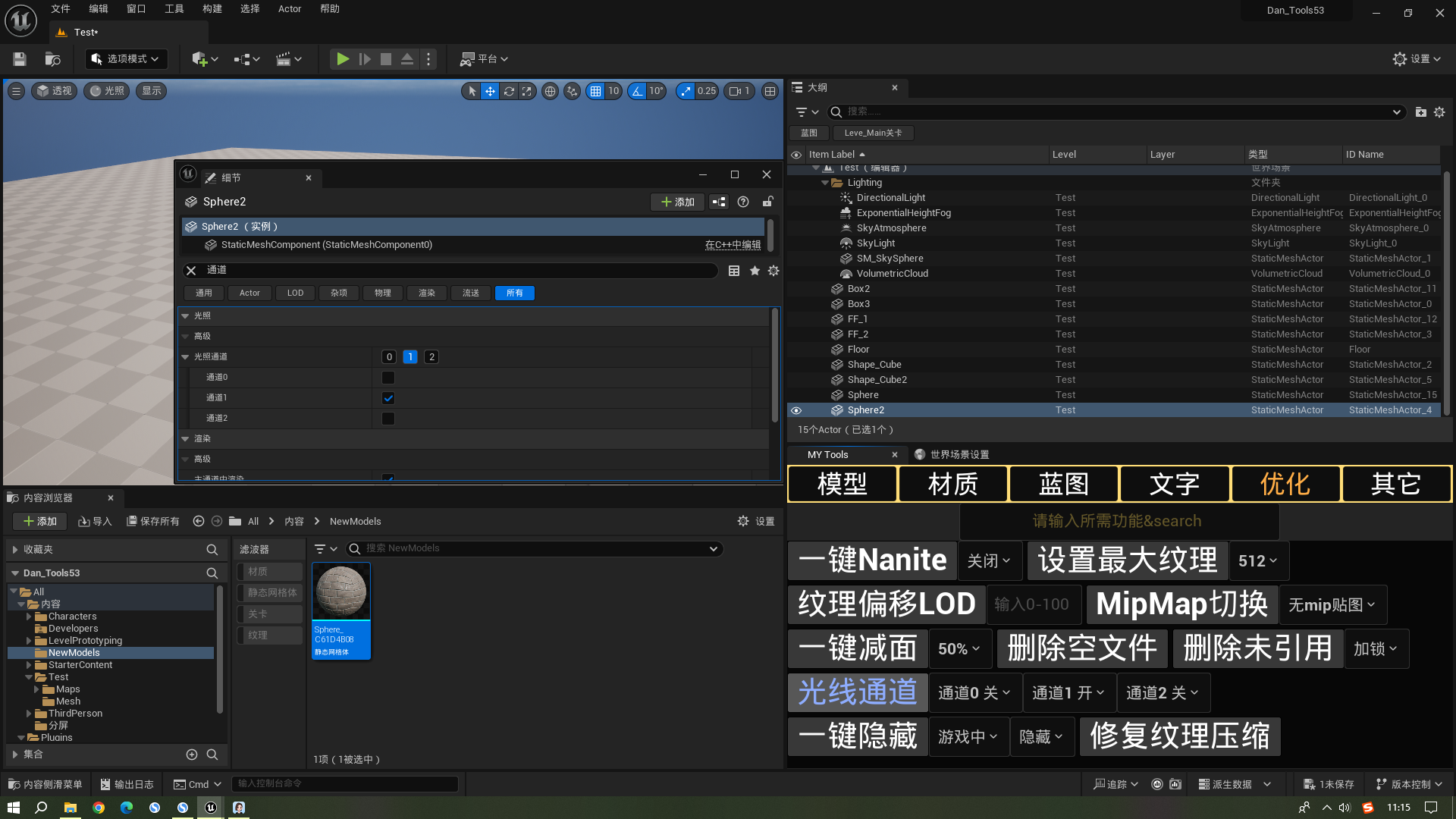
点击修改后(现在为通道1开)
9.一键隐藏
批量选择模型(现在在游戏中隐藏为False)
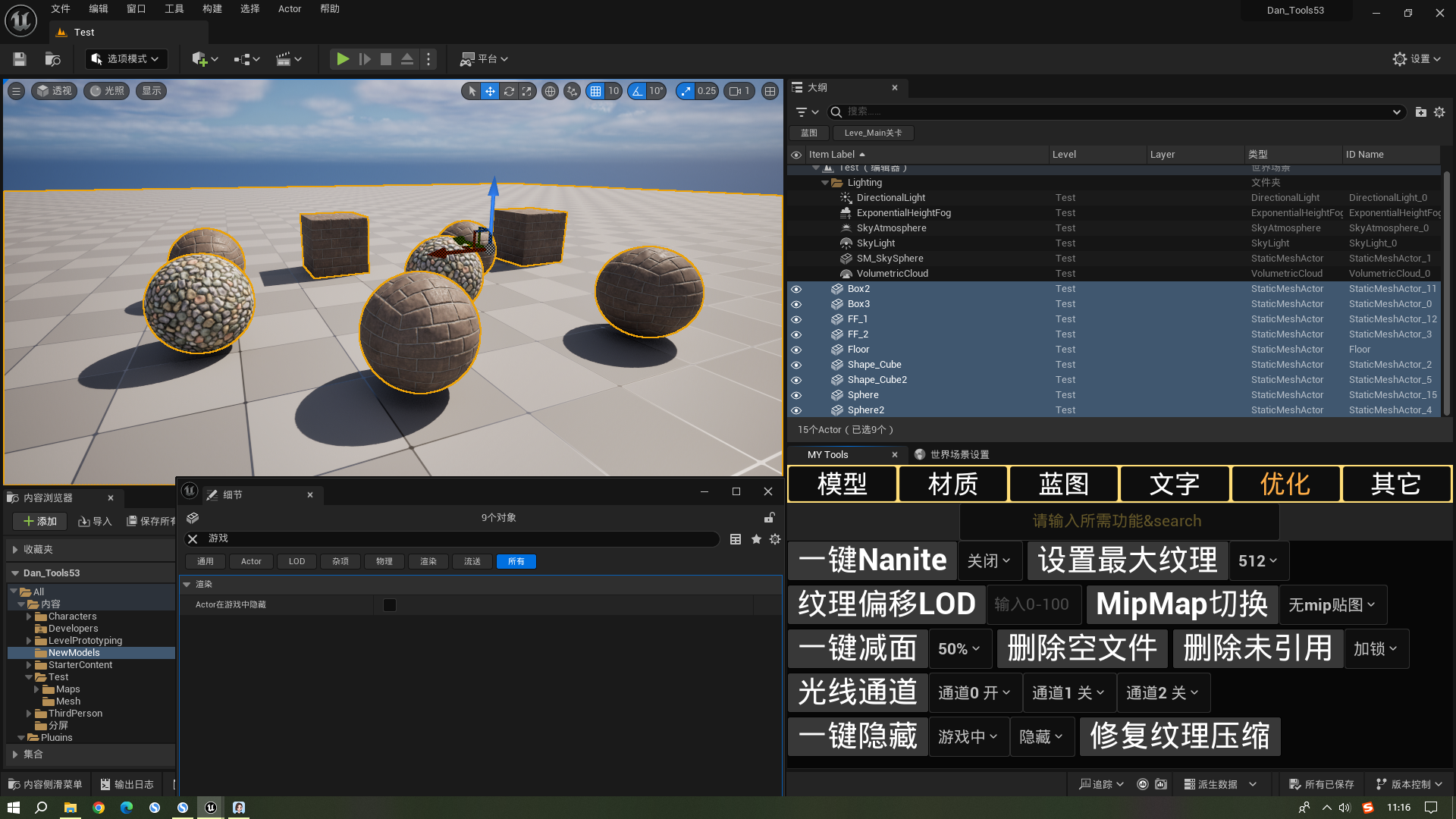
选择功能点击后(现在为ture)
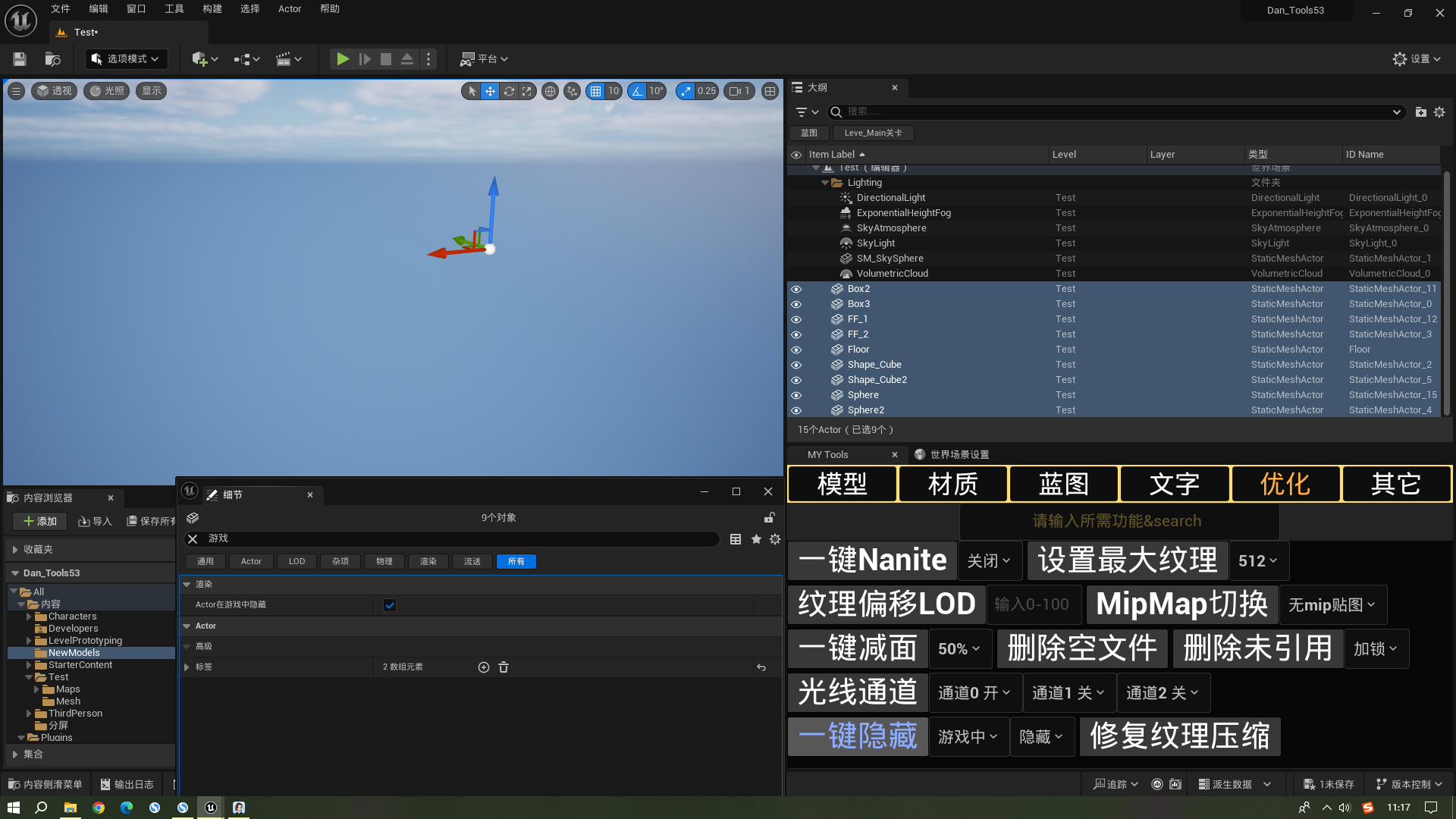
现在我想恢复场景中被隐藏的模型改为False(不用选择那些被隐藏的模型随意选择一个)
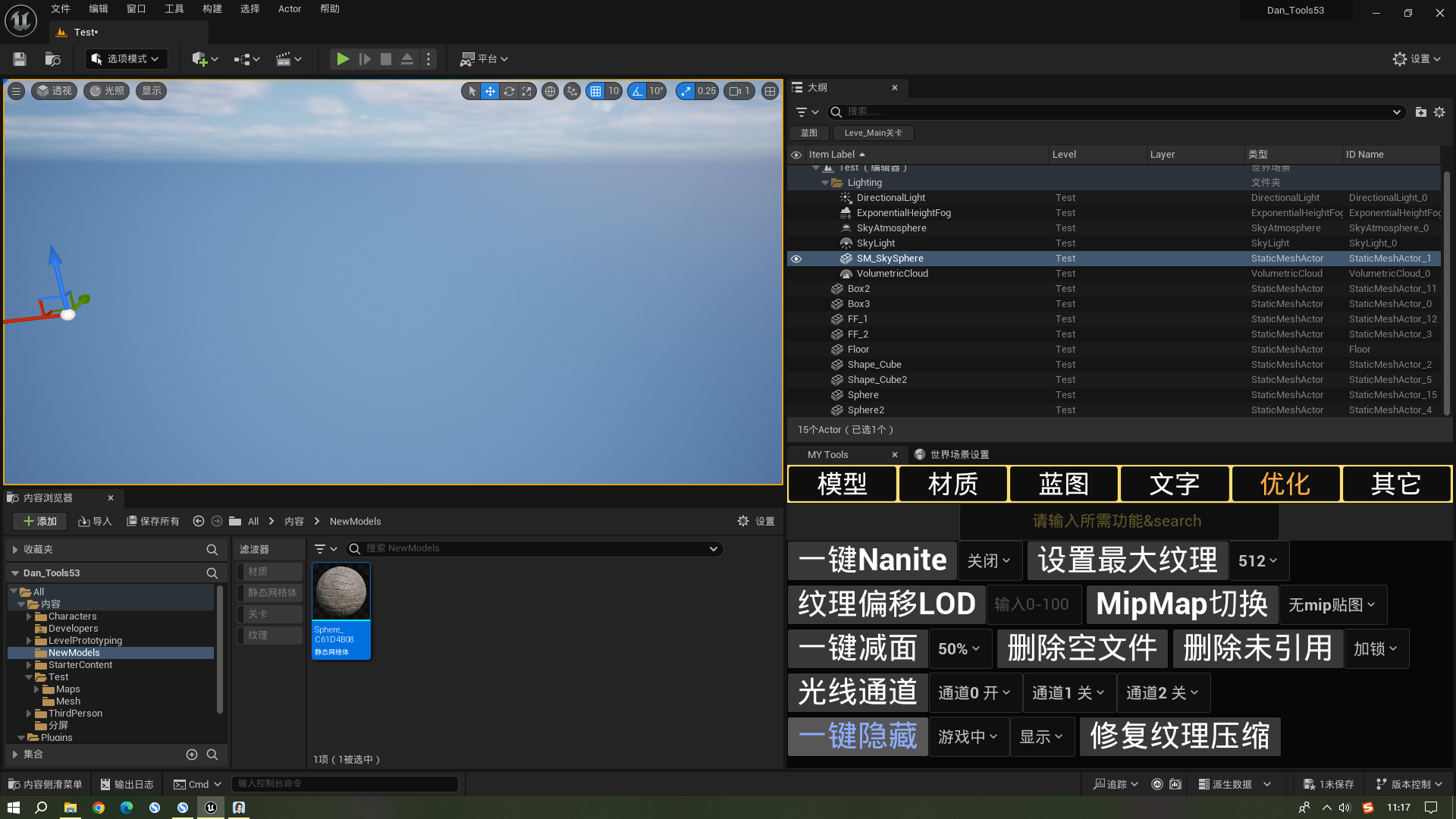
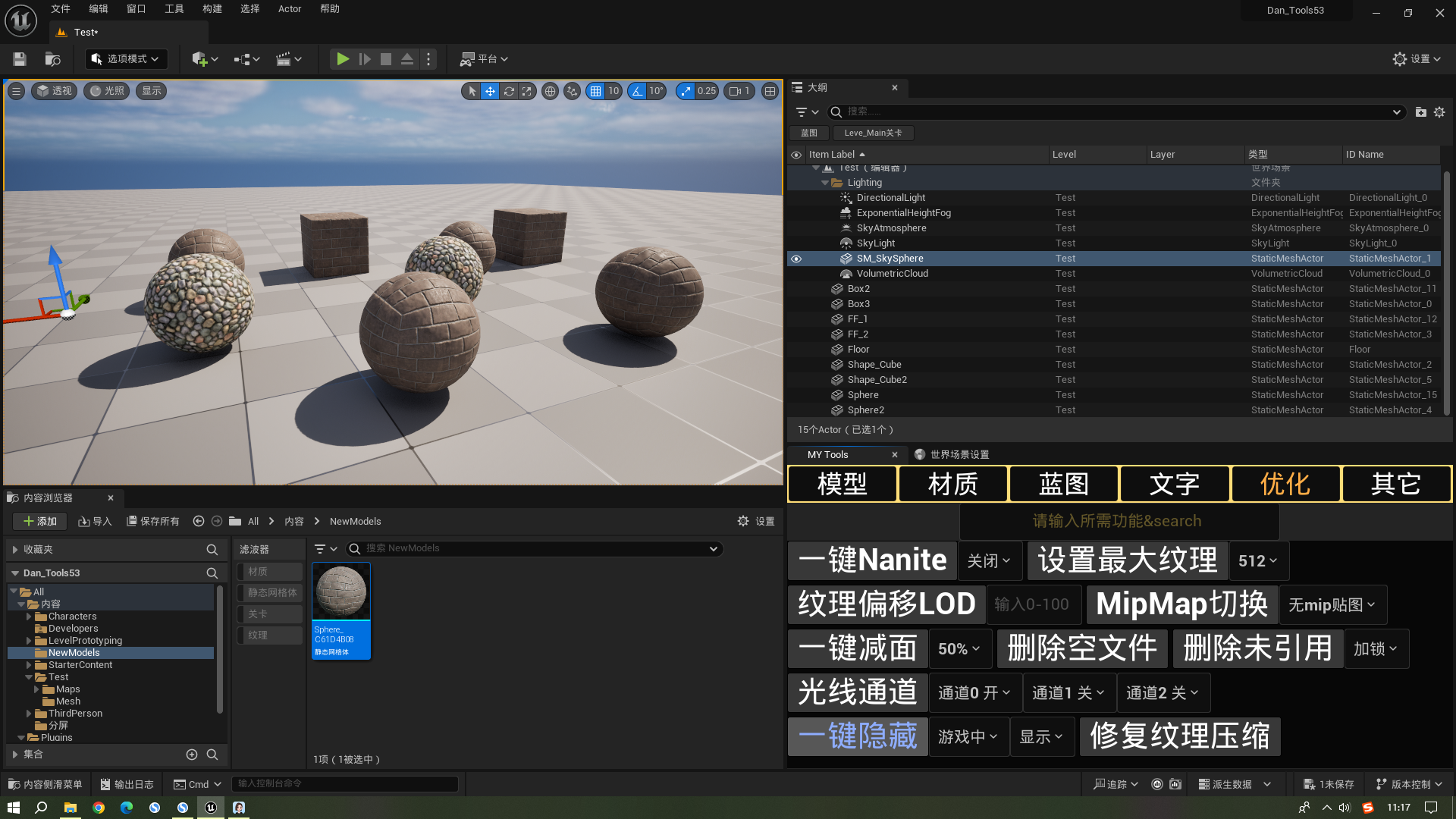
点击后(模型显示出来了)
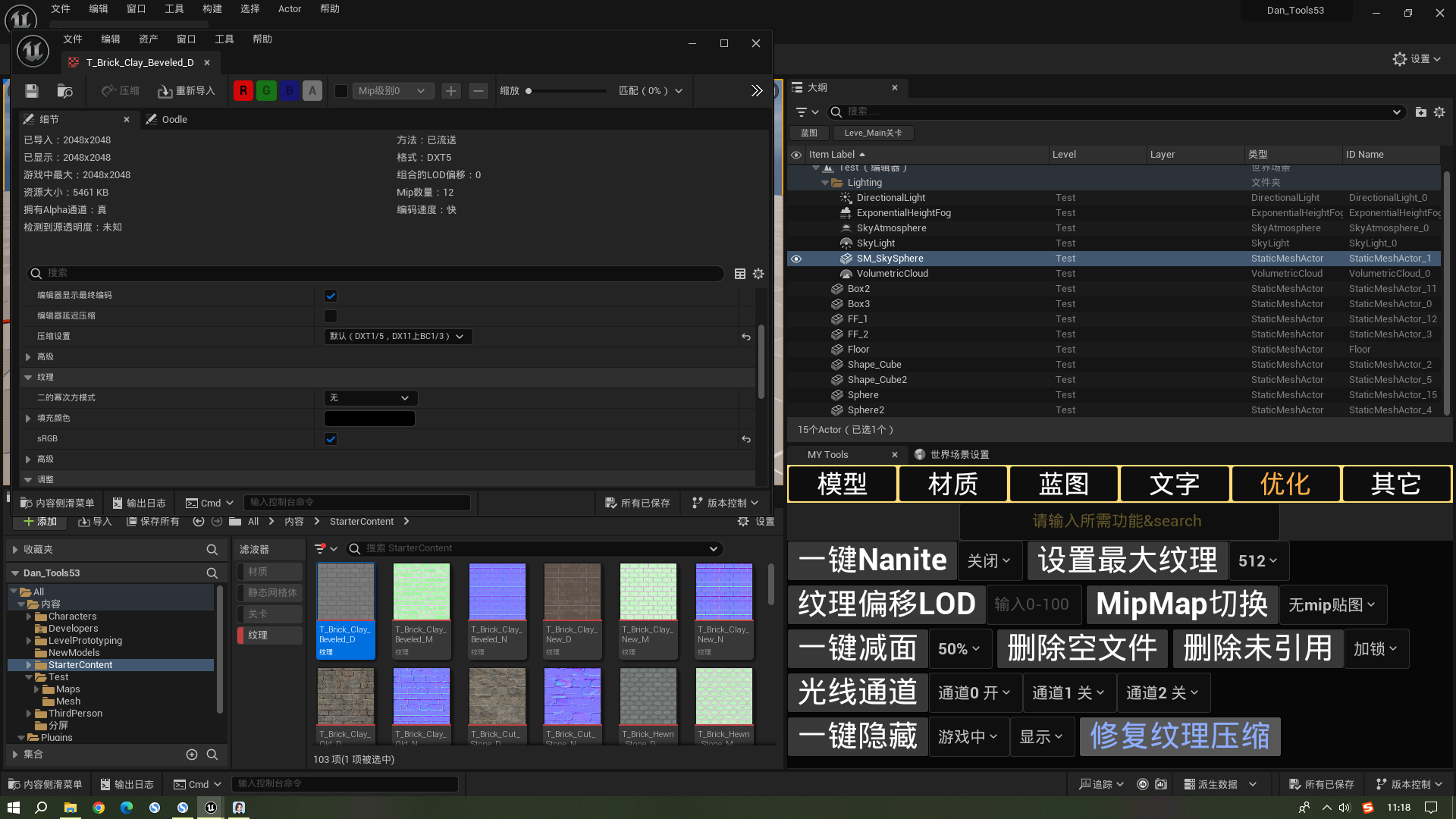
10.修复纹理压缩
选择内容浏览器中的贴图资产(比如现在的默认贴图压缩设置为灰度,SRGB为False肯定是错误的)
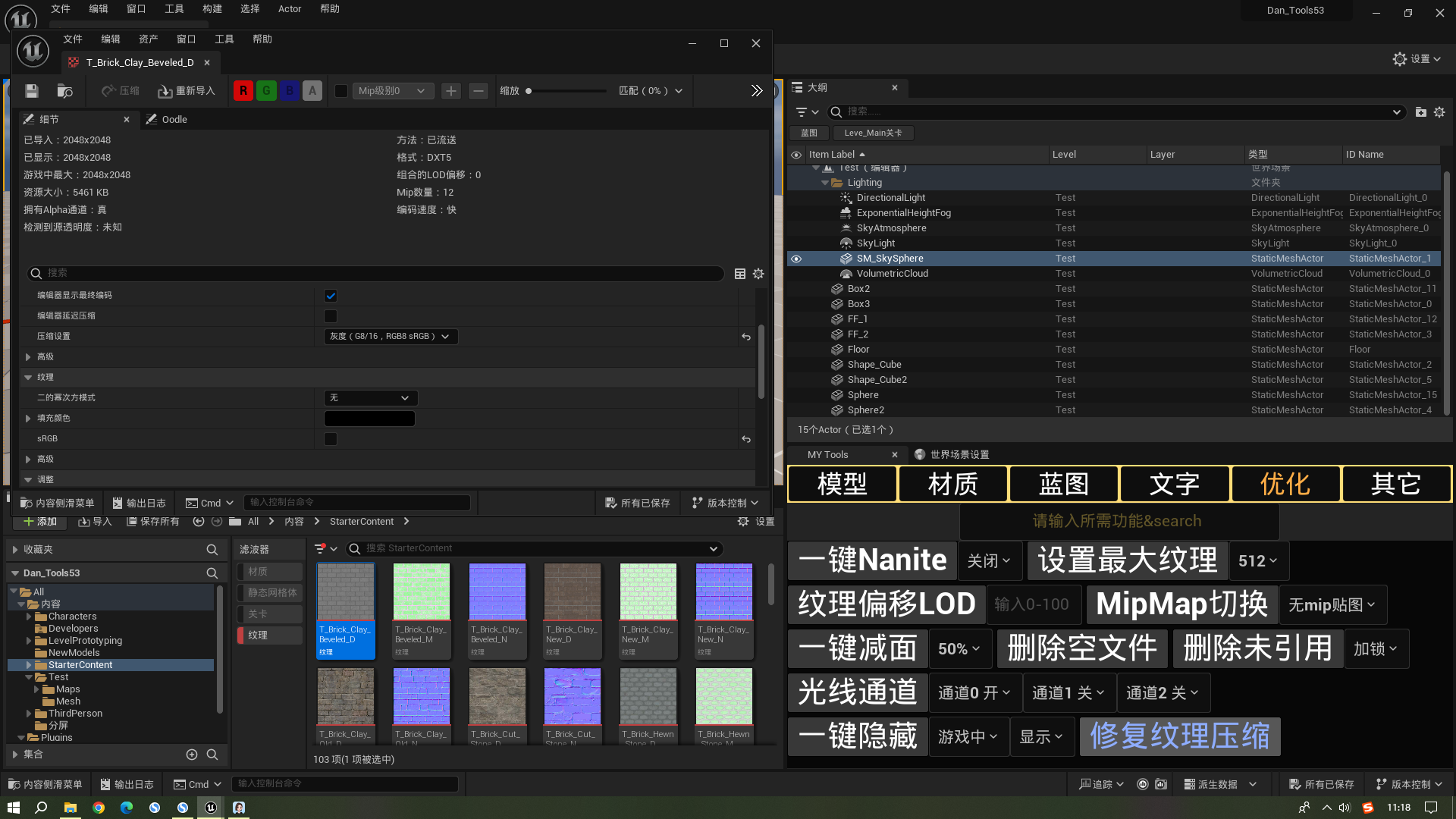
点击按钮修复后(改为了默认正确选项)
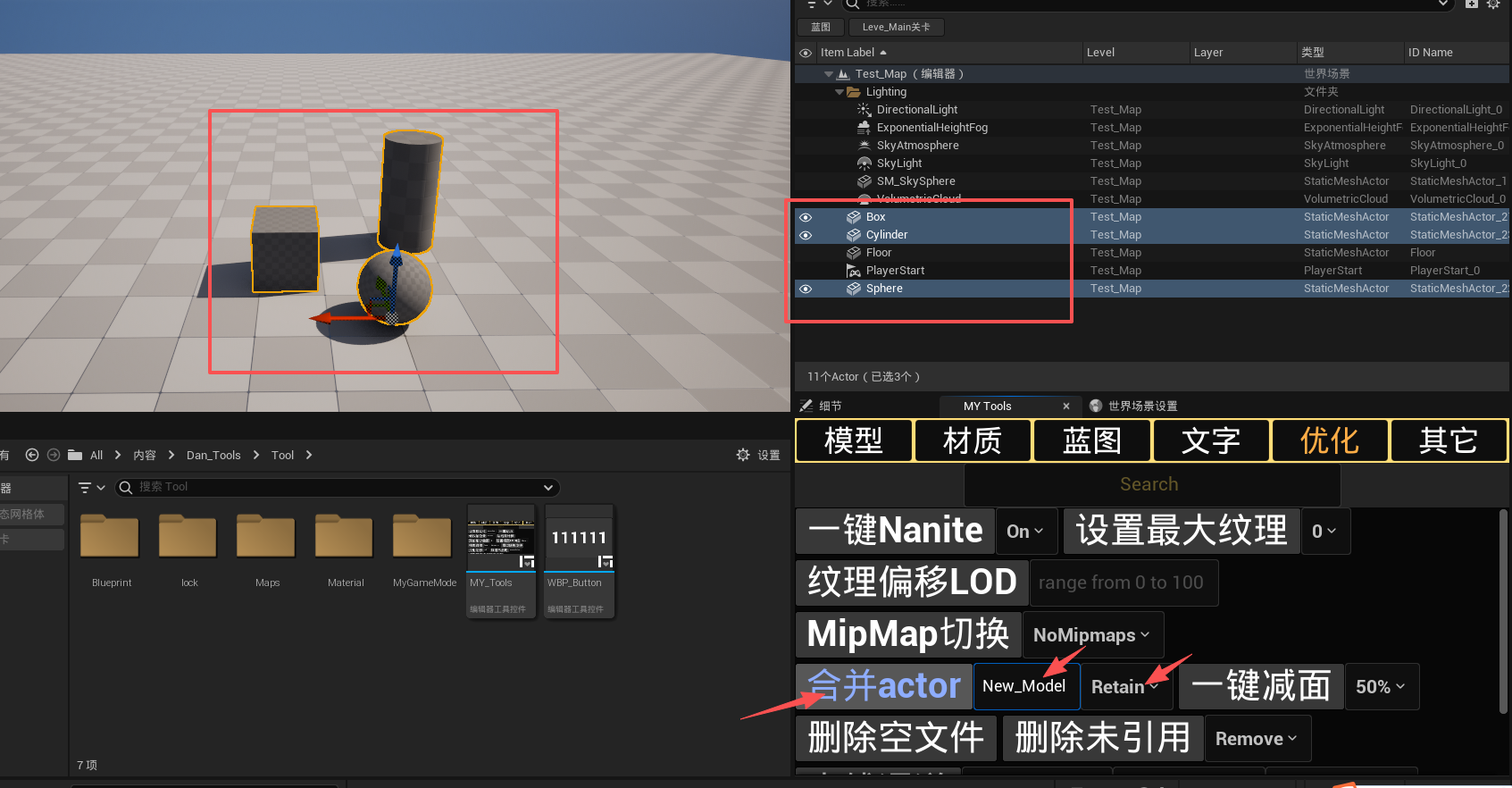
11.合并actor
合并后不删除选择的模型(首先选择需要合并的模型,输入合并后的名称和选择好Retain保留)
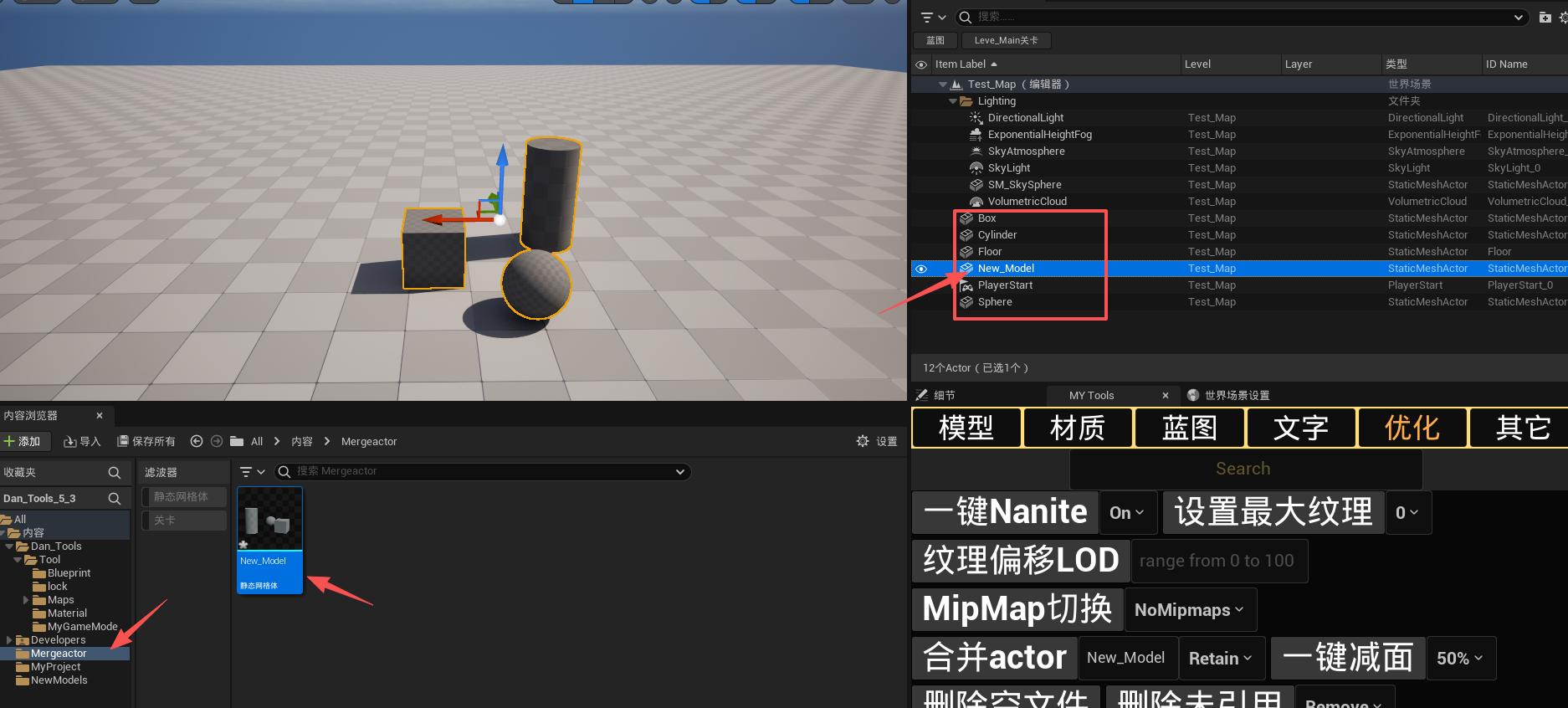
点击合并actor(可以看见大纲里多了个New_Model的模型选择的也成功保留,而且内容浏览器里也创建了文件夹保留这个合并后的模型且模型轴居中)
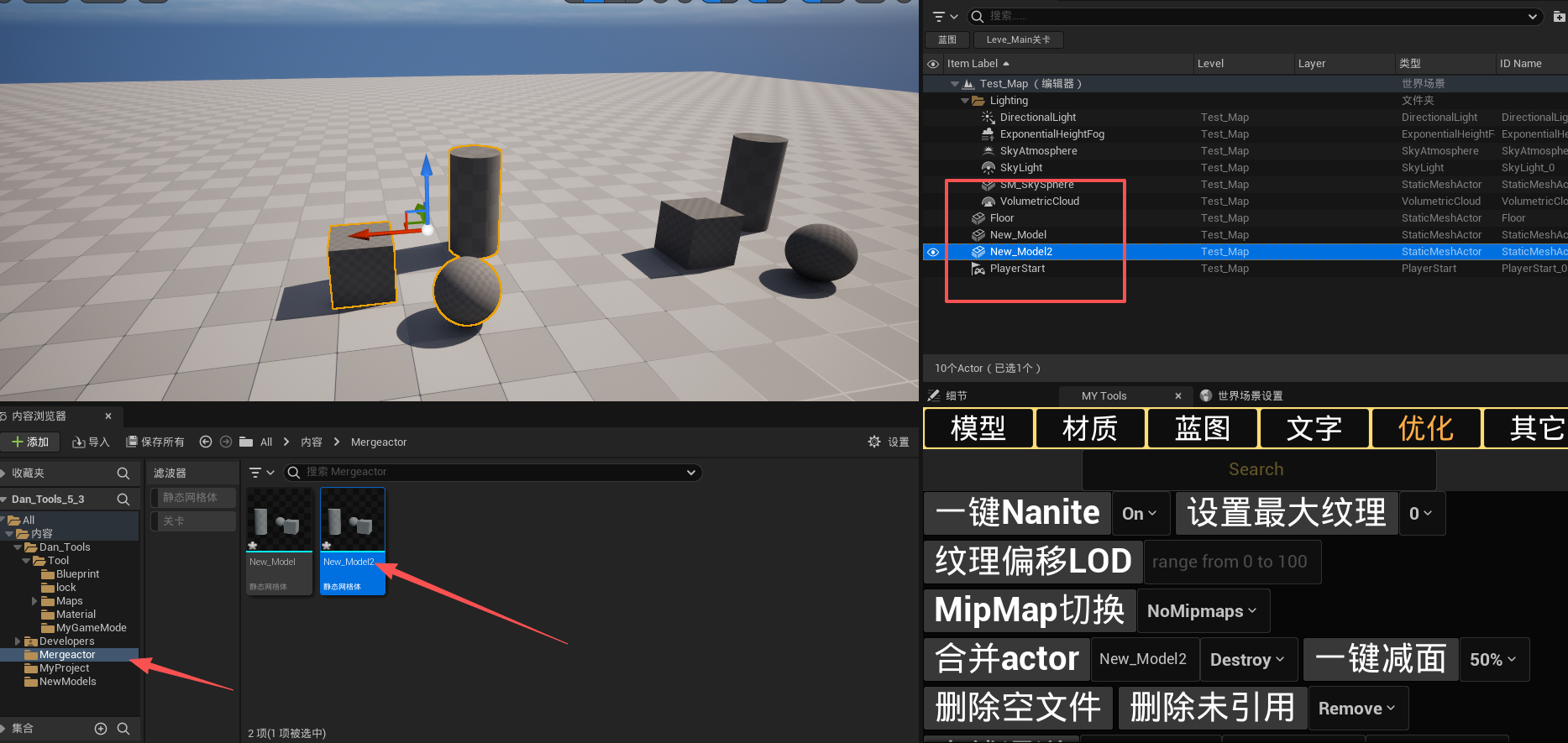
合并后删除选择的模型(选择需合并的模型,输入名称和选择好destroy销毁)
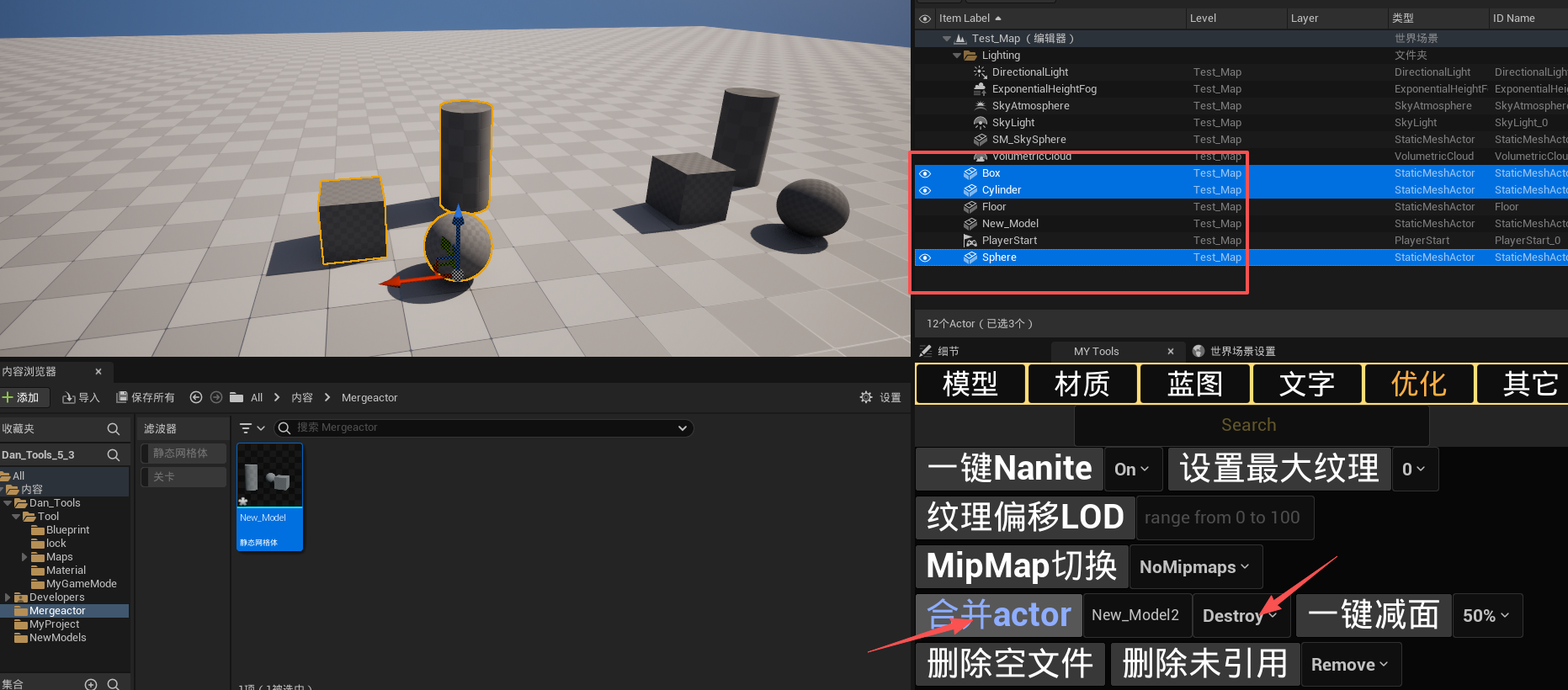
点击合并actor(可以看见大纲里之前选择的模型消失了,多了个合并后的模型Mew_Model2,且轴位置居中)
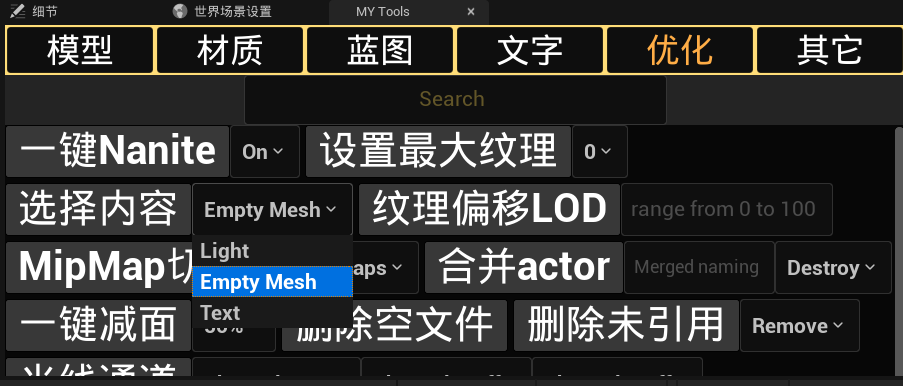
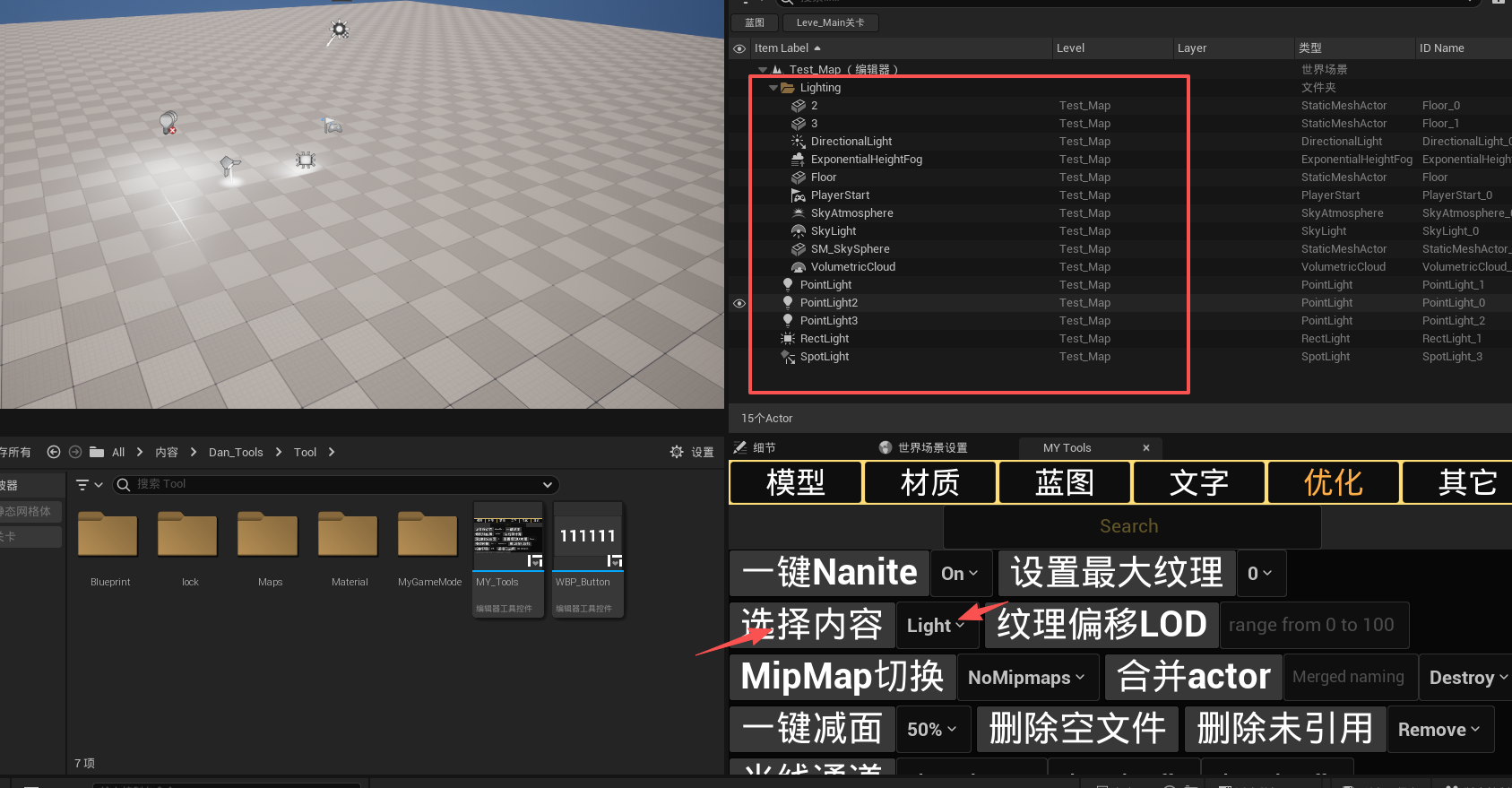
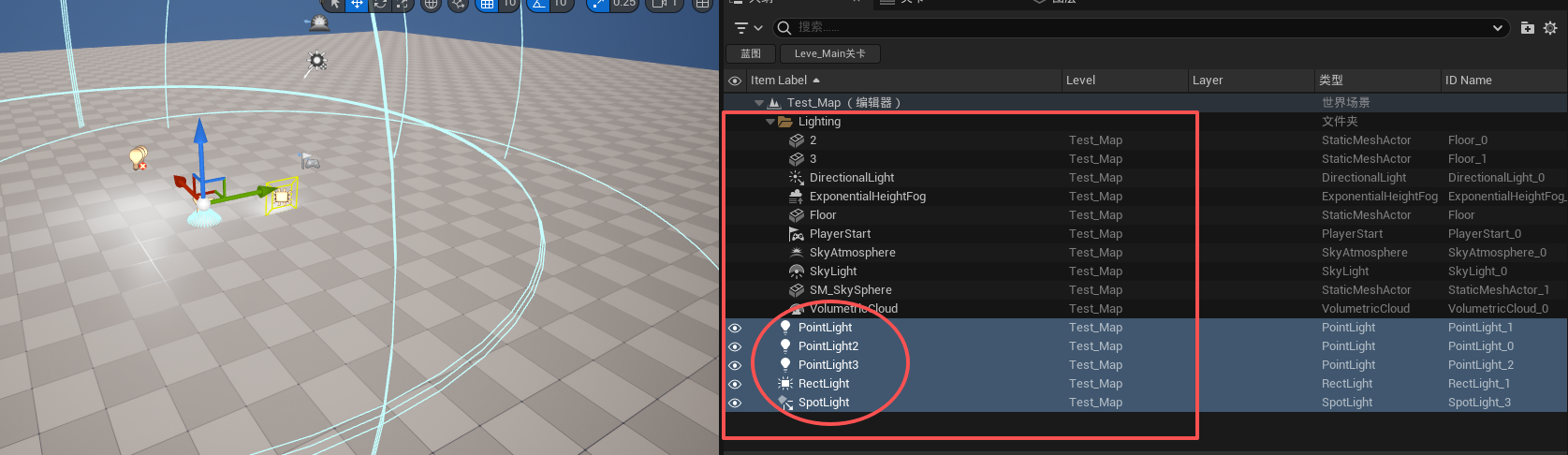
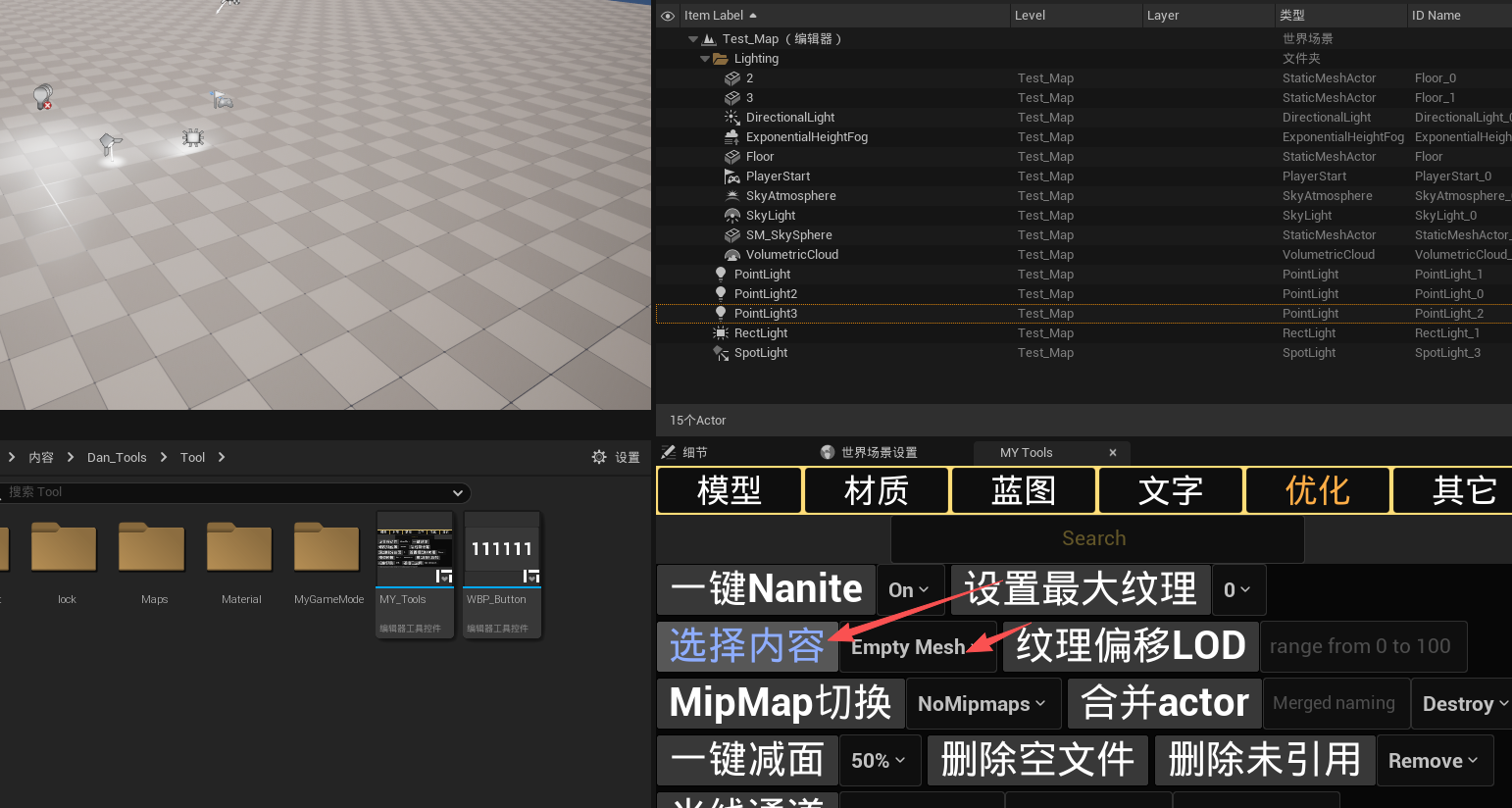
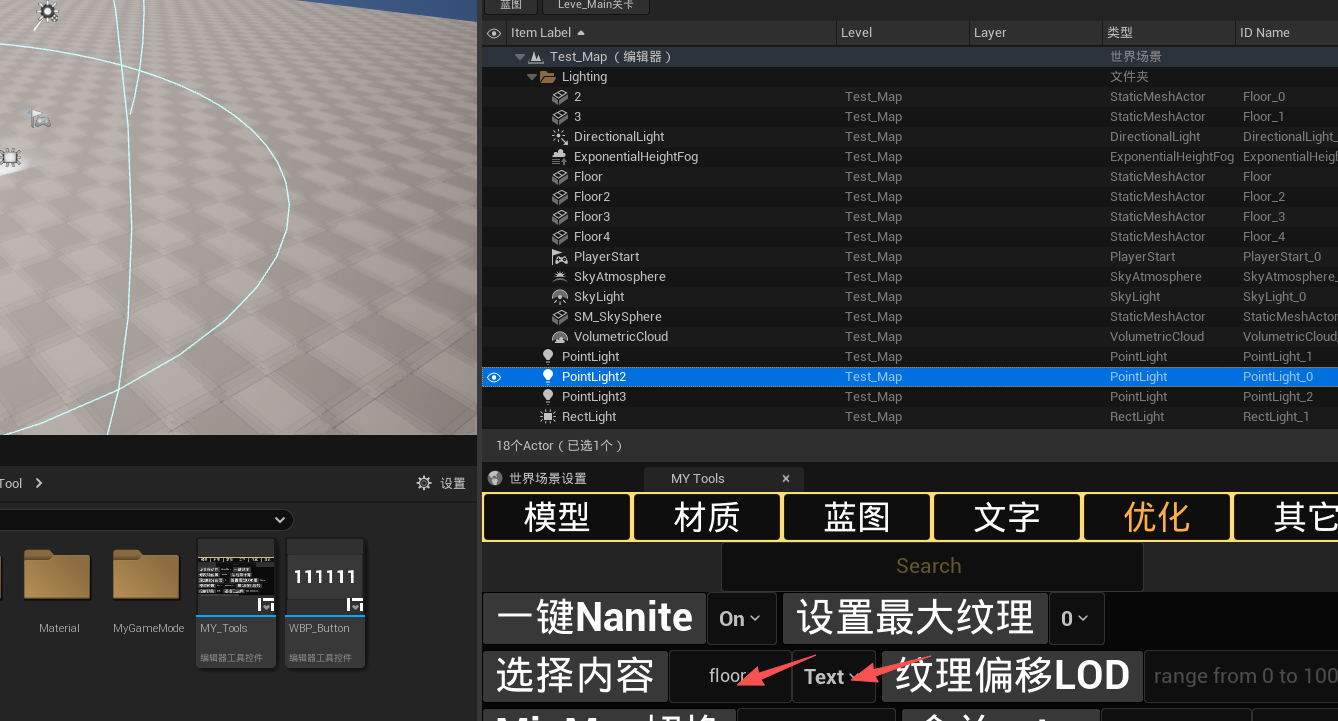
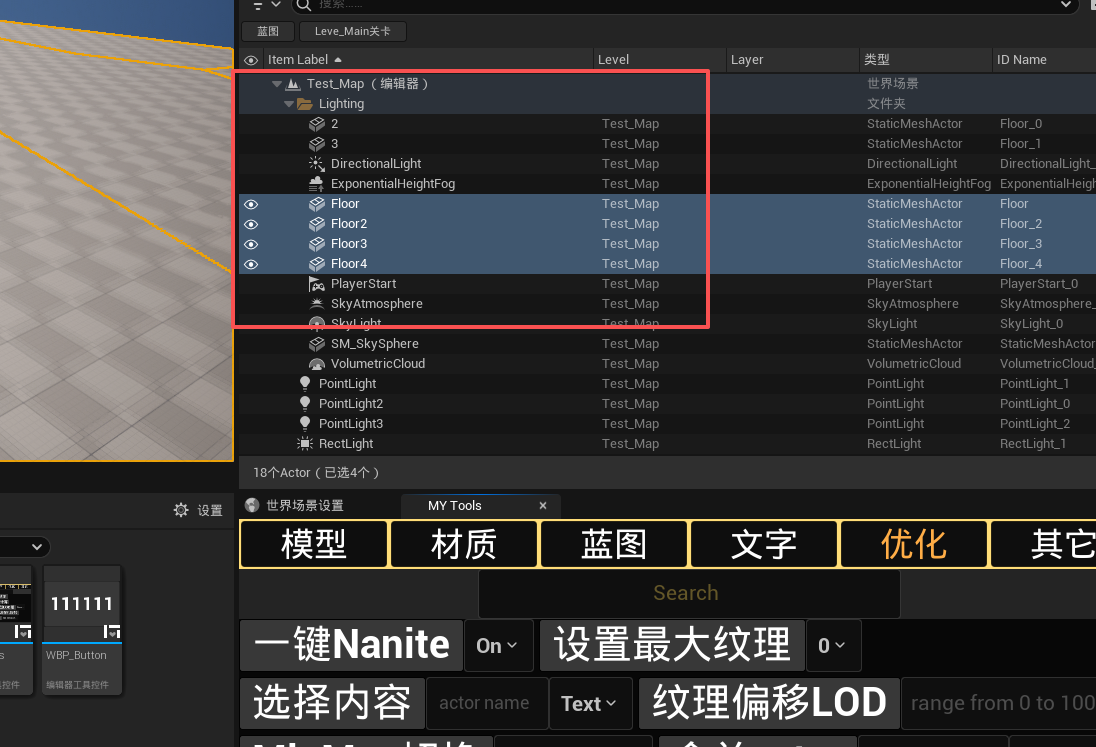
12.选择内容(分为选择灯光,空模型和文本)
筛选灯光
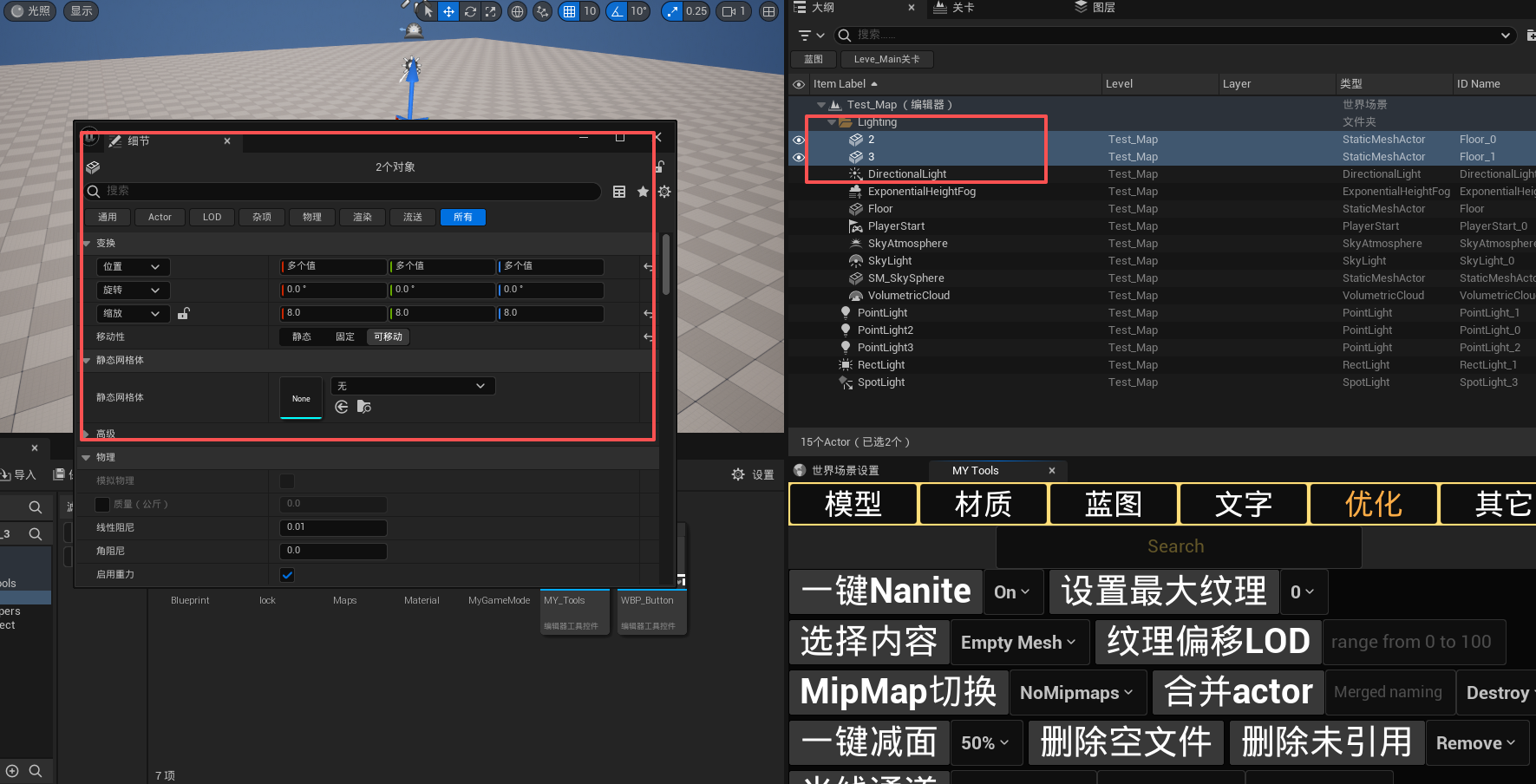
筛选空模型
按文本筛选
更多功能请看 https://space.bilibili.com/344860590
6.其它篇
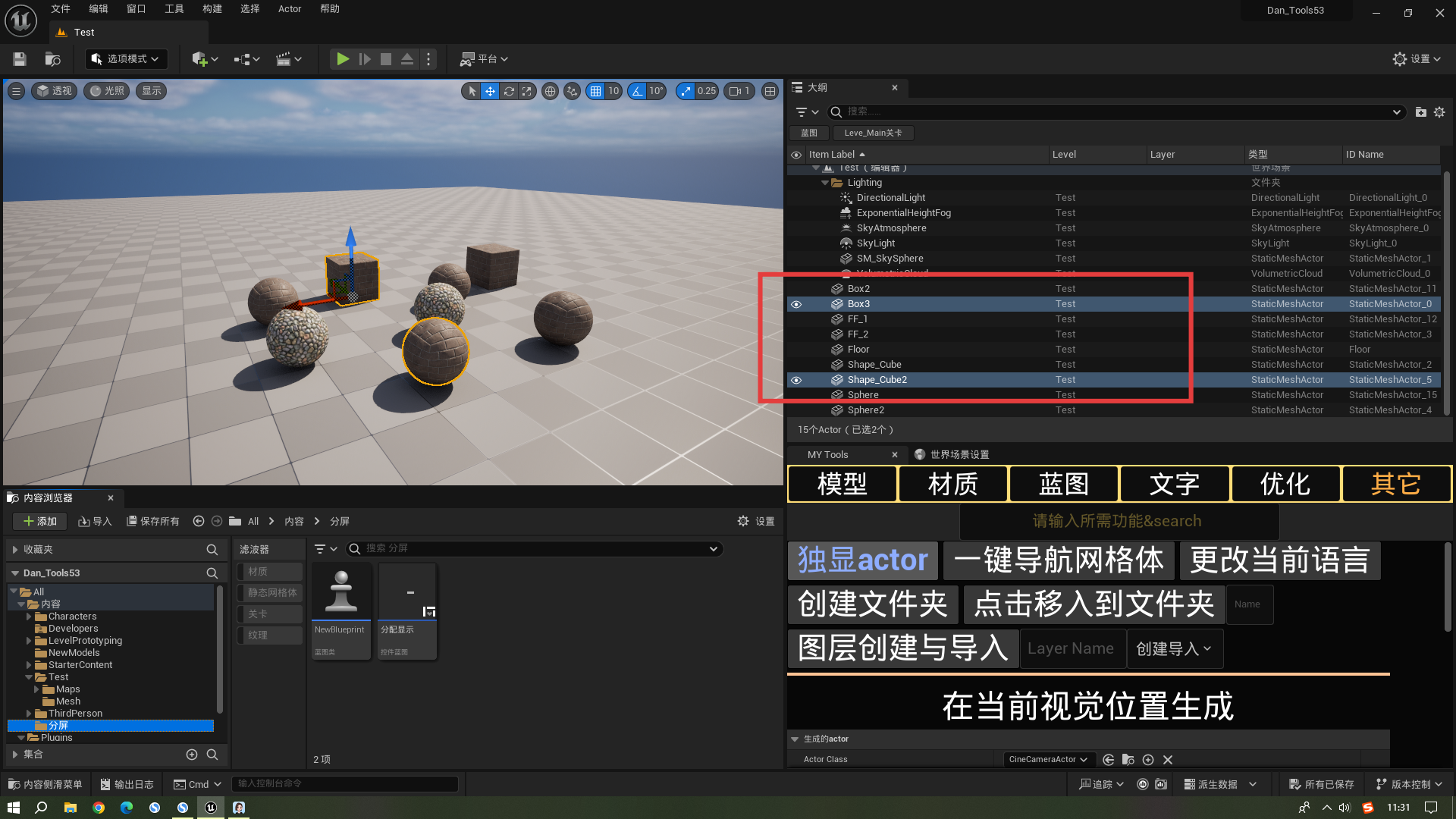
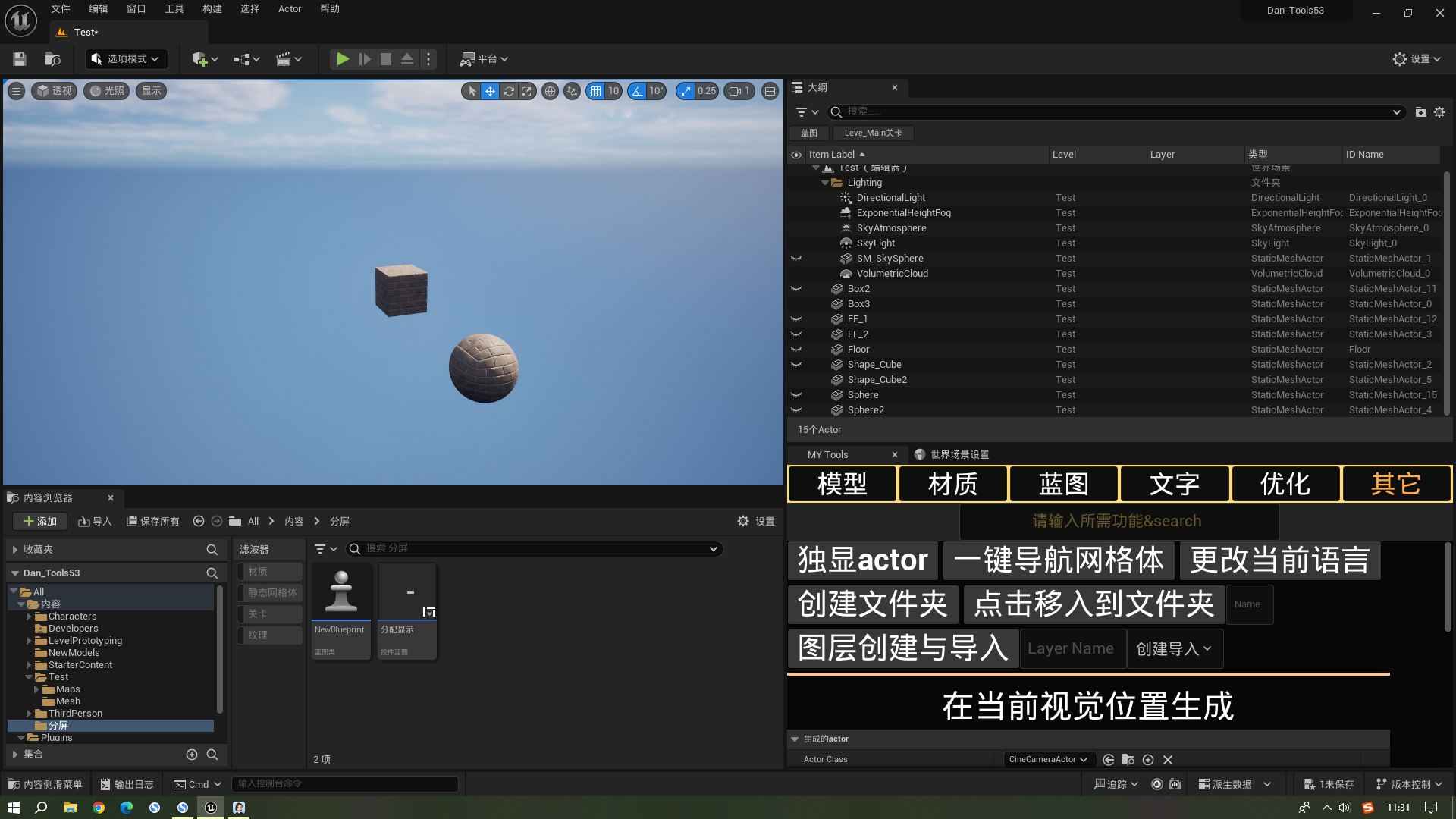
1.独显actor
先选择需要独显的actor
独显后(按Ctrl+H或者Ctrl+Z可以重新全部显示)
2.一键导航网格体
先选择需要添加导航网格体的模型
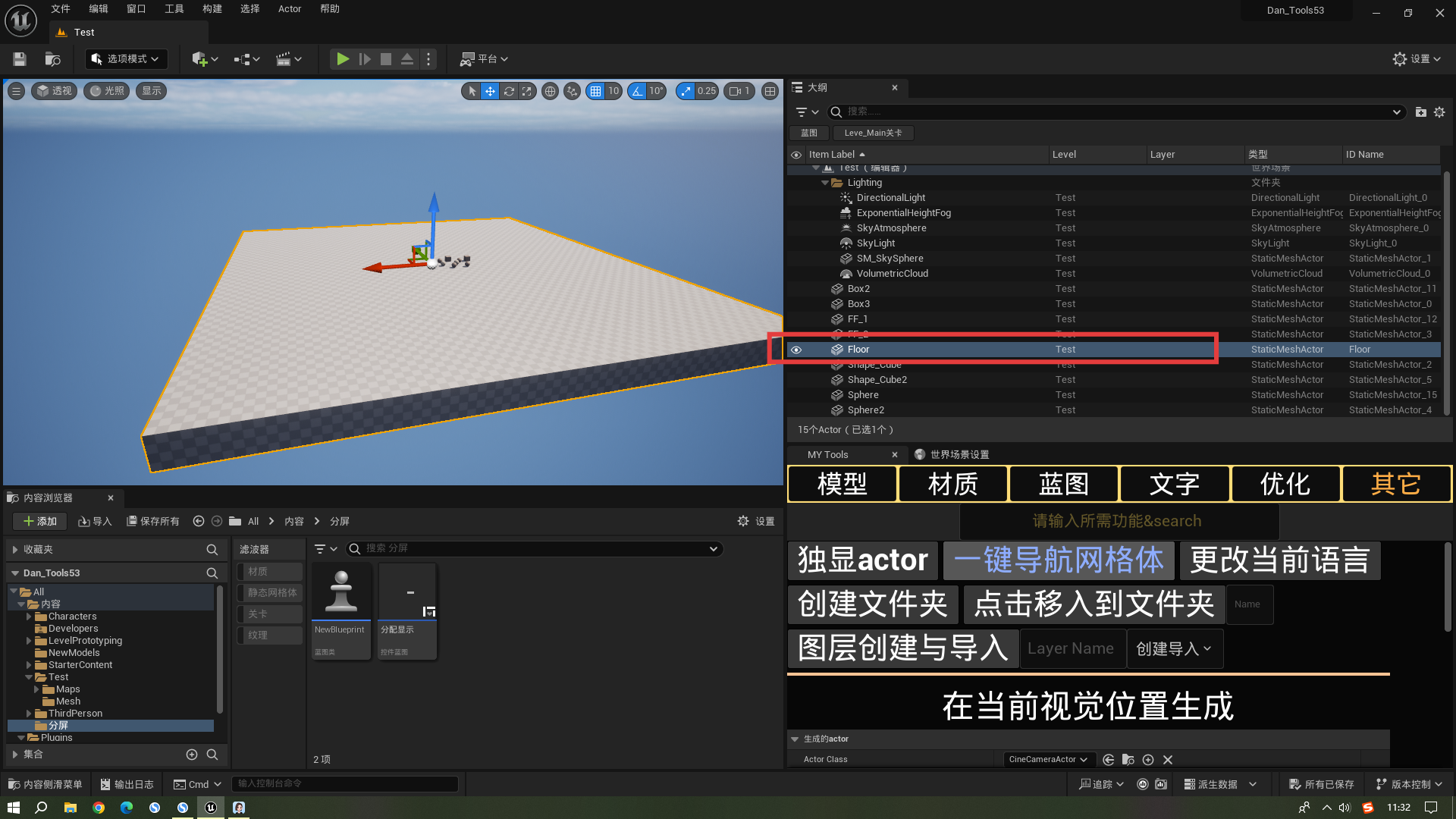
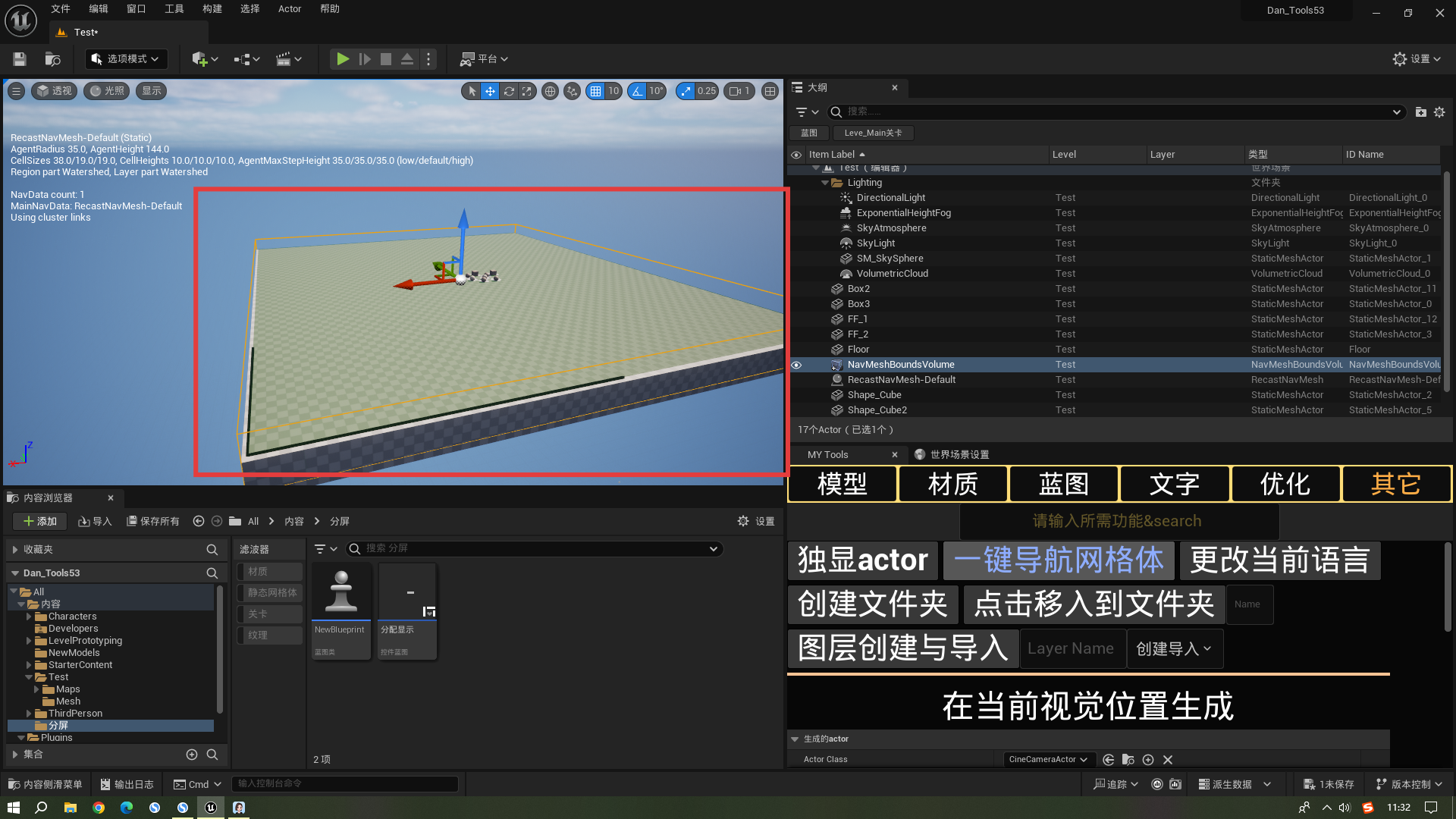
添加后(然后移动下NavMeshBoundsVolume,就能正常加载了绿色部分就是导航路径需按P显示)
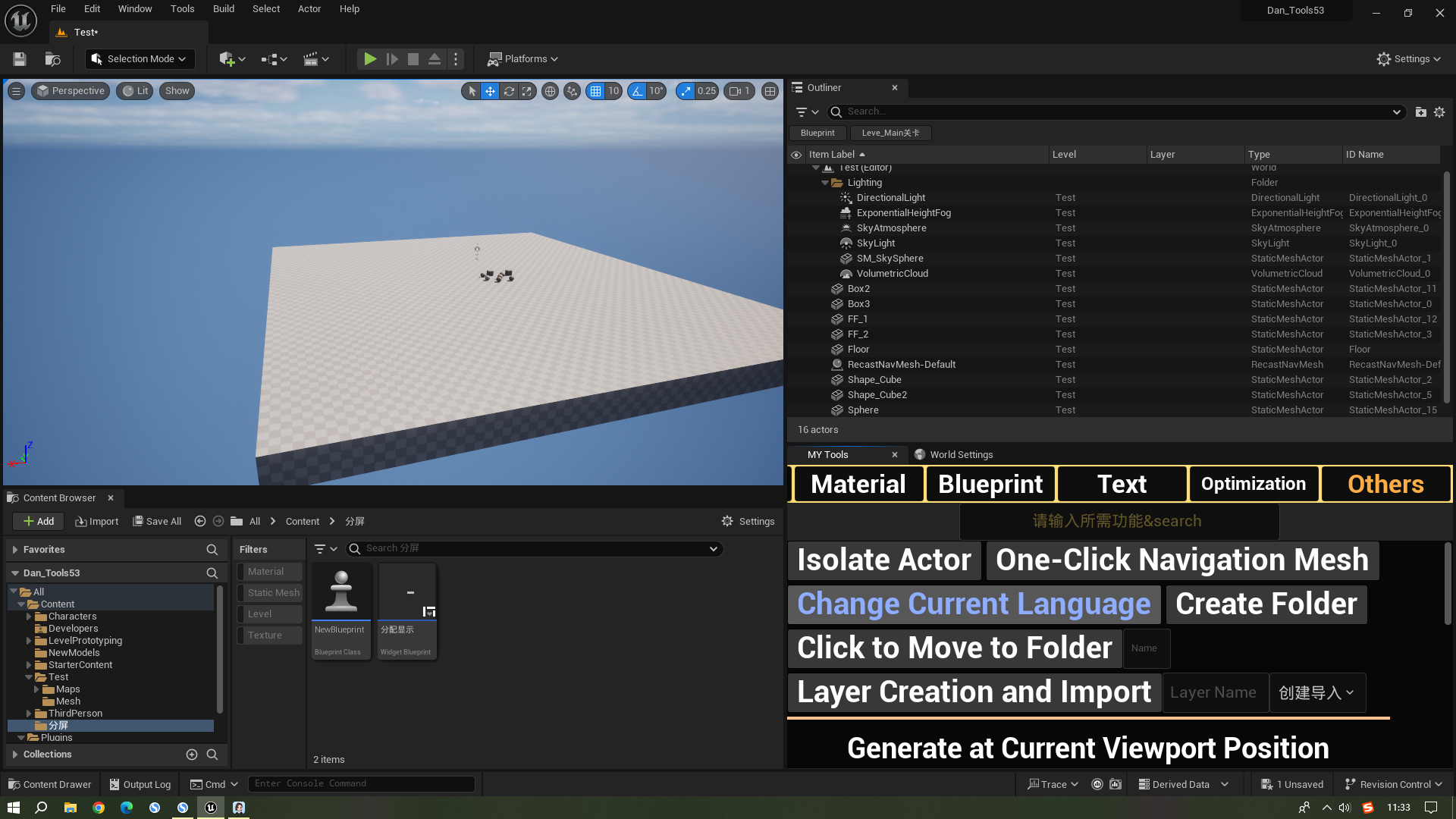
3.更改当前语言(可中英切换)
中文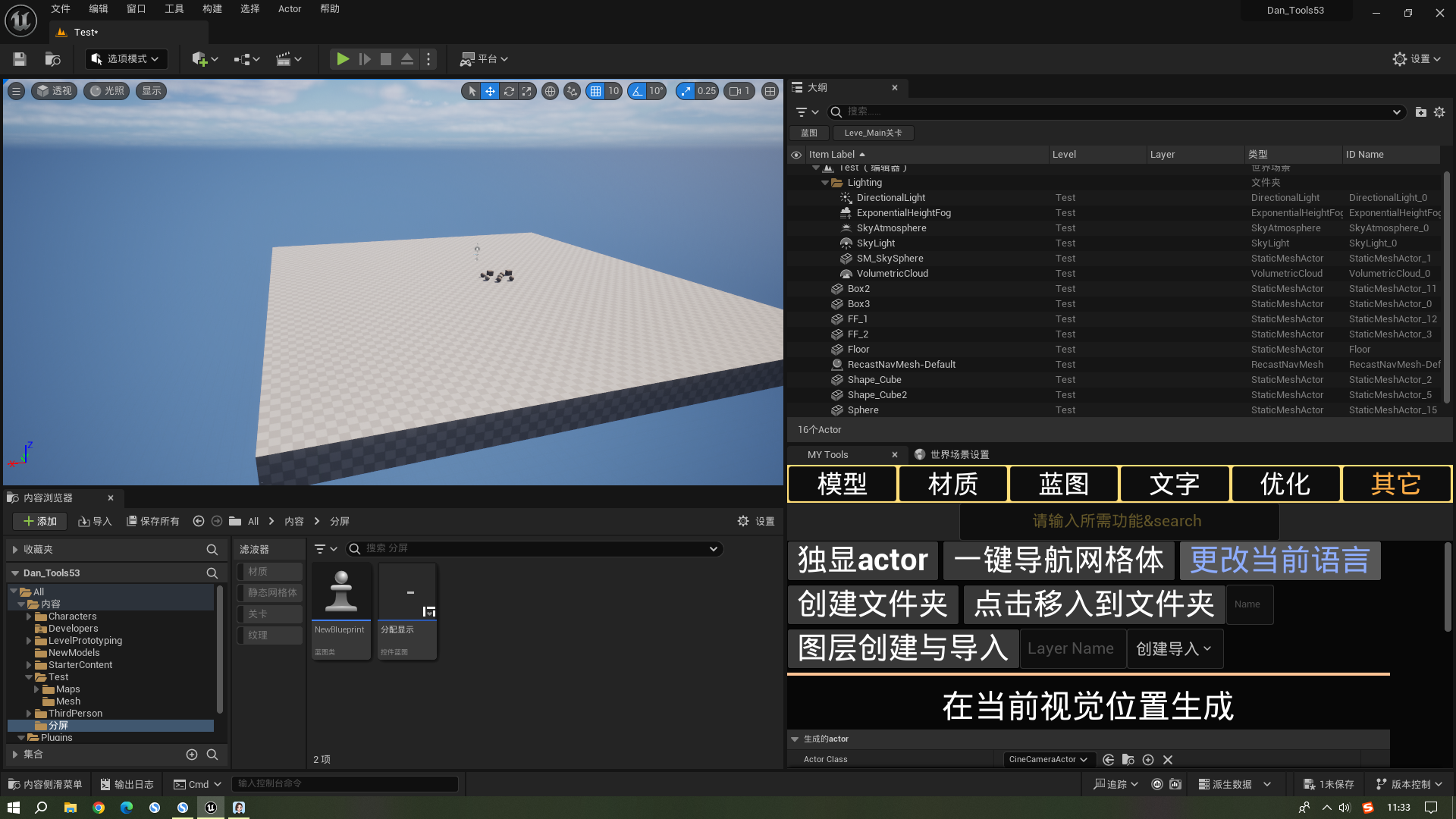
英文
 4.创建文件夹(在内容浏览器中创建)
先选择需要创建文件夹的位置(例如现在的1中)
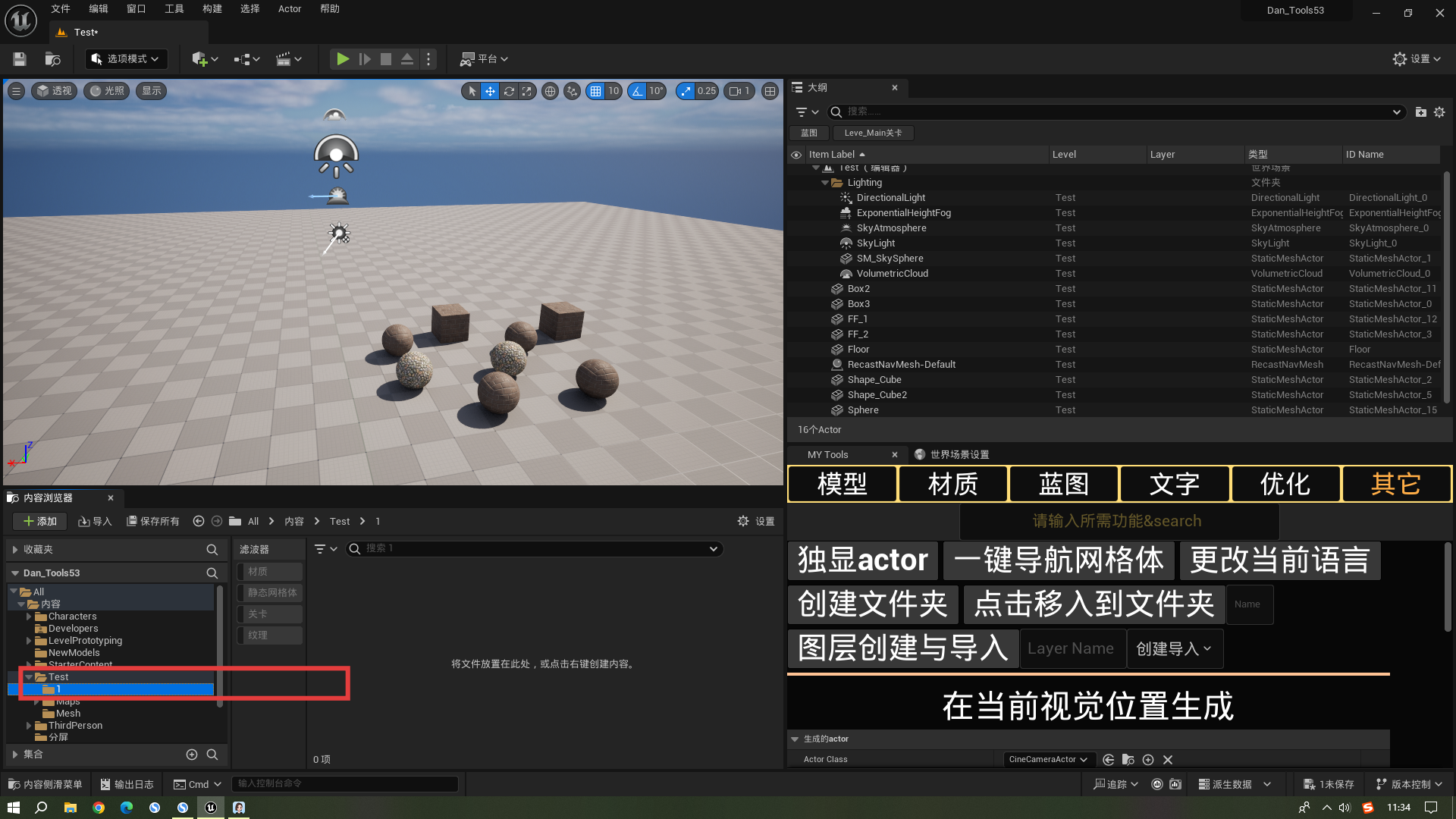
点击创建文件夹按钮(自动识别所选路径提示添加的文件夹,若需修改文件夹请在相关功能中修改)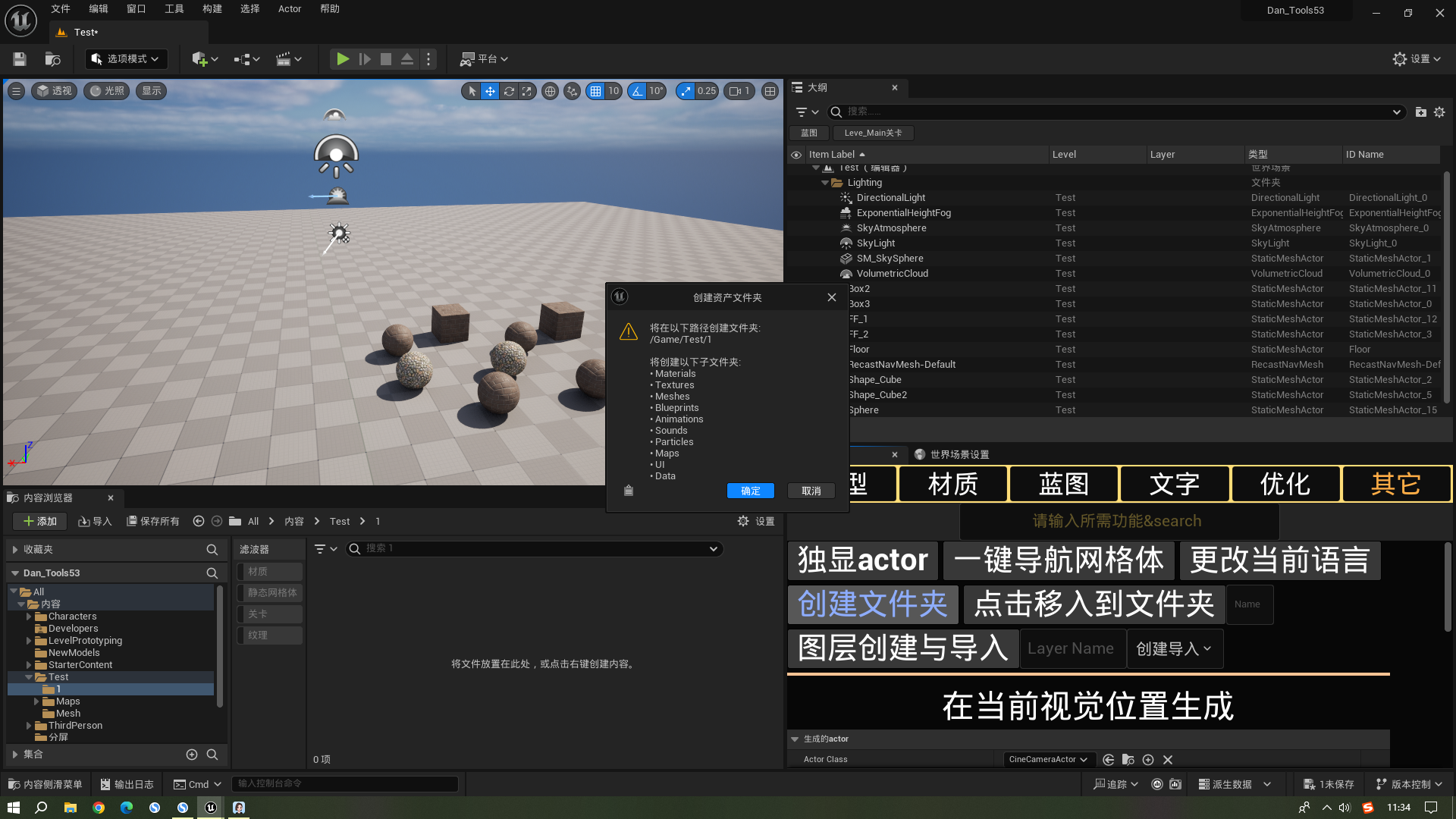
添加后
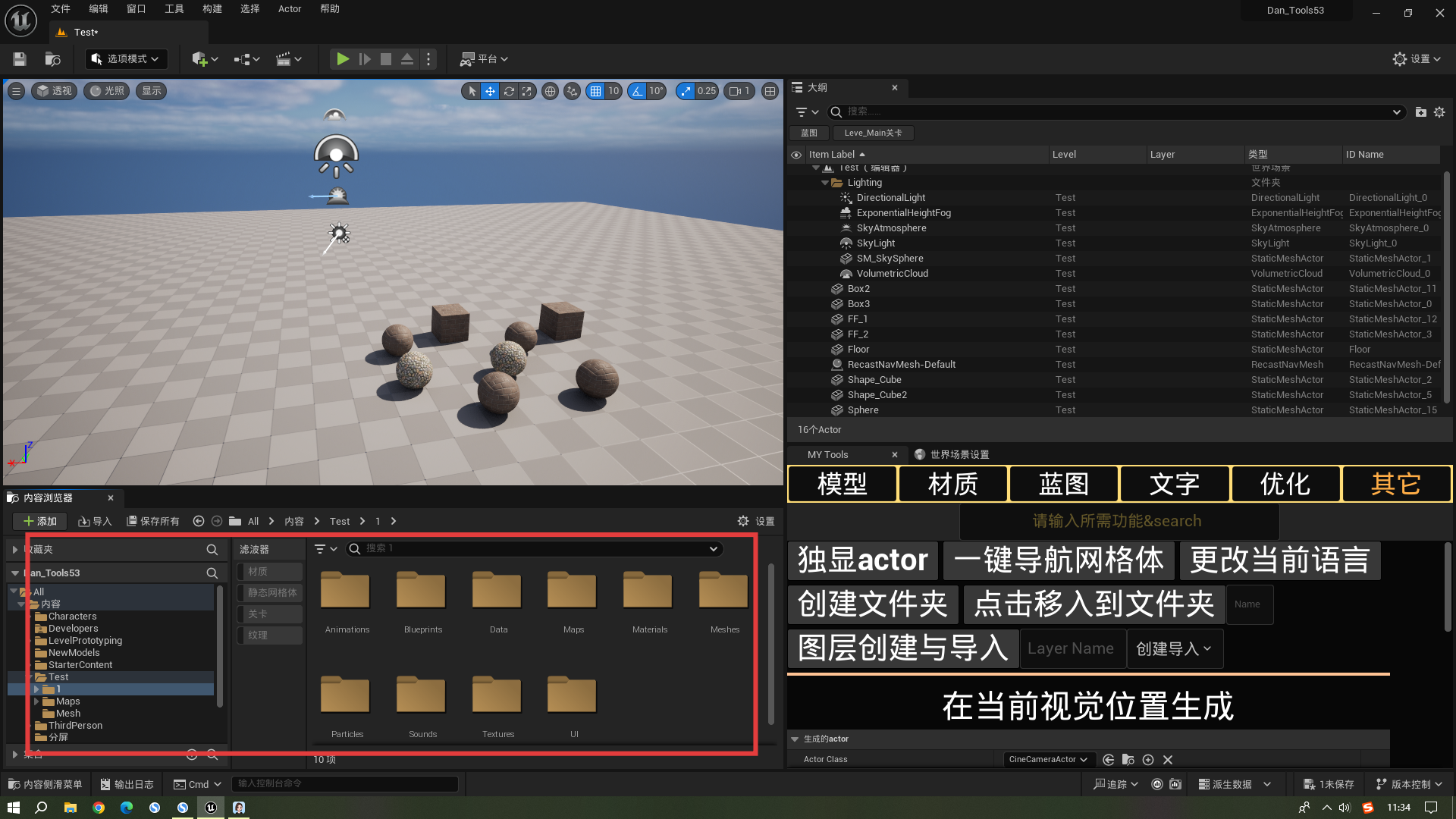
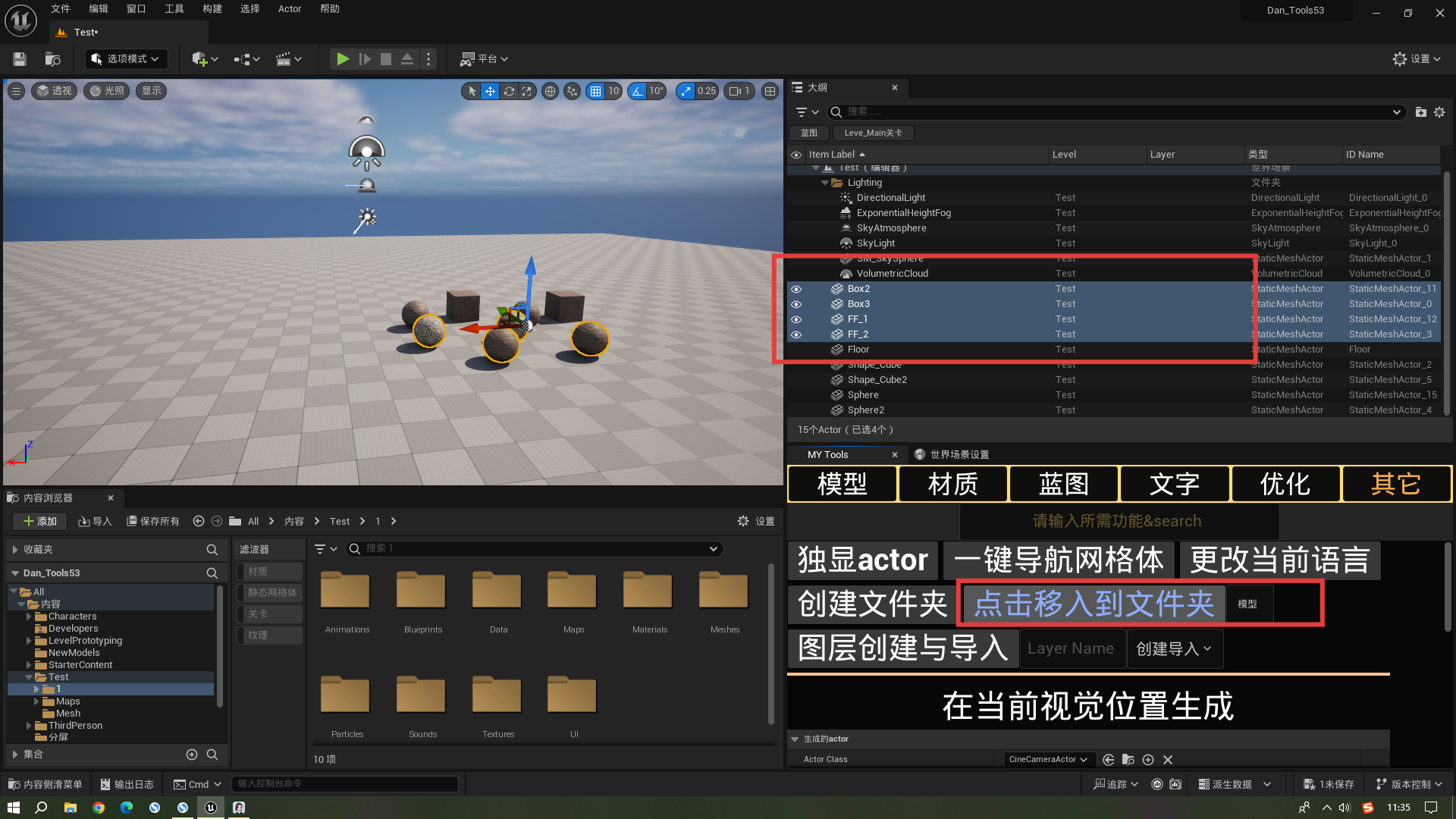
5.点击移入文件夹
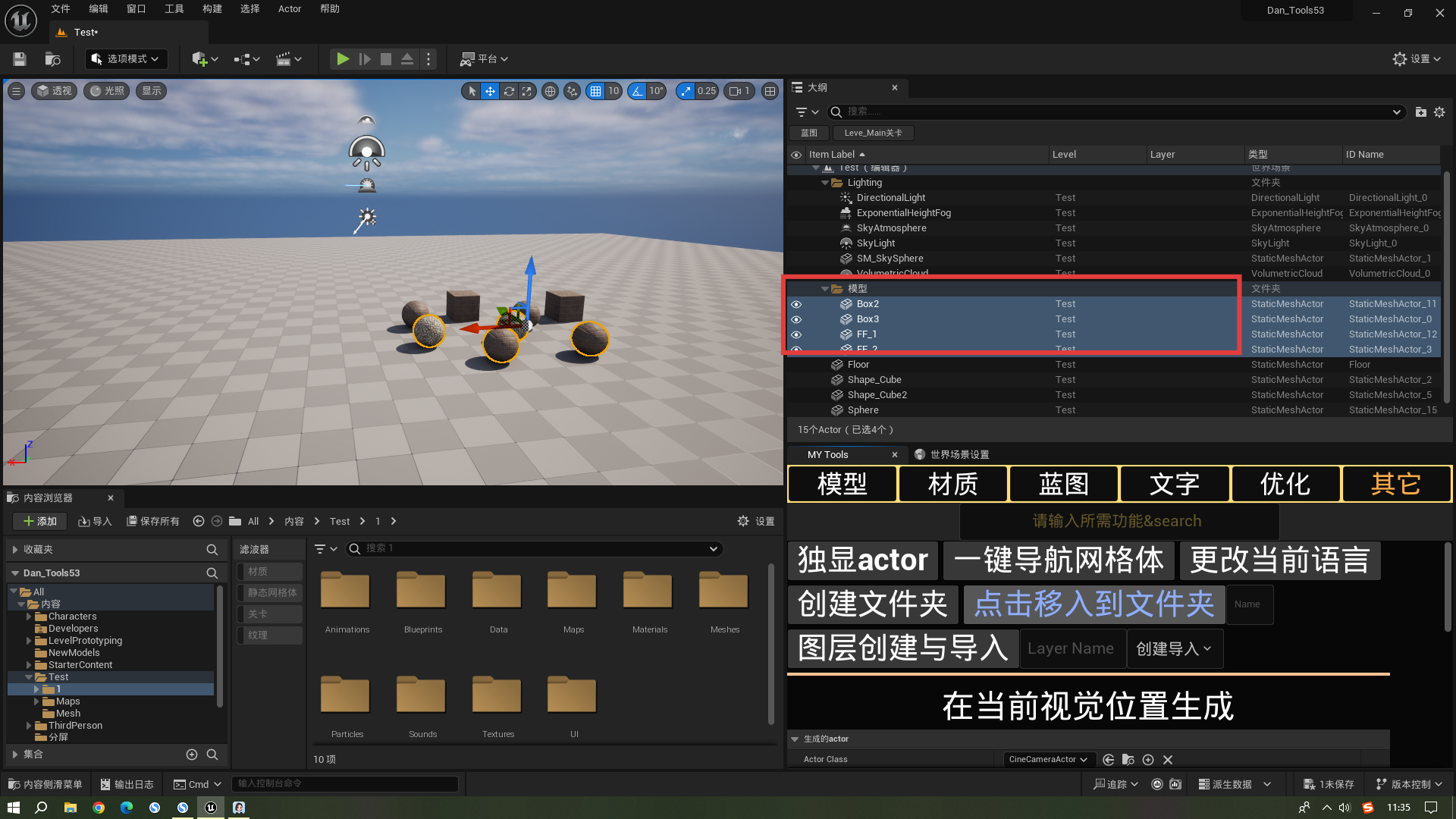
先选择大纲中的模型并输入文件夹名称
移入后
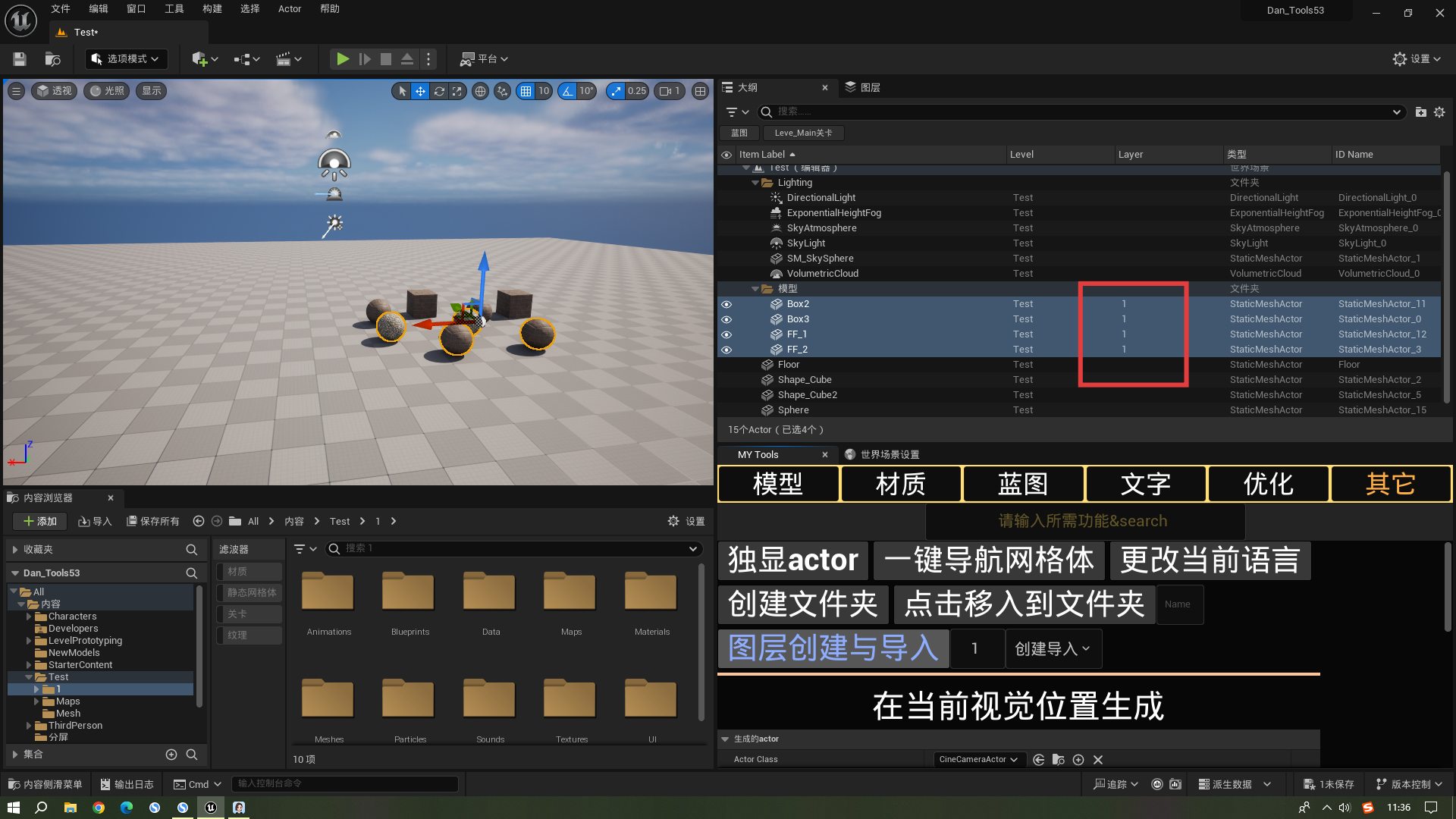
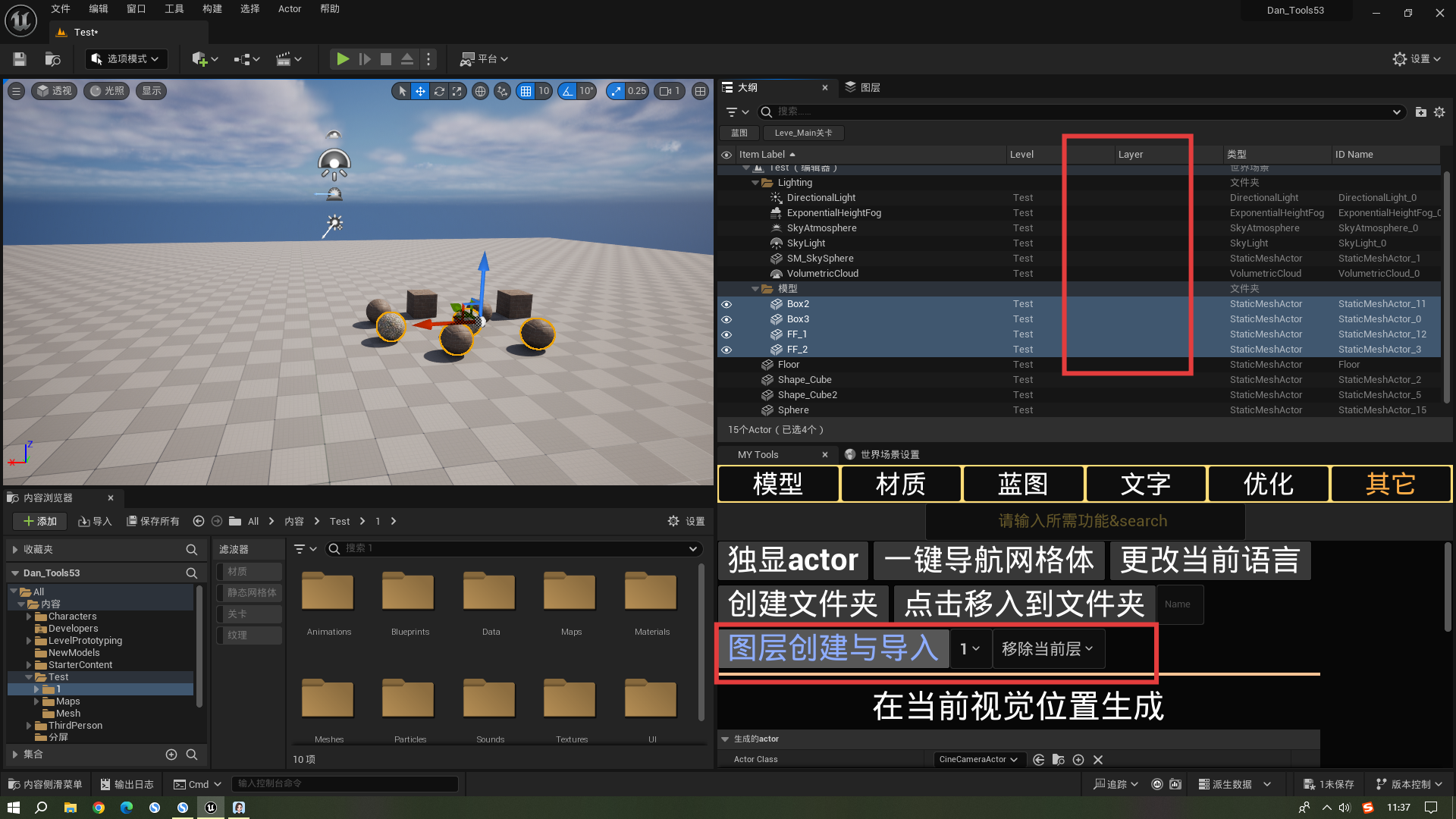
6.图层创建与导入
先选择模型(现在无图层),输入图层名称
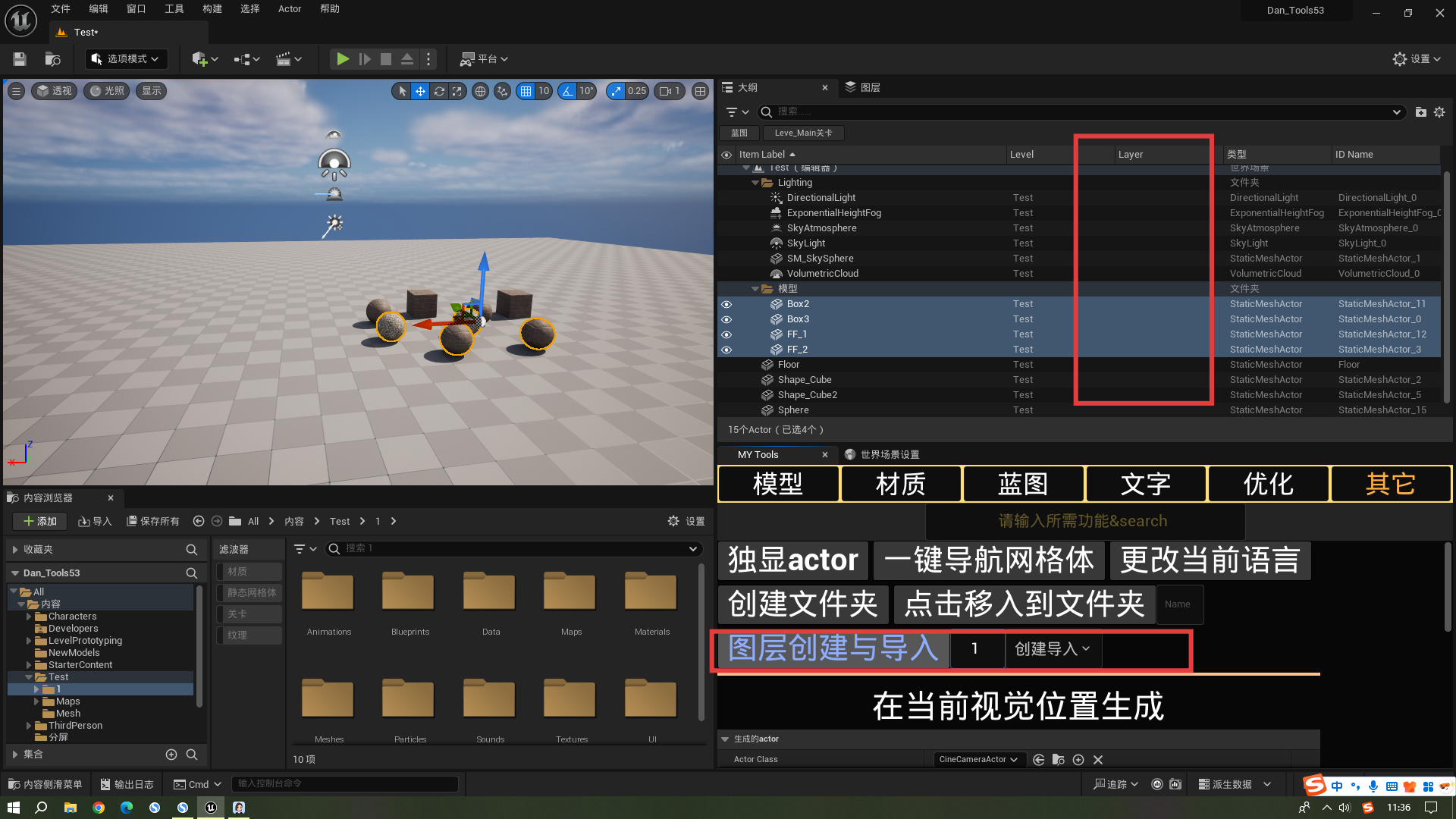
创建导入后
移除当前图层(选择模型选择图层名称点击按钮)
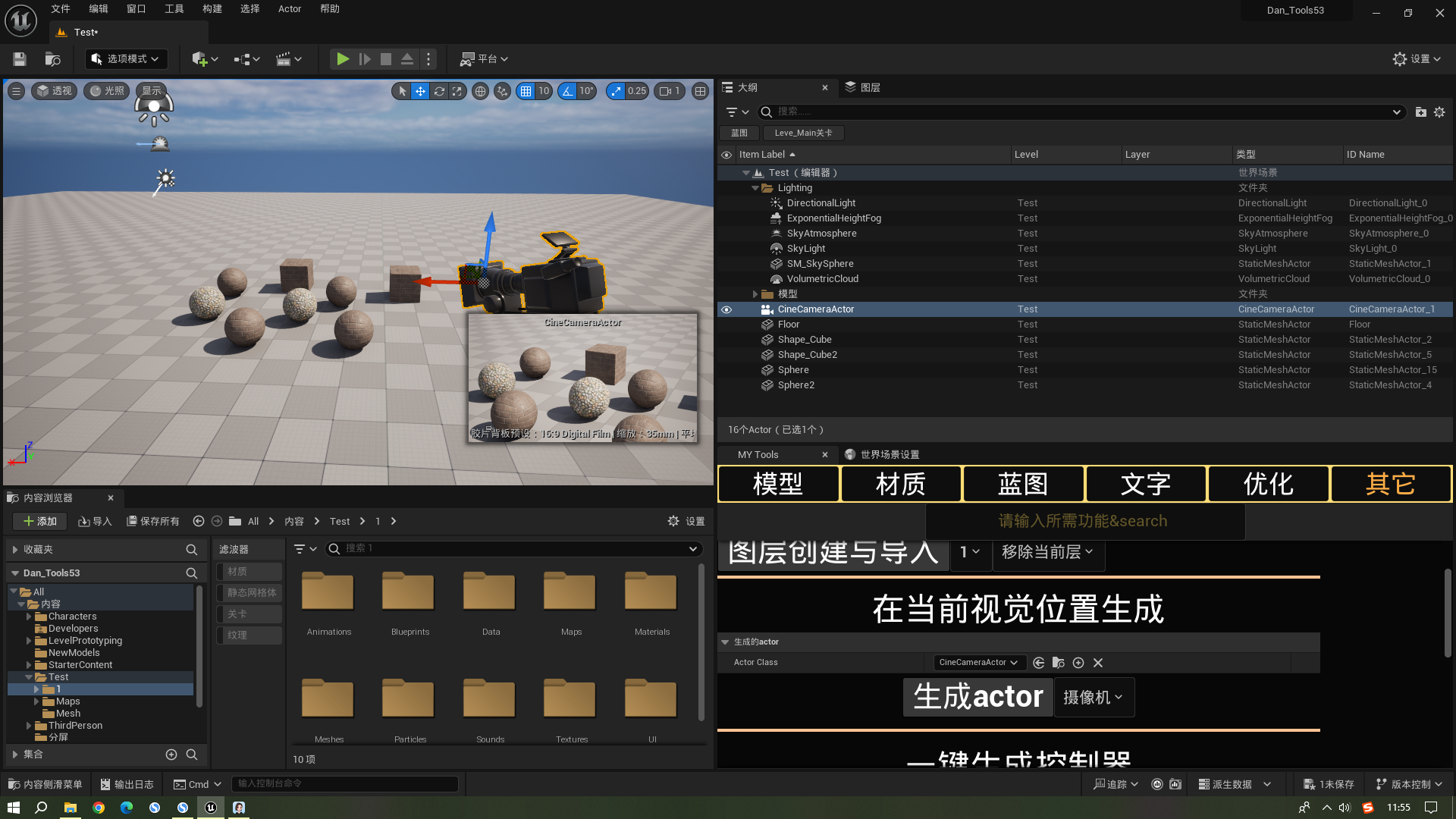
7.在当前视觉位置生成
先选择需生成的类型
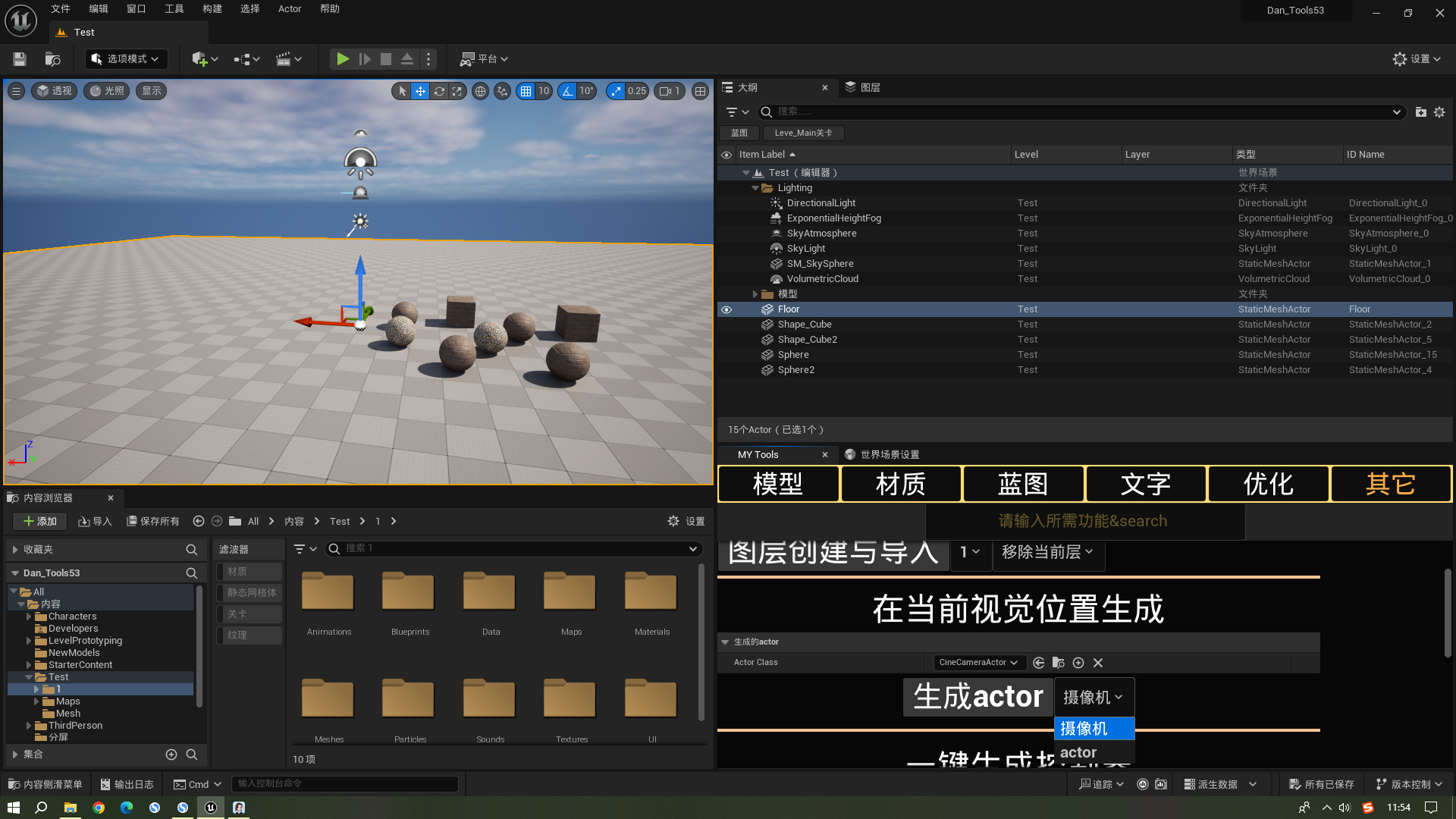
生成后(在之前视角位置生成了个摄像机)
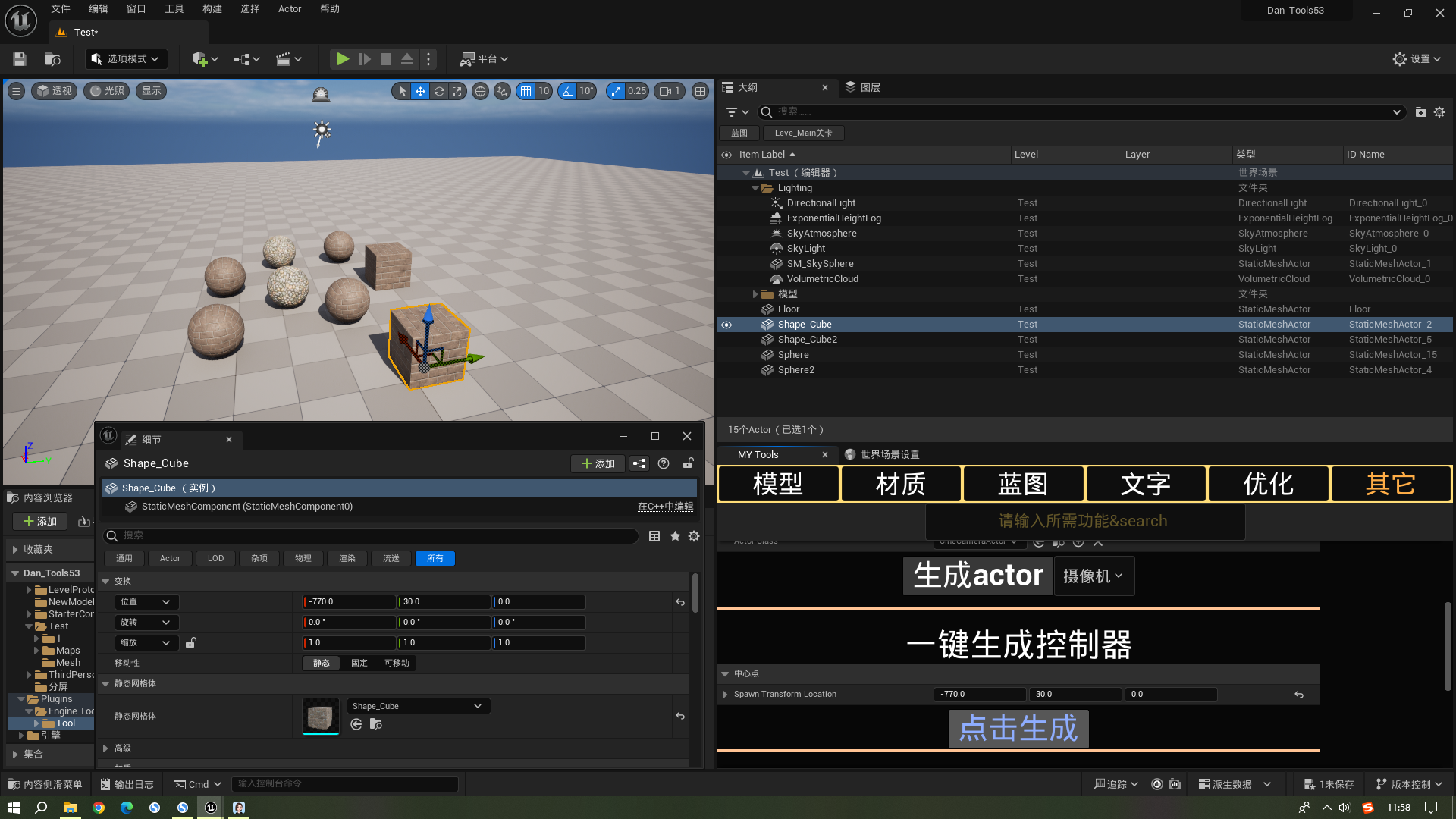
8.一键生成控制器(围绕选择的模型生成个视角)
将模型的位置给控制器作为中心点
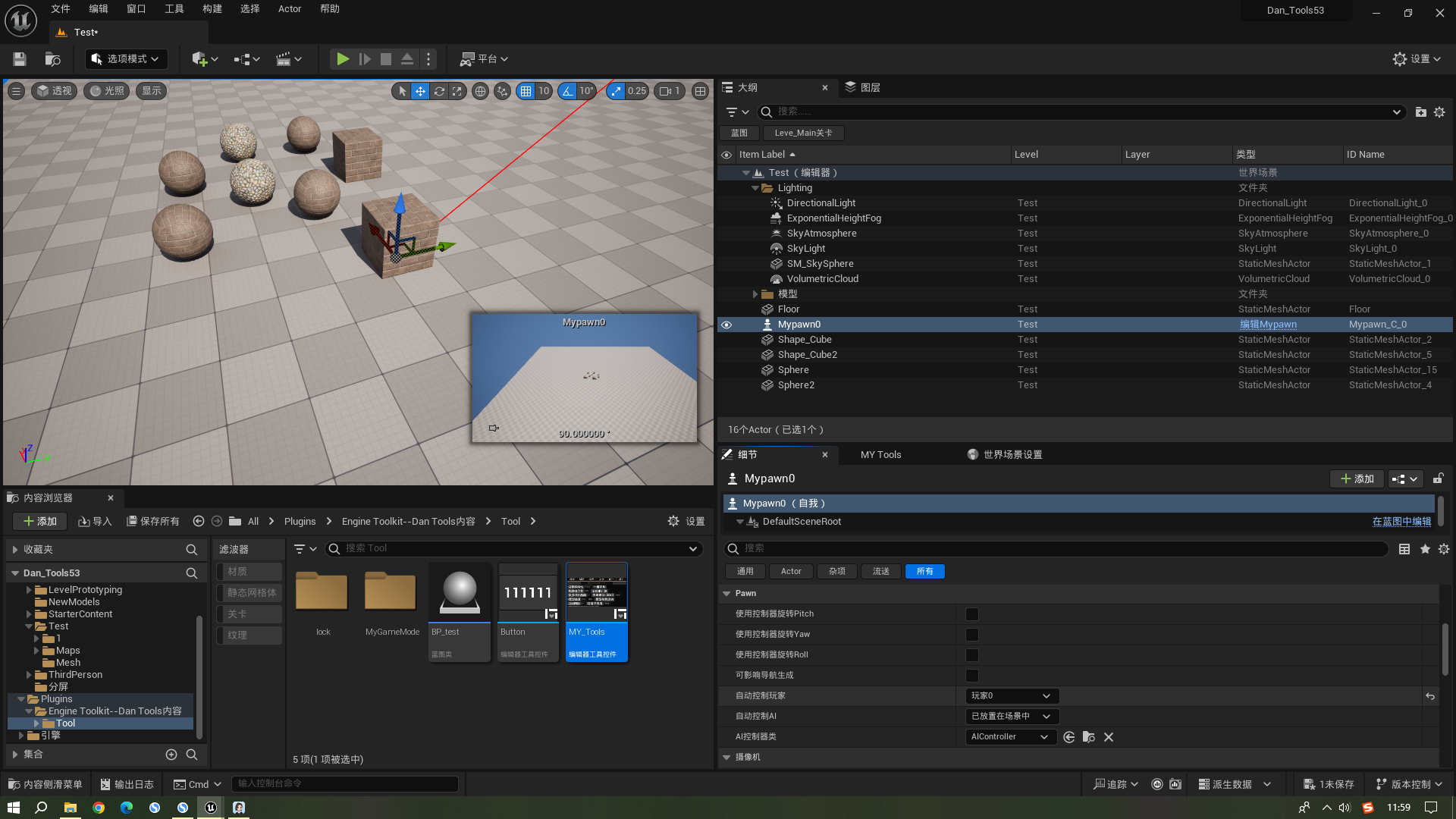
测试先将控制器的自动控制玩家改为玩家0
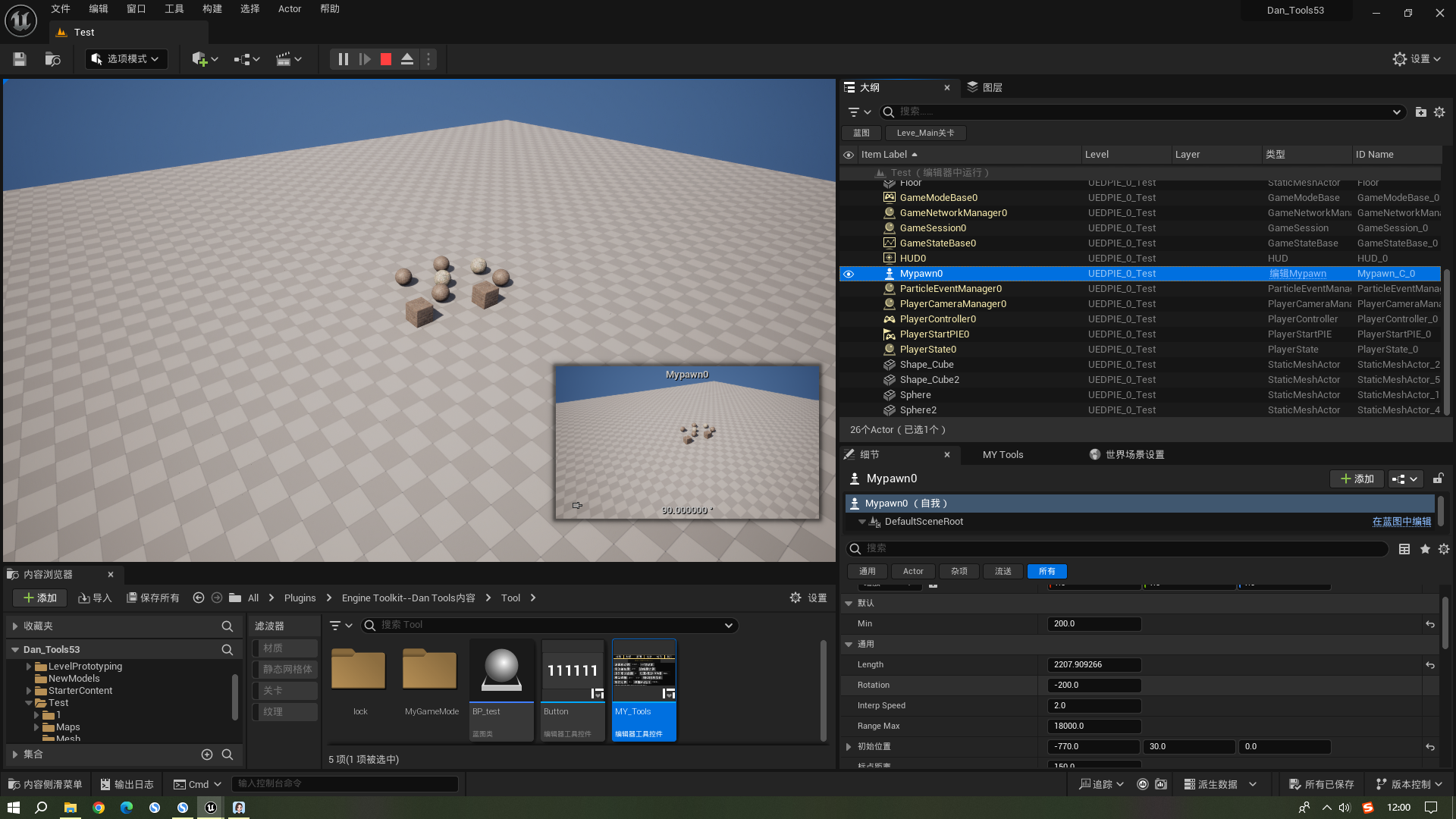
运行游戏可以围绕改模型进行旋转,移动,视角远近切换等操作
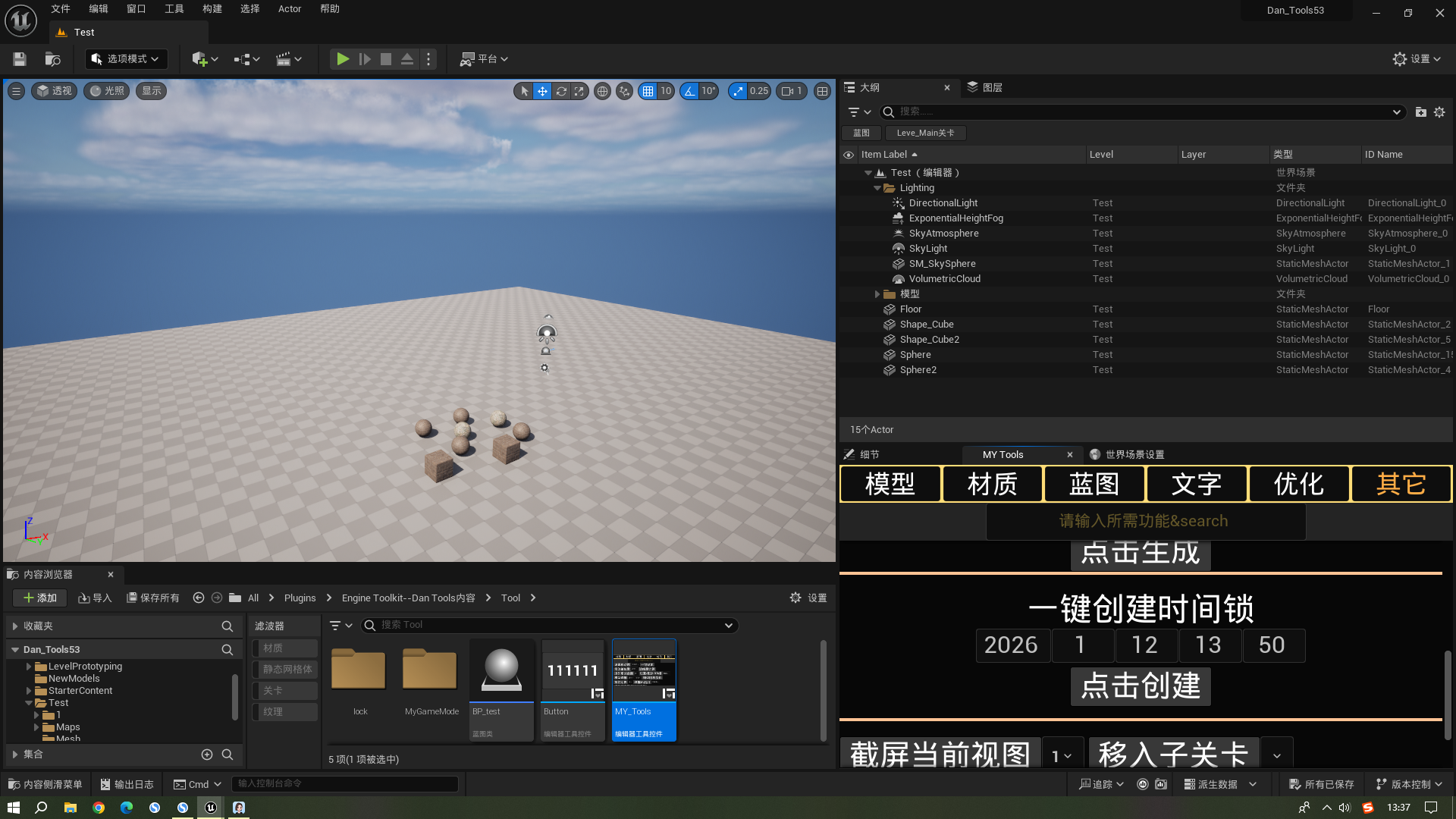
9.一键创建时间锁
输入时间锁日期点击创建(到时间后自动关闭游戏)
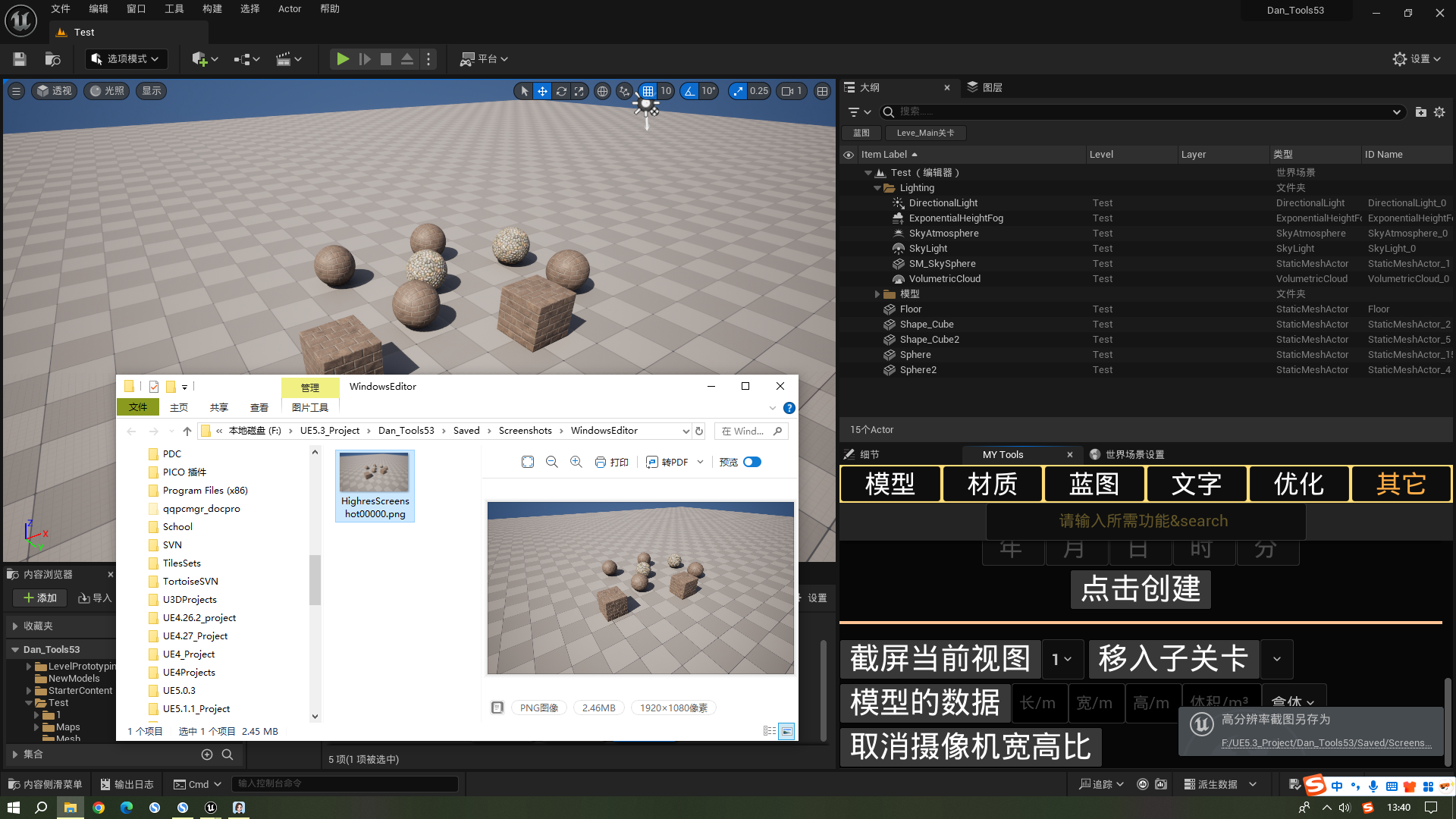
10.截屏当前视图
当前视角位置
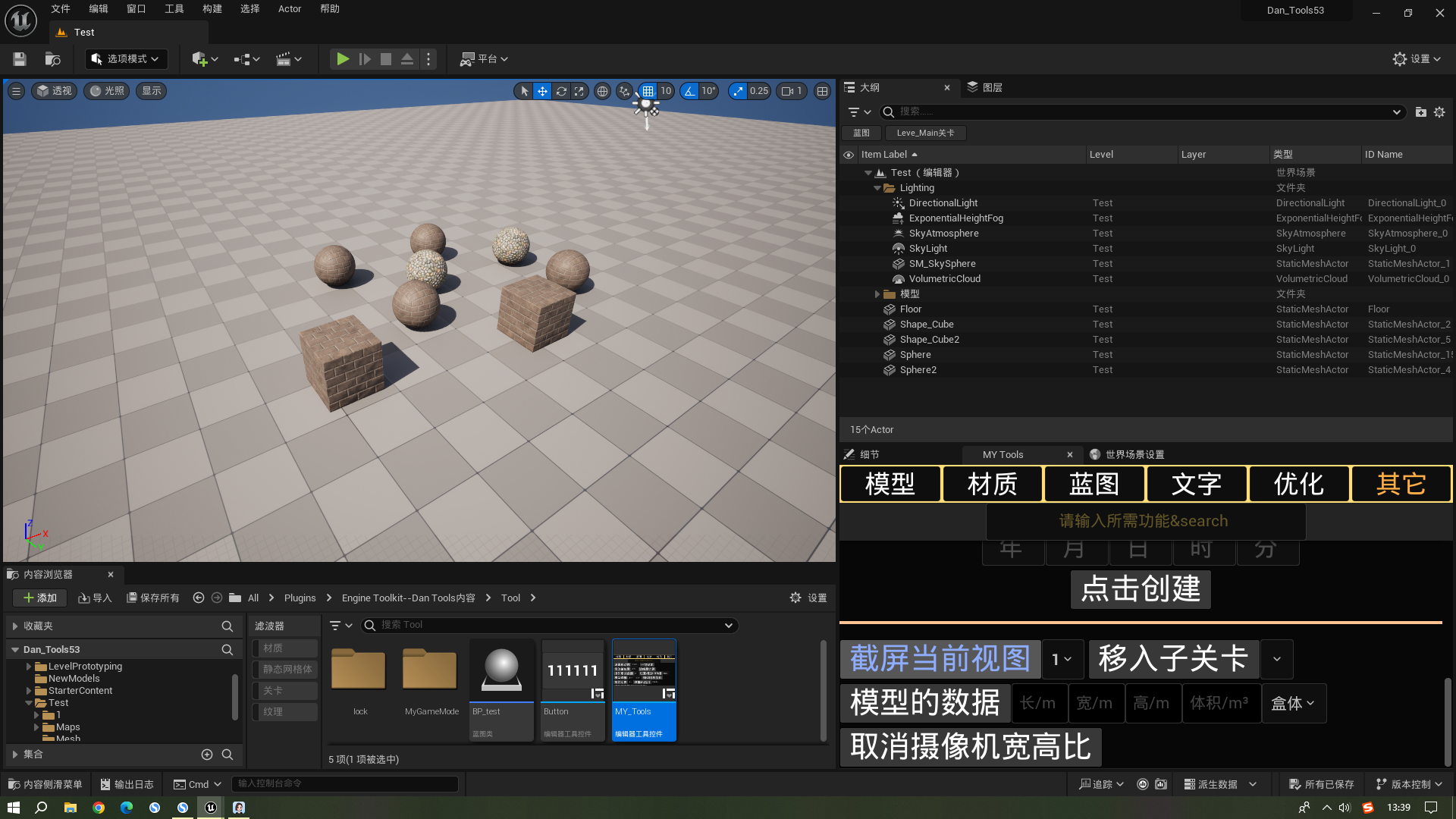
点击截图–截图后
11.移入子关卡
当前子关卡(无子关卡)
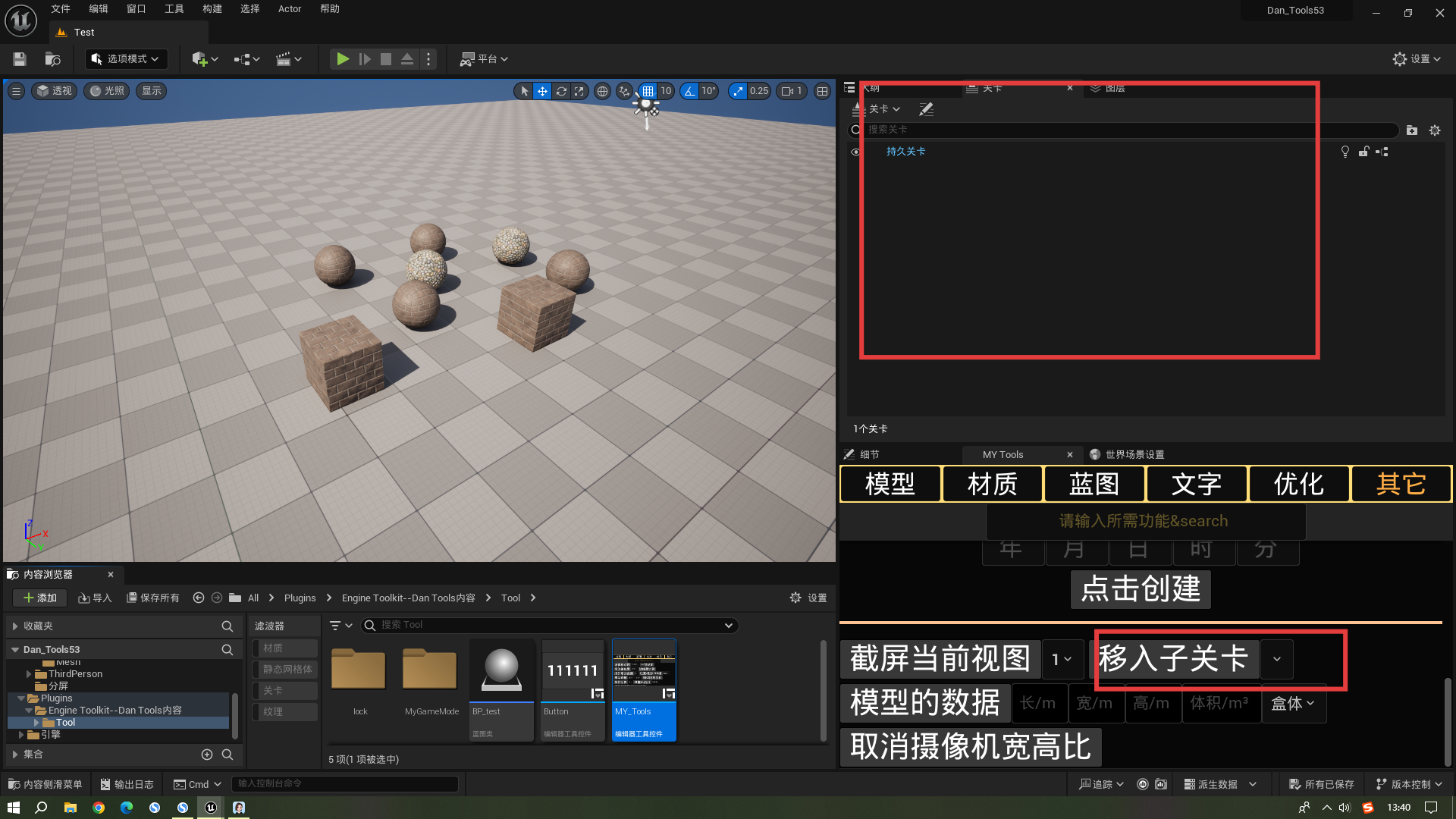
创建了两个子关卡(下发没显示子关卡)
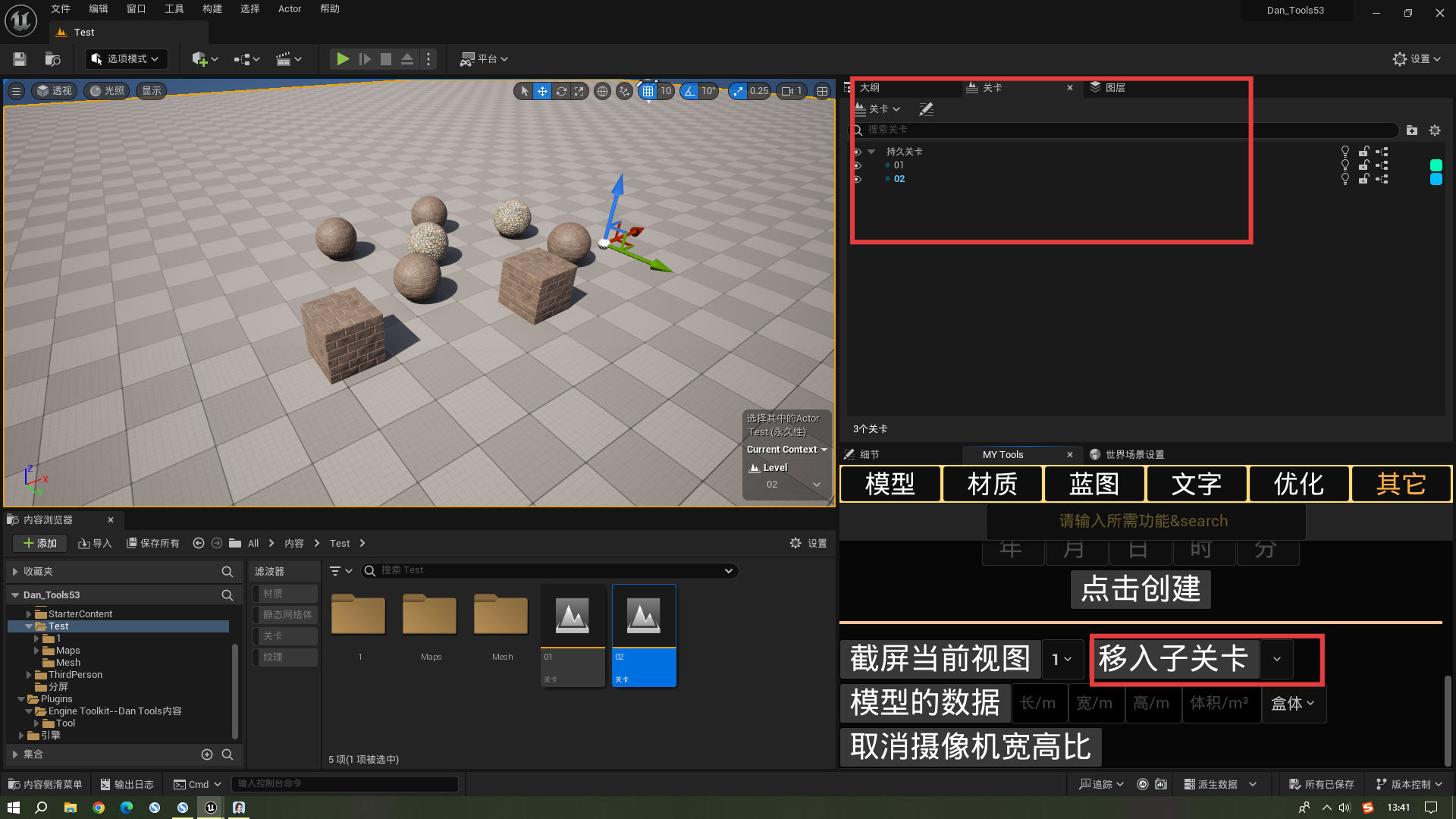
关闭编辑器工具面板重新运行后显示
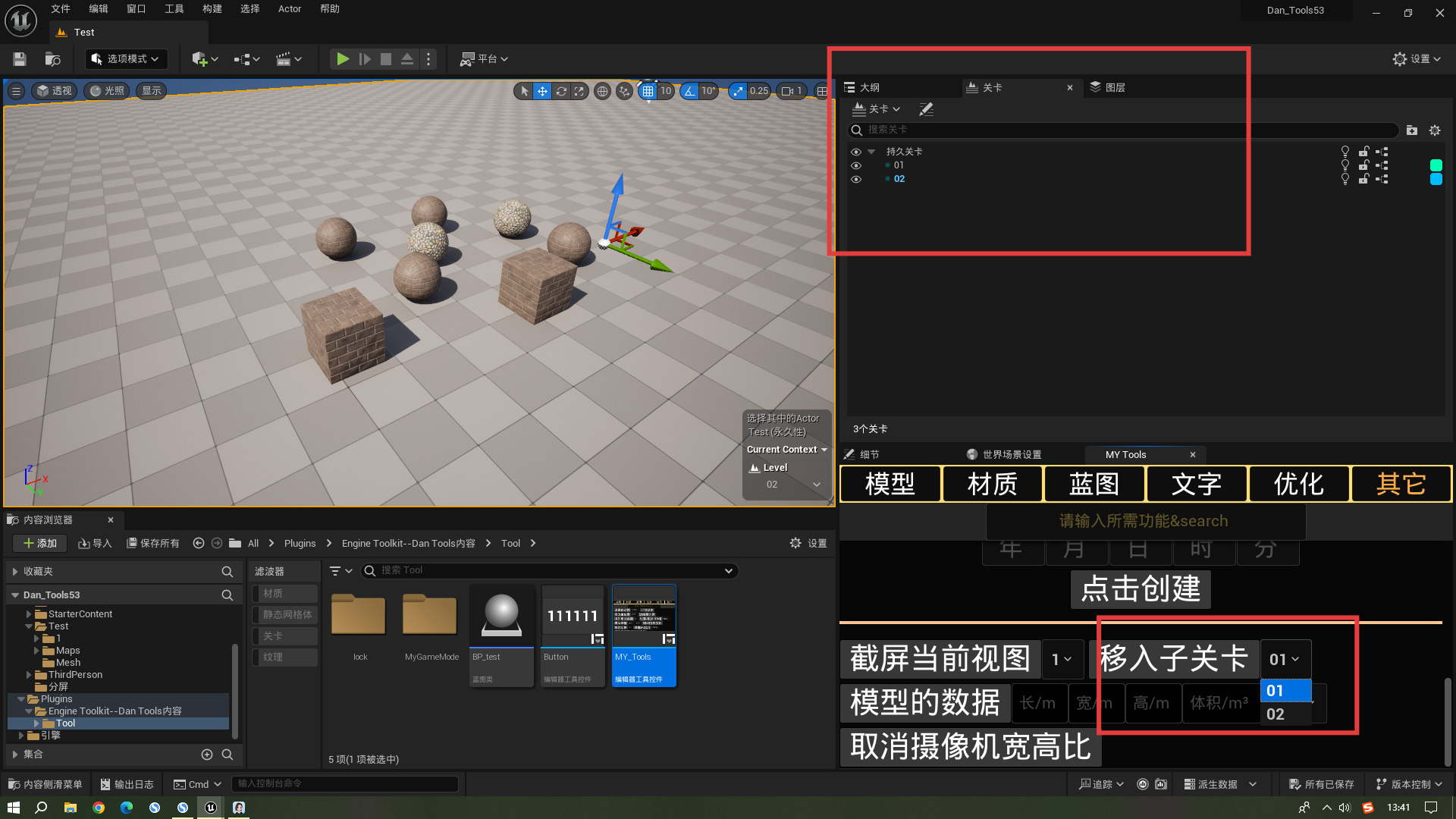
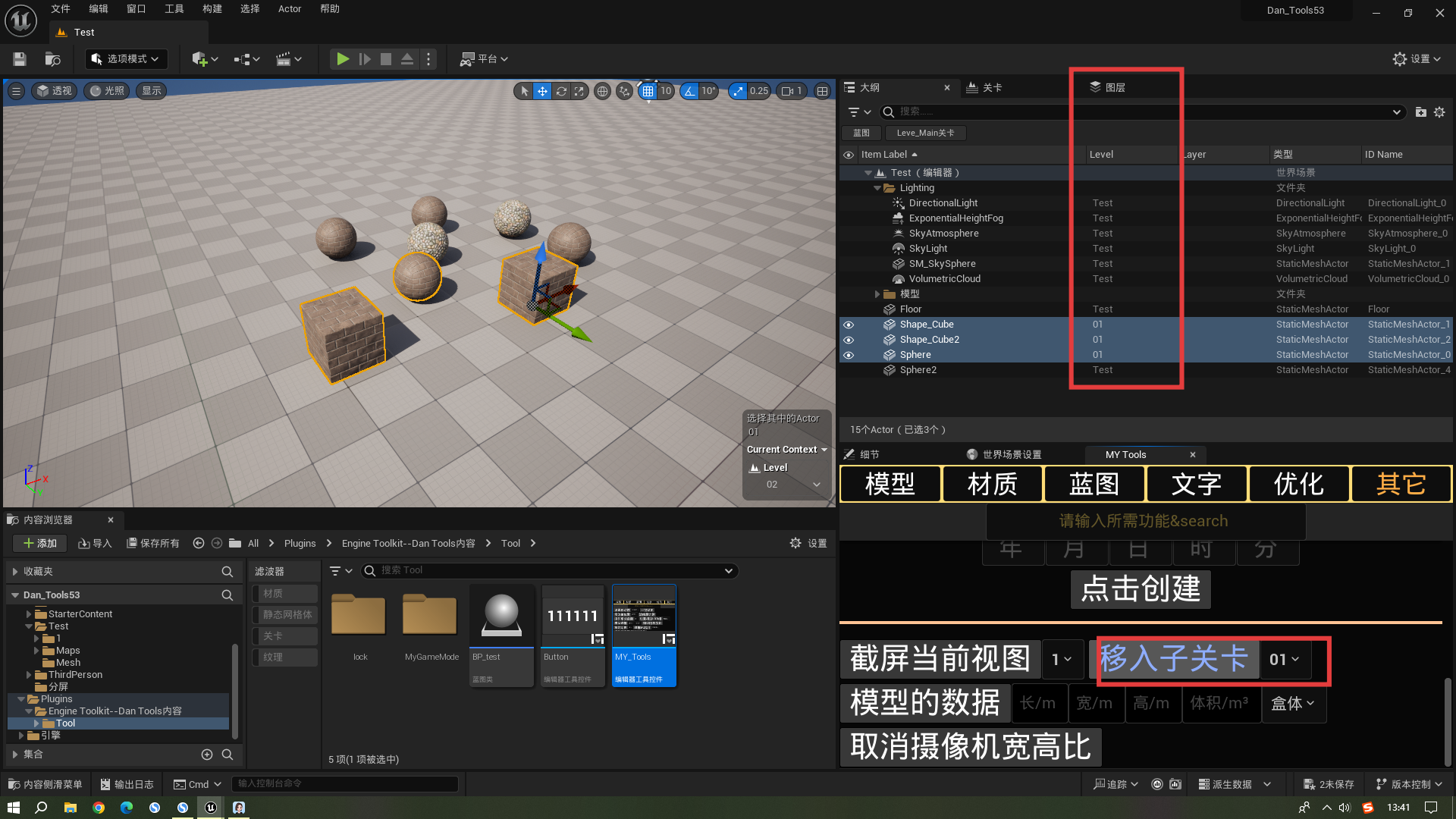
批量选择模型,选择子关卡点击移入
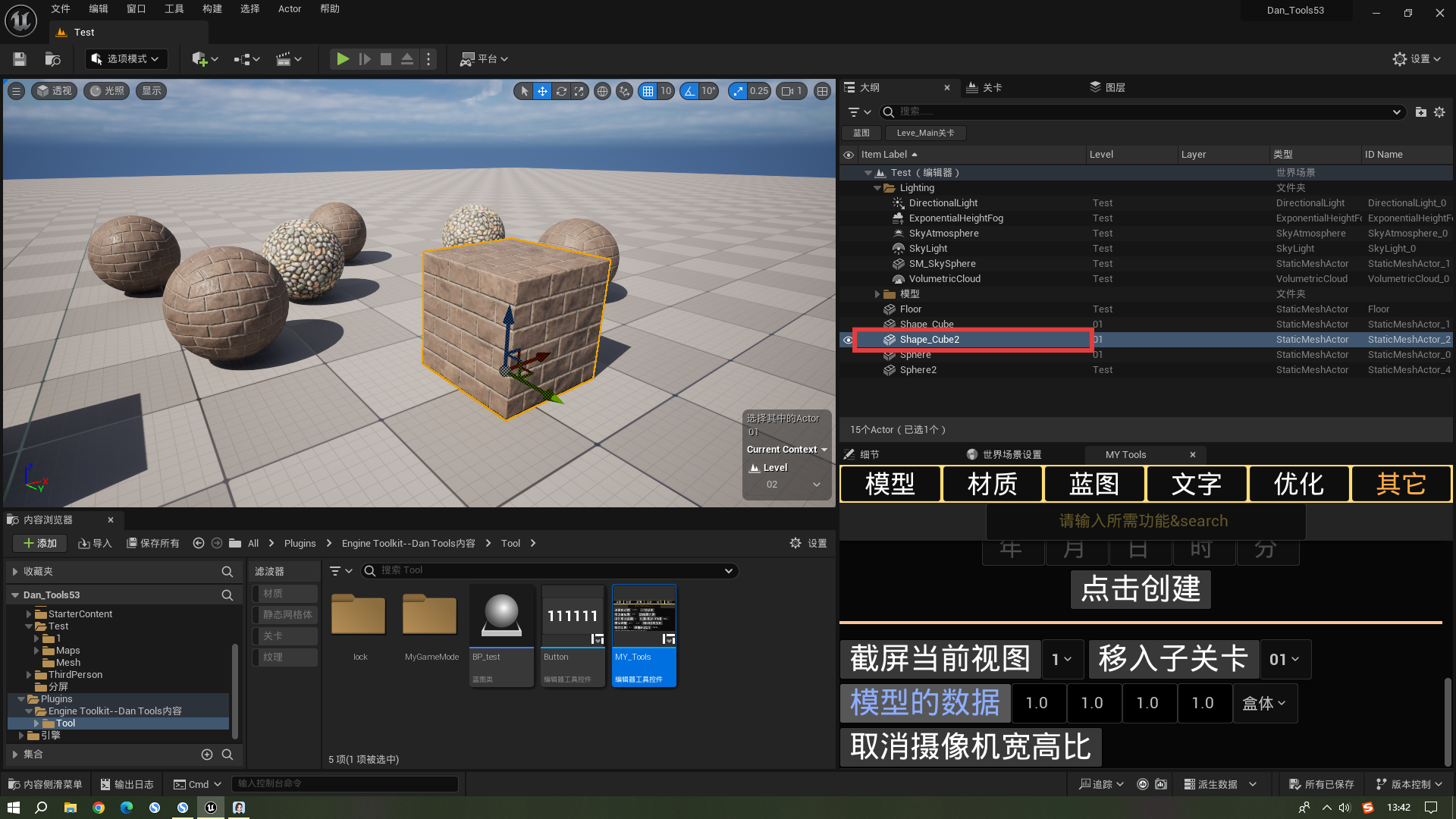
12.模型的数据(长,宽,高,体积)
选择模型点击显示数据
13.取消摄像机宽高比
批量选择摄像机(当前宽高比为Ture)
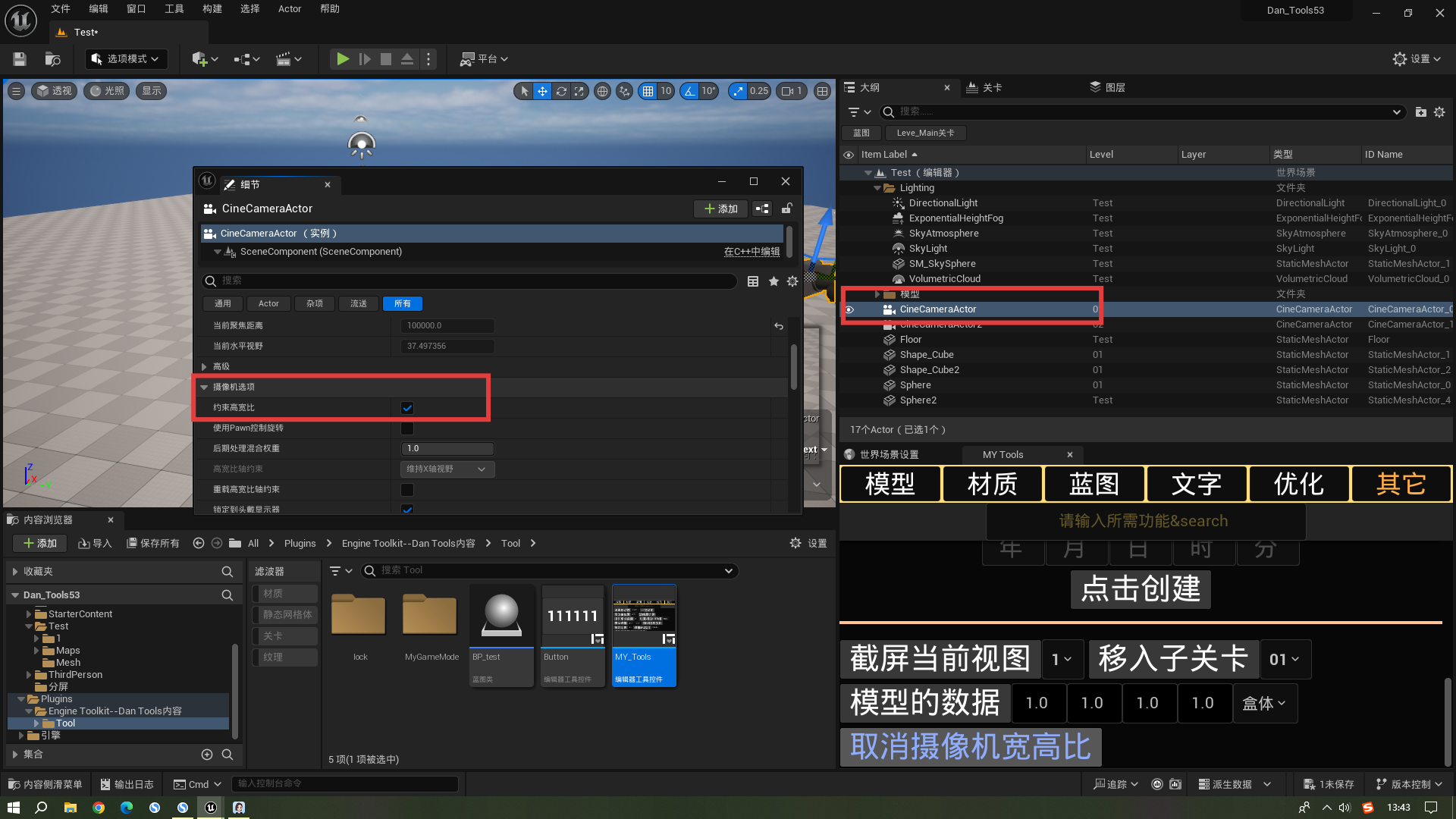
点击后为False
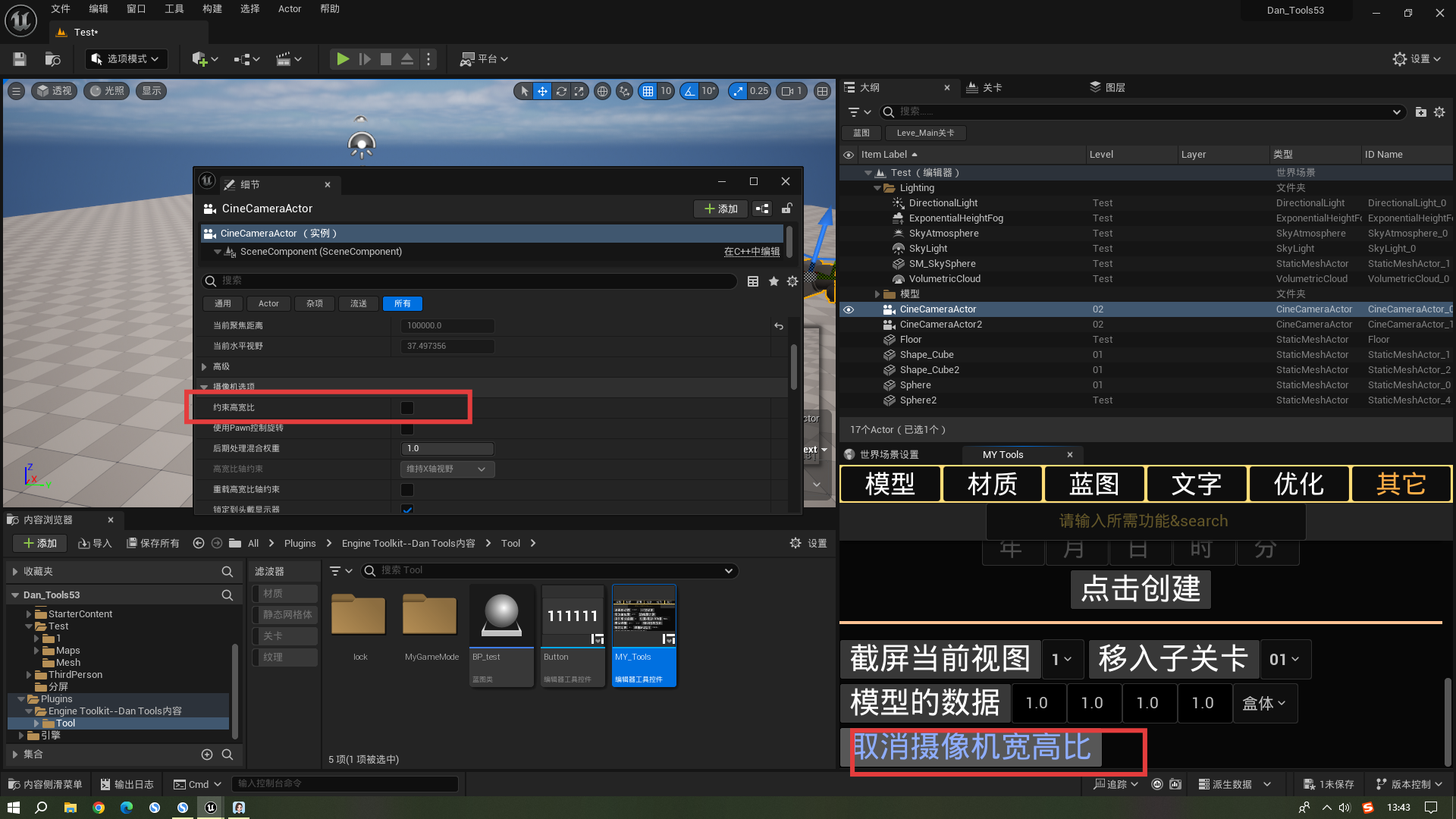
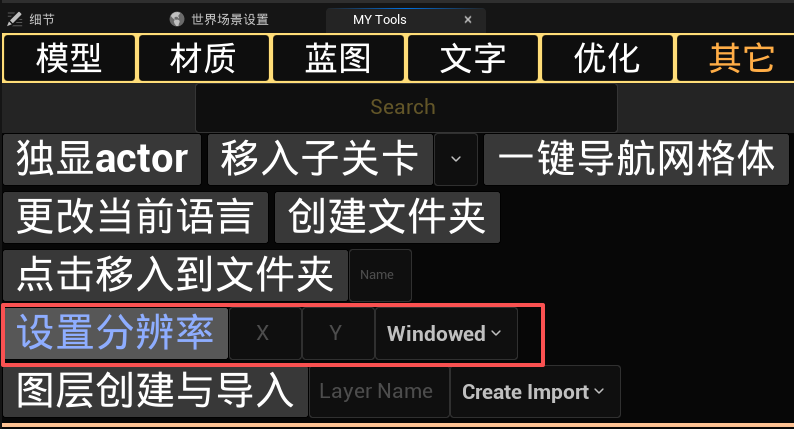
14.设置打包分辨率(按自己电脑分辨率自动适配)
界面位置展示
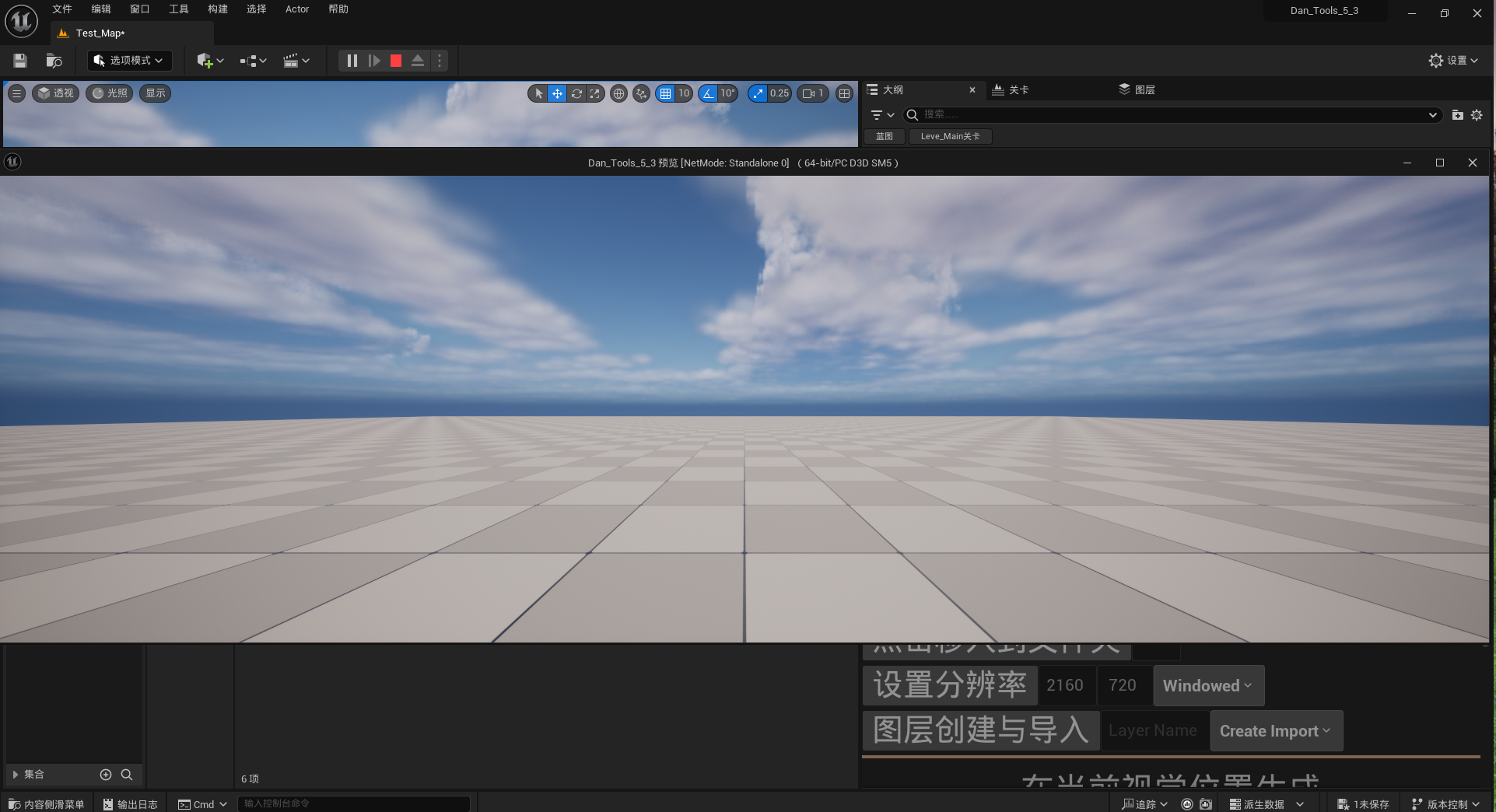
先设置好分辨率然后点击设置分辨率,大纲里显示了BP_Resolution后点击新建编辑器视口运行
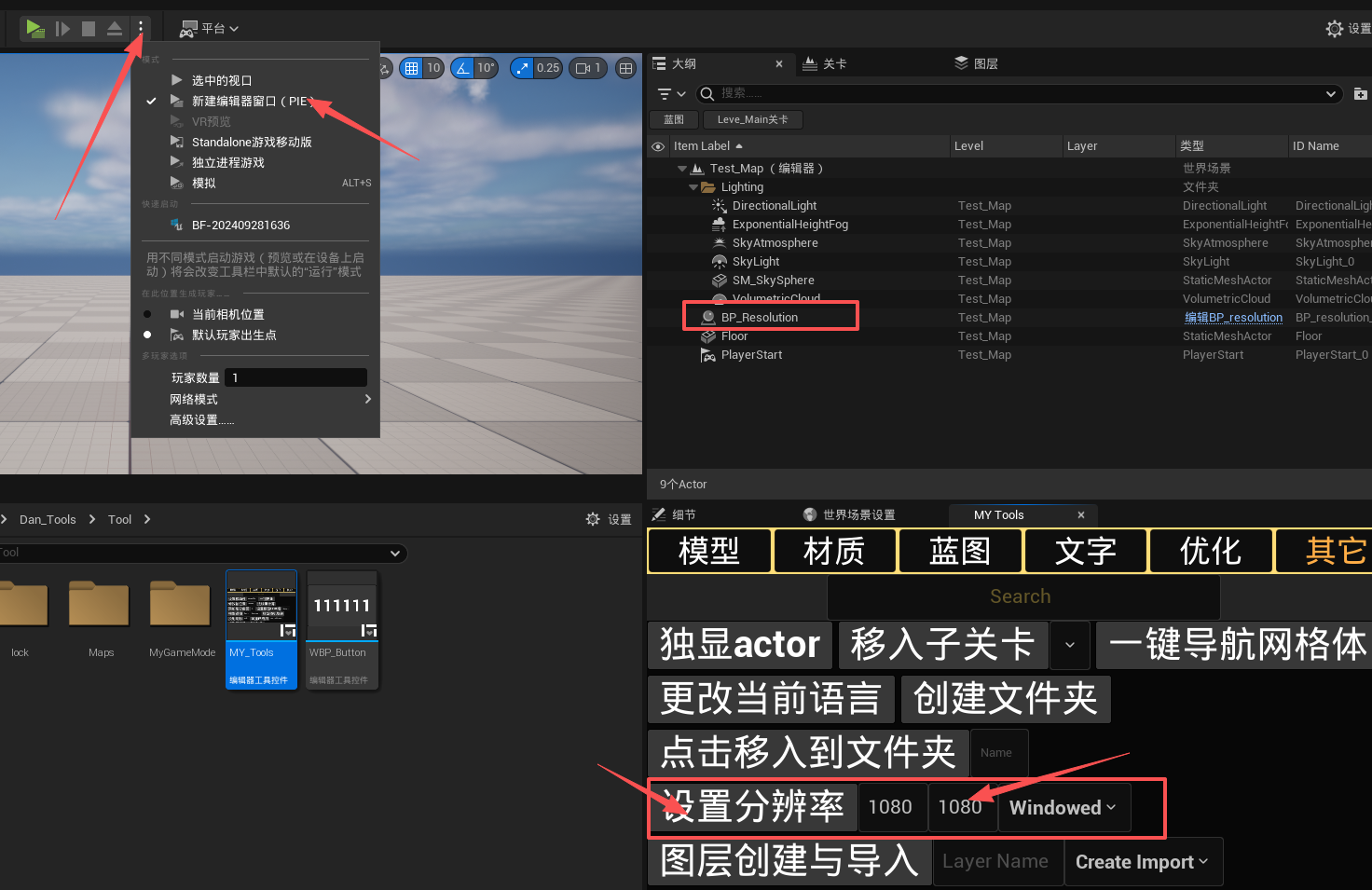
运行窗口展示(这个窗口就是打包后的默认窗口分辨率)
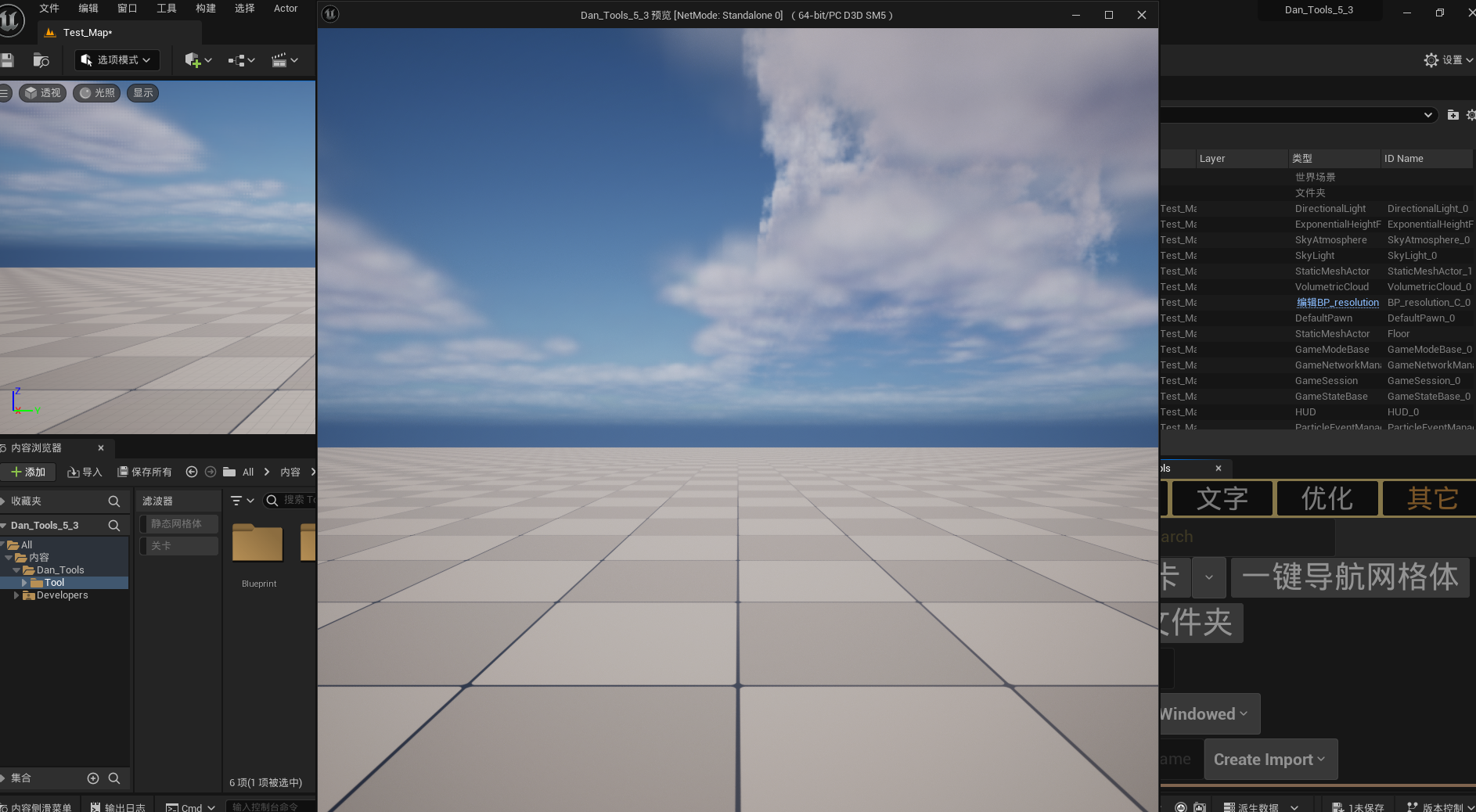
如果输入的分辨率比自己电脑所支持的最大分辨率大,那么就能自动适配分辨率
比如这里输入的分辨率为2160720,但是我电脑屏幕最大分辨率为19201080,那么最后显示的窗口大小就会按比例适配自己屏幕的分辨率
五、更新日志
2026.02.11
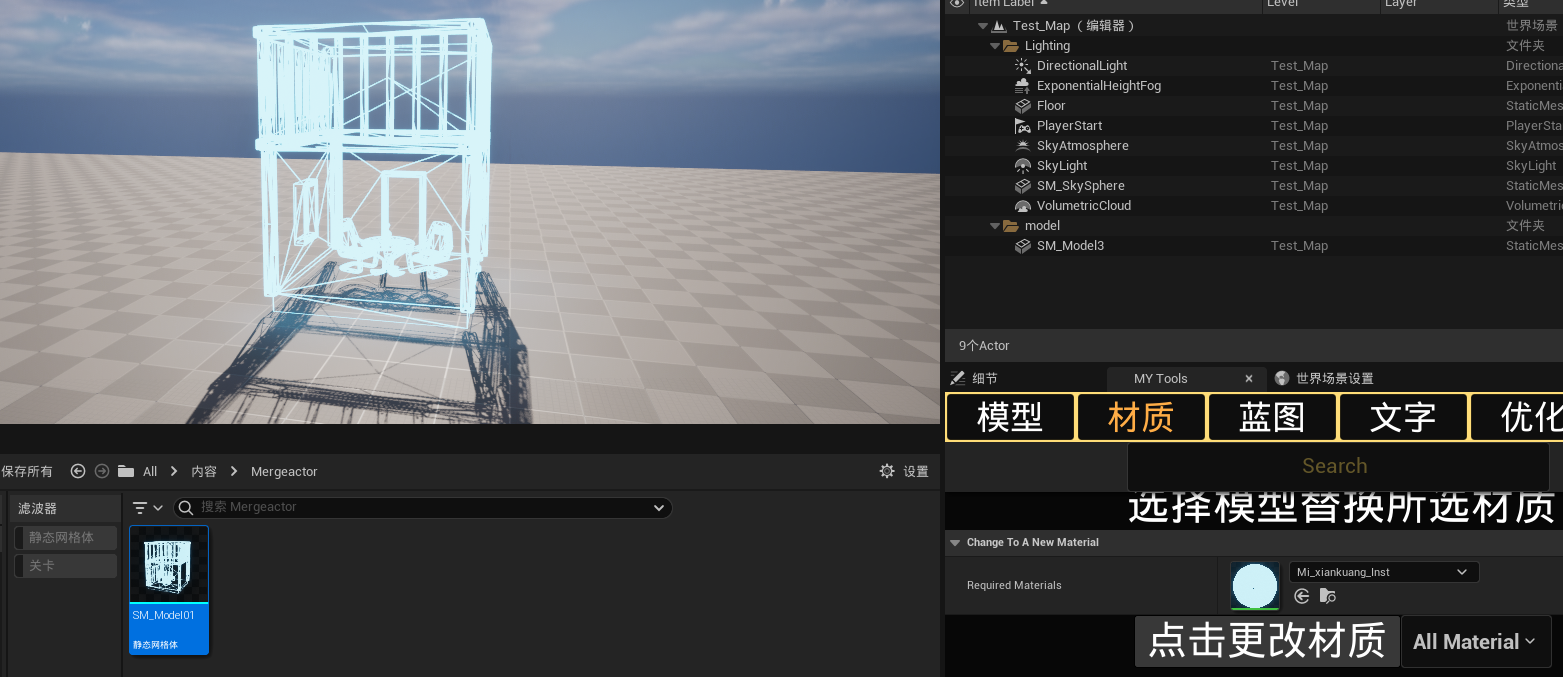
1.材质篇(增加可以选择资产或者编辑器中的模型进行操作)
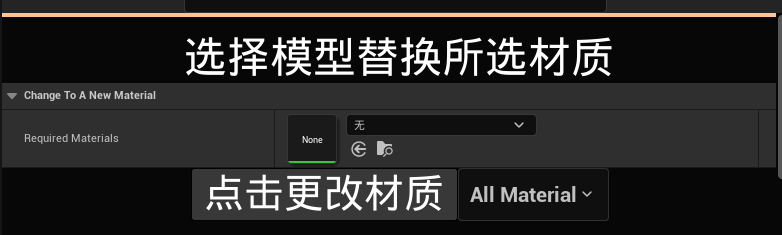
选择资产模型 选择材质 选择所有材质点击按钮(支持批量操作****支持撤销)
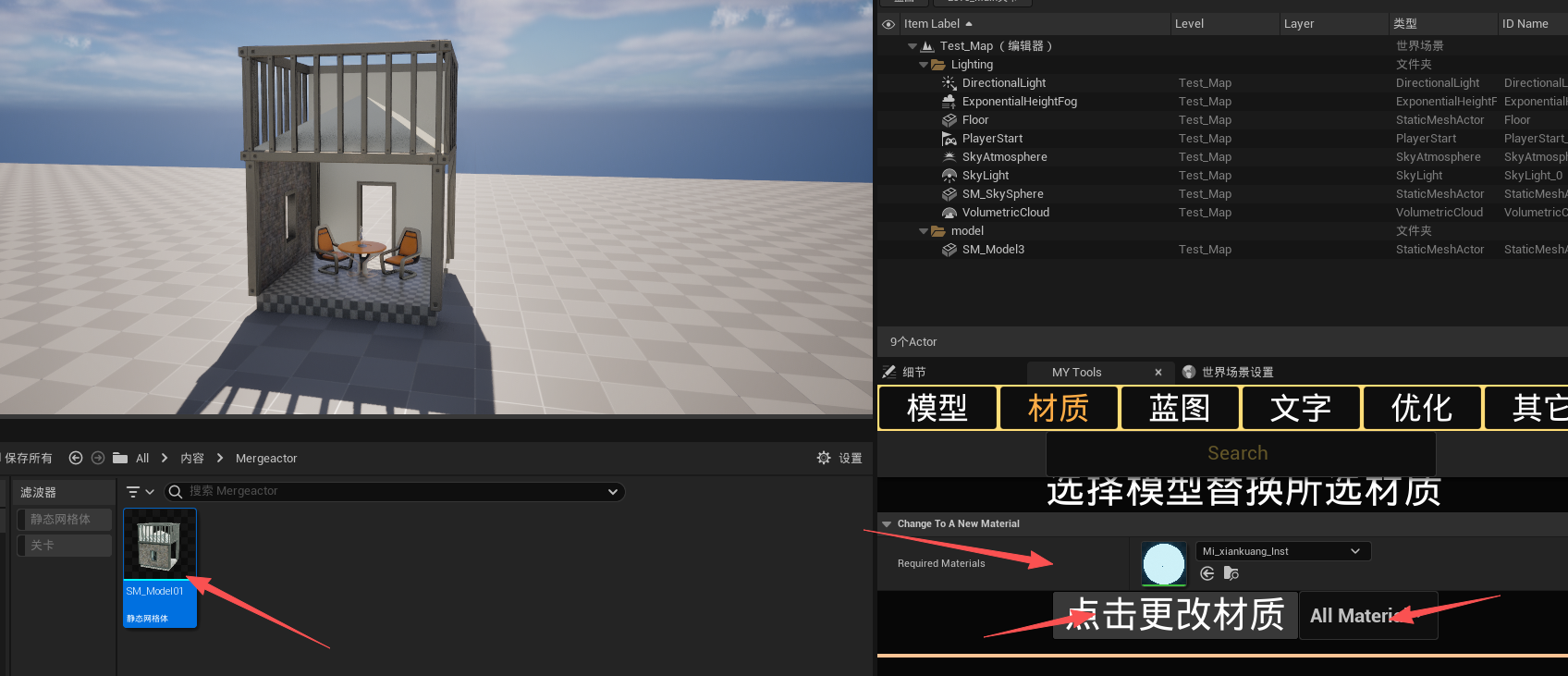
效果展示
2.材质篇
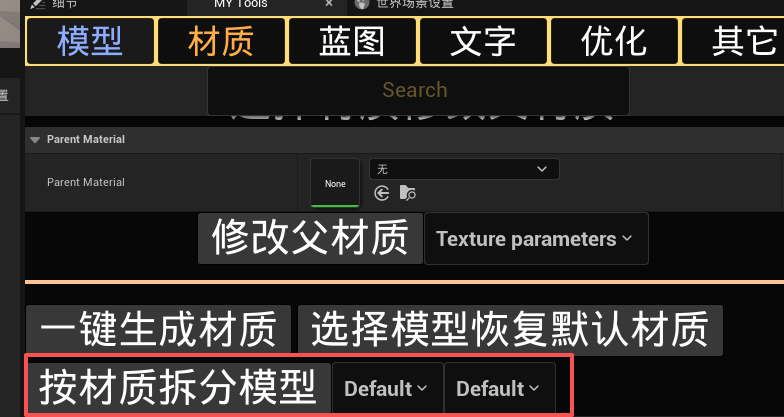
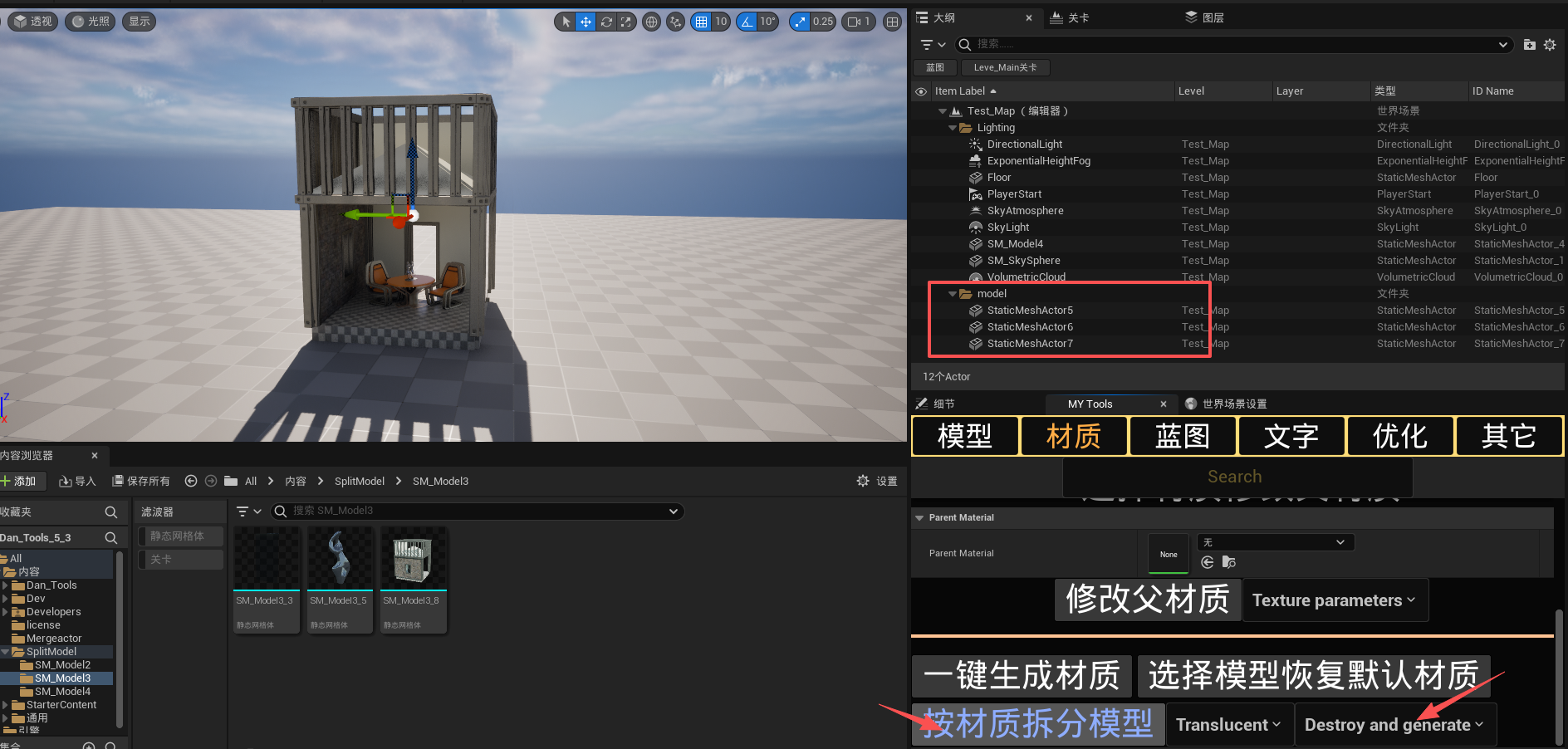
按材质拆分模型(增加半透明单独拆分出来,拆分后可以附加到被拆分模型上或者替换它。注意拆分后不支持撤销操作)
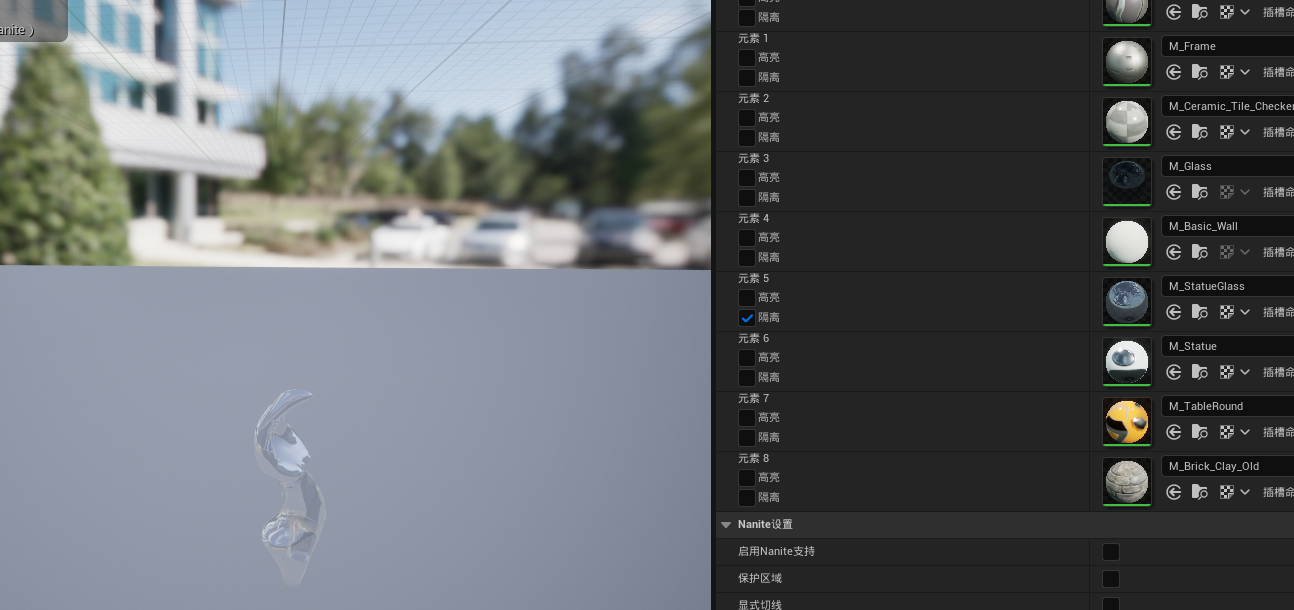
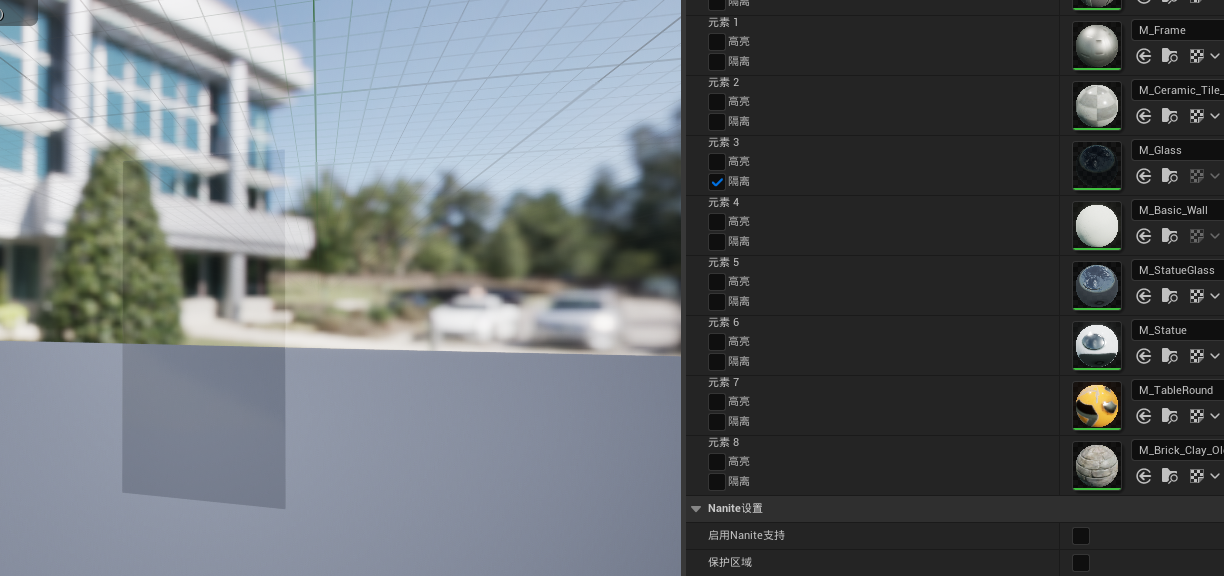
拆分半透明,现在模型中有两个半透明材质
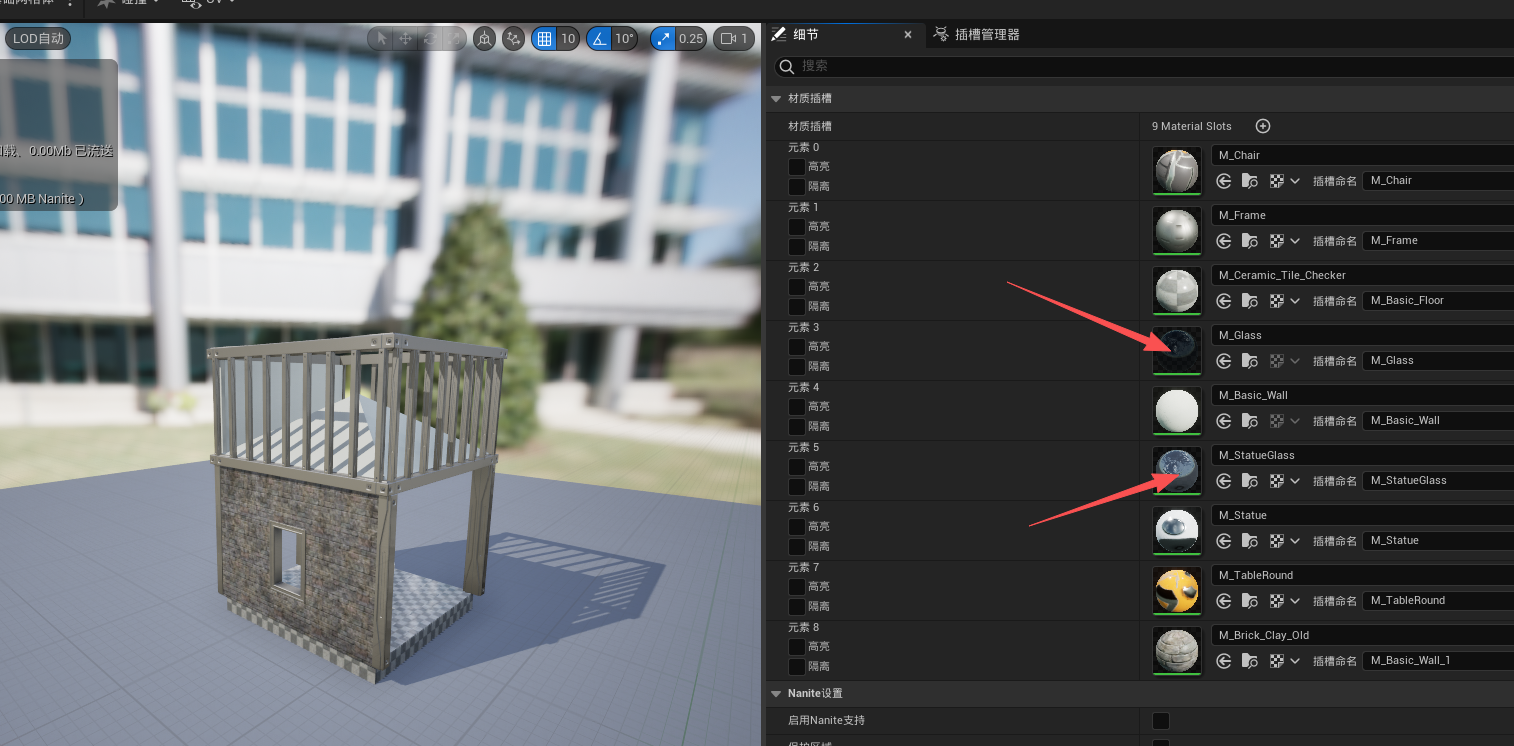
分别为
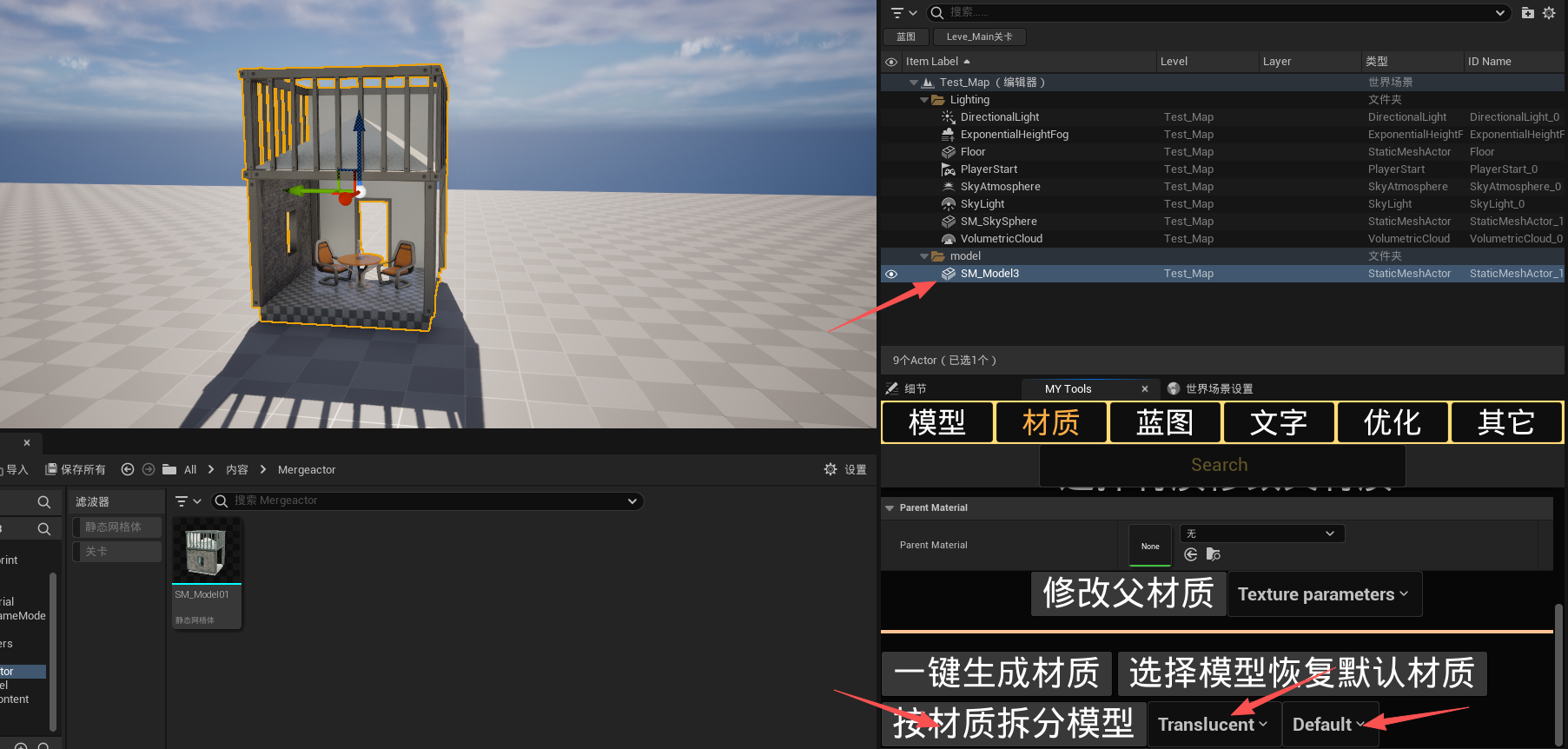
先选择场景在模型,选择Translucent半透明 后面为默认 点击按钮
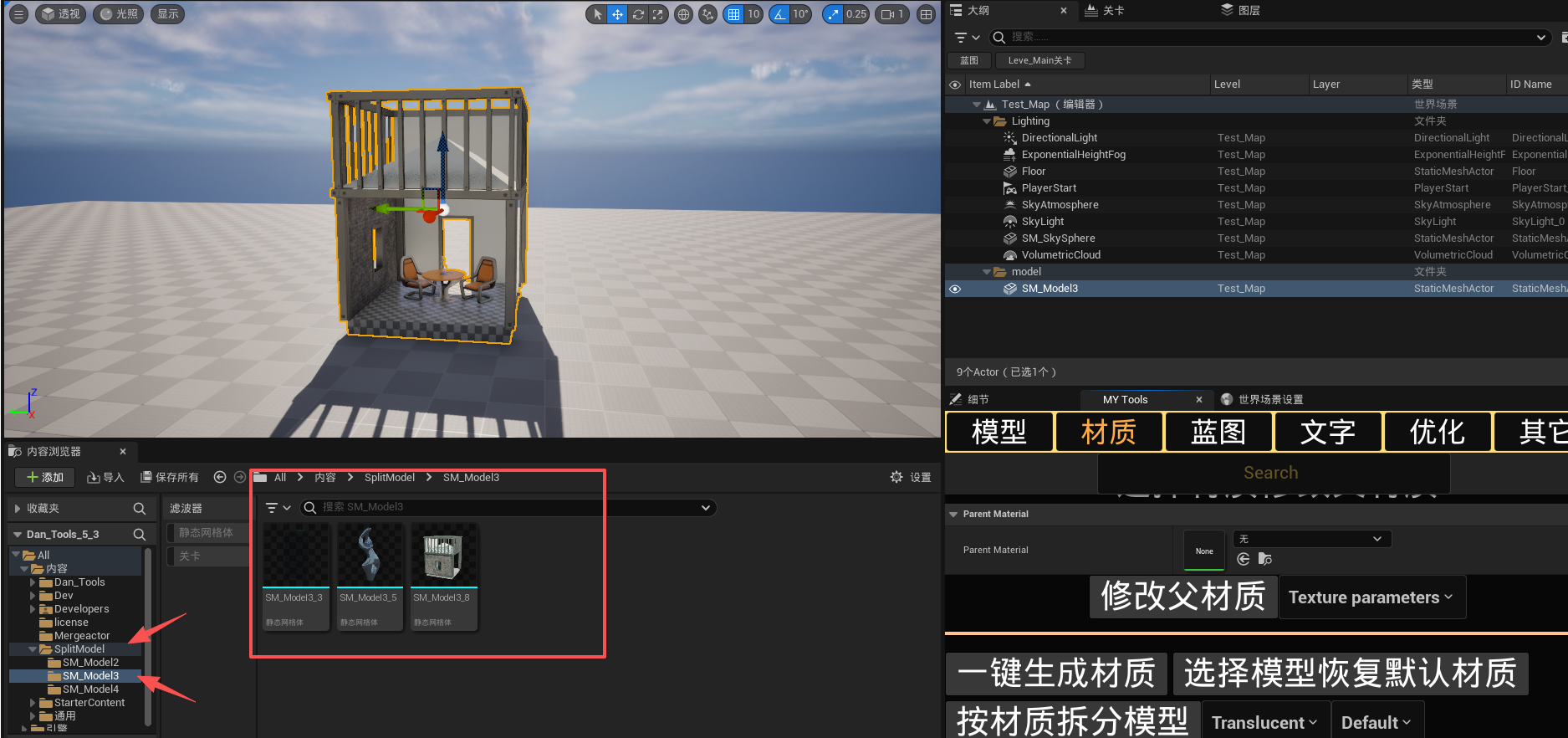
结果展示 在SplitModel 文件夹下找到模型同名文件下模型就是拆分出的模型(含半透明模型和分离出半透明材质模型后的模型)
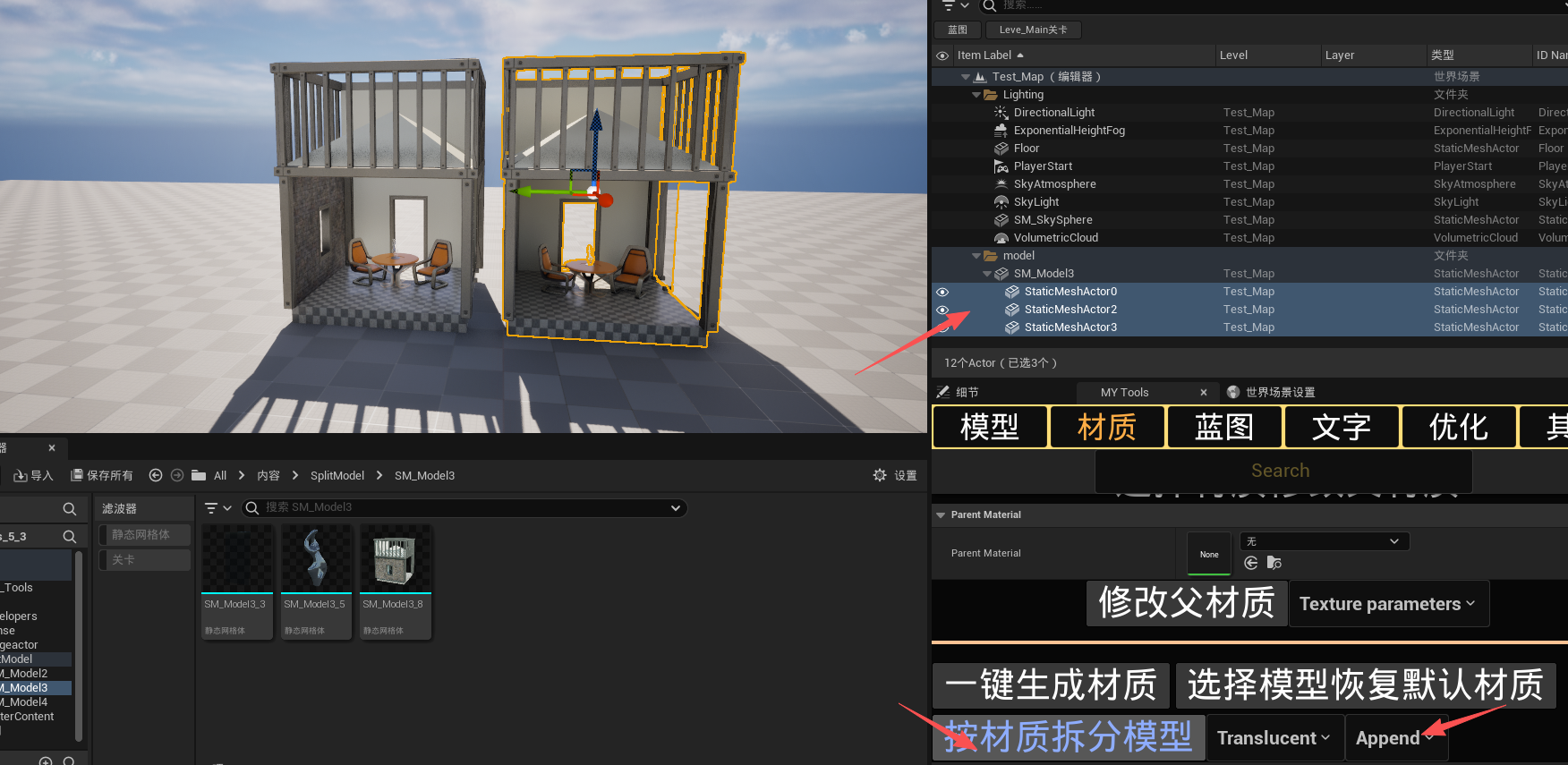
拆分后附加效果展示
拆分后替换效果展示(销毁的所选的模型,并将拆分后的模型放入到了所选模型的文件夹里)
2026.03.08更新日志
1.文字篇–标签操作(增加标签排序操作,可根据起始数添加前排序与后排序)
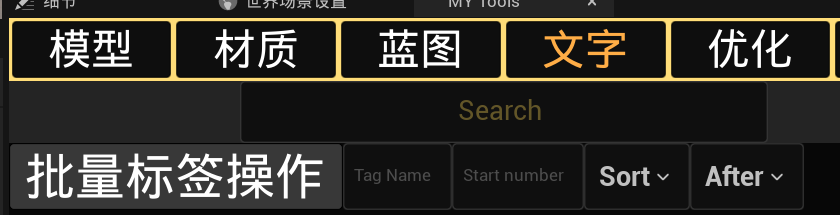
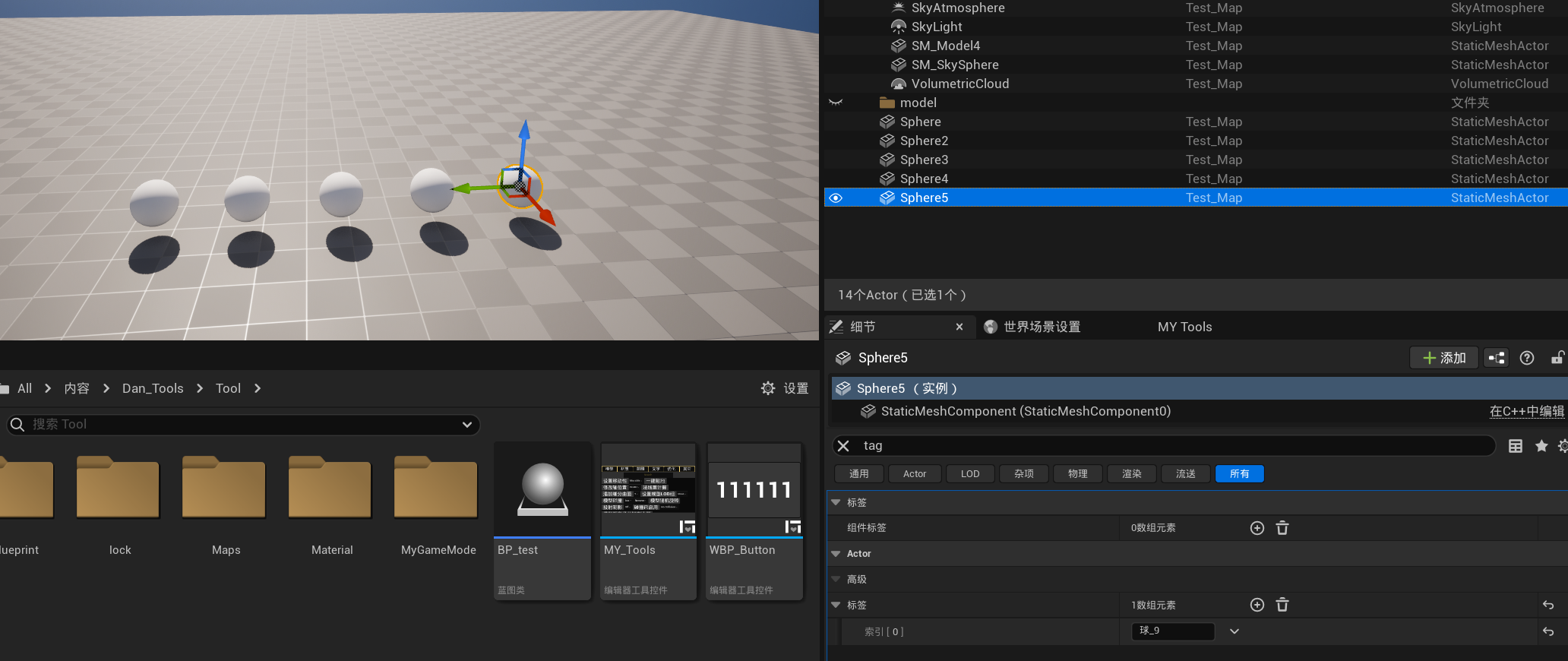
添加后排序(先从上到下选中模型,选择After,然后输入名称和起始数,最后点击批量标签操作按钮)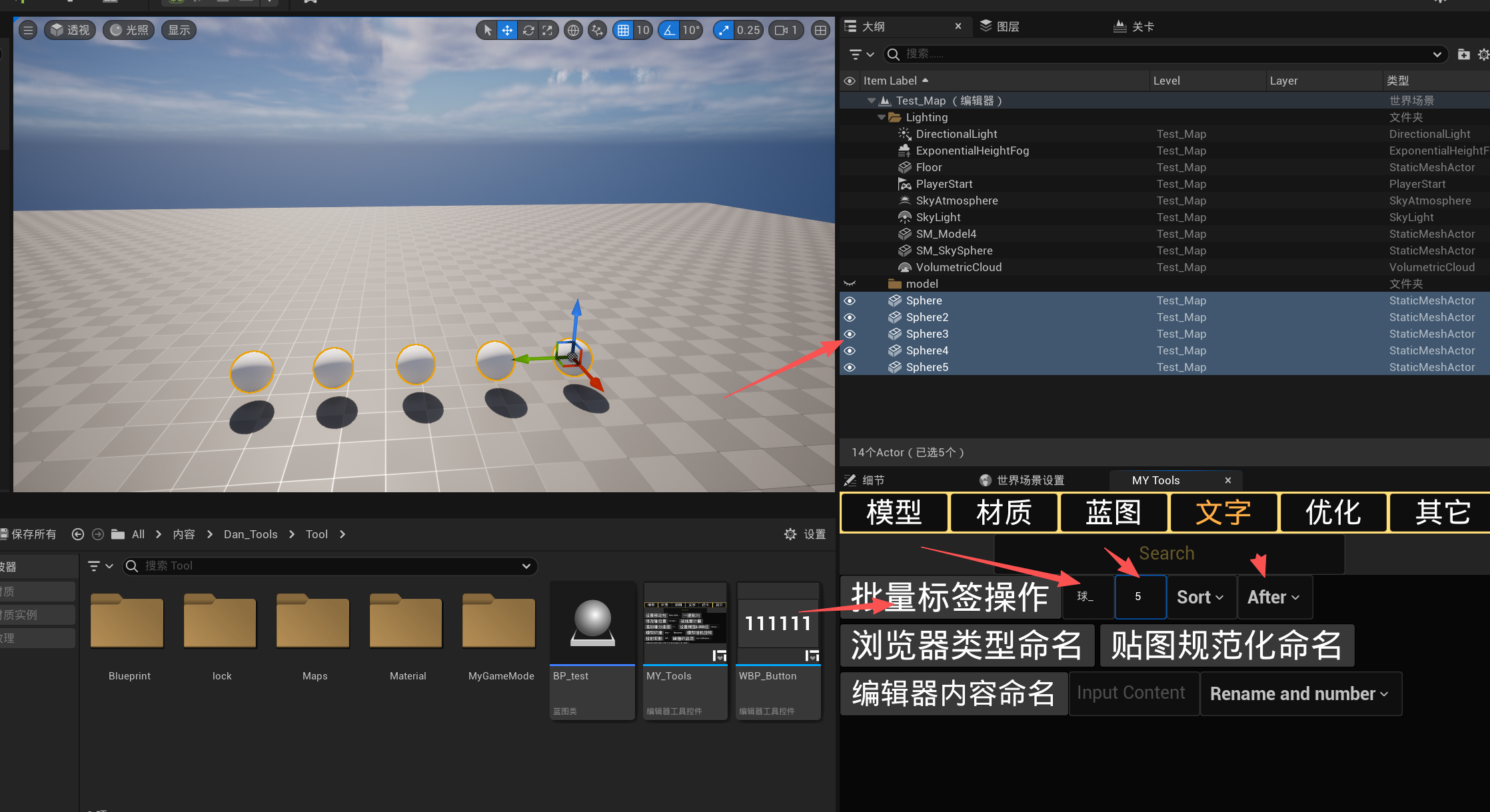
结果展示(选择的第一个模型的tag排序的号为5)
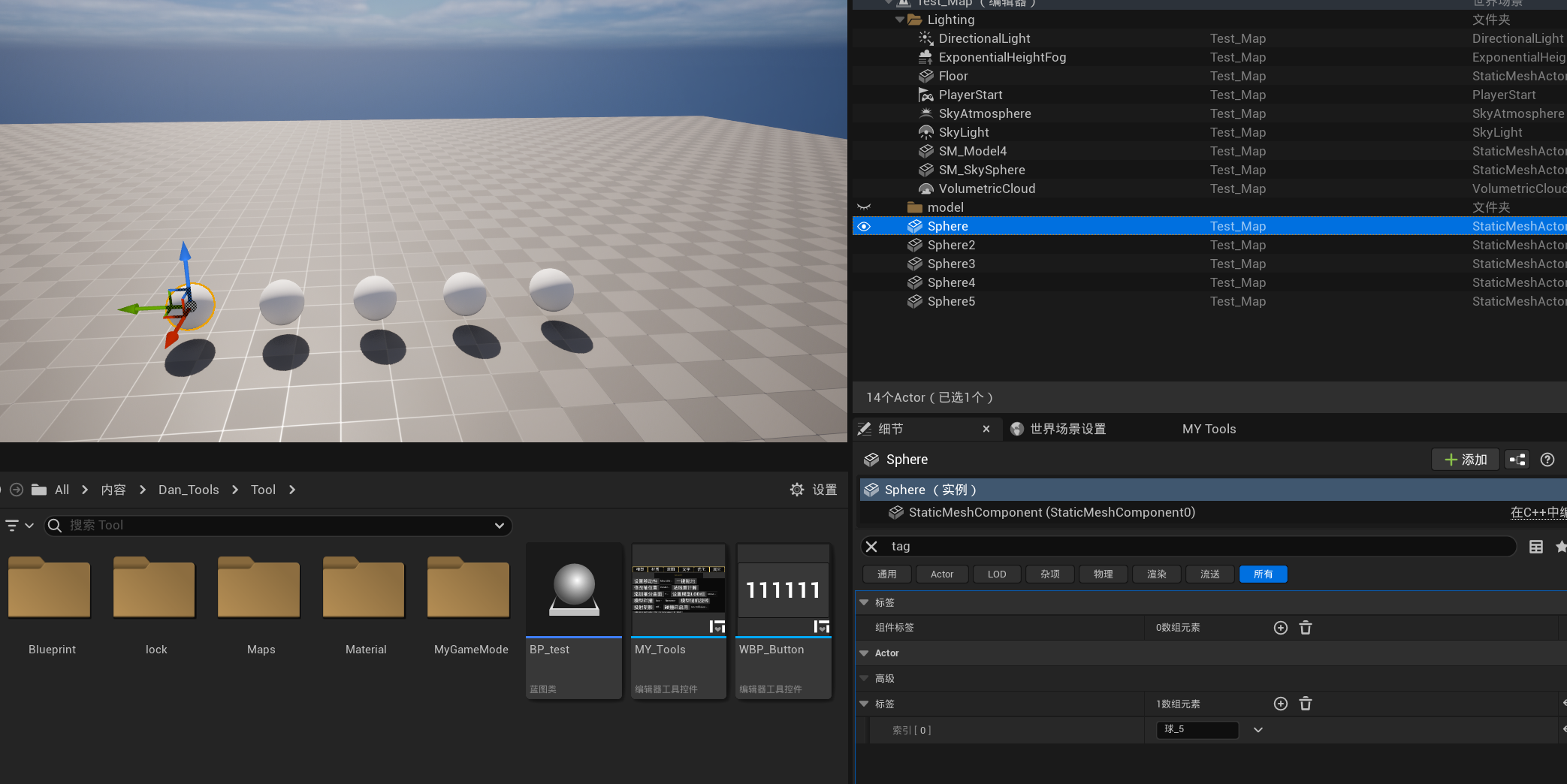
最后一个选中的模型的tag序号为9
添加前排序(先从上到下选中模型,选择Front,输入名称和起始数)
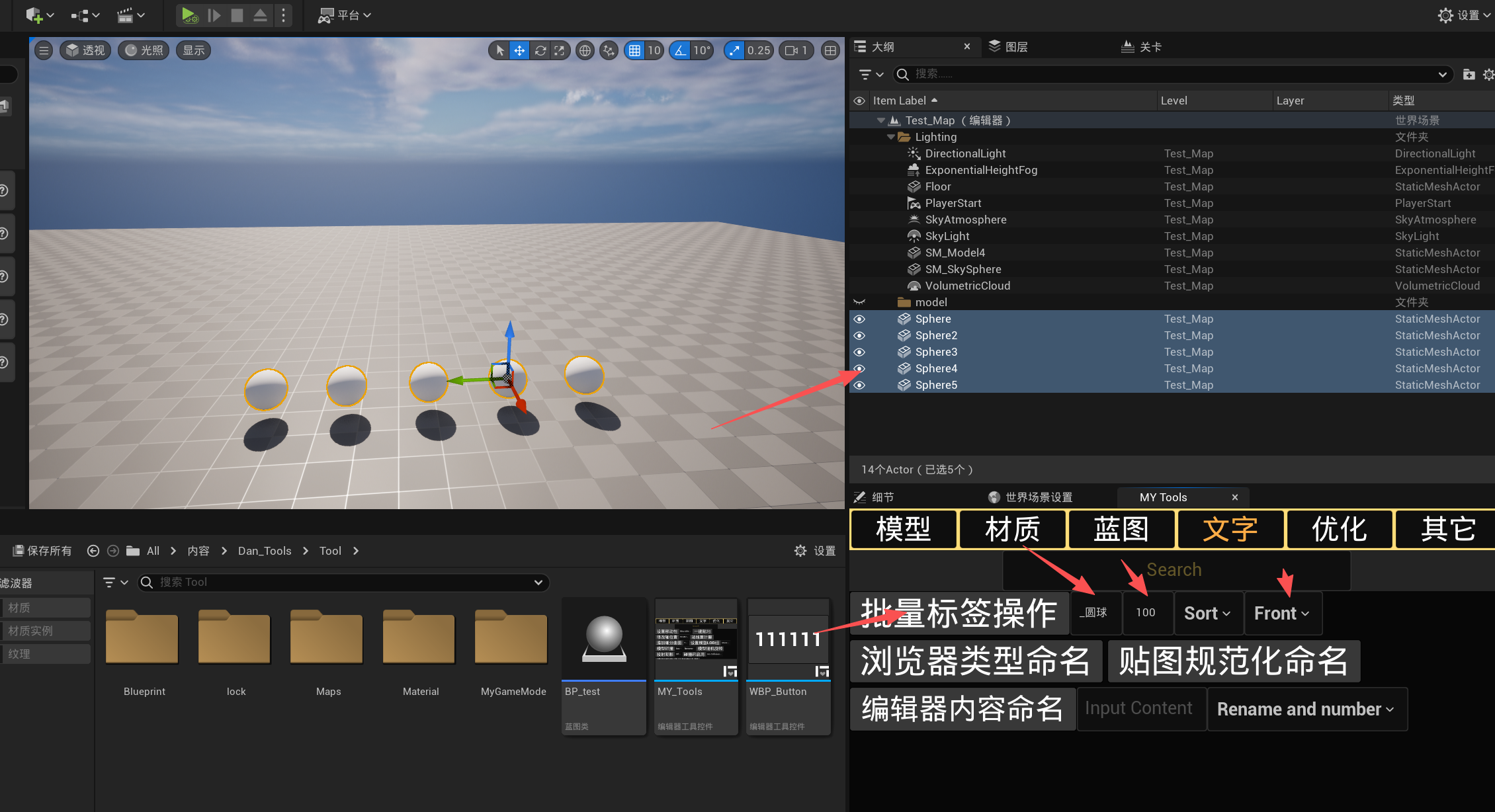
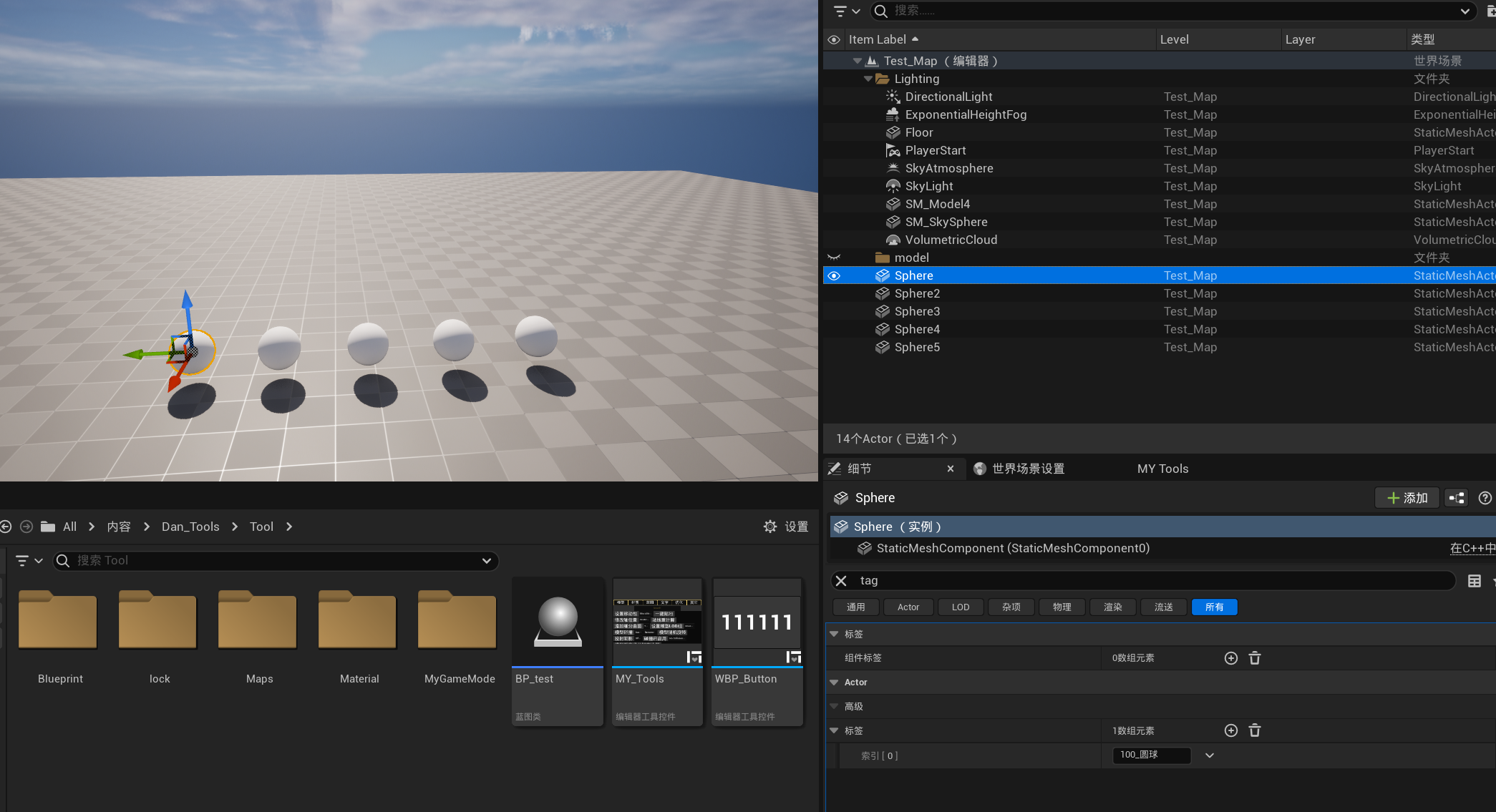
结果展示(第一个模型的tag序号为100)
默认排序(不输入开始数,即从1开始)
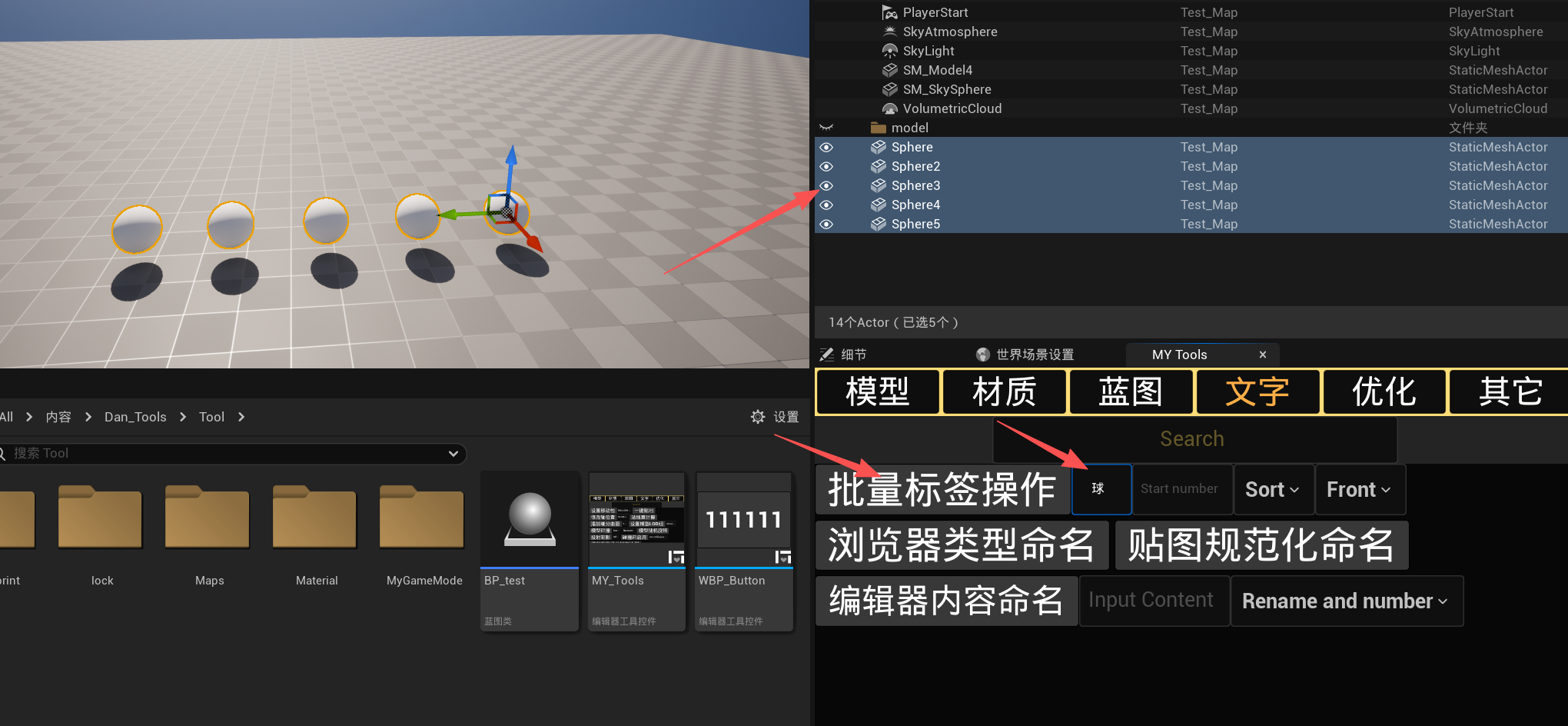
结果展示
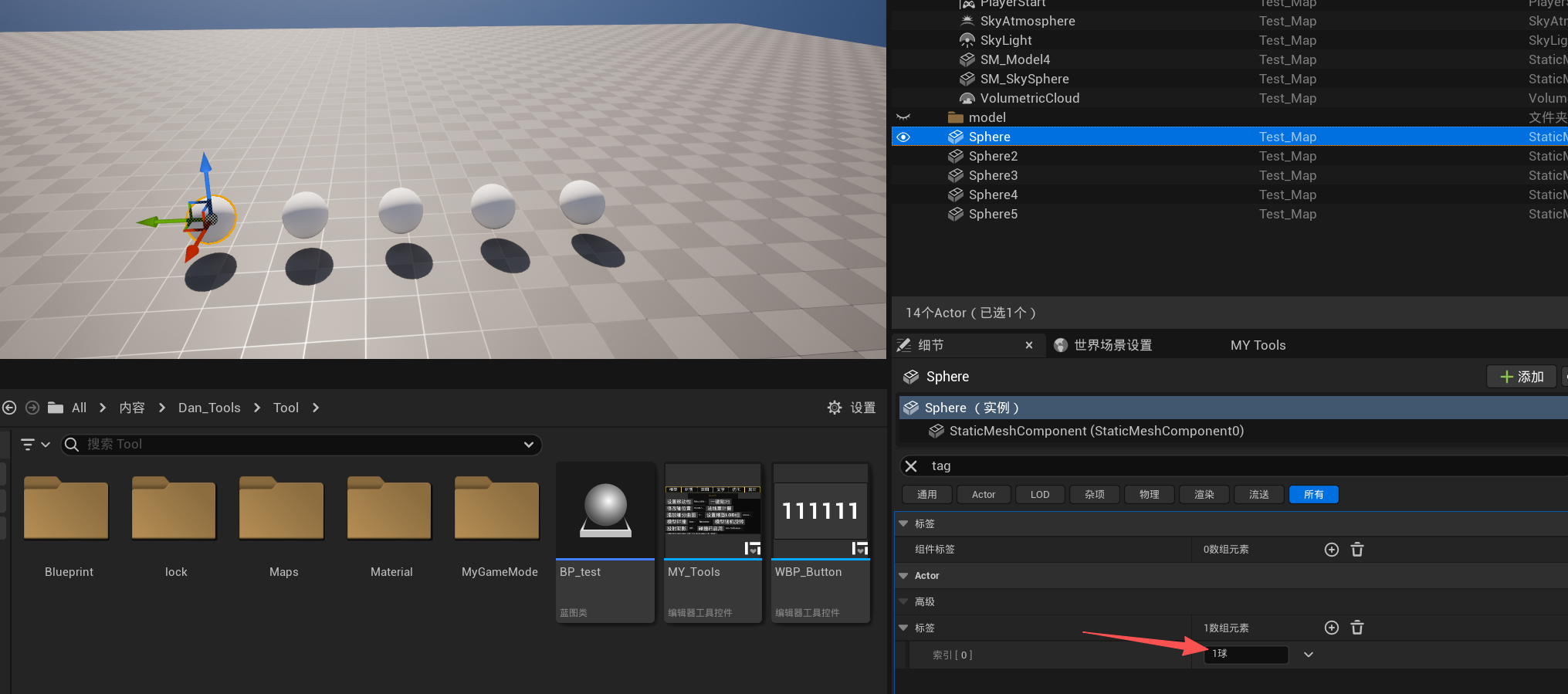
2026.03.15更新日志
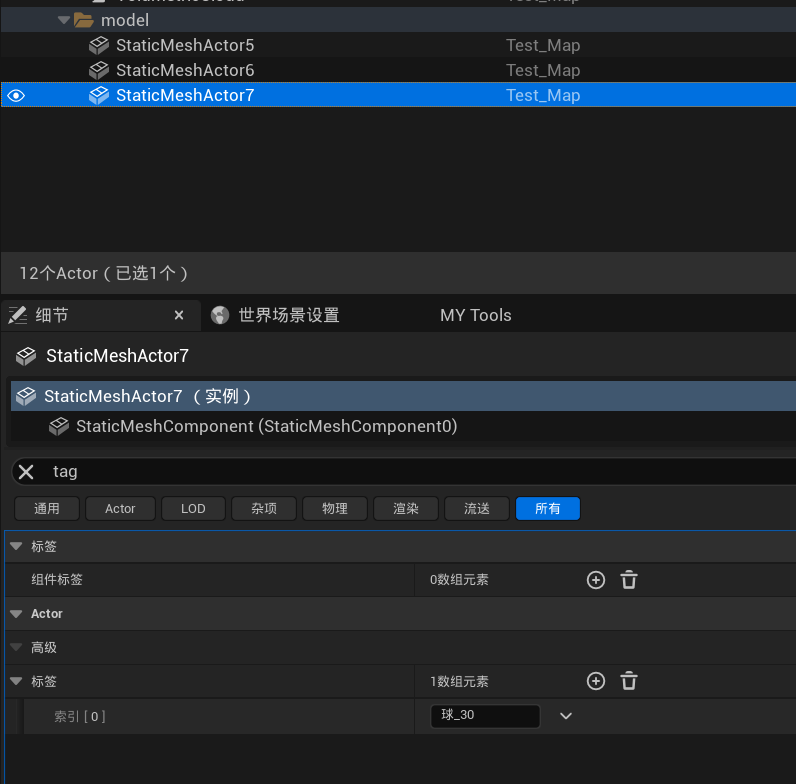
文字标签添加排序步长
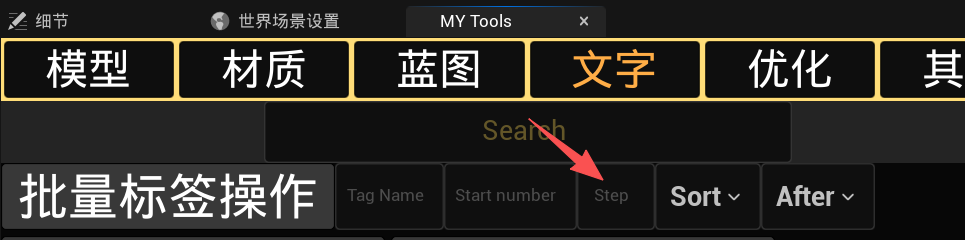
示例(名称为球_,初始序号为1,步长为10)
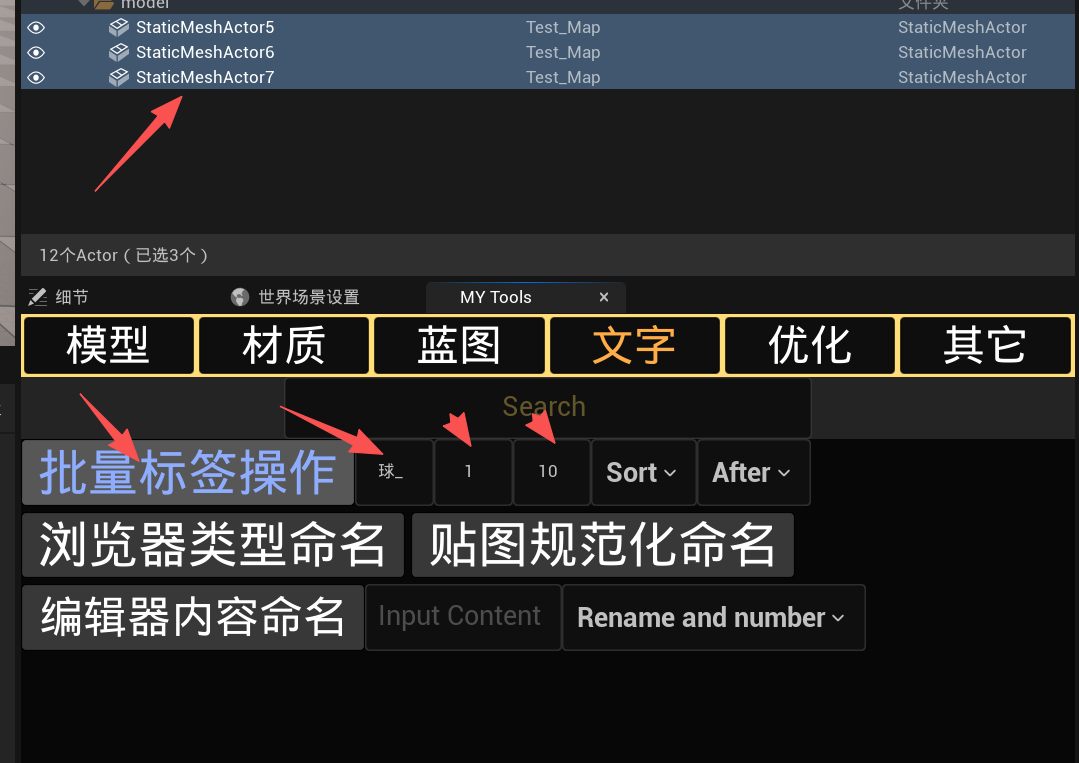
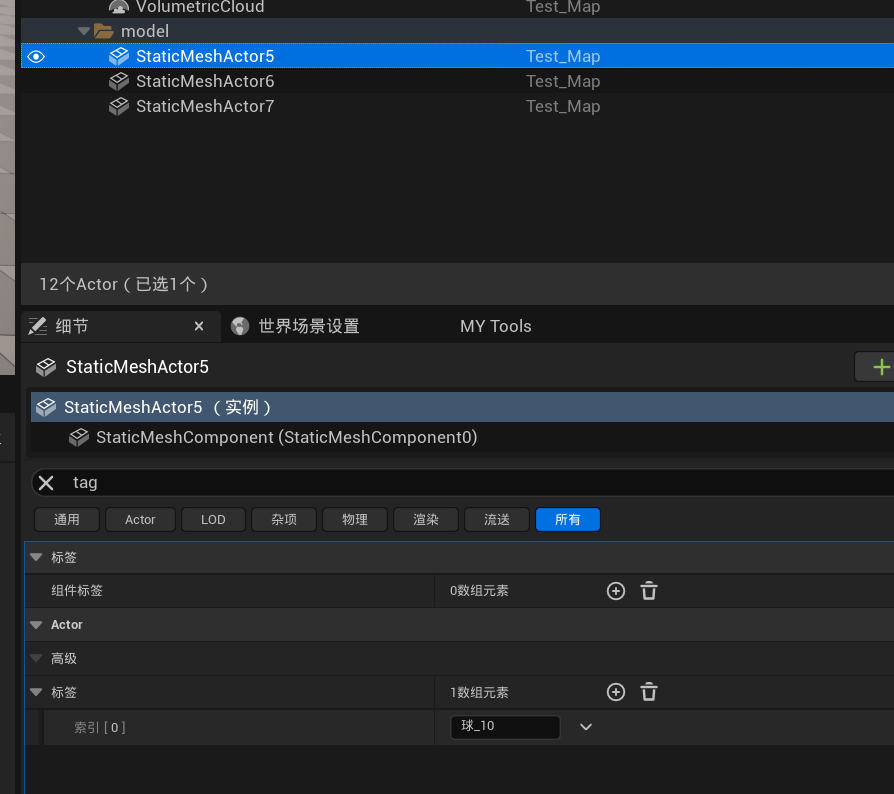
结果展示
第一个模型tag序号为10
第三个模型序号为30
材质篇新增(筛选半透明材质)
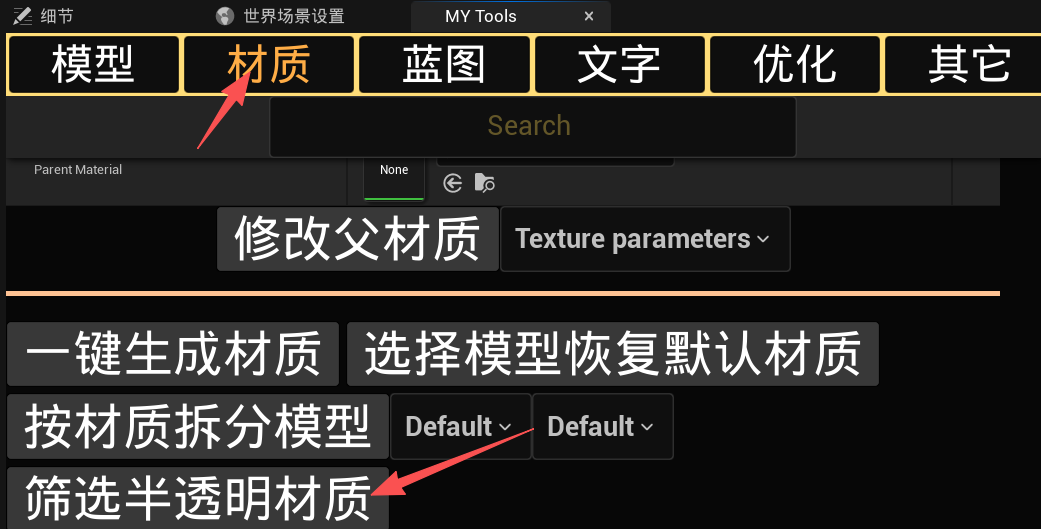
使用方式
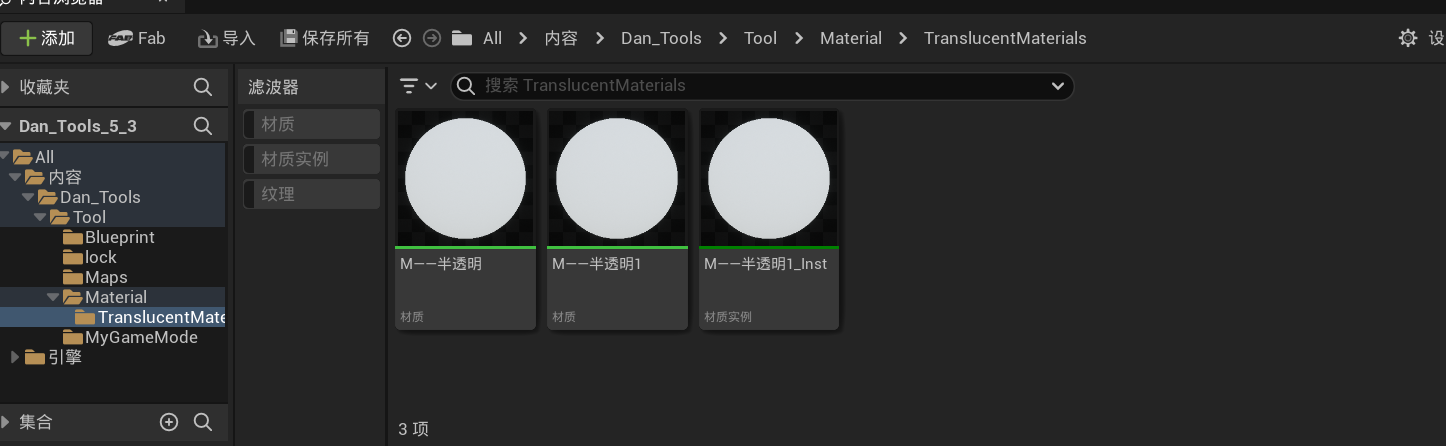
选择内容浏览器中文件夹(可批量选择)然后点击按钮

结果展示(将筛选后的半透明材质放入了一个文件夹中)
2026.06.09更新日志
优化下选择内容新增筛选空Actor功能
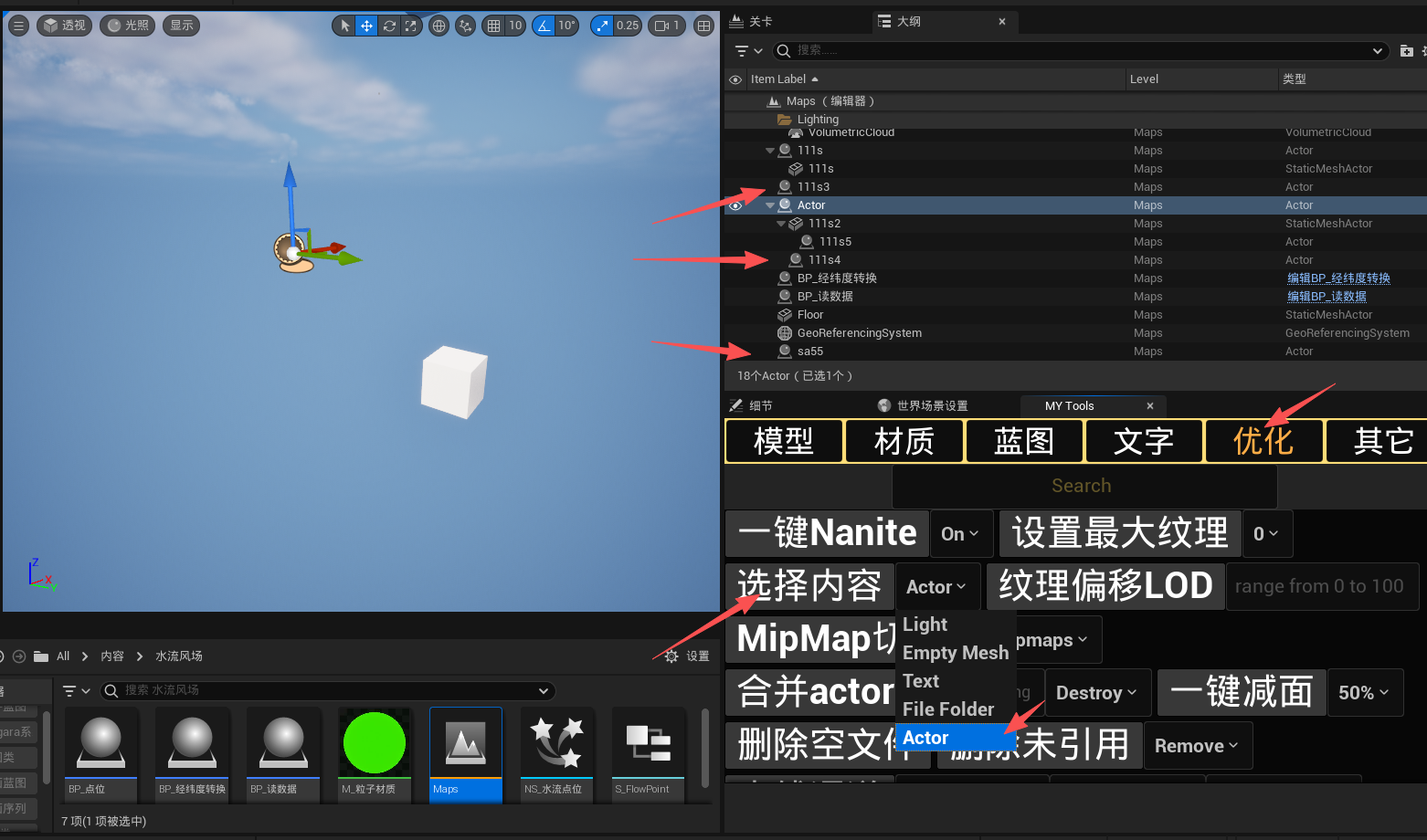
切换为Actor点击选择内容
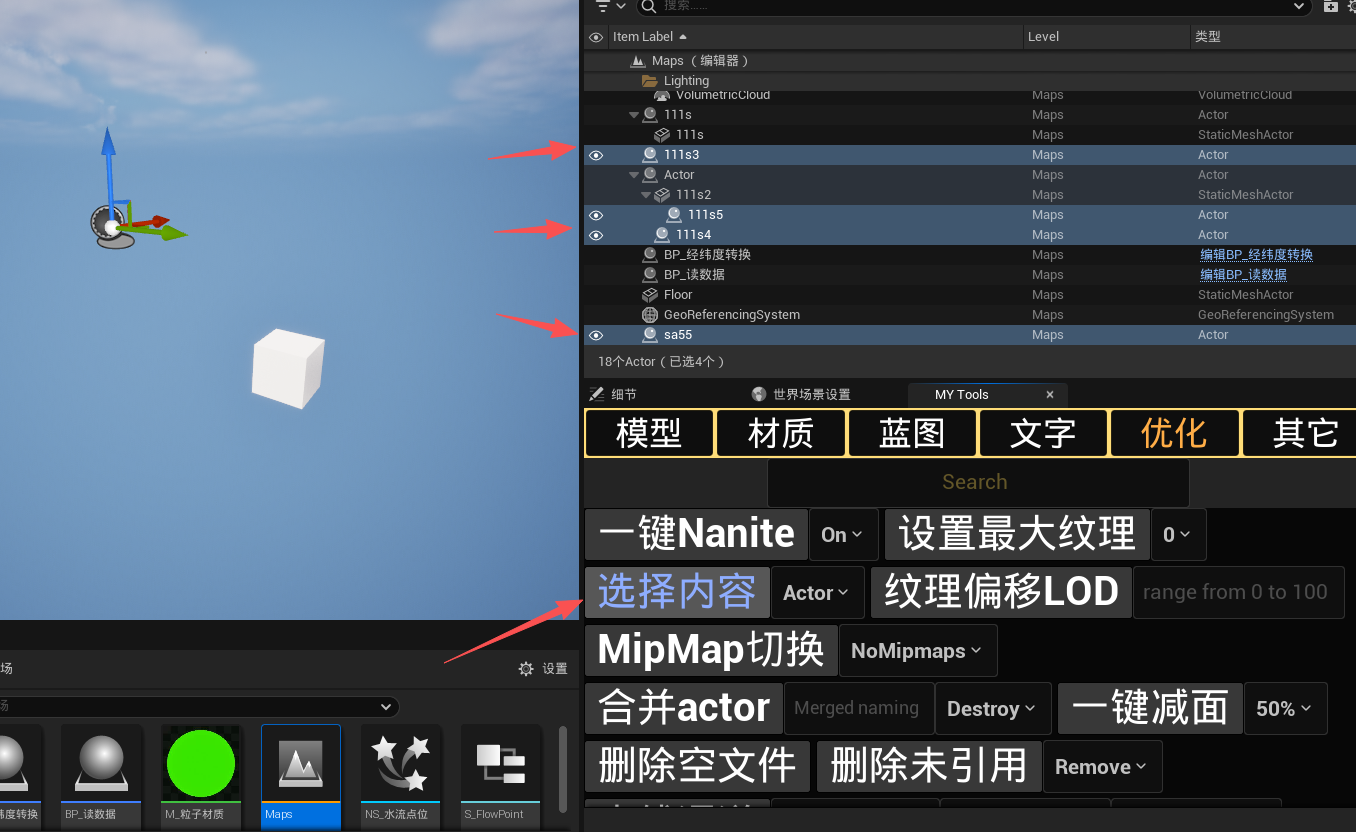
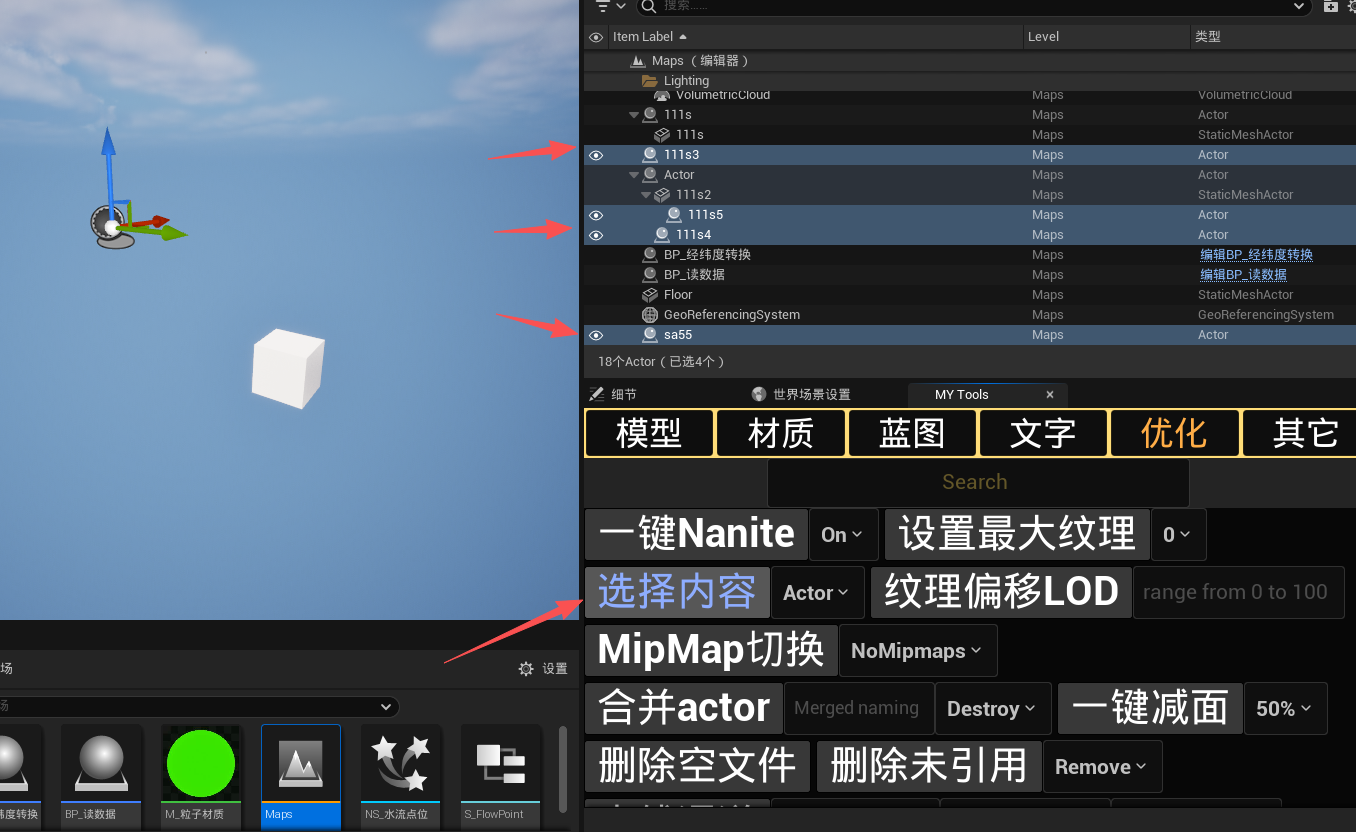
结果展示(将场景中无附加的空Actor筛选了出来,然后可以自行删除)
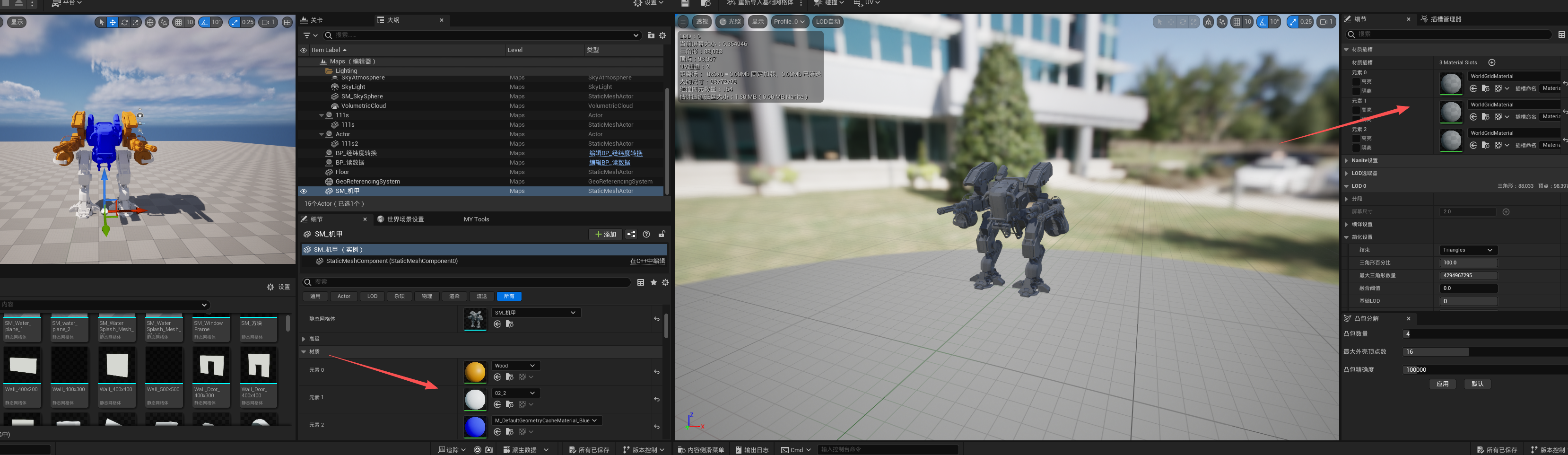
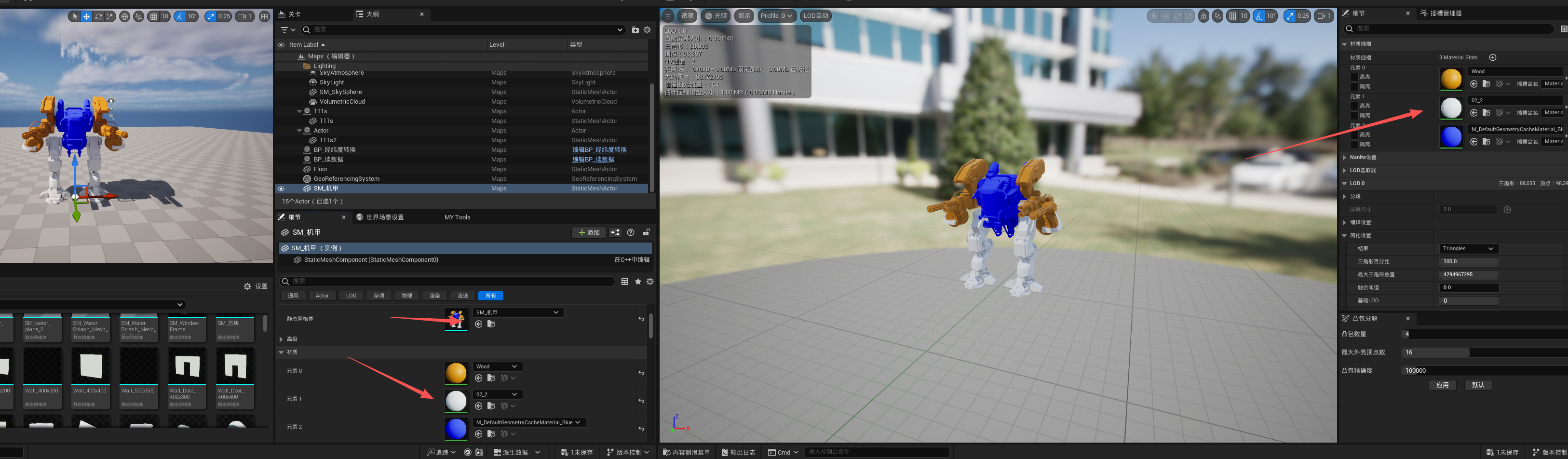
材质下修改材质新增将场景材质复制到原模型源材质中
现在场景中的模型有材质,源模型中的无材质
点击工具包中的材质界面,按箭头操作(注意选择源材质不要添加任何材质,不要添加任何材质)
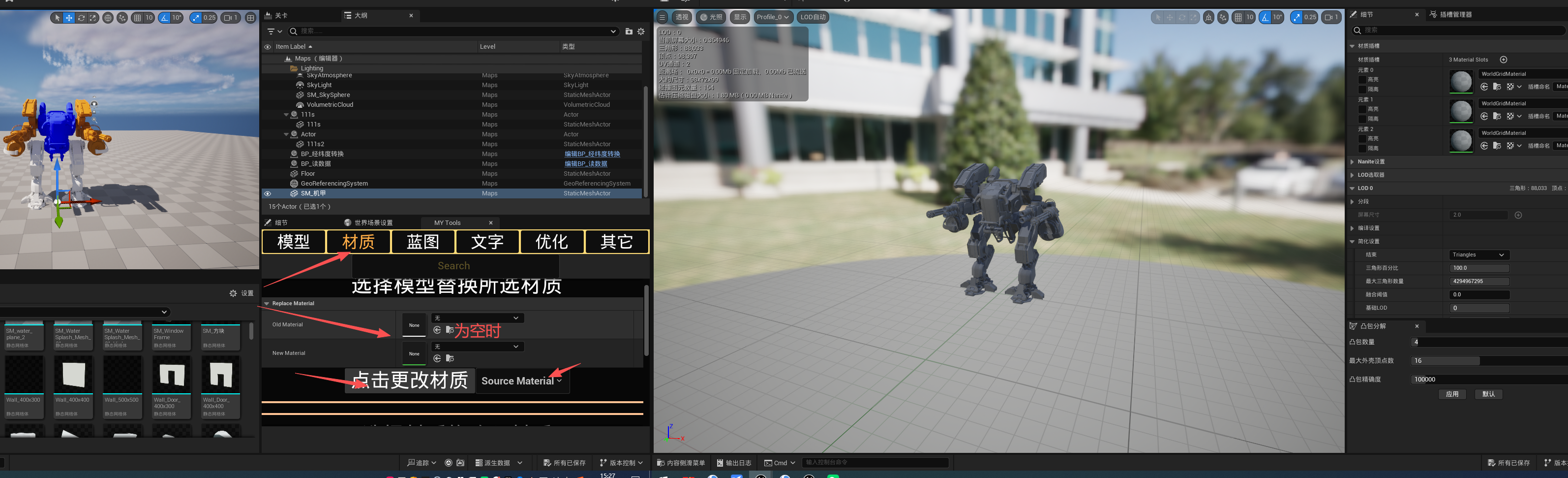
结果展示
更多功能请看 https://space.bilibili.com/344860590
总结
以上就是虚幻编辑器工具Dan–Tools的使用说明,适用于地编,数字孪生等项目的使用。便于提升工作效率!

AtomGit 是由开放原子开源基金会联合 CSDN 等生态伙伴共同推出的新一代开源与人工智能协作平台。平台坚持“开放、中立、公益”的理念,把代码托管、模型共享、数据集托管、智能体开发体验和算力服务整合在一起,为开发者提供从开发、训练到部署的一站式体验。
更多推荐



 42
42 0
0- 0


 已为社区贡献1条内容

所有评论(0)