OpenClaw 安装使用指南最新教程(保姆式)
OpenClaw 安装使用指南最新教程(保姆式)

此文章引用博客HaoJueTrace
什么是 OpenClaw?
OpenClaw 是一款于 2026 年初迅速流行的开源 AI 智能体,主打本地化部署。
它能够理解用户的自然语言指令,并像一位真正的数字员工那样,在用户的电脑或服务器上主动执行各类任务。
名称演变
| 时期 | 名称 | 说明 |
|---|---|---|
| 最初 | Clawdbot | 因与 Anthropic 的 “Claude” 过于相似 |
| 第一次更名 | Moltbot | 因发音和传播问题未被长期采用 |
| 最终名称 | OpenClaw | 明确开源属性,保留龙虾意象,象征强大的执行能力 |
OpenClaw 能干什么?
简单来说,你可以把它理解为一个运行在你自家设备(电脑、服务器甚至树莓派)上的“钢铁侠贾维斯”。
它与普通聊天机器人的最大区别:
| 特性 | 说明 |
|---|---|
| 行动力 | 不仅能回答问题,更能直接操作系统(管理文件、运行命令、控制浏览器)完成任务 |
| 自主性 | 具备长期记忆,可持续运行并主动跟进任务,无需反复提醒 |
| 隐私性 | 数据存储在本地,无需上传云端,对重视隐私的用户更友好 |
获取Nvidia apikey
自行注册一个账号,可能要国外的手机号
https://build.nvidia.com
然后去设置创建好apikey
安装openclaw(Linux)
本次选用ubuntu 24.04LTS,应该大部分的都会一样
采用一键安装
curl -fsSL https://openclaw.ai/install.sh | bash -s -- --install-method git
下面的我给你输出成中文啦
🦞 OpenClaw 已成功安装 (2026.3.7-beta.1)!
安装完成。你的生产力可能即将变得有点“奇怪”。

源码安装信息
代码目录: /root/openclaw
命令包装器: /root/.local/bin/openclaw
更新命令: openclaw update --restart
切换为 npm 安装: curl -fsSL --proto '=https' --tlsv1.2 https://openclaw.ai/install.sh | bash -s -- --install-method npm

🦞 OpenClaw 2026.3.7-beta.1 (d967009)
   如果它能正常运行,那就是自动化;如果它坏了,那就是一次“学习机会”。

控制面板地址: http://127.0.0.1:18789/
无法复制到剪贴板。
未检测到图形界面。请在你的电脑上打开:
ssh -N -L 18789:127.0.0.1:18789 root@10.0.54.100
然后在浏览器打开:
http://localhost:18789/

文档:
https://docs.openclaw.ai/gateway/remote
https://docs.openclaw.ai/web/control-ui

常见问题:
https://docs.openclaw.ai/start/faq

root@openclaw:~#
但是现在还没启动,用不了,只是安装了
现在配置一些基础的配置,添加环境变量
echo 'export PATH="/root/.local/bin:$PATH"' >> ~/.bashrc
source ~/.bashrc
openclaw --version
报错解决:(无报错,跳过)
1.cmake依赖缺失
.../node_modules/node-llama-cpp postinstall: cmake: symbol lookup error: cmake: undefined symbol: archive_write_add_filter_zstd
.../node_modules/node-llama-cpp postinstall: ERROR OMG Process terminated: 127
.../node_modules/node-llama-cpp postinstall: [node-llama-cpp] Failed to build llama.cpp with no GPU support. Error: false
.../node_modules/node-llama-cpp postinstall: false
.../node_modules/node-llama-cpp postinstall:
.../node_modules/node-llama-cpp postinstall: Failed
 ELIFECYCLE  Command failed with exit code 1.
解决方法:
# yum install -y libarchive
2.无法正常下载npm包
! npm install failed; showing last log lines
! npm install failed; retrying
https://openclaw.ai/install.sh! npm install failed for openclaw@latest
  Command: env SHARP_IGNORE_GLOBAL_LIBVIPS=1 npm --loglevel error --silent --no-                                                                              fund --no-audit install -g openclaw@latest
  Installer log: /tmp/tmp.TqmAM3nrYf
! npm install failed; showing last log lines
解决方法:
配置npm淘宝源
# npm config set registry https://registry.npmmirror.com
npm和pnpm更换国内源
#淘宝源
npm config set registry https://registry.npmmirror.com
pnpm config set registry https://registry.npmmirror.com
#恢复官方源:
#npm config set registry https://registry.npmjs.org
#pnpm config set registry https://registry.npmjs.org
进行openclaw初始化
这里使用kimi大模型进行搭建
#进行交互模式进行配置
openclaw onboard
#我明白这默认情况下是个人使用的,而多人共用/多用户使用则需要进行限制设置。继续吗?
◆  I understand this is personal-by-default and shared/multi-user use requires lock-down. Continue?
│  ● Yes / ○ No  #选择yes
│
◆  Onboarding mode
│  ● QuickStart (Configure details later via openclaw configure.) #默认选快速安装
│  ○ Manual
│
◇  Model/auth provider #选择大模型
│  Moonshot AI (Kimi K2.5)
│
◆  Filter models by provider #选择cn这个api
│  Kimi API key (.cn)
│
◆ How do you want to provide this API key?
│  Paste API key now
│
◇  Enter Moonshot API key (.cn)  #输入kimi大模型平台获取的api key
│  sk-Kot3lzU3O54bgQ7DfO1JfcVjBiXkzicgdhjfoA.....

◆  Default model #选择默认模型
│  moonshot/kimi-k2.5
│
◆  Select channel (QuickStart) #选择聊天渠道
│  ○ Feishu/Lark (飞书)
│  ○ Nostr (NIP-04 DMs)
│  ○ Microsoft Teams (Bot Framework)
│   ......#省略其他聊天渠道
│  ● Skip for now (You can add channels later via `openclaw channels add`) #先跳过,后面再配置
│
◆  Search provider
│  #搜索引擎提供商(给 Agent 用来联网搜索)
│  ● Perplexity Search (Structured results · domain/language/freshness filters)
│  ○ Brave Search
│  ○ Gemini (Google Search)
│  ○ Grok (xAI)
│  ○ Kimi (Moonshot)
│  ○ Skip for now #先跳过,后面再配置
│
◆  Configure skills now? (recommended)#安装一些技能
│  ○ Yes / ● No  #我建议先跳过,后面可以自己安装
│
◇  Hooks ──────────────────────────────────────────────────────────────────╮
│                                                                          │
│  Hooks 允许在 Agent 执行命令时自动触发一些操作。                               │
│  示例:当你执行 /new 或 /reset 时,将当前会话上下文保存到记忆中。                │
│                                                                          │
│  了解更多: https://docs.openclaw.ai/automation/hooks                      │
│                                                                          │
├──────────────────────────────────────────────────────────────────────────╯
│
◆  启用 Hooks?
│  ◼ Skip for now #我建议先跳过
│  ◻ 🚀 boot-md
│  ◻ 📎 bootstrap-extra-files
│  ◻ 📝 command-logger
│  ◻ 💾 session-memory
配置覆盖: /root/.openclaw/openclaw.json
Configoverwrite:/root/.openclaw/openclaw.json(sha256c596ecca595663e6abcfa16d8eed0437d737001094a32b8c820a6a636ae82a66 -> b77ac1404616a140029dc5fdb6406976da737ab433c7ef62a78fd3754f55cc2a,backup=/root/.openclaw/openclaw.json.bak)
◇  Systemd ─────────────────────────────────────────────────────────────╮
│                                                                        │
│  Linux 安装默认使用 systemd 的用户服务。                                │
│  如果没有启用 lingering,systemd 在用户注销或空闲时会结束用户会话,      │
│  并终止 Gateway 服务。                                                  │
│  现在正在启用 lingering(可能需要 sudo;会写入                         │
│  /var/lib/systemd/linger)。                                            │
│                                                                        │
├────────────────────────────────────────────────────────────────────────╯
◇  Systemd ─────────────────────────────╮
│                                       │
│  已为 root 启用 systemd lingering。   │
│                                       │
├───────────────────────────────────────╯
◇  Gateway 服务运行环境 ───────────────────────────────────────────────╮
│                                                                      │
│  QuickStart 使用 Node 作为 Gateway 服务运行环境(稳定且受支持)。   │
│                                                                      │
├──────────────────────────────────────────────────────────────────────╯

◑  正在安装 Gateway 服务…
已安装 systemd 服务:
/root/.config/systemd/user/openclaw-gateway.service

◇  Gateway 服务安装完成。
◇
Agents: main(默认)
心跳间隔: 30 分钟(main)
会话存储(main):
 /root/.openclaw/agents/main/sessions/sessions.json(0 条记录)

◇  可选应用 ───────────────────────────────────────────────╮
│                                                          │
│  可以添加节点以获得额外功能:                             │
│  - macOS 应用(系统集成 + 通知)                          │
│  - iOS 应用(摄像头 / 画布)                              │
│  - Android 应用(摄像头 / 画布)                          │
│                                                          │
├──────────────────────────────────────────────────────────╯

◇  控制界面(Control UI) ─────────────────────────────────────────────╮
│                                                                      │
│  Web UI: http://127.0.0.1:18789/                                     │
│  Web UI(带 token):                                                 │
│  http://127.0.0.1:18789/#token=6fadb4218b8c8a6593199f49a0d91c527b47562461737462  │
│                                                                              │
│  Gateway WebSocket: ws://127.0.0.1:18789                             │
│  Gateway 状态: 可访问                                                │
│                                                                      │
│  文档: https://docs.openclaw.ai/web/control-ui                       │
│                                                                      │
├──────────────────────────────────────────────────────────────────────╯

◇  启动 TUI(最佳选项!) ─────────────────────────────────────────────╮
│                                                                    │
│  这是让你的 Agent 真正开始工作的关键步骤。                          │
│  请花一点时间完成它。                                               │
│  你提供的信息越多,体验就越好。                                     │
│  系统将发送消息: “Wake up, my friend!”(醒来吧,我的朋友!)        │
│                                                                    │
├────────────────────────────────────────────────────────────────────╯
◇  Token ────────────────────────────────────────────────────────────╮
│                                                                    │
│  Gateway token:Gateway 与 Control UI 共享的认证令牌。              │
│                                                                    │
│  存储位置:                                                          │
│  ~/.openclaw/openclaw.json (gateway.auth.token)                    │
│  或环境变量 OPENCLAW_GATEWAY_TOKEN                                 │
│                                                                    │
│  查看 token:                                                        │
│  openclaw config get gateway.auth.token                            │
│                                                                    │
│  生成 token:                                                        │
│  openclaw doctor --generate-gateway-token                          │
│                                                                    │
│  Web UI 会在当前浏览器标签页中保存 dashboard token,加载后会        │
│  从 URL 中移除。                                                    │
│                                                                    │
│  随时打开控制台:                                                    │
│  openclaw dashboard --no-open                                      │
│                                                                    │
│  如果提示输入:                                                     │
│  将 token 粘贴到 Control UI 设置中                                  │
│  (或直接使用带 token 的 dashboard URL)。                          │
│                                                                    │
├────────────────────────────────────────────────────────────────────╯

◆  你想如何启动(孵化)你的机器人?
│
│  ○ 在 TUI 中启动(推荐) #终端界面
│  ● 打开 Web UI  #为了方便选择这个
│  ○ 稍后再做
◇  仪表盘已准备就绪 ────────────────────────────────────────────────────────────────╮
│                                                                                  │
│  仪表盘链接(包含 token):                                                       │
│  http://127.0.0.1:18789/#token=6fadb4218b8c8a6593199f49a0d91c527b47562461737462  │
│                                                                                  │
│  在这台机器的浏览器中复制/粘贴此 URL,即可控制 OpenClaw。                         │
│                                                                                  │
│  未检测到图形界面(GUI)。请从你的电脑打开:                                      │
│  ssh -N -L 18789:127.0.0.1:18789 root@10.0.54.100                              │
│                                                                                  │
│  然后在浏览器打开:                                                               │
│  http://localhost:18789/                                                          │
│  http://localhost:18789/#token=6fadb4218b8c8a6593199f49a0d91c527b47562461737462   │
│                                                                                  │
│  文档:                                                                           │
│  https://docs.openclaw.ai/gateway/remote                                          │
│  https://docs.openclaw.ai/web/control-ui                                          │
│                                                                                  │
├──────────────────────────────────────────────────────────────────────────────────╯

◇  工作空间备份 ───────────────────────────────────────────────╮
│                                                              │
│  请备份你的 Agent 工作空间。                                  │
│  文档: https://docs.openclaw.ai/concepts/agent-workspace     │
│                                                              │
├──────────────────────────────────────────────────────────────╯

◇  安全 ──────────────────────────────────────────────────────╮
│                                                             │
│  在你的电脑上运行 Agent 存在一定风险 —— 请加固你的环境:     │
│  https://docs.openclaw.ai/security                          │
│                                                             │
├─────────────────────────────────────────────────────────────╯

◇  Shell 自动补全 ────────────────────────────────────────────╮
│                                                             │
│  已安装 Shell 自动补全。                                     │
│  重新启动终端,或运行:                                      │
│  source ~/.bashrc     #这个你等等要运行一下                                       │
│                                                             │
├─────────────────────────────────────────────────────────────╯

◇  Web 搜索 ──────────────────────────────────────────────────╮
│                                                             │
│  已跳过 Web 搜索配置。                                       │
│  你可以稍后启用:                                            │
│      openclaw configure --section web                       │
│                                                             │
│  文档: https://docs.openclaw.ai/tools/web                   │
│                                                             │
├─────────────────────────────────────────────────────────────╯

◇  接下来做什么 ──────────────────────────────────────────────╮
│                                                             │
│  示例项目: https://openclaw.ai/showcase                     │
│  (“大家都在构建什么”)                                     │
│                                                             │
├─────────────────────────────────────────────────────────────╯

└  初始化完成。使用上面的仪表盘链接即可控制 OpenClaw。

root@openclaw:~#
验证安装
[root@openclaw ~]# ss -ltnp | grep openclaw
LISTEN   0         128                 0.0.0.0:18789            0.0.0.0:*        users:(("openclaw-gatewa",pid=4187,fd=19))
LISTEN   0         128               127.0.0.1:18791            0.0.0.0:*        users:(("openclaw-gatewa",pid=4187,fd=24))
LISTEN   0         128               127.0.0.1:18792            0.0.0.0:*        users:(("openclaw-gatewa",pid=4187,fd=25))
openclaw基础命令和配置文件
| 命令 | 功能说明 |
|---|---|
openclaw onboard |
引导/初始化配置 OpenClaw(第一次安装时用) |
openclaw update |
更新 OpenClaw(可加 --restart 自动重启) |
openclaw dashboard |
打开 Web 控制面板(可加 --no-open 只输出 URL) |
openclaw config get <key> |
查看当前配置项,例如 gateway.auth.token |
openclaw config set <key> <value> |
修改配置项 |
openclaw doctor |
系统检查工具,可生成 token 或修复问题 |
openclaw doctor --generate-gateway-token |
生成新的网关令牌 |
openclaw configure --section web |
配置 Web 搜索相关功能 |
openclaw agents list |
查看已注册的代理 |
openclaw agents reset <agent> |
重置某个代理的状态 |
openclaw logs |
查看 OpenClaw 日志 |
openclaw help |
查看所有可用命令 |
| 文件路径 | 作用 |
|---|---|
~/.openclaw/openclaw.json |
核心配置文件,存储网关、代理、会话、令牌等设置 |
~/.openclaw/workspace |
代理工作空间,存储会话、日志、缓存等数据 |
~/.config/systemd/user/openclaw-gateway.service |
systemd 用户服务文件,用于后台启动网关 |
~/.openclaw/agents/main/sessions/sessions.json |
默认代理的会话存储(0 条记录表示空) |
/root/openclaw |
OpenClaw 源码或安装目录 |
/root/.local/bin/openclaw |
命令行包装器,可在终端直接执行 openclaw |
| 项目 | 说明 |
|---|---|
| Gateway | 网关服务,监听本地端口,提供 Web UI 和 API 接口 |
| Agent | 代理,用于执行任务和处理会话 |
| Session | 会话上下文,用于保持对话状态 |
| Hooks | 自动化动作,当代理接收到命令时触发(如保存会话) |
| TUI | 终端界面模式(Text UI),用于初始化和交互 |
| Token | 网关认证令牌,用于 Web UI 或 API 访问 |
解读openclaw的配置文件
cat .openclaw/openclaw.json
{
  "wizard": {  // 向导配置
    "lastRunAt": "2026-03-08T05:13:58.339Z",  // 上次运行时间
    "lastRunVersion": "2026.3.7-beta.1",     // 上次运行的 OpenClaw 版本
    "lastRunCommand": "onboard",             // 上次运行的命令
    "lastRunMode": "local"                   // 上次运行模式
  },
  "agents": {  // 代理配置
    "defaults": {  // 默认代理设置
      "workspace": "/root/.openclaw/workspace",  // 代理工作空间路径
      "compaction": {
        "mode": "safeguard"  // 会话压缩模式
      },
      "maxConcurrent": 4,  // 最大并发代理数量
      "subagents": {
        "maxConcurrent": 8  // 子代理最大并发数量
      }
    }
  },
  "tools": {  // 工具配置
    "profile": "coding"  // 使用的工具配置文件(如 coding、default 等)
  },
  "messages": {  // 消息配置
    "ackReactionScope": "group-mentions"  // 回复/确认反应范围
  },
  "commands": {  // 命令行为配置
    "native": "auto",  // 原生命令自动处理模式
    "nativeSkills": "auto",  // 原生技能自动处理模式
    "restart": true,  // 是否允许重启命令
    "ownerDisplay": "raw"  // 拥有者显示模式
  },
  "session": {  // 会话配置
    "dmScope": "per-channel-peer"  // 私聊会话范围
  },
  "gateway": {  // 网关配置
    "port": 18789,  // 网关端口
    "mode": "local",  // 网关模式(local 或 remote)
    "bind": "loopback",  // 绑定地址(loopback = 仅本地)
    "auth": {  // 认证配置
      "mode": "token",  // 认证模式(token 或 password)
      "token": "6fadb4218b8c8a6593199f49a0d91c527b47562461737462"  // 网关令牌
    },
    "tailscale": {  // Tailscale 配置
      "mode": "off",  // Tailscale 模式
      "resetOnExit": false  // 退出时是否重置
    },
    "nodes": {  // 节点权限配置
      "denyCommands": [  // 禁止使用的命令列表
        "camera.snap",  // 拍照
        "camera.clip",  // 录制视频
        "screen.record",  // 屏幕录制
        "contacts.add",  // 添加联系人
        "calendar.add",  // 添加日历事件
        "reminders.add",  // 添加提醒
        "sms.send"  // 发送短信
      ]
    }
  },
  "meta": {  // 元信息
    "lastTouchedVersion": "2026.3.7-beta.1",  // 上次修改的版本
    "lastTouchedAt": "2026-03-08T05:13:58.346Z"  // 上次修改时间
  }
}
访问openclaw页面
这时候我都虚拟机的ip是10.0.54.100
你是不是就回去访问http://10.0.54.100:18789
肯定是行不通的,因为他的配置文件配置的是回环地址,只能这个虚拟机的127.0.0.1访问
"gateway": {  // 网关配置
    "port": 18789,  // 网关端口
    "mode": "local",  // 网关模式(local 或 remote)
    "bind": "loopback",  // 绑定地址(loopback = 仅本地)
但是你在自己的电脑要怎么访问呢
方法一
在自己的电脑的cmd或者bash,进行端口转发
#删除旧密钥
ssh-keygen -R 10.0.54.100
#开启端口转发
ssh -N -L 18789:127.0.0.1:18789 root@10.0.54.100
#第一次连接会提示:
#Are you sure you want to continue connecting (yes/no/[fingerprint])?
#输入 yes → 会保存新密钥。
然后弹出密码,输入密码回车即可
ssh -N -L 18789:127.0.0.1:18789 root@10.0.54.100
ssh:使用 SSH 协议连接远程主机。
-N:不执行远程命令,只建立隧道。
-L 18789:127.0.0.1:18789:
- 本地端口
18789→ 虚拟机的127.0.0.1:18789 - 意思是:你在本地访问
localhost:18789时,实际上访问的是虚拟机的 OpenClaw 网关。
root@10.0.54.100:登录虚拟机的用户名和 IP。
这是和浏览器访问http://localhost:18789/就会出现openclaw的页面了
这时候如果你的终端也就是你自己电脑的cmd/bash被你关掉了,或者ctrl+c断开了,那页面也就会断开,就是端口转发关闭了
方法二
通过前面的配置文件解析,可以知道
"gateway": {  // 网关配置
    "port": 18789,  // 网关端口
    "mode": "local",  // 网关模式(local 或 remote)
    "bind": "loopback",  // 绑定地址(loopback = 仅本地)  #这里选用了回环地址
Gateway bind 模式
| bind 模式 | 实际绑定 IP / 端口说明 |
|---|---|
loopback |
只绑定 127.0.0.1,外部无法访问。 |
lan |
绑定 所有局域网接口(192.168.x.x,不包括0.0.0.0),也就是本机所有可用网卡 IP,都可以访问。 |
auto |
默认尝试 loopback,如果需要 LAN 访问会绑定局域网接口(0.0.0.0) |
custom |
绑定指定 IP,需要用 CLI --host <IP> 或 systemd 参数指定。如:openclaw gateway run --bind custom --host 10.0.54.100 |
tailnet |
绑定 Tailscale 网络接口,访问需要 Tailscale IP。 |
这里选择lan(还是不推荐的,可能后面调用模型就会报404,我建议是选下面的custom)
openclaw config set gateway.bind lan
重启服务
openclaw gateway restart
然后你就可以通过http://10.0.54.100:18789/ 去访问openclaw web ui了
如果是custom必须要这样
  "gateway": {
    "port": 18789,
    "mode": "local",
    "bind": "custom",
    "customBindHost": "0.0.0.0",
    "controlUi": {
      "allowedOrigins": [
        "http://10.0.54.100:18789"
      ],
      "allowInsecureAuth": true,
      "dangerouslyDisableDeviceAuth": true
    },
重启服务
openclaw gateway restart
页面报错解决方案
1.control ui requires device identity (use HTTPS or localhost secure context)
"gateway": {
   "controlUi": {
      "allowInsecureAuth": true,     #// 允许HTTP下的认证,添加这两行
      "dangerouslyDisableDeviceAuth": true,   // 禁用设备认证(缺一不可!)
      }
   }
然后重启网关
openclaw gateway restart
配置开机自启openclaw
配置自启动
# openclaw gateway install
Gateway service already enabled.
Reinstall with: openclaw gateway install --force
验证服务
# systemctl --user status openclaw-gateway
● openclaw-gateway.service - OpenClaw Gateway (v2026.3.11)
   Loaded: loaded (/root/.config/systemd/user/openclaw-gateway.service; enabled; vendor preset: enabled)
   Active: active (running) since Thu 2026-03-12 16:40:15 +08; 7min ago
 Main PID: 1803 (openclaw)
    Tasks: 18 (limit: 17789)
   Memory: 251.7M
   CGroup: /user.slice/user-0.slice/user@0.service/openclaw-gateway.service
           ├─1803 openclaw
           └─1814 openclaw-gateway

# systemctl --user is-enabled openclaw-gateway
enabled
配置接入大模型
Nvidia
https://openclaw-docs.dx3n.cn/tutorials/providers/nvidia
vi ~/.openclaw/openclaw.json
{
  "meta": {
    "lastTouchedVersion": "2026.3.7-beta.1",
    "lastTouchedAt": "2026-03-08T09:08:54.902Z"
  },
  "env": {
    "NVIDIA_API_KEY": "nvapi-f4q6pPxxxxxxxxxxxxxxxxxxxxxxxxxfG2XIPicP"
  },
  "models": {
    "providers": {
      "nvidia": {
        "baseUrl": "https://integrate.api.nvidia.com/v1",  // 官方规范的/v1根路径
        "apiKey": "${NVIDIA_API_KEY}",                     // 加回apiKey(兼容部分版本要求)
        "api": "openai-completions",
        "models": [                                        // 必须保留models数组,否则报错
          {
            "id": "z-ai/glm5",                             // 模型ID(NVIDIA Build平台专属)
            "name": "glm5",
            "input": ["text"],
            "contextWindow": 256000,
            "maxTokens": 16384
          }
        ]
      }
    }
  },
  "agents": {
    "defaults": { //设置为默认模型
      "model": {
        "primary": "nvidia/z-ai/glm5"  // 模型ID格式为provider/id,符合OpenClaw规范
      },
      "memorySearch": {
        "enabled": false  // 关闭内存搜索,解决告警
      }
    }
  },
#......省略其他
设置为默认模型(可选)
openclaw models set nvidia/z-ai/glm5
重启服务
openclaw gateway restart
进行单条测试
root@openclaw:~# openclaw agent --local --agent main -m "你好,测试 OpenClaw 调用 z-ai/glm5"

🦞 OpenClaw 2026.3.7-beta.1 (d967009)
   I've seen your commit messages. We'll work on that together.

17:44:36 [agent/embedded] embedded run agent end: runId=293d5272-3640-41ae-86f2-786075f8f1f3 isError=true error=terminated
17:45:39 [agent/embedded] embedded run agent end: runId=293d5272-3640-41ae-86f2-786075f8f1f3 isError=true error=terminated
#这里正常回复了,就是有点慢
你好!OpenClaw 调用 z-ai/glm5 运行正常。我在这里,有什么可以帮你的吗?
Moonshot AI(Kimi)
上面通过CLI进行配置,下面附上通过配置文件修改
[root@openclaw ~]# vim .openclaw/openclaw.json
.openclaw/openclaw.json部分配置文件
 "env": { "KIMI_API_KEY": "sk-Kot3lzU3O54bgQXXXX1JfcVjBiXkzicgXXXXfxI0Mh7wujfoA" },
 "models": {
    "mode": "merge",
    "providers": {
      "moonshot": {     #moonshot这个字段一定要和models里面的moonshot/kimi-k2.5要一直,否则会识别不出moonshot这个大模型,可自定义其他
        "baseUrl": "https://api.moonshot.cn/v1",      # 官方规范的/v1根路径
        "apiKey": "${KIMI_API_KEY}",
        "api": "openai-completions",
        "models": [
          {
            "id": "kimi-k2.5",     #kimi-k2.5 这个是官方的模型名称
            "name": "Kimi K2.5",   #模型名称,可自定义
            "reasoning": false,
            "input": [            #输入的类型
              "text",
              "image"
            ],
            "cost": {
              "input": 0,
              "output": 0,
              "cacheRead": 0,
              "cacheWrite": 0
            },
            "contextWindow": 256000,
            "maxTokens": 8192
          }
        ]
      }
    }
  },
  "agents": {
    "defaults": {
      "model": { "primary": "moonshot/kimi-k2.5" },  #设置为默认首选模型,还可以添加一个fallbacks,此为备用模型
      "models": {
        "moonshot/kimi-k2.5": { "alias": "Kimi" }    #模型列表,alias为别名
      },
      "workspace": "/root/.openclaw/workspace"        #工作目录
    }
  },
重启网关
[root@openclaw ~]# openclaw gateway restart
超算
在Kimi大模型的基础上添加一个超算的大模型
  "env": {
    "SCNET_API_KEY": "sk-MTI3LTExXXXXXXwOTM5LTE3NzMzOTA0NTU2MDk=",
    "KIMI_API_KEY": "sk-Kot3lzU3O54bgXXXXXXXXkzicgdhHfxI0Mh7wujfoA"
  },
  "models": {
    "mode": "merge",
    "providers": {
      "moonshot": {
        "baseUrl": "https://api.moonshot.cn/v1",
        "apiKey": "${KIMI_API_KEY}",
        "api": "openai-completions",
        "models": [
          {
            "id": "kimi-k2.5",
            "name": "Kimi K2.5",
            "reasoning": false,
            "input": [
              "text",
              "image"
            ],
            "cost": {
              "input": 0,
              "output": 0,
              "cacheRead": 0,
              "cacheWrite": 0
            },
            "contextWindow": 256000,
            "maxTokens": 8192
          }
        ]
      },
      "scnet": {
        "baseUrl": "https://api.scnet.cn/api/llm/v1",
        "apiKey": "${SCNET_API_KEY}",
        "api": "openai-completions",
        "models": [
          {
            "id": "Qwen3-235B-A22B",
            "name": "Qwen3-235B-A22B",
            "reasoning": false,
            "input": [
              "text"
            ],
            "cost": {
              "input": 0,
              "output": 0,
              "cacheRead": 0,
              "cacheWrite": 0
            },
            "contextWindow": 196608,
            "maxTokens": 8192
          },
          {
            "id": "MiniMax-M2.5",
            "name": "MiniMax-M2.5",
            "reasoning": false,
            "input": [
              "text"
            ],
            "cost": {
              "input": 0,
              "output": 0,
              "cacheRead": 0,
              "cacheWrite": 0
            },
            "contextWindow": 196608,
            "maxTokens": 8192
          }
        ]
      }
    }
  },
  "agents": {
    "defaults": {
      "model": {
        "primary": "scnet/MiniMax-M2.5"
      },
      "models": {
        "scnet/Qwen3-235B-A22B": {},
        "scnet/MiniMax-M2.5": {},
        "moonshot/kimi-k2.5": {}
      },
      "workspace": "/root/.openclaw/workspace",
      "compaction": {
        "mode": "safeguard"
      }
    }
        }
      }
    ]
  },
安装skill
方法一
安装clawhub
[root@openclaw ~]# npm install -g clawhub --force
搜索skill
[root@openclaw ~]# clawhub search skill名称
安装skill
[root@openclaw ~]# clawhub install skill名称
大概率会出现如下问题
✖ Rate limit exceeded
Error: Rate limit exceeded
解决方法如下
https://blog.lanluo.cn/13411
方法二
通过直链下载skill,然后将skill包移动到.openclaw/workspace/skills/目录下,然后让openclaw帮你安装
演示如下:
此演示以self-improving-agent skill进行演示
self-improving-agent下载链接https://clawhub.ai/kn70cjr952qdec1nx70zs6wefn7ynq2t/self-improving-agent
这里我已经将self-improving-agent下载完毕,已经上传到服务器中
[root@openclaw ~]# ls
anaconda-ks.cfg  openclaw  self-improving-agent-3.0.1.zip
将self-improving-agent复制到skills目录下
[root@openclaw ~]# cp self-improving-agent-3.0.1.zip .openclaw/workspace/skills/
然后进入openclaw页面发送如下命令
ls .openclaw/workspace/skills/ self-improving-agent-3.0.1.zip 使用如上命令查到self-improving-agent的文件,并将其装上
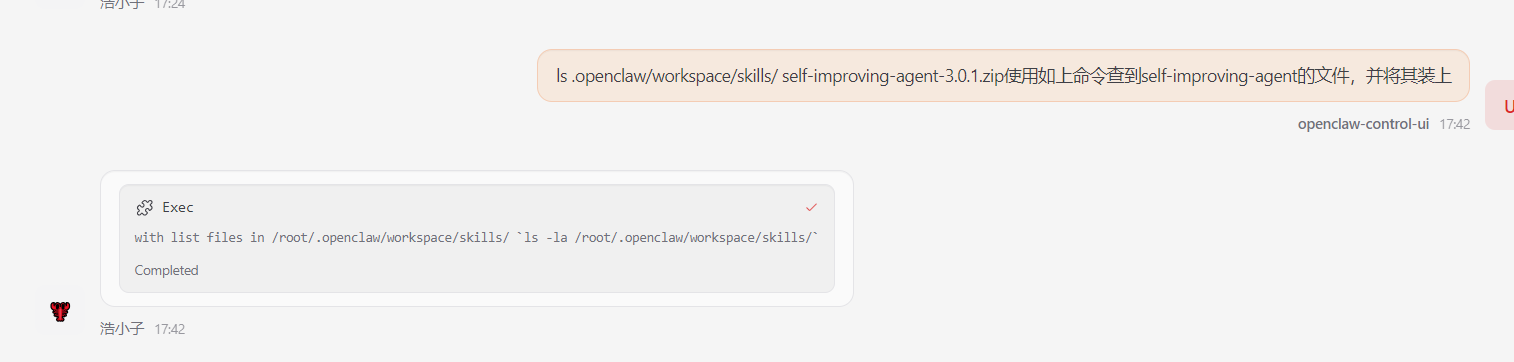
就可以等待安装了,当出现如下提示就是安装成功了
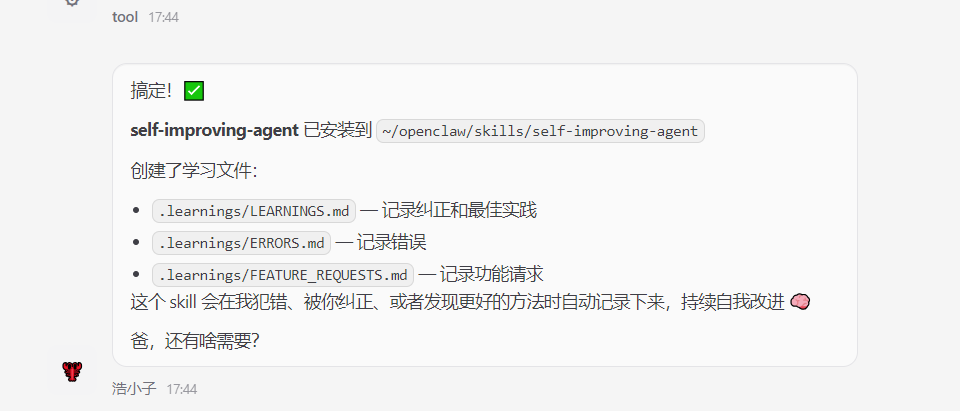
常见问题
页面origin not allowed
origin not allowed (open the Control UI from the gateway host or allow it in gateway.controlUi.allowedOrigins)
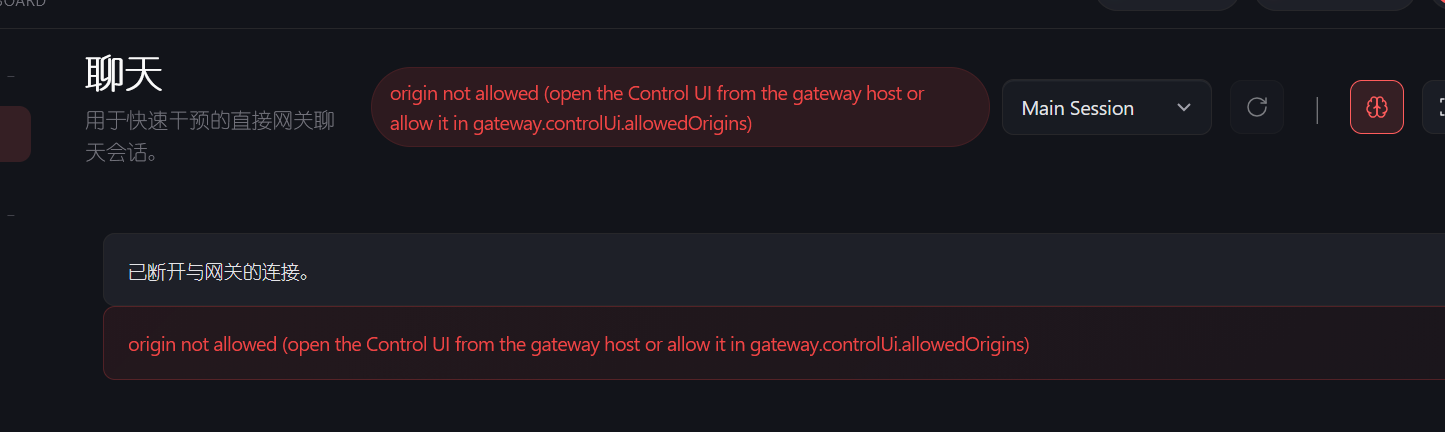
你访问 Web UI 的 URL 所在的 Origin(浏览器请求来源)没有被 OpenClaw 网关允许。
解决办法
[root@openclaw ~]# vim .openclaw/openclaw.json
.openclaw/openclaw.json部分配置文件
  "gateway": {
    "port": 18789,
    "mode": "local",
    "bind": "lan",
    "controlUi": {
      "allowedOrigins": [
        "http://10.0.54.100:18789",     #添加访问URL,由于我IP地址为10.0.54.100所以我添加http://10.0.54.100:18789
        "http://localhost:18789",
        "http://127.0.0.1:18789"
      ],
      "allowInsecureAuth": true,
      "dangerouslyDisableDeviceAuth": true
    },
[root@openclaw ~]# openclaw gateway restart
页面control ui requires device identity
这个报错control ui requires device identity (use HTTPS or localhost secure context)
control ui requires device identity (use HTTPS or localhost secure context)
此页面为 HTTP,因此浏览器阻止设备标识。请使用 HTTPS (Tailscale Serve) 或在网关主机上打开 http://127.0.0.1:18789。
如果您必须保持 HTTP,请设置 gateway.controlUi.allowInsecureAuth: true (仅限令牌)。
[root@openclaw ~]# vim .openclaw/openclaw.json
.openclaw/openclaw.json部分配置文件
"gateway": {
   "controlUi": {
      "allowInsecureAuth": true,     #// 允许HTTP下的认证,添加这两行
      "dangerouslyDisableDeviceAuth": true,   // 禁用设备认证(缺一不可!)
      }
   }
[root@openclaw ~]# openclaw gateway restart
作用:
浏览器访问 Control UI 时,OpenClaw 会尝试验证“设备身份”(Device Identity),确保你是从受信任的客户端访问(通常是 localhost 或 HTTPS)。
-
默认情况下,如果你用 HTTP LAN IP 访问(比如
http://10.0.54.100:18789),浏览器会报:control ui requires device identity (use HTTPS or localhost secure context) -
设置
"dangerouslyDisableDeviceAuth": true就关闭这个验证,允许你直接用 HTTP + LAN IP 访问 Control UI。
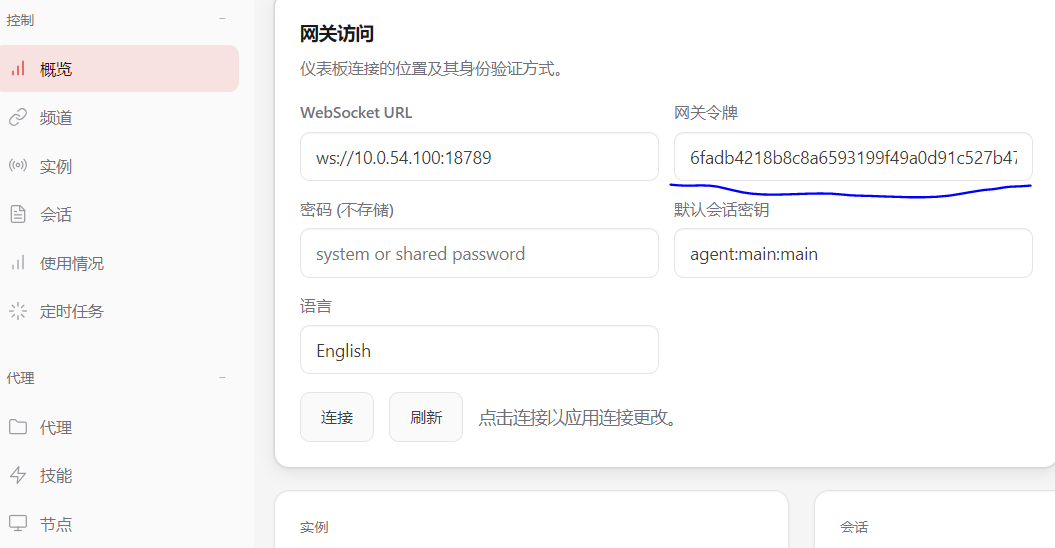
页面device identity required
device identity required
这就是页面没有配置token
服务器运行
openclaw dashboard
token就在下面,你也可以用带token的网址进行访问
root@openclaw:~# openclaw dashboard

🦞 OpenClaw 2026.3.7-beta.1 (d967009) — Making 'I'll automate that later' happen now.

Dashboard URL: http://127.0.0.1:18789/#token=6fadb4218b8c8a6593199f49a0d91c527b47562461737462
Copy to clipboard unavailable.
No GUI detected. Open from your computer:
#端口转发,在你的windows cmd/bash进行运行
ssh -N -L 18789:127.0.0.1:18789 root@10.0.54.100
Then open:
http://localhost:18789/
http://localhost:18789/#token=6fadb4218b8c8a6593199f49a0d91c527b47562461737462
Docs:
https://docs.openclaw.ai/gateway/remote
https://docs.openclaw.ai/web/control-ui
root@openclaw:~#
也可以手动配置
页面Agent failed before reply: Model context window too small
报错 4:Agent failed before reply: Model context window too small
现象:
Agent failed before reply: Model context window too small (4096 tokens). Minimum is 16000. Logs: openclaw logs --follow
原因:
当前模型上下文窗口太小(默认 4096 tokens),无法处理请求,需要至少 16000 tokens。
解决方法:
# 修改 contextWindow
openclaw config set models.default.contextWindow 16000

# 修改 maxTokens
openclaw config set models.default.maxTokens 16000
openclaw gateway restart
说明:
contextWindow决定模型一次可以处理的上下文长度。maxTokens决定模型一次可以生成的最大输出长度。- 修改后可以支持大上下文场景,避免 Agent 提前失败。
卸载 OpenClaw
⚠ 注意:删除配置目录会清空所有配置和聊天记录,请谨慎操作。
curl -s ipinfo.io/ip
卸载步骤:
# 1. 先卸载 gateway
openclaw gateway uninstall

# 2. 再卸载 openclaw
npm uninstall -g openclaw

# 3. 手动删除配置目录
# 默认目录:.openclaw\

AtomGit 是由开放原子开源基金会联合 CSDN 等生态伙伴共同推出的新一代开源与人工智能协作平台。平台坚持“开放、中立、公益”的理念,把代码托管、模型共享、数据集托管、智能体开发体验和算力服务整合在一起,为开发者提供从开发、训练到部署的一站式体验。
更多推荐
 10
10 0
0- 0


 已为社区贡献1条内容

所有评论(0)