如何搭建Maven Web项目
从IDEA全局配置到Tomcat部署,手把手图文教程
目录
一、准备工作
| 工具 | 所用版本 | 下载地址 | 关键说明 |
|---|---|---|---|
| JDK | 1.8 | Oracle 官网 | 必须安装,且配置系统环境变量(IDEA 会自动识别),Tomcat 9 适配 JDK 1.8 最佳 |
| Maven | 3.9.13 | Apache Maven 官网 | 解压到非中文、无空格路径(如D:\apache-maven-3.8.6) |
| IDEA | 2022.x | JetBrains 官网 | 社区版(Community)即可满足 Web 开发需求 |
| Tomcat | 9.0.x | Apache Tomcat 官网 | 解压到非中文、无空格路径(如D:\apache-tomcat-9.0.80) |
环境变量配置教程: jdk tomcat maven
二、IDEA全局配置Maven(一次配置,永久生效)
避免每次新建项目都要重新配置
1、打开IDEA全局设置入口
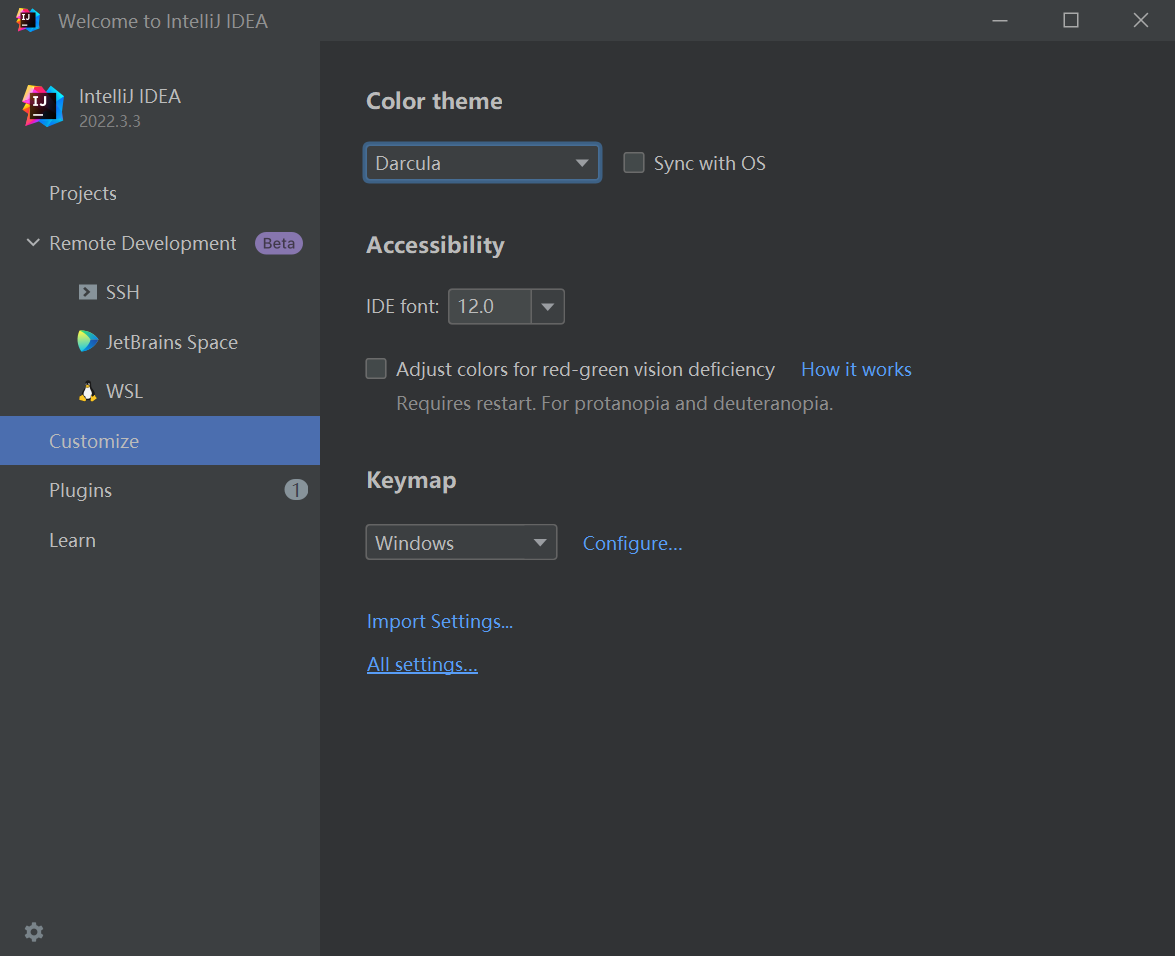
无项目界面:Customize → All Settings
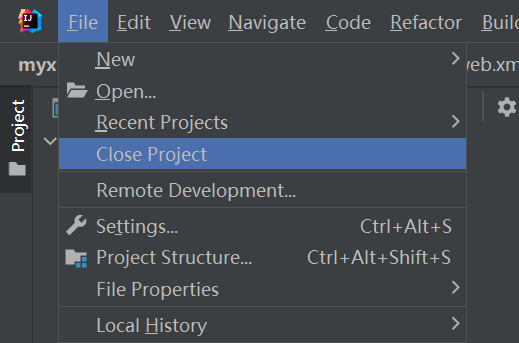
有项目界面:File → Close Project → Customize → All settings
2、settings.xml配置优化
配置阿里云镜像:解决中央仓库下载慢、超时问题
找到Maven安装目录 → 进入conf文件夹 → 右击setting.xml文件 → 选择用记事本打开
打开后找到<mirrors>标签,替换为如下代码:
<mirrors>
    <!-- mirror
     | Specifies a repository mirror site to use instead of a given repository. The repository that
     | this mirror serves has an ID that matches the mirrorOf element of this mirror. IDs are used
     | for inheritance and direct lookup purposes, and must be unique across the set of mirrors.
     |
   <mirror>
    <id>aliyunmaven</id>
    <mirrorOf>central</mirrorOf>
    <name>aliyun maven</name>
    <url>https://maven.aliyun.com/repository/public</url>
</mirror>
     -->
    <!-- 阿里云(最快最稳) -->
    <mirror>
        <id>aliyunmaven</id>
        <mirrorOf>central</mirrorOf>
        <name>aliyun maven</name>
        <url>https://maven.aliyun.com/repository/public</url>
    </mirror>

    <!-- 华为云(备用) -->
    <mirror>
        <id>huaweicloud</id>
        <mirrorOf>central</mirrorOf>
        <name>Huawei Maven</name>
        <url>https://mirrors.huaweicloud.com/repository/maven/</url>
    </mirror>

    <!-- 网易(有时可用) -->
    <mirror>
        <id>netmirror</id>
        <mirrorOf>central</mirrorOf>
        <name>NetEase Mirror</name>
        <url>http://mirrors.163.com/maven/repository/maven-public/</url>
    </mirror>
</mirrors>
3、设置本地仓库和配置文件
1、选择你本地的 Maven 路径
2、选择刚才修改的settings.xml文件
3、本地仓库(Maven下载的依赖包、插件包 “缓存”),根据需要修改
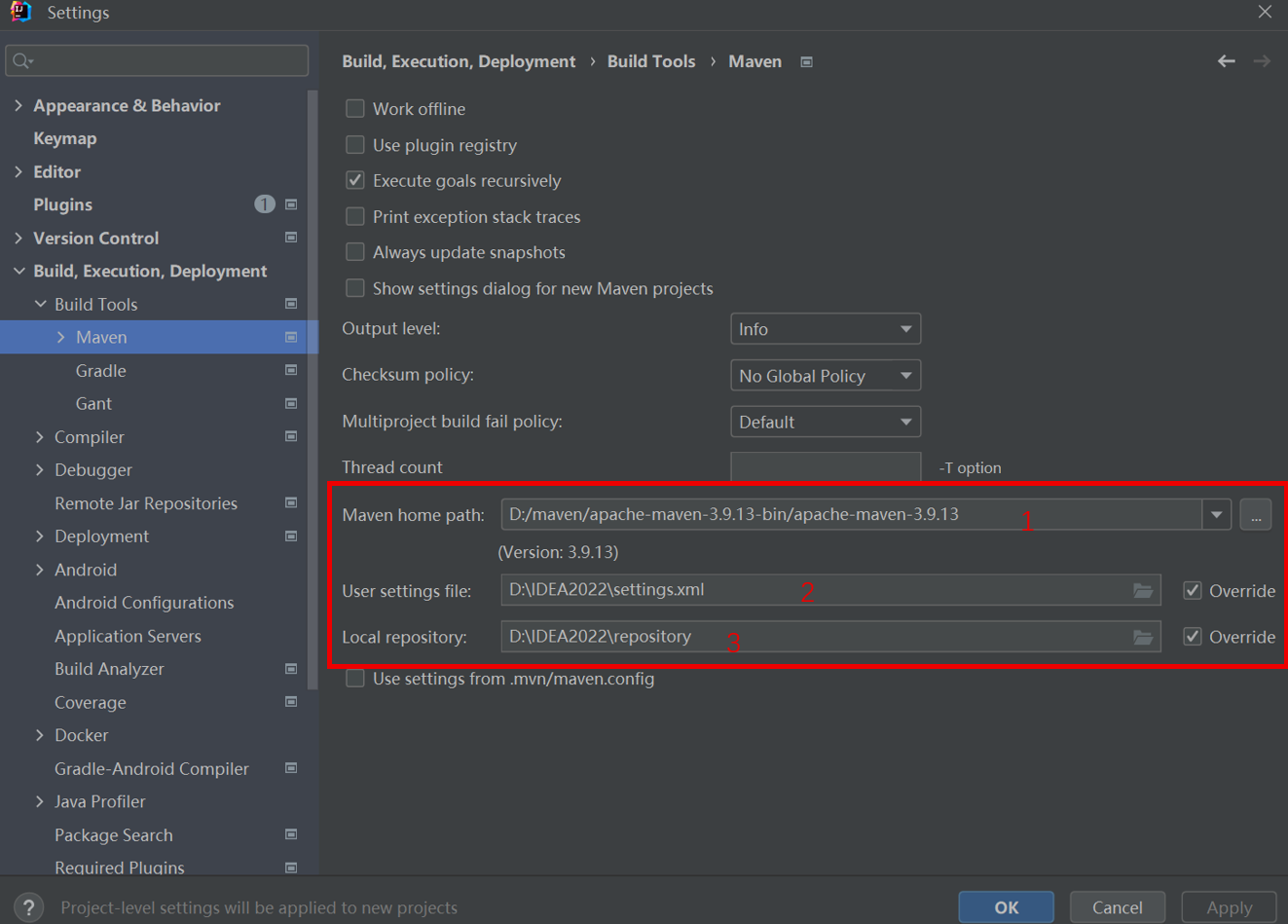
配置完后点击OK
三、创建Maven项目
1、创建新项目
无项目界面:选择New Project
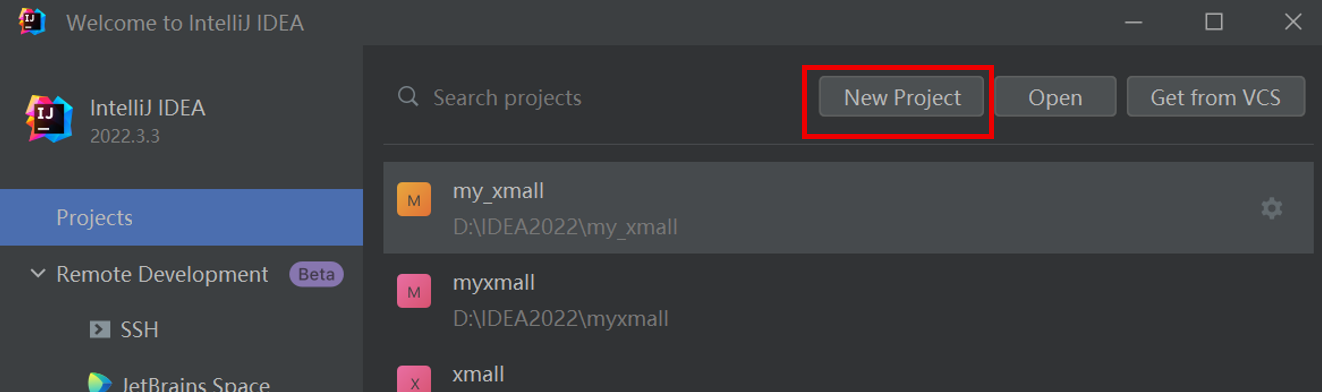
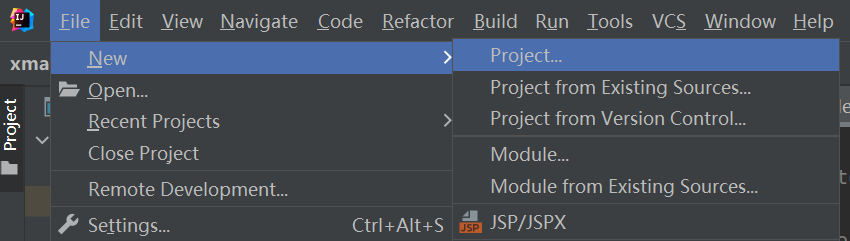
有项目界面:单击菜单栏“File → New→ Project”命令,打开“New Project”对话框
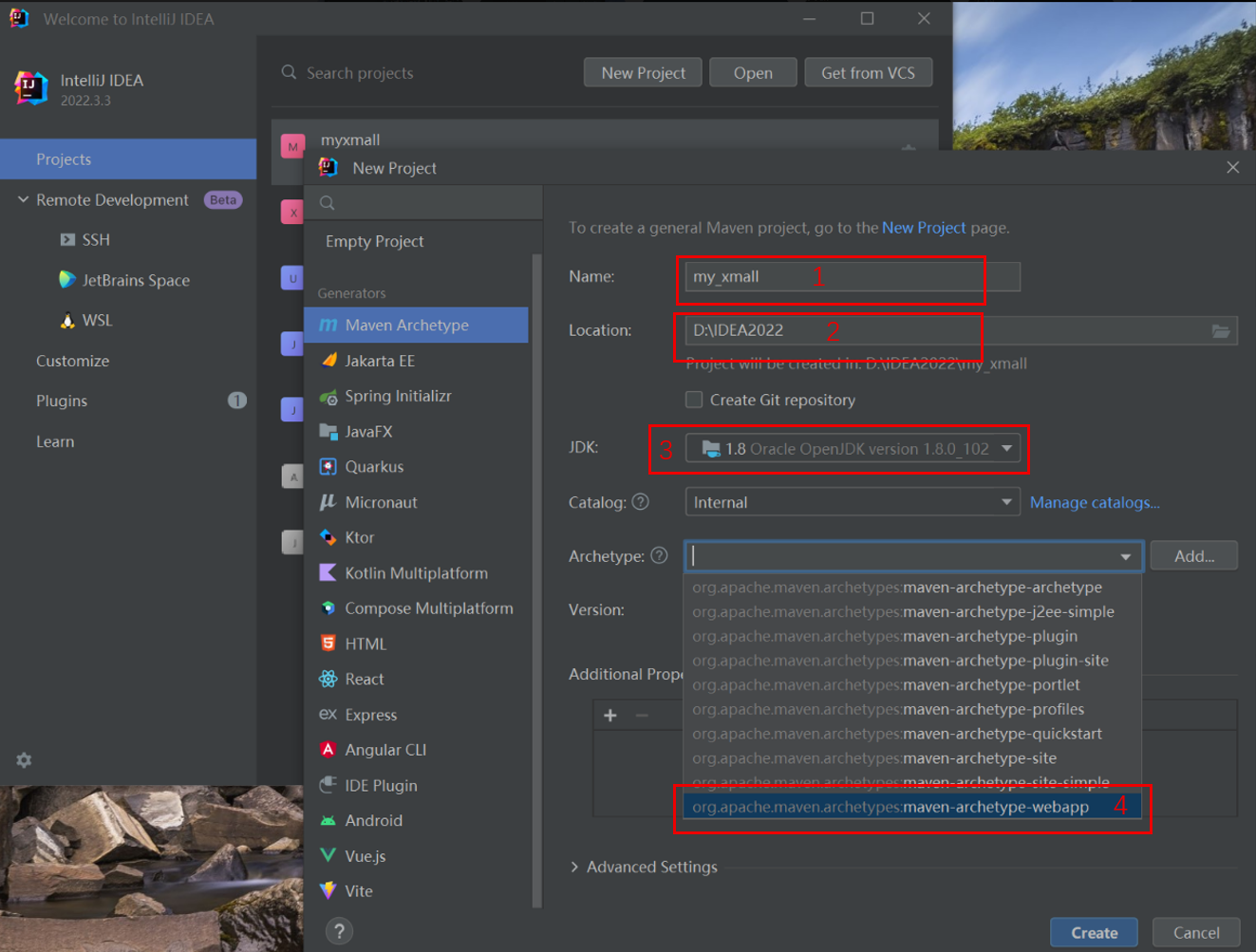
2、填写项目信息
1、填写项目名
2、项目存放位置
3、本机安装的Java版本(自动匹配)
4、选择“maven-archetype-webapp”(标准Web项目模板)
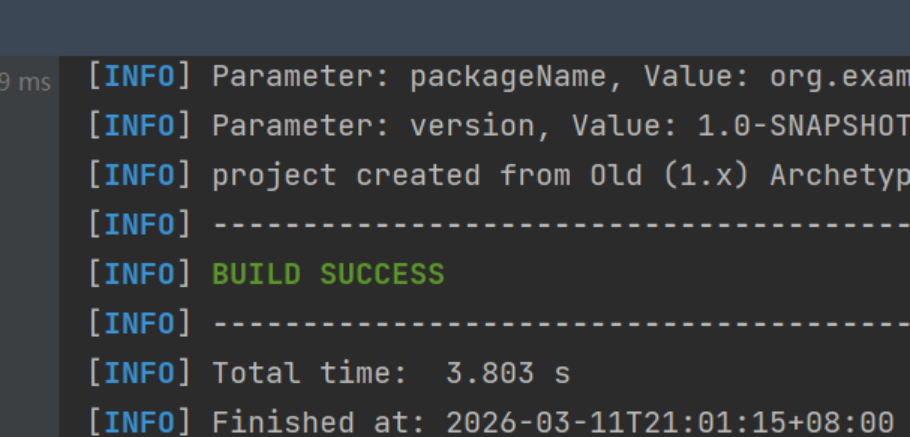
点击Create等待项目创建成功
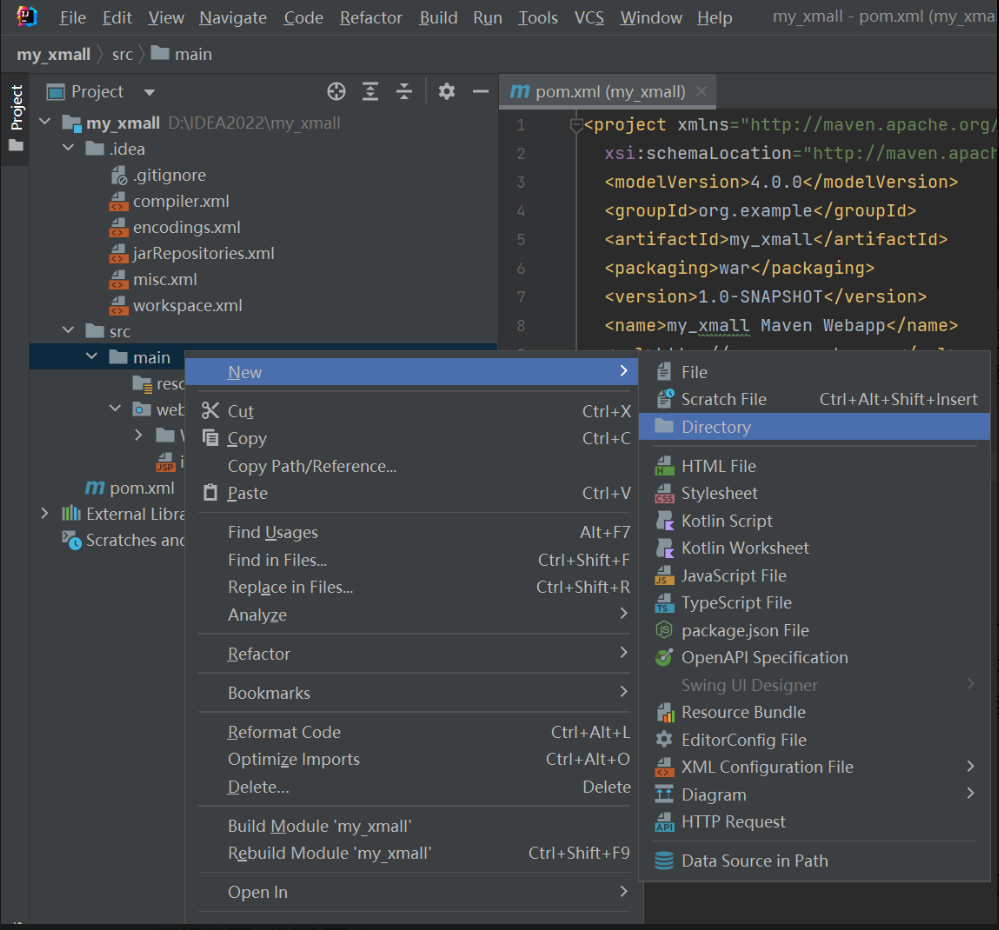
3、项目结构
在main文件夹右击—>New—>Directory—>输入java,创建java目录
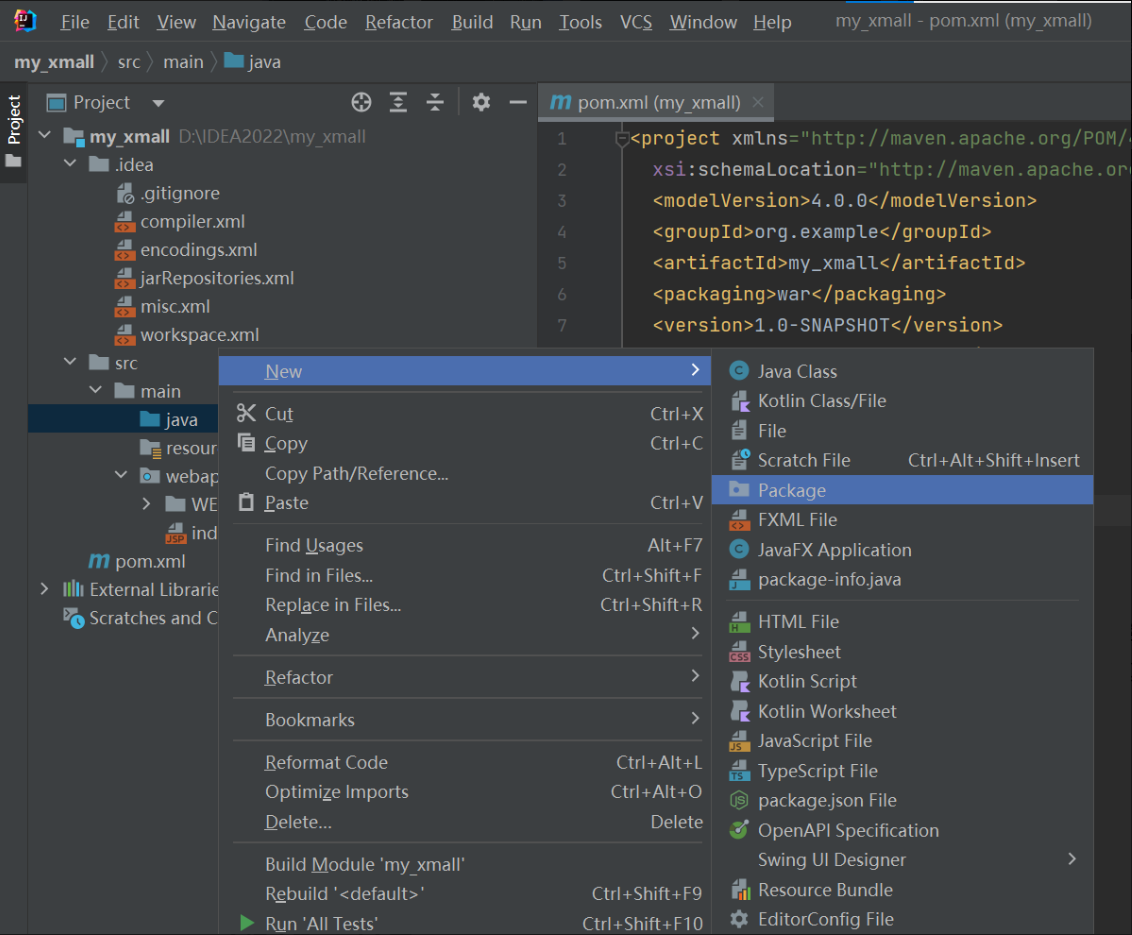
在java目录右击—>New—>Package—>输入com.example.uint2_1,创建com.example.uint2_1层级包
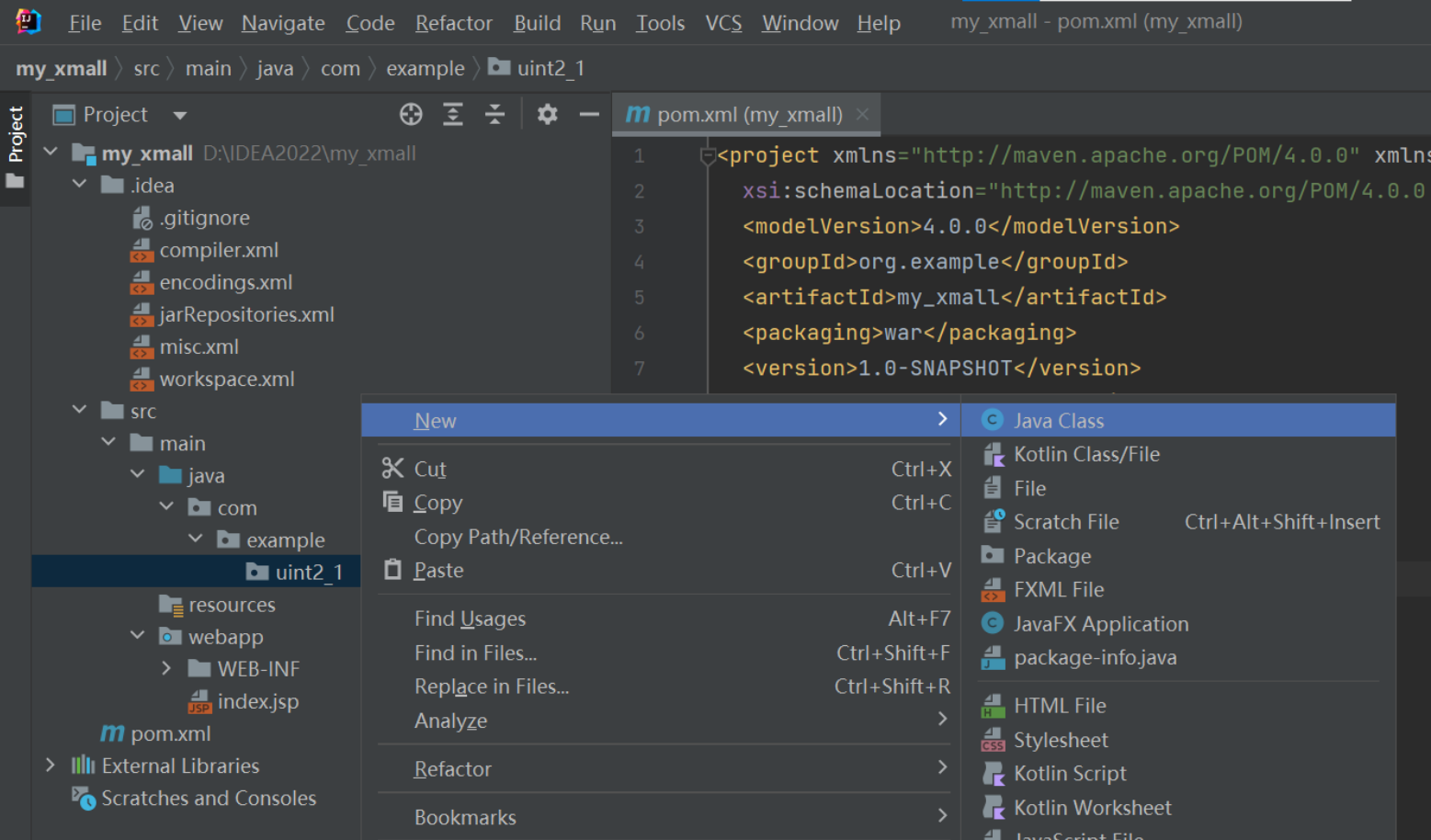
在uint2_1 包下,新建Java类并命名为 HelloServlet
四、配置 Tomcat 运行环境
1、打开运行配置界面
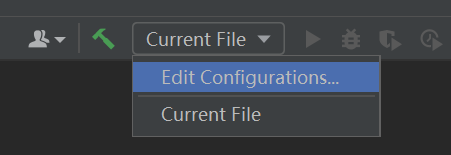
点击IDEA右上角的Edit Configurations
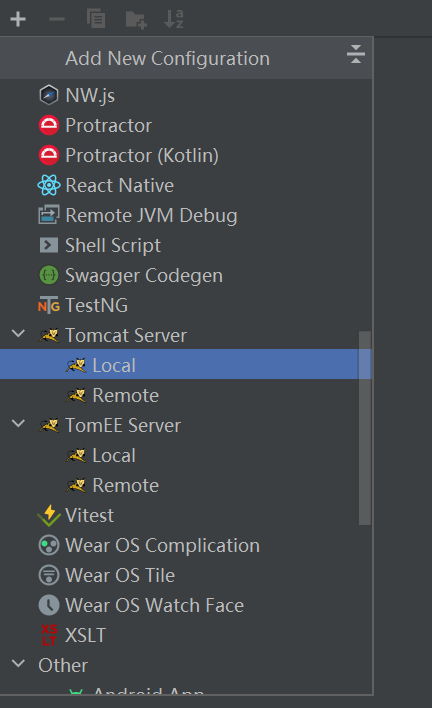
2、添加Tomcat Server
点击➕选择—>Tomcat Server—>Local
3、配置Tomcat参数
按照下图
| 配置项 | 操作说明 |
|---|---|
| Name | 给这个配置起个名字,例如 Tomcat 9 |
| Application server | 点击 Configure,选择你本地的Tomcat安装目录 |
| HTTP port | 默认8080,如有冲突可修改 |
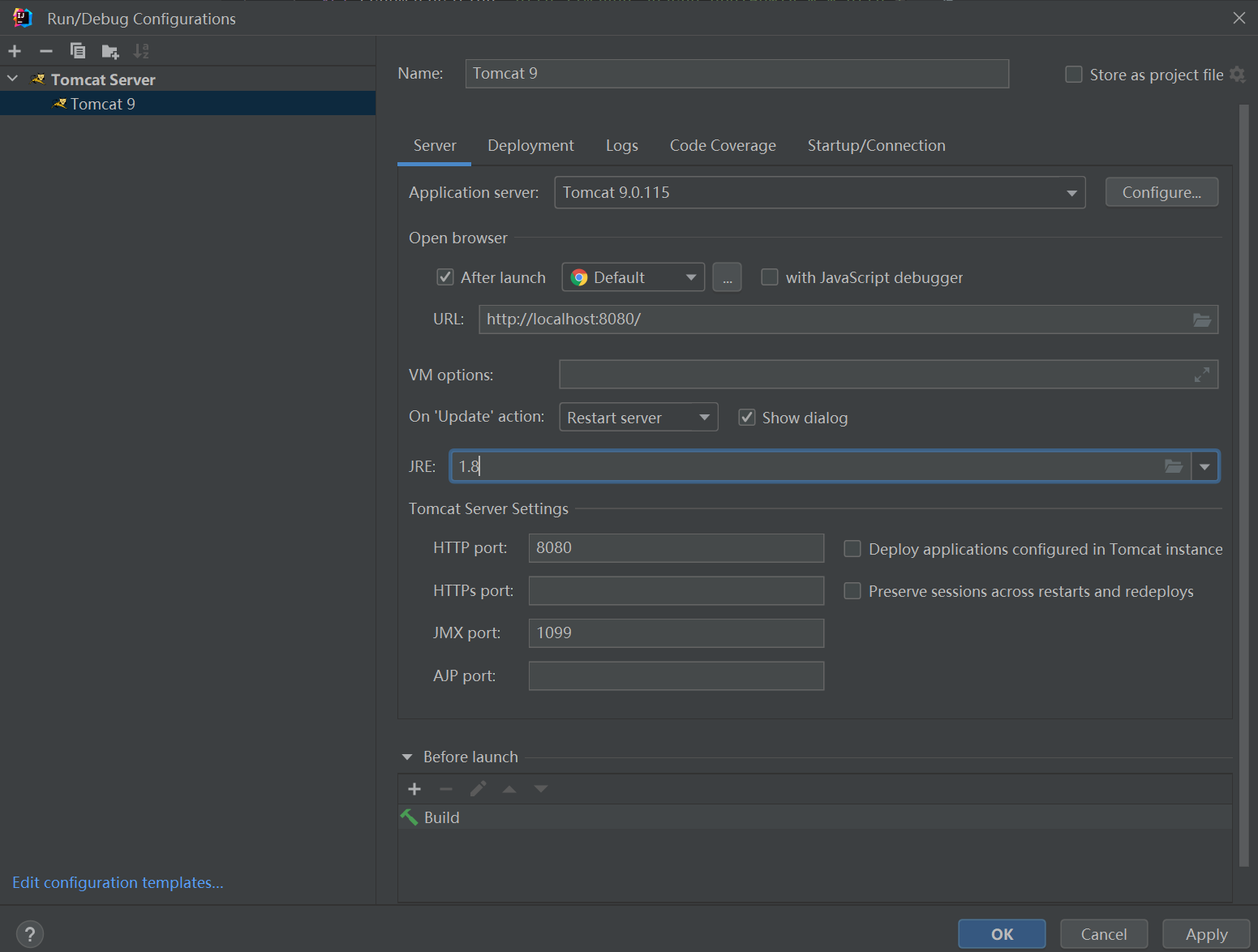
切换到 Deployment 选项卡:
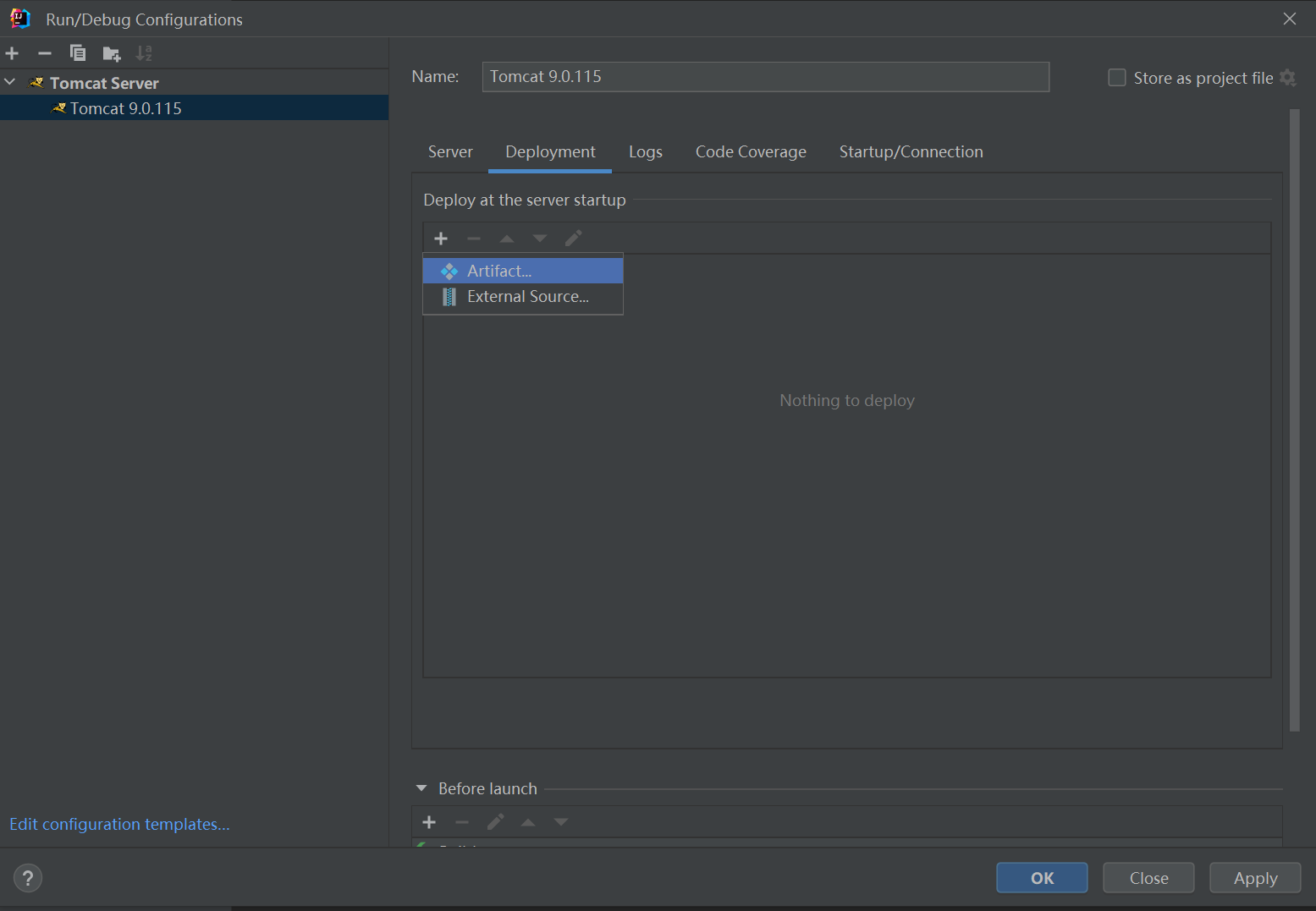
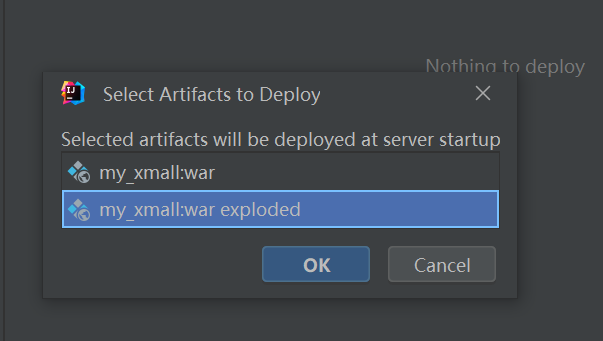
配置完成后,点击OK保存
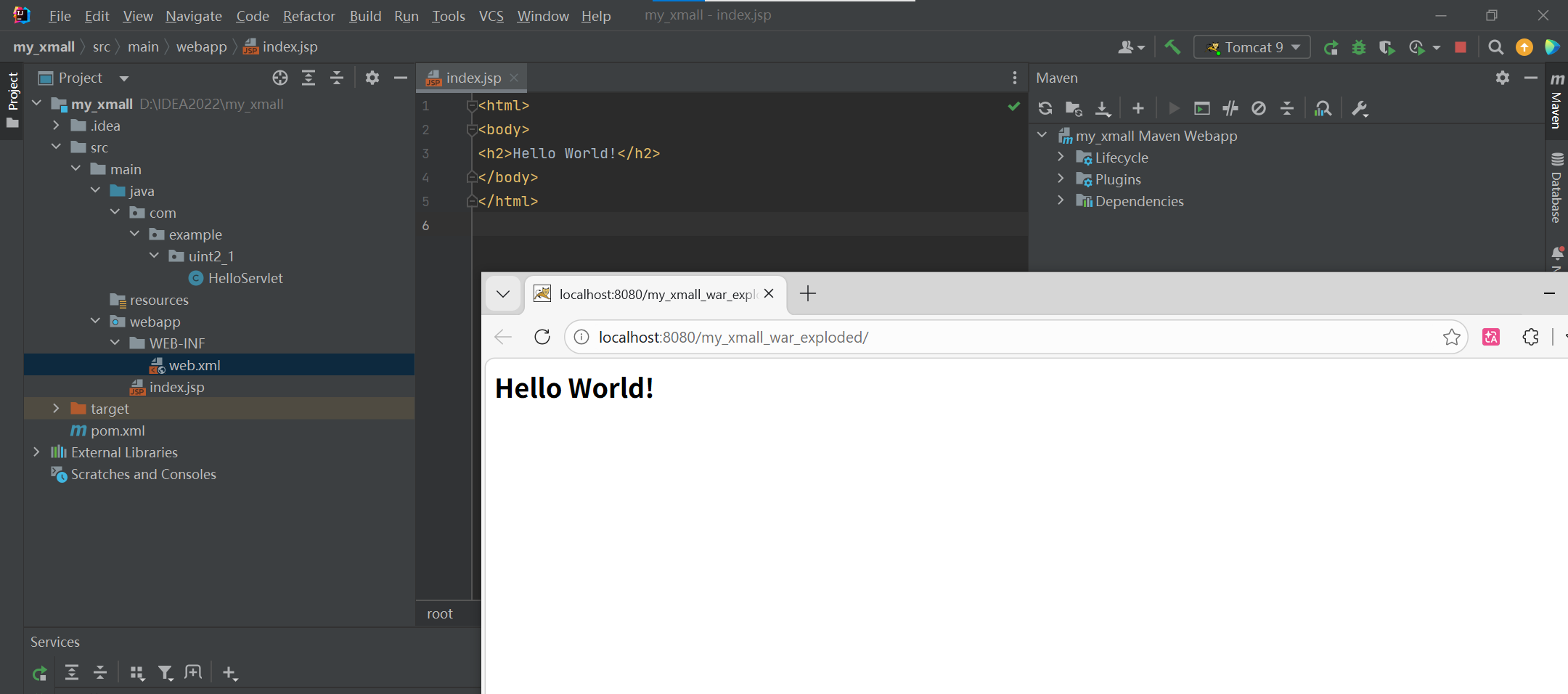
五、启动项目并测试
点击 IDEA 右上角的运行按钮

AtomGit 是由开放原子开源基金会联合 CSDN 等生态伙伴共同推出的新一代开源与人工智能协作平台。平台坚持“开放、中立、公益”的理念,把代码托管、模型共享、数据集托管、智能体开发体验和算力服务整合在一起,为开发者提供从开发、训练到部署的一站式体验。
更多推荐



 12
12 0
0- 0


 已为社区贡献3条内容

所有评论(0)