保姆级安装Claude code 并接入各类中外大模型教程
最近不少程序员朋友的耳朵估计都快被 Claude Code磨出了茧子了。很多人都说,这东西写代码能力稳居 T0 级别,强得离谱。
但问题来了:
Claude Code 到底怎么安装?
中国用户容易被封号怎么办?怎么绕过封号风险接入性价比更高的国产大模型呢?
今天就给大家带来一份 安装Claude code保姆级教程:
从 安装 Claude Code → 跳过官方登录 → 接入国产模型 → 自由切换模型,一步一步教你搞定。
一、安装 Claude Code
首先需要通过官方提供的脚本安装 Claude Code。
访问官网:
https://claude.com/product/claude-code
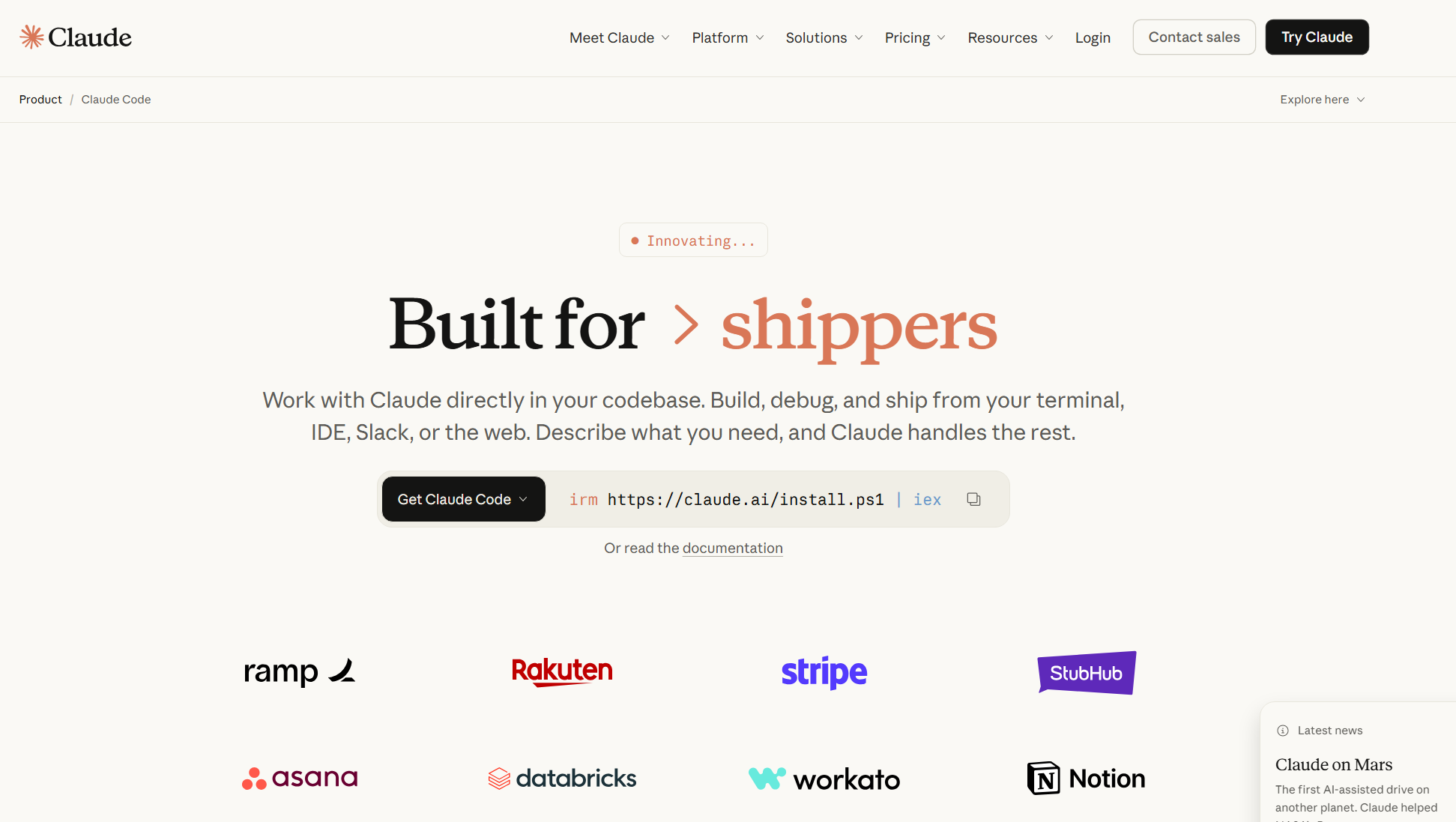
在页面中可以看到 不同操作系统对应的安装命令。
本文将以 Windows 系统 为例 给大家进行教学
1. 准备网络环境
首先确保你的电脑已经配置好 科学网络环境
2. 打开 PowerShell
按 Windows 键搜索 Windows PowerShell 并打开
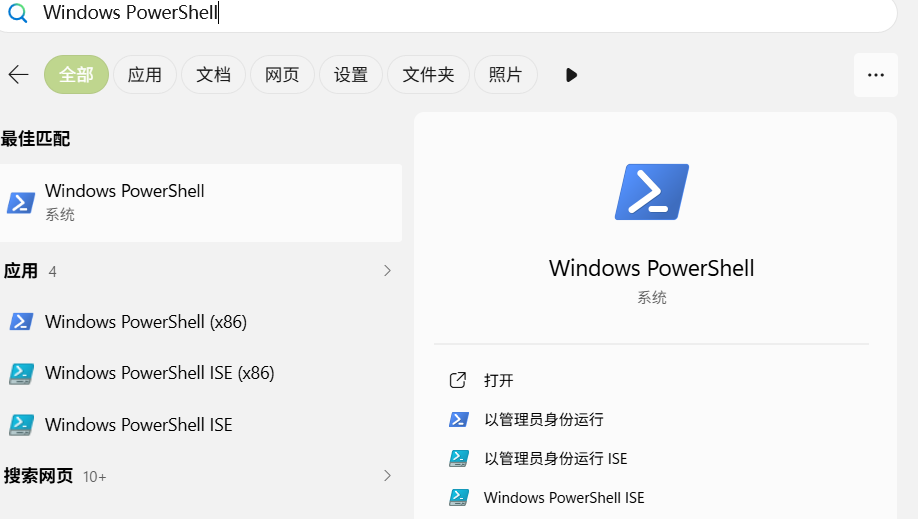
3.复制下方命令并回车:
irm https://claude.ai/install.ps1 | iex
等待几分钟。
当终端出现:
Claude Code successfully installed!
说明claud code 的核心组件已经安装完成。
此时控制台通常会提醒你环境变量未配置。请按以下步骤配置,否则会报错找不到命令
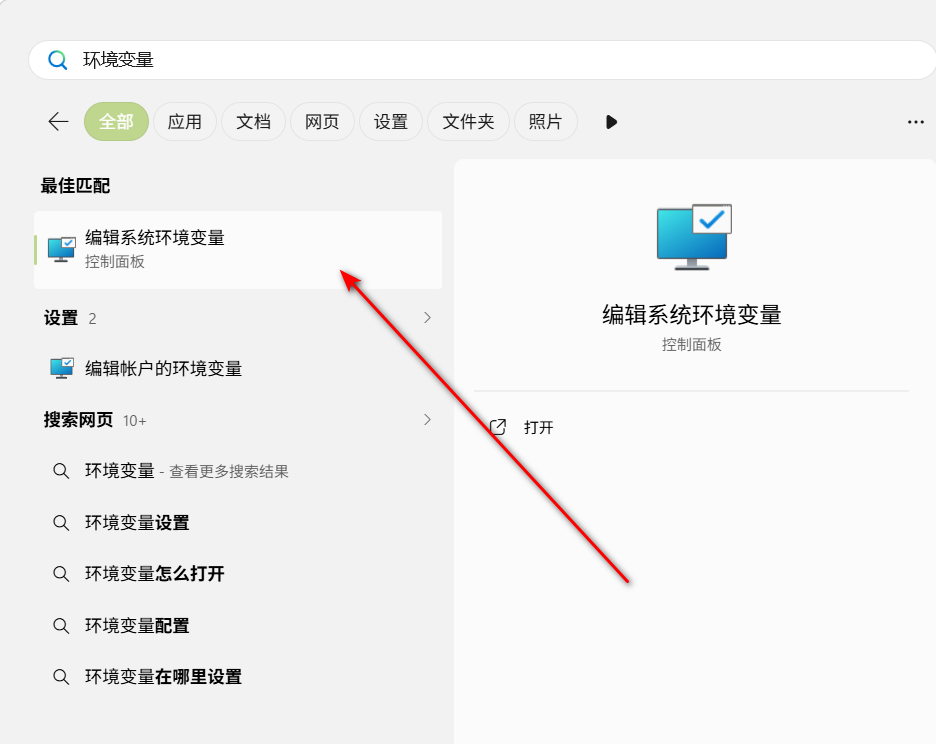
4.配置环境变量
按 Windows键 然后搜索环境变量 然后点击
然后点击 环境变量
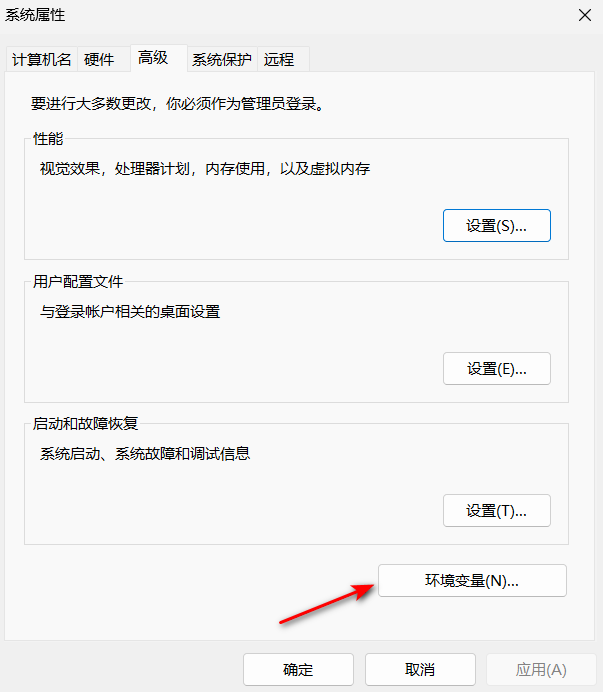
在「用户变量」里找到:Path
点击编辑 → 新建 → 粘贴:C:\Users\你的用户名\.local\bin
你可以采取这样方式来找到这个具体路径:
当你打开powershell时候首先就会看到“PS C:\Users\你的用户名\Desktop>”的字样 你只需要对照替换成C:\Users\你的用户名\.local\bin 放到你的path里就行了
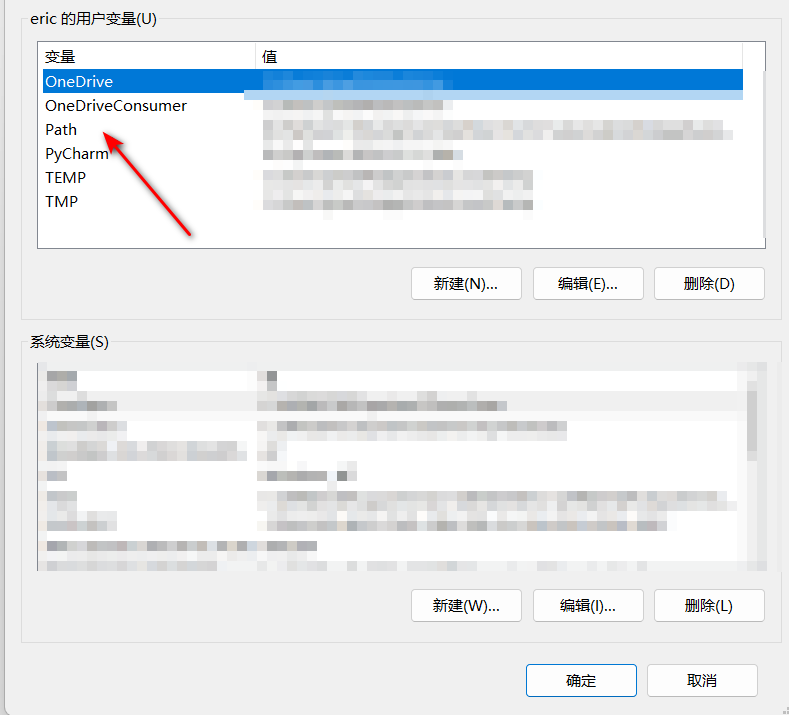
配合好环境变量后,重新打开 PowerShell
输入:claude
如果看到 Claude Code 的欢迎界面,说明环境变量配置成功。
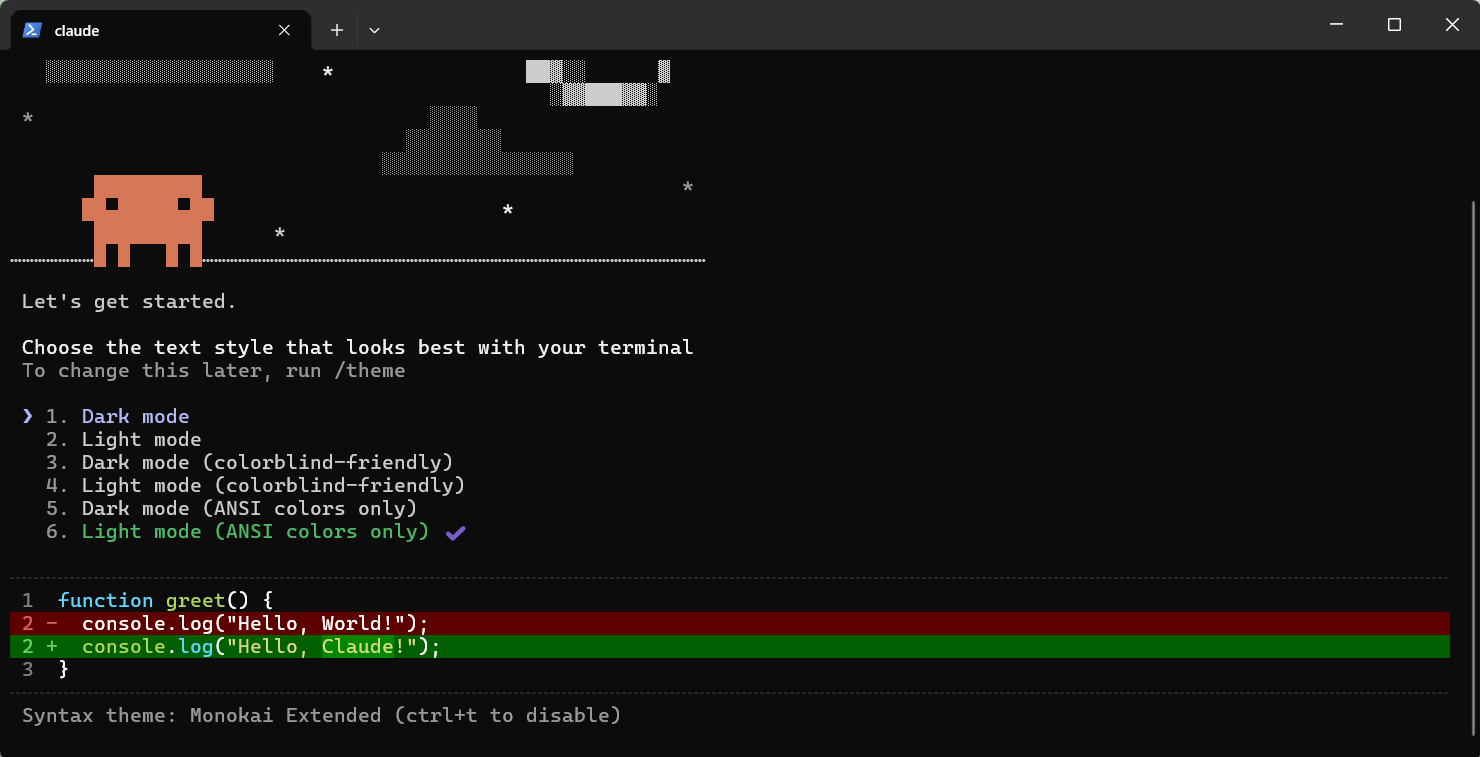
至此,Claude Code 基础安装完成。
二、修改配置文件(跳过官方登录引导)
众所周知,Claude 对 中国大陆用户非常不友好:不仅账号极其容易被封 而且claude的API 价格很贵因此很多开发者会选择 跳过官方登录,直接接入第三方更具性价比模型的API。
1. 找到配置文件
进入用户目录:
C:\Users\你的用户名
找到文件:.claude.json
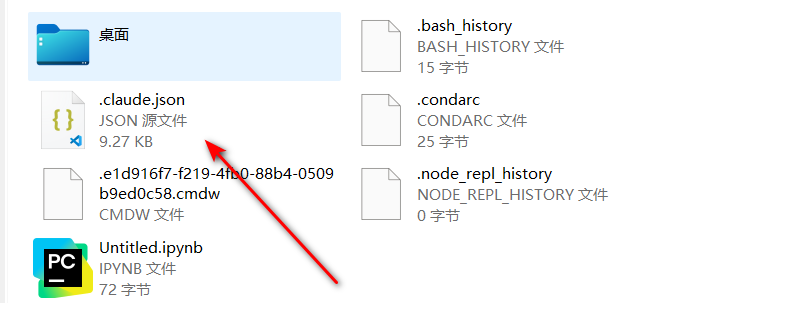
2. 修改配置
用 VSCode 或其他编辑器打开 .claude.json,加入一行:
{
"hasCompletedOnboarding": true
}
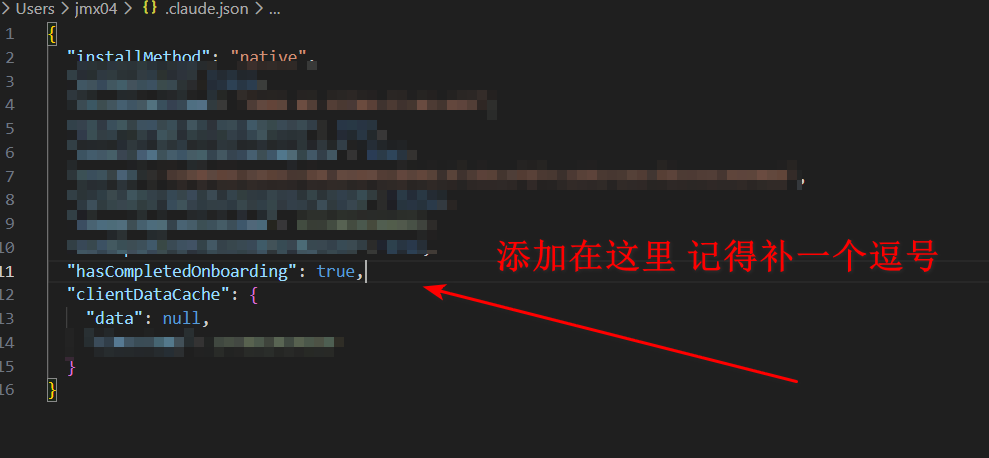
这行代码的作用是:
跳过 Claude Code 的登录引导。
这样就不需要登录 Claude 账号了。
三、安装 CC Switch(模型切换工具)
CC Switch 是一个专门针对 Claude Code 快速切换第三方大模型 API 的开源神器。有了它,你可以通过图形化界面自由配置国内外各大模型。
CC Switch github的链接地址
https://github.com/farion1231/cc-switch/
进入CC swich 项目的 release 页面 下载你电脑对应的版本,当然项目也提供命令行安装,大家可以自行去项目地址中查阅
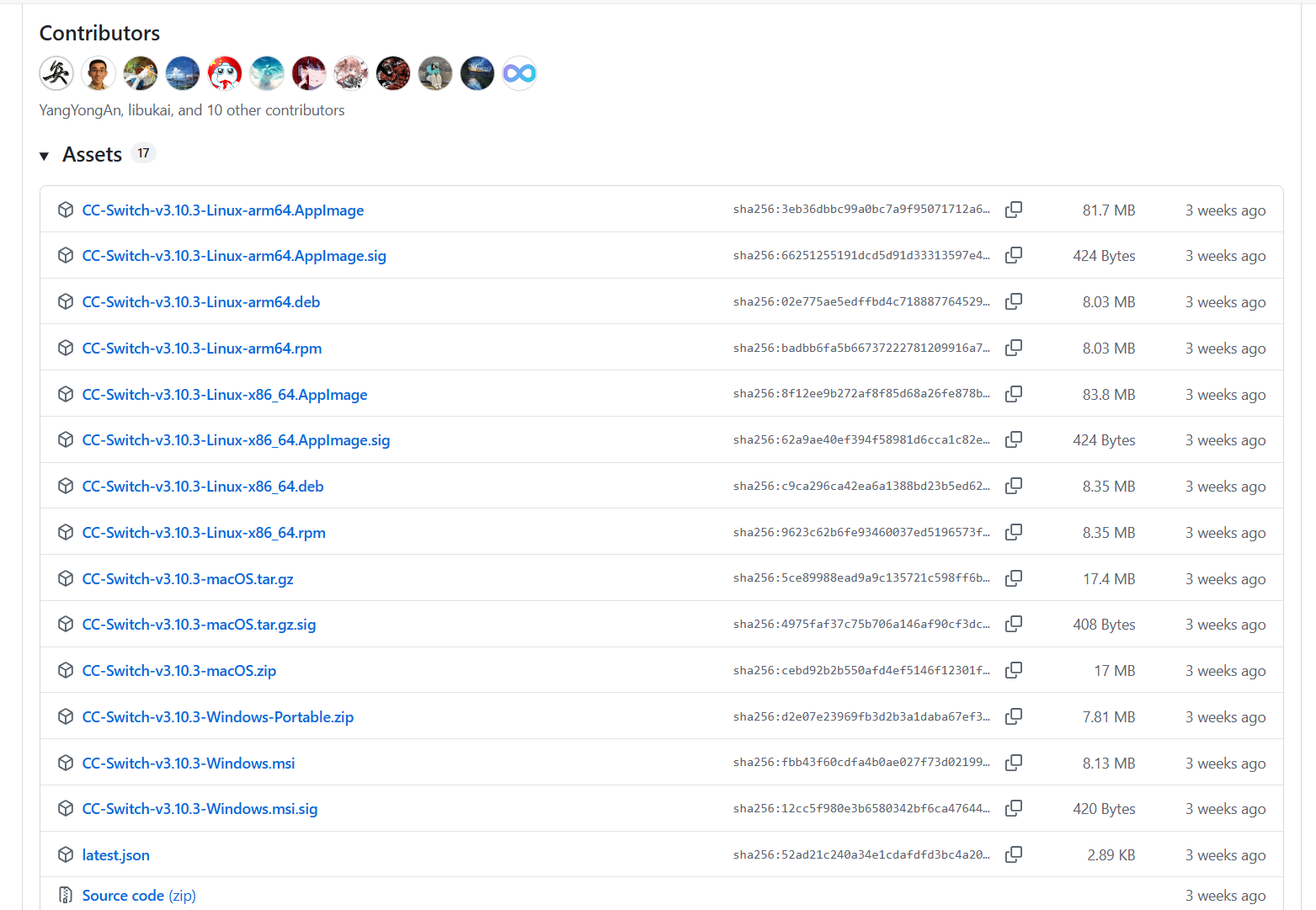
我这里下载了Windows系统的最新版本并上传的百度网盘了 大家可以用度盘下载
通过网盘分享的文件:9514_Pylr9VgM_CC-Switch-v3.10.3-Windows.msi
链接: https://pan.baidu.com/s/1gVojkpzPZqyjq2ET3MFF2w?pwd=9te1 提取码: 9te1
下载后无脑“下一步”安装即可。
四、配置第三方大模型
安装好CC Switch 后 双击打开后 点击右上角的+号 添加第三方大模型模型提供商
CC Switch 已经预设了主流厂商配置,你只需要:
1.选择厂商
2.填入 API Key
3.指定模型名称
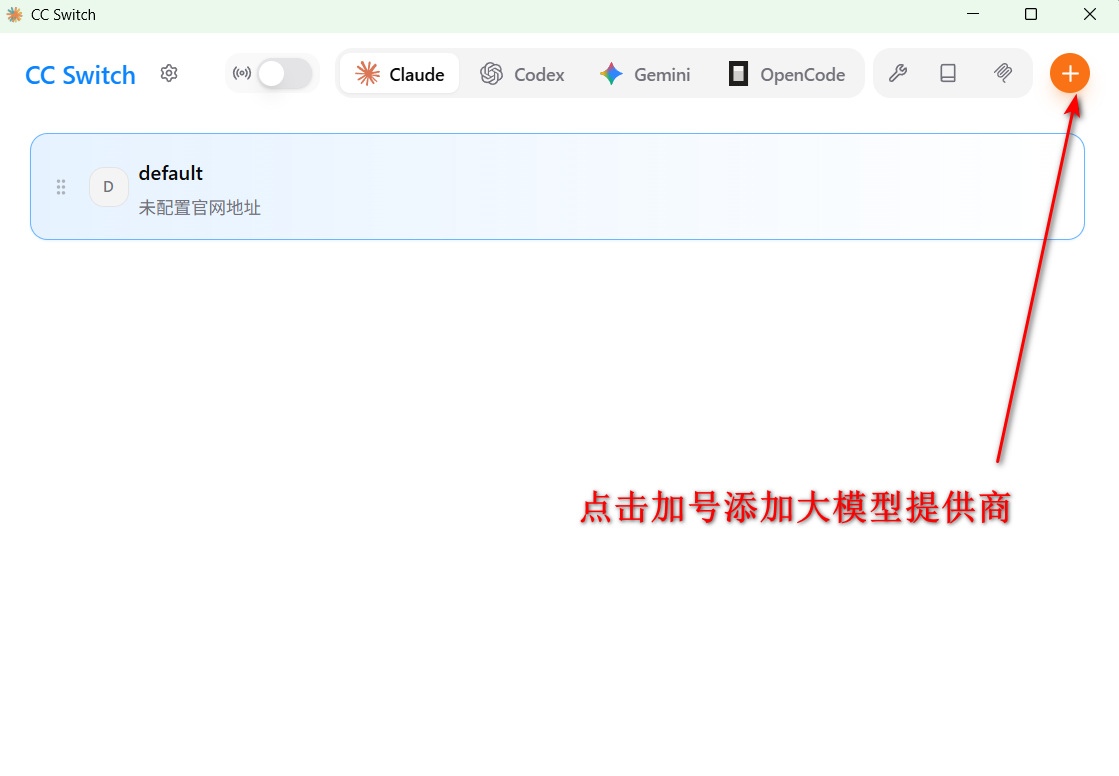
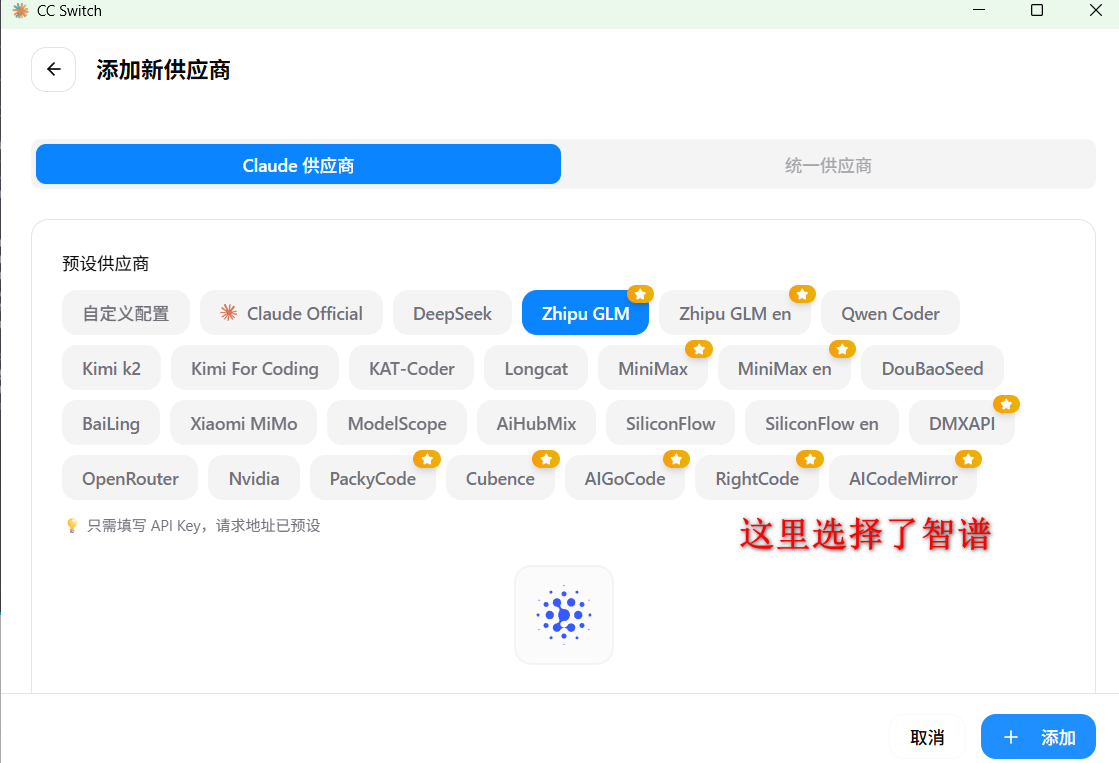
在这里选择自己想用的大模型提供厂商 然后下拉 填入自己的 API key 即可 (继续往下滑动你可以看到你也可以进行配置你想要调用这个厂商的具体哪一个模型这里就不再截图演示了)
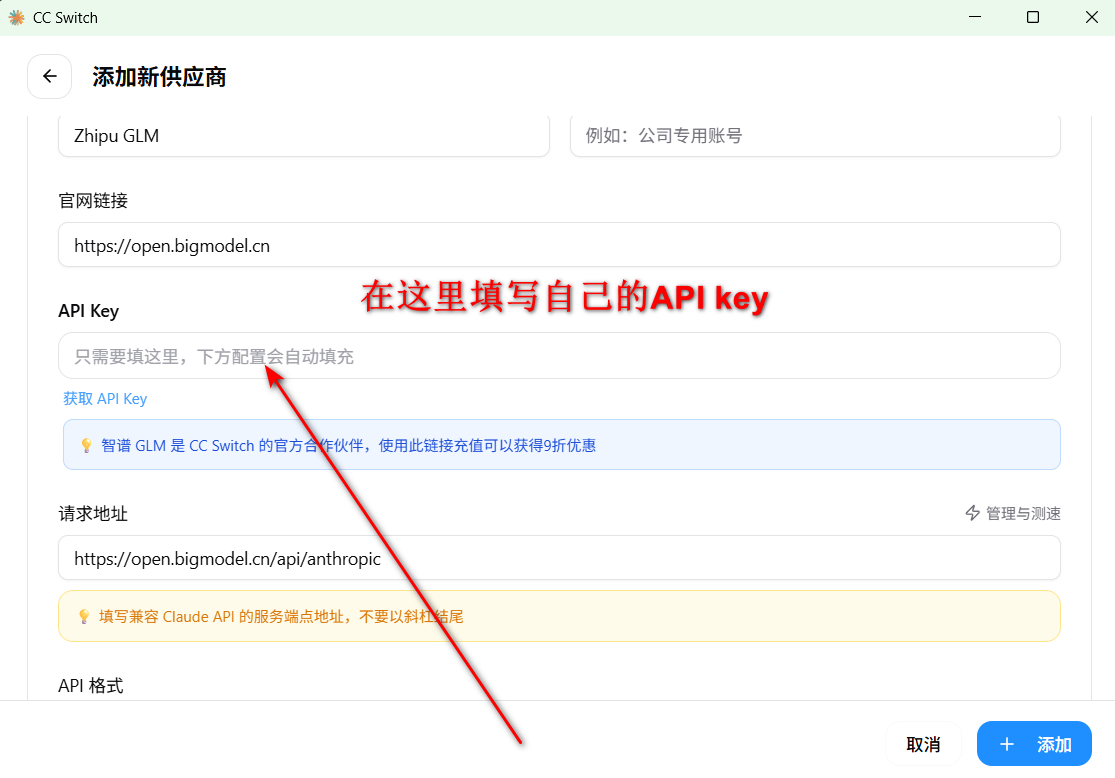
我这里使用的是公认的国产写代码比较好的大语言模型智谱GLM的API
这里给大家推荐三个可以薅数千万免费token额度的AI模型平台
1.智谱 GLM(公认国产写代码利器) 通过下方链接新注册用户,可以免费领取 2000 万 Token,新人入门绝对够用了:
https://www.bigmodel.cn/invite?icode=ofWtgRB%2BxCRBw3bl7l0j0FwpqjqOwPB5EXW6OL4DgqY%3D
如果不够用的话 官方还有专门针对开发者的套餐 量大管饱
https://www.bigmodel.cn/glm-coding?ic=GTTW3ZJSSZ
注册成功并认证领取免费token后 点击右上角 API key

就可以在这里创建你的 API key 了
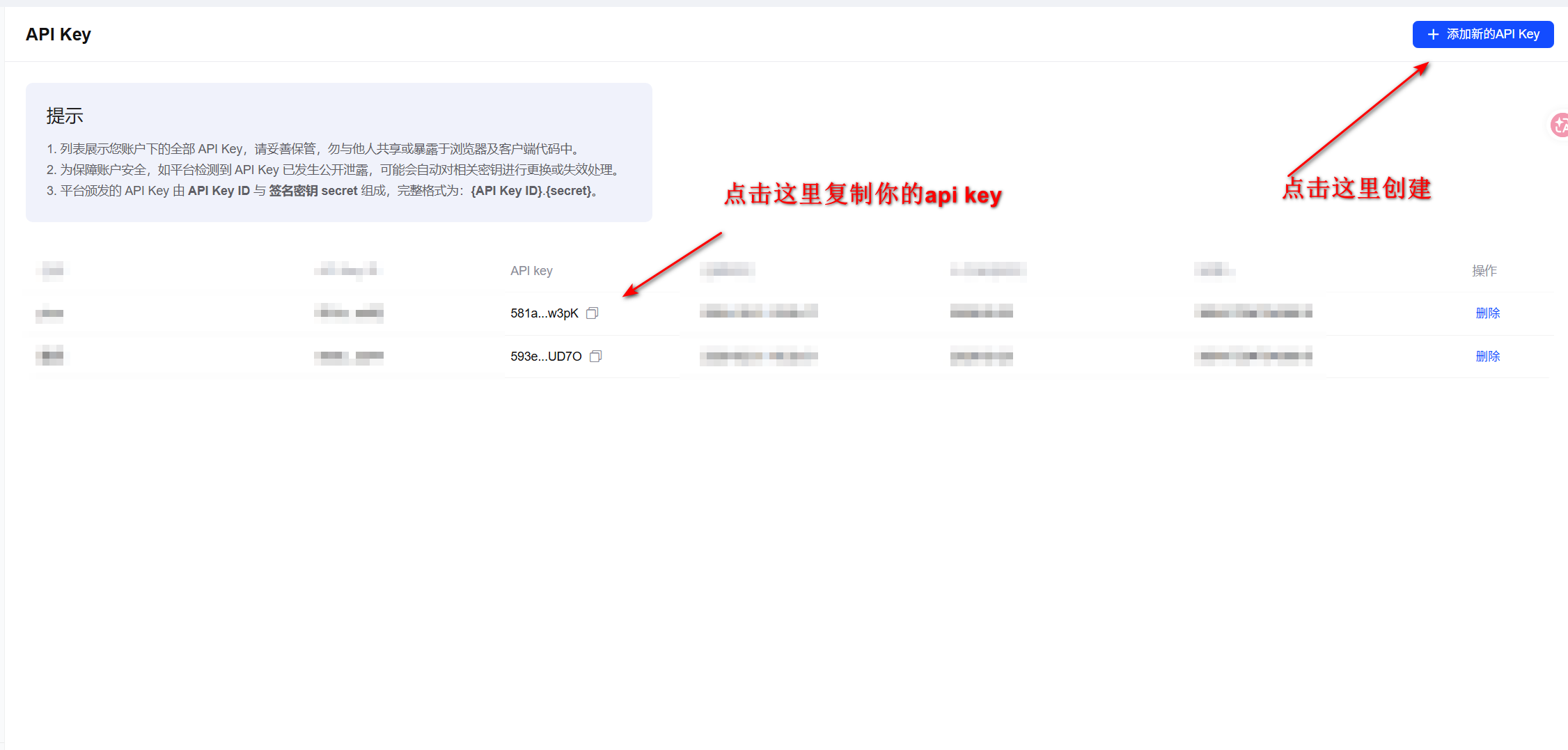
把api key 复制到 我们的cc swich的对应位置 然后点击添加 并且记得点击启用 这时候就已经配置好CC Switch啦
2 硅基流动(SiliconFlow)
硅基流动(国产大模型聚合平台)这是一个集合了几乎全部国产开源大模型的平台,一个 API 就能调用 N 家模型。新人注册同样赠送 2000 万 Token:
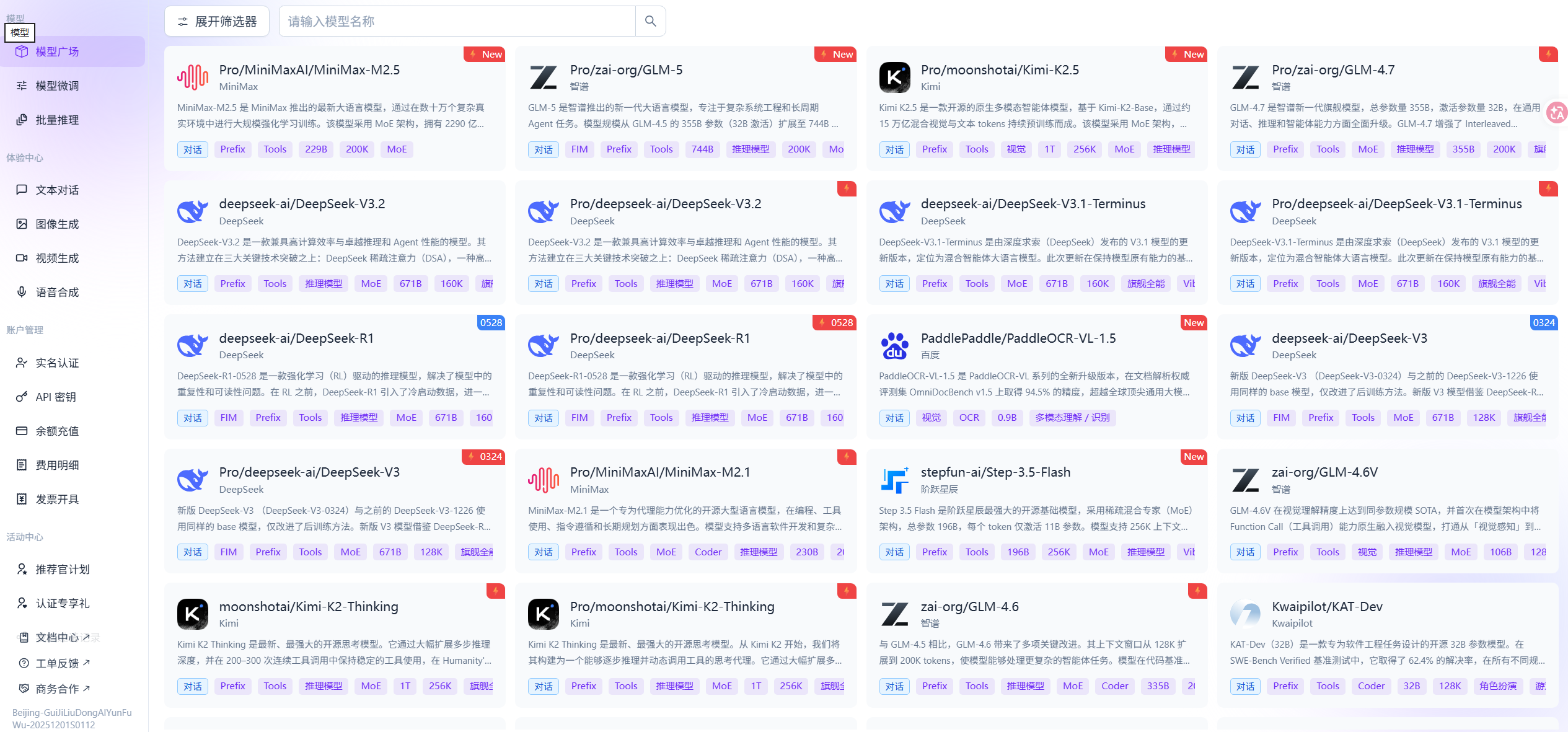
链接地址
https://cloud.siliconflow.cn/i/ysoGNvrI
说实话之前这个平台羊毛太多,有人直接刷了几千块的额度,导致需要实名认证了。只能说早薅早享受吧!嫌麻烦的朋友也可以去小黄鱼看看有没有成品号。
3.七牛云
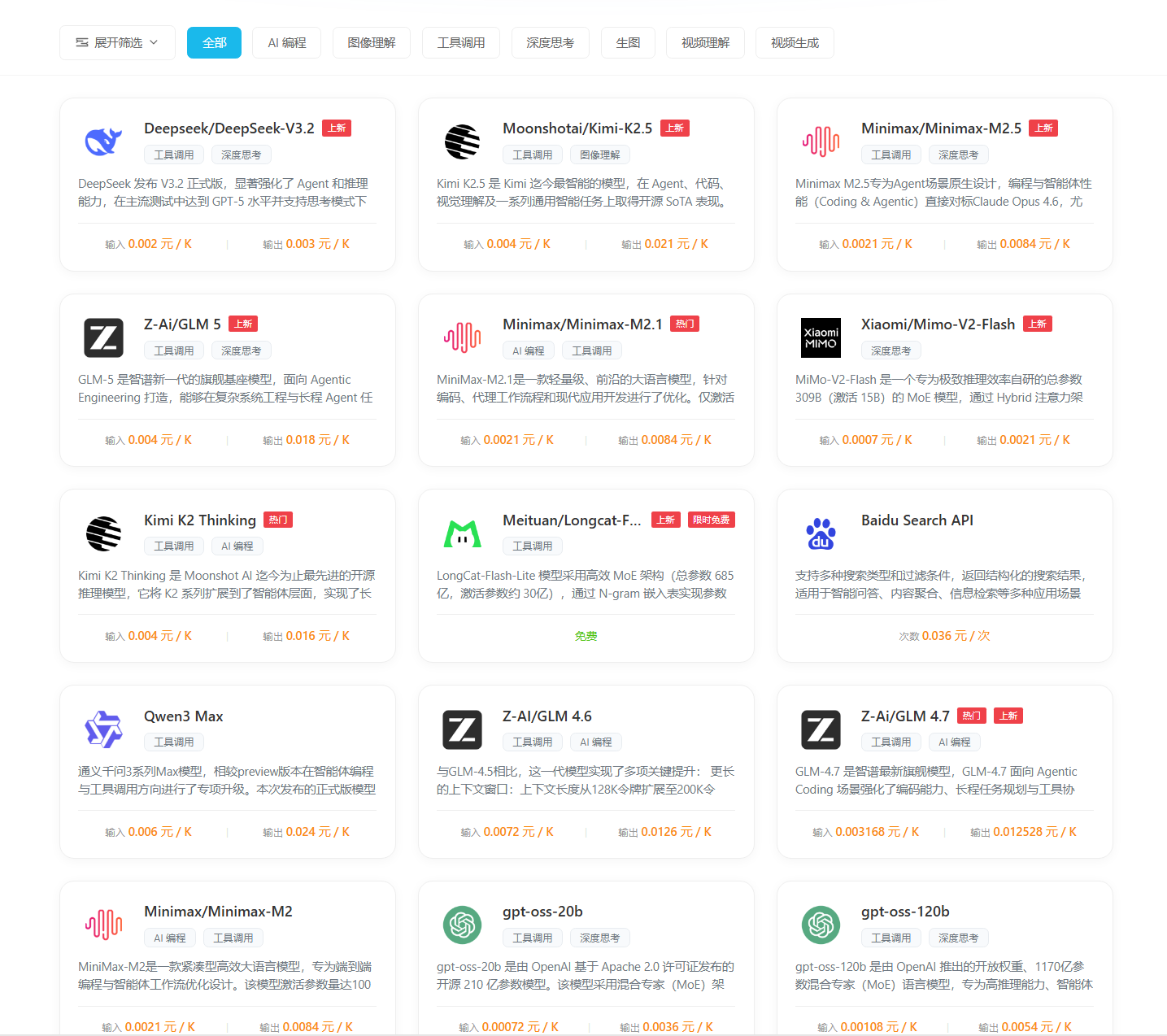
七牛云这个平台相信很多做网站的朋友都用过,现在它云端部署了各个厂商AI大模型,同样是一个api 就可以调用海量不同大模型。
链接地址
五、在 Claude Code 中测试模型接入是否成功
前面我们已经完成了:
1.Claude Code 安装
2.修改配置文件
3.CC Switch 配置模型
接下来我们就可以在claude code 测试是否成功接入第三方模型了
打开控制台终端输入:claude 进入 Claude Code
我们可以看到 claude code 已经没有之前的那种引导而是直接进入欢迎页面了
我们需要在控制台中再输入 /model 然后选择第一个 就可以看到目前claude code中 可以用的模型都有有哪些。
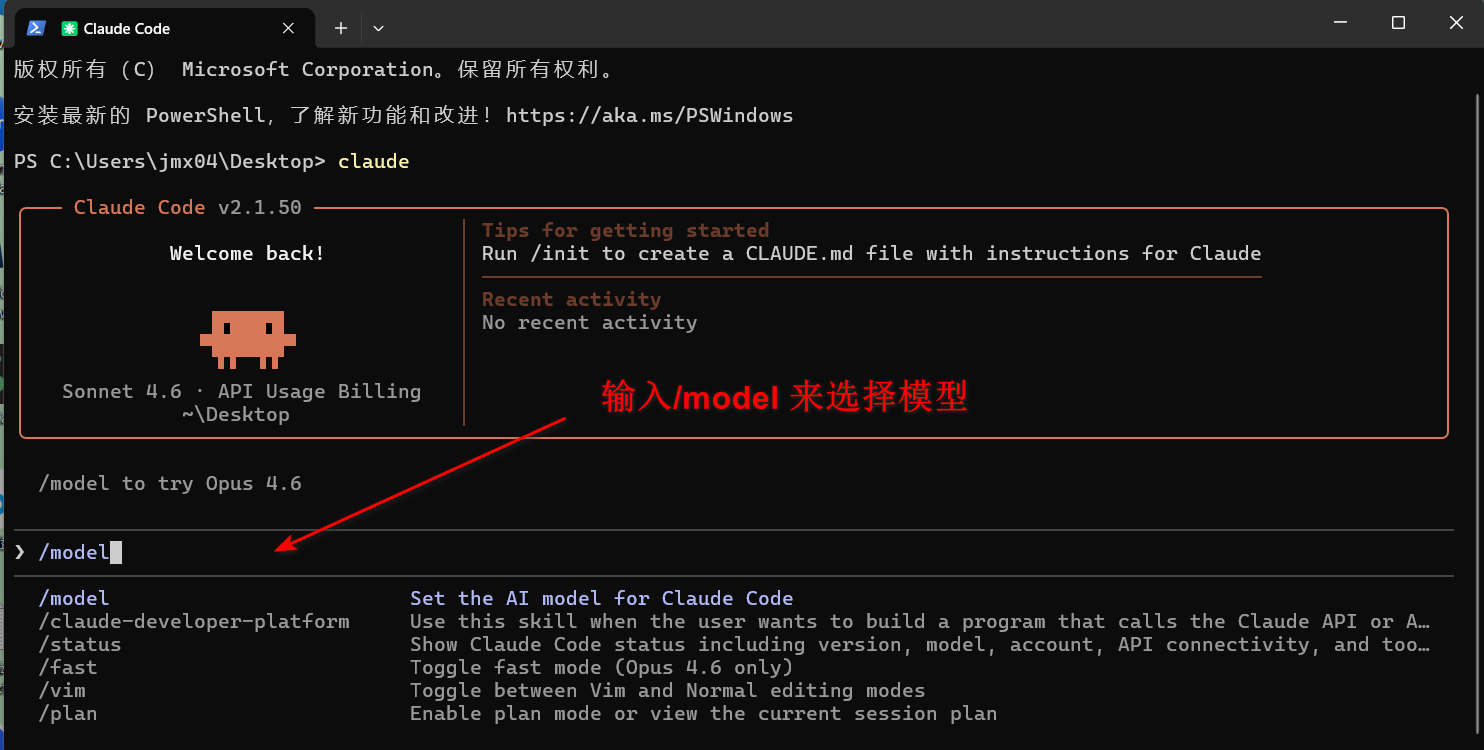
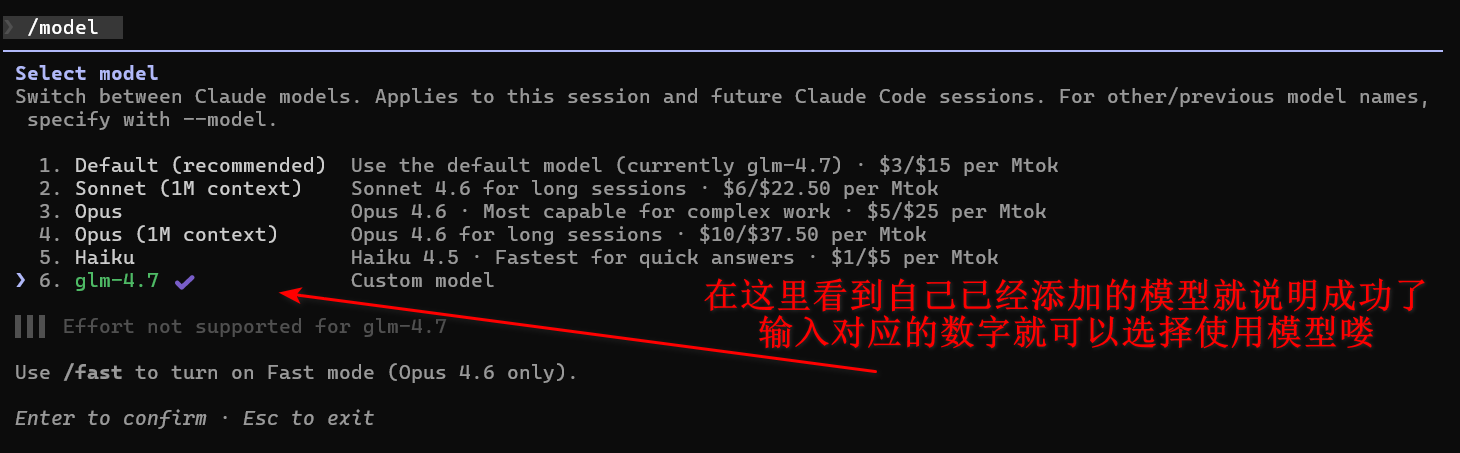
然后输入自己想要用的模型对应的数字就可以进行选取了
输入对应数字即可切换模型。
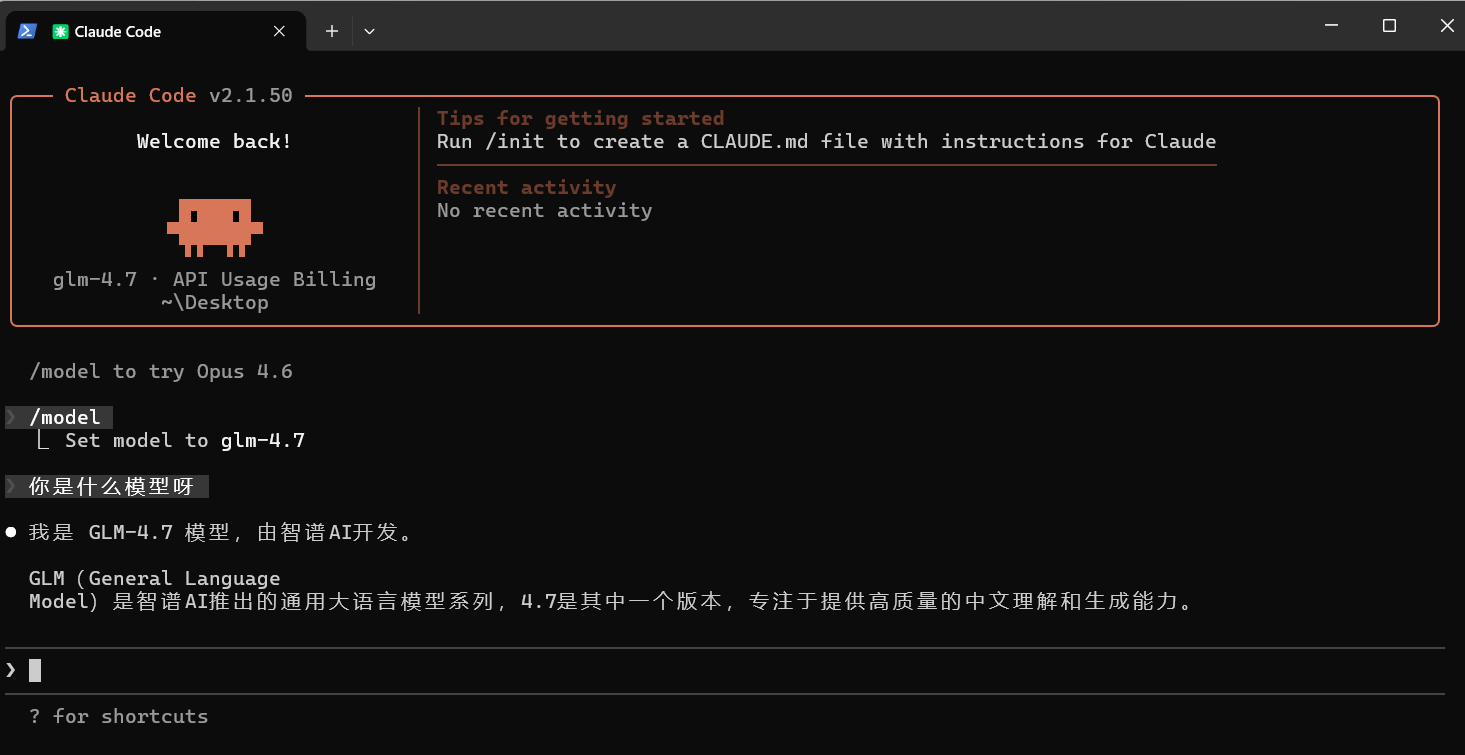
选择模型后,可以简单问一句:你是什么模型?
如果模型能够正常回答,就说明:你已经成功接入第三方模型啦
至此所有配置都完成,你就可以用claude code 来快速的帮你构建项目写代码啦!!!
如果你觉得这篇文章对你很有帮助的话,希望能不吝啬发财的小手给博主点点赞哈!!!

AtomGit 是由开放原子开源基金会联合 CSDN 等生态伙伴共同推出的新一代开源与人工智能协作平台。平台坚持“开放、中立、公益”的理念,把代码托管、模型共享、数据集托管、智能体开发体验和算力服务整合在一起,为开发者提供从开发、训练到部署的一站式体验。
更多推荐
 21
21 0
0- 0


 已为社区贡献1条内容

所有评论(0)