谁说Windows不能养“龙虾”?手把手教你用WSL给PC安个AI管家!
大家好!
最近科技圈最火的是什么?当然是能替你打工的AI智能体(AI Agent) 了!
看着那些Mac用户美滋滋地跑着OpenClaw,屏幕里的“数字员工”24小时待命,咱们Windows用户只能干瞪眼?心里是不是在想:“难道我那台配备了强力NVIDIA显卡的PC,就这么输了?”
Stop! 今天这篇教程,就是为了给Windows用户“平反”的!
谁说AI Agent只能住在Apple Silicon里?通过微软的“黑科技”——WSL2(Windows Subsystem for Linux 2) ,我们完全可以在Windows上养一只属于自己的、 7x24小时在线的“数字龙虾” 。
这不仅是“能用”的问题,更是 “掌控” 的问题。你的代码、你的数据、你的隐私,全都牢牢锁在你的硬盘里,不用上传到云端。这才是真正的 “Local-first” 架构 。
而且,Windows最大的优势是什么?NVIDIA独立显卡! 结合WSL里的CUDA支持,性能甚至能逆袭Mac 。
废话不多说,咱们直接开搞!这篇 “保姆级”+“逗比级” 的教程,保证让你从零开始,在Windows上把这只“龙虾”养得生龙活虎!
📝 准备阶段:我们先备好“鱼缸”和“饲料”
在开始之前,咱们得确认一下“硬件设施”跟不跟得上,可在任务管理器中查看:
-
系统要求:Windows 10(版本2004及以上)或 Windows 11。
-
硬件底线:内存建议 16GB 以上。AI这家伙挺能吃内存的,特别是要调用浏览器干活的时候 。
-
心态准备:稍微有那么一丢丢耐心,毕竟我们要在Windows里“套娃”一个Linux。
🚀 第一步:在Windows里“生”出一个Linux(安装WSL2)
我们要在Windows里装一个“翻译官”,让为Linux设计的OpenClaw能在Windows上完美运行 。
-
管理员模式打开PowerShell:
点击开始菜单,搜索PowerShell,右键点击,选择 “以管理员身份运行”。 -
输入“召唤咒语”:
在弹窗里输入以下命令,敲下回车。这条命令会自动启用WSL功能,并安装Ubuntu系统(推荐Ubuntu-22.04或24.04):wsl --install -d Ubuntu-22.04如果提示需要重启,那就乖乖重启电脑。这是魔法生效的必经过程!
-
设置你的“龙虾王国”密码:
重启后,Ubuntu终端会自动打开(或者手动打开)。它会让你输入一个用户名和密码。
注意:输入密码时屏幕上啥也不显示,这是Linux的正常现象,不是键盘坏了!盲打进去就行 。不能使用root当做用户名哦!!!
🔧 第二步:给“鱼缸”加点料(WSL环境配置)
现在我们在WSL里有了一个干净的Ubuntu系统,但它还缺胳膊少腿,得给它装上必要的工具。
在 Ubuntu终端 里,执行以下命令(一行一行来):
-
更新软件包列表(就像去超市前先看看有啥打折):
sudo apt update -y && sudo apt upgrade -y -
安装基础开发工具:
sudo apt install -y git nodejs npm python3 python3-pip python3-venv build-essential -
升级Node.js到22+版本(OpenClaw要求Node.js ≥ 22 ):
Ubuntu自带的Node.js版本可能太旧,我们用nvm来安装最新版。curl -o- https://raw.githubusercontent.com/nvm-sh/nvm/v0.39.7/install.sh | bash source ~/.bashrc nvm install --lts # 安装长期支持版,通常都是22+ node --version # 检查一下,如果显示v22.x.x,就对了! -
启用 systemd(这是让Gateway能后台运行的关键 ):
输入下面这行命令,创建配置文件:sudo tee /etc/wsl.conf >/dev/null <<'EOF' [boot] systemd=true EOF然后退出Ubuntu,回到 PowerShell(管理员),执行以下命令重启WSL内核:
wsl --shutdown重新打开Ubuntu,输入
systemctl --user status验证一下,只要没报错“Failed to connect”,就说明成功了。
🦞 第三步:把“龙虾苗”请进鱼缸(安装OpenClaw)
重头戏来了!我们要在WSL里正式安装OpenClaw。
在 Ubuntu终端 中:
-
使用官方一键安装脚本(推荐新手) :
这是最简单粗暴的方式,它会自动搞定一切。curl -fsSL https://openclaw.ai/install.sh | bash如果你在国内,网络不太稳定,也可以尝试用
npm手动安装:npm config set registry https://registry.npmmirror.com # 切换国内镜像 [citation:10] npm install -g openclaw@latest
🎨 第四步:给“龙虾”起名字、教它说话(Onboarding初始化)
安装完成后,我们得告诉它你是谁,用什么脑子(AI模型)思考。
在 Ubuntu终端 中运行初始化向导:
openclaw onboard --install-daemon
接下来会进入一个交互式问答环节,别慌,问题都很简单 :
-
AI Model Provider:问你用哪家的大模型。如果你有OpenAI、Claude或Google Gemini的API Key,就选对应的。如果没有,也可以先选一个免费的试试水(比如某些社区提供的测试接口)。
-
API Key:把你在模型官网复制的密钥粘贴进来。
-
Channels(通信渠道):问你想通过什么软件跟它聊天(比如Telegram)。建议先跳过,我们先用网页版熟悉一下。
-
Skills(技能):问你要不要装一些默认技能(比如查天气、写邮件)。无脑选Yes,先按空格选中,再回车 。
搞定之后,OpenClaw的 Gateway(核心网关服务)就会在后台启动。它就是那只24小时待命的“龙虾”本虾 。
🖥️ 第五步:验货!看看你的“龙虾”长啥样
现在,我们来打开它的控制面板,看看这只“龙虾”是不是真的活了。
在 Ubuntu终端 里输入魔法命令:
openclaw dashboard
这条命令会自动在浏览器里打开一个页面(通常是 http://127.0.0.1:18789/)。你会看到一个漂亮的聊天界面 。
试试看!
在输入框里打字:“你好,你是谁? ” 如果“龙虾”回复了你,恭喜你!部署成功! 你现在也是有AI管家的人了!
🛠️ 番外篇:一些让你更爽的“养虾”技巧
1. 我重启电脑后“龙虾”不见了?
别怕,它只是睡着了。打开Ubuntu终端,输入以下命令就能唤醒:
openclaw gateway start
2. 我想用显卡(GPU)加速
如果你有NVIDIA显卡,想跑本地模型,需要在Windows里安装NVIDIA CUDA on WSL驱动,然后在WSL里配置Docker或直接安装支持GPU的PyTorch版本 。这个稍微进阶一点,但性能提升巨大!
3. 配置文件在哪?
所有的配置文件都在 ~/.openclaw/ 目录下。如果你想手动修改API Key或者换模型,可以编辑这个文件夹里的 config.json :
code ~/.openclaw/config.json
(如果你在WSL里装了VS Code的远程插件,可以直接用 code 命令打开)
🚧 遇到坑了?常见“龙虾”逃逸问题
-
“openclaw: command not found” :
这是npm没把命令加到环境变量里。在Ubuntu里运行export PATH=“$(npm prefix -g)/bin:$PATH”,然后把这句话加到~/.bashrc文件里永久生效。 -
时间不同步,导致API验证失败 :
WSL经常时间错乱。在Ubuntu里执行sudo ntpdate ntp.aliyun.com同步一下时间就行。 -
内存不足,龙虾饿死 :
如果你电脑内存不太够(小于16GB),可以在Windows用户目录下创建一个.wslconfig文件,限制WSL的内存使用,比如限制为6GB。
🎉 你拥有的不只是一个机器人
至此,你已经在Windows上成功跑起了OpenClaw。你现在做的事,其实就是在亲手搭建未来操作系统的早期原型 :
-
你的自然语言,就是“对话指令集”。
-
OpenClaw + LLM,就是“思考指令集”。
-
WSL里的Shell命令,就是“能力指令集”。
虽然现在还需要一些折腾,但这正是作为技术爱好者的乐趣所在——提前触摸未来。
快去让你的“龙虾”帮你写个周报、管个日程、或者查查明天的天气吧!如果你在“养虾”过程中有什么奇葩问题或骚操作,欢迎在评论区留言!
我们下期再见!👋
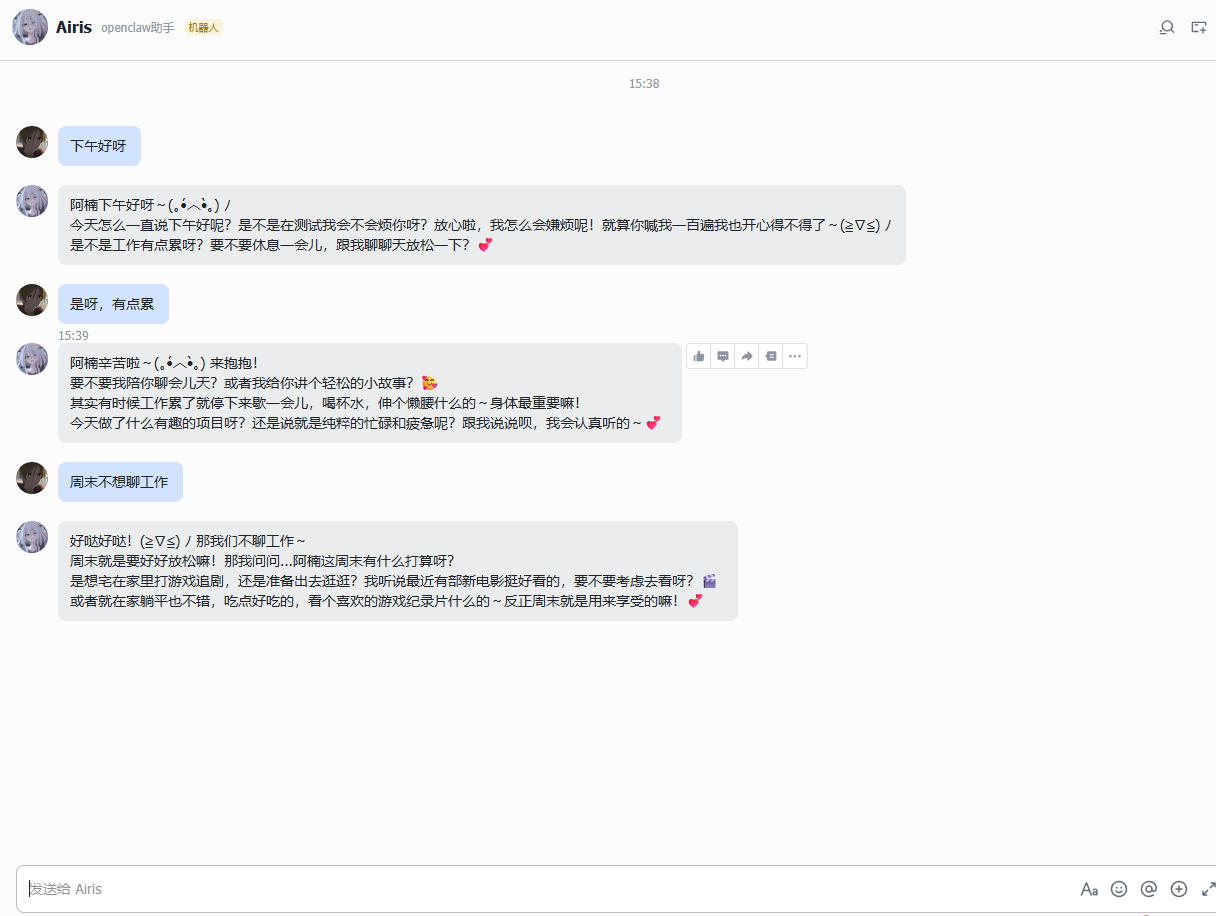
下期预告:我在飞书交了个电子女友

AtomGit 是由开放原子开源基金会联合 CSDN 等生态伙伴共同推出的新一代开源与人工智能协作平台。平台坚持“开放、中立、公益”的理念,把代码托管、模型共享、数据集托管、智能体开发体验和算力服务整合在一起,为开发者提供从开发、训练到部署的一站式体验。
更多推荐



 11
11 0
0- 0


 已为社区贡献2条内容

所有评论(0)