Windows 10系统安装 OpenClaw使用Qwen大模型,并接入飞书。保姆级教程(完全免费)
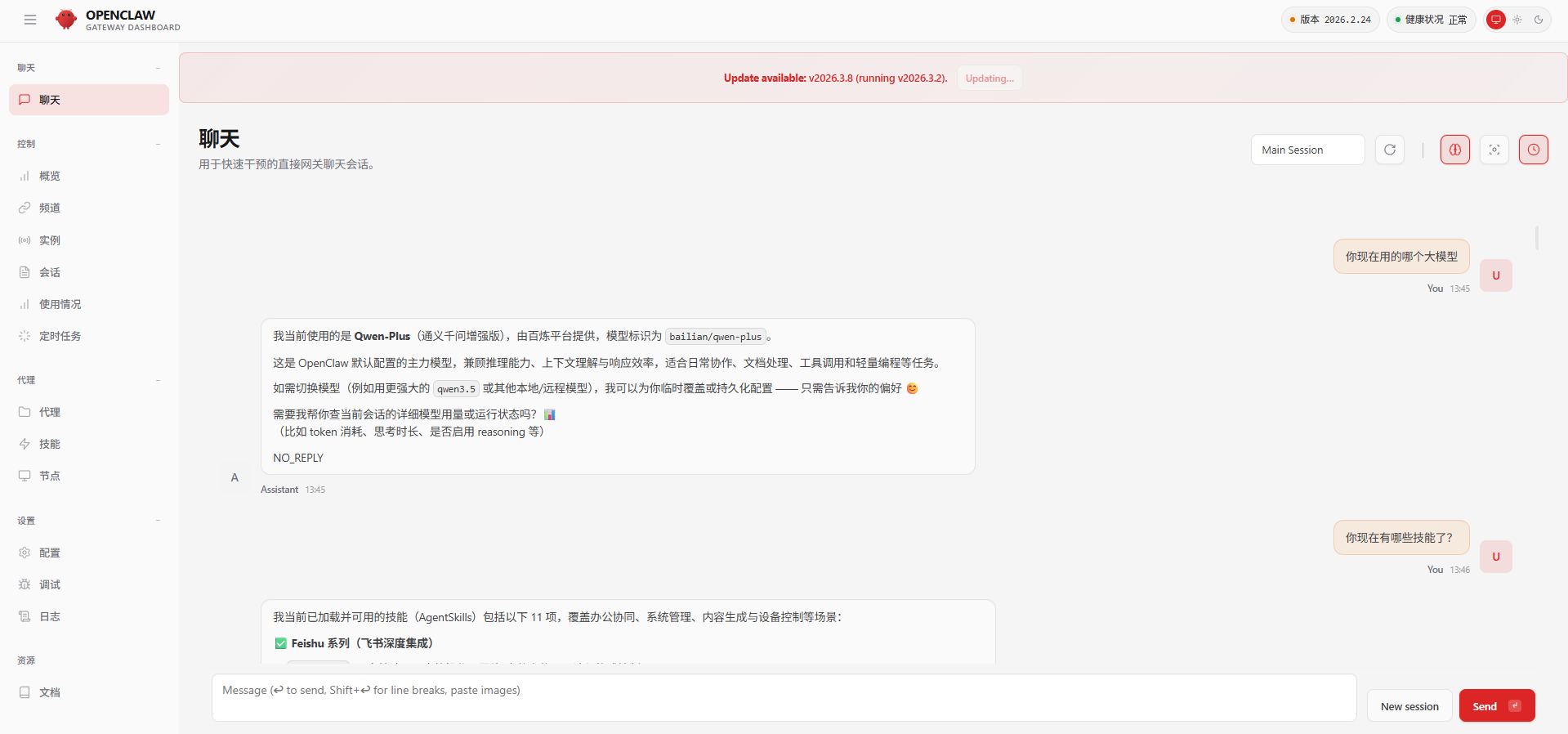
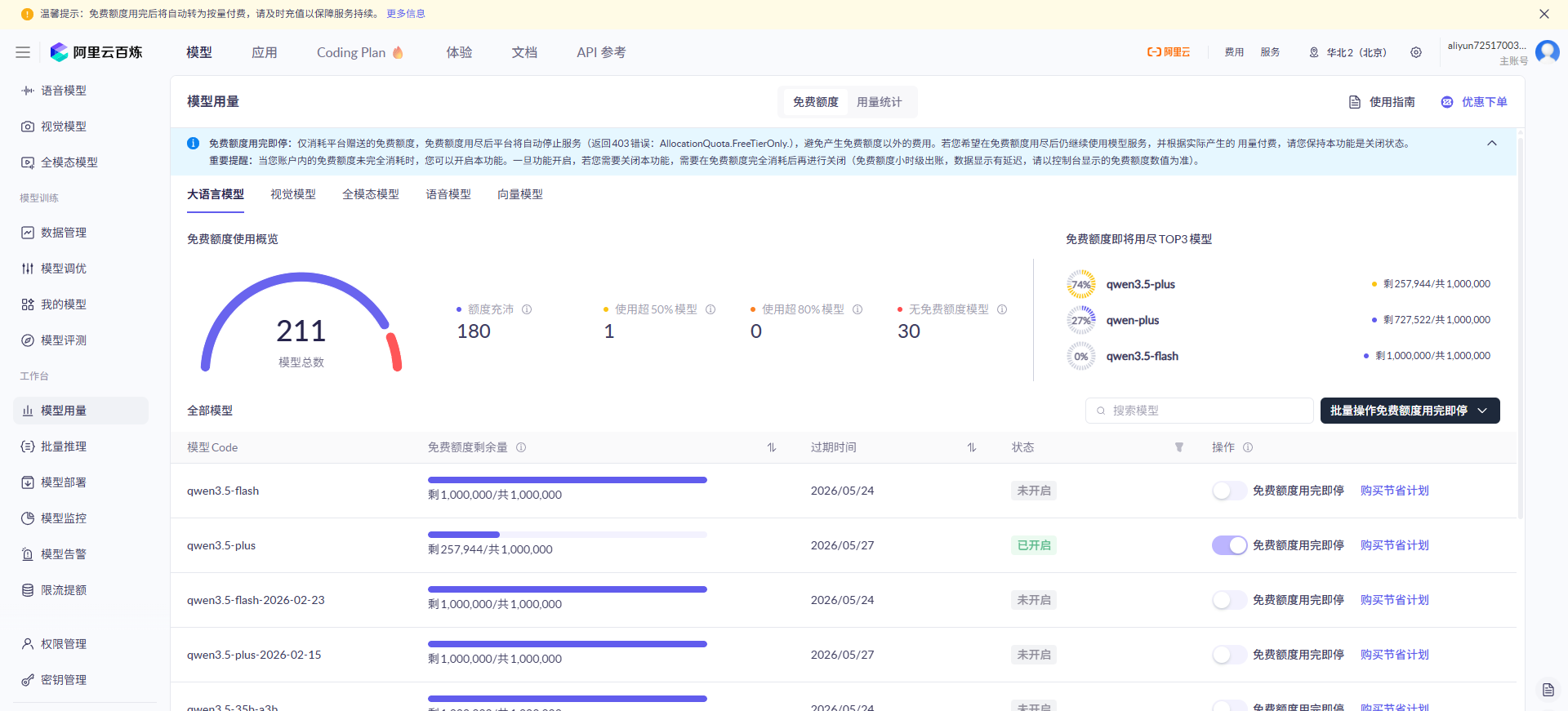
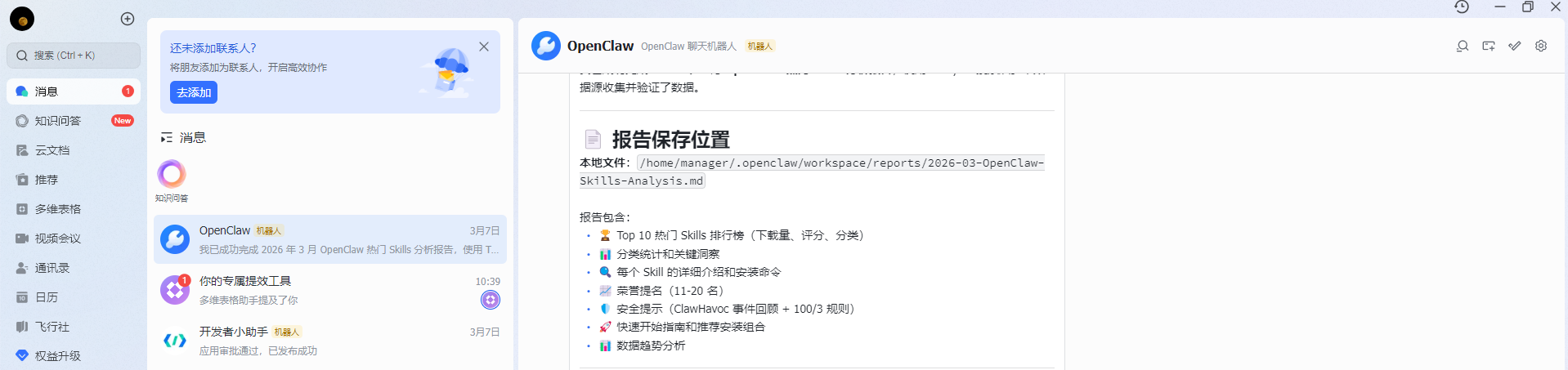
说明:这一版是新手体验版,所以安装和配置过程会很简单,容易上手。配置成功后效果如下:
第一部分:安装OpenClaw
1、安装WSL(OpenClaw本质上更偏Linux运行,所以官方推荐在Windows中通过WSL2部署)
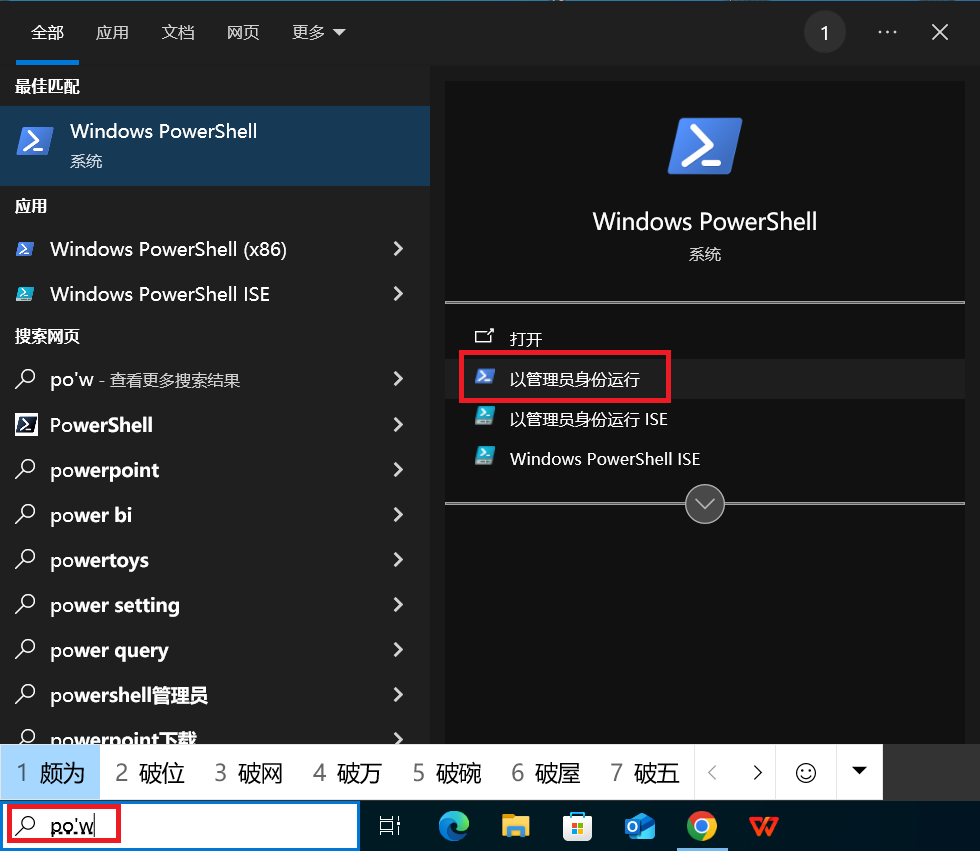
用管理员身份打开PowerShell(在搜索中输入power shell,以管理员身份运行)
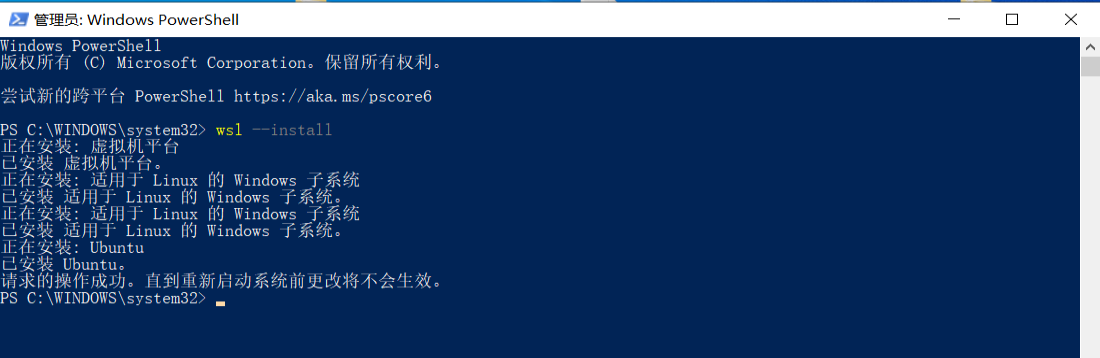
2、输入wsl --install

安装成功效果如下图:
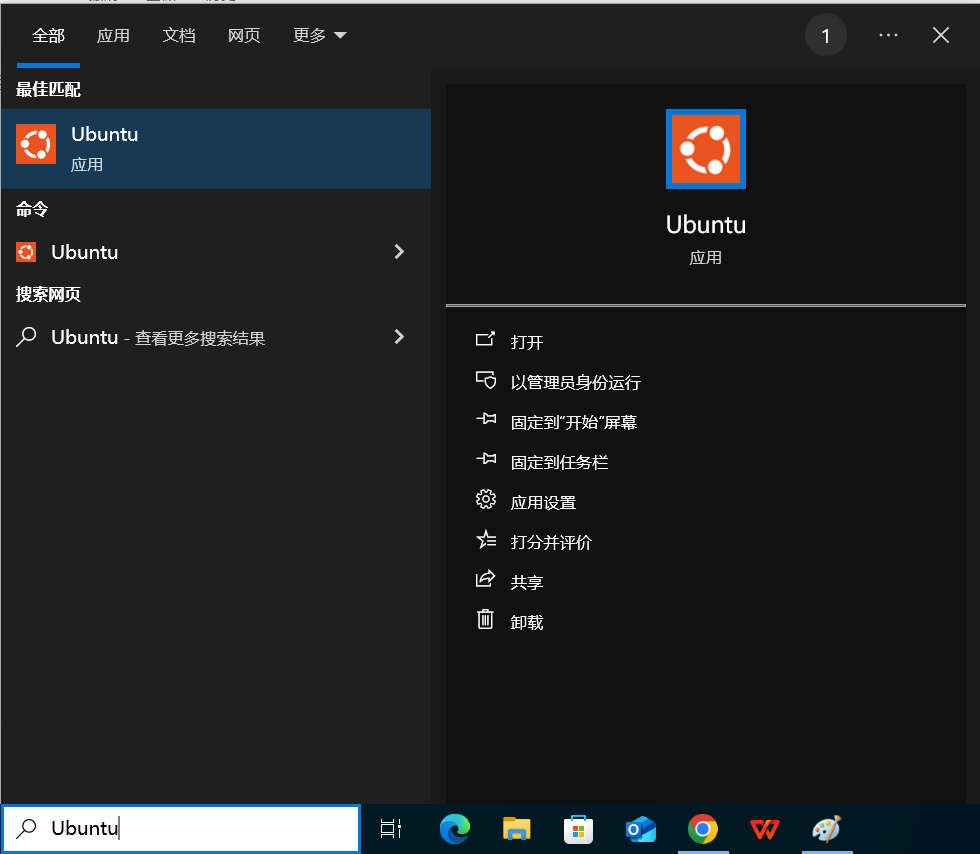
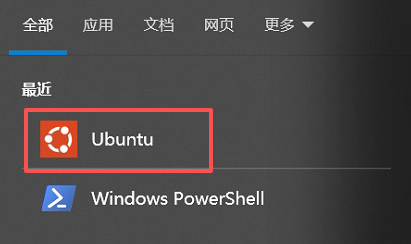
3、重启电脑,然后在搜索框输入Ubuntu,打开刚刚安装的Ubuntu系统:
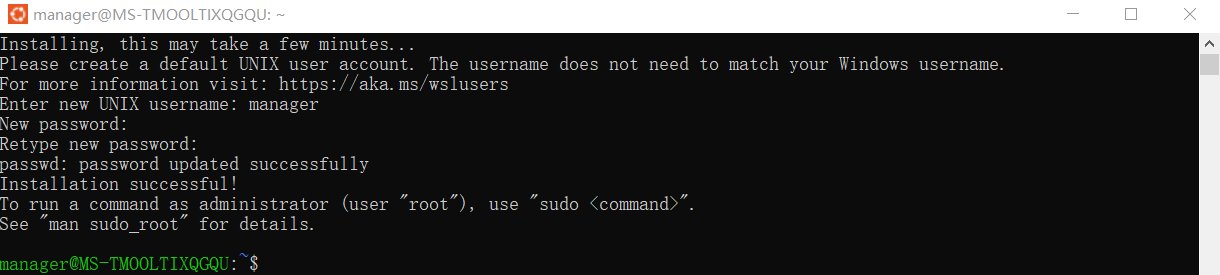
4、第一次打开Ubuntu会让输入账号和密码:
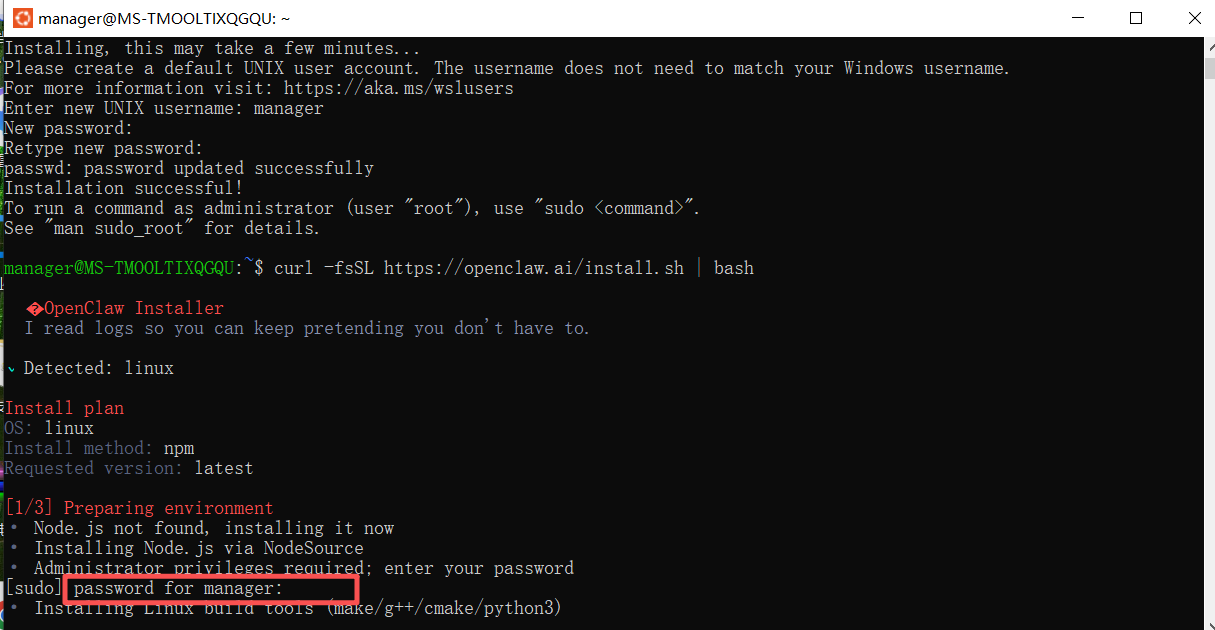
5、输入官方的安装命令:curl -fsSL https://openclaw.ai/install.sh | bash
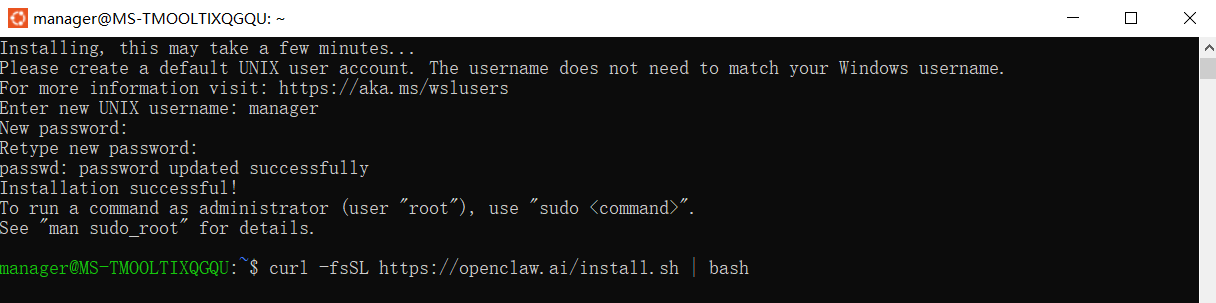
6、安装的时候会让输入刚刚设置的密码
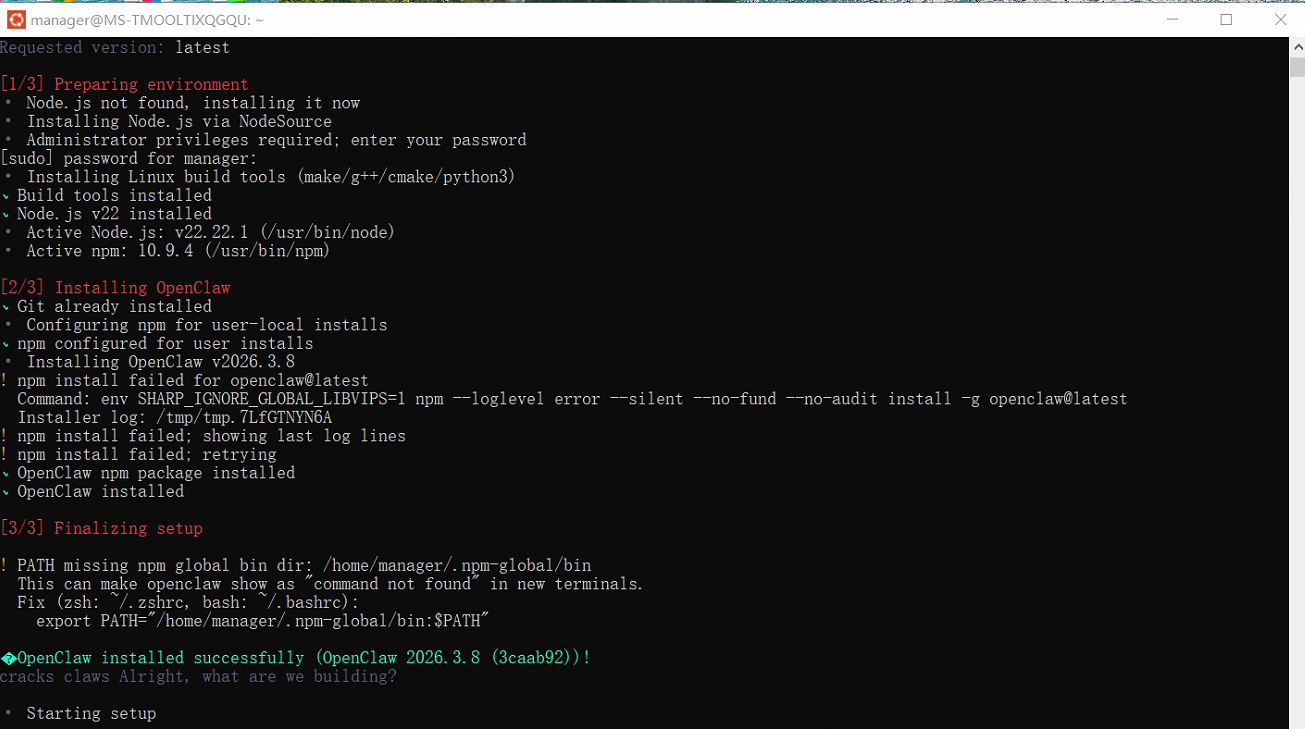
7、安装过程中,网络不好时间会比较长,也会出现抖动,可以多安装几次,安装完成后如下图:
7.1、安装完成后会自动启动,第一步是安全确认,提醒你OpenClaw是能读文件,能执行命令的AI工具,用不好存在安全风险。我们之前选择Yes,确定就行。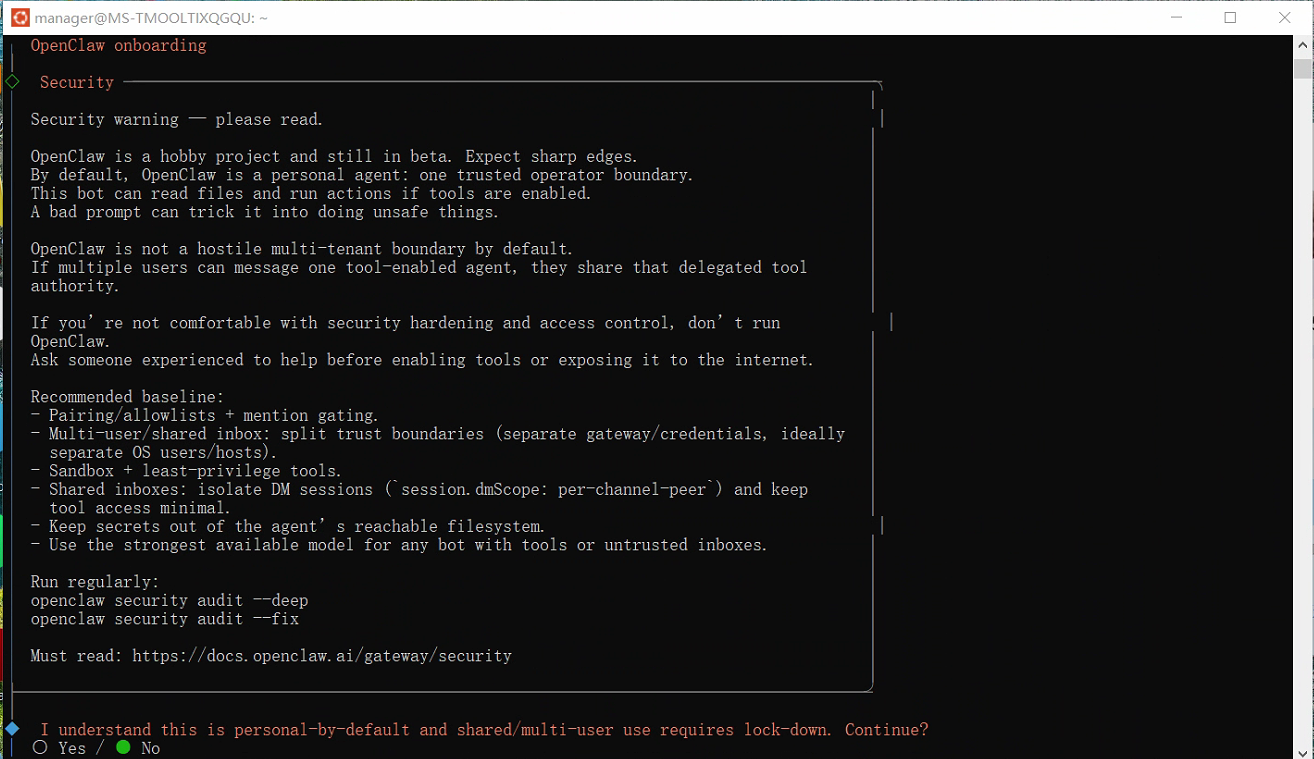
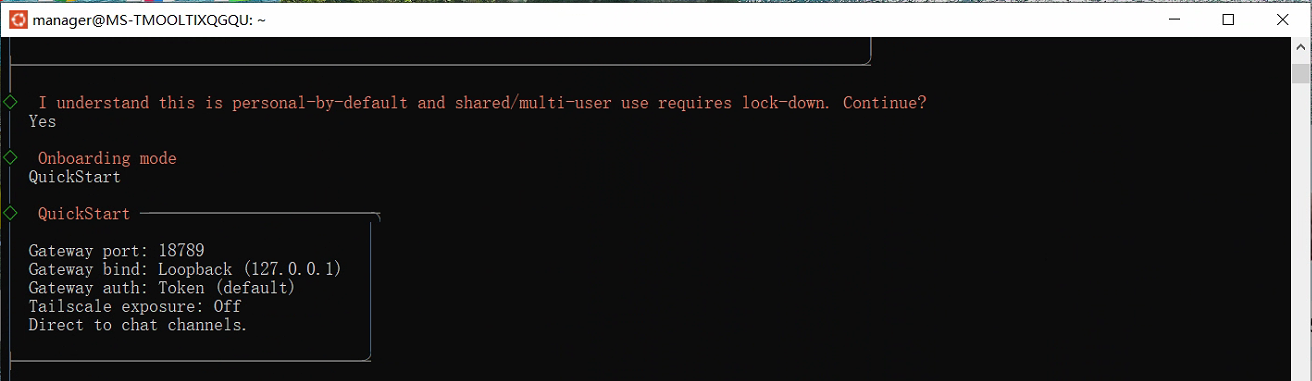
7.2、引导模式选择(选择QuickStart)

QuickStart默认的一些配置,端口号,IP等
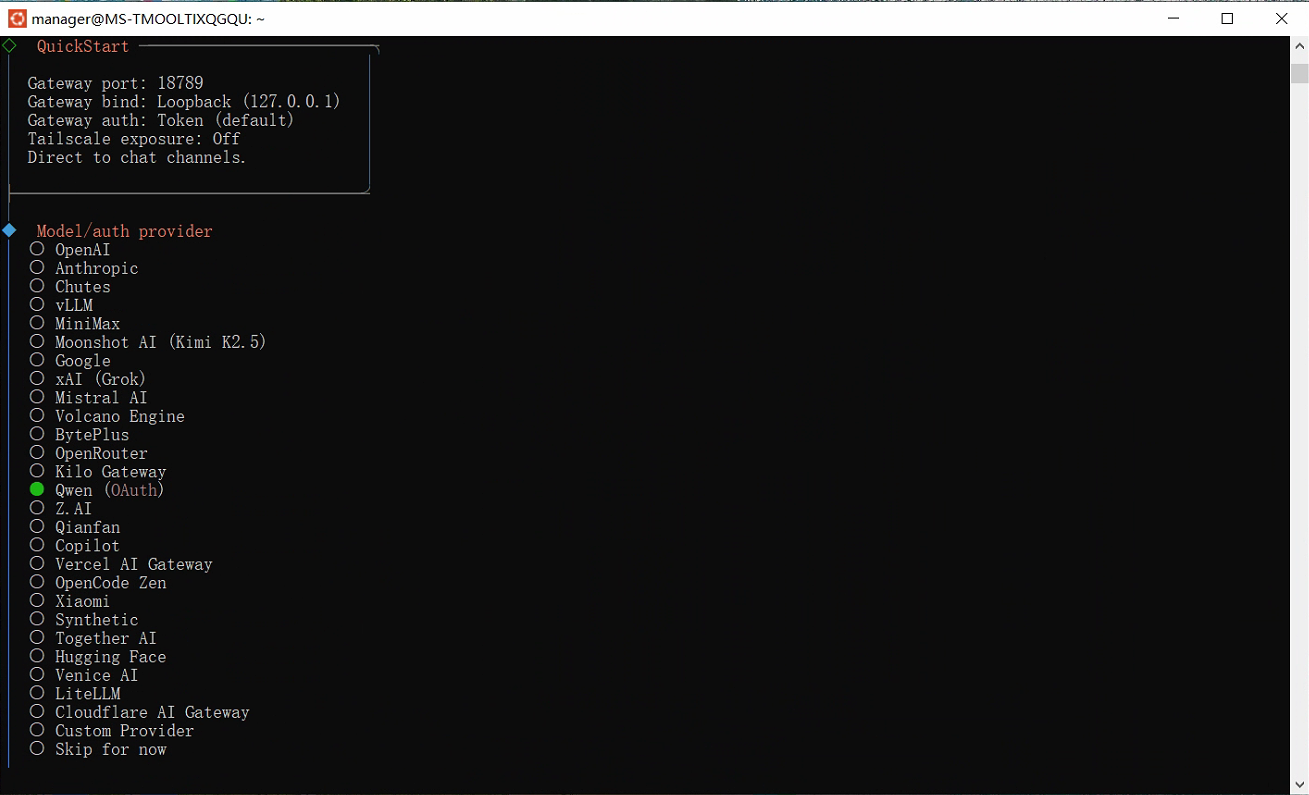
7.3、选择AI大模型(这里我们选择Qwen,可以免费试用,如果自己有大模型的API key也可以根据自己实际情况选择)
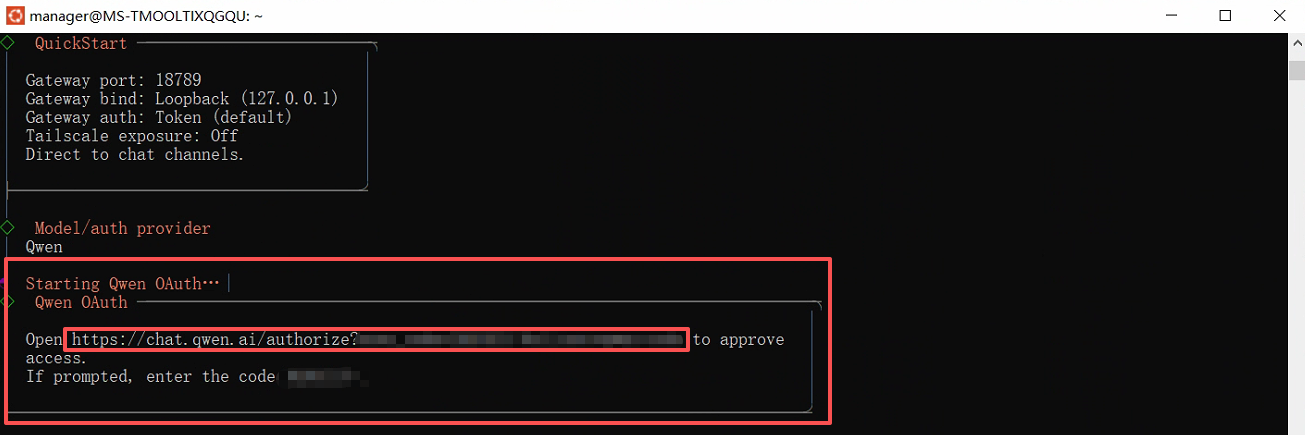
要先授权,因为在wsl环境中,无法自动打开浏览器,所以我们复制这个网址,在浏览器中打开。
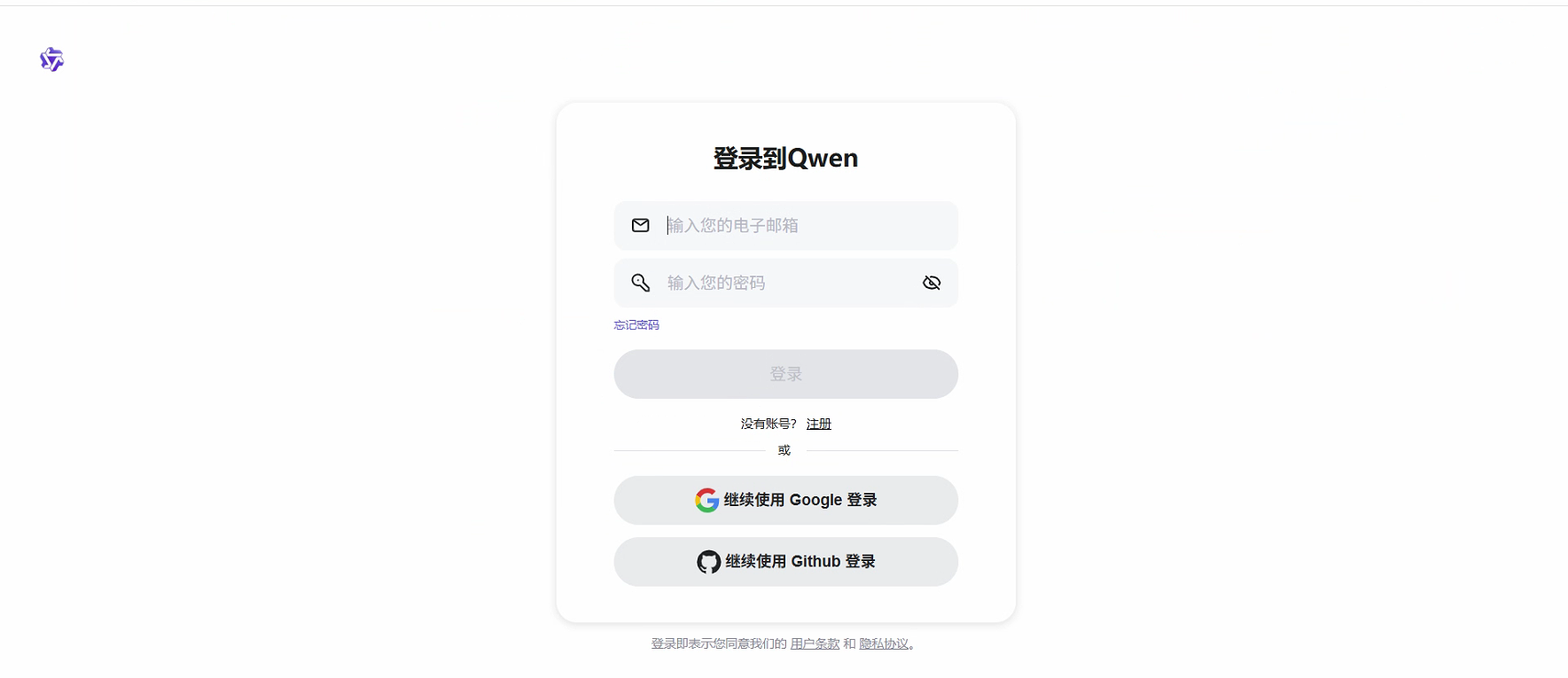
会让先登录,没有账号的可以先注册
确认登录

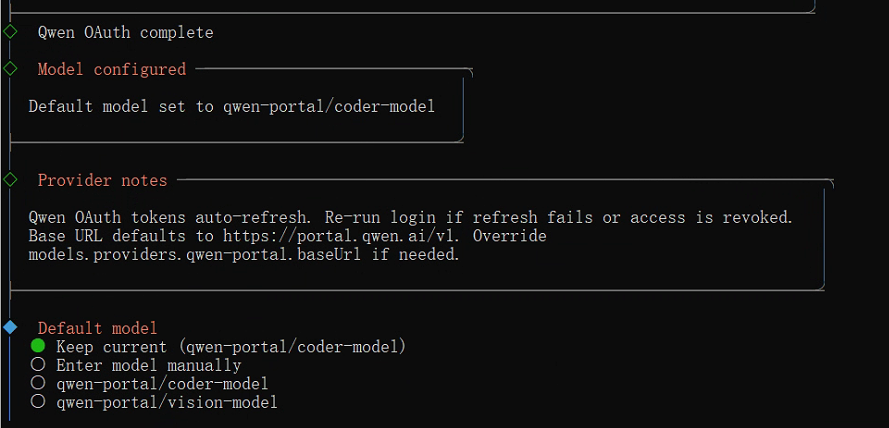
成功授权

授权成功后选择默认的模型即可
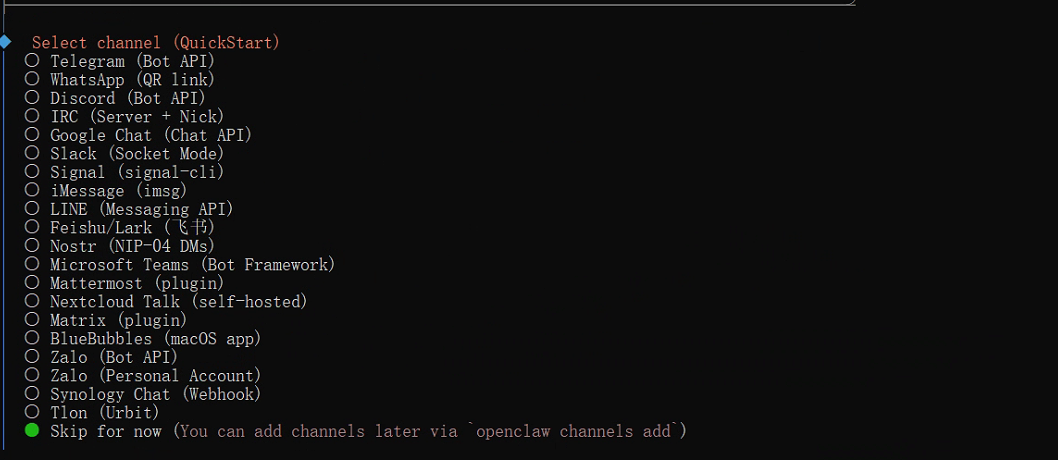
7.4、选择对话渠道(Skip for now),我们先使用webUI,这里可以先跳过,后面再配置
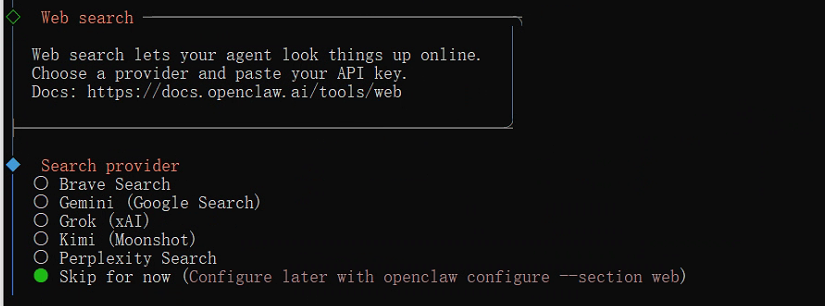
7.5、选择搜索提供者(Skip for now),这是让OpenClaw具备联网搜索功能。这一步先跳过,后续通过skills配置。
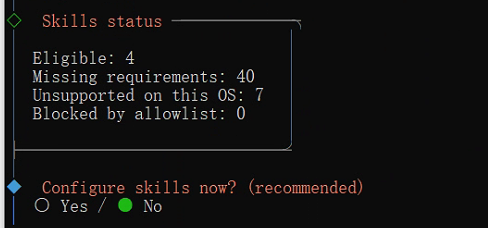
7.6、配置工具集(No),先阶段先不配置,后续根据需求配置skills
7.7、添加自动化小助手,可以4个都选中(按空格是选中)

7.8、选择启动方式,第一次用推荐Hatch in TUI
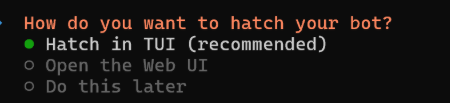
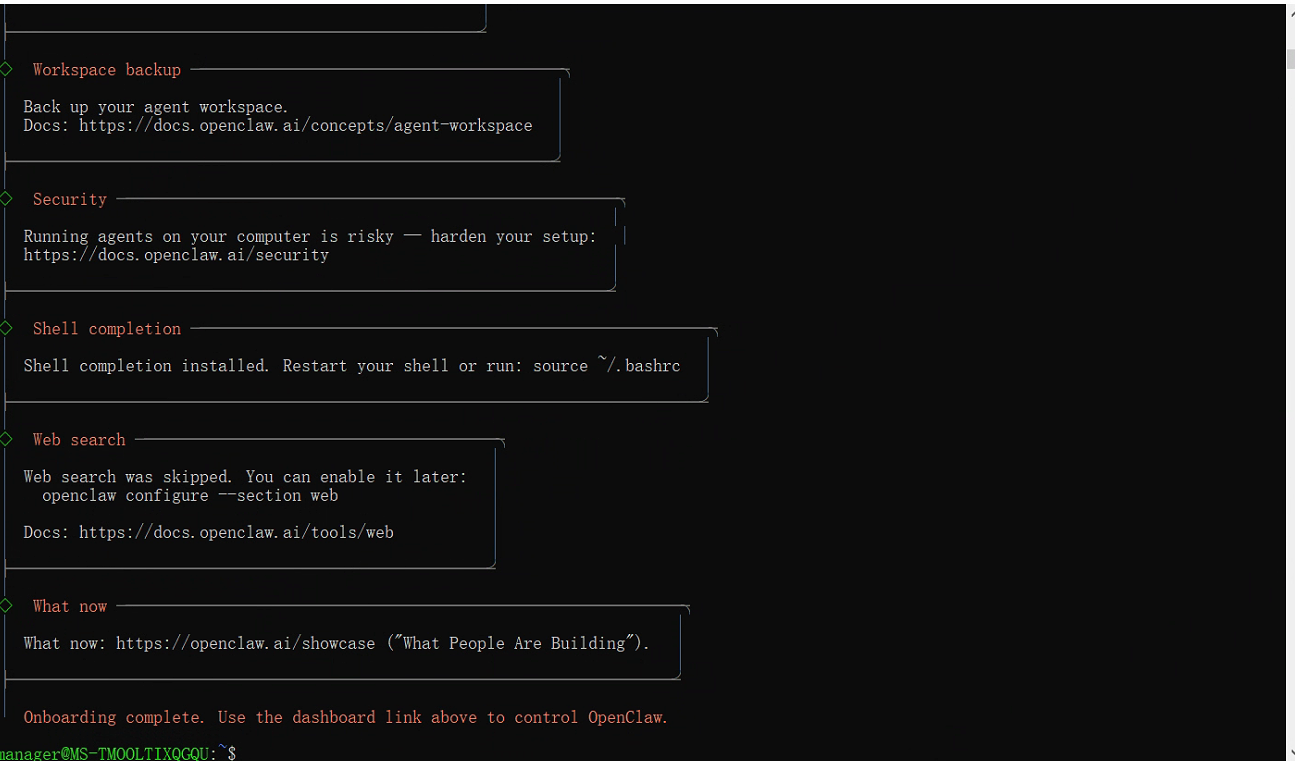
到此安装完成。
8、关掉终端,重新在搜索框找到Ubuntu,打开。然后启动OpenClaw:openclaw dashboard
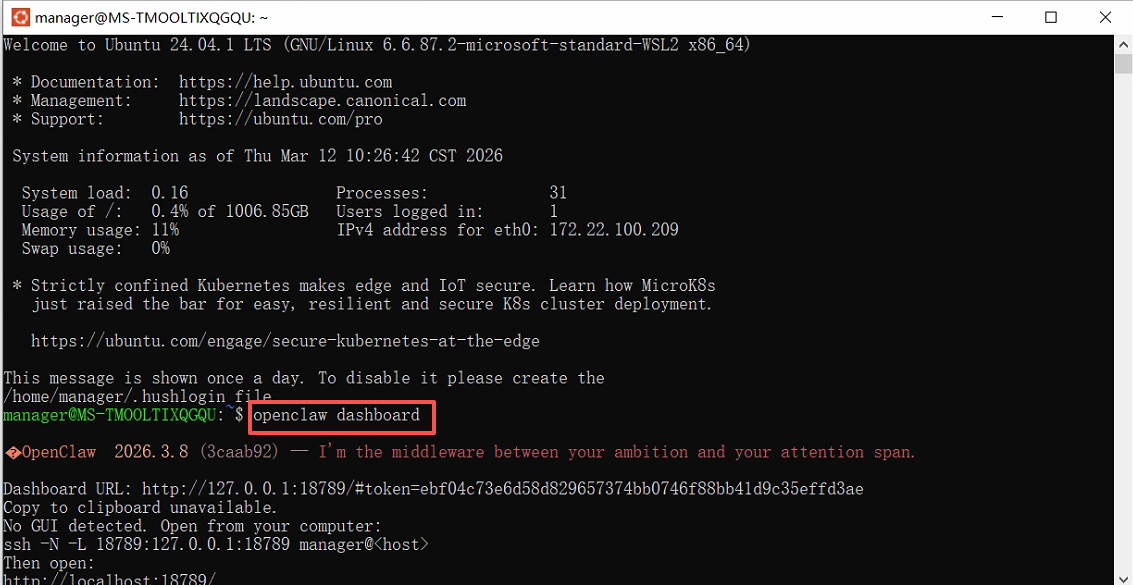
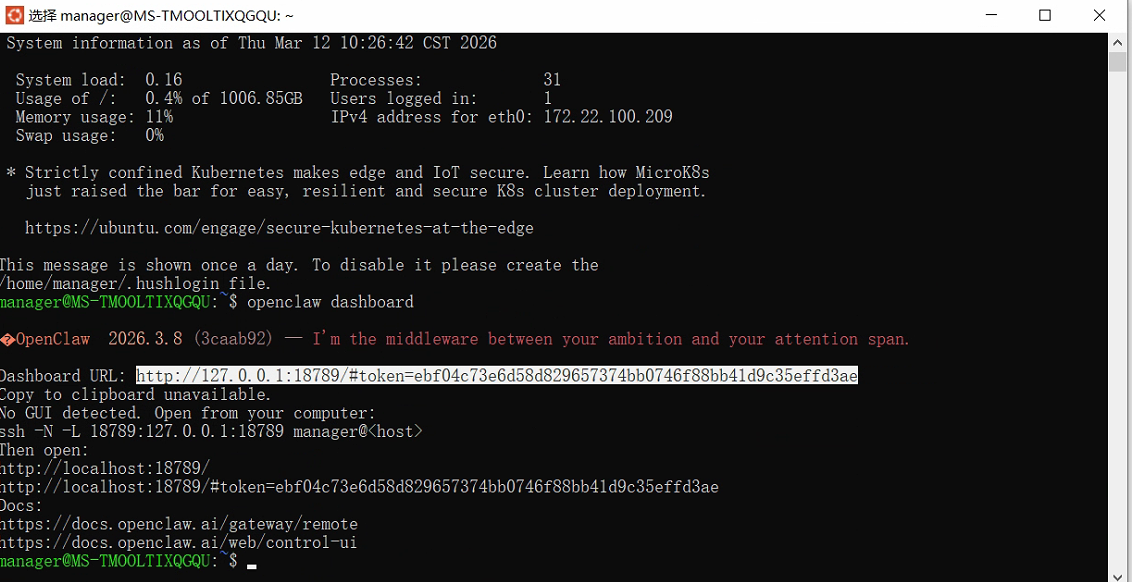
9、打开OpenClaw:复制网址,在浏览器中打开
10.1、已经可以看到网页上的交互界面,可以进行交流
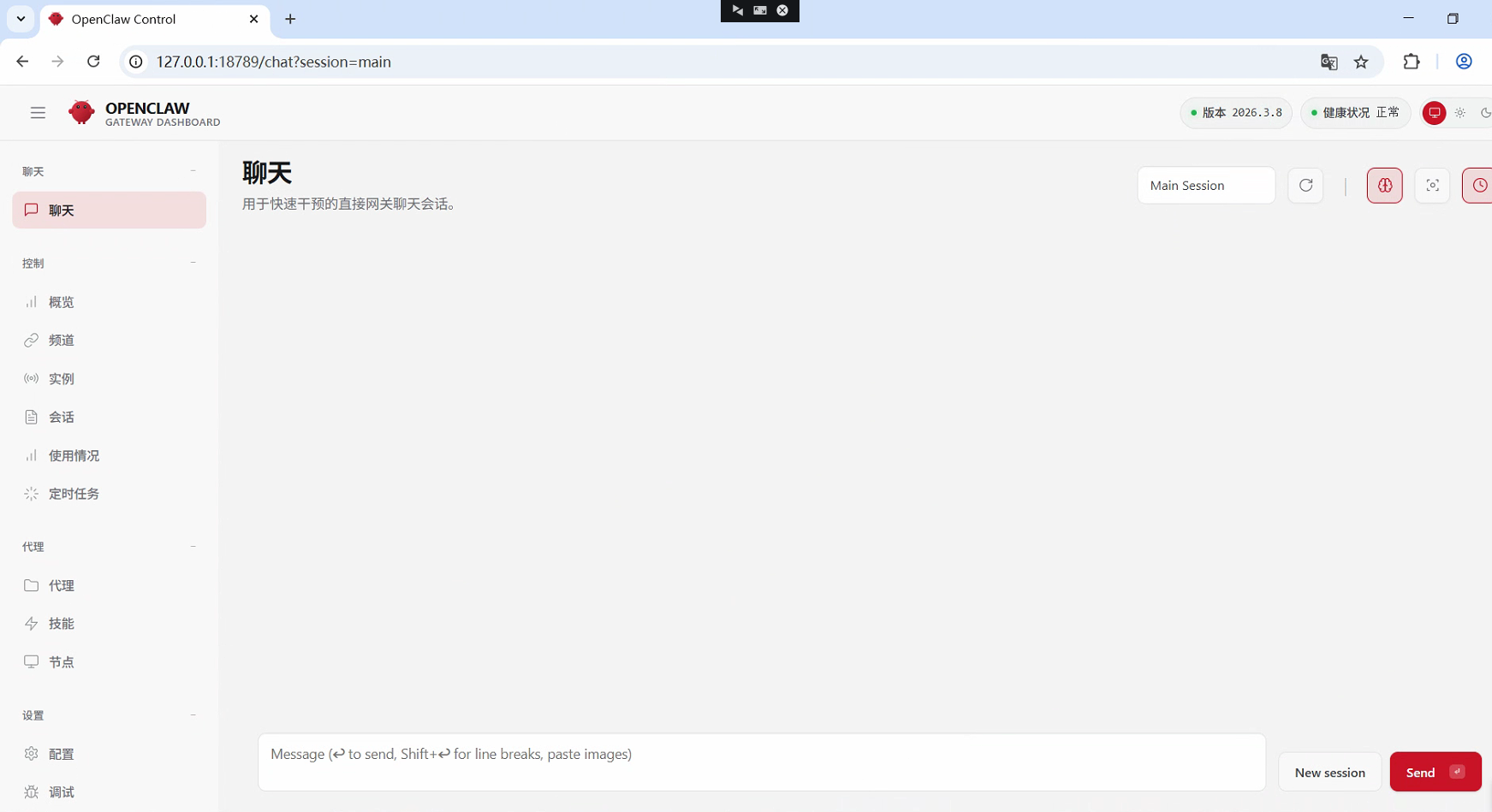
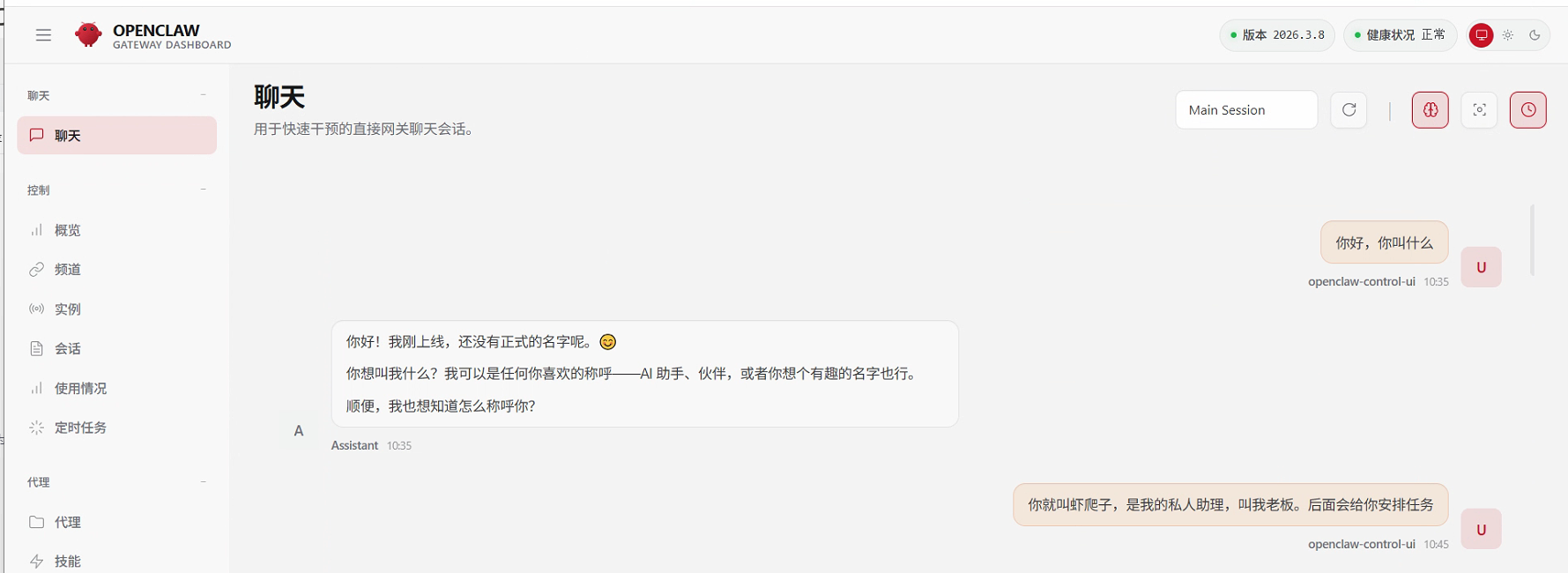
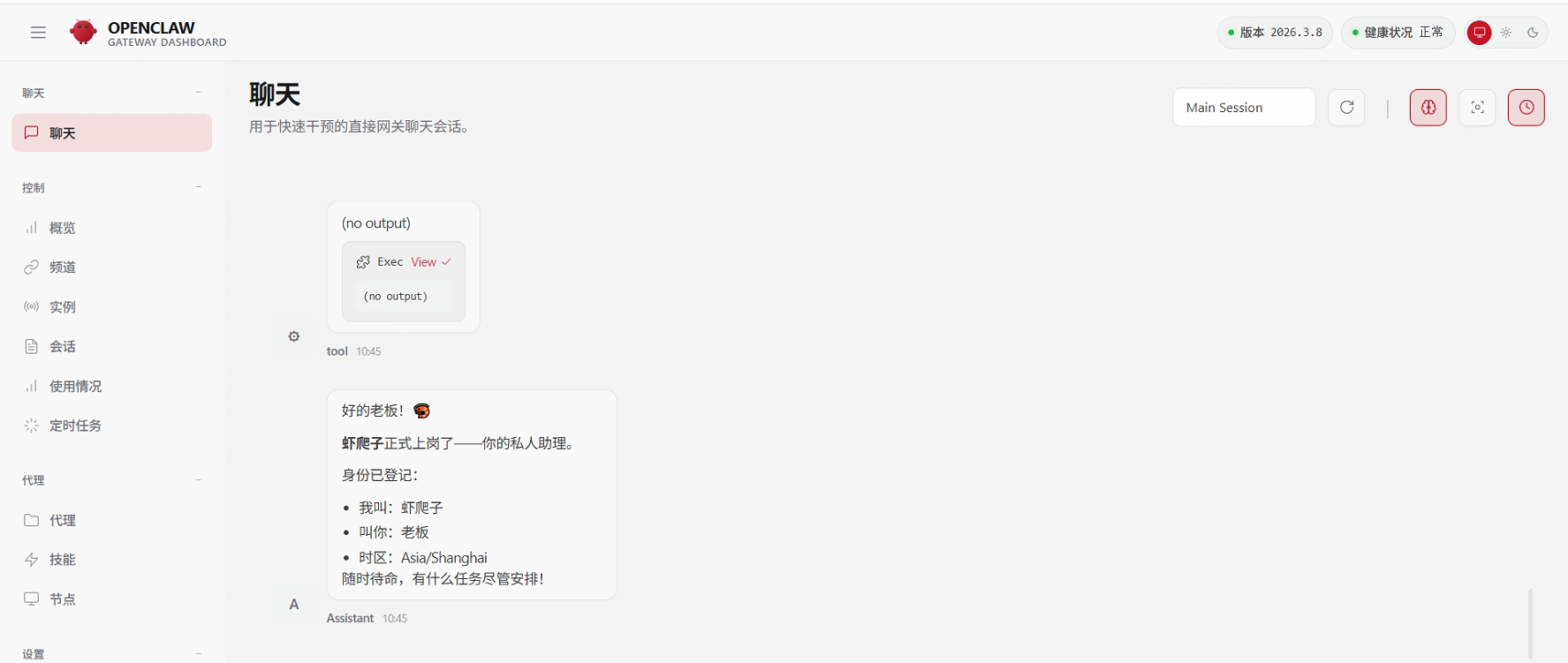
10.2、刚开始,你可以给你的小龙虾命名
10.3、让小龙虾给自己设计头像
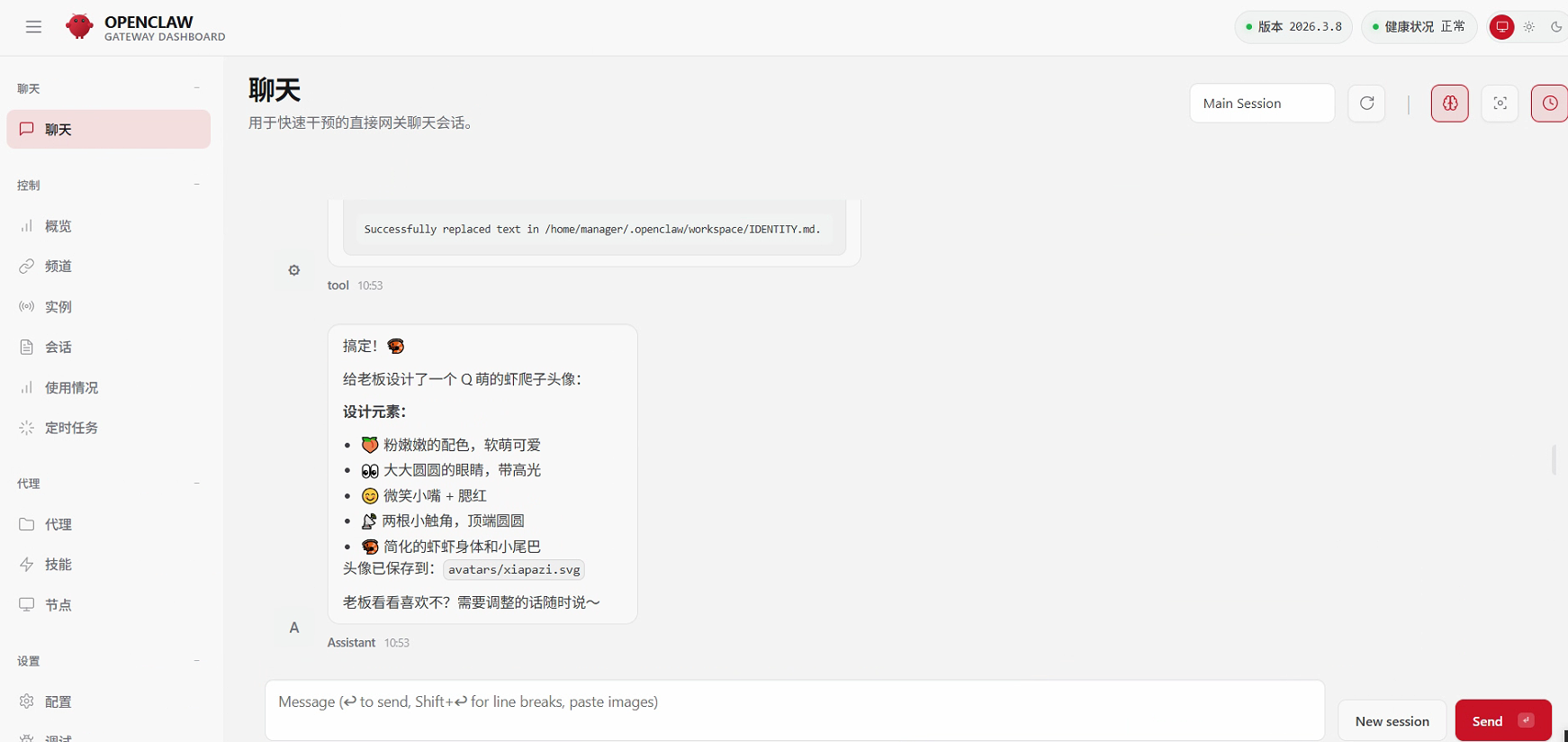
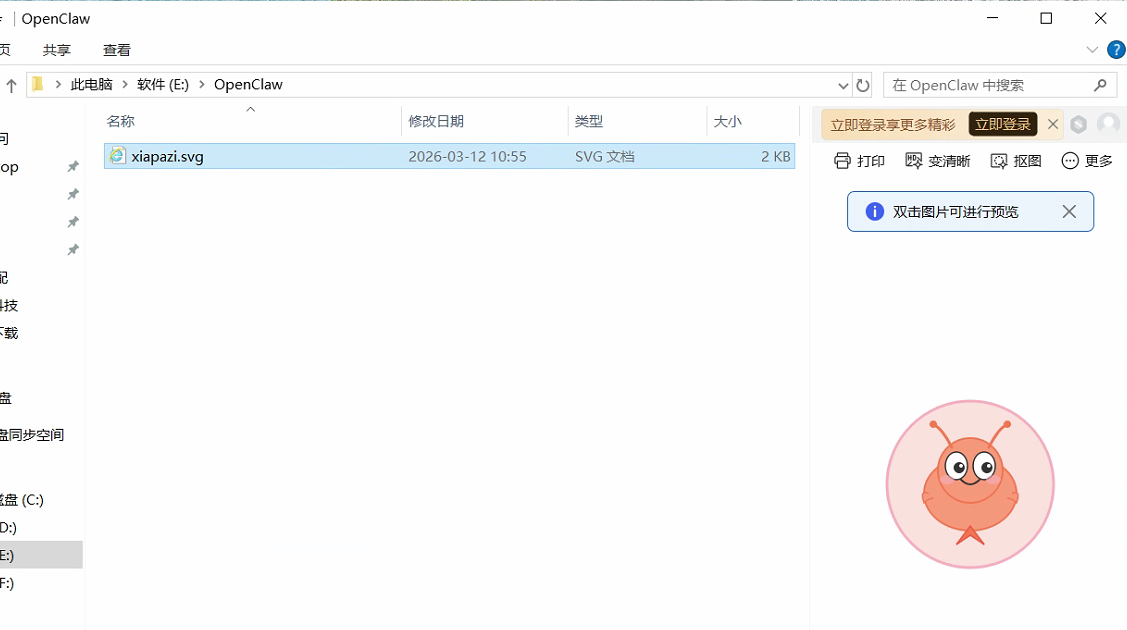
10.4、然后可以把头像的文件放到指定文件夹下

10.5、点击预览
第二部分 绑定飞书
1、首先申请飞书账号,在官网注册就行。
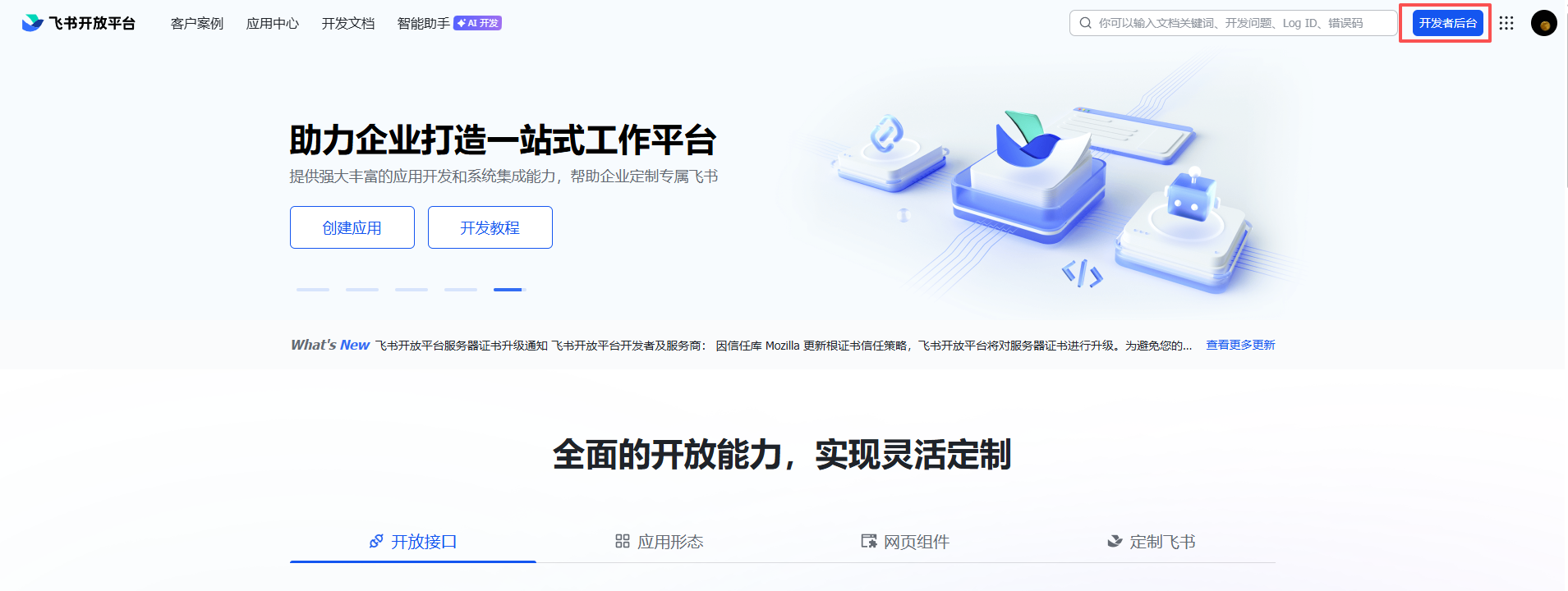
2、进入飞书开发平台:https://open.feishu.cn,点击进入开发者后台
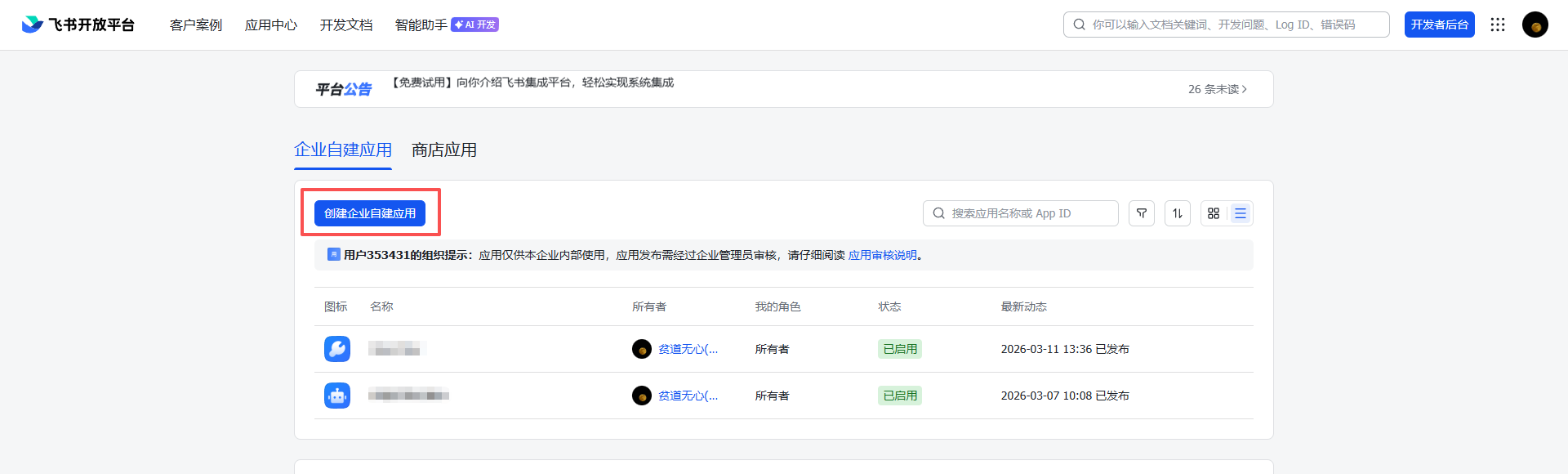
3、创建企业自建应用
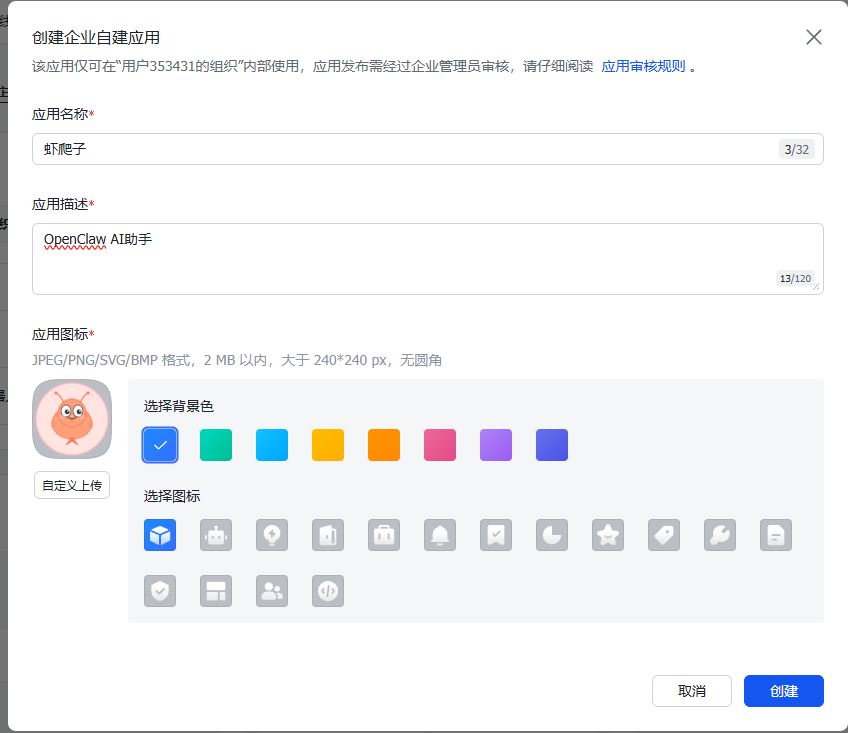
4、填写应用信息,名称和描述自己随便写,图标可以自己上传,也可以选择提供的这些。
5、给应用添加机器人
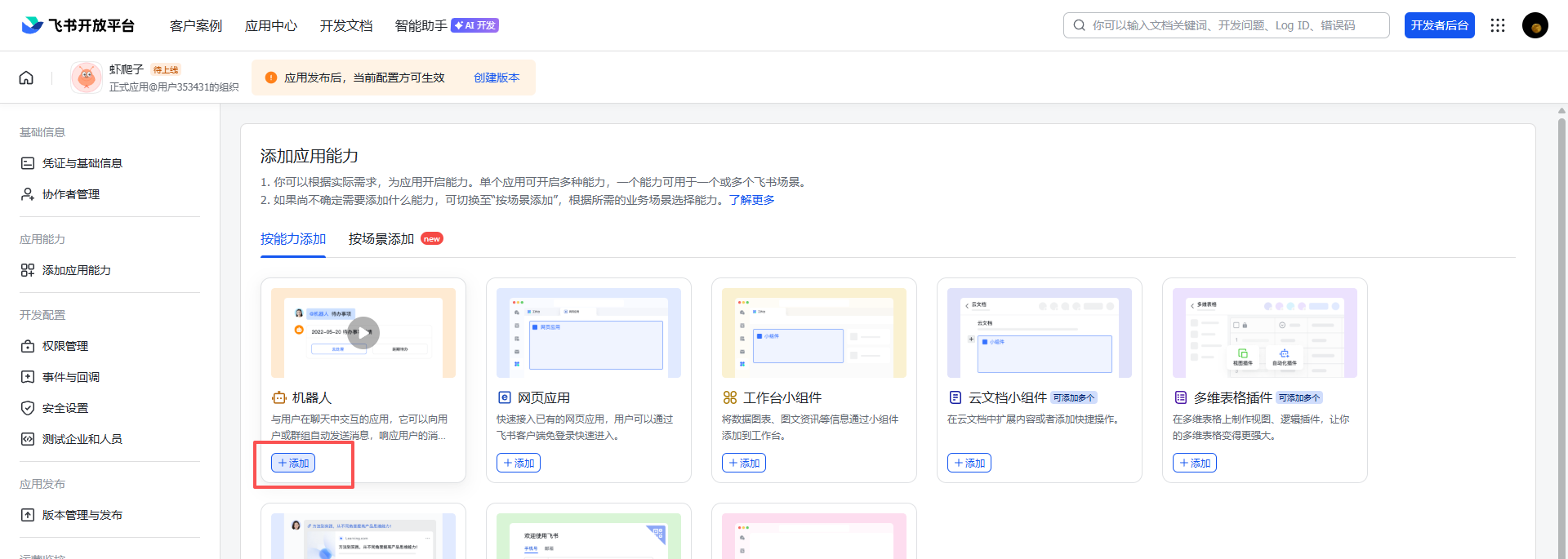
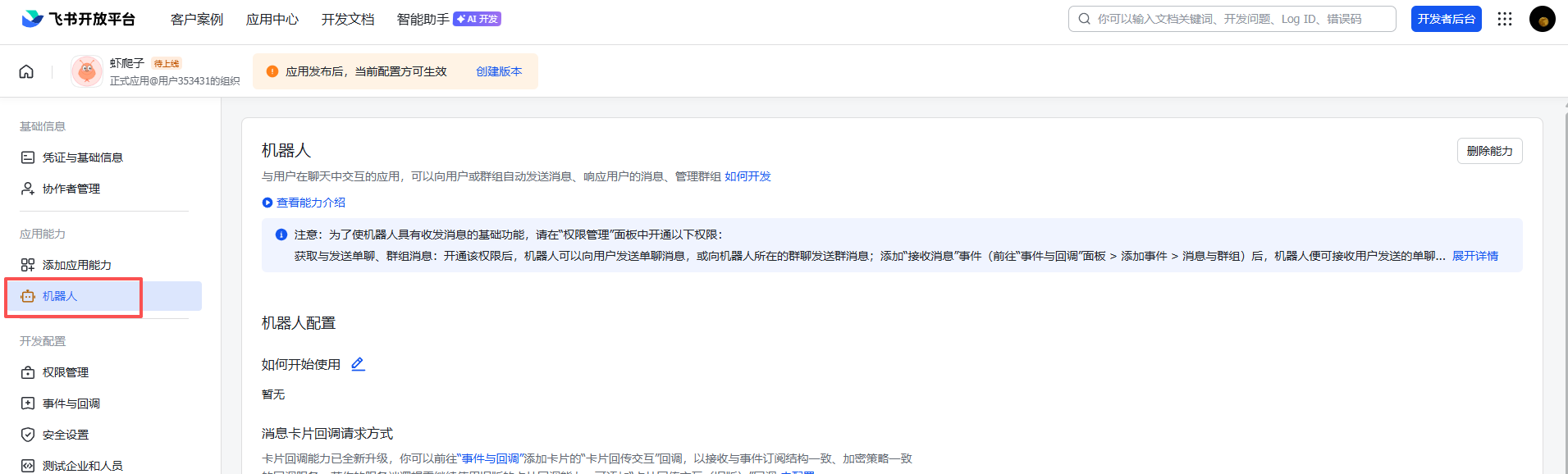
添加完成后,菜单栏多了机器人菜单
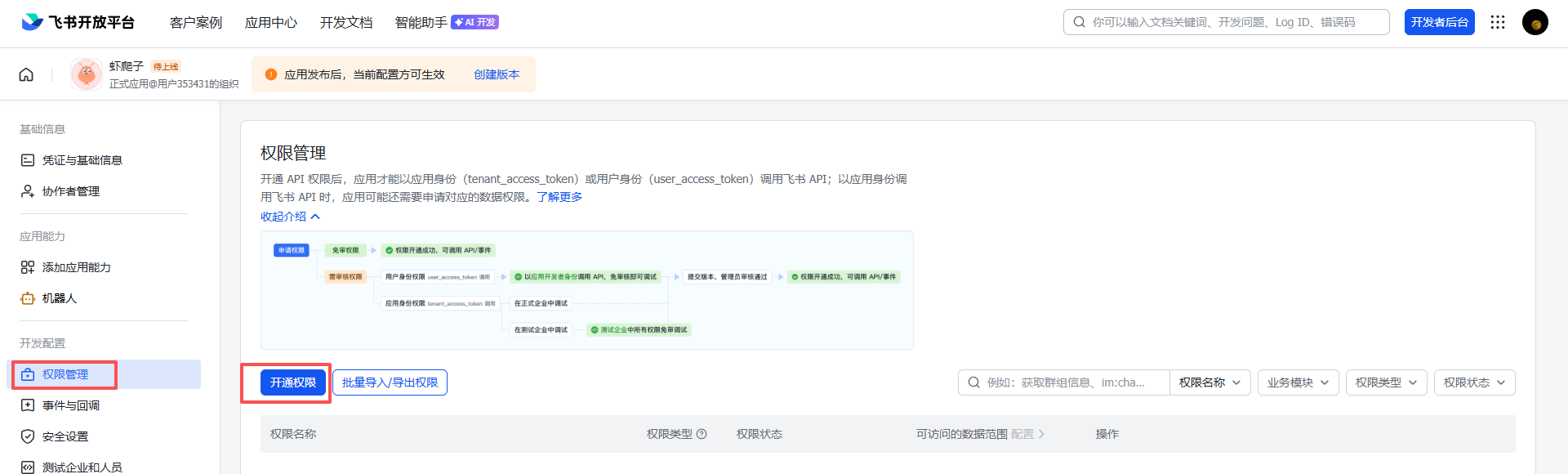
6、给应用配置权限:选择权限管理菜单,点击开通权限
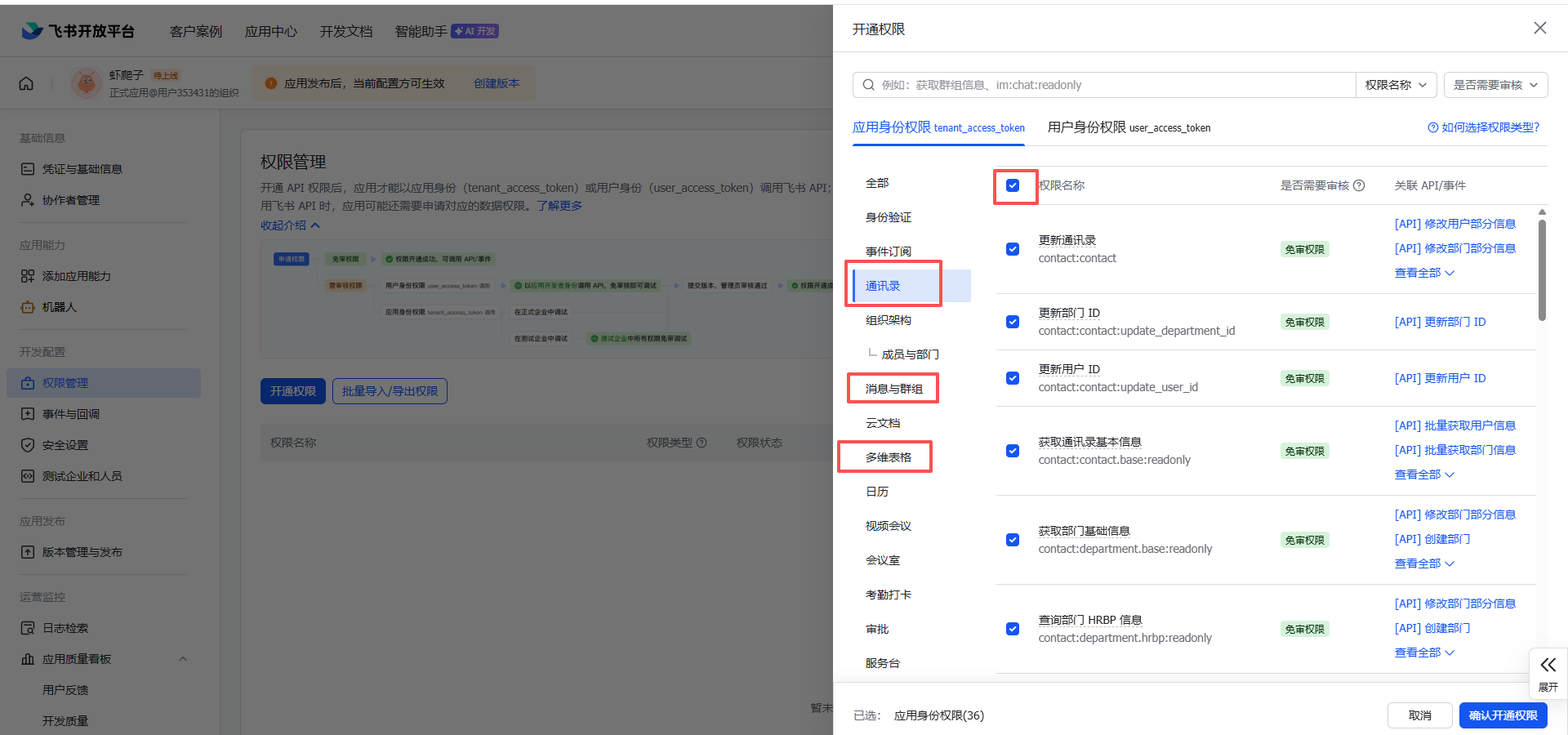
根据自己需要开通相关权限,通讯录、消息与群组、多维表格3个常用的建议勾选开通。
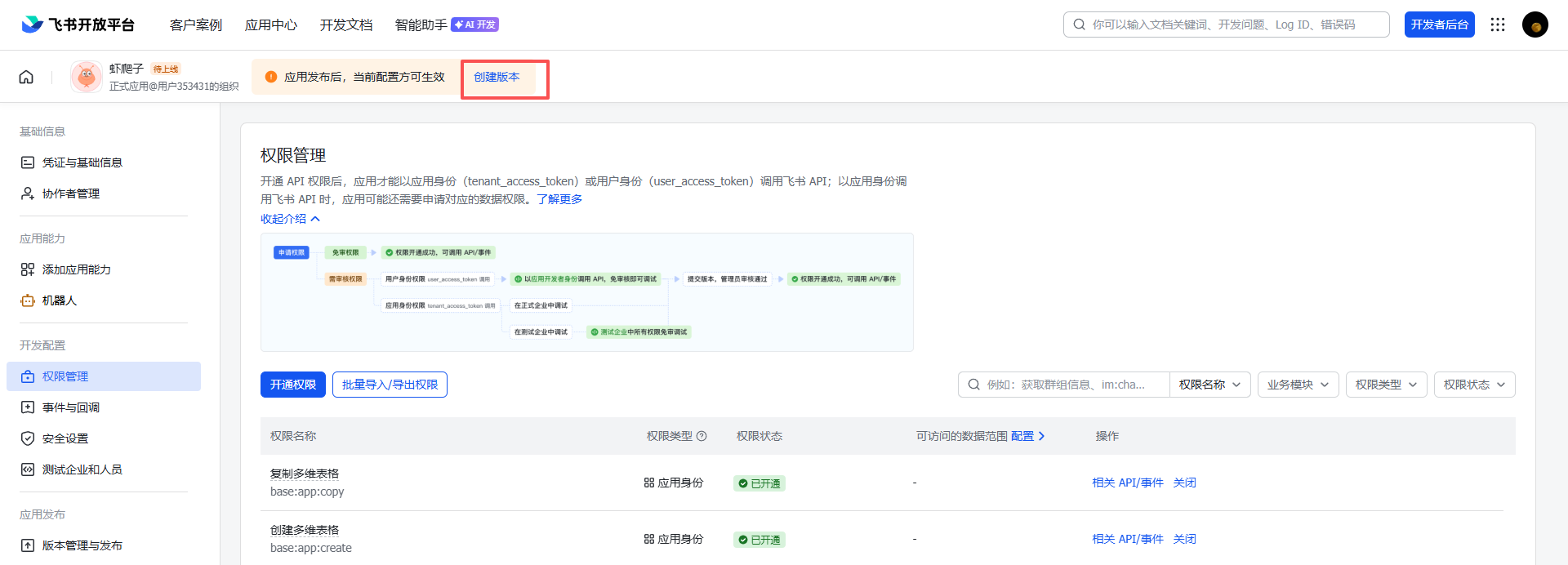
7、权限开通完成需要创建版本,并发布才能使用。
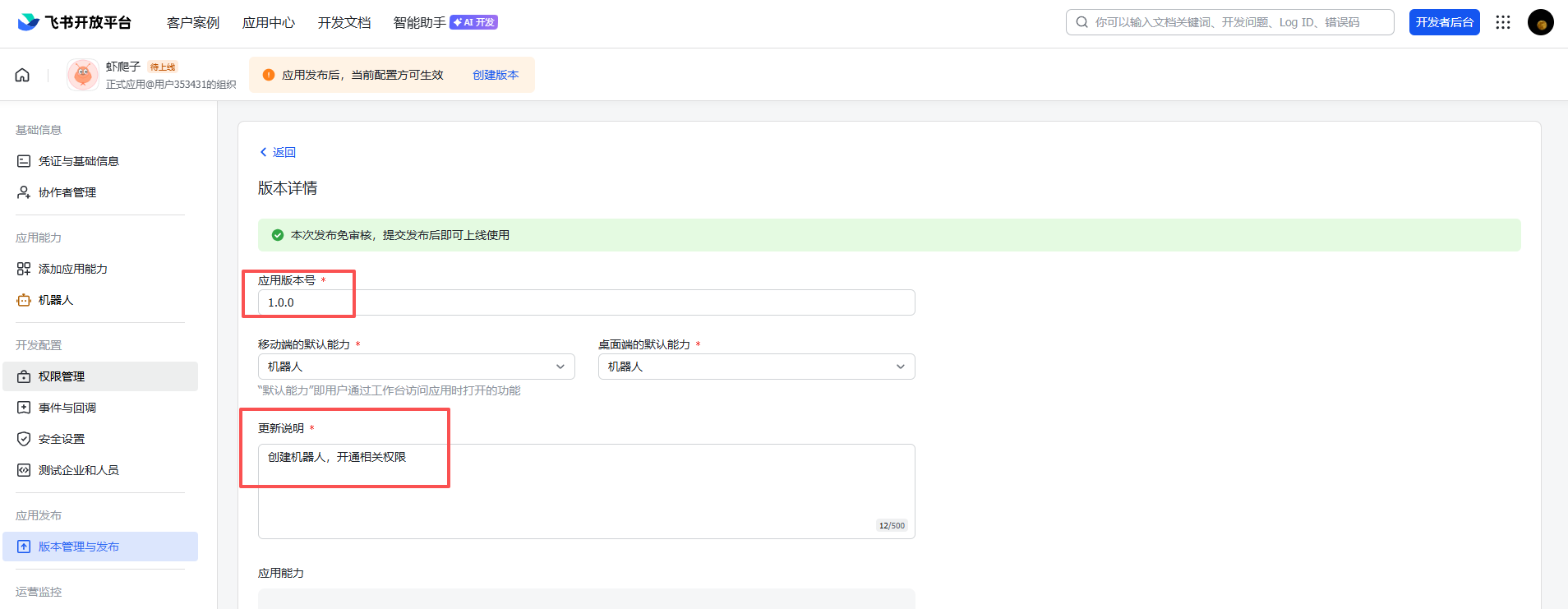
输入版本号和说明,然后拉到最下面点击保存
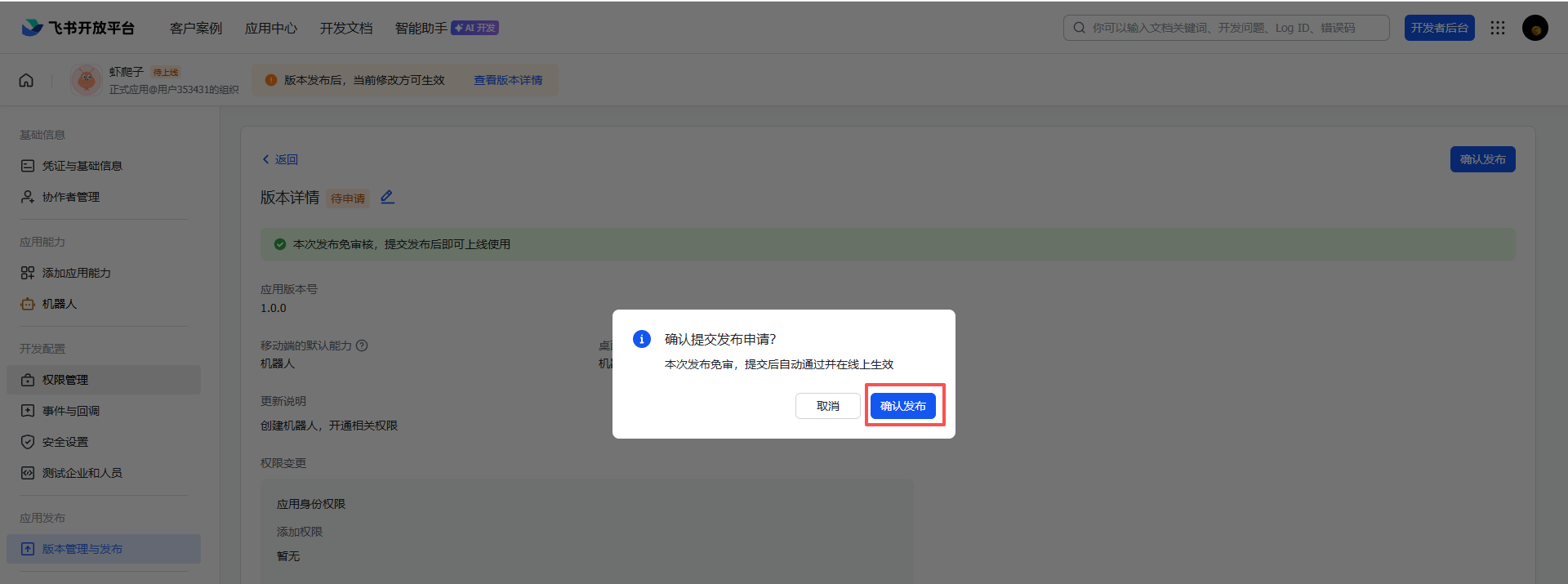
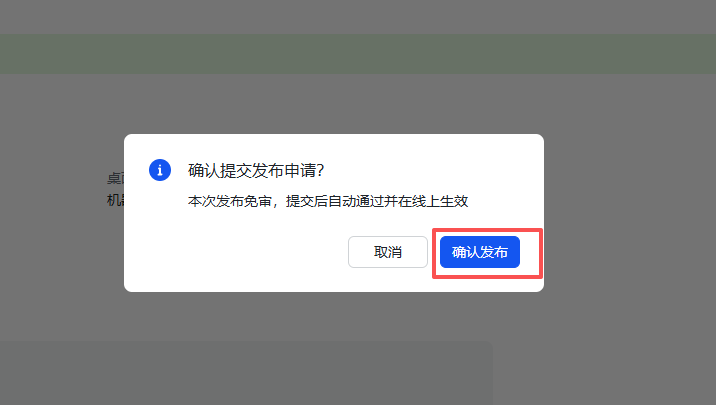
保存后会有个发布提醒,直接点确认发布就行
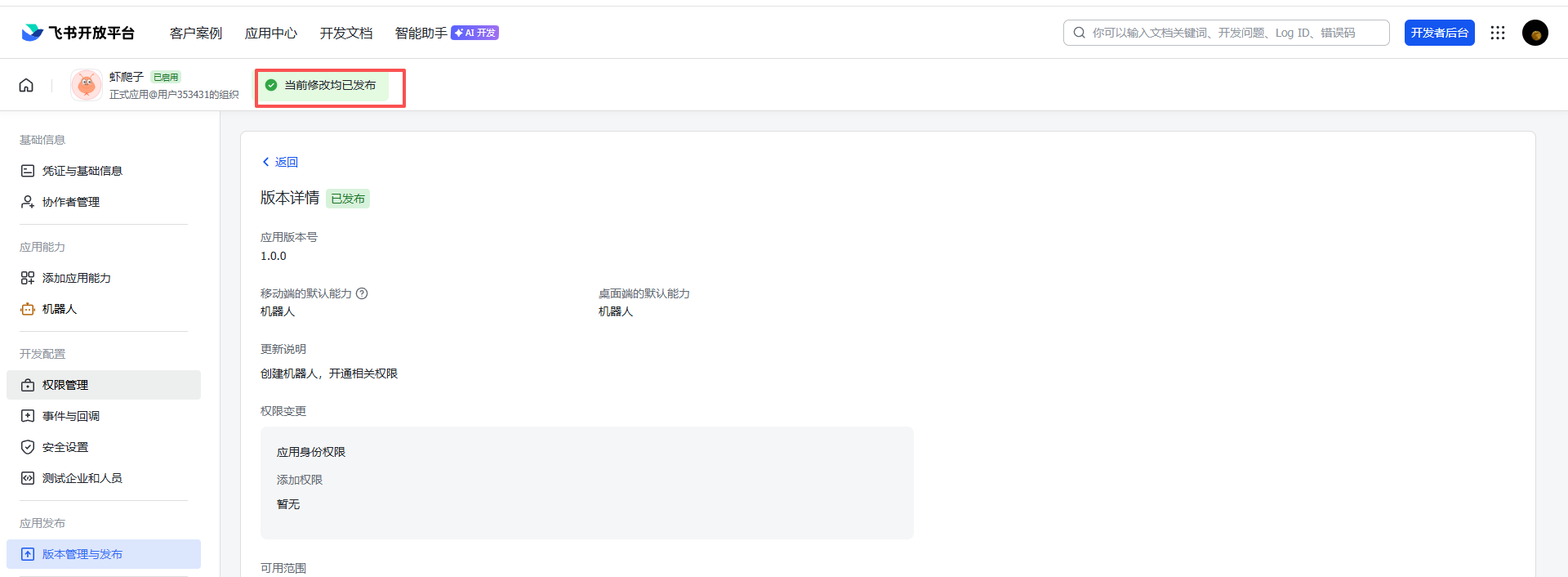
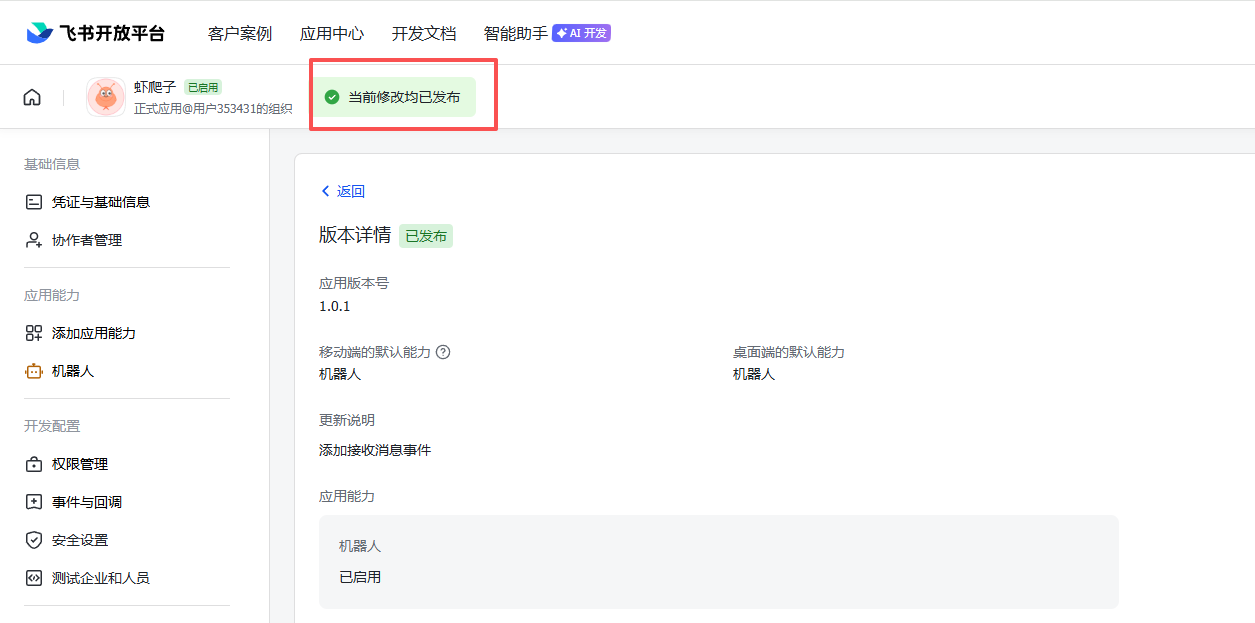
发布成功
8.1、回到OpenClaw终端,安装飞书插件:openclaw plugins install @m1heng-clawd/feishu
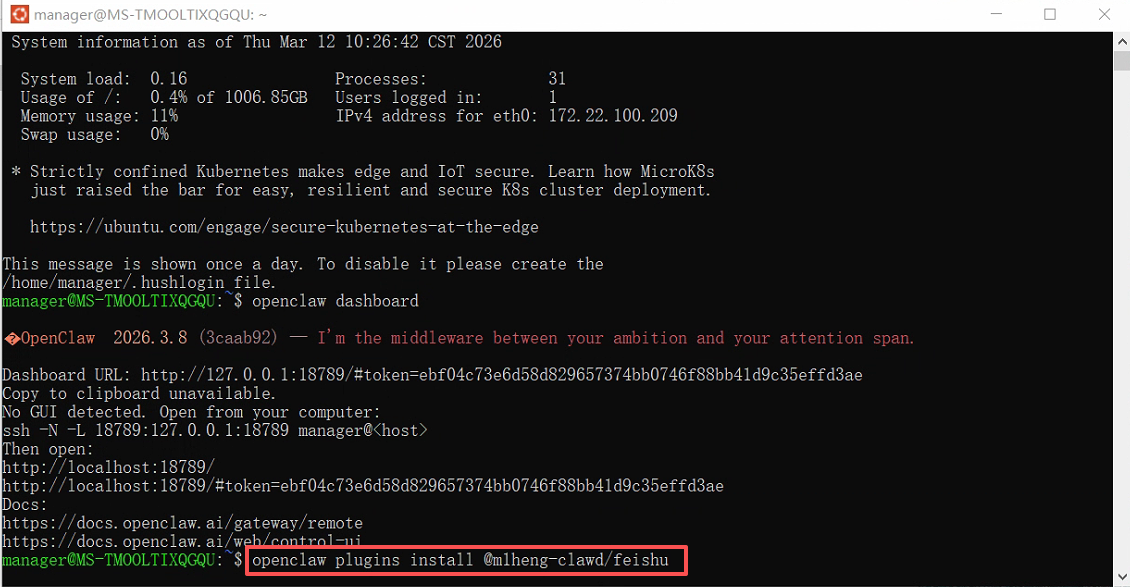
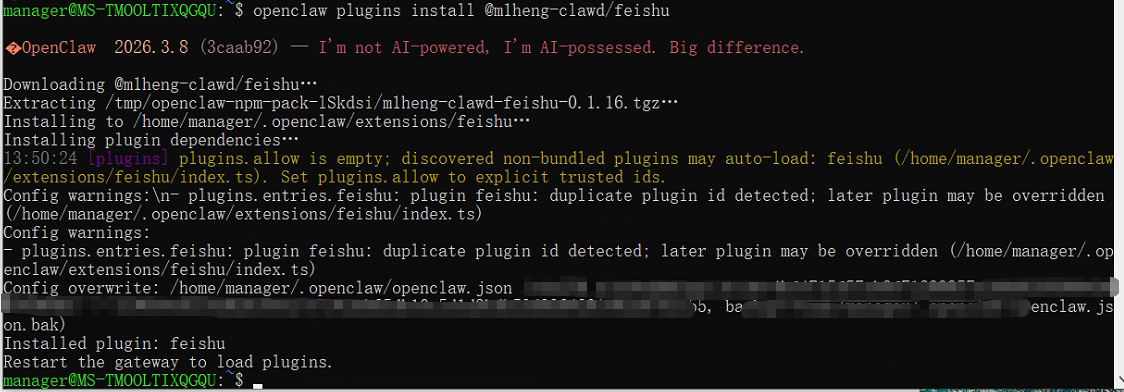
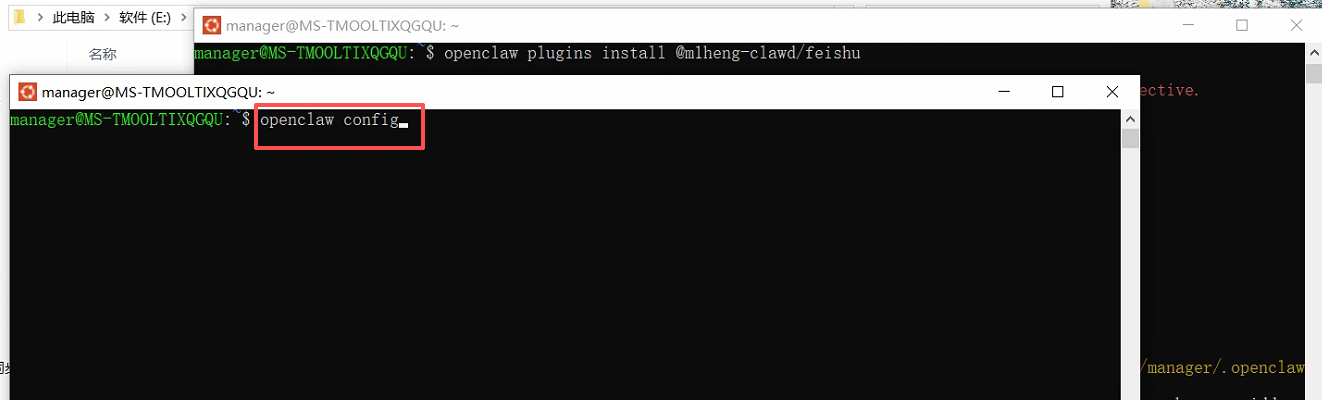
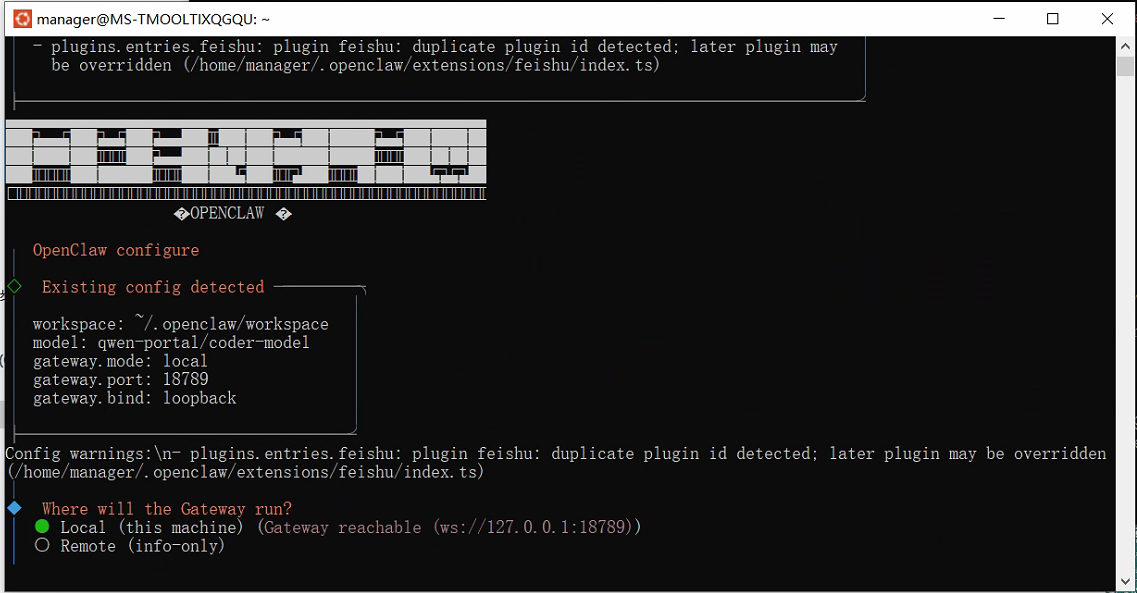
8.2、安装成功后,重新打开一个Ubuntu终端窗口,输入:openclaw config
8.3、选择本机
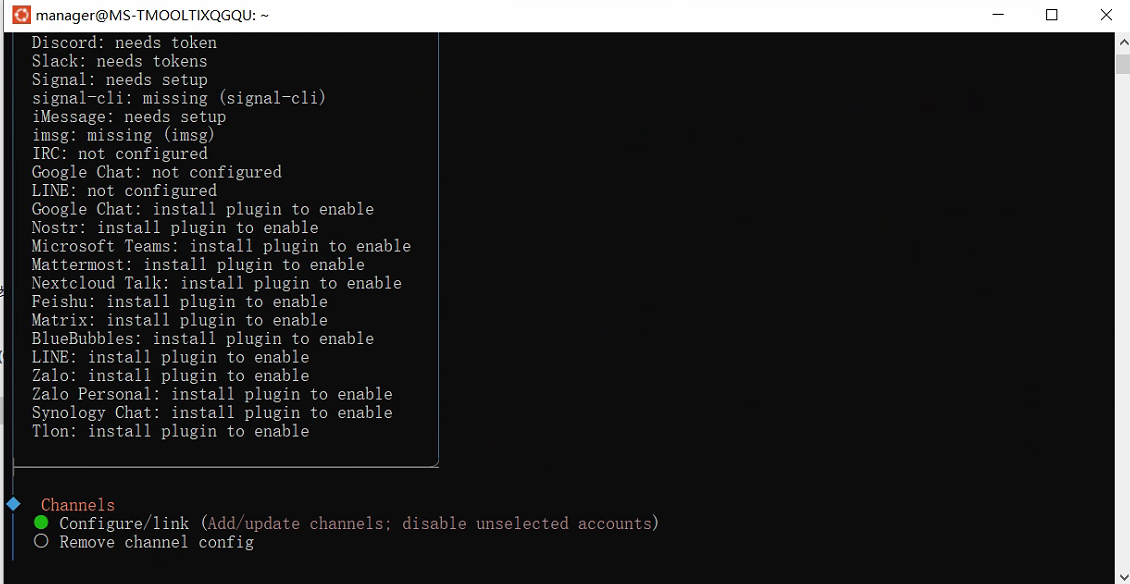
8.4、选择渠道
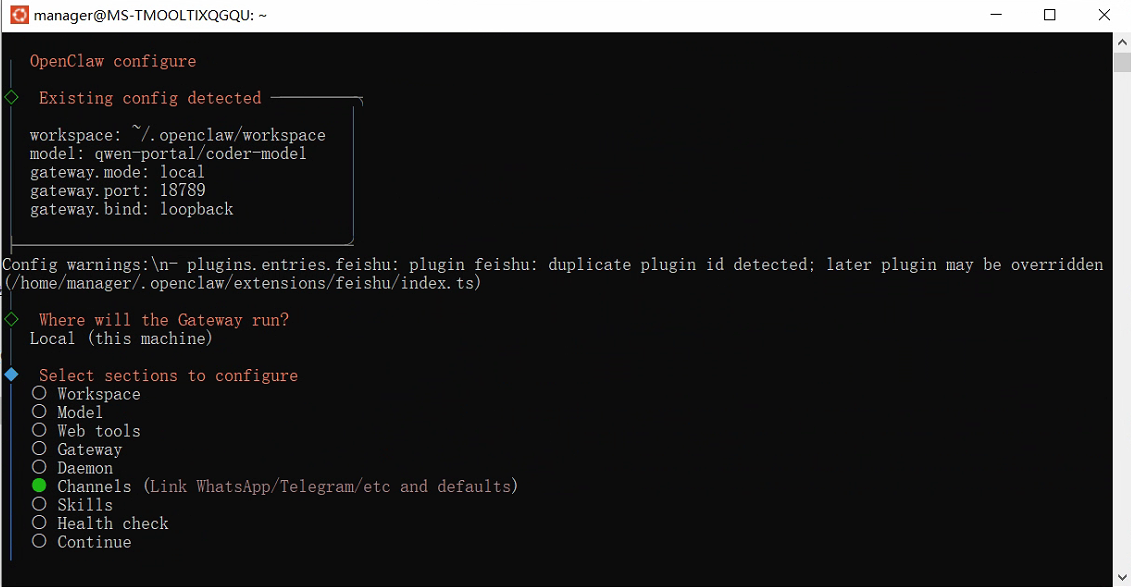
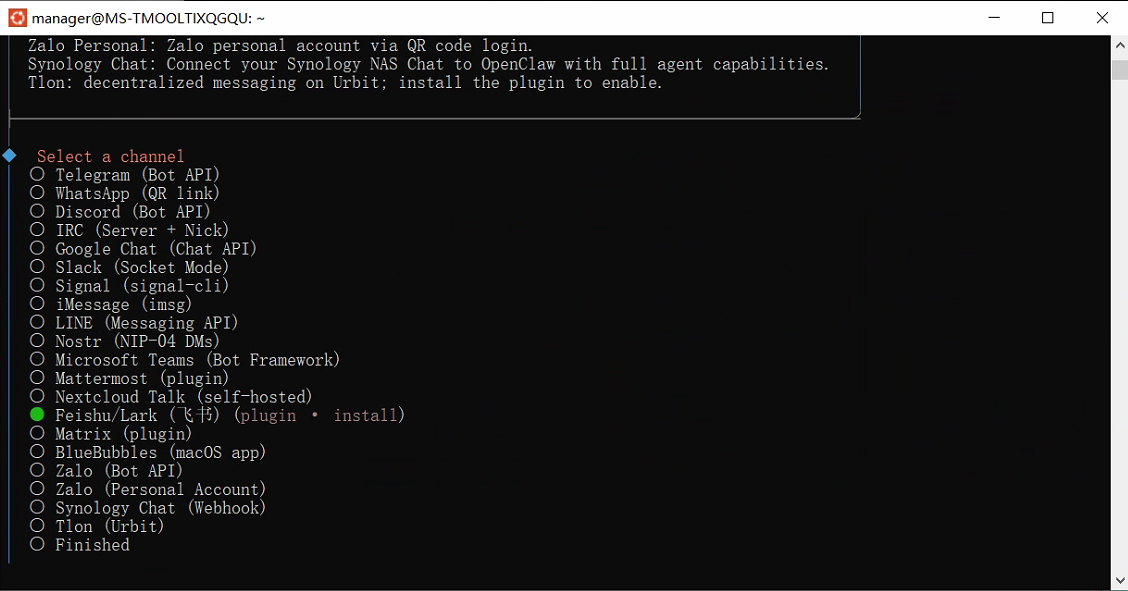
8.5、选择配置链接
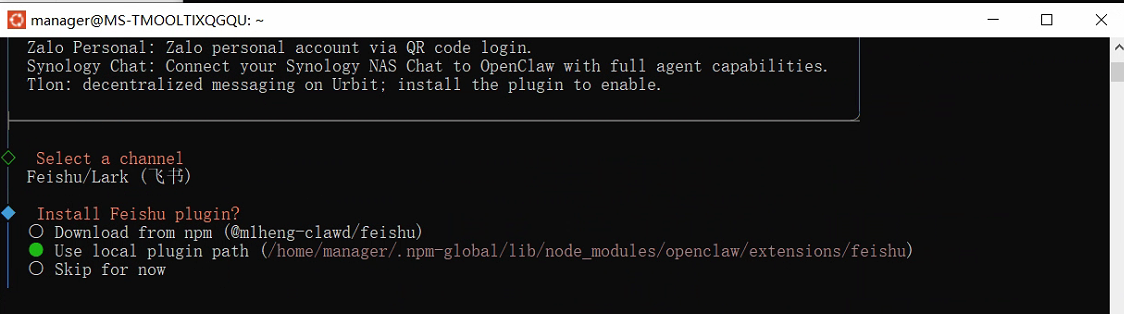
8.6、选择刚刚安装的飞书插件
8.7、选择本地插件:
8.8、输入飞书自建应用的App Secret
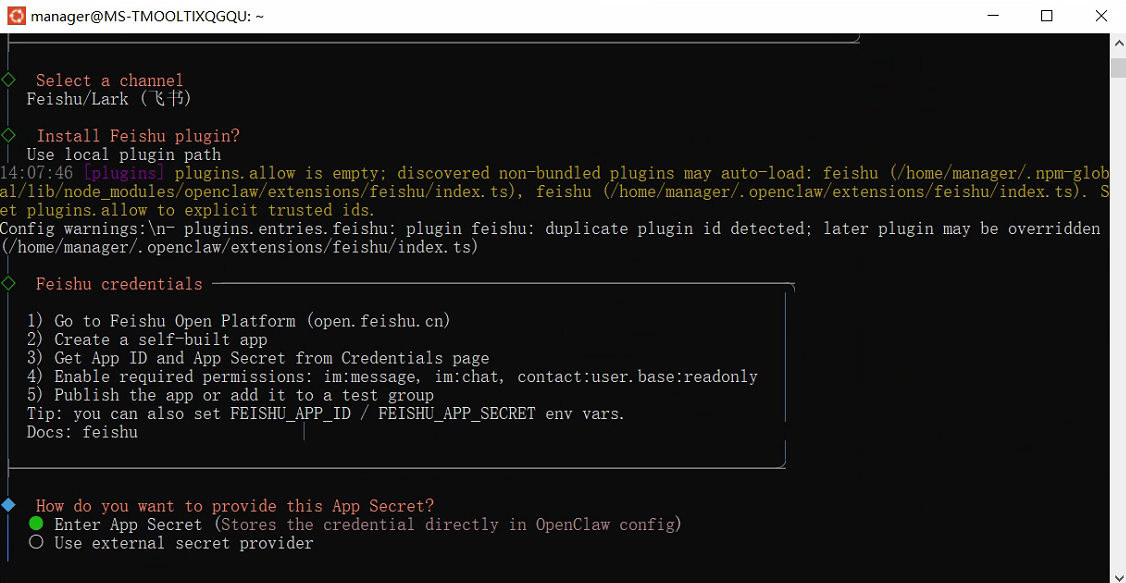
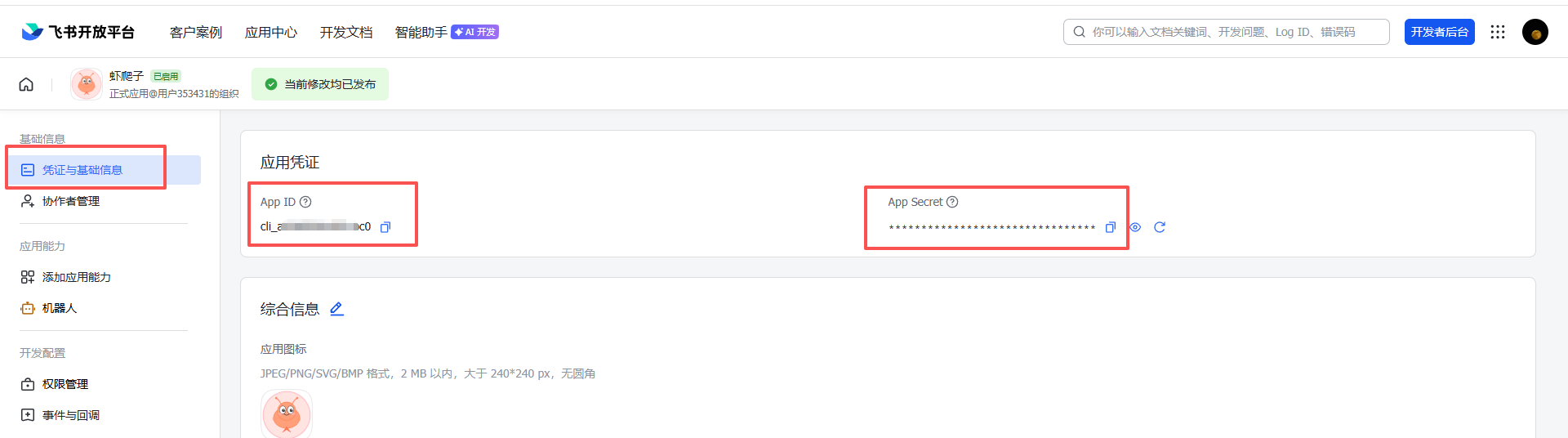
8.8、回到飞书开放平台,获取我们刚刚创建应用的App ID、App Secret
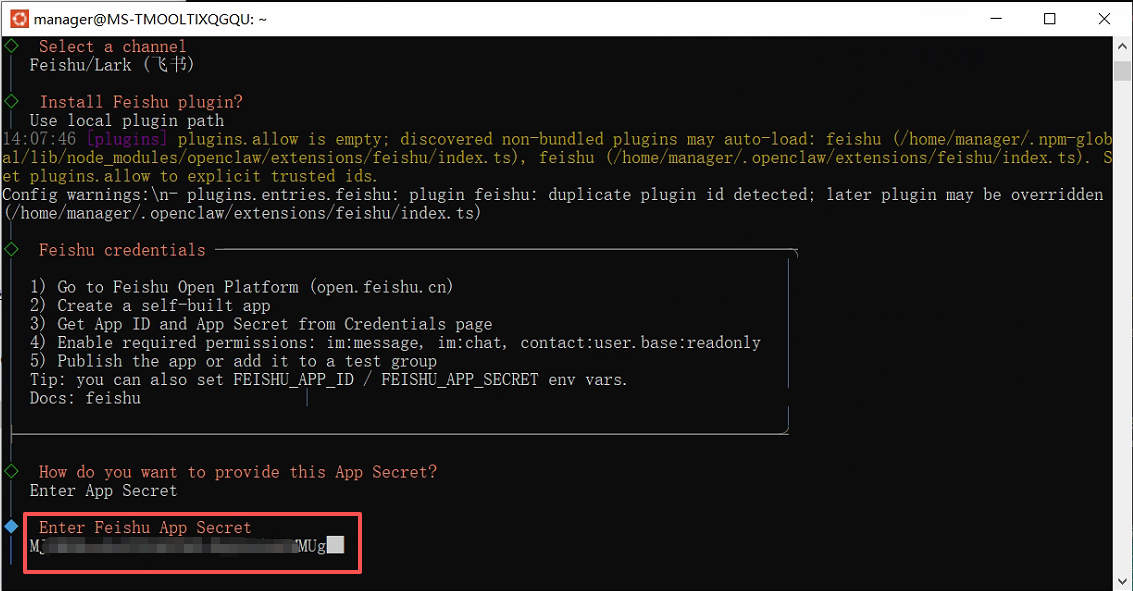
在终端粘贴
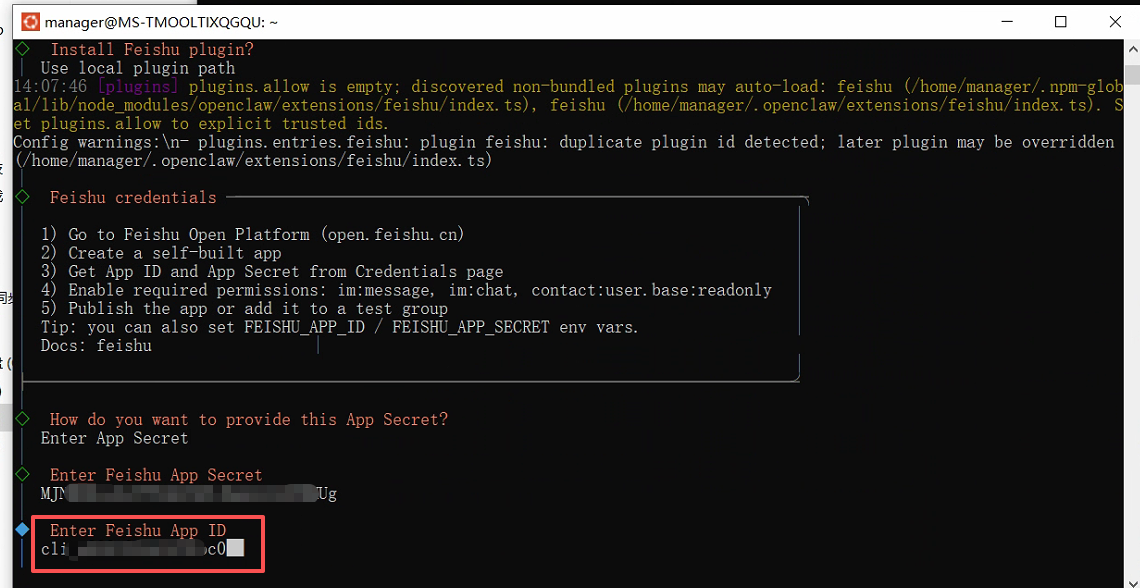
8.9、飞书连接方式,选择websocket

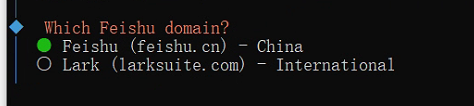
8.10、域名选择中国的
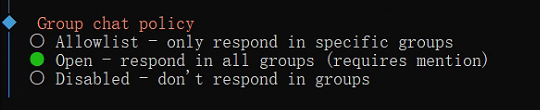
8.11、接受群组聊天
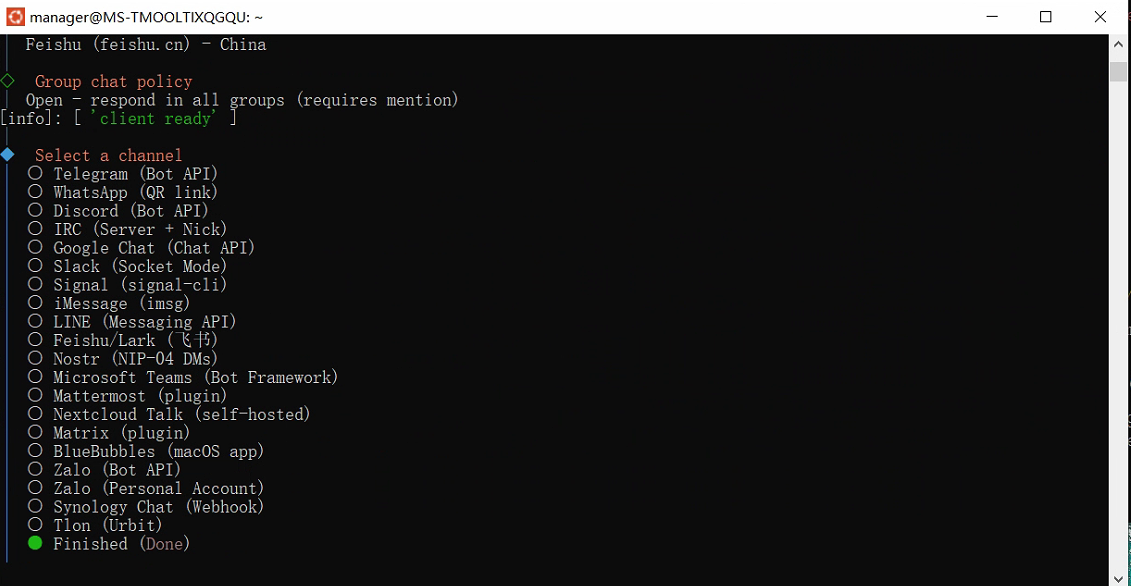
8.12、选择完成
选择Yes
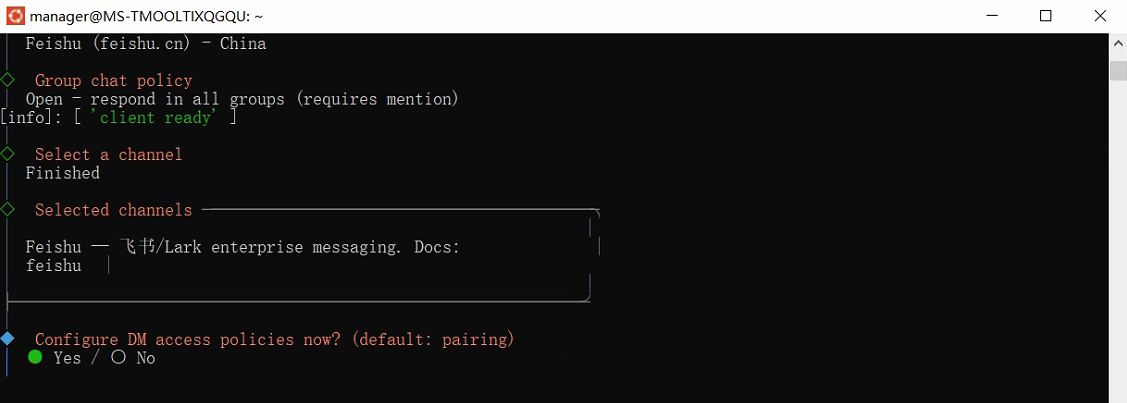
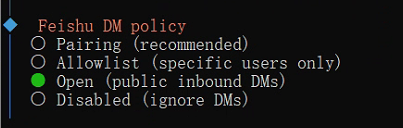
选择Open
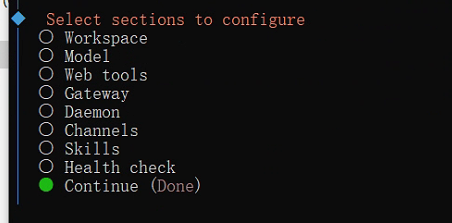
选择Contiune
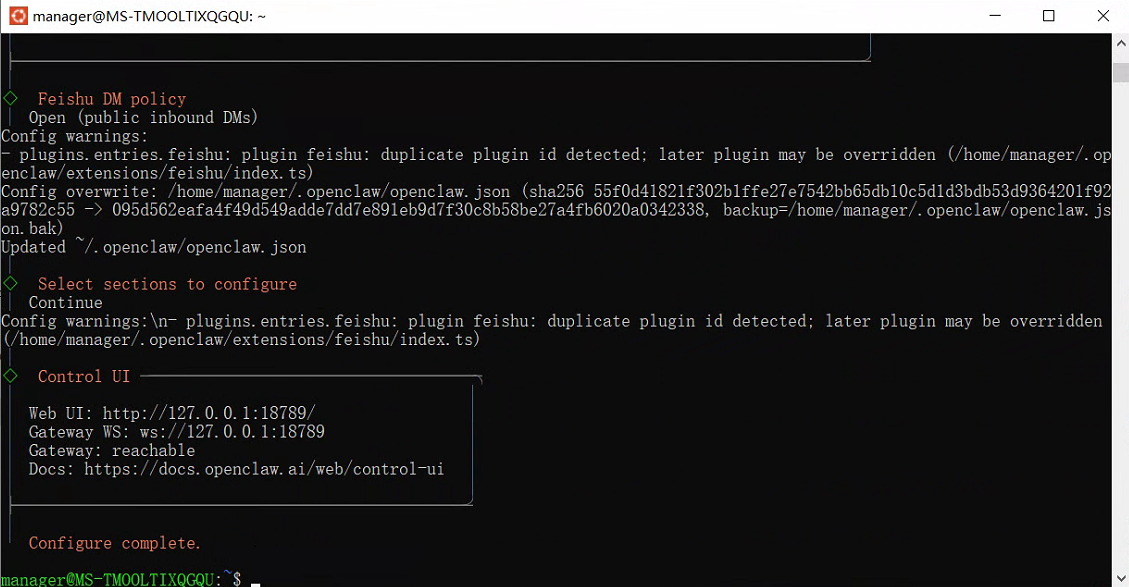
到此所有配置完成了
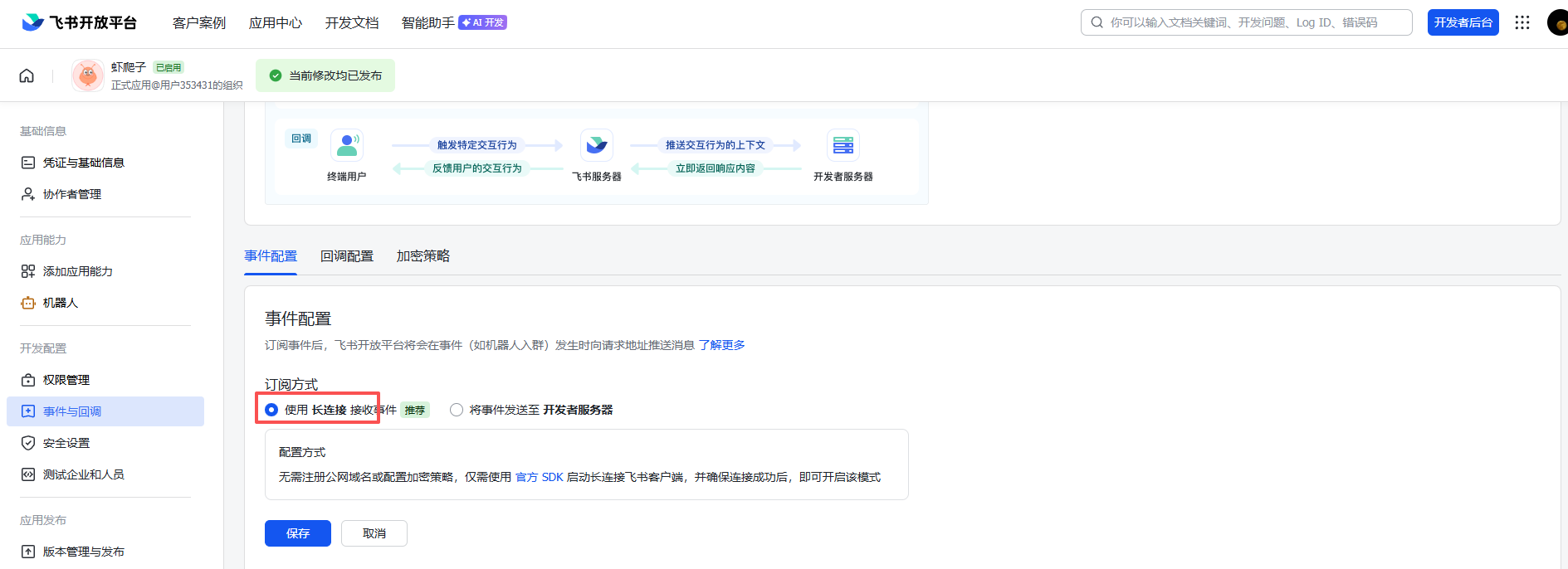
9、到飞书平台开放平台,选择应用的事件与回调菜单,更改订阅方式
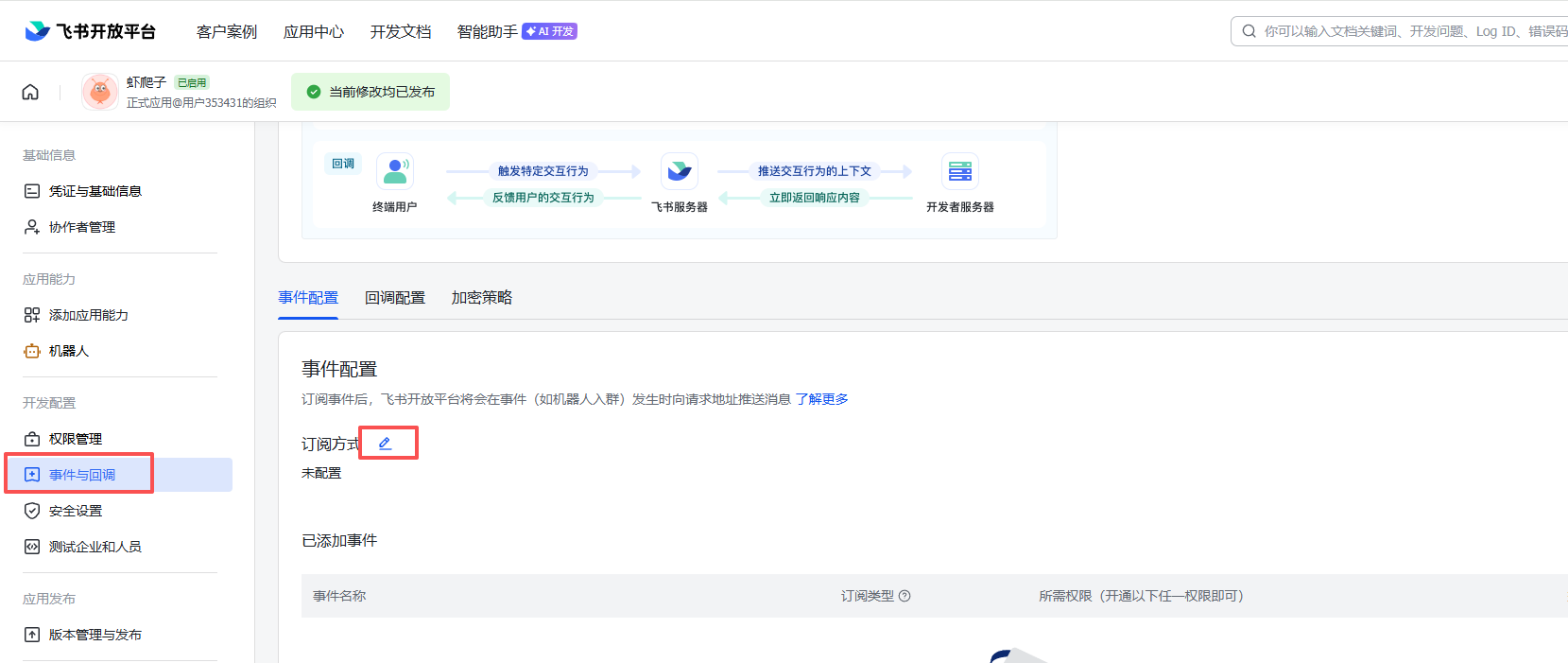
默认长连接,直接保存
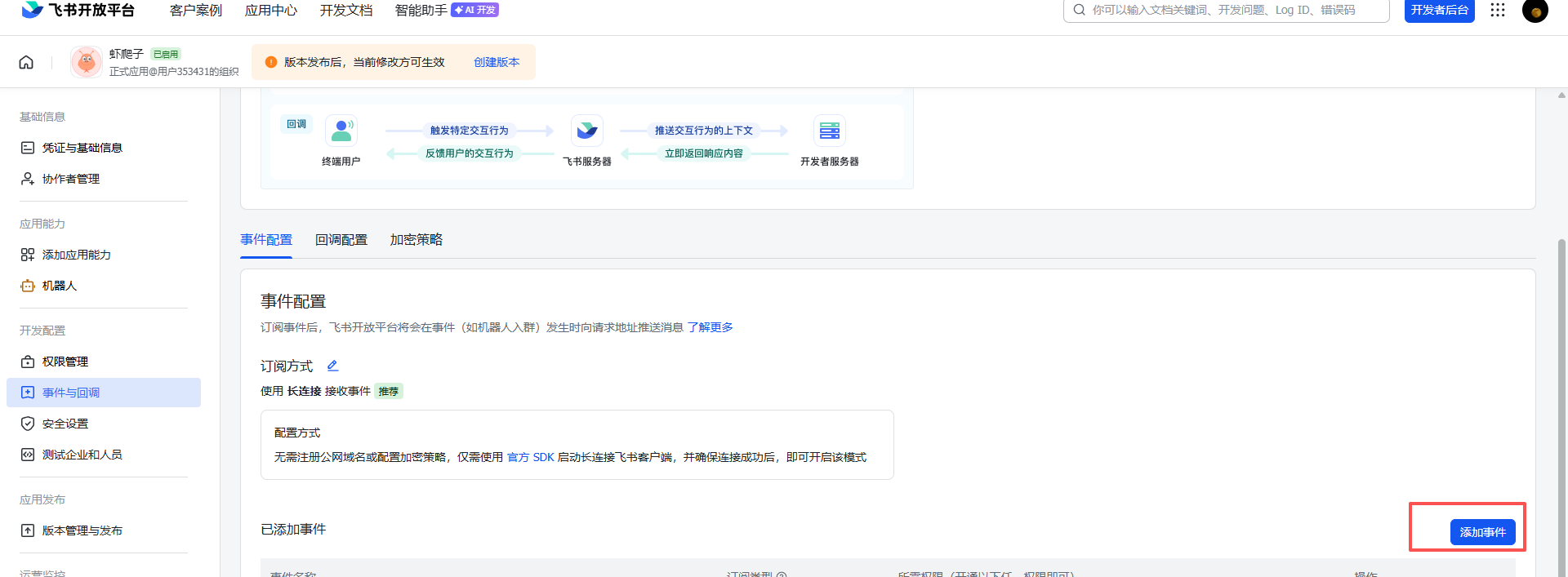
添加事件
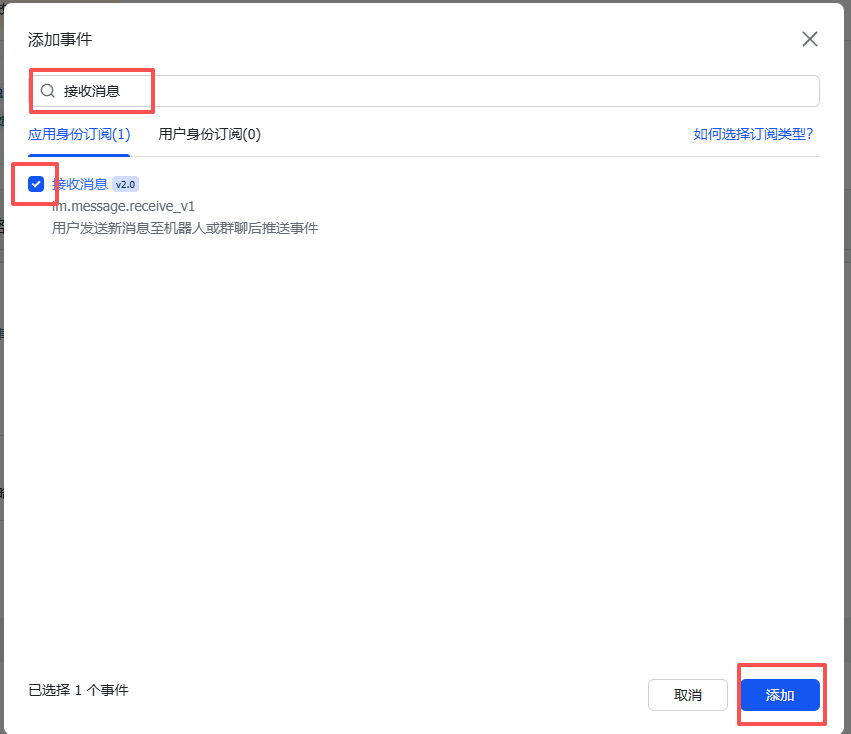
搜索接收消息,勾选后添加
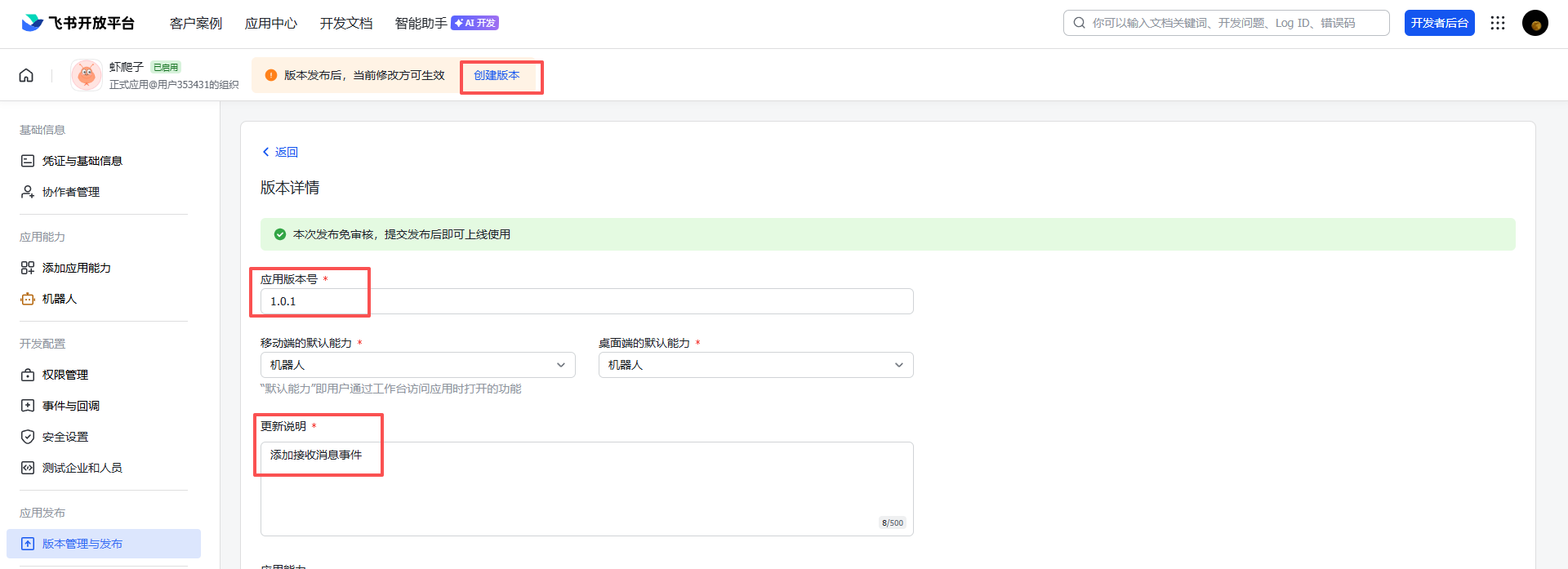
10、再次创建版本,发布
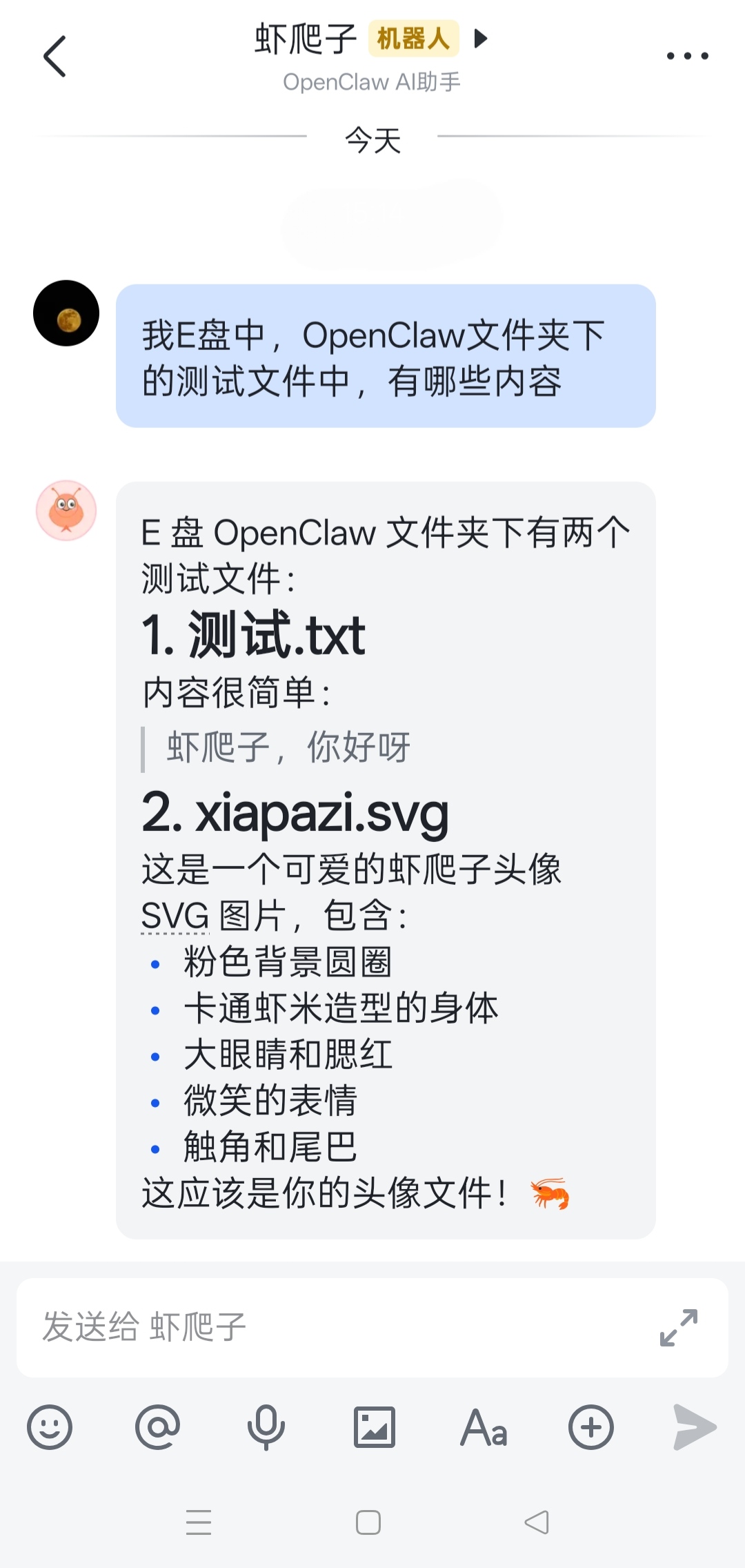
10、我们可以在飞书上使用OpenClaw。
通过手机就能看到电脑上的文件,还会自动分析文件的内容

AtomGit 是由开放原子开源基金会联合 CSDN 等生态伙伴共同推出的新一代开源与人工智能协作平台。平台坚持“开放、中立、公益”的理念,把代码托管、模型共享、数据集托管、智能体开发体验和算力服务整合在一起,为开发者提供从开发、训练到部署的一站式体验。
更多推荐



 5
5 0
0- 0


 已为社区贡献1条内容

所有评论(0)