瑞萨单片机开发教程[一] e2-studio + DAP LINK开发环境搭建
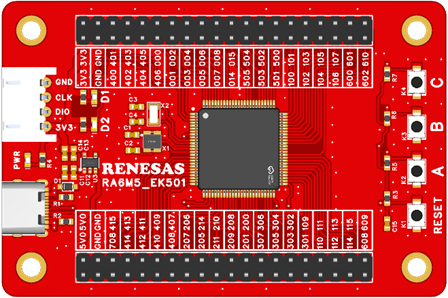
开发板官网(https://www.edevkit.com/)
瑞萨单片机开发教程
瑞萨单片机开发教程[一] e2-studio + DAP LINK开发环境搭建
瑞萨单片机开发教程[二] Keil/RASC开发环境搭建
瑞萨单片机开发教程[三] GPIO输出–点亮led实验
e2 studio(简称 e2s)是瑞萨电子推出的官方集成开发环境,专为瑞萨微控制器(包括RA系列)开发而设计。它基于成熟的开源Eclipse IDE平台及其强大的C/C++开发工具(CDT)。
e2 studio的核心优势在于其深度集成了瑞萨灵活配置软件包(FSP)——一个专为瑞萨MCU优化的固件库与配置框架。FSP包含了从硬件抽象层、驱动程序到中间件及RTOS的完整软件栈,通过其内置的图形化配置工具(Smart Configurator),可以直观地进行引脚分配,时钟树配置,外设驱动参数设置,中间件(如USB协议栈、文件系统)集成,RTOS(如FreeRTOS)任务管理等。
这种集成显著降低了开发门槛,使开发者能够高效地配置和管理底层硬件资源,将更多精力集中于应用逻辑本身,从而加速复杂嵌入式应用的实现进程。
1 e2-Studio + DAP开发环境搭建
1.1 e2 studio获取
e2 studio 的下载页面选择Assets版本。这里选择的新版本。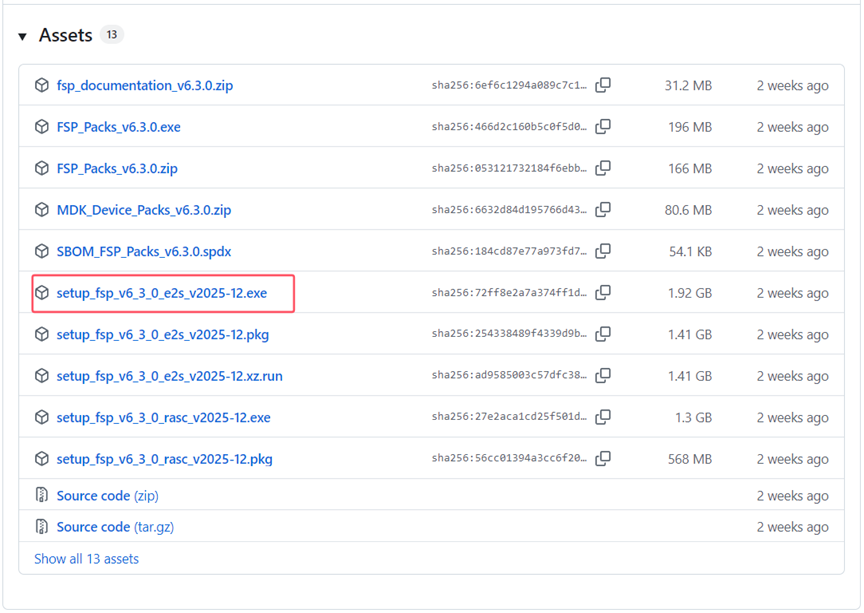
1.2 e2 studio安装
双击运行setup_fsp_v6_3_0_e2s_v2025-12.exe,首先会弹出一个软件内容读取进度条,随后会要求用户选择安装权限。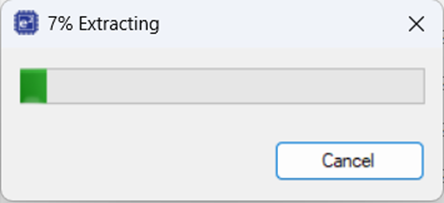
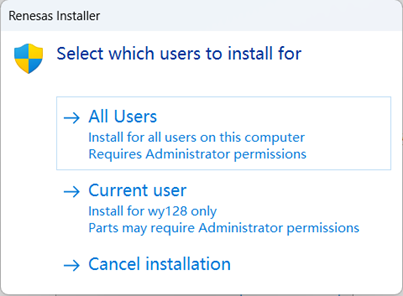
选择“All Users”,继续下一步。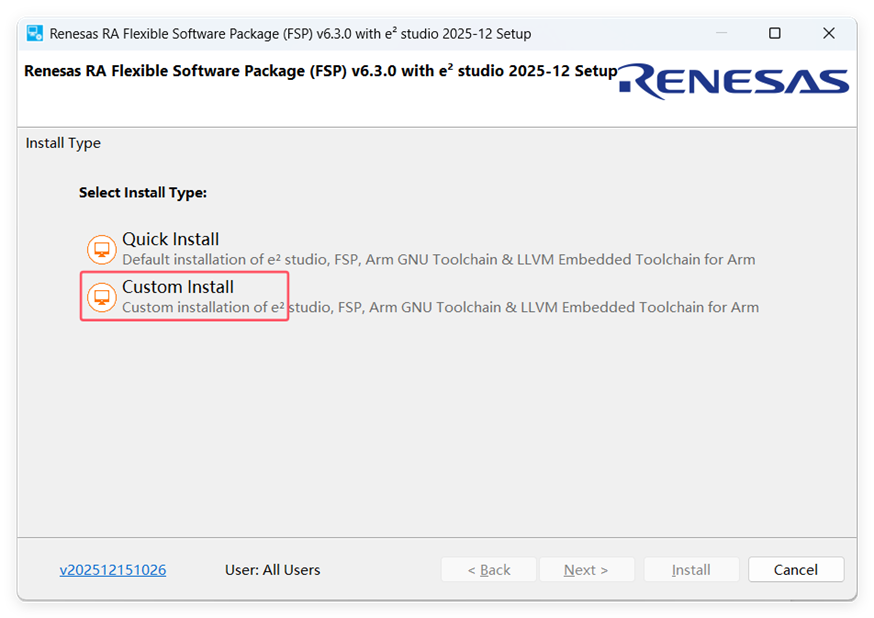
选择“Custom Install”自定义安装模式,点击“Next”下一步。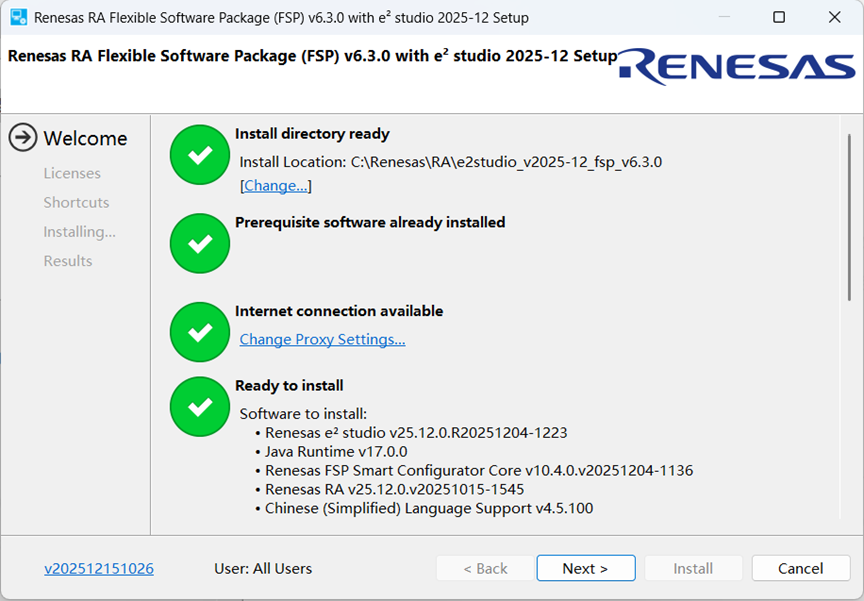 安装软件会扫描当前电脑的环境是否支持安装,支持的话会全部显示绿色✓,这里需要修改下安装路径。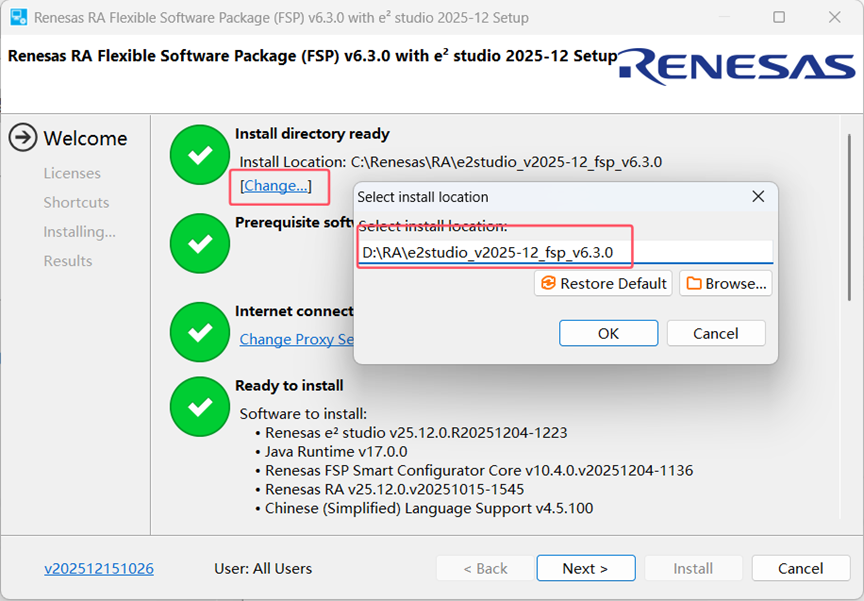
默认安装到C盘,可以选择把软件安装到其他盘,避免占用C盘空间,路径最好不要有中文。
下一步选择中文语言安装包。
下一步在“Custom Features”界面,注意,一定要勾选如下图“Pyocd debug”,是配置DAP调试需要的安装包。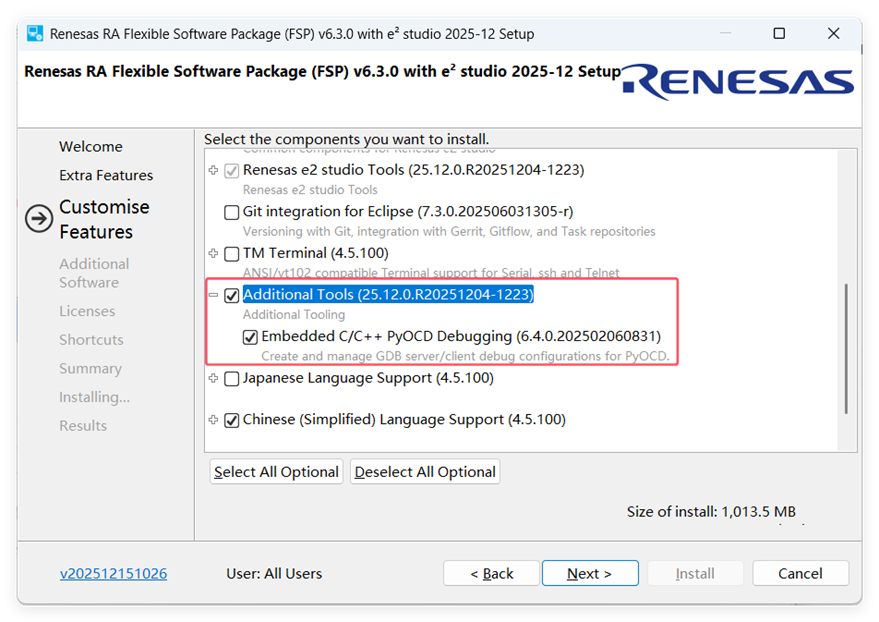
下一步,注意 ① ② 需要勾选。
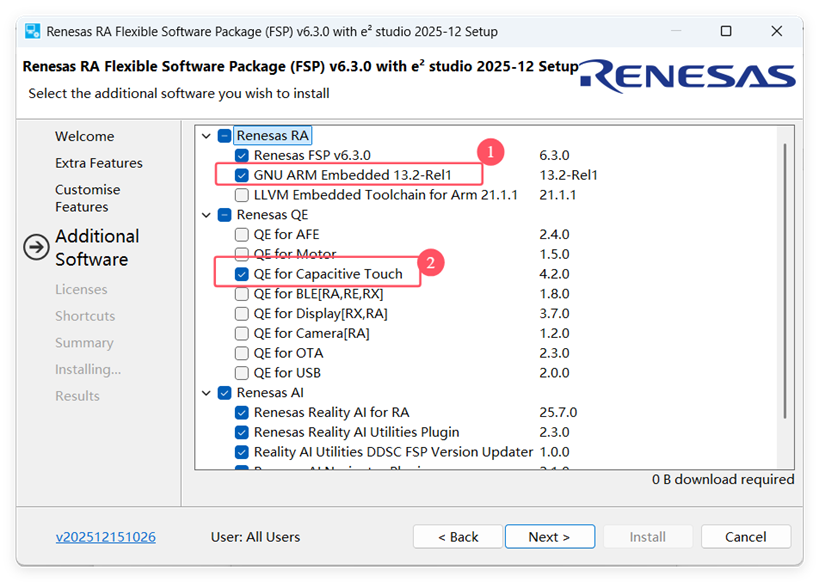
下一步,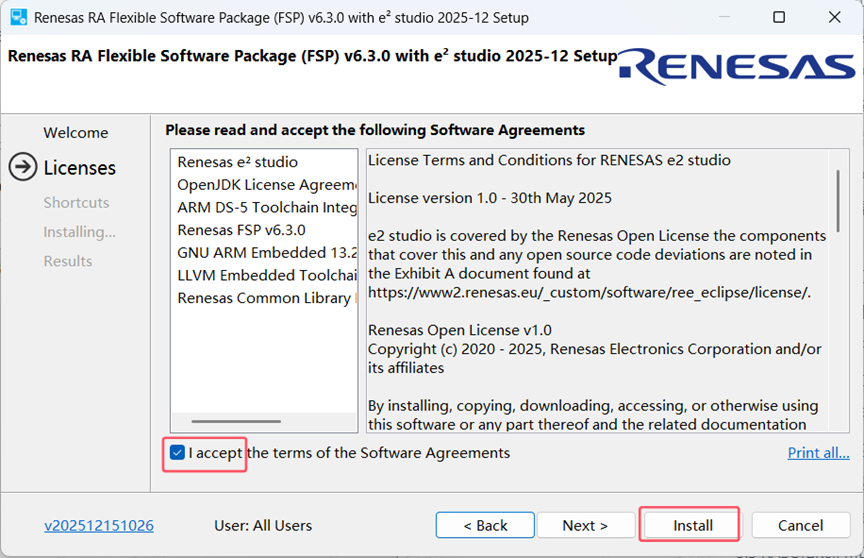 勾选同意协议,选择“Install”开始安装,等待安装完成。
正式安装阶段,耐心等待其安装完成,期间会有一些弹窗询问是否安装或者允许,一定要点击“全选”安装或者允许。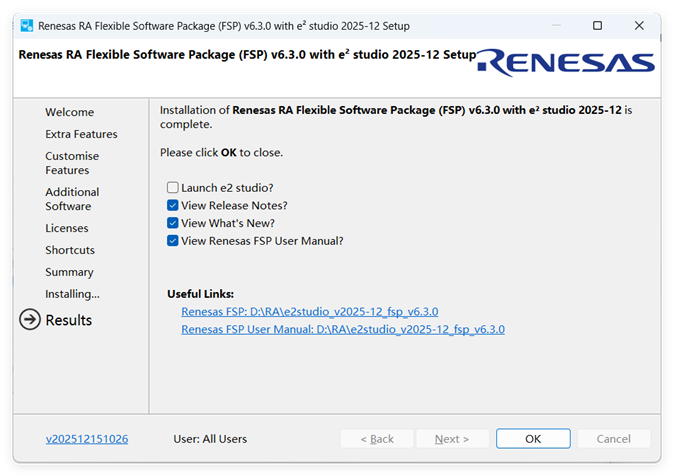
1.3 添加启动快捷方式
在安装路径下可以找到 e2 studio 的启动程序,发送 e2 studio 快捷方式到桌面上, 方便下一次可以直接在电脑桌面上双击图标来快速打开 e2 studio。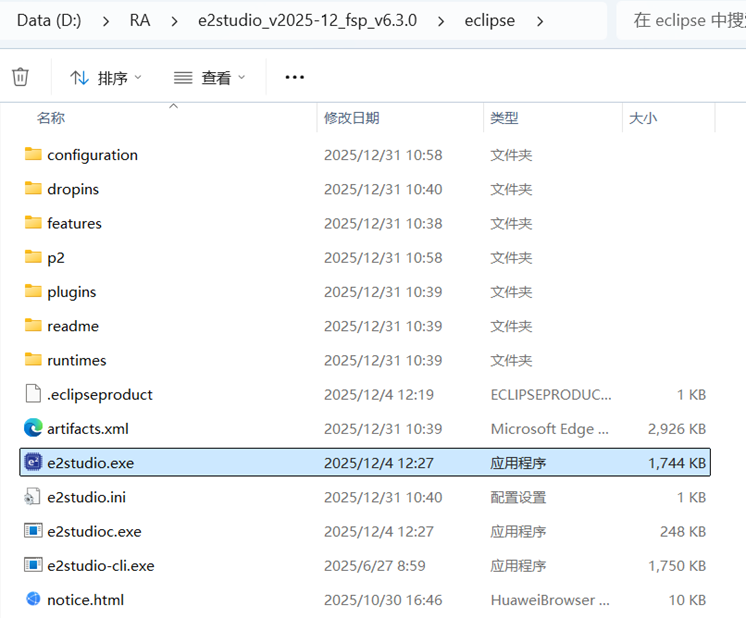
2 e2-Studio新建工程
打开 e2 studio 软件,选择一个目录作为工作空间,注意需要全英文路径。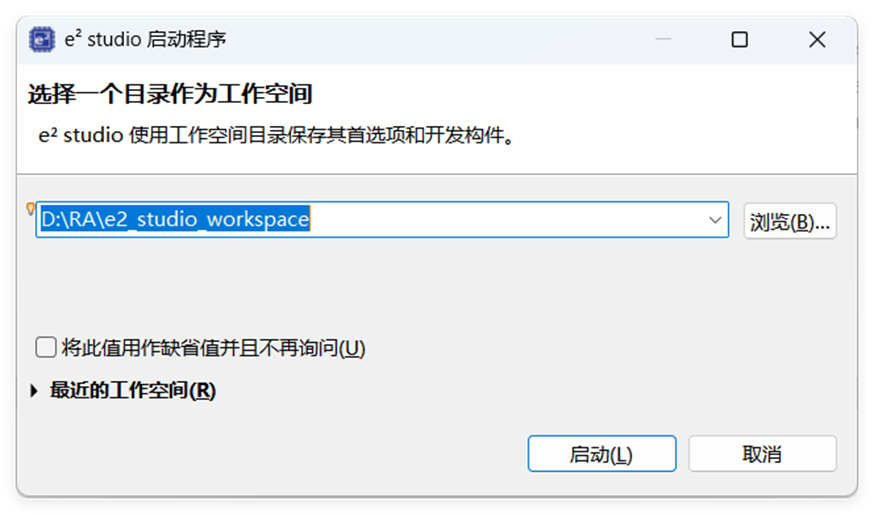
2.1 新建工程
点击左上角的“文件”->“新建”->“Renesas C/C++ Project”->“Renesas RA”,新建一个瑞萨RA系列MCU的工程。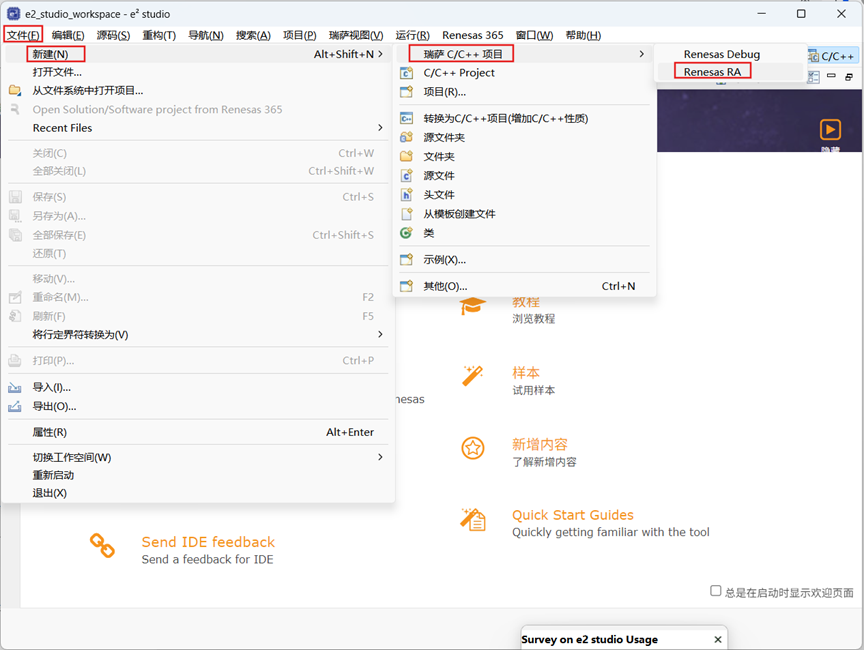
选择“Renesas RA C/C++ Project”,然后“下一步”。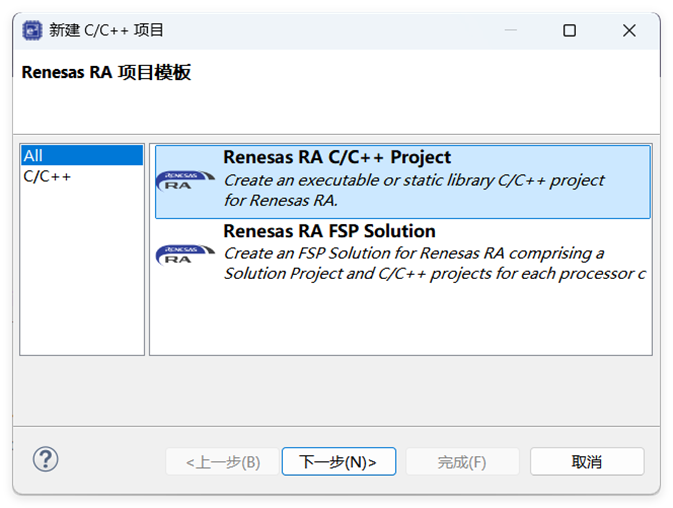
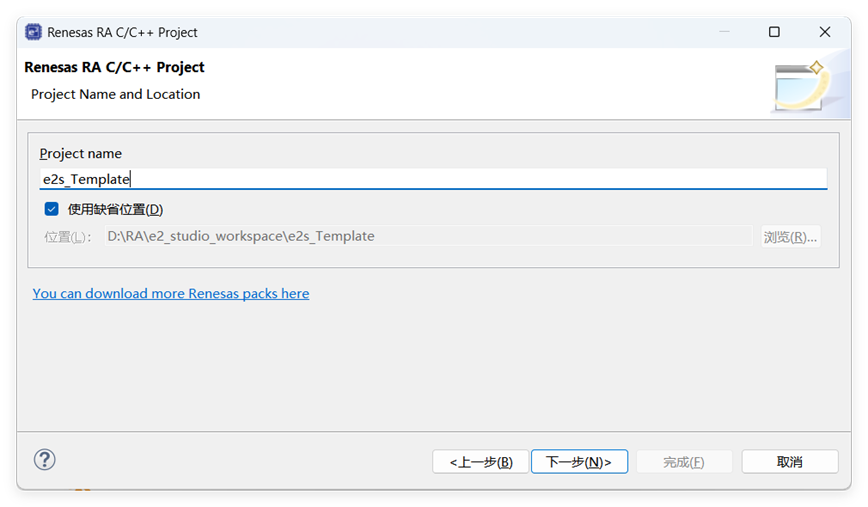
下一步填写工程名称,例如“e2s_Template”。
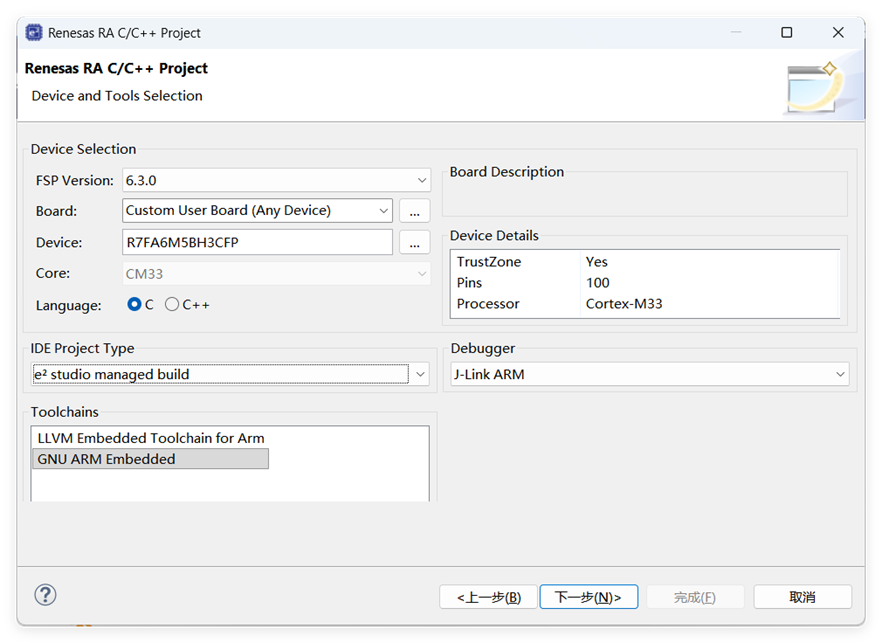
进入到工程选项界面,选择 FSP 库版本、板子型号、设备(MCU)型号,所使用的编程语言,在下方的“Toolchains”和“Debugger”栏里分别选择编译器和调试器。
下一步,默认选择 “Flat (Non-TrustZone) Project” 即可。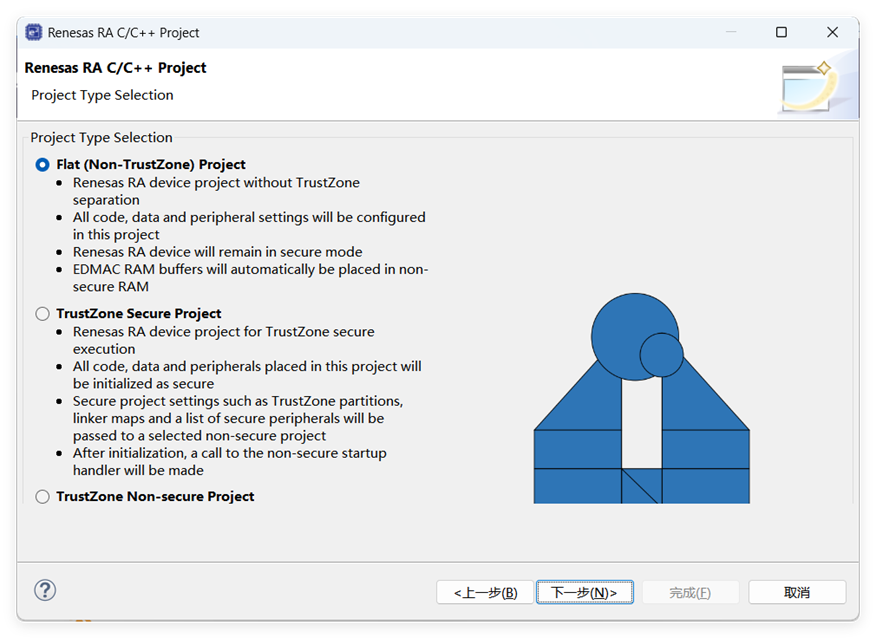
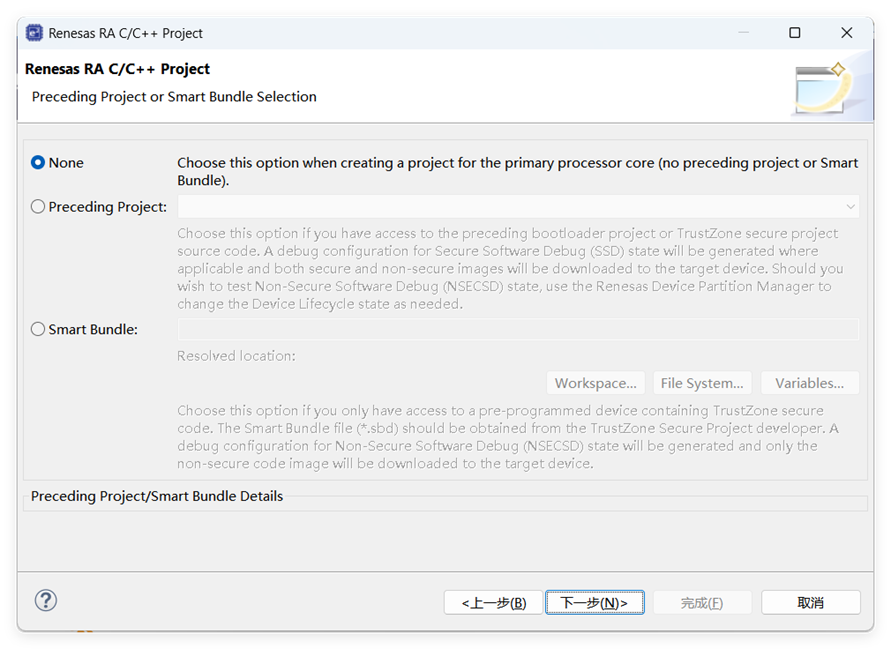
下一步,不需要RTOS。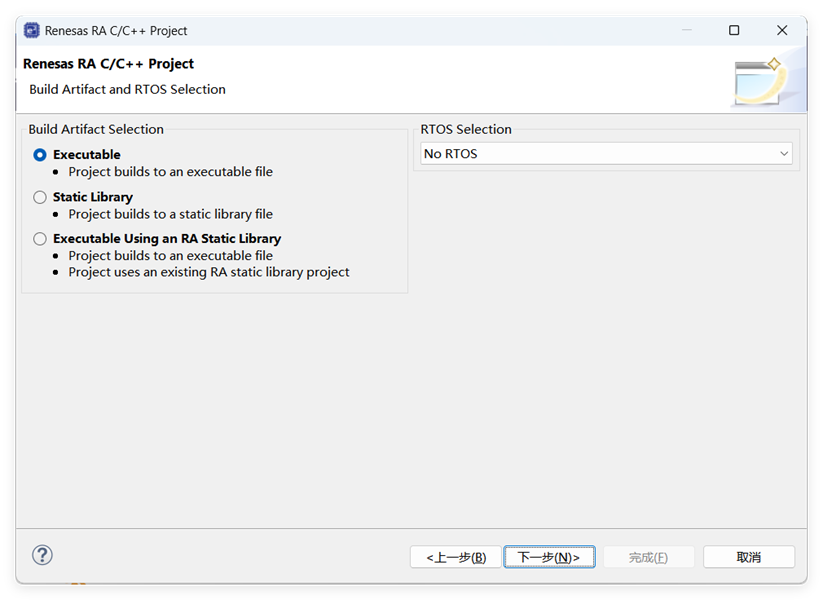
下一步,完成创建。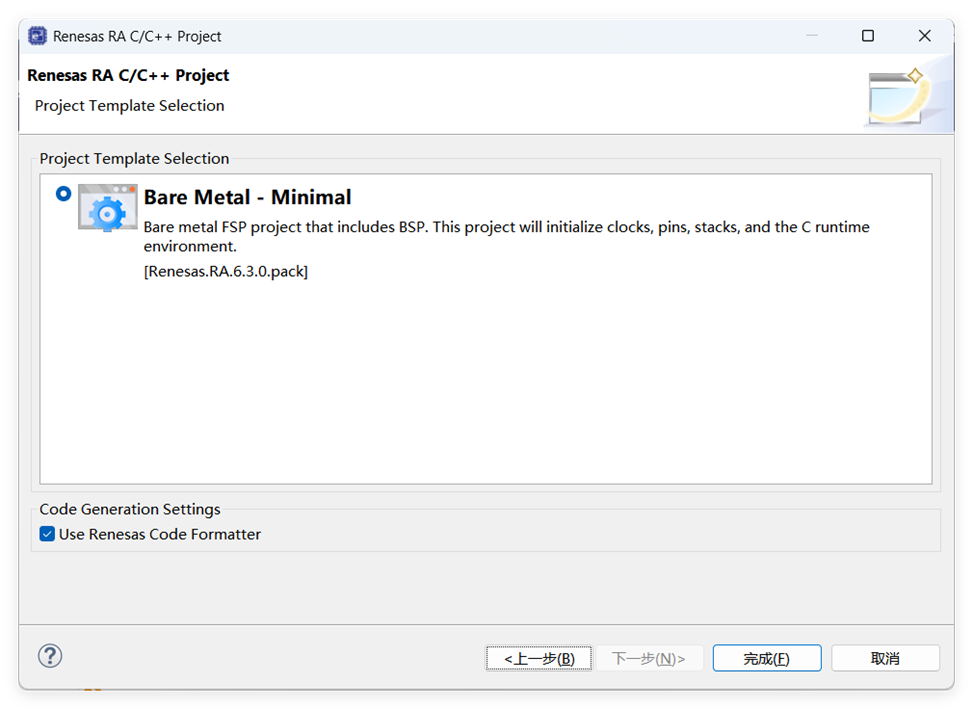
等待创建完成,弹出“打开透视图”,选择打开。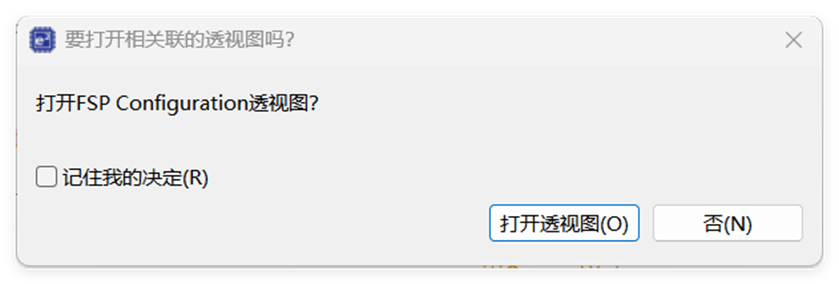
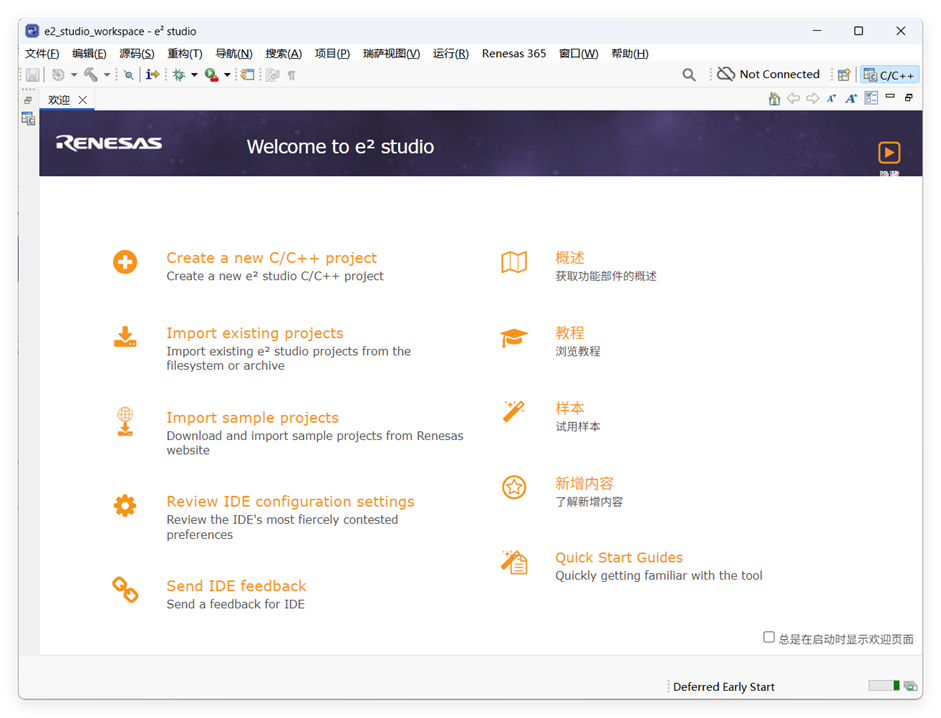
打开之后,关闭欢迎界面就进入工程代码界面。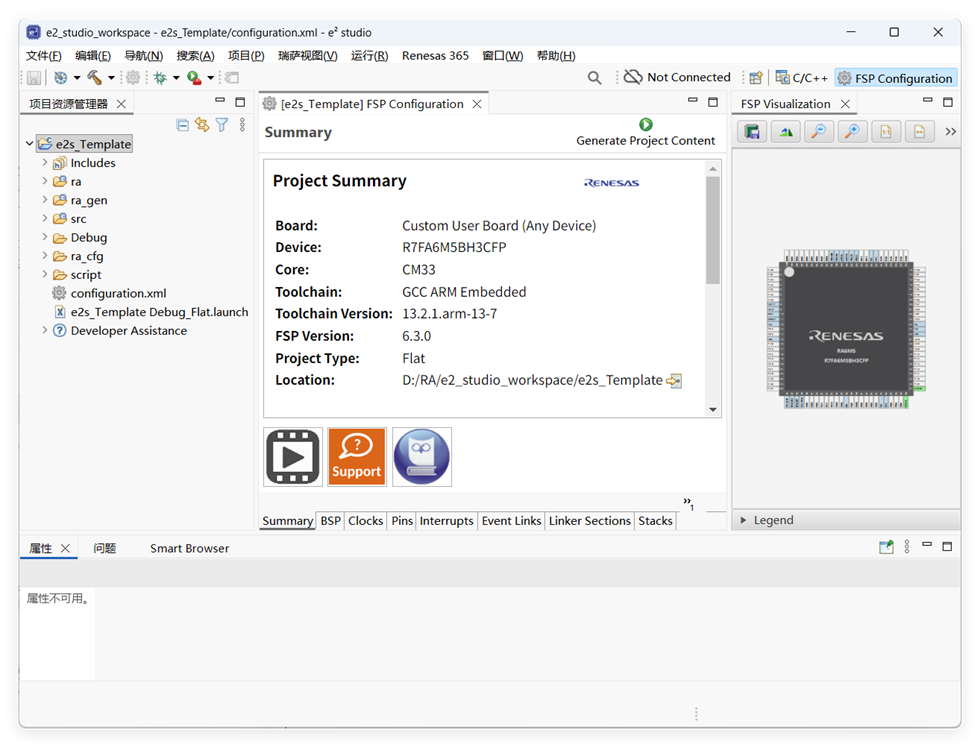
2.2 删除工作空间的工程项目
在项目资源管理器里,右键点击要删除的工程,在弹出的上下文菜单中选择 “删除”。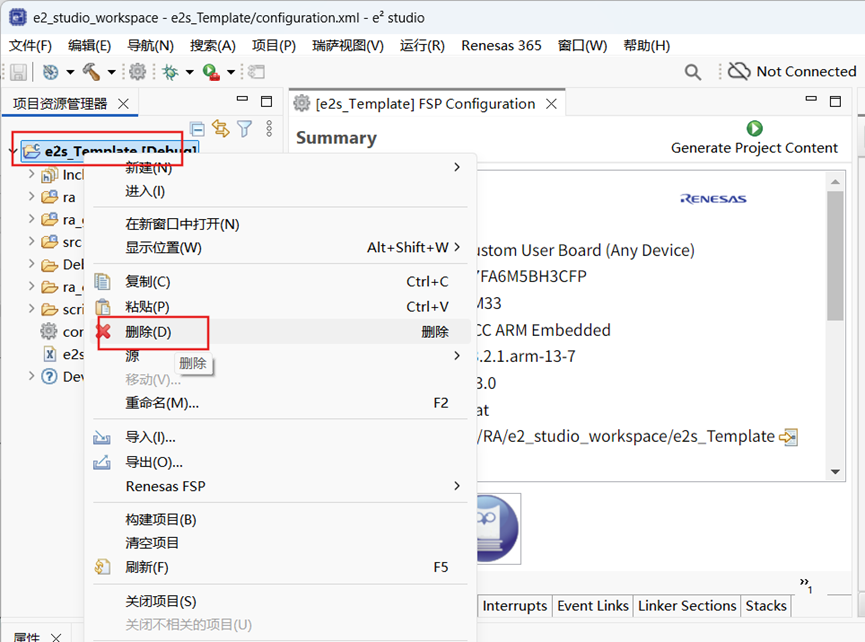
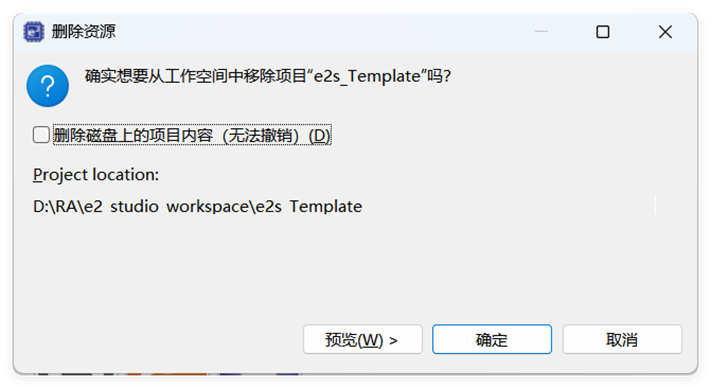
对话框中有一个可选项,可以选择是否删除磁盘上的内容(无法撤销), 下面一行的“Project location”指明的是工程所在路径。
如果勾选“删除磁盘上的内容(无法撤销)”这个选项, 不仅该工程项目会从工作空间中被移除,而且其项目文件也会从硬盘上被直接删除。 不勾选,只会移除出工作空间,不会删除。
2.3 导入工程项目
点击 e2s 菜单栏“文件”→“导入”。
在“导入”窗口中,点开“常规”下拉列表, 选择 “现有项目到工作空间中” 或者 “来自文件夹或归档文件的项目”,然后点下一步。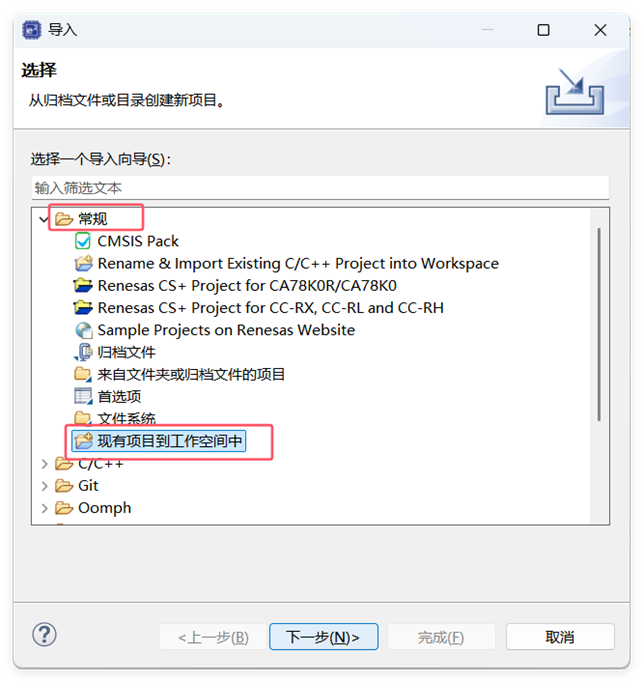
在弹出的窗口中点“浏览”按钮,选择要导入的项目文件夹并确定。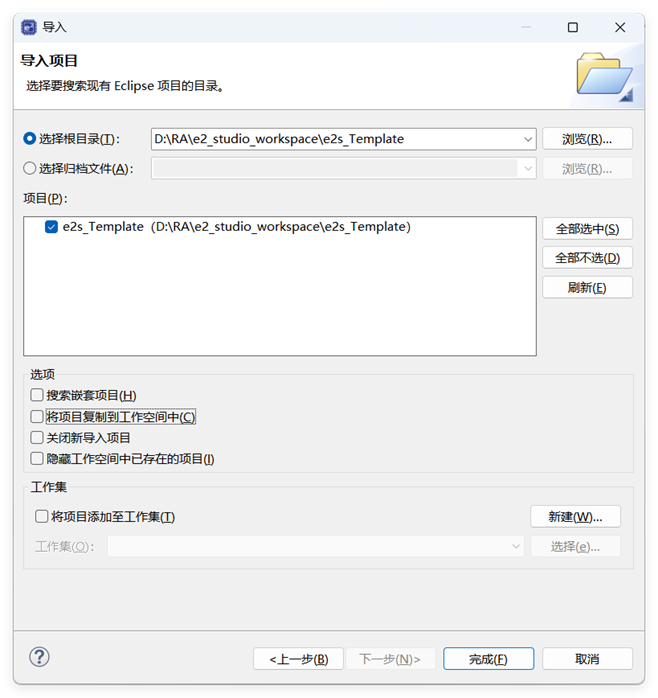
2.4 打开FSP配置器界面
如果目标工程项目是新建的项目,可以直接编译并通过。 但是若是新导入的项目,需要先打开 FSP 配置界面重新生成 FSP 库相关代码,然后再进行编译,否则会提示编译错误。 具体步骤如下。
在左侧的项目资源管理器页面内,展开项目的文件夹,找到其下的 “configuration.xml” 文件, 双击该文件即可打开该项目的“FSP Configuration”配置页面。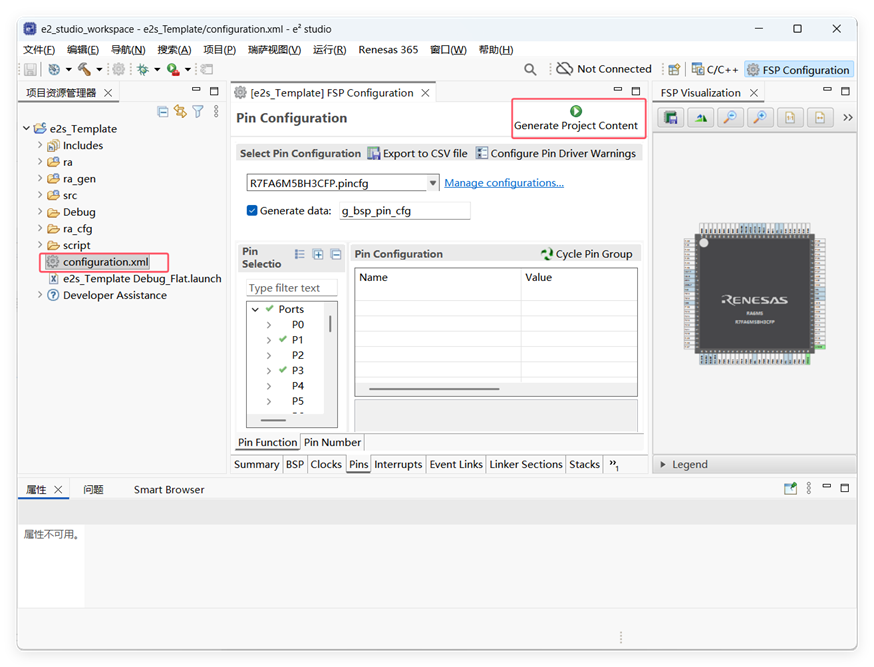
配置完成之后,单击右上角的“Generate Project Content”, 软件会根据工程现有的 FSP 配置来自动生成 FSP 库代码。
2.5 编译工程项目
在左侧的项目资源管理器页面内,右键点击需要编译的工程项目, 在弹出的上下文列表中点击“Build Project”或“构建项目”即可开始编译该工程项目。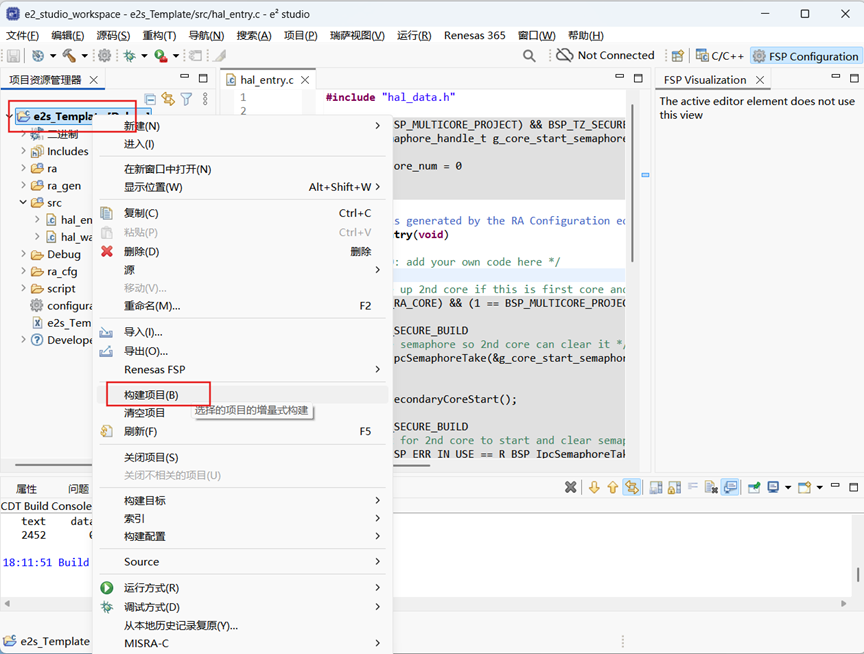
3 e2-Studio配置DAP调试
说明:首先安装e2 studio时,需要在自定义安装中选择安装“PyOCD Debug”模块。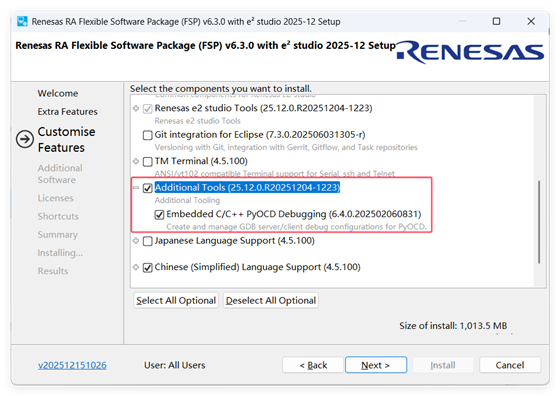
3.1 在Windows安装python
Pyocd的运行需要python环境。使用Windows的CMD执行python后没有显示版本和python运行符的话,需要先去安装python。
3.1 在Windows安装python
Pyocd的运行需要python环境。使用Windows的CMD执行python后没有显示版本和python运行符的话,需要先去安装python。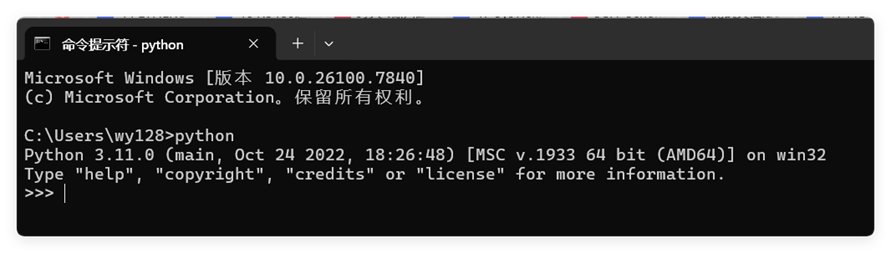
打开Python官网,进入下载界面。
选择一个版本下载。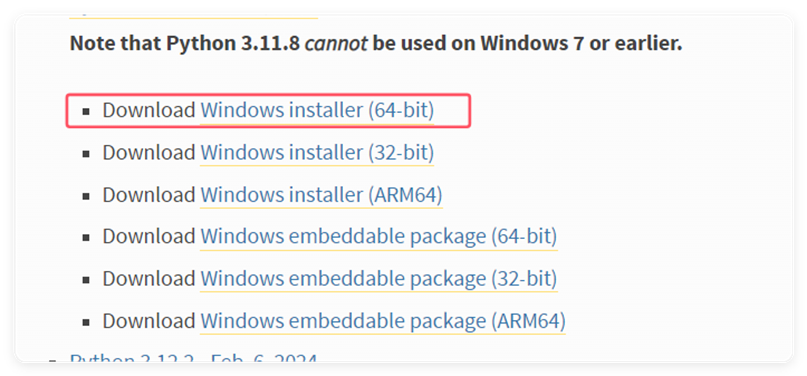
打开安装程序。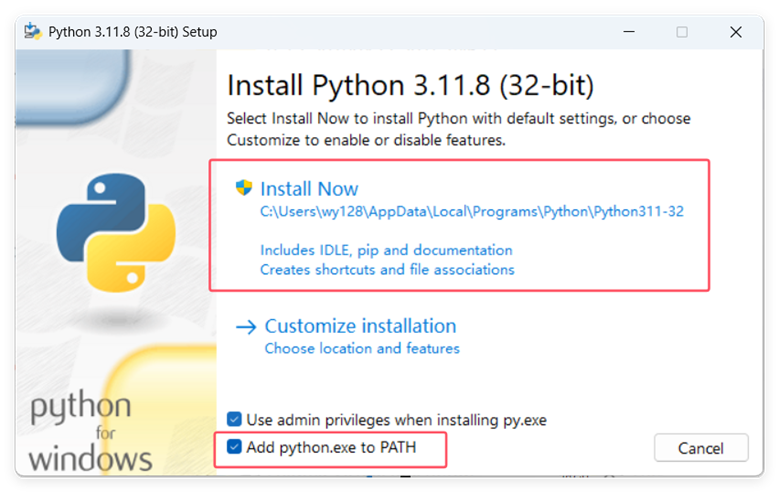
注意:一定要勾选下面的 Add Python to PATH,若不选这一项,则后面需要手动配置环境变量,很麻烦。然后点击 “Install Now”。
等待安装完。
3.2 在Windows安装pyocd
Pyocd的官网, 可以在官网中获取pyocd的安装方法和支持的指令,如下图所示: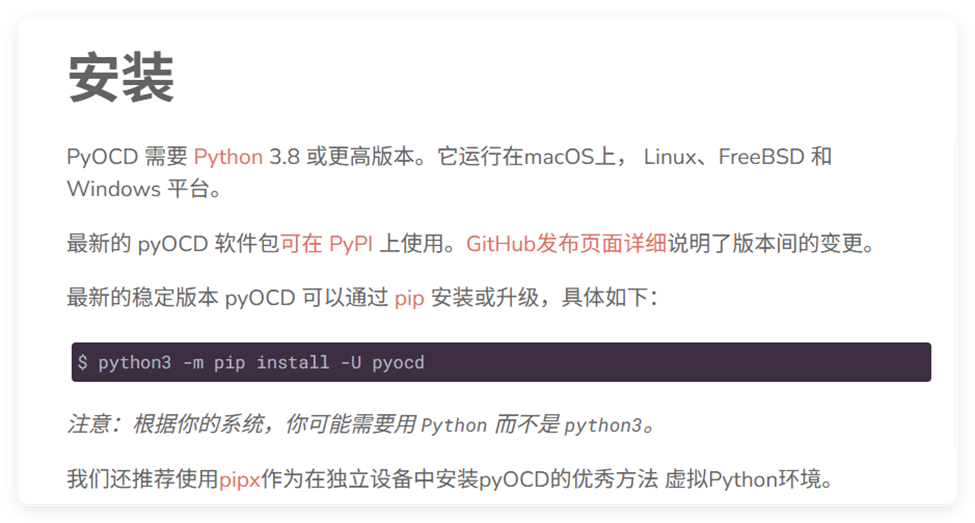
在支持python(3.7版本以上)的Windows中,按下Win+R,输入CMD打开命令行: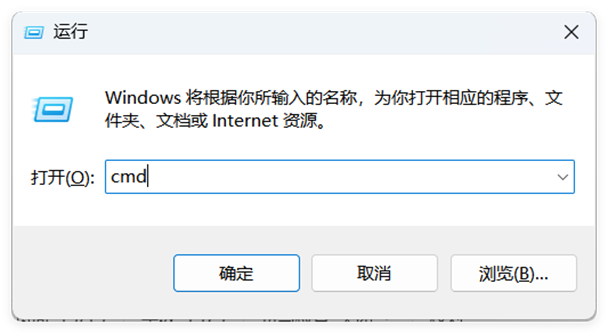
然后输入指令:
python -m pip install -U pyocd
等待安装完成即可,如下图所示: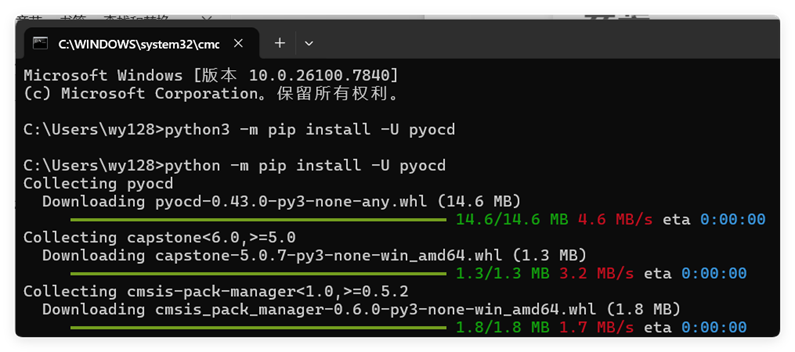

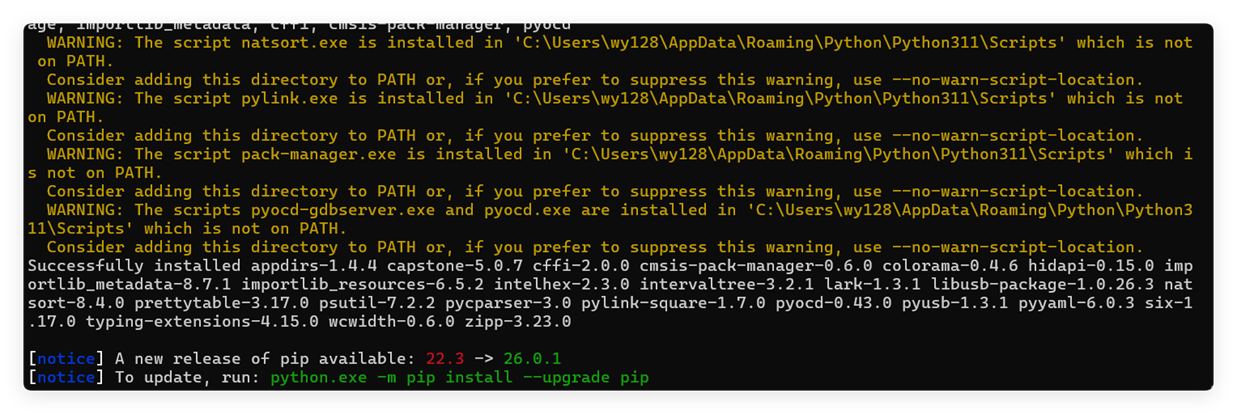
如果报安装路径warning,需要在“环境变量”添加安装路径。
比如上图中提示安装路径在:
“C:\Users\wy128\AppData\Roaming\Python\Python311\Scripts”
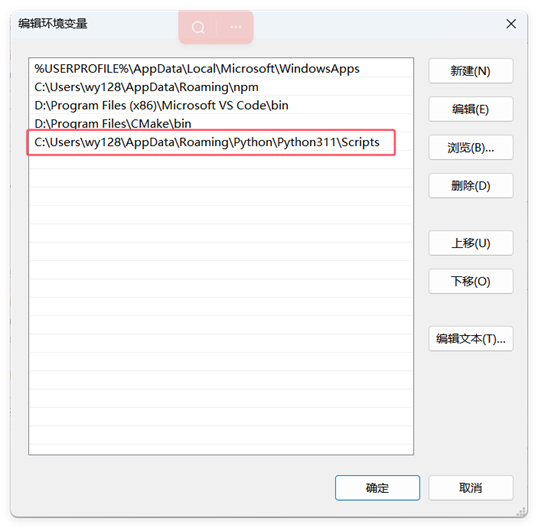
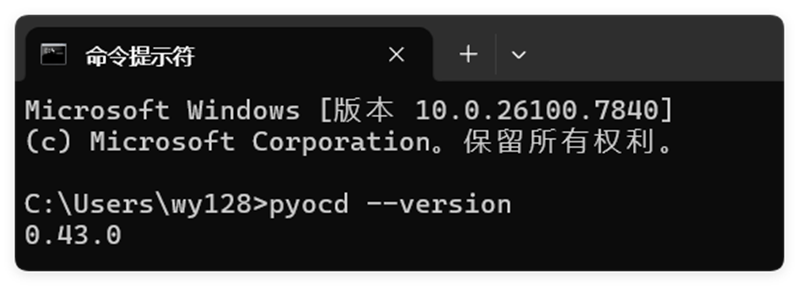
重新打开CMD界面,查看版本
pyocd --version
在后续e2 studio中配置pyocd环境的时候,还需要知道pyocd-gdbserver所在路径,同样的可以在命令行执行
where.exe pyocd-gdbserver
获取路径,
3.3 使用Pyocd查看处理器型号
执行
pyocd -target -h
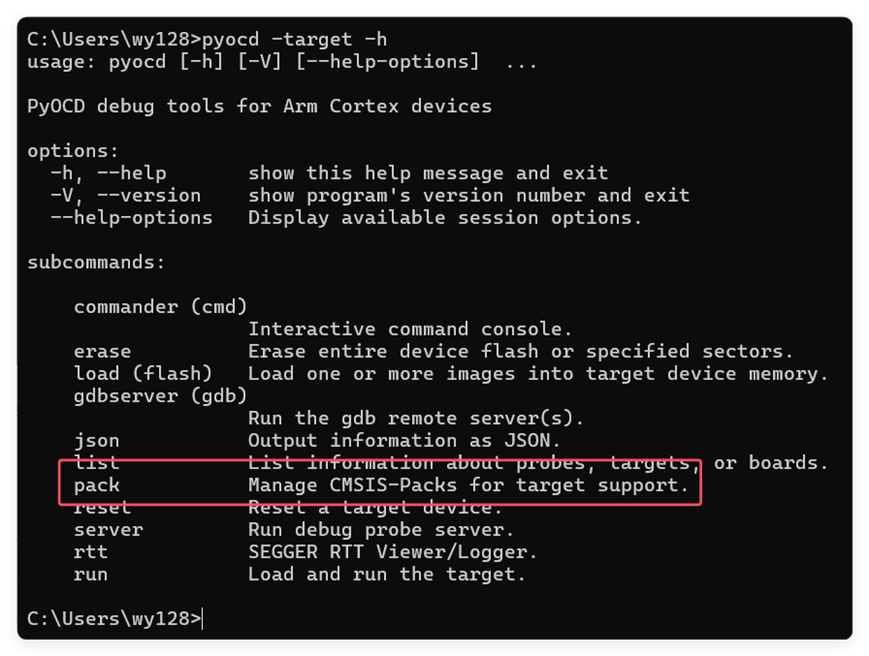
先获取瑞萨处理器的PACK包,打开https://github.com/renesas/fsp/releases,往下拉找到“Assets”,点击下载这MDK_Device_PACKS_vxxx.zip.
将此压缩包解压出来,打开解压出来的文件夹,按住shift然后点击鼠标右键: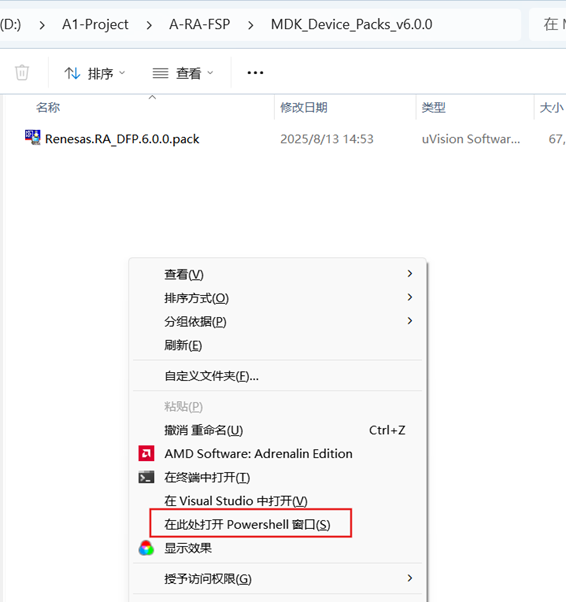
随后在打开的powershell命令行中执行下面这条指令查看这个pack文件支持的瑞萨处理器型号:
pyocd list --target --pack Renesas.RA_DFP.6.0.0.pack
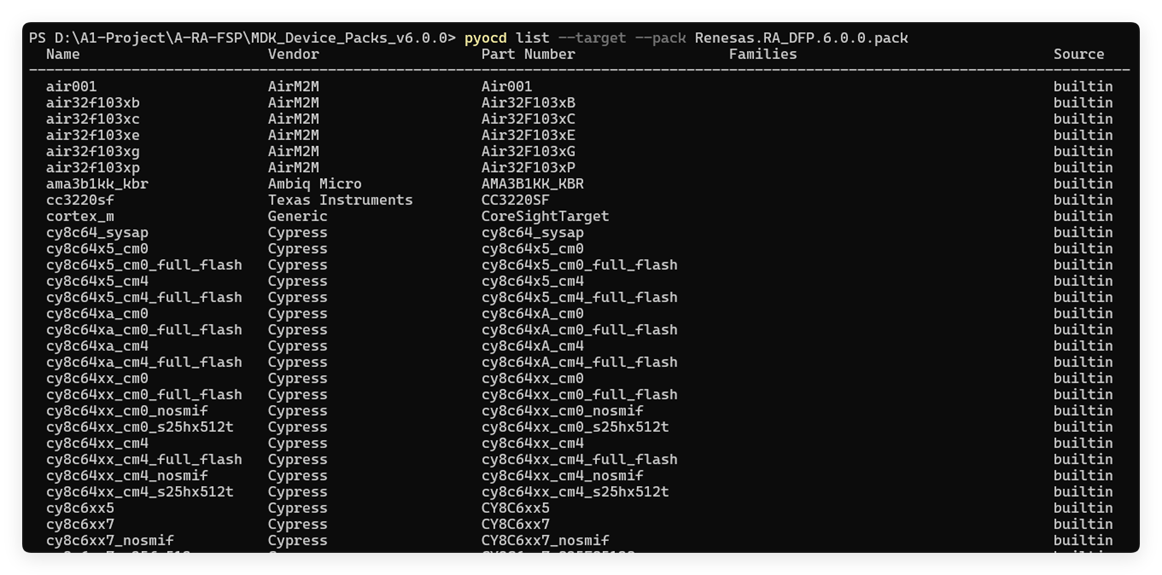
在这里可以看到瑞萨处理器的这个pack文件支持的所有的处理器型号,在后续配置pyocd调试的时候需要填写型号,以R7FA6M5BF2CBG为例,需要的型号名称就是“r7fa6m5bf”或者“R7FA6MFBF”。
解压出来的Renesas.RA_DFP.6.3.0.pack,要记住它的目录,后面配置调试信息时要使用。
3.4 e2 studio配置pyocd
- 打开安装的e2 studio,在“窗口”->”透视图”->“打开透视图”->“其他”
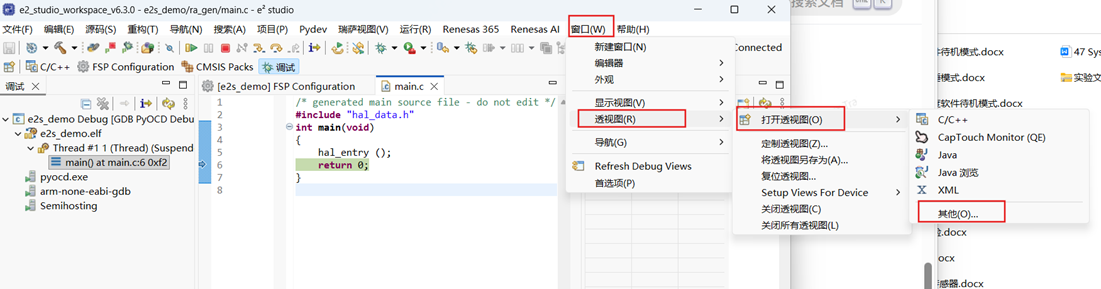
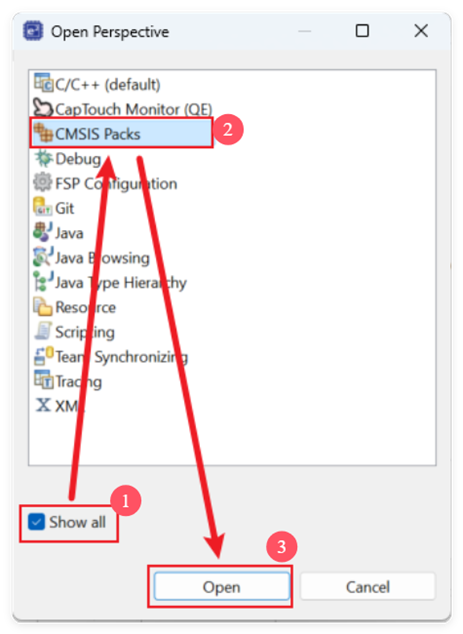
打开界面,按顺序,勾选“show All”会显示②“CMSIS PAcks”,点击②,选择“Open”打开。 - 下一步,按“窗口”->“透视图”->“定制透视图”,打开界面。
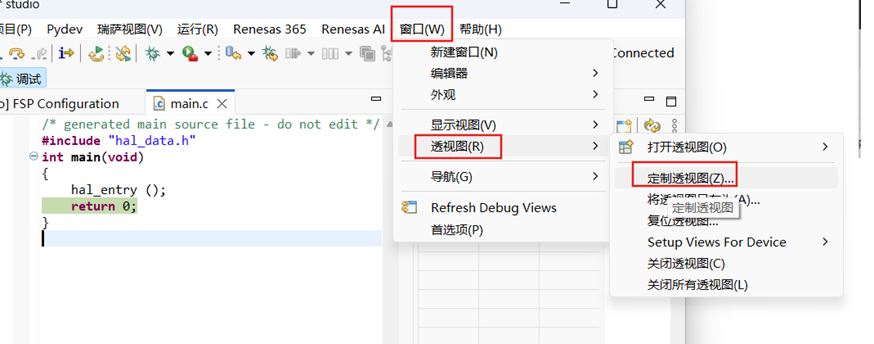
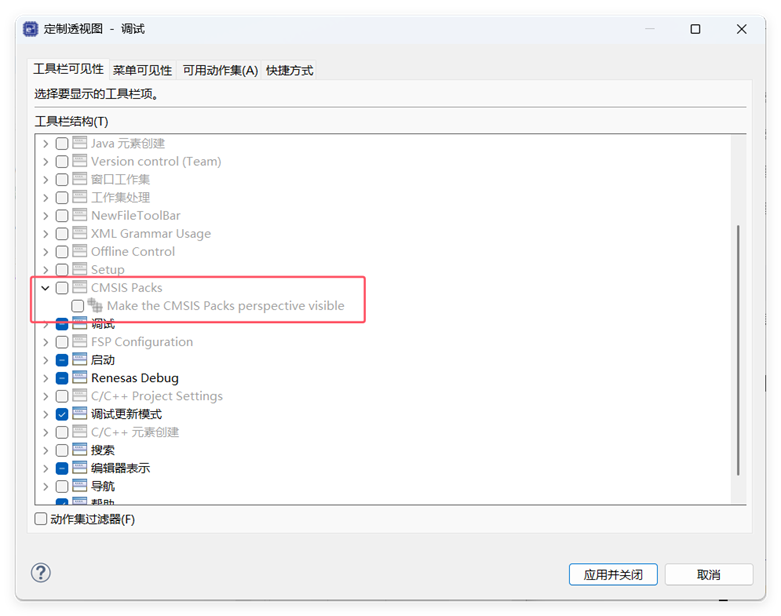
如上,“CMSIS Packs”如果被勾选,则取消不要勾选。然后点击“应用并关闭”。 - 下一步,打开“窗口”->“首选项”界面。
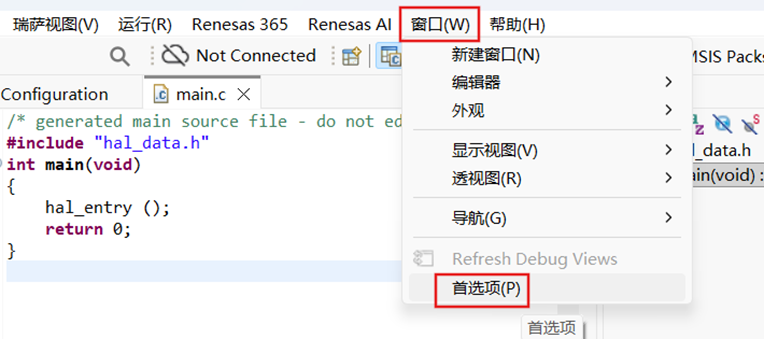
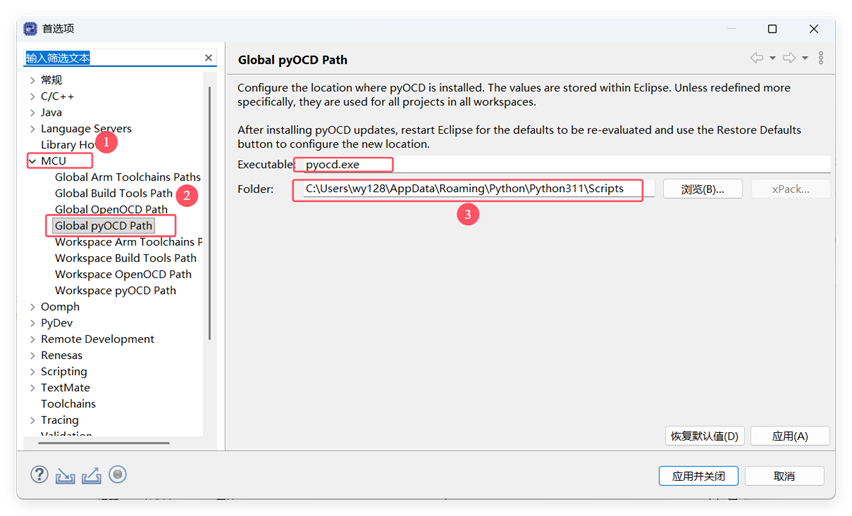 z
z
3.5 e2 studio设置基于pyocd的调试器
打开一个e2 studio的工程,然后点击e2 studio中菜单栏的“运行”,选择其中的“调试配置”。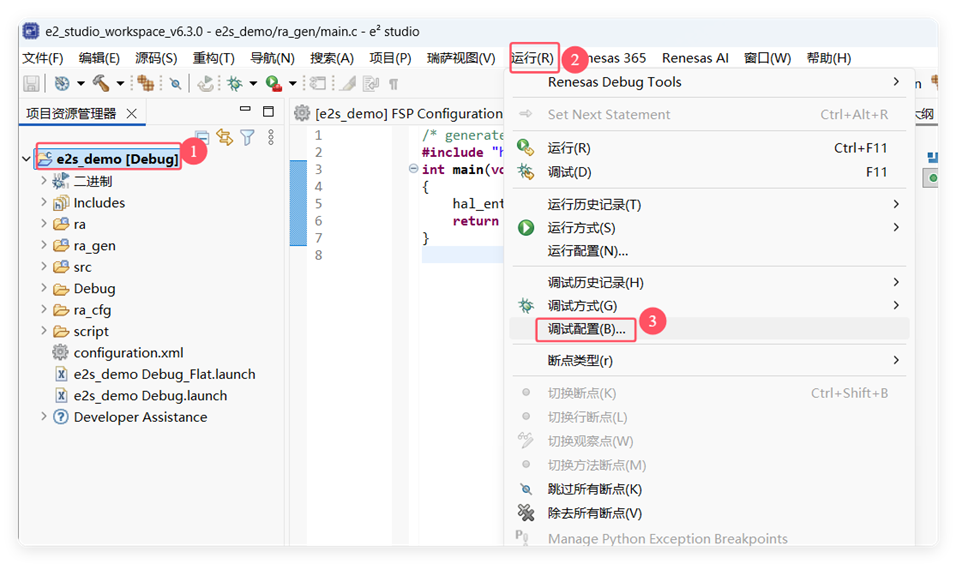
在弹出的窗口中选择“GDB PyOCD Debugging”后鼠标右键,选择“新建配置”。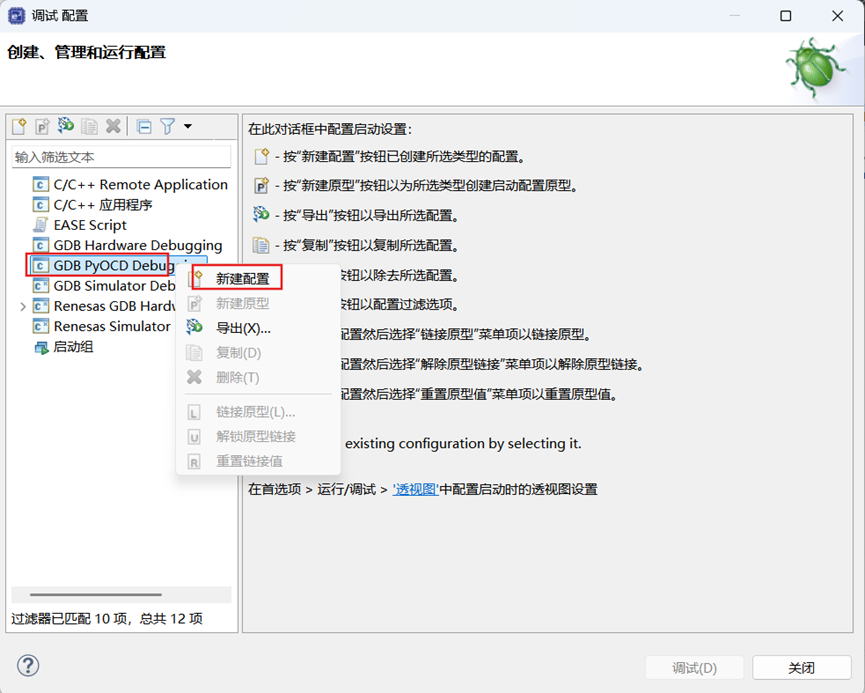
等待加载完成,显示配置界面。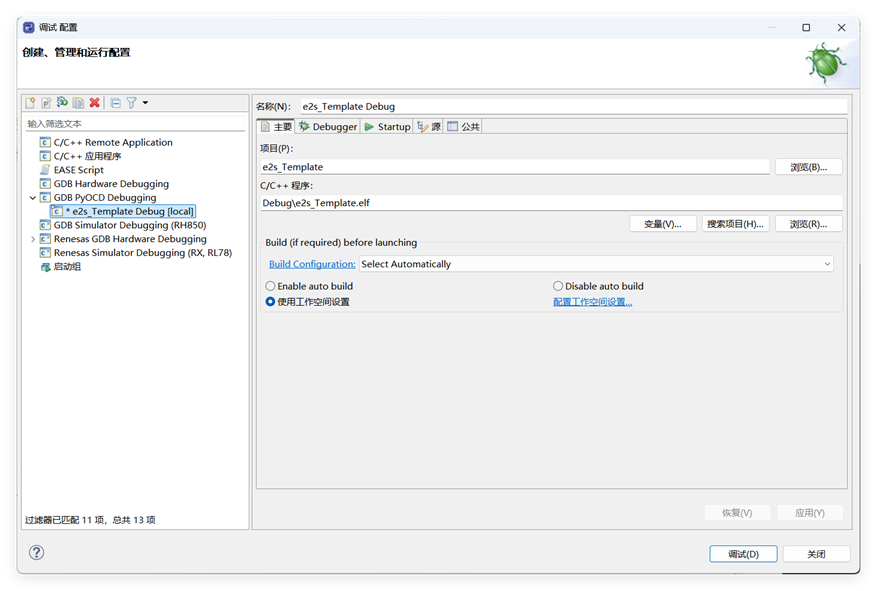
在“主要”这一栏,如果是选择了具体的工程后新建的配置,则会自动搜索指定该项目及其编译的elf文件,如果没有选择具体的工程,那么这一项会为空。
需要重点关注的是Debugger这一栏,其默认参数基本不需要修改,需要用户选择填写的是调试器、调试目标处理器型号以及参数指令,如下图所示: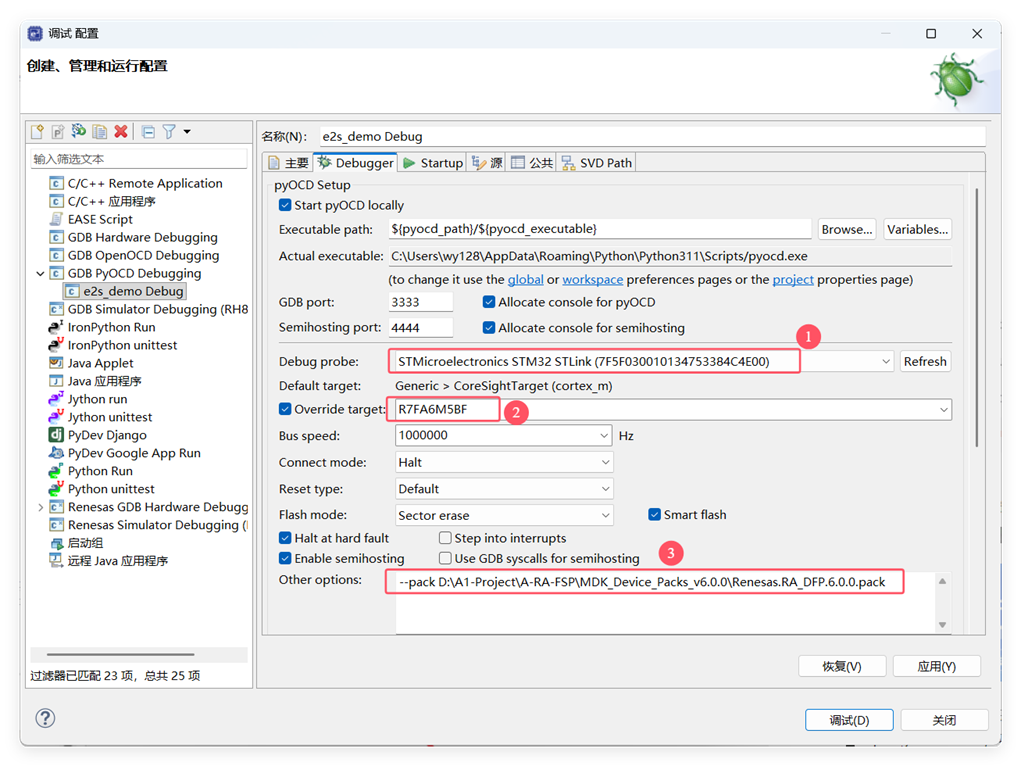
① 处选择DAP下载器,需要先连接下载器,点击“Refresh”刷新。
② 填写开发板芯片型号,在3.3节查看的Pack包支持的型号名称,比如这里使用“R7FA6M5BF”.
③ 填写使用的Pack包路径,需加上“–pack”指令,比如“–pack D:\A1-Project\A-RA-FSP\MDK_Device_Packs_v6.0.0\Renesas.RA_DFP.6.0.0.pack”
下一步,选择“公共”界面,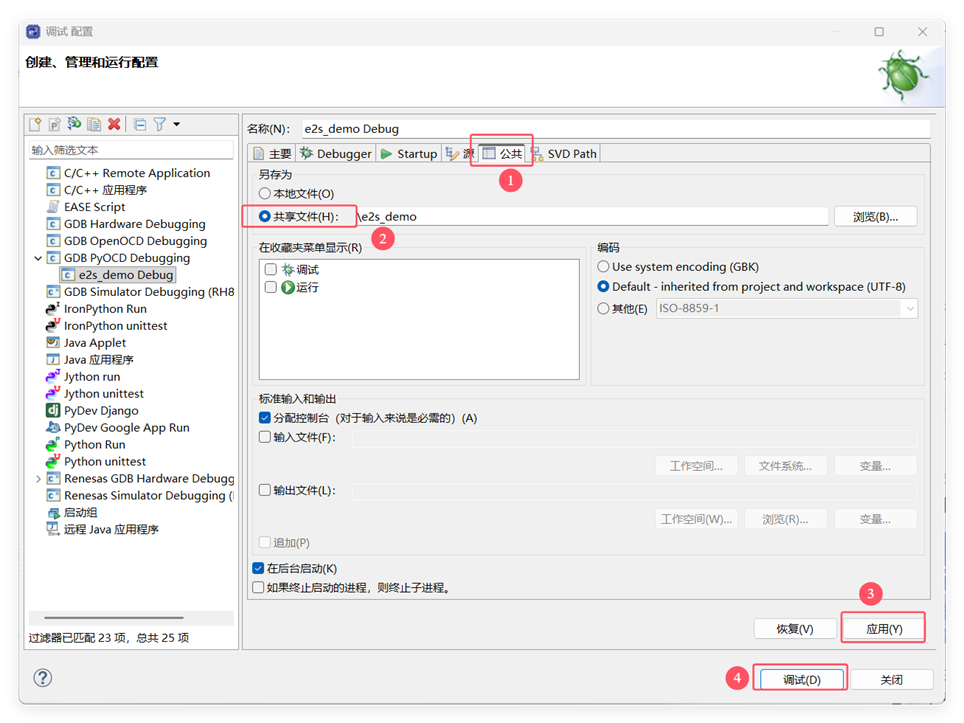
选择“共享文件”,点击“应用”。
最后点击“调试”,成功进入调试界面。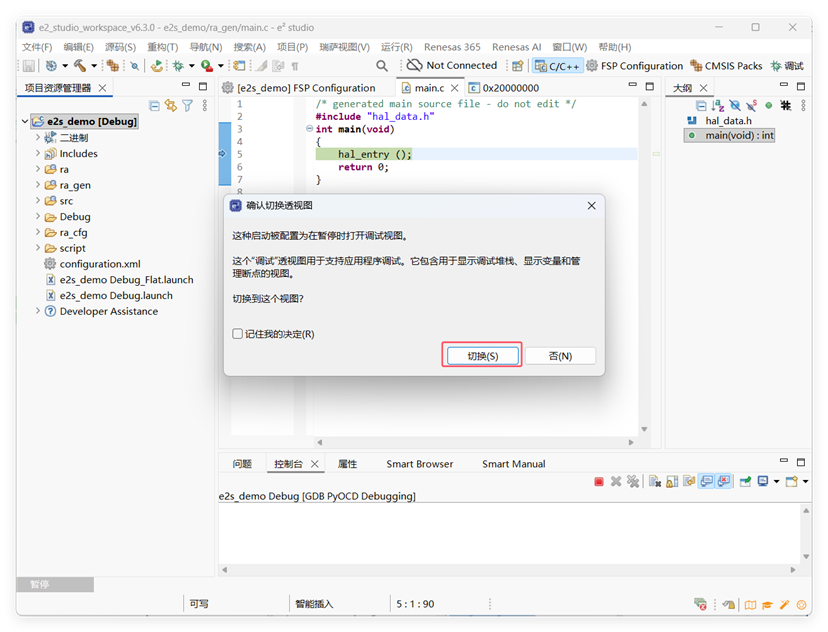

AtomGit 是由开放原子开源基金会联合 CSDN 等生态伙伴共同推出的新一代开源与人工智能协作平台。平台坚持“开放、中立、公益”的理念,把代码托管、模型共享、数据集托管、智能体开发体验和算力服务整合在一起,为开发者提供从开发、训练到部署的一站式体验。
更多推荐

 28
28 0
0- 0


 已为社区贡献1条内容

所有评论(0)