Windows 11 PyCharm 启动失败(Agent_OnLoad 加载错误)全网最全排坑实录
适用场景:PyCharm 社区版启动报错 Failed to load agent library: instrument/VM initialization failed,历经重装、清理缓存、删除环境变量等操作均无效,最终定位配置文件残留问题适用范围:PyCharm/IDEA/Goland/WebStorm 等全系列 JetBrains IDE 通用文档说明:全程基于真实排障流程记录,无编造内容,覆盖所有无效操作 + 终极有效方案
一、问题现象
启动 PyCharm Community 时,程序无法正常打开,直接弹出 Java 虚拟机初始化错误弹窗:
plaintext
Failed to load agent library: instrument
Error occurred during initialization of VM
Could not create the Java Virtual Machine.
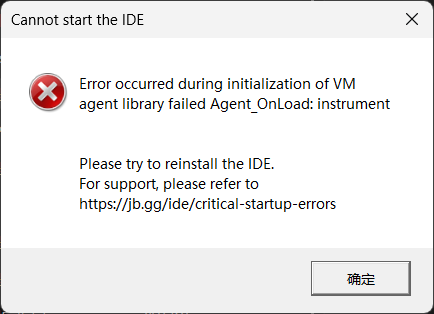
核心表现:JVM 加载代理库失败,IDE 完全无法进入主界面,所有常规启动方式均失效。
二、问题前置背景
设备环境:Windows 11 操作系统IDE 版本:PyCharm Community 2025.2.6故障诱因:此前使用过 JetBrains 第三方激活工具,卸载工具后出现启动故障,属于破解残留导致的经典问题
三、全流程排障操作记录(无效 + 有效,1:1 真实还原)
第一阶段:常规 / 进阶排障操作(全部无效,踩坑合集)
针对启动故障,先后尝试了 6 类主流解决方案,均未解决问题,详细操作如下:
1. 切换项目 JDK 版本(JDK1.8 → JDK11)
判断方向:误以为是 JDK 版本兼容问题导致启动失败操作:将 IDE 绑定的运行 JDK 从 JDK8 切换为 JDK11结果:启动报错无任何变化,完全无效
2. 彻底卸载 + 重装最新版 PyCharm
操作:
- 控制面板卸载原有 PyCharm 版本
- 官网下载最新版 PyCharm 社区版,执行全新安装
- 更换安装路径,避免旧文件干扰结果:重装后启动依旧报相同错误,重装无法解决配置残留问题
3. 清理 C 盘Local目录缓存与日志(关键遗漏点)
操作:仅清理系统用户目录下 Local 文件夹中的 IDE 缓存、日志文件:
plaintext
C:\Users\你的用户名\AppData\Local\JetBrains\PyCharmCE版本号
结果:无效!仅清理缓存目录,遗漏了核心配置目录
4. 删除系统环境变量破解残留
操作:
- 打开系统环境变量面板
- 删除所有
_VM_OPTIONS结尾的系统变量 - 删除全局变量
JAVA_TOOL_OPTIONS - 重启电脑使环境变量生效结果:报错依旧,环境变量清理无法覆盖用户级配置残留
5. 强制删除第三方激活工具源文件
操作:使用管理员权限 CMD 命令,彻底删除激活工具文件夹:
cmd
taskkill /f /im explorer.exe
rd /s /q "激活工具所在目录"
start explorer.exe
结果:删除工具源文件后,启动故障未解决
6. 修改快捷方式启动参数
操作:
- 尝试添加
--safe-mode安全模式启动 - 尝试指定 IDE 自带 JBR 运行环境启动
- 尝试自定义 VM 配置文件路径启动结果:所有参数均无法绕过 agent 加载错误,启动失败
第二阶段:终极有效解决方案(定位根本原因)
排查所有常规方案后,最终找到被忽略的核心配置文件,一步修复问题:
1. 定位隐藏的核心配置目录
JetBrains IDE 的用户级启动配置文件,存放在 AppData\Roaming 目录(Windows 默认隐藏),这是绝大多数开发者会遗漏的关键位置:
plaintext
C:\Users\你的用户名\AppData\Roaming\JetBrains\PyCharmCE版本号\config\
重要提示:
AppData为系统隐藏文件夹,需在文件资源管理器中开启「显示隐藏的项目」才能查看
2. 找到并修复 VM 启动配置文件
在上述目录中,找到 IDE 核心启动配置文件:
plaintext
pycharm64.exe.vmoptions
用记事本 / VS Code 打开后,发现故障根源:文件中残留第三方激活工具自动写入的 -javaagent 配置项:
plaintext
-javaagent:激活工具jar包路径
该配置会强制 IDE 启动时加载不存在的代理文件,直接导致 JVM 初始化失败。
3. 配置文件修复步骤
- 删除所有
-javaagent:、-agentpath:开头的配置行 - 保留 IDE 默认的 JVM 内存、运行参数(无需修改其他内容)
- 保存文件,关闭编辑器
4. 最终验证
直接双击 PyCharm 快捷方式启动,无需额外参数、无需重启电脑✅ IDE 成功启动,完全进入主界面,故障彻底修复
四、标准干净配置文件参考
修复后的 pycharm64.exe.vmoptions 官方默认配置(无任何残留,可直接复制替换):
ini
-Xms256m
-Xmx1500m
-XX:+HeapDumpOnOutOfMemoryError
-XX:-OmitStackTraceInFastThrow
-XX:+IgnoreUnrecognizedVMOptions
-ea
-Dsun.io.useCanonCaches=false
-Dsun.java2d.metal=true
-Djbr.catch.SIGABRT=true
-Djdk.http.auth.tunneling.disabledSchemes=""
-Djdk.attach.allowAttachSelf=true
-Djdk.module.illegalAccess.silent=true
-Dkotlinx.coroutines.debug=off
-XX:CICompilerCount=2
-XX:ReservedCodeCacheSize=512m
-XX:+UnlockDiagnosticVMOptions
-XX:TieredOldPercentage=100000
五、核心问题复盘(真相总结)
-
故障根本原因第三方激活工具会向 JetBrains IDE 的用户级配置文件写入
-javaagent参数,卸载 IDE、删除工具、清理环境变量都不会删除该配置,是导致启动失败的唯一元凶。 -
关键踩坑点仅清理了
Local目录的缓存 / 日志,完全忽略了Roaming目录的核心启动配置,这是 90% 开发者都会踩的坑。 -
重要知识点
- JetBrains IDE 有两级配置文件:安装目录(优先级低)、用户
Roaming目录(优先级最高) - 重装软件无法清除用户级配置残留
Local= 缓存 / 临时文件;Roaming= 核心启动 / 个性化配置
- JetBrains IDE 有两级配置文件:安装目录(优先级低)、用户
六、通用解决方案(全系列 JetBrains IDE 通用)
如果你的 IDEA/Goland/WebStorm 出现同款报错,直接按以下步骤操作:
- 开启系统隐藏文件显示
- 进入路径:
C:\Users\用户名\AppData\Roaming\JetBrains\IDE版本号\config\ - 打开
xxx64.exe.vmoptions配置文件 - 删除所有
-javaagent开头的行 - 保存文件,直接启动 IDE
七、避坑指南(建议收藏)
- 出现
agent library failed类报错,第一时间检查Roaming目录的 vmoptions 配置 - 卸载第三方激活工具后,必须手动清理配置文件残留
- 不要重复重装 IDE,重装无法解决配置残留问题
- Windows 隐藏文件夹务必开启,避免遗漏核心系统文件
Local和Roaming两个目录需同时检查,不可只清理其一
八、总结
本次故障是 JetBrains IDE 非常典型的破解残留问题,核心误区是混淆了「缓存目录」和「配置目录」。本文覆盖了所有无效排障操作和终极解决方案,所有步骤均为真实场景还原,可直接解决同款启动故障,适用于 Windows 系统下全系列 JetBrains IDE。

AtomGit 是由开放原子开源基金会联合 CSDN 等生态伙伴共同推出的新一代开源与人工智能协作平台。平台坚持“开放、中立、公益”的理念,把代码托管、模型共享、数据集托管、智能体开发体验和算力服务整合在一起,为开发者提供从开发、训练到部署的一站式体验。
更多推荐
 15
15 0
0- 0


 已为社区贡献2条内容

所有评论(0)