【保姆级!轻量级小龙虾教程】5分钟让你拥有一个可以接飞书的个人电脑助手!!
【保姆级!轻量级小龙虾教程】5分钟让你拥有一个可以接飞书的个人电脑助手!!
nanobot 是一个超轻量级个人 AI 助手框架,专为研究、实验和生产使用而设计。它提供了一套完整的代理基础设施,核心代码约 4000 行——比类似框架(如 openclaw)小 99%。
使用uv快速安装
1. 系统环境准备
Windows 用户
系统要求
-
Python 版本要求:
- 最低版本:Python 3.11.0
- 推荐版本:Python 3.13(最新稳定版)
- 本教程测试环境:Python 3.11.4
-
安装包管理器 uv:
- uv 是一个快速、现代的 Python 包管理器和项目管理器
- 相比传统的 pip,uv 安装更快,依赖解析更可靠
- 安装命令(在终端中执行):
pip install uv- 安装后可通过
uv --version验证安装是否成功
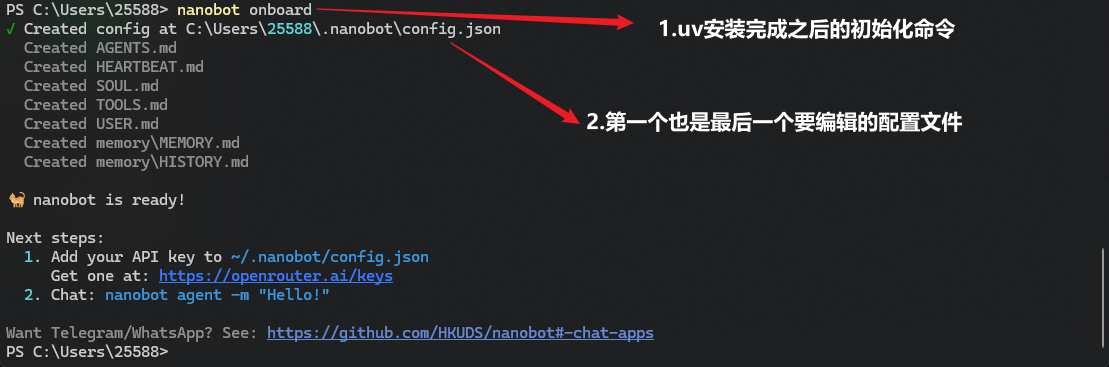
安装完成之后再控制行输入nanobot onboard进行初始化
2. 安装 Nanobot
使用 uv 工具安装 nanobot-ai 包:
uv tool install nanobot-ai
安装完成后,可以通过以下命令验证 nanobot 是否正确安装:
nanobot --version
如果安装成功,会显示 nanobot 的版本号。
安装完成之后再控制行输入nanobot onboard进行初始化
3.获取API-key
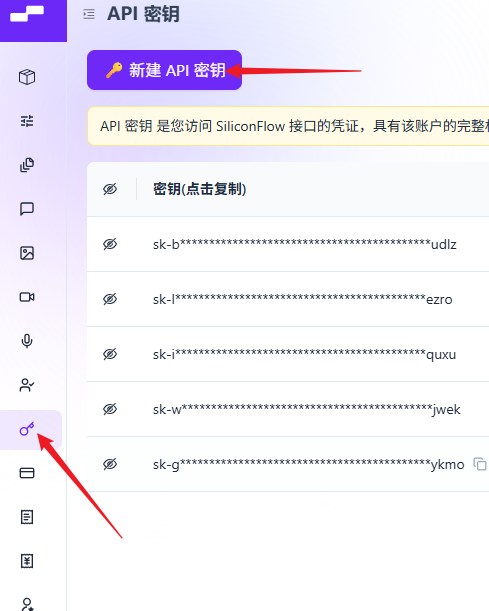
这里我推荐使用国内网络友好的硅基流动:siliconflow
注册成功之后,点击API 密钥:
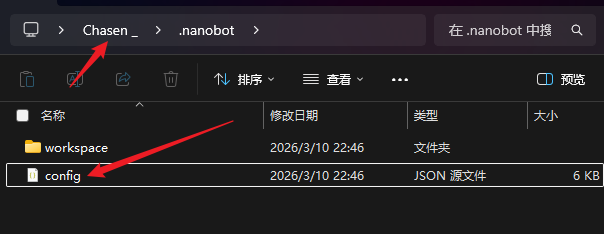
有了API-key之后我们就可以为nanobot配置模型,我们打开刚刚初始化的时候弹出的文件:~\.nanobot\config.json
~也就是你电脑的用户路径
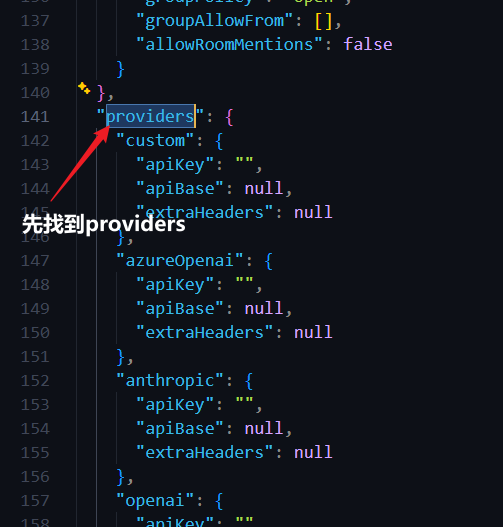
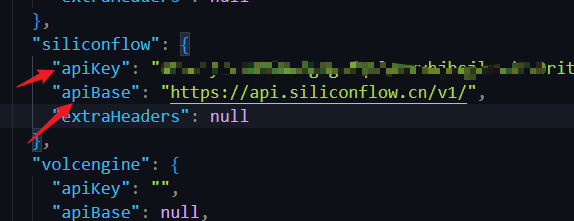
打开config.json之后,首先找到providers,之后找到siliconflow,然后填写apiKey和apiBase,如图:
填写格式如下:
- apiBase:
"https://api.siliconflow.cn/v1/"
之后还是在config里面修改agent的model和providers: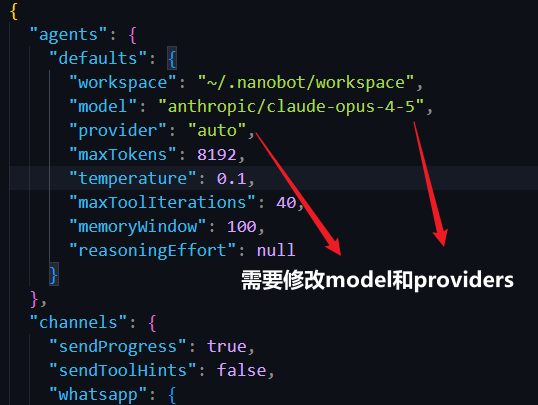
model可以任意在硅基流动的模型广场找一个,这里我拿deepseek-ai/DeepSeek-V3.2这个模型来举例: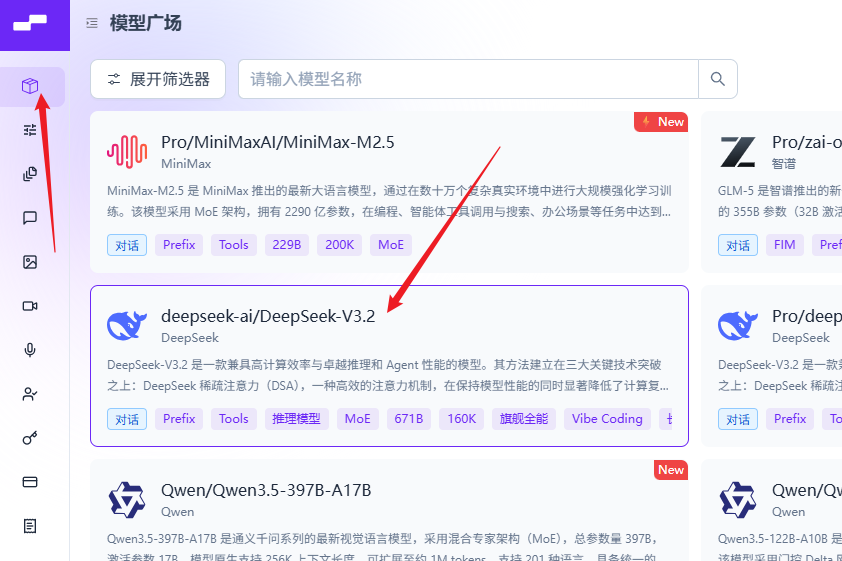
点进来,然后复制模型名称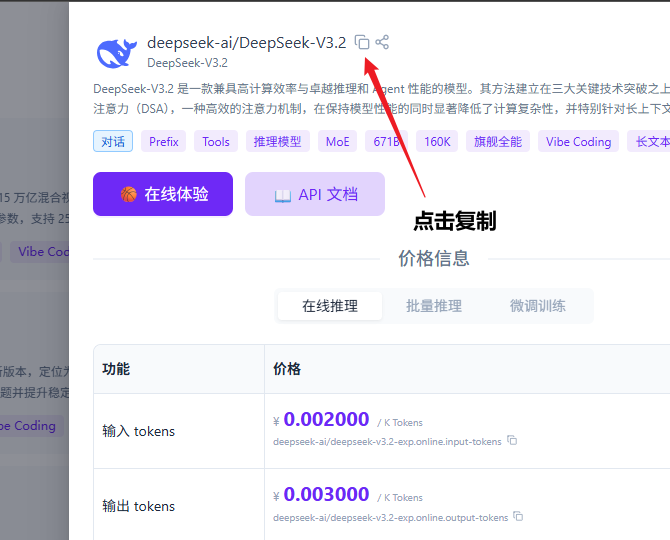
然后填写providers,最终像这样: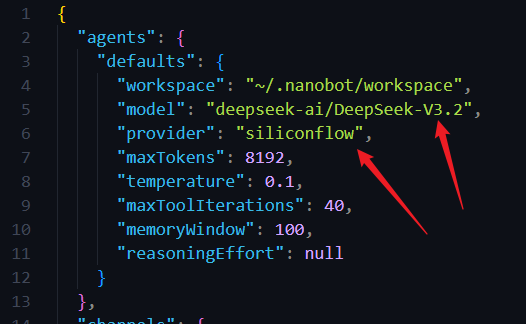
到这里nanobot的配置就基本完成,可以回到刚才的终端使用 nanobot agent 开启对话,测试系统是否可用。
看到如下图所示的,就说明系统跑通了。顺带说一下,nanobot不支持流式输出,所以可能会看到一直在thinking,这是正常的。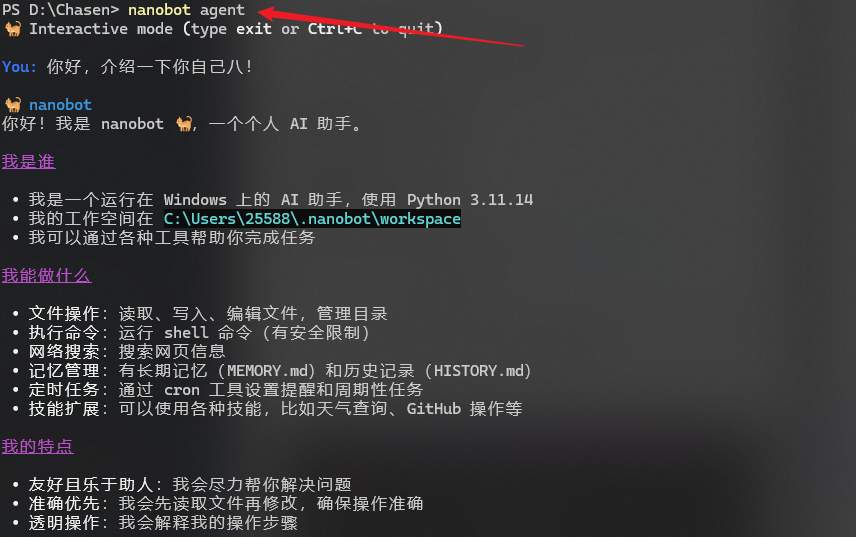
4.配置到飞书进行远程访问
打开飞书开放平台,登录然后点击创建企业自建应用
创建完成之后,点击添加机器人: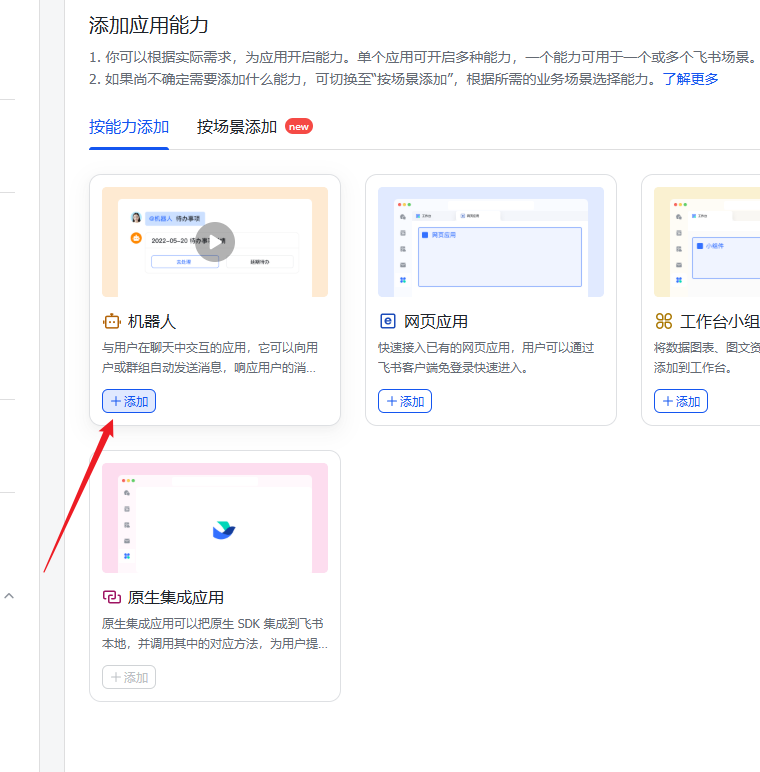
之后左侧导航栏点击权限管理,点击批量导入/导出权限,输入复制以下文本:
{
  "scopes": {
    "tenant": [
      "aily:file:read",
      "aily:file:write",
      "application:application.app_message_stats.overview:readonly",
      "application:application:self_manage",
      "application:bot.menu:write",
      "cardkit:card:write",
      "contact:user.employee_id:readonly",
      "corehr:file:download",
      "docs:document.content:read",
      "event:ip_list",
      "im:chat",
      "im:chat.access_event.bot_p2p_chat:read",
      "im:chat.members:bot_access",
      "im:message",
      "im:message.group_at_msg:readonly",
      "im:message.group_msg",
      "im:message.p2p_msg:readonly",
      "im:message:readonly",
      "im:message:send_as_bot",
      "im:resource",
      "sheets:spreadsheet",
      "wiki:wiki:readonly"
    ],
    "user": ["aily:file:read", "aily:file:write", "im:chat.access_event.bot_p2p_chat:read"]
  }
}
然后点击申请开通。
之后去到凭证与基础信息复制:App ID 和 App Secret;之后再config里面修改,如下: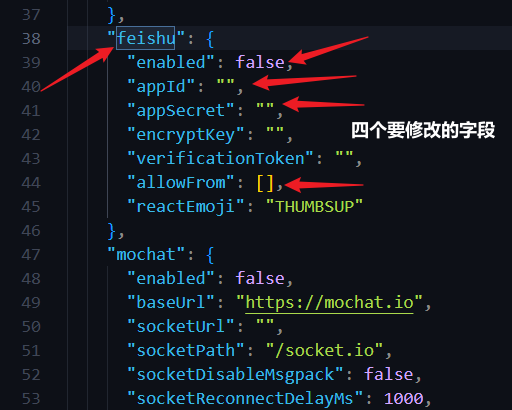
修改完后如下: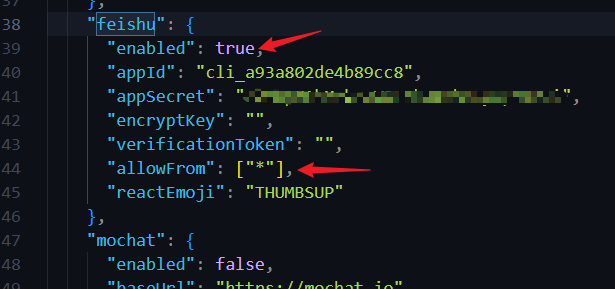
现在要在nanobot上启动gateway。输入nanobot gateway启动,如果看到有如下输出就表示成功: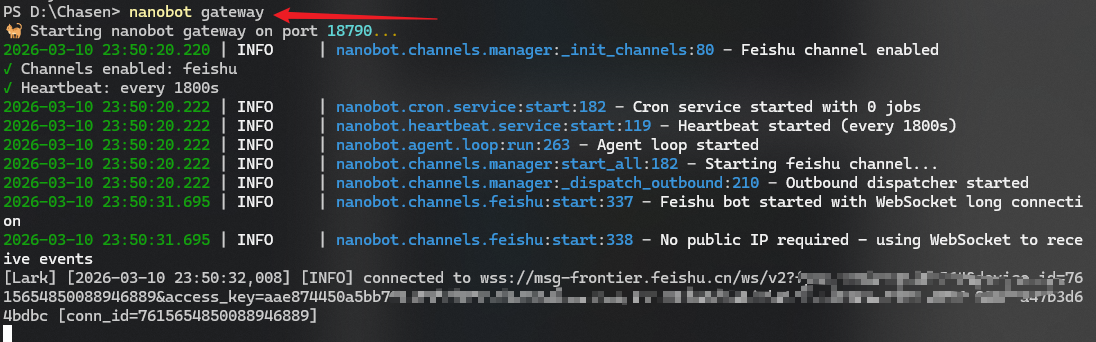
然后回到飞书开放平台,左边栏点击事件与回调,点击长连接接收事件,然后点击添加事件,找到消息与群组,勾选接收消息和创建等,然后点击添加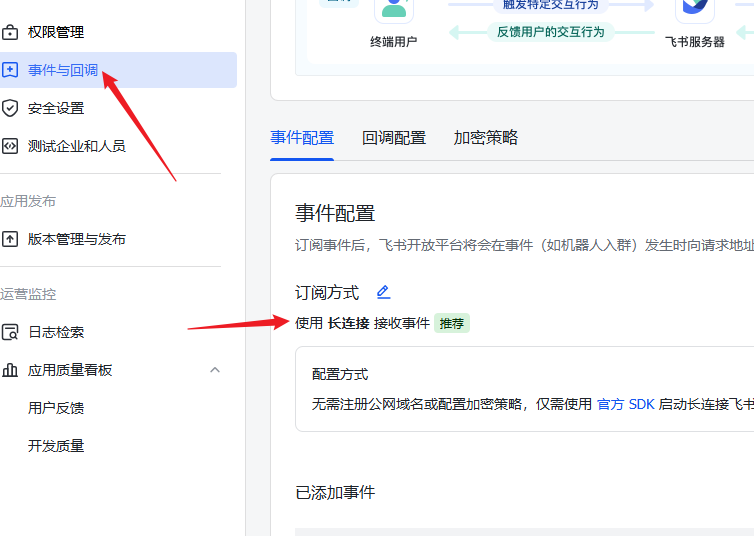
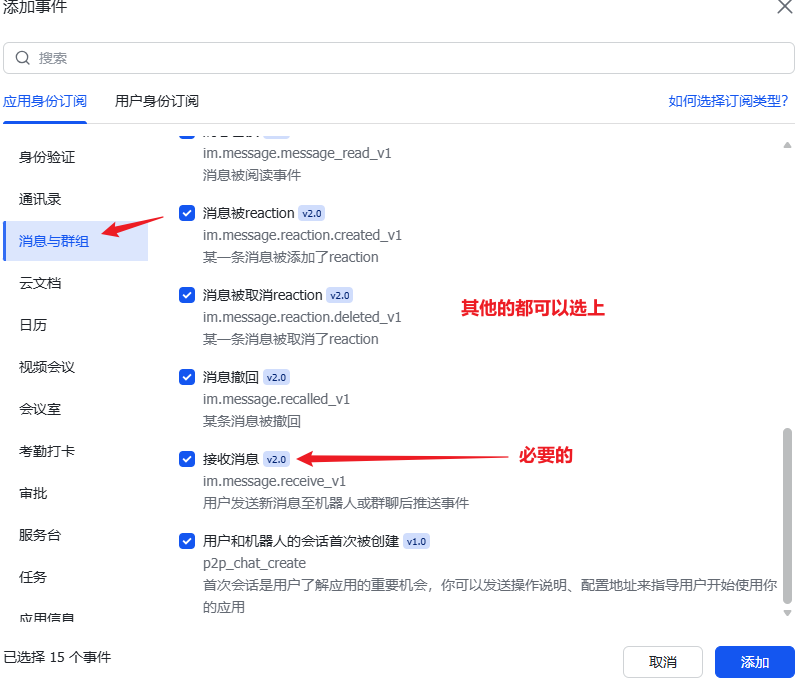
如果一切没有问题就创建版本: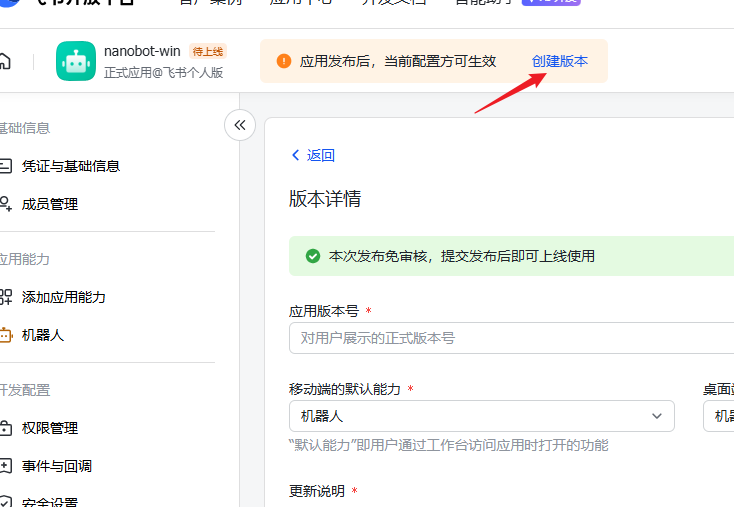
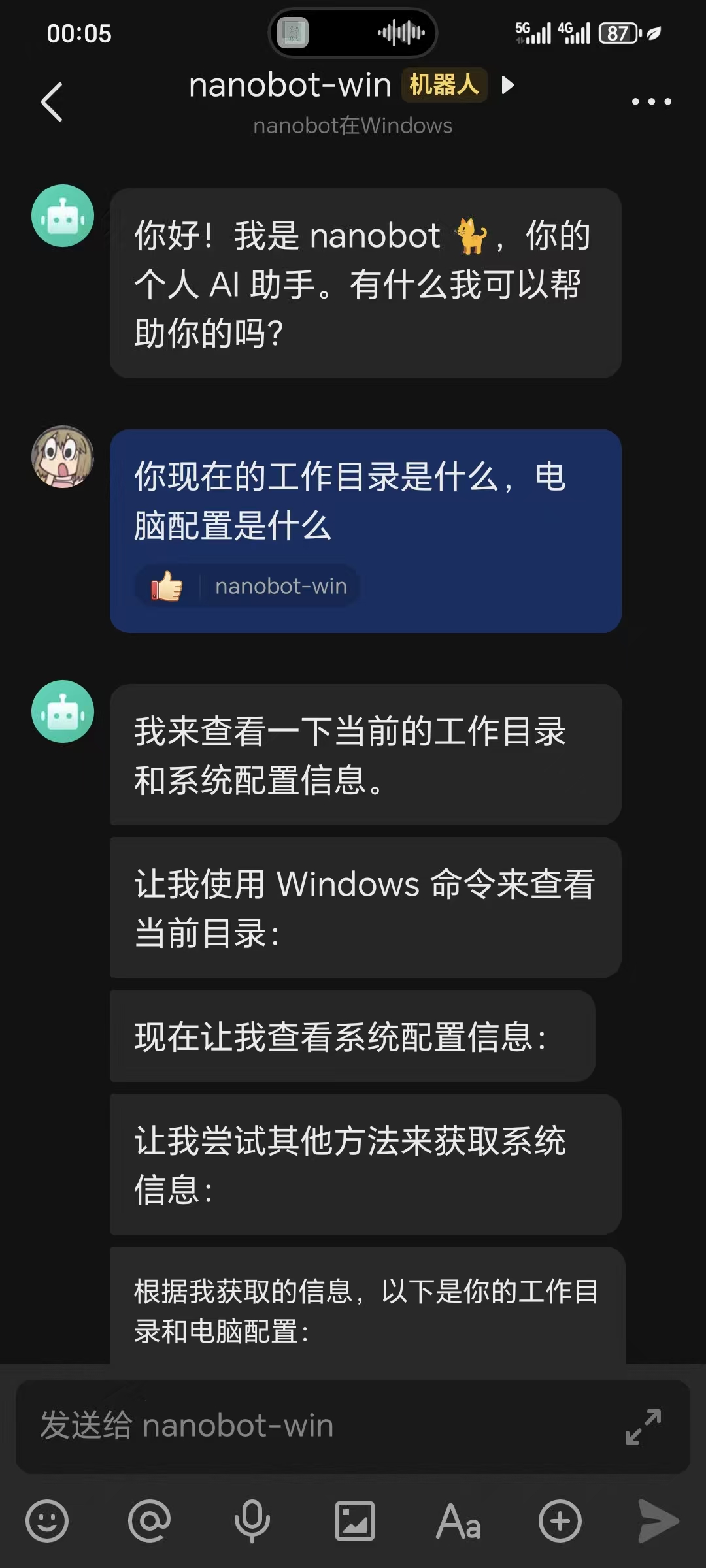
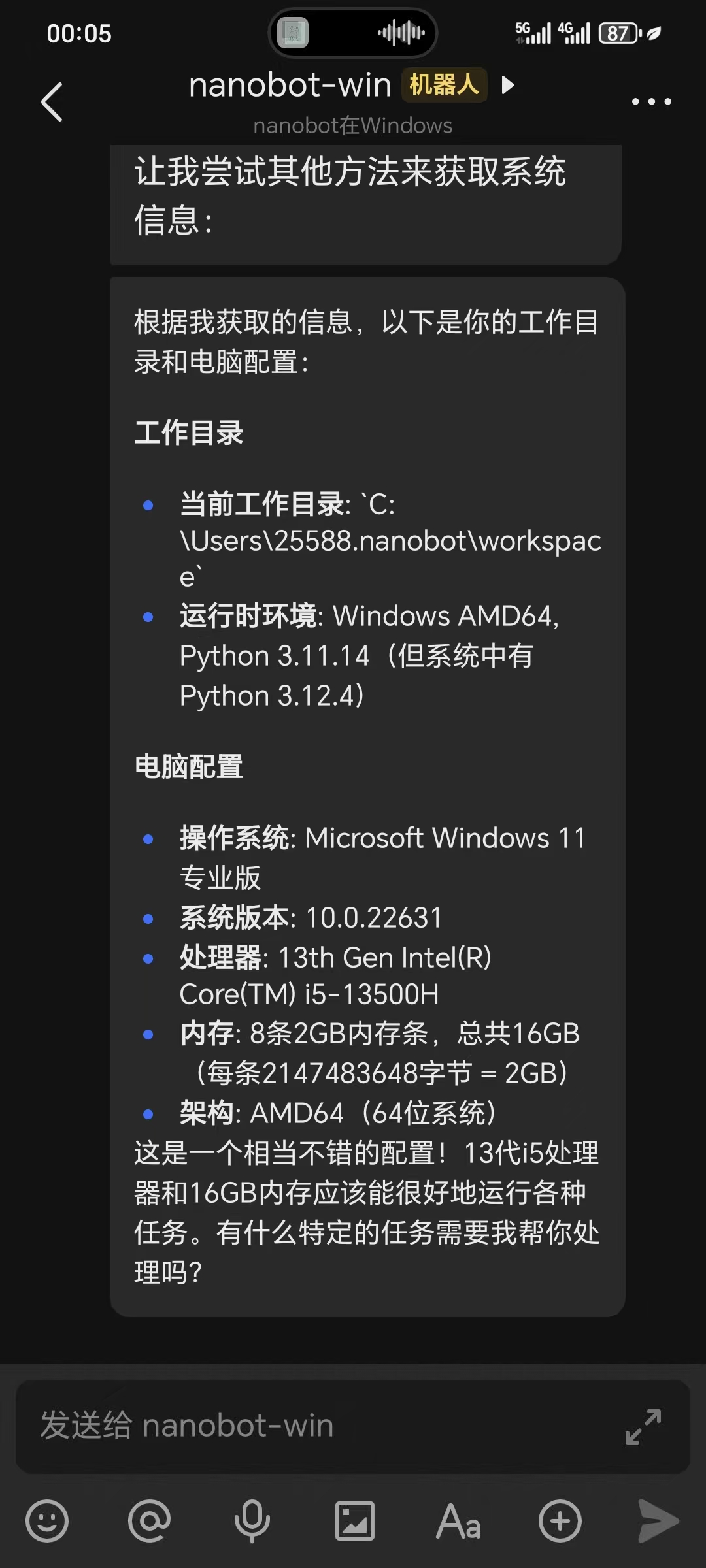
按照要求填写,然后发布应用,然后就可以在手机飞书上去使用nanobot啦!

AtomGit 是由开放原子开源基金会联合 CSDN 等生态伙伴共同推出的新一代开源与人工智能协作平台。平台坚持“开放、中立、公益”的理念,把代码托管、模型共享、数据集托管、智能体开发体验和算力服务整合在一起,为开发者提供从开发、训练到部署的一站式体验。
更多推荐
 9
9 0
0- 0


 已为社区贡献1条内容

所有评论(0)