AI Coding中的必备基础1——终端0
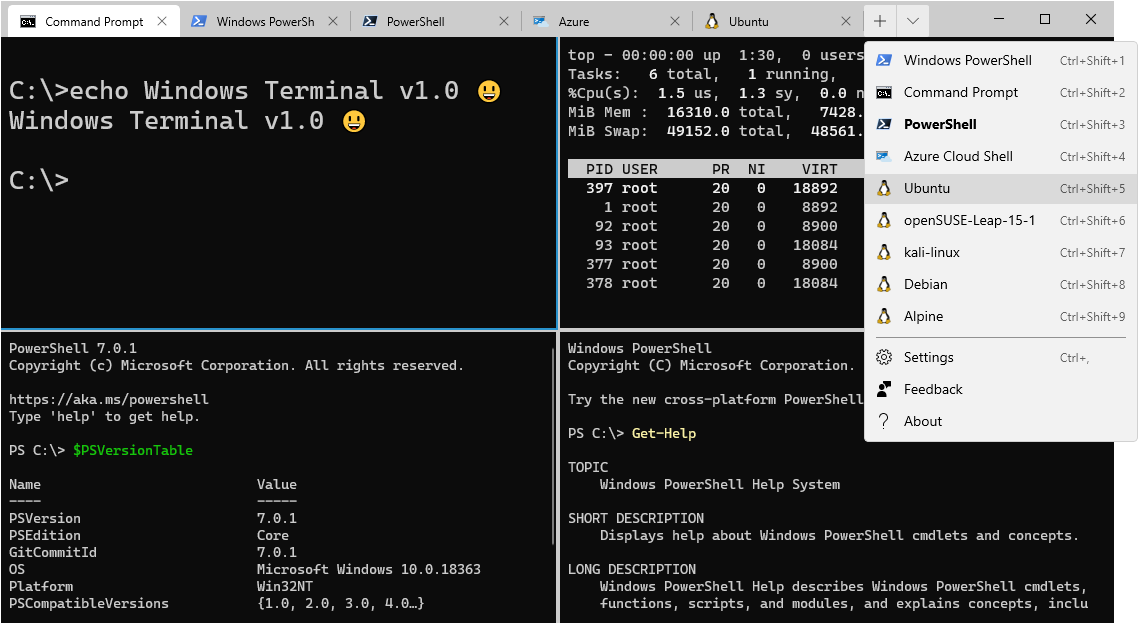
简单来说,**终端(Terminal)**是你与计算机操作系统进行“纯文字对话”的窗口。虽然现在我们习惯用鼠标点图标(GUI),但在底层,文字指令依然是最高效、最强大的沟通方式。
我们要理清这几个概念,得先从“考古”开始。
1. 终端的起源:从硬件到 DOS
在计算机的早期(20 世纪 60-70 年代),计算机大得像一堵墙(大型机)。科学家们不可能直接坐在主机前操作,于是有了物理终端——这通常就是一个键盘加一个显示器(早期甚至是打字机),通过电缆连向主机。
-
TTY (TeleTYpewriter): 这是终端最初的名字,意为“远程打字机”。即使在今天的 Linux 系统里,你依然能看到
/dev/tty这样的设备名。 -
DOS 时代: 到了 80 年代,个人电脑(PC)普及,MS-DOS 成了主流。DOS 本身就是一个命令行操作系统。在那时,屏幕上闪烁的
C:\>符号就是你的全部,你必须输入指令(如dir或copy)才能让电脑干活。 -
演变: 现在的窗口化终端其实是终端模拟器 (Terminal Emulator),它在软件层面模拟了当年的物理硬件。
2. 三剑客:Terminal、Shell 与 SSH
这是最容易混淆的地方。打个比方:终端是“电话机”,Shell 是“翻译官”,而 SSH 是“长途加密电话线”。
| 概念 | 定义 | 例子 | 作用 |
| 终端 (Terminal) | 容器/窗口。负责接收你的键盘输入,并将结果显示在屏幕上。 | Windows Terminal, iTerm2, CMD | 提供交互界面。 |
| Shell | 命令解释器。负责解析你输入的代码,告诉操作系统内核该干什么。 | Bash, Zsh, PowerShell | 处理逻辑与指令执行。 |
| SSH | 远程安全协议。让你能通过网络安全地连接到另一台电脑的 Shell。 | OpenSSH, PuTTY | 远程管理服务器。 |
[User -> Terminal Emulator -> Shell -> Operating System Kernel]
协作逻辑: 你在 Terminal(黑窗口)里输入了 ls,这个指令传给了 Shell(背后的大脑),Shell 看懂了这是要“列出文件”,于是去请示系统内核,再把结果吐回到 Terminal 上显示给你。如果你连接的是远程服务器,SSH 负责在这个过程中进行加密传输。
3. VS Code 中的终端是什么?
VS Code 的终端被称为集成终端 (Integrated Terminal)。
它并不是一个“新发明”,而是一个嵌入式模拟器。它的存在是为了让你在写代码时不必频繁地在编辑器和外部黑窗口之间切换(Alt+Tab)。
-
它的本质: 它会调用你系统中已经存在的 Shell(在 Windows 上通常是 PowerShell 或 CMD,在 Mac/Linux 上通常是 Zsh 或 Bash)。
-
优势: 它能感知你的项目路径。你打开哪个文件夹,终端自动就定位到那个目录下,非常适合运行
npm install、python run.py或进行git提交。
4. 终端到底有什么用?
既然有了鼠标和精美的 UI,为什么开发者还要死磕终端?
-
极高的效率: 鼠标点五次的操作,终端一行命令就能搞定。比如:
rm *.log(一秒删除目录下所有日志文件)。 -
自动化与脚本: 你可以将一串命令写成
.sh或.ps1脚本,让电脑半夜自动备份数据、部署代码。 -
远程控制: 当你要管理云服务器(如阿里云、AWS)或车载系统的 TBox 时,通常没有图形界面,你只能通过 SSH 连入终端进行操作。
-
环境管理: 现代开发工具(Git, Docker, Node.js, Python 虚拟环境)的核心功能几乎都是基于命令行的。
💡 快速上手建议
如果你想练习一下,可以在 VS Code 中按 Ctrl + ~ 打开终端,尝试输入 whoami(看看当前系统用户名)或者 date(查看当前时间)。
如果你理解了“终端 vs. Shell”的区别,那么理解 Linux Shell 就非常容易了。
1. 什么是 Linux Shell?
简单来说,Linux Shell 是一个程序,它为你提供了一个命令行界面(CLI)。
它处于用户和 Linux 操作系统内核(Kernel)之间,充当一个“翻译官”或“解释器”。它的全部工作就是:
-
接收你在终端中输入的文本命令。
-
解释这些命令的含义。
-
将解释后的指令传递给操作系统内核去执行。
-
将内核执行的结果(不论是成功还是错误)传回给你,显示在终端窗口上。
没有 Shell,普通用户几乎无法直接操作复杂的内核。它是一个强大且灵活的接口,让你能够掌控计算机。
2. 为什么要使用 Linux Shell?
既然现在几乎所有现代操作系统都有图形用户界面(GUI,即鼠标操作),为什么开发者和系统管理员依然钟情于命令行?
| 优势 | 说明 | 示例 |
| 极高的效率 | 熟练后,输入一行命令比鼠标点击十次要快得多。 | 查找并删除所有 . 结尾的临时文件。 |
| 自动化 | 你可以将一系列命令写成一个“脚本”(Script)文件,让电脑自动执行复杂的重复性任务。 | 每天凌晨两点自动备份数据库,并清理超过一周的日志。 |
| 强大的工具 | 许多强大的开源开发工具和服务器管理工具只提供命令行接口。 | Git, Docker, Python 虚拟环境, 包管理器 (apt, yum)。 |
| 远程管理 | 通过网络管理远程服务器(如阿里云、AWS),通常只能使用轻量级的命令行界面。 | 通过 SSH 远程登录服务器进行排错。 |
| 掌控所有资源 | 终端不仅能操作文件,还能深入管理进程、网络、用户权限和系统配置。 | 查看哪个进程占用了最多内存 (top), 或杀掉一个无响应的进程 (kill)。 |
3. Linux 中常见的 Shell 类型
Linux 系统并不只支持一种 Shell,就像电话有不同的型号一样,你也可以根据需要选择不同的 Shell。
-
Bash (Bourne Again SHell): 最著名、最通用的 Shell。它是绝大多数 Linux 发行版(如 Ubuntu, CentOS)的默认 Shell。它功能强大、稳定,且脚本兼容性极好。
-
Zsh (Z SHell): 非常受开发者欢迎的 Shell。它对 Bash 进行了大量改进,提供了极强的自动补全、拼写检查和可定制性(如流行的
oh-my-zsh框架)。 -
Fish (Friendly Interactive SHell): 一个注重用户体验的现代 Shell。它不需要配置就能实现彩色显示、语法高亮和智能自动补全。
-
Sh (Bourne SHell): 它是早期的标准 Shell,功能较少,主要在系统初始化脚本或非常古老的系统中使用。
4. 什么是 Shell 脚本 (Shell Script)?
这是一个让 Shell 从“命令翻译官”变为“自动化助手”的关键概念。
Shell 脚本本质上就是一个普通的文本文件,里面按顺序写满了你本来需要在终端中手动输入的 Shell 命令。
当你“运行”这个文件时,Shell 会从第一行开始,逐行读取并执行里面的命令,从而实现复杂的任务自动化。它就像一个批处理指令。
一个简单的 Shell 脚本示例 (hello.sh):
#!/bin/bash
# 这是一行注释,告诉系统使用 bash 来解释这个脚本

# 1. 在终端输出一行文字
echo "正在开始备份数据..."

# 2. 创建一个带有当前日期的备份文件夹
date_str=$(date +%Y%m%d)
mkdir -p "/backup/$date_str"

# 3. 将 /etc 目录下的配置复制到新文件夹
cp -r /etc "/backup/$date_str/system_config"

# 4. 完成后输出
echo "备份已完成,保存在 /backup/$date_str。"
💡 总结
Linux Shell 不仅仅是一个“黑窗口”,它是深入计算机核心、进行高效开发和系统管理的必经之路。
在 Windows 11 下,微软提供了多种强大的命令行环境。要理解它们的区别,我们需要沿用之前的逻辑:理清哪些是Shell(解释器),哪些是运行环境/容器。
在 Windows 11 中,Windows Terminal 是默认的容器(“黑窗口”),它可以在不同的标签页里同时运行以下所有类型的 Shell。
以下是 Windows 11 下最常用的四个命令行接口的详细介绍:
1. 命令提示符 (Command Prompt / cmd.exe)
这是 Windows 历史上最古老的 Shell,也是最被大众熟悉的“黑窗口”。
-
定义: Windows 的**原生遗留(Legacy)**命令行解释器。
-
起源: 它的命令语法直接源自 MS-DOS。在 Windows 95/98 时代,它是操作系统的核心接口;现在的 Windows NT 架构下,它只是一个为了保持向后兼容性而保留的模拟程序。
-
特点: 功能相对简单,不支持面向对象的操作,脚本能力较弱。命令(如
dir,copy,del)在几十年间几乎没有变化。 -
作用:
-
快速系统检查: 运行简单的工具,如
ipconfig(查 IP)、ping(测试网络)。 -
兼容性: 运行老旧的批处理文件(
.bat或.cmd)。 -
极简任务: 在不需要复杂逻辑时进行简单的文件管理。
-
2. Windows PowerShell 与 PowerShell (Core)
这是微软为了现代系统管理和自动化而开发的强大框架。
-
定义: 一个面向对象的任务自动化和配置管理框架,包含一个命令行 Shell 和一种脚本语言。
-
起源: 最初基于 .NET Framework 开发,旨在取代 CMD,提供像 Linux Shell 一样强大的功能。
-
特点:
-
面向对象: 不同于 CMD 传递纯文本,PowerShell 传递的是完整的 .NET 对象。你可以直接获取一个文件的“最后修改时间”属性,而不需要解析文本。
-
Cmdlets: 使用“动词-名词”形式的命令(如
Get-Service,Stop-Process),语法统一。 -
区别: Windows 11 自带的是 Windows PowerShell 5.1(不再更新,仅限 Windows);用户可以单独安装PowerShell 7+ (Core),它是跨平台的(支持 Linux/Mac)。
-
-
作用:
-
高级系统管理: 管理 Windows 服务、注册表、用户、网络配置。
-
自动化脚本: 编写复杂的
.ps1脚本,将数小时的工作自动化。 -
开发者工具: 现代开发流(如 .NET, Azure, Docker)通常首选 PowerShell。
-
3. Azure Cloud Shell
这不是你本地电脑上的 Shell,而是一个“云端”终端。
-
定义: 一个由微软托管的、基于浏览器的认证 Shell,用于管理 Azure 资源。
-
起源: 为了让用户无论身在何处、使用何种设备(即使是平板),都能通过命令行管理他们的 Azure 云服务而设计。
-
特点:
-
托管性: 它运行在微软的服务器上,而不是你的本地电脑。
-
预配置: 自动登录你的 Azure 账户,预装了所有必需的工具(Azure CLI, Azure PowerShell, Git, Python 等)。
-
集成性: 可以直接在 Windows Terminal 中添加为一个标签页,也可以在浏览器或 Azure 门户中打开。
-
-
作用:
-
云资源管理: 创建、管理、监控 Azure 虚拟机、数据库、网络等。
-
临时脚本执行: 无需在本地安装庞大的工具包,快速执行一个云端管理任务。
-
4. Ubuntu (on WSL)
这代表了 Windows 的新时代:你在 Windows 内部运行了一个真实的 Linux 系统。
-
定义: 在 WSL (Windows Subsystem Linux) 下运行的 Ubuntu Linux 发行版。
-
起源: 微软为了拥抱开源社区,让开发者能在不离开 Windows 的情况下,享受到原生的 Linux 工具和环境。
-
特点:
-
真实内核: 它是运行在 Windows 内部轻量级虚拟机上的真实 Linux 发行版(Ubuntu 是最流行的一个)。
-
原生 Bash: 你使用的是真实的 Linux Zsh 或 Bash Shell,可以运行原生的二进制文件。
-
互操作性: 你可以在 Linux 里访问 Windows 的文件(在
/mnt/c/),也可以在 Windows 里调用 Linux 的命令。
-
-
作用:
-
跨平台开发: 编写 Python, Node.js, Go, Rust 等主要在 Linux 环境下运行的代码。
-
学习 Linux: 无需双系统或重型虚拟机,安全地练习 Linux Shell 命令。
-
工具兼容: 运行那些“对 Windows 不友好”的开源工具。
-
💡 总结与对比
在 Windows 11 中,你不再需要在“是使用 Windows 还是 Linux”之间做选择,你拥有了全部。
| 命令行环境 | 本质 (Shell) | 命令内核起源 | 主要用户 | 核心作用 | 现代标准 |
| 命令提示符 | CMD (Legacy) | MS-DOS | 普通用户, 运维兼容 | 简单检查, 运行老脚本 | 逐渐淘汰 |
| Windows PowerShell | PowerShell 5.1 | .NET Framework | 系统管理员, 运维 | Windows 系统自动化 | 维持现状 |
| Ubuntu (WSL) | Linux Bash | GNU Linux | 开发者, 学生 | 跨平台开发, 学习 Linux | 强推标准 |
| Azure Cloud Shell | 云端托管 Bash/PS | Azure | 云管理员, 开发者 | 管理微软云资源 | 云端专用 |
推荐工作流: 在 Windows 11 下,打开 Windows Terminal,日常系统维护用 PowerShell 标签页,写代码和调试 Linux 工具用 Ubuntu 标签页。
在 VS Code 中,集成终端 (Integrated Terminal) 被誉为开发者的“瑞士军刀”。它之所以强大,是因为它让你在编写代码的同时,无需切换窗口就能直接操控底层系统。
1. 如何调用(开启)终端?
在 VS Code 中调用终端有多种快捷方式,建议熟练掌握第一种:
-
最快快捷键: 按下
Ctrl+`(键盘左上角 Esc 下方的波浪线键)。这是开启/隐藏终端的全局开关。 -
菜单栏: 点击顶部菜单的 终端 (Terminal) -> 新终端 (New Terminal)。
-
命令面板: 按下
Ctrl+Shift+P,输入Focus Terminal或Create New Terminal并回车。 -
右键快捷进入: 在左侧文件管理器中,右键点击文件夹,选择 “在集成终端中打开”。这会自动将终端的路径切换到该文件夹,非常方便。
2. VS Code 终端一般有什么作用?
对于开发者(尤其是从事车载技术、嵌入式系统或 AI 脚本编写的人员)来说,终端主要承担以下任务:
A. 项目构建与包管理
现代开发几乎离不开各种包管理工具。你可以在终端里快速执行:
-
Web 开发:
npm install或npm run dev。 -
Python 开发:
pip install -r requirements.txt。 -
C++/编译: 运行
make或gcc命令来编译你的代码。
B. 环境切换与管理
如果你在处理不同的任务(比如研究 5G 协议栈脚本或配置 OpenClaw),终端可以帮你管理不同的环境:
-
虚拟环境: 激活 Python 的
venv或conda环境,确保依赖不会冲突。 -
多 Shell 并行: 你可以在 VS Code 里同时打开一个 PowerShell 标签页处理 Windows 任务,再开一个 Ubuntu (WSL) 标签页处理 Linux 编译任务。
C. 硬件调试与远程交互 (SSH)
由于你关注车载 TBox 和通信协议,终端在这些场景下是不可或缺的:
-
日志监控: 通过终端实时查看程序的
Output或通过串口/网络打印的 Log。 -
远程登录: 使用
ssh root@192.168.x.x直接进入车载主板或服务器的后台进行配置。 -
Git 版本控制: 虽然 VS Code 有图形化的 Git 插件,但很多高手更喜欢在终端输入
git commit -m "update",因为这样更精准、更快。
3. 为什么要在 VS Code 内使用,而不是单独开个黑窗口?
-
路径自动对齐: 你打开哪个项目,终端默认就在该项目的根目录下,省去了繁琐的
cd(切换目录)操作。 -
点击跳转: 当终端报错(如 Python 报错或编译错误)并显示文件路径时,你可以按住
Ctrl并点击路径,VS Code 会直接定位并跳到代码出错的那一行。 -
分屏对比: 你可以在编辑器下方开启“拆分终端”,一边运行程序,一边查看实时日志。
| 功能 | 说明 |
| 拆分终端 | 点击终端右上角的 ` |
| 多实例管理 | 点击 + 号新建,点击垃圾桶关闭。 |
| 搜索功能 | 按 Ctrl + F 可以在终端的历史输出中搜索关键词(比如搜特定的报错代码)。 |

AtomGit 是由开放原子开源基金会联合 CSDN 等生态伙伴共同推出的新一代开源与人工智能协作平台。平台坚持“开放、中立、公益”的理念,把代码托管、模型共享、数据集托管、智能体开发体验和算力服务整合在一起,为开发者提供从开发、训练到部署的一站式体验。
更多推荐
 12
12 0
0- 0


 已为社区贡献8条内容

所有评论(0)