Maven配置与Web项目搭建
目录
一、前言
Maven 是 Java 项目的依赖管理 + 项目构建工具,能自动管理 jar 包、简化编译打包,让开发更规范高效。本教程带你快速配置并搭建项目。
二、下载安装Maven
下载地址:Apache Maven
Maven 不用安装,下载后直接解压到一个英文、无空格的文件夹即可。
三、配置Maven
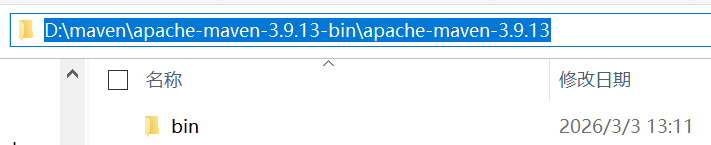
复制 Maven 解压后的完整路径:
1、配置环境变量
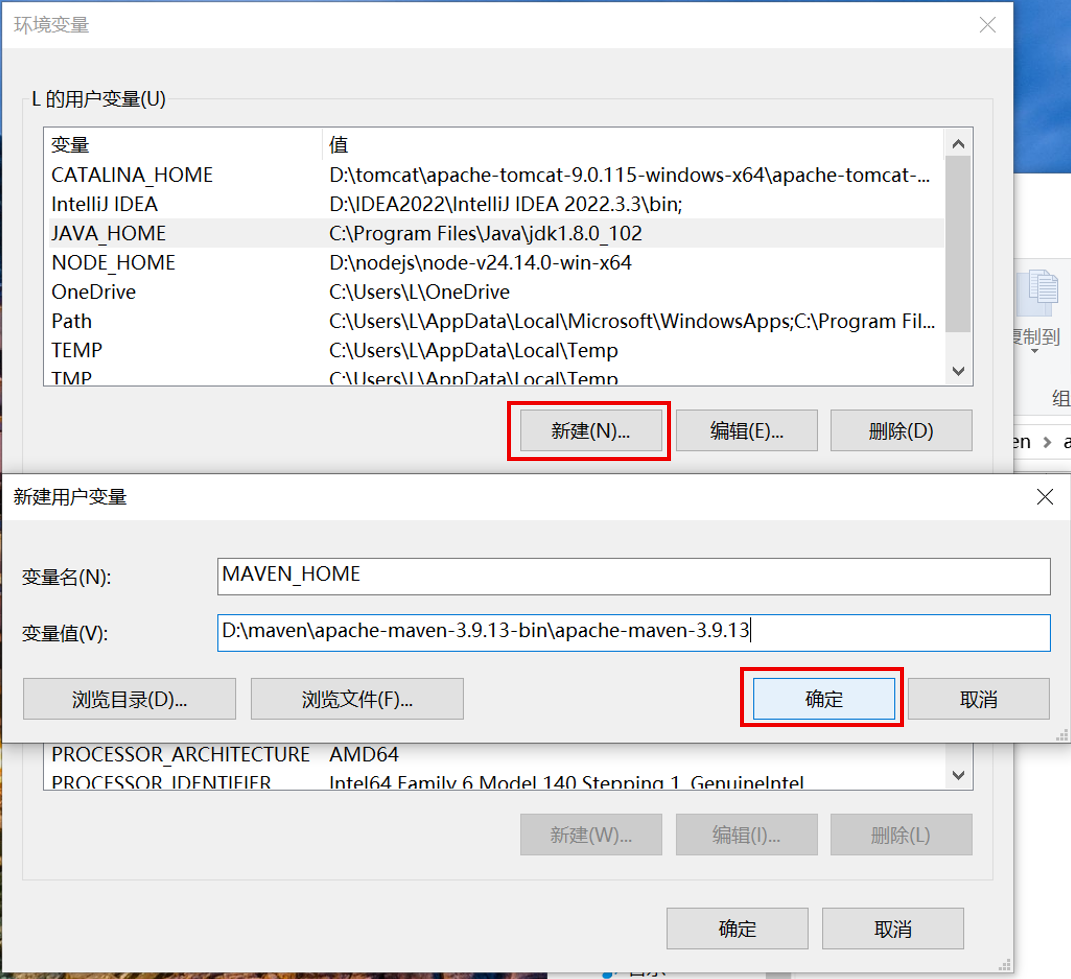
打开系统环境变量:此电脑 → 属性 → 高级系统设置 → 环境变量
变量名:MAVEN_HOME
变量值:粘贴复制的下载路径
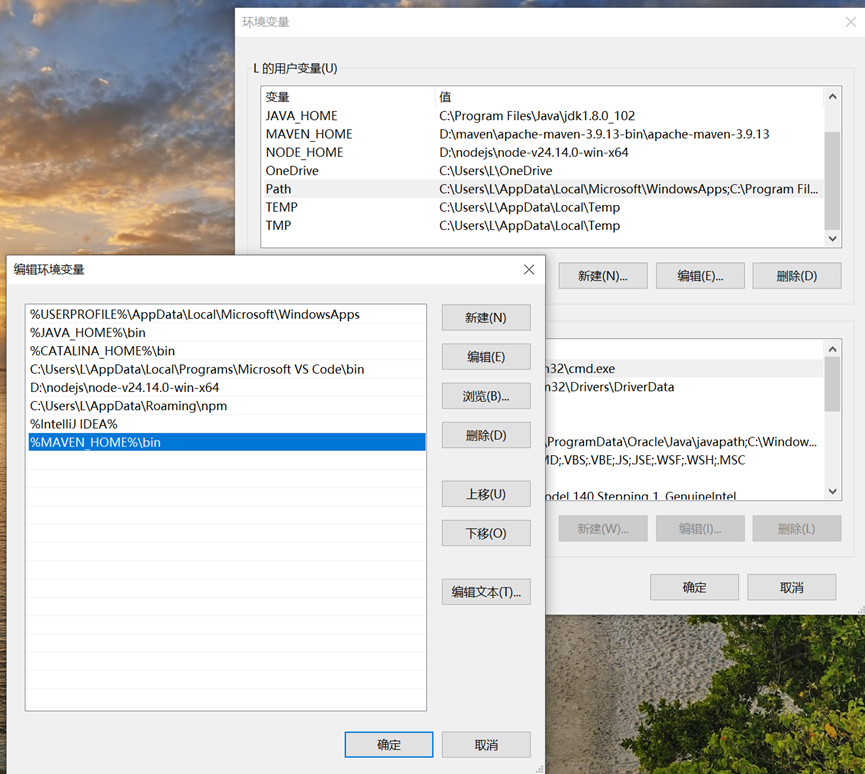
2、编辑Path变量
新建路径,%MAVEN_HOME%\bin
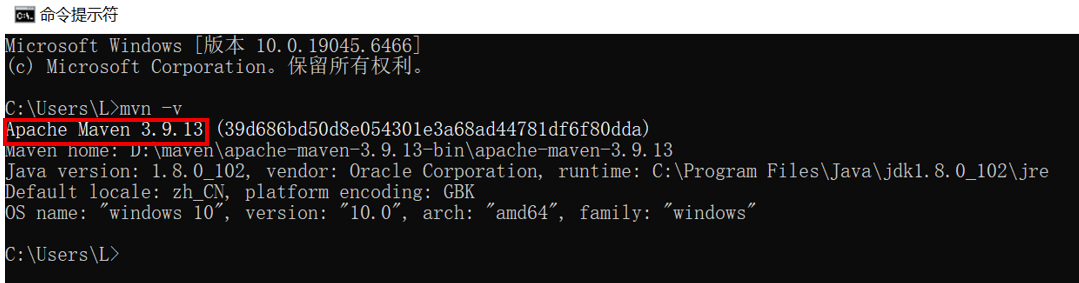
3、验证配置
按下win+R键,打开CMD执行mvn -v,显示 Maven 版本则成功
四、使用Maven创建Web项目
1、创建新项目
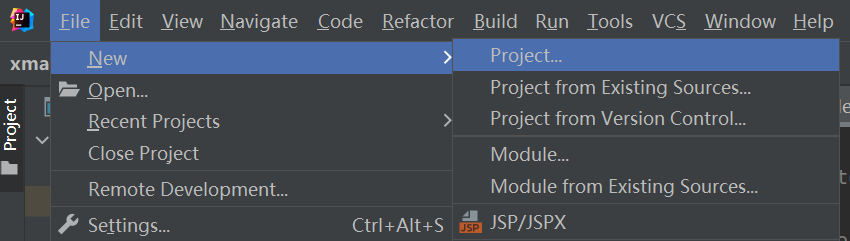
单击菜单栏“File → New→ Project”命令,打开“New Project”对话框
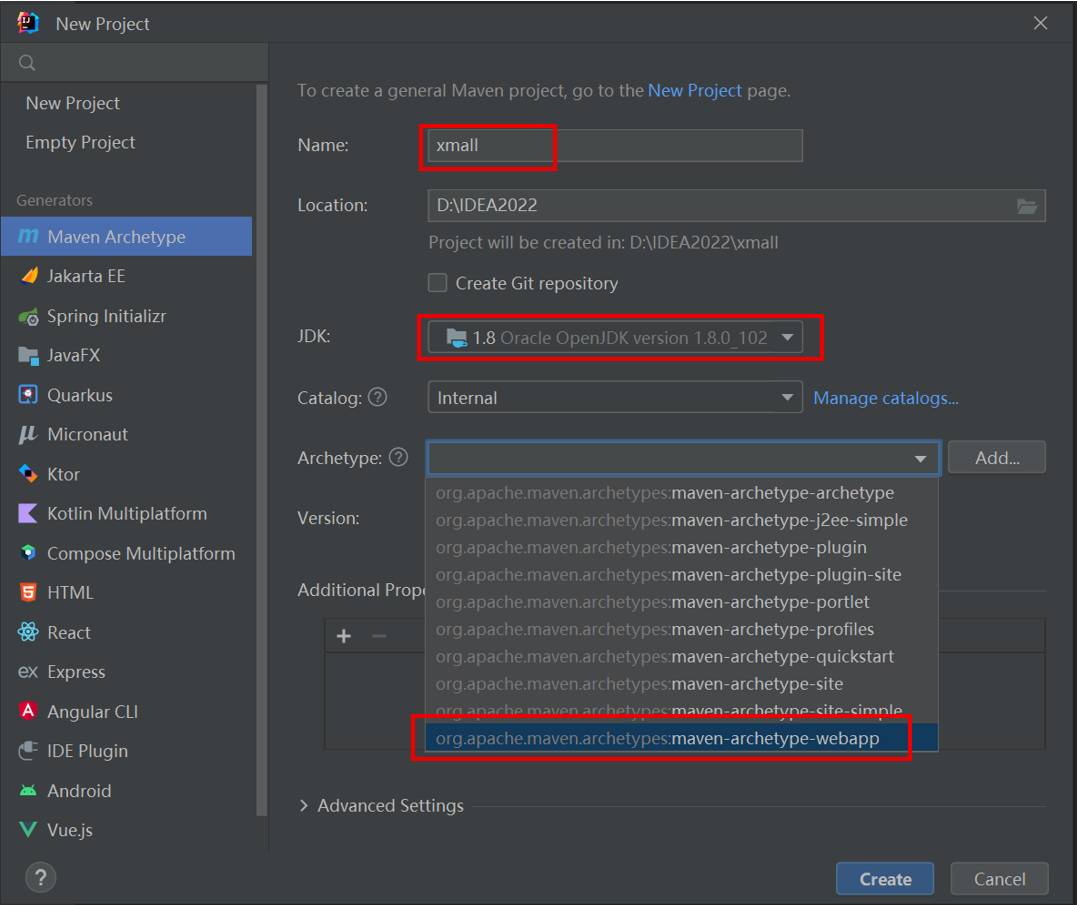
Name:输入项目名
Loaction:设置项目放置的位置
JDK:选择本机安装的Java版本
Archetype中在下拉列表中选择“maven-archetype-webapp”模板
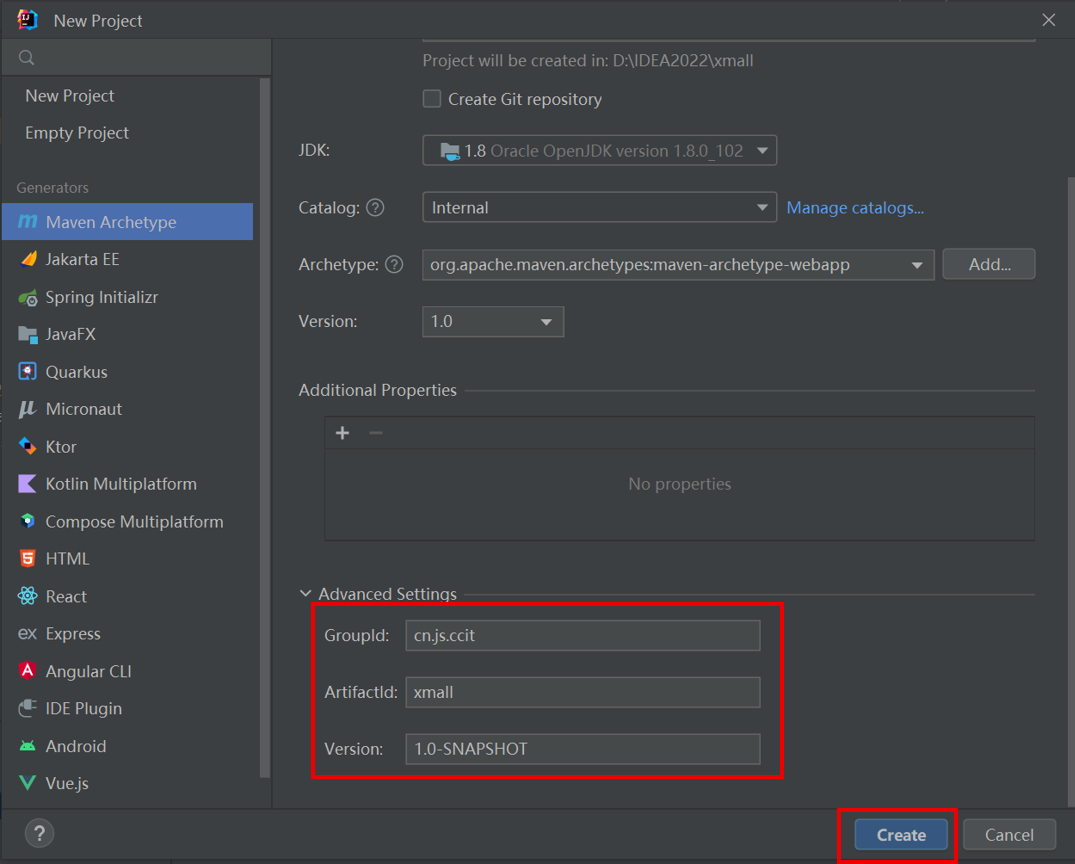
 填写GroupId、ArtifactId、Version
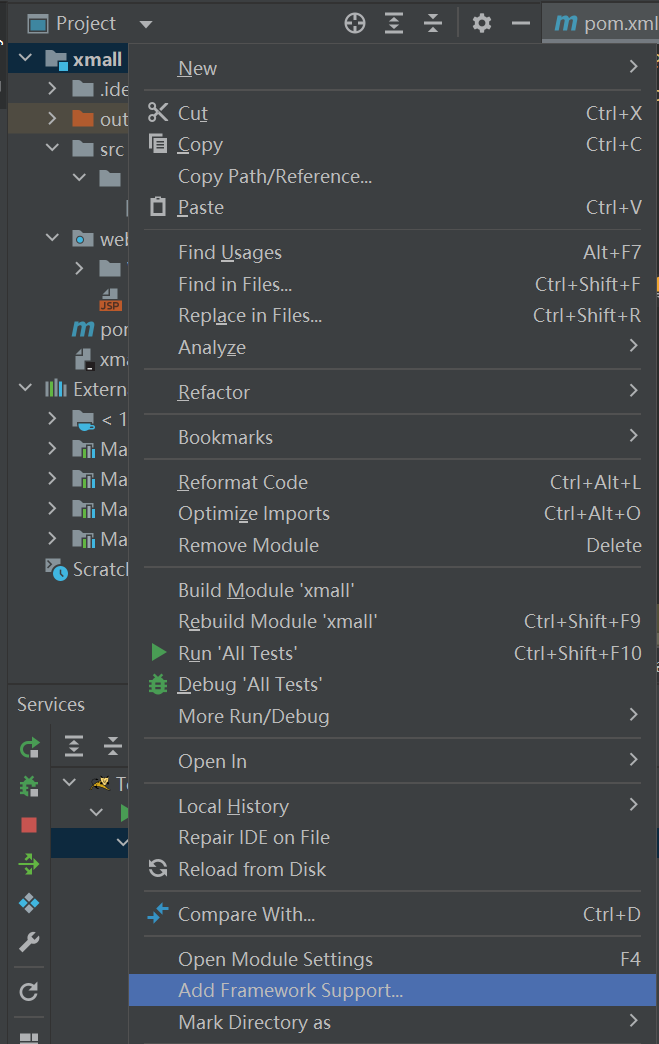
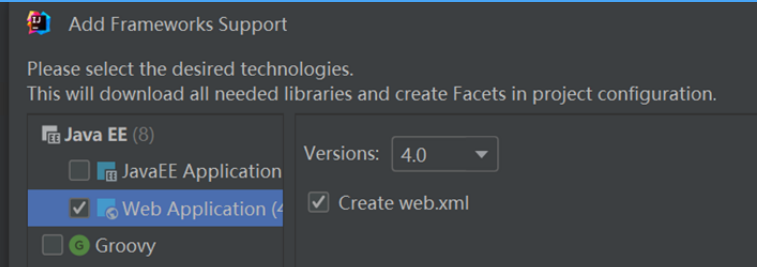
添加 Web 框架支持
右键项目 → Add Framework Support
选择Web Application
2、配置项目结构
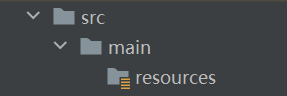
在src文件夹右击—>New—>Directory—>输入main,创建main目录
在main文目录右击—>New—>Directory—>输入resources,创建resources目录
3、IDEA 中配置 Maven
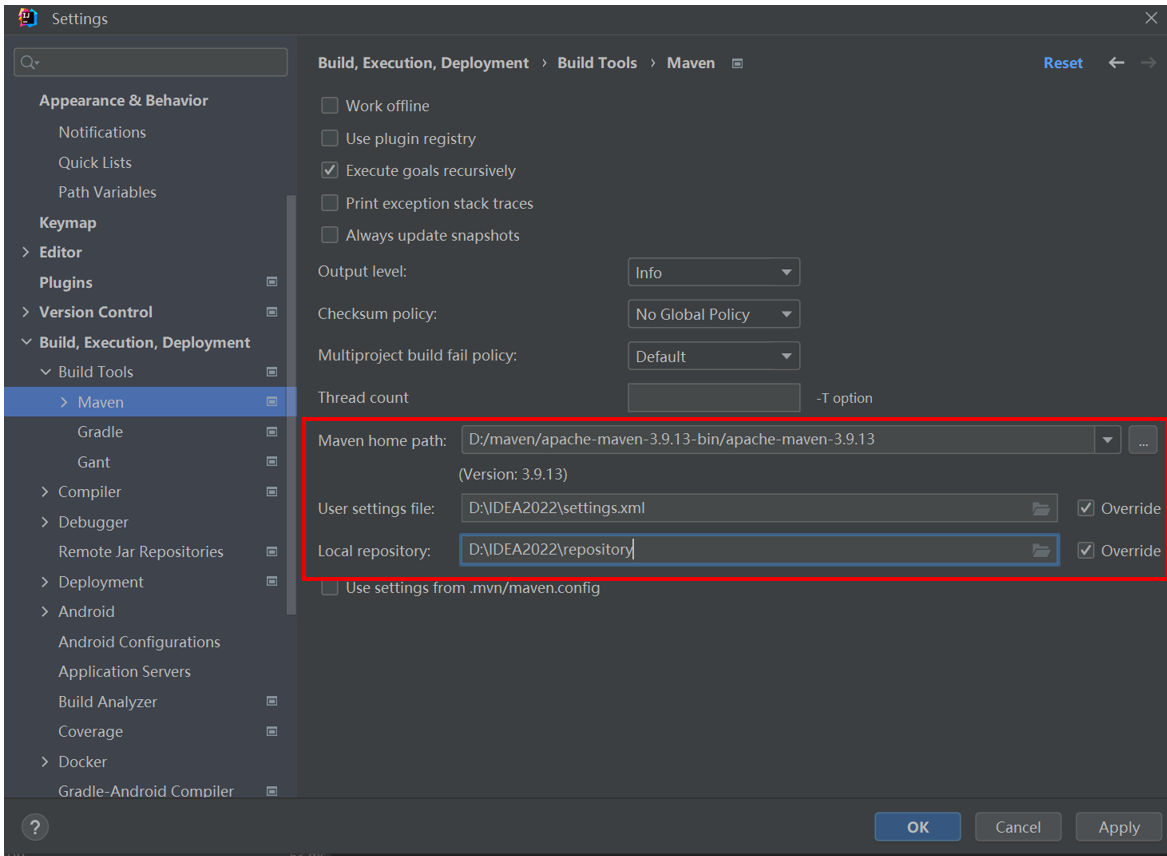
打开 IDEA 设置:File→Settings→Build→Build Tools→Maven
配置 Maven 路径:
Maven home directory:选择你本地的 Maven 路径
User settings file:选择修改后的settings.xml
Local repository:自动读取,不用改
4、配置项目依赖
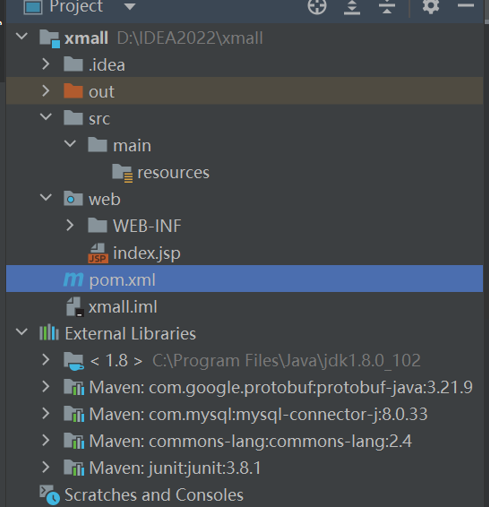
打开pom.xml
在里面加入以下代码
<dependencies>
        <dependency>
            <groupId>junit</groupId>
            <artifactId>junit</artifactId>
            <version>3.8.1</version>
            <scope>test</scope>
        </dependency>
        <dependency>
            <groupId>mysql</groupId>
            <artifactId>mysql-connector-java</artifactId>
            <version>8.0.33</version>
        </dependency>
        <dependency>
            <groupId>commons-lang</groupId>
            <artifactId>commons-lang</artifactId>
            <version>2.4</version>
        </dependency>
</dependencies>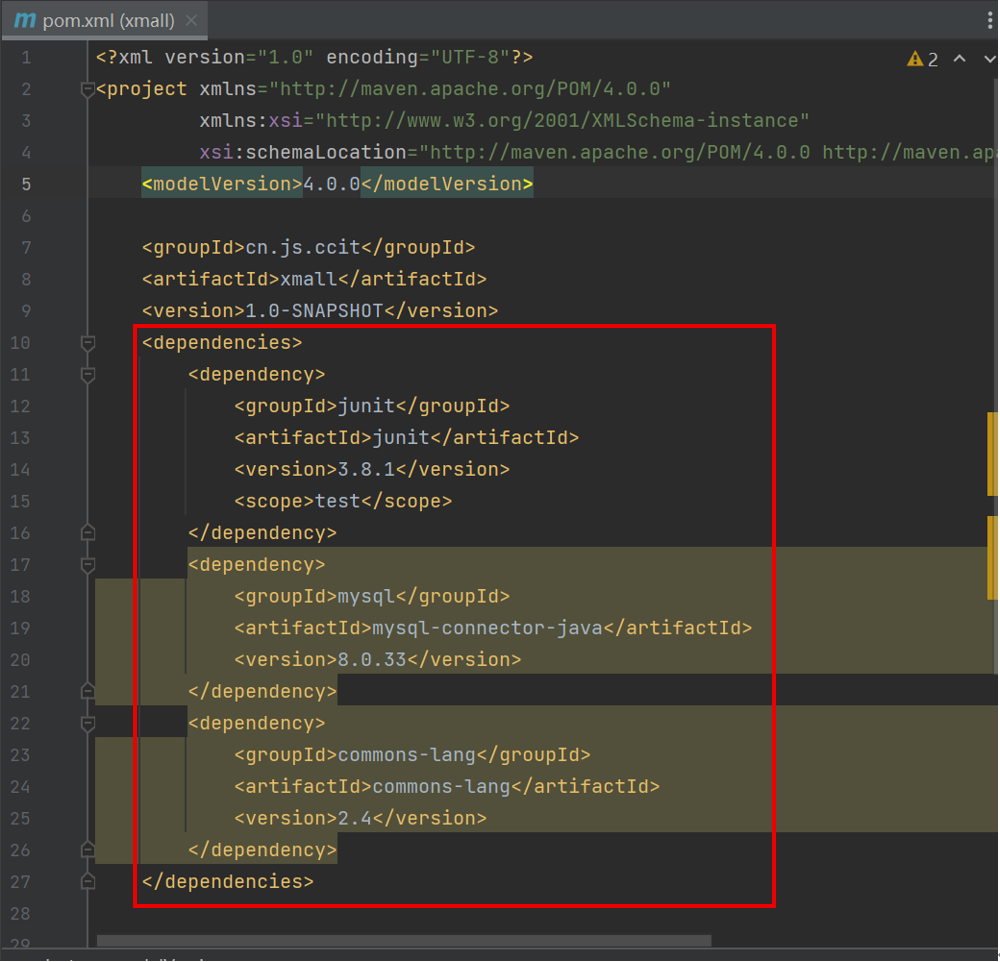
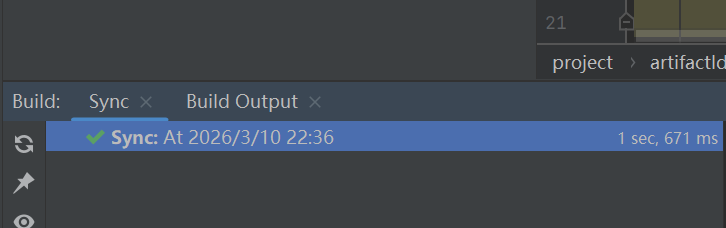
点右侧 Maven 面板的刷新按钮,等待依赖下载完成。

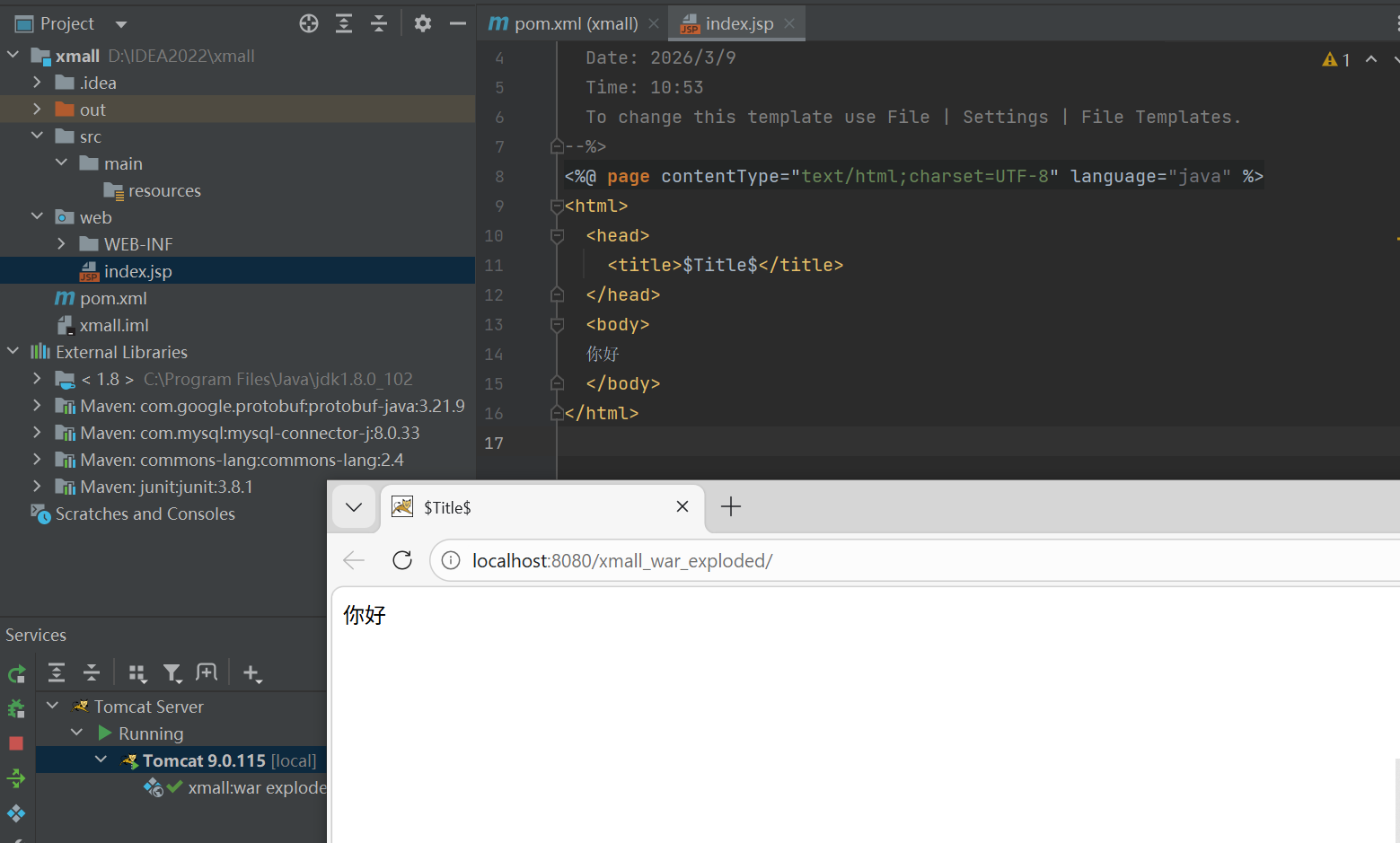
五、启动项目并测试
点击 IDEA 右上角的运行按钮

AtomGit 是由开放原子开源基金会联合 CSDN 等生态伙伴共同推出的新一代开源与人工智能协作平台。平台坚持“开放、中立、公益”的理念,把代码托管、模型共享、数据集托管、智能体开发体验和算力服务整合在一起,为开发者提供从开发、训练到部署的一站式体验。
更多推荐



 3
3 0
0- 0


 已为社区贡献3条内容

所有评论(0)