SafeArea安全区域 - OpenHarmony PC端Flutter适配
案例概述
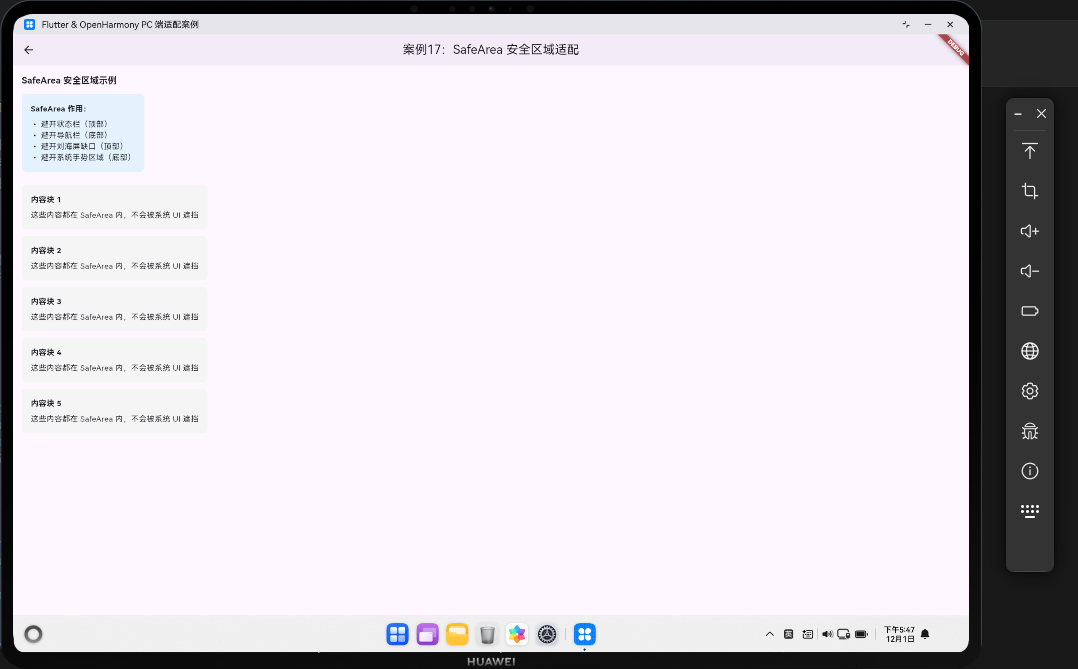
本案例展示如何使用 SafeArea 组件自动避开系统 UI(如状态栏、导航栏、刘海屏缺口等),确保应用内容不被遮挡。这对于需要全屏显示或沉浸式体验的应用尤为重要。
核心概念
1. SafeArea 的作用
SafeArea 会自动检测系统 UI 占用的空间,并为内容添加相应的 padding:
- 顶部:避开状态栏和刘海屏缺口;
- 底部:避开导航栏和系统手势区域;
- 左右两侧:避开屏幕边缘的系统区域(某些设备)。
2. 何时使用 SafeArea
- 需要:全屏应用、沉浸式体验、自定义 AppBar;
- 不需要:使用标准
Scaffold(已内置 SafeArea 逻辑)。
代码详解
1. 基础用法
Scaffold(
  appBar: AppBar(...),
  body: SafeArea(
    child: SingleChildScrollView(
      padding: const EdgeInsets.all(16),
      child: Column(...)
    ),
  ),
)
说明:
SafeArea包裹主要内容区域;- 自动添加 padding,避开系统 UI;
- 内容始终在安全区域内。
2. 自定义 SafeArea
SafeArea(
  top: true,      // 避开顶部状态栏
  bottom: true,   // 避开底部导航栏
  left: true,     // 避开左侧
  right: true,    // 避开右侧
  child: ...
)
说明:
- 可以选择性地避开某些方向;
- 例如,如果只需避开顶部,可以设置
bottom: false。
不同设备的 SafeArea 差异
| 设备类型 | 顶部 | 底部 | 说明 |
|---|---|---|---|
| 普通手机 | 状态栏 | 导航栏 | 标准配置 |
| 刘海屏 | 刘海缺口 | 导航栏 | 需要避开刘海 |
| 全屏手机 | 状态栏 | 手势区域 | 需要避开手势区域 |
| 平板 | 状态栏 | 导航栏 | 类似手机 |
| PC | 无 | 无 | 通常不需要 SafeArea |
深入理解:系统 UI 与应用布局的关系
1. 为什么需要 SafeArea?
在现代设备上,系统 UI 占用的空间越来越多:
- 刘海屏:在屏幕顶部挖出一个缺口放置摄像头;
- 全屏手势:在屏幕底部预留区域用于返回、主屏等手势;
- 系统导航栏:显示返回、主屏、最近应用等按钮。
如果应用不考虑这些区域,内容会被遮挡,影响可用性。
2. SafeArea 的工作原理
SafeArea 通过 MediaQuery.of(context).padding 获取系统 UI 占用的空间,然后:
- 为内容添加相应的 padding;
- 确保内容始终在可见区域内。
这是一个自动化的过程,开发者无需手动计算。
3. SafeArea vs 手动 Padding
- SafeArea:自动适应不同设备,推荐使用;
- 手动 Padding:需要手动计算,容易出错,不推荐。
4. SafeArea 在不同场景中的应用
- 全屏应用:游戏、视频播放器等,需要充分利用屏幕空间;
- 沉浸式体验:隐藏系统 UI,使用 SafeArea 保护内容;
- 自定义导航:不使用系统导航栏,用 SafeArea 避开手势区域;
- 跨设备适配:一套代码在不同设备上都能正确显示。
5. SafeArea 的性能考量
SafeArea 本身性能开销很小,但需要注意:
- 避免嵌套过多:不要在多个层级都使用 SafeArea;
- 结合其他布局:与
Scaffold、Column、Row等配合使用; - 响应式设计:SafeArea 会改变内容的可用宽度,需要考虑响应式布局。
通过正确使用 SafeArea,你可以确保应用在各种设备上都有良好的显示效果,提升用户体验。
高级话题:SafeArea 的深度应用
1. 自定义 SafeArea 与部分避开
某些场景下,你可能不想避开所有方向:
// 只避开顶部(例如,底部导航栏自己处理)
SafeArea(
  bottom: false,
  child: Column(...)
)

// 只避开底部(例如,顶部 AppBar 自己处理)
SafeArea(
  top: false,
  child: Column(...)
)
2. 沉浸式体验与 SafeArea 的结合
在全屏应用中,有时需要内容延伸到 SafeArea 之外,但保护关键内容:
Scaffold(
  body: Stack(
    children: [
      // 背景图片,延伸到整个屏幕
      Image.asset('background.jpg', fit: BoxFit.cover),
      // 关键内容在 SafeArea 内
      SafeArea(
        child: Column(
          children: [
            Text('这个文字不会被遮挡'),
          ],
        ),
      ),
    ],
  ),
)
3. 刘海屏与异形屏的处理
不同设备的刘海形状不同,SafeArea 会自动适应:
// 获取 SafeArea 的实际 padding
final padding = MediaQuery.of(context).padding;
print('Top: ${padding.top}, Bottom: ${padding.bottom}');

// 手动处理某些特殊情况
if (padding.top > 20) {
  // 这是一个刘海屏或异形屏
}
4. 全屏视频播放与 SafeArea
在全屏视频播放中,通常需要隐藏 SafeArea:
Scaffold(
  body: SafeArea(
    bottom: false,  // 底部导航栏不需要避开
    child: AspectRatio(
      aspectRatio: 16 / 9,
      child: VideoPlayer(controller),
    ),
  ),
)
5. 系统手势区域的处理
在某些设备上,屏幕边缘有系统手势区域(如返回手势):
// SafeArea 会自动避开这些区域
SafeArea(
  left: true,   // 避开左侧手势区域
  right: true,  // 避开右侧手势区域
  child: ...
)
6. 横屏模式下的 SafeArea
在横屏模式下,SafeArea 的行为会改变:
OrientationBuilder(
  builder: (context, orientation) {
    return SafeArea(
      // 在横屏模式下,左右两侧可能有较大的 SafeArea
      child: ...
    );
  },
)
7. 自定义 SafeArea 与 MediaQuery 的结合
有时需要手动计算 SafeArea:
final mediaQuery = MediaQuery.of(context);
final topPadding = mediaQuery.padding.top;
final bottomPadding = mediaQuery.padding.bottom;

// 手动应用 padding
Padding(
  padding: EdgeInsets.only(
    top: topPadding,
    bottom: bottomPadding,
  ),
  child: ...
)
8. SafeArea 与键盘的交互
当虚拟键盘弹出时,SafeArea 的行为:
Scaffold(
  resizeToAvoidBottomInset: true,  // 默认为 true
  body: SafeArea(
    child: Column(
      children: [
        TextField(),  // 键盘弹出时,内容会上移
      ],
    ),
  ),
)
9. 嵌套 SafeArea 的性能考量
避免过度嵌套 SafeArea:
// 不推荐:嵌套多个 SafeArea
SafeArea(
  child: SafeArea(
    child: ...
  ),
)

// 推荐:只在顶层使用一个 SafeArea
SafeArea(
  child: Column(
    children: [
      // 所有内容都在这个 SafeArea 内
    ],
  ),
)
10. SafeArea 与 Scaffold 的关系
Scaffold 已经内置了 SafeArea 逻辑,通常不需要额外使用:
// Scaffold 已经处理了 SafeArea
Scaffold(
  appBar: AppBar(...),  // 自动避开状态栏
  body: Column(...),    // 自动避开导航栏
)

// 如果需要自定义,可以禁用 Scaffold 的自动处理
Scaffold(
  body: SafeArea(
    child: ...
  ),
)
11. 跨平台的 SafeArea 差异
不同平台的 SafeArea 表现不同:
| 平台 | 顶部 | 底部 | 特殊情况 |
|---|---|---|---|
| iOS | 状态栏 + 刘海 | 主屏指示器 | 异形屏 |
| Android | 状态栏 | 导航栏 | 某些设备无导航栏 |
| Web | 无 | 无 | 浏览器 UI |
| PC | 无 | 无 | 窗口装饰 |
12. 调试 SafeArea
使用 DevTools 调试 SafeArea:
// 在 build 方法中打印 SafeArea 信息
Widget build(BuildContext context) {
final mediaQuery = MediaQuery.of(context);
debugPrint('SafeArea: ${mediaQuery.padding}');
debugPrint('ViewInsets: ${mediaQuery.viewInsets}');
return SafeArea(child: ...);
}
通过深入理解 SafeArea 的各种用法和陷阱,你可以在各种复杂的设备和场景下构建出完美适配的应用。
欢迎加入开源鸿蒙跨平台社区:https://openharmonycrossplatform.csdn.net

AtomGit 是由开放原子开源基金会联合 CSDN 等生态伙伴共同推出的新一代开源与人工智能协作平台。平台坚持“开放、中立、公益”的理念,把代码托管、模型共享、数据集托管、智能体开发体验和算力服务整合在一起,为开发者提供从开发、训练到部署的一站式体验。
更多推荐

 25
25 0
0- 0


 已为社区贡献19条内容

所有评论(0)