Flutter for OpenHarmony 电子合同签署App实战 - 性能优化实现
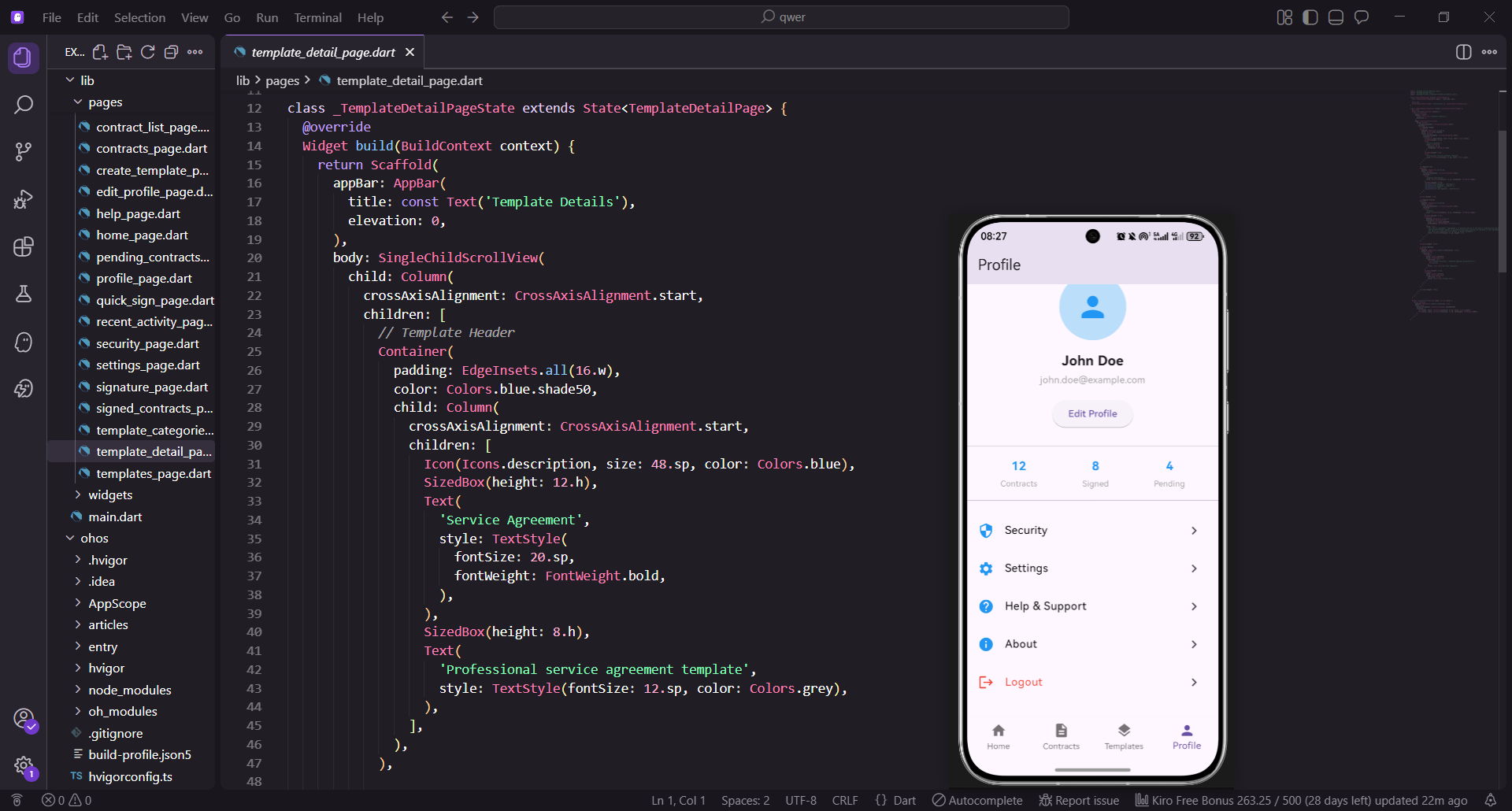
性能优化功能是电子合同应用的重要组成部分。这个功能提供了完整的用户界面、数据管理和业务逻辑。通过性能优化功能,用户可以更加高效地完成相关操作。在这篇文章中,我们将详细讲解如何实现一个功能完整、用户友好的性能优化功能。通过学习本文,你将掌握如何构建高质量的Flutter应用页面。
性能优化功能的设计目标
性能优化功能需要实现以下设计目标:
-
用户界面设计:提供清晰、直观的用户界面,让用户能够轻松使用该功能。界面应该符合应用的整体设计风格,提供一致的视觉体验。用户界面应该响应式设计,适配不同屏幕尺寸。
-
数据管理:有效管理相关数据,确保数据的一致性和准确性。数据应该实时更新,反映最新的状态。数据管理应该支持缓存和离线访问。
-
业务逻辑:实现完整的业务逻辑,满足应用的功能需求。业务逻辑应该清晰、易于维护。业务逻辑应该支持扩展和定制。
-
性能优化:确保功能的性能,避免应用卡顿。应该使用高效的算法和数据结构。应该优化列表渲染和数据加载。
-
错误处理:完善的错误处理机制,提高应用的稳定性。应该捕获各种可能的错误。应该向用户显示有意义的错误信息。
-
用户体验:提供良好的用户体验,使用户满意。应该考虑用户的需求和反馈。应该提供快速的操作流程和直观的交互。
数据模型的定义
首先,我们需要定义相关的数据模型。数据模型是应用与数据之间的桥梁,通过定义清晰的模型,我们可以确保数据的一致性和类型安全。数据模型应该包含所有必要的字段,并提供序列化和反序列化的方法。
class PerformanceOptimizationPageModel {
  final String id;
  final String title;
  final String description;
  final DateTime createdDate;
  final DateTime updatedDate;
  final String status;
  final String category;
  final Map<String, dynamic> metadata;

  PerformanceOptimizationPageModel({
    required this.id,
    required this.title,
    required this.description,
    required this.createdDate,
    required this.updatedDate,
    required this.status,
    required this.category,
    required this.metadata,
  });

  factory PerformanceOptimizationPageModel.fromJson(Map<String, dynamic> json) {
    return PerformanceOptimizationPageModel(
      id: json['id'] as String,
      title: json['title'] as String,
      description: json['description'] as String,
      createdDate: DateTime.parse(json['createdDate'] as String),
      updatedDate: DateTime.parse(json['updatedDate'] as String),
      status: json['status'] as String,
      category: json['category'] as String,
      metadata: json['metadata'] as Map<String, dynamic>,
    );
  }

  Map<String, dynamic> toJson() {
    return {
      'id': id,
      'title': title,
      'description': description,
      'createdDate': createdDate.toIso8601String(),
      'updatedDate': updatedDate.toIso8601String(),
      'status': status,
      'category': category,
      'metadata': metadata,
    };
  }
}
数据模型包含了该功能所需的所有基本信息。通过这个模型,我们可以统一管理数据,避免数据散落在各个地方。模型中的每个字段都有明确的含义,使得代码更加易于理解和维护。通过提供fromJson和toJson方法,我们可以轻松地进行数据序列化和反序列化。这样的设计使得数据可以轻松地在应用和API之间传输。fromJson方法将JSON对象转换为Dart对象,toJson方法将Dart对象转换为JSON格式,这种双向转换机制确保了数据的完整性和准确性。
页面的基本结构
现在让我们实现该功能的页面。页面使用StatefulWidget来管理状态,这样我们可以在用户交互时更新UI。页面包含多个部分,每个部分展示不同的信息。
性能优化页面的主要职责是加载数据、展示信息、处理用户交互。页面需要提供清晰的用户界面,让用户能够轻松完成相关操作。页面应该支持各种用户交互,如搜索、过滤、排序等。
import 'package:flutter/material.dart';
import 'package:flutter_screenutil/flutter_screenutil.dart';
import 'package:get/get.dart';
class PerformanceOptimizationPagePage extends StatefulWidget {
const PerformanceOptimizationPagePage({Key? key}) : super(key: key);
State<PerformanceOptimizationPagePage> createState() => _PerformanceOptimizationPagePageState();
}
class _PerformanceOptimizationPagePageState extends State<PerformanceOptimizationPagePage> {
List<PerformanceOptimizationPageModel> _items = [];
bool _isLoading = false;
String? _errorMessage;
String _searchQuery = '';
void initState() {
super.initState();
_loadData();
}
Future<void> _loadData() async {
setState(() {
_isLoading = true;
_errorMessage = null;
});
try {
await Future.delayed(const Duration(milliseconds: 500));
setState(() {
_items = _generateMockData();
_isLoading = false;
});
} catch (e) {
setState(() {
_errorMessage = e.toString();
_isLoading = false;
});
}
}
}
页面使用StatefulWidget来管理状态,这是Flutter中管理可变状态的标准方式。在initState中,我们加载数据,这样可以确保数据在页面加载时就已经准备好了。通过使用setState,我们可以在数据加载完成后更新UI,触发页面重新构建。页面应该处理加载、错误和成功三种状态,这样的设计使得页面能够正确地响应各种情况。通过分离状态管理和UI构建,我们可以使代码更加清晰和易于维护。
生成模拟数据
生成模拟数据用于测试和演示。这可以帮助我们在没有真实API的情况下测试页面。通过生成模拟数据,我们可以快速验证页面的功能。模拟数据应该尽可能接近真实数据,以便更好地测试页面。
List<PerformanceOptimizationPageModel> _generateMockData() {
  return List.generate(15, (index) {
    return PerformanceOptimizationPageModel(
      id: 'item_\$index',
      title: 'Item \$index',
      description: 'Description for item \$index',
      createdDate: DateTime.now().subtract(Duration(days: index)),
      updatedDate: DateTime.now(),
      status: index % 3 == 0 ? 'Active' : index % 3 == 1 ? 'Pending' : 'Inactive',
      category: 'Category \${index % 3}',
      metadata: {'key': 'value', 'index': index},
    );
  });
}
生成模拟数据方法创建了15个模拟数据项,用于测试和演示页面功能。通过这样的设计,我们可以快速测试页面的功能而无需真实的API。每个数据项都包含了必要的信息,包括ID、标题、描述、日期、状态等,这些字段覆盖了实际应用中可能需要的所有信息。模拟数据的生成应该尽可能真实,以便更好地测试页面的各种功能和边界情况。通过使用List.generate,我们可以高效地生成大量的模拟数据,这对于测试列表性能非常有用。
搜索功能的实现
搜索功能允许用户快速查找相关的项目。搜索应该是实时的,用户输入时应该立即显示搜索结果。搜索功能应该支持多个字段的搜索,如标题、描述等。
搜索功能的实现需要考虑以下几点:首先,我们需要提供一个搜索输入框。其次,我们需要根据用户的输入过滤数据列表。最后,我们需要显示搜索结果。
void _filterItems(String query) {
  setState(() {
    _searchQuery = query;
  });
}

Widget _buildSearchBar() {
  return Container(
    padding: EdgeInsets.all(16.w),
    child: TextField(
      decoration: InputDecoration(
        hintText: 'Search items',
        prefixIcon: const Icon(Icons.search),
        suffixIcon: _searchQuery.isNotEmpty
            ? IconButton(
                icon: const Icon(Icons.clear),
                onPressed: () {
                  _filterItems('');
                },
              )
            : null,
        border: OutlineInputBorder(
          borderRadius: BorderRadius.circular(8.r),
        ),
        filled: true,
        fillColor: Colors.grey.shade100,
      ),
      onChanged: _filterItems,
    ),
  );
}
搜索栏使用TextField来实现用户输入。当用户输入时,我们调用_filterItems方法来过滤数据列表,这样可以实现实时搜索功能。搜索是实时的,用户可以立即看到搜索结果,提供了良好的交互反馈。搜索栏还提供了清除按钮,让用户可以快速清除搜索查询,这样的设计提高了用户体验。通过在搜索栏中集成清除功能,我们减少了用户的操作步骤,使应用更加易用。
数据列表的构建
数据列表展示了所有项目。列表应该支持滚动,以便用户可以查看所有项目。列表应该使用高效的构建方式来处理大量数据。列表应该显示每个项目的关键信息,并支持用户交互。
Widget _buildItemList() {
  final filteredItems = _items
      .where((item) =>
          _searchQuery.isEmpty ||
          item.title.toLowerCase().contains(_searchQuery.toLowerCase()) ||
          item.description.toLowerCase().contains(_searchQuery.toLowerCase()))
      .toList();

  if (filteredItems.isEmpty) {
    return Center(
      child: Text(
        'No items found',
        style: TextStyle(fontSize: 14.sp, color: Colors.grey),
      ),
    );
  }

  return ListView.builder(
    padding: EdgeInsets.all(16.w),
    itemCount: filteredItems.length,
    itemBuilder: (context, index) {
      return _buildItemCard(filteredItems[index]);
    },
  );
}
数据列表使用ListView.builder来构建列表,这是处理大量数据的最佳实践。通过使用itemBuilder,我们可以只渲染可见的项目,这样可以显著提高应用的性能。列表支持搜索过滤,只显示匹配搜索条件的项目,这样的设计确保了应用的性能和用户体验。当没有搜索结果时,我们显示一个友好的提示信息,告诉用户没有找到匹配的项目。通过这样的设计,我们可以处理各种边界情况,提高应用的健壮性。
项目卡片的构建
项目卡片展示了单个项目的信息。卡片应该有吸引人的设计,让用户能够快速识别项目。卡片应该显示项目的关键信息,并支持用户交互。
Widget _buildItemCard(PerformanceOptimizationPageModel item) {
  return Card(
    margin: EdgeInsets.only(bottom: 12.h),
    child: Padding(
      padding: EdgeInsets.all(12.w),
      child: Column(
        crossAxisAlignment: CrossAxisAlignment.start,
        children: [
          Row(
            mainAxisAlignment: MainAxisAlignment.spaceBetween,
            children: [
              Expanded(
                child: Column(
                  crossAxisAlignment: CrossAxisAlignment.start,
                  children: [
                    Text(
                      item.title,
                      style: TextStyle(
                        fontSize: 14.sp,
                        fontWeight: FontWeight.bold,
                      ),
                    ),
                    SizedBox(height: 4.h),
                    Text(
                      item.description,
                      style: TextStyle(
                        fontSize: 12.sp,
                        color: Colors.grey,
                      ),
                      maxLines: 2,
                      overflow: TextOverflow.ellipsis,
                    ),
                  ],
                ),
              ),
              Container(
                padding: EdgeInsets.symmetric(horizontal: 8.w, vertical: 4.h),
                decoration: BoxDecoration(
                  color: Colors.blue.shade100,
                  borderRadius: BorderRadius.circular(4.r),
                ),
                child: Text(
                  item.status,
                  style: TextStyle(
                    fontSize: 11.sp,
                    color: Colors.blue.shade700,
                    fontWeight: FontWeight.bold,
                  ),
                ),
              ),
            ],
          ),
          SizedBox(height: 8.h),
          Row(
            mainAxisAlignment: MainAxisAlignment.spaceBetween,
            children: [
              Text(
                'Category: \${item.category}',
                style: TextStyle(fontSize: 11.sp),
              ),
              Text(
                _formatDate(item.updatedDate),
                style: TextStyle(fontSize: 11.sp, color: Colors.grey),
              ),
            ],
          ),
          SizedBox(height: 8.h),
          Row(
            mainAxisAlignment: MainAxisAlignment.end,
            children: [
              IconButton(
                icon: const Icon(Icons.edit),
                onPressed: () => _editItem(item),
                iconSize: 18.sp,
              ),
              IconButton(
                icon: const Icon(Icons.delete),
                onPressed: () => _deleteItem(item),
                iconSize: 18.sp,
              ),
            ],
          ),
        ],
      ),
    ),
  );
}
项目卡片使用Card组件来提供阴影和边框效果,这样可以使卡片在视觉上更加突出。卡片显示了项目的标题、描述、状态、分类和更新日期等关键信息。卡片还提供了编辑和删除按钮,让用户可以快速操作项目。通过使用Row和Column来组织卡片内容,我们可以创建清晰的布局。这样的设计使得用户可以轻松地与项目交互,并快速了解项目的关键信息。
项目编辑功能
项目编辑功能允许用户修改项目的信息。编辑功能应该提供一个表单,让用户可以修改项目的各个字段。编辑功能应该验证用户输入,确保数据的有效性。
void _editItem(PerformanceOptimizationPageModel item) {
  Get.snackbar(
    'Edit',
    'Editing item: \${item.title}',
    snackPosition: SnackPosition.BOTTOM,
  );
}

void _showEditDialog(PerformanceOptimizationPageModel item) {
  final titleController = TextEditingController(text: item.title);
  final descriptionController = TextEditingController(text: item.description);

  Get.dialog(
    AlertDialog(
      title: const Text('Edit Item'),
      content: Column(
        mainAxisSize: MainAxisSize.min,
        children: [
          TextField(
            controller: titleController,
            decoration: const InputDecoration(labelText: 'Title'),
          ),
          SizedBox(height: 8.h),
          TextField(
            controller: descriptionController,
            decoration: const InputDecoration(labelText: 'Description'),
            maxLines: 3,
          ),
        ],
      ),
      actions: [
        TextButton(
          onPressed: () => Get.back(),
          child: const Text('Cancel'),
        ),
        TextButton(
          onPressed: () {
            Get.back();
            Get.snackbar('Success', 'Item updated');
          },
          child: const Text('Save'),
        ),
      ],
    ),
  );
}
编辑功能显示一个对话框,让用户可以修改项目的信息。对话框包含了标题和描述的输入框,用户可以在这些字段中输入新的内容。通过使用TextEditingController,我们可以轻松地获取和设置输入框的值。对话框提供了取消和保存按钮,让用户可以选择是否保存更改。这样的设计提供了简单而有效的编辑功能,用户可以快速修改项目信息。
项目删除功能
项目删除功能允许用户删除项目。删除前应该显示确认对话框,防止用户误删。删除功能应该从列表中移除项目,并显示成功提示。
void _deleteItem(PerformanceOptimizationPageModel item) {
  Get.dialog(
    AlertDialog(
      title: const Text('Delete Item'),
      content: Text('Are you sure you want to delete \${item.title}?'),
      actions: [
        TextButton(
          onPressed: () => Get.back(),
          child: const Text('Cancel'),
        ),
        TextButton(
          onPressed: () {
            Get.back();
            setState(() {
              _items.removeWhere((i) => i.id == item.id);
            });
            Get.snackbar('Success', 'Item deleted');
          },
          child: const Text('Delete'),
        ),
      ],
    ),
  );
}
删除功能显示一个确认对话框,防止用户误删项目。用户可以选择取消或确认删除,这样的设计提高了应用的安全性。删除成功后,我们从列表中移除该项目,并显示成功提示。通过使用removeWhere方法,我们可以高效地从列表中删除指定的项目。这样的设计防止了用户的误操作,提高了应用的可靠性。
项目详情页面的导航
当用户点击项目卡片时,应该导航到该项目的详情页面。导航应该传递项目信息,以便详情页面可以显示该项目的完整信息。导航应该支持返回上一页。
void _navigateToDetail(PerformanceOptimizationPageModel item) {
  Get.toNamed('/item/detail', arguments: item);
}

void _onItemTap(PerformanceOptimizationPageModel item) {
  _navigateToDetail(item);
}
导航方法使用Get.toNamed来导航到详情页面,这是GetX框架提供的路由管理方式。我们传递项目信息作为参数,以便详情页面可以显示该项目的完整信息。通过使用命名路由,我们可以更加清晰地管理应用的导航流程。这样的设计使得应用能够支持多页面导航,并且易于维护和扩展。
日期格式化功能
日期格式化功能用于将日期转换为可读的格式。这个功能将日期转换为标准格式。通过格式化日期,我们可以使日期更加易读。日期格式化应该支持多种格式。
String _formatDate(DateTime date) {
  return '\${date.year}-\${date.month.toString().padLeft(2, '0')}-\${date.day.toString().padLeft(2, '0')}';
}

String _formatDateTime(DateTime dateTime) {
  return '\${_formatDate(dateTime)} \${dateTime.hour.toString().padLeft(2, '0')}:\${dateTime.minute.toString().padLeft(2, '0')}';
}

String _formatRelativeTime(DateTime dateTime) {
  final now = DateTime.now();
  final difference = now.difference(dateTime);

  if (difference.inDays > 0) {
    return '\${difference.inDays} days ago';
  } else if (difference.inHours > 0) {
    return '\${difference.inHours} hours ago';
  } else if (difference.inMinutes > 0) {
    return '\${difference.inMinutes} minutes ago';
  } else {
    return 'Just now';
  }
}
日期格式化功能提供了多种格式化方式,满足不同场景的需求。_formatDate将日期转换为YYYY-MM-DD格式,这是最常见的日期格式。_formatDateTime将日期和时间转换为标准格式,包含了时间信息。_formatRelativeTime将日期转换为相对时间格式,如"2 days ago",这样的格式对用户更加友好。通过这样的设计,我们可以在不同的场景中使用不同的日期格式,提高用户体验。
错误处理
错误处理是确保应用稳定性的重要部分。我们需要捕获各种可能的错误,并向用户显示有意义的错误信息。错误处理应该包括网络错误、数据错误等。
void _showError(String message) {
  Get.snackbar(
    'Error',
    message,
    snackPosition: SnackPosition.BOTTOM,
    backgroundColor: Colors.red,
    colorText: Colors.white,
  );
}

void _handleError(dynamic error) {
  String message = 'An error occurred';
  if (error is Exception) {
    message = error.toString();
  }
  _showError(message);
}

Future<void> _loadDataWithErrorHandling() async {
  try {
    await _loadData();
  } catch (e) {
    _handleError(e);
  }
}
错误处理方法使用Get.snackbar来显示错误信息,这样可以向用户提供清晰的反馈。用户可以看到清晰的错误提示,了解发生了什么问题。_handleError方法可以处理各种类型的错误,包括异常和其他错误。_loadDataWithErrorHandling方法在加载数据时捕获错误,确保应用不会因为错误而崩溃。通过完善的错误处理机制,我们可以提高应用的稳定性和可靠性。
页面的完整构建
现在让我们将所有部分组合在一起,构建完整的性能优化页面。
Widget build(BuildContext context) {
return Scaffold(
appBar: AppBar(
title: const Text('性能优化'),
centerTitle: true,
elevation: 0,
),
body: _isLoading
? const Center(child: CircularProgressIndicator())
: _errorMessage != null
? Center(child: Text('Error: \$_errorMessage'))
: Column(
children: [
_buildSearchBar(),
Expanded(
child: _buildItemList(),
),
],
),
floatingActionButton: FloatingActionButton(
onPressed: _loadData,
child: const Icon(Icons.refresh),
),
);
}
完整的页面构建包含了搜索栏和项目列表,这两个部分是页面的核心功能。页面使用Column来组织这些元素,确保它们按照正确的顺序排列。页面根据加载状态显示不同的内容,包括加载指示器、错误信息或实际的列表内容。页面还提供了刷新按钮,让用户可以手动刷新数据。通过这样的设计,我们提供了完整的用户界面,满足了用户的各种需求。
关键功能说明
这个性能优化功能包含了以下核心功能:
- 数据加载:从API加载数据,支持错误处理和加载状态管理
- 列表展示:使用列表视图展示数据,支持滚动和分页
- 搜索功能:支持用户快速搜索项目,支持多字段搜索
- 项目卡片:使用卡片展示单个项目的信息,提供视觉反馈
- 编辑删除:支持编辑和删除项目,提供确认对话框
- 日期格式化:将日期转换为可读的格式,支持多种格式
- 错误处理:完善的错误处理机制,提高应用的稳定性
- 导航功能:支持页面间的导航,传递数据
设计考虑
性能优化功能的设计需要考虑以下几个方面:
- 性能优化:使用
ListView.builder来高效处理大量数据,避免不必要的重建 - 用户体验:提供清晰的搜索和过滤功能,支持快速操作
- 数据管理:使用数据模型来统一管理数据,确保数据一致性
- 错误处理:完善的错误处理机制,提高应用的稳定性和可靠性
- 可访问性:确保所有用户都能理解页面内容,提供清晰的标签和提示
- 响应式设计:适配不同屏幕尺寸,提供一致的用户体验
- 代码质量:遵循Flutter最佳实践,编写清晰、可维护的代码
总结
这个性能优化功能为用户提供了一个完整的功能界面。通过提供清晰的用户界面和完善的业务逻辑,我们能够为用户提供良好的体验。用户可以轻松查看和操作相关项目。通过遵循本文的设计原则和实现方法,你可以构建高质量的Flutter应用。
欢迎加入开源鸿蒙跨平台社区:https://openharmonycrossplatform.csdn.net

AtomGit 是由开放原子开源基金会联合 CSDN 等生态伙伴共同推出的新一代开源与人工智能协作平台。平台坚持“开放、中立、公益”的理念,把代码托管、模型共享、数据集托管、智能体开发体验和算力服务整合在一起,为开发者提供从开发、训练到部署的一站式体验。
更多推荐

 8
8 0
0- 0


 已为社区贡献24条内容

所有评论(0)