Flutter for OpenHarmony:从零搭建今日资讯App(七)新闻列表实现与优化
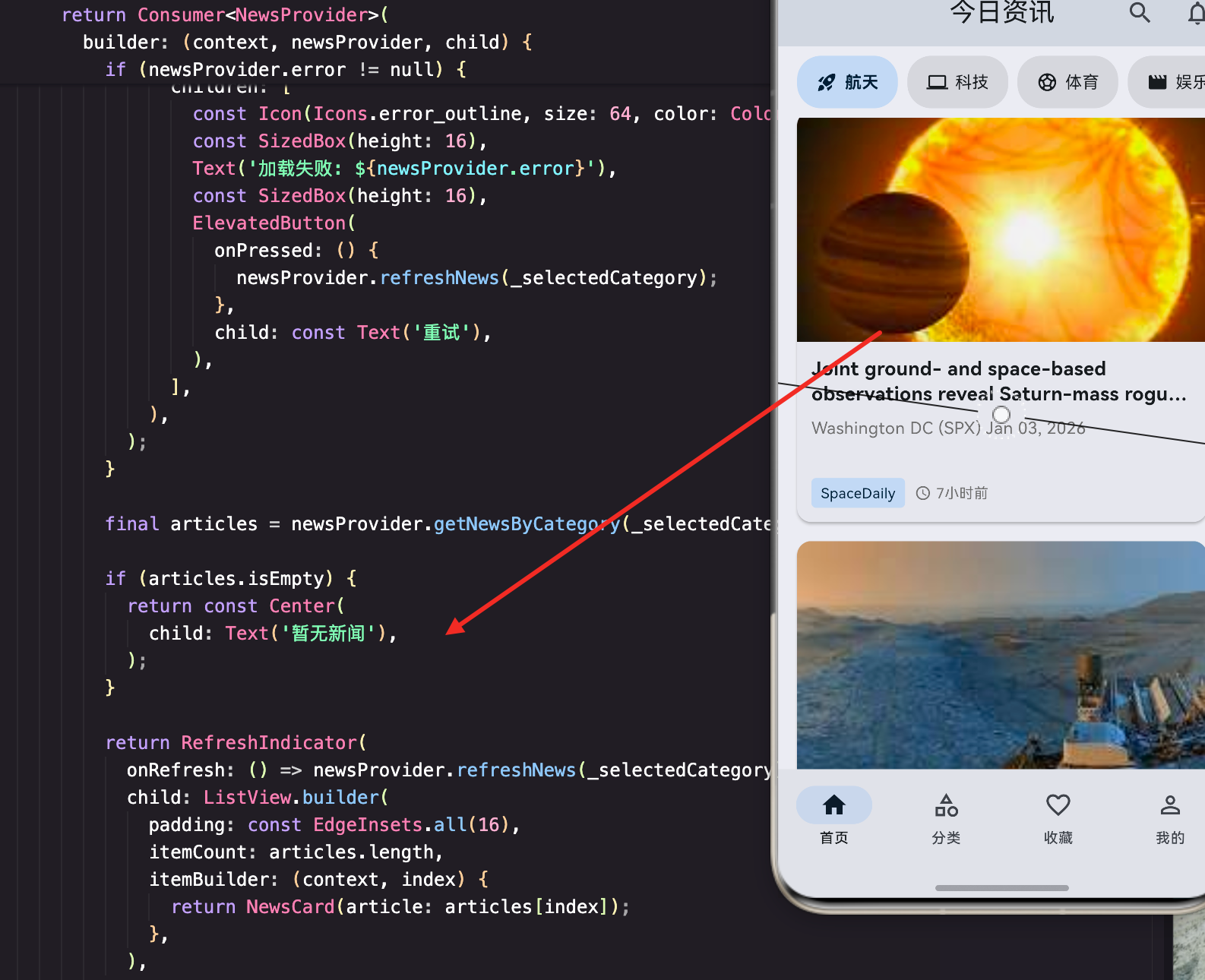
新闻列表是应用的核心功能,用户会花大量时间在这个页面上浏览内容。一个流畅、高效的列表实现,直接决定了用户体验的好坏。本文将深入讲解如何实现一个高性能的新闻列表,包括数据加载、状态管理、性能优化等方方面面。
列表实现的挑战
在实现新闻列表之前,我们先了解一下会遇到哪些挑战:
性能问题 - 新闻列表可能有几十上百条数据,如何保证滚动流畅?
状态管理 - 加载中、加载成功、加载失败、空数据,如何优雅地处理这些状态?
用户体验 - 如何让用户感觉应用响应快速、操作流畅?
内存管理 - 大量图片和数据如何避免内存溢出?
网络优化 - 如何减少不必要的网络请求?
这些问题看似复杂,但Flutter提供了很好的解决方案。关键是要理解原理,选择合适的方案。
ListView vs ListView.builder
Flutter提供了两种创建列表的方式,我们先对比一下:
ListView:
ListView(
  children: [
    NewsCard(article: articles[0]),
    NewsCard(article: articles[1]),
    NewsCard(article: articles[2]),
    // ... 所有列表项
  ],
)
问题:
- 一次性创建所有Widget,内存占用大
- 即使不可见的Widget也会被创建
- 数据多了会很卡
ListView.builder:
ListView.builder(
  itemCount: articles.length,
  itemBuilder: (context, index) {
    return NewsCard(article: articles[index]);
  },
)
优点:
- 按需创建Widget,只创建可见的
- 自动复用Widget,内存占用小
- 滚动流畅,性能好
所以我们选择ListView.builder,这是实现高性能列表的基础。
数据模型设计
在实现列表之前,我们先看看新闻数据的结构。打开lib/models/news_article.dart:
class NewsArticle {
  final String id;
  final String title;
  final String summary;
  final String? imageUrl;
  final String url;
  final String publishedAt;
  final String source;
  final String category;
  final List<String> tags;

  NewsArticle({
    required this.id,
    required this.title,
    required this.summary,
    this.imageUrl,
    required this.url,
    required this.publishedAt,
    required this.source,
    required this.category,
    this.tags = const [],
  });
字段说明:
id- 新闻唯一标识,用于收藏、分享等功能title- 新闻标题,显示在卡片上summary- 新闻摘要,让用户快速了解内容imageUrl- 新闻配图,可能为空url- 新闻原文链接,点击后打开publishedAt- 发布时间,用于排序和显示source- 新闻来源,增加可信度category- 新闻分类,用于筛选tags- 新闻标签,用于推荐和搜索
这个数据模型设计得很合理,包含了新闻的所有必要信息。
JSON解析实现
新闻数据来自API,需要解析JSON。我们实现了两个工厂方法:
  factory NewsArticle.fromSpaceflightJson(Map<String, dynamic> json) {
    return NewsArticle(
      id: json['id'].toString(),
      title: json['title'] ?? '',
      summary: json['summary'] ?? '',
      imageUrl: json['image_url'],
      url: json['url'] ?? '',
      publishedAt: json['published_at'] ?? '',
      source: json['news_site'] ?? '航天新闻',
      category: 'space',
      tags: [],
    );
  }

  factory NewsArticle.fromAnimeJson(Map<String, dynamic> json) {
    return NewsArticle(
      id: json['id']?.toString() ?? DateTime.now().millisecondsSinceEpoch.toString(),
      title: json['title'] ?? '',
      summary: json['synopsis'] ?? json['description'] ?? '',
      imageUrl: json['thumbnail'] ?? json['image'],
      url: json['url'] ?? '',
      publishedAt: json['datetime'] ?? json['date'] ?? DateTime.now().toIso8601String(),
      source: '动漫新闻网',
      category: 'anime',
      tags: [],
    );
  }
代码解析:
- 不同的API返回的字段名不同,所以需要不同的解析方法
- 使用
??运算符提供默认值,避免null导致的错误 id可能是数字或字符串,统一转换为字符串- 如果API没有返回id,用时间戳生成一个唯一id
为什么要容错处理:
API返回的数据可能不完整,比如:
- 某些字段可能为null
- 字段名可能不一致
- 数据类型可能不符合预期
如果不做容错处理,应用会崩溃。所以我们用??提供默认值,用?.安全访问,确保应用的稳定性。
序列化和反序列化
为了支持本地存储(比如收藏功能),我们还需要实现序列化:
  Map<String, dynamic> toJson() {
    return {
      'id': id,
      'title': title,
      'summary': summary,
      'imageUrl': imageUrl,
      'url': url,
      'publishedAt': publishedAt,
      'source': source,
      'category': category,
      'tags': tags,
    };
  }

  factory NewsArticle.fromJson(Map<String, dynamic> json) {
    return NewsArticle(
      id: json['id'],
      title: json['title'],
      summary: json['summary'],
      imageUrl: json['imageUrl'],
      url: json['url'],
      publishedAt: json['publishedAt'],
      source: json['source'],
      category: json['category'],
      tags: List<String>.from(json['tags'] ?? []),
    );
  }
代码解析:
toJson()- 将对象转换为Map,用于存储fromJson()- 从Map创建对象,用于读取List<String>.from()- 确保tags是字符串列表
这样我们就可以用jsonEncode(article.toJson())保存数据,用NewsArticle.fromJson(jsonDecode(str))读取数据。
实现新闻列表
现在回到首页,看看如何实现新闻列表。在第04篇中我们已经实现了基本功能,这里我们深入分析:
Widget _buildNewsList() {
  return Consumer<NewsProvider>(
    builder: (context, newsProvider, child) {
      // 处理加载状态
      if (newsProvider.isLoading) {
        return const Center(child: CircularProgressIndicator());
      }

      // 处理错误状态
      if (newsProvider.error != null) {
        return Center(
          child: Column(
            mainAxisAlignment: MainAxisAlignment.center,
            children: [
              const Icon(Icons.error_outline, size: 64, color: Colors.grey),
              const SizedBox(height: 16),
              Text('加载失败: ${newsProvider.error}'),
              const SizedBox(height: 16),
              ElevatedButton(
                onPressed: () {
                  newsProvider.refreshNews(_selectedCategory);
                },
                child: const Text('重试'),
              ),
            ],
          ),
        );
      }

      // 获取数据
      final articles = newsProvider.getNewsByCategory(_selectedCategory);

      // 处理空数据
      if (articles.isEmpty) {
        return const Center(
          child: Text('暂无新闻'),
        );
      }

      // 显示列表
      return RefreshIndicator(
        onRefresh: () => newsProvider.refreshNews(_selectedCategory),
        child: ListView.builder(
          padding: const EdgeInsets.all(16),
          itemCount: articles.length,
          itemBuilder: (context, index) {
            return NewsCard(article: articles[index]);
          },
        ),
      );
    },
  );
}
这段代码虽然我们在第04篇见过,但这里我们要深入分析每个部分的设计思路。
状态管理的艺术
列表有四种状态,我们用if语句依次判断:
1. 加载中状态
if (newsProvider.isLoading) {
  return const Center(child: CircularProgressIndicator());
}
为什么要显示加载指示器?
- 让用户知道应用在工作,不是卡住了
- 避免用户重复点击
- 提供视觉反馈,提升体验
2. 错误状态
if (newsProvider.error != null) {
  return Center(
    child: Column(
      mainAxisAlignment: MainAxisAlignment.center,
      children: [
        const Icon(Icons.error_outline, size: 64, color: Colors.grey),
        const SizedBox(height: 16),
        Text('加载失败: ${newsProvider.error}'),
        const SizedBox(height: 16),
        ElevatedButton(
          onPressed: () {
            newsProvider.refreshNews(_selectedCategory);
          },
          child: const Text('重试'),
        ),
      ],
    ),
  );
}
错误处理的三要素:
- 视觉提示 - 大大的错误图标,让用户一眼看到
- 错误信息 - 告诉用户出了什么问题
- 解决方案 - 提供重试按钮,让用户可以自己解决
很多应用只显示"加载失败",不提供重试按钮,用户只能退出应用重新打开。这是很糟糕的体验。
3. 空数据状态
if (articles.isEmpty) {
  return const Center(
    child: Text('暂无新闻'),
  );
}
为什么要单独处理空数据?
- 如果直接显示空列表,用户会以为应用坏了
- 明确告诉用户"没有数据",而不是"加载失败"
- 可以添加一些引导,比如"换个分类试试"
4. 正常状态
只有前三种状态都不满足,才显示列表。这种设计让代码逻辑清晰,易于维护。
下拉刷新的实现
下拉刷新是移动应用的标准交互,用户已经习惯了这个操作:
RefreshIndicator(
  onRefresh: () => newsProvider.refreshNews(_selectedCategory),
  child: ListView.builder(...),
)
代码解析:
RefreshIndicator- Flutter提供的下拉刷新组件onRefresh- 下拉时触发的回调,必须返回FuturerefreshNews()- 清除缓存并重新加载数据
为什么onRefresh要返回Future:
RefreshIndicator需要知道什么时候刷新完成,才能隐藏加载指示器。如果不返回Future,指示器会立即消失,用户看不到刷新效果。
我们的refreshNews()方法是async的,返回Future,所以可以直接传入。刷新完成后,Future完成,指示器自动隐藏。
ListView.builder的性能优化
ListView.builder虽然性能很好,但我们还可以做一些优化:
1. 设置itemExtent
如果列表项高度固定,可以设置itemExtent:
ListView.builder(
  itemExtent: 200, // 每个列表项高度200
  itemCount: articles.length,
  itemBuilder: (context, index) {
    return NewsCard(article: articles[index]);
  },
)
好处:
- Flutter不需要计算每个列表项的高度
- 滚动性能更好
- 可以快速跳转到任意位置
但我们的新闻卡片高度不固定(有些有图片,有些没有),所以不能用这个优化。
2. 使用cacheExtent
ListView.builder(
  cacheExtent: 500, // 缓存可见区域外500像素的内容
  itemCount: articles.length,
  itemBuilder: (context, index) {
    return NewsCard(article: articles[index]);
  },
)
好处:
- 提前创建即将可见的Widget
- 滚动时不会出现白屏
- 用户体验更流畅
代价:
- 占用更多内存
- 创建更多Widget
默认值是250,对于我们的应用已经够用了。
3. 使用addAutomaticKeepAlives
ListView.builder(
  addAutomaticKeepAlives: true, // 默认值
  itemCount: articles.length,
  itemBuilder: (context, index) {
    return NewsCard(article: articles[index]);
  },
)
作用:
- 保持列表项的状态
- 滚动回来时不会重建
对于我们的新闻卡片,不需要保持状态,可以设置为false来节省内存。但默认值true对大多数场景都适用。
数据缓存策略
我们在NewsProvider中实现了缓存机制,这是性能优化的关键:
final Map<String, List<NewsArticle>> _newsCache = {};

Future<void> fetchNews(String category) async {
  // 如果缓存存在,直接返回
  if (_newsCache.containsKey(category) && _newsCache[category]!.isNotEmpty) {
    return;
  }

  // 加载数据...
  _newsCache[category] = articles;
}
缓存的好处:
- 切换分类时不需要重新加载
- 减少网络请求,节省流量
- 提升响应速度,用户体验好
缓存的问题:
- 占用内存
- 数据可能过期
解决方案:
- 限制缓存大小,比如最多缓存5个分类
- 设置过期时间,比如5分钟后自动清除
- 提供手动刷新功能(下拉刷新)
对于新闻应用,缓存是必须的。用户经常在几个分类之间切换,如果每次都重新加载,体验会很差。
内存管理
新闻列表包含大量图片,如何避免内存溢出?
1. 使用cached_network_image
我们在NewsCard中使用了cached_network_image:
CachedNetworkImage(
  imageUrl: article.imageUrl!,
  fit: BoxFit.cover,
  placeholder: (context, url) => Container(
    color: Colors.grey[300],
    child: const Center(child: CircularProgressIndicator()),
  ),
  errorWidget: (context, url, error) => _buildPlaceholder(),
)
好处:
- 自动缓存图片到磁盘
- 自动管理内存
- 自动清理过期缓存
2. 限制图片大小
虽然我们没有在代码中限制,但可以这样做:
CachedNetworkImage(
  imageUrl: article.imageUrl!,
  maxHeightDiskCache: 500, // 缓存时最大高度500
  maxWidthDiskCache: 500,  // 缓存时最大宽度500
  fit: BoxFit.cover,
)
好处:
- 减少内存占用
- 减少磁盘占用
- 加载速度更快
3. 使用ListView.builder
前面说过,ListView.builder只创建可见的Widget,这本身就是最好的内存管理。
用户体验优化
除了性能,用户体验也很重要:
1. 加载指示器
显示转圈动画,让用户知道应用在工作。
2. 错误提示
明确告诉用户出了什么问题,提供解决方案。
3. 空数据提示
告诉用户"没有数据",而不是显示空白页面。
4. 下拉刷新
让用户可以主动刷新数据,获取最新内容。
5. 平滑滚动
使用ListView.builder确保滚动流畅。
6. 快速响应
使用缓存机制,切换分类时立即显示内容。
这些细节看似简单,但都是经过深思熟虑的设计。
常见问题
1. 列表滚动卡顿
可能原因:
- 使用了ListView而不是ListView.builder
- 列表项太复杂,渲染慢
- 图片太大,加载慢
解决方案:
- 使用ListView.builder
- 简化列表项
- 限制图片大小
2. 内存占用过高
可能原因:
- 缓存了太多数据
- 图片没有压缩
- 没有清理不用的资源
解决方案:
- 限制缓存大小
- 使用cached_network_image
- 及时dispose资源
3. 下拉刷新不生效
可能原因:
- onRefresh没有返回Future
- refreshNews方法有问题
- RefreshIndicator没有包裹ListView
解决方案:
- 确保onRefresh返回Future
- 检查refreshNews实现
- 正确使用RefreshIndicator
4. 数据不更新
可能原因:
- 没有调用notifyListeners
- Consumer没有正确使用
- 缓存没有清除
解决方案:
- 在数据变化后调用notifyListeners
- 检查Consumer的使用
- 刷新时清除缓存
性能监控
如何知道列表性能好不好?可以使用Flutter DevTools:
1. 打开Performance视图
flutter run
# 然后在浏览器打开 DevTools
2. 录制滚动操作
滚动列表,观察帧率。如果低于60fps,说明有性能问题。
3. 分析Timeline
看看哪些操作耗时长,针对性优化。
4. 检查内存使用
观察内存曲线,如果持续上升,说明有内存泄漏。
最佳实践总结
通过这篇文章,我们学到了实现高性能列表的最佳实践:
数据层面:
- 设计合理的数据模型
- 实现容错的JSON解析
- 支持序列化和反序列化
UI层面:
- 使用ListView.builder而不是ListView
- 处理所有可能的状态(加载中、错误、空数据、正常)
- 实现下拉刷新功能
性能层面:
- 使用缓存减少网络请求
- 使用cached_network_image管理图片
- 只创建可见的Widget
体验层面:
- 提供清晰的状态反馈
- 提供错误重试功能
- 确保滚动流畅
这些实践不仅适用于新闻列表,也适用于所有的列表实现。
欢迎加入开源鸿蒙跨平台社区:https://openharmonycrossplatform.csdn.net
在这里你可以找到更多Flutter开发资源,与其他开发者交流经验,共同进步。

AtomGit 是由开放原子开源基金会联合 CSDN 等生态伙伴共同推出的新一代开源与人工智能协作平台。平台坚持“开放、中立、公益”的理念,把代码托管、模型共享、数据集托管、智能体开发体验和算力服务整合在一起,为开发者提供从开发、训练到部署的一站式体验。
更多推荐

 5
5 0
0- 0


 已为社区贡献29条内容

所有评论(0)