Flutter框架跨平台鸿蒙开发——InputDecoration输入框装饰详解
InputDecoration装饰样式详解
一、InputDecoration组件概述
InputDecoration是TextFormField最重要的属性之一,它定义了输入框的所有视觉元素,包括标签、提示文本、图标、边框、错误提示等。通过合理配置InputDecoration,可以创建出美观且易用的输入框。
InputDecoration的设计理念是通过简单的配置实现丰富的视觉效果。开发者不需要编写复杂的自定义组件,只需要通过配置不同的属性,就可以实现各种风格的输入框样式。这大大简化了表单开发的工作量。
InputDecoration的核心作用
从上图可以看出,InputDecoration提供了完整的视觉装饰系统。标签系统包括标签文本、浮动标签行为和标签样式,用于标识输入框的字段名称。提示系统包括提示文本、帮助文本、错误文本和计数器文本,用于引导用户输入和提供反馈。
图标系统包括前缀图标、后缀图标、前缀文本和后缀文本,用于增强输入框的视觉效果或提供快捷操作。边框系统包括默认边框、启用边框、焦点边框和错误边框,用于定义输入框的边框样式,为不同状态提供不同的视觉效果。
文本系统包括各种文本的样式属性,如提示样式、帮助样式、错误样式和标签样式,用于自定义文本的颜色、字体大小等。背景系统包括填充设置、填充颜色和内容内边距,用于控制输入框的背景和内部间距。
InputDecoration与用户体验
InputDecoration对于提升用户体验至关重要。合理的装饰设置可以让用户快速理解输入框的用途,知道如何填写,并在输入过程中得到及时的反馈。通过标签和提示文本,用户可以清楚地知道应该输入什么内容。通过图标,用户可以通过视觉元素快速识别输入框的类型。通过边框样式的变化,用户可以清楚地知道输入框的状态,比如是否获得焦点、是否有错误等。
错误提示是用户体验的重要组成部分。当用户输入有误时,清晰明确的错误提示可以帮助用户快速定位和修复问题。帮助文本可以提供额外的指导信息,比如输入格式、长度限制等,这些信息对于新用户特别有帮助。
二、InputDecoration的主要属性
InputDecoration提供了丰富的属性来配置输入框的外观。这些属性可以分为几个类别:标签属性、提示属性、图标属性、边框属性和样式属性。
标签属性详解
| 属性名 | 类型 | 说明 | 默认值 | 使用场景 |
|---|---|---|---|---|
| labelText | String | 标签文本 | null | 标识输入框的字段名称 |
| floatingLabelBehavior | FloatingLabelBehavior | 浮动标签行为 | FloatingLabelBehavior.auto | 控制标签的浮动行为 |
| labelStyle | TextStyle | 标签样式 | null | 自定义标签的文本样式 |
labelText是最常用的标签属性,它定义了输入框上方显示的标签文本,用于标识输入框的字段名称,比如"用户名"、"密码"等。标签文本应该在用户开始输入时浮动到输入框上方,这样既节省空间又美观。
floatingLabelBehavior属性控制标签的浮动行为,有三个选项:auto、always和never。auto是默认值,当输入框获得焦点或有内容时,标签会浮动到上方。always表示标签始终浮动,never表示标签始终不浮动。根据不同的设计需求,可以选择不同的行为。
labelStyle属性用于自定义标签的文本样式,比如字体颜色、字体大小、字体粗细等。如果需要在不同状态下使用不同的标签样式,应该使用floatingLabelStyle等专门的状态样式属性。
提示属性详解
| 属性名 | 类型 | 说明 | 显示位置 | 使用场景 |
|---|---|---|---|---|
| hintText | String | 提示文本 | 输入框内部 | 占位符,引导用户输入 |
| helperText | String | 帮助文本 | 输入框下方 | 提供额外的帮助信息 |
| errorText | String | 错误文本 | 输入框下方 | 显示验证失败的错误信息 |
| counterText | String | 计数器文本 | 输入框下方 | 显示当前输入的字符数 |
hintText是提示文本,显示在输入框内部,作为占位符,引导用户输入应该输入什么内容。当用户开始输入时,提示文本会自动消失。提示文本应该简洁明了,比如"请输入您的邮箱地址"。
helperText是帮助文本,显示在输入框下方,用于提供额外的帮助信息,比如输入格式、长度限制、示例等。帮助文本应该详细具体,帮助用户正确填写输入框。
errorText是错误文本,显示在输入框下方,用于显示验证失败的错误信息。错误文本应该清晰明确,直接告诉用户问题所在和解决方案。只有当验证失败时,错误文本才会显示。
counterText是计数器文本,显示在输入框下方,用于显示当前输入的字符数或剩余可输入的字符数。这个属性通常与maxLength配合使用,让用户知道还能输入多少字符。
图标属性详解
| 属性名 | 类型 | 说明 | 位置 | 使用场景 |
|---|---|---|---|---|
| prefixIcon | Widget | 前缀图标 | 输入框内部左侧 | 标识输入框类型 |
| suffixIcon | Widget | 后缀图标 | 输入框内部右侧 | 提供快捷操作 |
| prefixIconConstraints | BoxConstraints | 前缀图标约束 | - | 控制前缀图标大小 |
| suffixIconConstraints | BoxConstraints | 后缀图标约束 | - | 控制后缀图标大小 |
| prefixText | String | 前缀文本 | 输入框内部左侧 | 显示固定前缀 |
| suffixText | String | 后缀文本 | 输入框内部右侧 | 显示固定后缀 |
prefixIcon是最常用的图标属性,它显示在输入框内部的左侧,用于标识输入框的类型,比如用户名输入框使用人员图标,邮箱输入框使用邮件图标,密码输入框使用锁图标等。图标可以帮助用户快速识别输入框的用途,提升用户体验。
suffixIcon显示在输入框内部的右侧,通常用于提供快捷操作,比如密码输入框的眼睛图标用于切换密码显示/隐藏,清除图标用于清空输入框内容等。suffixIcon应该是一个交互式的组件,比如IconButton,这样用户可以点击它触发相应的操作。
prefixText和suffixText用于显示固定的文本前缀或后缀,比如电话号码输入框可以显示国家代码作为前缀,金额输入框可以显示货币符号作为前缀或后缀等。这些固定文本可以提示用户输入的格式。
边框属性详解
| 属性名 | 类型 | 说明 | 适用状态 | 使用场景 |
|---|---|---|---|---|
| border | InputBorder | 默认边框 | 所有状态 | 定义默认边框样式 |
| enabledBorder | InputBorder | 启用边框 | 启用状态 | 定义启用时的边框样式 |
| disabledBorder | InputBorder | 禁用边框 | 禁用状态 | 定义禁用时的边框样式 |
| focusedBorder | InputBorder | 焦点边框 | 获得焦点 | 定义获得焦点时的边框样式 |
| errorBorder | InputBorder | 错误边框 | 错误状态 | 定义错误时的边框样式 |
| focusedErrorBorder | InputBorder | 焦点错误边框 | 错误且获得焦点 | 定义错误且获得焦点时的边框样式 |
边框属性是InputDecoration中最复杂的属性之一,因为它需要为不同的状态设置不同的边框样式。这种设计可以为用户提供清晰的视觉反馈,让用户清楚地知道输入框的当前状态。
border是默认边框,如果没有为特定状态设置边框,则使用这个边框。在实际开发中,通常会为所有状态都设置边框,这样可以确保每个状态都有明确的视觉反馈。
enabledBorder是启用状态的边框,即输入框可用但未获得焦点时的边框样式。这个边框应该使用较淡的颜色,让用户可以轻松看到输入框,但又不会过于突出。
focusedBorder是获得焦点时的边框,这个边框应该使用较深的颜色或较粗的边框,让用户清楚地知道当前正在操作哪个输入框。通常会使用主题色作为焦点边框的颜色。
errorBorder是错误状态的边框,这个边框应该使用红色,这是通用的错误颜色。当验证失败时,红色边框可以立即引起用户的注意,提醒用户检查输入。
focusedErrorBorder是错误且获得焦点时的边框,这个边框应该比errorBorder更加突出,比如使用更粗的边框或更深的红色,这样即使输入框获得焦点,用户也能看到错误状态。
三、边框类型详解
Flutter提供了多种边框类型,每种边框都有不同的视觉效果和适用场景。选择合适的边框类型,可以大大提升表单的视觉效果。
Border类型对比表
| 边框类型 | 说明 | 视觉效果 | 使用场景 |
|---|---|---|---|
| InputBorder.none | 无边框 | 完全无边框 | 搜索框、评论框 |
| UnderlineInputBorder | 下划线边框 | 底部有线条 | 传统表单风格 |
| OutlineInputBorder | 外边框 | 四周有边框 | 现代表单风格 |
| 自定义OutlineInputBorder | 自定义外边框 | 可自定义圆角和样式 | 特殊设计需求 |
InputBorder.none是无边框类型,输入框完全无边框,只显示标签和提示文本。这种边框类型适用于搜索框、评论框等场景,在这些场景中,输入框通常通过背景色或其他方式与周围内容区分。
UnderlineInputBorder是下划线边框类型,只在输入框底部显示一条线,这是一种传统的表单风格,常见于Material Design 2的设计中。下划线边框简洁优雅,适合用于简单的表单场景。
OutlineInputBorder是外边框类型,在输入框四周都显示边框,这是一种现代表单风格,常见于Material Design 3的设计中。外边框可以更好地定义输入框的边界,适合用于复杂的表单场景。
自定义OutlineInputBorder是在OutlineInputBorder的基础上,通过设置borderRadius和borderSide来自定义圆角和边框样式。这种边框类型可以实现各种特殊的设计效果,比如圆角边框、彩色边框等。
边框样式的组合使用
在实际开发中,通常会为不同的状态设置不同的边框样式,这样可以为用户提供清晰的视觉反馈。比如,可以设置enabledBorder为灰色细边框,focusedBorder为主题色粗边框,errorBorder为红色边框。
这种组合使用可以让用户清楚地知道输入框的当前状态。当输入框可用但未获得焦点时,显示灰色细边框,表示可以输入。当输入框获得焦点时,显示主题色粗边框,表示正在输入。当输入框有错误时,显示红色边框,表示需要修正错误。
四、main.dart中的示例代码
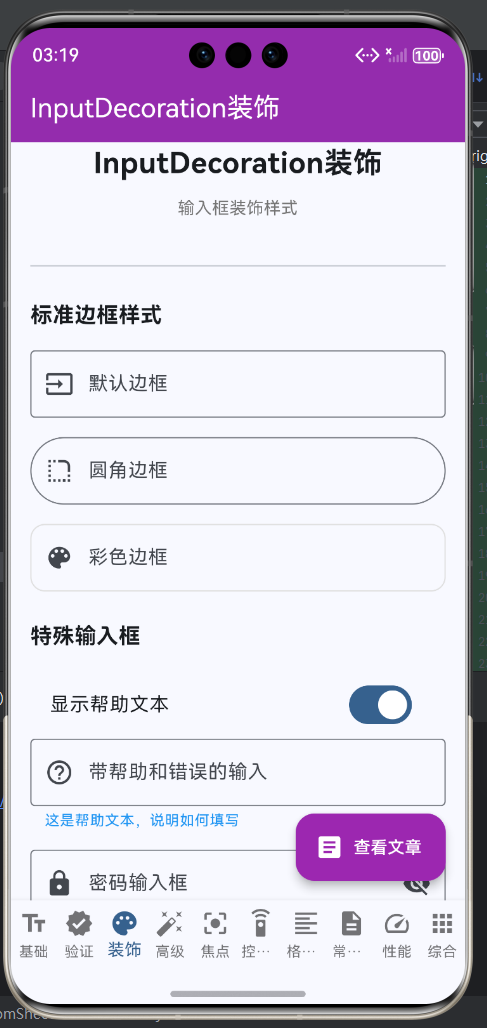
下面是main.dart中_Page03Decoration的完整示例代码,这个示例展示了InputDecoration的完整使用方法,包括不同的边框样式、图标使用、提示文本、错误提示等。
_Page03Decoration完整代码
class _Page03Decoration extends StatefulWidget {
const _Page03Decoration();
State<_Page03Decoration> createState() => _Page03DecorationState();
}
class _Page03DecorationState extends State<_Page03Decoration> {
final _formKey = GlobalKey<FormState>();
bool _showPassword = false;
bool _showHelper = true;
Widget build(BuildContext context) {
return Scaffold(
appBar: AppBar(
title: const Text('InputDecoration装饰'),
backgroundColor: Colors.purple,
foregroundColor: Colors.white,
),
body: Form(
key: _formKey,
child: ListView(
padding: const EdgeInsets.all(16),
children: [
const SizedBox(height: 20),
const Icon(Icons.palette, size: 60, color: Colors.purple),
const SizedBox(height: 20),
const Text(
'InputDecoration装饰',
style: TextStyle(fontSize: 24, fontWeight: FontWeight.bold),
textAlign: TextAlign.center,
),
const SizedBox(height: 10),
Text(
'输入框装饰样式',
style: TextStyle(fontSize: 14, color: Colors.grey[600]),
textAlign: TextAlign.center,
),
const SizedBox(height: 30),
const Divider(),
const SizedBox(height: 20),
const Text(
'标准边框样式',
style: TextStyle(fontSize: 18, fontWeight: FontWeight.bold),
),
const SizedBox(height: 16),
TextFormField(
decoration: const InputDecoration(
labelText: '默认边框',
hintText: '请输入内容',
prefixIcon: Icon(Icons.input),
border: OutlineInputBorder(),
),
),
const SizedBox(height: 16),
TextFormField(
decoration: InputDecoration(
labelText: '圆角边框',
hintText: '请输入内容',
prefixIcon: const Icon(Icons.rounded_corner),
border: OutlineInputBorder(
borderRadius: BorderRadius.circular(30),
),
),
),
const SizedBox(height: 16),
TextFormField(
decoration: InputDecoration(
labelText: '彩色边框',
hintText: '请输入内容',
prefixIcon: const Icon(Icons.color_lens),
border: OutlineInputBorder(
borderSide: const BorderSide(color: Colors.purple, width: 2),
borderRadius: BorderRadius.circular(12),
),
focusedBorder: OutlineInputBorder(
borderSide: const BorderSide(color: Colors.purple, width: 3),
borderRadius: BorderRadius.circular(12),
),
enabledBorder: OutlineInputBorder(
borderSide: BorderSide(color: Colors.grey[300]!, width: 1),
borderRadius: BorderRadius.circular(12),
),
errorBorder: OutlineInputBorder(
borderSide: const BorderSide(color: Colors.red, width: 2),
borderRadius: BorderRadius.circular(12),
),
),
),
const SizedBox(height: 24),
const Text(
'特殊输入框',
style: TextStyle(fontSize: 18, fontWeight: FontWeight.bold),
),
const SizedBox(height: 16),
SwitchListTile(
title: const Text('显示帮助文本'),
value: _showHelper,
onChanged: (value) {
setState(() {
_showHelper = value;
});
},
),
TextFormField(
decoration: InputDecoration(
labelText: '带帮助和错误的输入',
hintText: '输入"error"触发错误',
prefixIcon: const Icon(Icons.help_outline),
border: const OutlineInputBorder(),
helperText: _showHelper ? '这是帮助文本,说明如何填写' : null,
helperStyle: const TextStyle(color: Colors.blue),
),
validator: (value) {
if (value == 'error') {
return '这是一个错误提示';
}
return null;
},
),
const SizedBox(height: 16),
TextFormField(
obscureText: !_showPassword,
decoration: InputDecoration(
labelText: '密码输入框',
hintText: '请输入密码',
prefixIcon: const Icon(Icons.lock),
suffixIcon: IconButton(
icon: Icon(_showPassword ? Icons.visibility : Icons.visibility_off),
onPressed: () {
setState(() {
_showPassword = !_showPassword;
});
},
),
border: const OutlineInputBorder(),
),
),
const SizedBox(height: 16),
TextFormField(
decoration: const InputDecoration(
labelText: '带计数器的输入',
hintText: '请输入内容(最多20字)',
prefixIcon: Icon(Icons.short_text),
border: OutlineInputBorder(),
counterText: '0/20',
),
maxLength: 20,
),
],
),
),
);
}
}
代码结构分析
这个示例展示了InputDecoration的多种使用方式。首先,我们创建了一个StatefulWidget,并在State类中定义了表单的key和两个状态变量:_showPassword用于控制密码显示/隐藏,_showHelper用于控制是否显示帮助文本。
在build方法中,我们创建了一个Form组件,并使用ListView作为容器,确保表单可以滚动。表单中包含了多种不同样式的TextFormField,每种都展示了InputDecoration的不同功能。
默认边框输入框使用了最基本的OutlineInputBorder,没有设置任何特殊参数。圆角边框输入框通过设置borderRadius为大数值(30)实现了完全圆角的边框效果,这种设计看起来更加柔和友好。
彩色边框输入框展示了如何为不同的状态设置不同的边框样式。border设置为紫色边框,focusedBorder设置为更粗的紫色边框,enabledBorder设置为浅灰色边框,errorBorder设置为红色边框。这种设计可以为用户提供清晰的视觉反馈。
带帮助和错误的输入框展示了helperText的使用。用户可以通过SwitchListTile切换是否显示帮助文本。当用户输入"error"时,验证失败,会显示错误提示。这个示例展示了帮助文本和错误文本的同时使用。
密码输入框展示了suffixIcon的使用和密码显示/隐藏的实现。suffixIcon是一个IconButton,点击时会切换_showPassword状态,从而改变obscureText属性的值。这是一个非常实用的功能,可以让用户检查自己输入的密码是否正确。
带计数器的输入框展示了counterText的使用。虽然设置了maxLength为20,但counterText是手动设置的固定值"0/20"。在实际应用中,通常会监听输入框的值变化,动态更新计数器文本。
交互设计分析
这个示例的交互设计非常巧妙。通过SwitchListTile,用户可以动态切换帮助文本的显示,这样可以直观地看到帮助文本的效果。通过密码输入框的眼睛图标,用户可以切换密码的显示/隐藏,这是密码输入框的标准交互方式。
这种交互设计不仅展示了InputDecoration的功能,还提供了良好的用户体验。用户可以通过实际操作来理解不同属性的效果,这比静态的说明更加直观和有效。
五、浮动标签行为
FloatingLabelBehavior控制标签的浮动行为,这是一个经常被忽视但对用户体验非常重要的属性。
FloatingLabelBehavior选项
| 值 | 说明 | 标签行为 | 使用场景 |
|---|---|---|---|
| auto | 自动浮动 | 获得焦点或有内容时浮动 | 通用场景,默认值 |
| always | 始终浮动 | 标签始终浮动在上方 | 节省垂直空间的场景 |
| never | 从不浮动 | 标签始终显示在上方 | 传统表单风格 |
auto是默认值,这是最常用的行为。当输入框获得焦点或有内容时,标签会浮动到上方,否则标签作为占位符显示在输入框内部。这种行为既节省空间又美观,是Material Design的标准行为。
always表示标签始终浮动在上方,无论输入框是否有焦点或内容。这种行为适用于需要节省垂直空间的场景,或者希望标签始终显示在上方的场景。需要注意的是,如果使用always,应该同时设置hintText,否则用户可能不知道应该输入什么。
never表示标签始终显示在上方,不会浮动。这种行为类似于传统的表单风格,标签始终显示在输入框上方,不作为占位符。这种风格适用于某些特定的设计需求,但在Material Design中不推荐使用。
浮动标签的样式定制
除了控制浮动行为,还可以通过labelStyle和floatingLabelStyle来自定义标签的样式。labelStyle用于定义标签在浮动时的样式,floatingLabelStyle用于定义标签在浮动后的样式。
通常,floatingLabelStyle会使用更小的字体和不同的颜色,以区别于输入的文本。这样可以清晰地表明哪个是标签,哪个是输入的内容。
六、背景和填充
InputDecoration提供了填充和背景色的设置,可以让输入框具有更好的视觉效果。
填充属性
| 属性名 | 类型 | 说明 | 默认值 | 使用场景 |
|---|---|---|---|---|
| filled | bool | 是否填充背景 | false | 控制是否显示背景 |
| fillColor | Color | 填充颜色 | null | 设置背景颜色 |
| contentPadding | EdgeInsetsGeometry | 内容内边距 | null | 调整内容间距 |
filled属性控制是否为输入框显示背景,默认为false。如果设置为true,会使用fillColor定义的颜色作为背景色。填充背景可以让输入框更加突出,或者与周围内容形成对比。
fillColor属性定义了背景颜色,应该根据应用的主题和设计规范来选择合适的颜色。通常,填充背景会使用浅色,比如灰色或主题色的浅色变体,这样可以保持良好的可读性。
contentPadding属性定义了输入框内部内容的内边距,可以调整输入框内部文本与边框的间距。合适的内边距可以让输入框看起来更加舒适,不会过于拥挤或过于空旷。
七、最佳实践
在使用InputDecoration时,遵循一些最佳实践可以帮助我们创建出美观且易用的输入框。
文本内容最佳实践
标签文本应该简洁明了,使用用户熟悉的词汇,避免使用技术术语。标签应该准确描述字段的内容,比如使用"邮箱"而不是"电子邮件地址"。
提示文本应该提供额外的指导信息,告诉用户应该输入什么内容,或者输入的格式要求。提示文本应该简短但有意义,比如"请输入您的邮箱地址"。
帮助文本应该提供更详细的信息,比如输入格式的示例、限制条件等。帮助文本应该清晰具体,帮助用户正确填写输入框。
错误文本应该明确指出问题所在,并给出解决方案。错误文本应该避免模糊的表述,比如"输入有误",而应该具体说明问题,比如"邮箱格式不正确,请检查是否包含@符号"。
视觉设计最佳实践
为不同的状态设置不同的边框样式,为用户提供清晰的视觉反馈。焦点状态应该使用主题色,错误状态应该使用红色,这是通用的设计规范。
使用图标来增强输入框的视觉效果和可识别性。图标应该与字段类型相关,比如邮箱输入框使用邮件图标,密码输入框使用锁图标。图标应该使用Material Icons中提供的标准图标,保持一致性。
背景色和文字颜色应该保证足够的对比度,确保文本清晰可读。避免使用过于鲜艳或过于暗淡的颜色。
交互设计最佳实践
为密码输入框提供显示/隐藏切换功能,这是一个非常重要的用户体验改进。使用suffixIcon放置一个眼睛图标,点击时切换obscureText属性。
为可清除的输入框提供清除按钮,比如搜索框,用户可以通过点击清除图标快速清空输入内容。
为输入框设置合适的keyboardType和textInputAction,让用户可以通过键盘按钮快速完成输入或切换到下一个字段。
八、总结
InputDecoration是TextFormField最重要的属性之一,它定义了输入框的所有视觉元素。通过合理配置InputDecoration,可以创建出美观且易用的输入框,大大提升表单的用户体验。
掌握InputDecoration的各种属性和使用场景,理解边框类型、浮动标签行为、背景填充等概念,遵循最佳实践,是设计高质量表单界面的关键。
在实际开发中,应该根据应用的设计规范和用户体验要求,灵活运用InputDecoration的各种功能,为用户提供最佳的输入体验。通过不断的实践和优化,我们可以创建出既美观又实用的表单界面。
欢迎加入开源鸿蒙跨平台社区:https://openharmonycrossplatform.csdn.net

AtomGit 是由开放原子开源基金会联合 CSDN 等生态伙伴共同推出的新一代开源与人工智能协作平台。平台坚持“开放、中立、公益”的理念,把代码托管、模型共享、数据集托管、智能体开发体验和算力服务整合在一起,为开发者提供从开发、训练到部署的一站式体验。
更多推荐



 13
13 0
0- 0


 已为社区贡献30条内容

所有评论(0)