Flutter框架跨平台鸿蒙开发——Form表单验证机制详解
Form表单验证机制详解
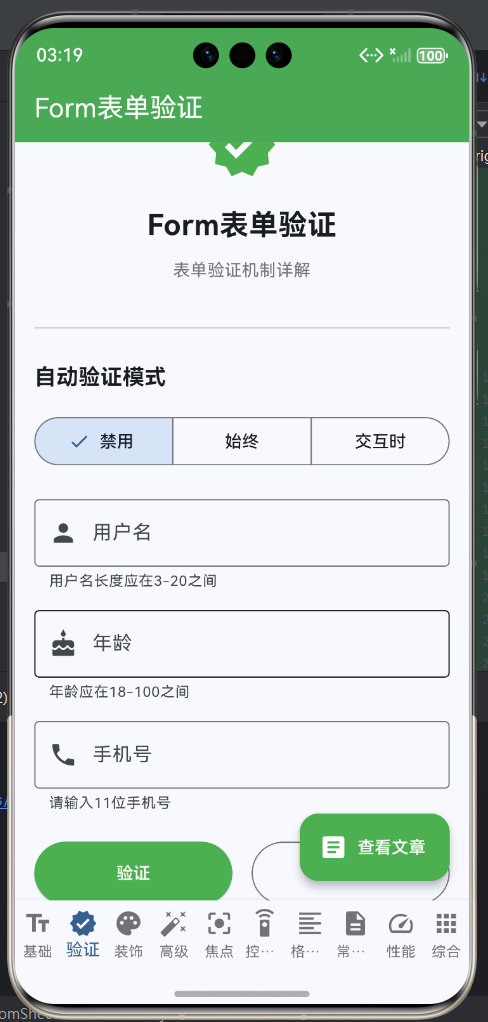
Form表单验证机制详解
一、Form组件概述
Form是Flutter中用于管理多个TextFormField或其他FormField子组件的容器组件。它提供了统一的表单状态管理、验证、保存和重置功能。在实际开发中,任何包含多个输入字段的表单都应该使用Form组件来管理。
Form的设计思想是提供一种声明式的表单管理方式。开发者只需要定义表单的结构和验证规则,Form会自动处理验证、保存、重置等操作。这种模式不仅简化了代码,也提高了表单的可维护性。
Form的核心作用
从上图可以看出,Form组件提供了完整的表单管理功能。在状态管理方面,Form可以统一管理所有表单字段的值和状态,控制字段的启用和禁用状态,管理字段的焦点,并实现数据的同步更新。
在验证功能方面,Form提供了统一的验证触发机制,可以一次性验证所有字段,或者验证特定的字段。Form会自动收集和显示各个字段的错误信息,支持自定义验证规则,并提供清晰的验证结果反馈。
在数据保存方面,Form可以批量保存所有字段的值,支持数据回填功能,可以在保存时进行格式转换,并支持数据的持久化操作。这些功能使得表单数据的处理变得非常简单和高效。
在表单重置方面,Form提供了一键清空所有字段的功能,可以重置所有字段到初始值,清除所有字段的错误状态,并释放所有字段的焦点,为用户的重新输入做好准备。
Form与TextFormField的关系
Form和TextFormField是密不可分的两个组件。Form是容器组件,用于管理多个TextFormField,而TextFormField是表单字段组件,用于接收用户输入。TextFormField必须放在Form中才能发挥其完整的验证和状态管理功能。
Form通过GlobalKey来访问其子组件的状态,并调用相关的方法。每个TextFormField都有一个隐式的FormField状态,Form可以访问这些状态,执行验证、保存和重置操作。这种设计使得表单管理变得非常简单和直观。
二、Form的主要属性
Form组件虽然属性不多,但每个属性都有其特定的用途。理解这些属性的使用,是正确使用Form的基础。
核心属性详解表
| 属性名 | 类型 | 说明 | 必需 | 默认值 | 使用场景 |
|---|---|---|---|---|---|
| key | GlobalKey | 表单的全局键 | 是 | null | 访问表单状态和调用方法 |
| child | Widget | 子组件 | 是 | null | 表单的内容,通常是多个TextFormField |
| autovalidateMode | AutovalidateMode | 自动验证模式 | 否 | AutovalidateMode.disabled | 控制自动验证行为 |
| onChanged | VoidCallback | 表单变化回调 | 否 | null | 监听表单内容变化 |
key属性是Form组件最重要的属性之一,它必须是GlobalKey类型。通过这个key,我们可以访问Form组件的状态,并调用验证、保存和重置等方法。没有这个key,我们就无法操作Form的状态,所以key是必需的。
child属性是Form的内容,通常是Column、ListView或SingleChildScrollView等布局组件,里面包含多个TextFormField或其他FormField子组件。Form会管理这些子组件的状态,并提供统一的验证和管理功能。
autovalidateMode属性用于控制表单的自动验证行为,默认是AutovalidateMode.disabled,即不自动验证,需要手动触发。如果设置为AutovalidateMode.always,则表单会始终自动验证,即使没有任何用户交互。如果设置为AutovalidateMode.onUserInteraction,则只有在用户交互时才会自动验证。
onChanged属性是一个回调函数,当表单内容发生变化时会被调用。这个回调可以用于监听表单的实时变化,比如实时验证、实时统计等场景。
AutovalidateMode详细说明
AutovalidateMode是一个枚举类型,它定义了三种自动验证模式,每种模式适用于不同的场景。理解这三种模式的区别和使用场景,是正确设置表单验证行为的关键。
| 模式 | 说明 | 触发时机 | 使用场景 | 优点 | 缺点 |
|---|---|---|---|---|---|
| AutovalidateMode.disabled | 不自动验证 | 需要手动调用validate() | 传统表单,点击提交时验证 | 用户体验好,不会过早显示错误 | 需要手动触发验证 |
| AutovalidateMode.always | 总是自动验证 | 任何时候 | 实时验证场景 | 实时反馈 | 可能过早显示错误,影响体验 |
| AutovalidateMode.onUserInteraction | 用户交互时验证 | 用户输入或编辑时 | 需要实时反馈但不过早提示 | 平衡体验和反馈 | 交互后立即显示错误 |
AutovalidateMode.disabled是默认模式,也是最常用的模式。在这种模式下,表单不会自动验证,需要通过调用_formKey.currentState!.validate()方法来手动触发验证。这种模式适用于传统的表单场景,用户填写完所有字段后,点击提交按钮时进行验证。这种模式的优点是用户体验好,不会过早显示错误信息,避免在用户还在输入时就显示错误,造成困扰。缺点是需要手动触发验证,如果忘记调用验证方法,可能导致表单不验证就被提交。
AutovalidateMode.always模式下,表单会始终自动验证,即使没有用户交互,也会在表单初始化时进行验证。这种模式适用于需要实时验证的场景,比如表单预览、编辑已有数据等场景。这种模式的优点是可以实时显示验证结果,用户可以随时看到哪些字段有问题。缺点是可能会过早显示错误信息,在用户还没开始输入时就显示错误,影响用户体验。
AutovalidateMode.onUserInteraction模式下,只有在用户与表单字段交互时才会自动验证,比如用户输入内容、编辑内容时。这种模式介于disabled和always之间,它会在用户交互后立即显示验证结果,但不会在表单初始化时就显示错误。这种模式适用于需要实时反馈但又不过早提示的场景,平衡了用户体验和实时反馈的需求。
FormState方法详解
Form组件的状态通过GlobalKey来访问,FormState提供了几个重要的方法,用于操作表单。理解这些方法的使用,是正确使用Form的关键。
| 方法 | 说明 | 返回值 | 使用场景 | 注意事项 |
|---|---|---|---|---|
| validate() | 验证所有字段 | bool | 提交表单前验证 | 返回true表示所有字段都通过验证 |
| save() | 保存所有字段 | void | 验证通过后保存数据 | 调用每个字段的onSaved回调 |
| reset() | 重置所有字段 | void | 清空表单或恢复初始值 | 清除错误状态,释放焦点 |
| validateAndSave() | 验证并保存 | bool | 验证成功后立即保存 | 如果验证失败则不保存 |
validate()方法会遍历Form中的所有TextFormField,并依次调用每个字段的validator验证函数。如果所有字段都通过验证,则返回true;如果有任何一个字段验证失败,则返回false。验证失败的字段会显示错误信息。通常在用户点击提交按钮时调用这个方法,确保表单数据的有效性。
save()方法会遍历Form中的所有TextFormField,并依次调用每个字段的onSaved回调函数。通常在validate()返回true后调用这个方法,将表单数据保存到变量或状态中。onSaved回调函数接收字段的值作为参数,开发者可以在这个回调中处理保存逻辑,比如将值赋给变量、发送到服务器等。
reset()方法会将所有TextFormField重置到初始状态,清空输入框的值,清除错误信息,释放焦点。这个方法通常用于提供"重置表单"功能,让用户可以清空所有输入,重新填写。需要注意的是,reset()不会调用onSaved回调,只是简单地重置表单状态。
三、main.dart中的示例代码
下面是main.dart中_Page02Validation的完整示例代码,这个示例展示了Form组件的完整使用方法,包括GlobalKey的使用、autovalidateMode的设置、验证函数的定义以及验证、重置操作的实现。
_Page02Validation完整代码
class _Page02Validation extends StatefulWidget {
const _Page02Validation();
State<_Page02Validation> createState() => _Page02ValidationState();
}
class _Page02ValidationState extends State<_Page02Validation> {
final _formKey = GlobalKey<FormState>();
final _usernameController = TextEditingController();
final _ageController = TextEditingController();
final _phoneController = TextEditingController();
AutovalidateMode _autovalidateMode = AutovalidateMode.disabled;
void dispose() {
_usernameController.dispose();
_ageController.dispose();
_phoneController.dispose();
super.dispose();
}
Widget build(BuildContext context) {
return Scaffold(
appBar: AppBar(
title: const Text('Form表单验证'),
backgroundColor: Colors.green,
foregroundColor: Colors.white,
),
body: Form(
key: _formKey,
autovalidateMode: _autovalidateMode,
child: ListView(
padding: const EdgeInsets.all(16),
children: [
const SizedBox(height: 20),
const Icon(Icons.verified, size: 60, color: Colors.green),
const SizedBox(height: 20),
const Text(
'Form表单验证',
style: TextStyle(fontSize: 24, fontWeight: FontWeight.bold),
textAlign: TextAlign.center,
),
const SizedBox(height: 10),
Text(
'表单验证机制详解',
style: TextStyle(fontSize: 14, color: Colors.grey[600]),
textAlign: TextAlign.center,
),
const SizedBox(height: 30),
const Divider(),
const SizedBox(height: 20),
const Text(
'自动验证模式',
style: TextStyle(fontSize: 18, fontWeight: FontWeight.bold),
),
const SizedBox(height: 16),
SegmentedButton<AutovalidateMode>(
segments: const [
ButtonSegment(
value: AutovalidateMode.disabled,
label: Text('禁用'),
),
ButtonSegment(
value: AutovalidateMode.always,
label: Text('始终'),
),
ButtonSegment(
value: AutovalidateMode.onUserInteraction,
label: Text('交互时'),
),
],
selected: {_autovalidateMode},
onSelectionChanged: (Set<AutovalidateMode> newSelection) {
setState(() {
_autovalidateMode = newSelection.first;
});
},
),
const SizedBox(height: 24),
TextFormField(
controller: _usernameController,
decoration: const InputDecoration(
labelText: '用户名',
hintText: '请输入用户名(3-20个字符)',
prefixIcon: Icon(Icons.person),
border: OutlineInputBorder(),
helperText: '用户名长度应在3-20之间',
),
validator: (value) {
if (value == null || value.isEmpty) {
return '请输入用户名';
}
if (value.length < 3) {
return '用户名至少3个字符';
}
if (value.length > 20) {
return '用户名最多20个字符';
}
return null;
},
),
const SizedBox(height: 16),
TextFormField(
controller: _ageController,
keyboardType: TextInputType.number,
decoration: const InputDecoration(
labelText: '年龄',
hintText: '请输入年龄',
prefixIcon: Icon(Icons.cake),
border: OutlineInputBorder(),
helperText: '年龄应在18-100之间',
),
validator: (value) {
if (value == null || value.isEmpty) {
return '请输入年龄';
}
final age = int.tryParse(value);
if (age == null) {
return '请输入有效的数字';
}
if (age < 18) {
return '年龄不能小于18岁';
}
if (age > 100) {
return '年龄不能大于100岁';
}
return null;
},
),
const SizedBox(height: 16),
TextFormField(
controller: _phoneController,
keyboardType: TextInputType.phone,
decoration: const InputDecoration(
labelText: '手机号',
hintText: '请输入手机号',
prefixIcon: Icon(Icons.phone),
border: OutlineInputBorder(),
helperText: '请输入11位手机号',
),
validator: (value) {
if (value == null || value.isEmpty) {
return '请输入手机号';
}
if (value.length != 11) {
return '手机号应为11位';
}
if (!RegExp(r'^1[3-9]\d{9}$').hasMatch(value)) {
return '请输入有效的手机号';
}
return null;
},
),
const SizedBox(height: 24),
Row(
children: [
Expanded(
child: ElevatedButton(
onPressed: () {
setState(() {
_autovalidateMode = AutovalidateMode.always;
});
if (_formKey.currentState!.validate()) {
ScaffoldMessenger.of(context).showSnackBar(
const SnackBar(content: Text('验证通过!')),
);
}
},
style: ElevatedButton.styleFrom(
backgroundColor: Colors.green,
foregroundColor: Colors.white,
padding: const EdgeInsets.symmetric(vertical: 16),
),
child: const Text('验证'),
),
),
const SizedBox(width: 16),
Expanded(
child: OutlinedButton(
onPressed: () {
_formKey.currentState!.reset();
},
style: OutlinedButton.styleFrom(
foregroundColor: Colors.green,
padding: const EdgeInsets.symmetric(vertical: 16),
),
child: const Text('重置'),
),
),
],
),
],
),
),
);
}
}
代码结构分析
这个示例展示了Form验证的完整实现。首先,我们创建了一个StatefulWidget,并在State类中定义了表单的key、三个控制器和一个autovalidateMode状态变量。
_formKey是一个GlobalKey类型的全局键,用于访问Form组件的状态。通过这个key,我们可以调用FormState的validate()、save()和reset()方法来操作表单。
我们为三个输入框分别创建了控制器:_usernameController、_ageController和_phoneController,用于管理和访问输入框的值。
_autovalidateMode是一个状态变量,用于控制Form的自动验证行为。用户可以通过SegmentedButton切换不同的验证模式,体验不同的验证效果。
在build方法中,我们创建了一个Form组件,并将_formKey作为key传递给它。同时,将_autovalidateMode设置为Form的autovalidateMode属性,这样当用户切换验证模式时,Form的验证行为也会相应改变。
Form内部包含了三个TextFormField,分别用于输入用户名、年龄和手机号。每个TextFormField都定义了validator验证函数,用于验证用户输入的有效性。
用户名验证函数检查输入是否为空,长度是否在3到20个字符之间。如果验证失败,返回相应的错误提示。
年龄验证函数使用int.tryParse将字符串转换为整数,如果转换失败说明输入的不是有效数字。然后检查年龄是否在18到100之间。
手机号验证函数检查输入长度是否为11位,并使用正则表达式验证手机号格式是否正确。正则表达式r’^1[3-9]\d{9}$'表示以1开头,第二位是3到9之间的数字,后面跟着9位数字。
验证按钮的onPressed回调中,我们首先将_autovalidateMode设置为AutovalidateMode.always,这样在验证后会保持自动验证状态,用户可以继续看到错误提示。然后调用_formKey.currentState!.validate()方法触发表单验证。如果所有字段都通过验证,显示一个SnackBar提示验证通过。
重置按钮的onPressed回调中,我们调用_formKey.currentState!.reset()方法重置表单,清空所有输入框的值,清除错误提示,释放焦点。
验证模式的切换体验
这个示例提供了一个交互式的验证模式切换功能,用户可以通过SegmentedButton在三种验证模式之间切换,体验不同的验证效果。
在disabled模式下,用户填写完所有字段后,点击验证按钮才会触发验证。如果验证失败,会显示相应的错误提示。如果验证通过,会显示验证成功的提示。
在always模式下,表单会始终自动验证,即使在表单初始化时,如果字段为空,也会显示错误提示。这种方式可以让用户实时看到哪些字段有问题,但可能会过早显示错误。
在onUserInteraction模式下,只有在用户与字段交互后才会自动验证。比如用户在用户名输入框中输入内容后离开,就会立即验证该字段。这种方式平衡了实时反馈和用户体验。
通过这三种模式的对比,用户可以更好地理解不同验证模式的适用场景和效果,从而在实际开发中选择合适的验证模式。
四、验证流程详解
理解Form的验证流程,有助于我们更好地使用Form组件,并在遇到问题时快速定位和解决。
验证流程图
从上面的流程图可以看出,Form的验证是一个系统化的过程。当用户点击验证按钮时,首先通过GlobalKey获取Form组件的状态,然后调用validate方法开始验证。
validate方法会遍历Form中的所有TextFormField,对于每个字段,调用其validator验证函数。如果验证函数返回null,表示验证通过,继续验证下一个字段。如果验证函数返回错误提示字符串,表示验证失败,记录错误信息并显示错误提示。
如果所有字段都验证通过,validate方法返回true,表示表单验证成功,可以执行提交逻辑。如果有任何一个字段验证失败,validate方法返回false,表示表单验证失败,阻止提交。
这个过程确保了表单数据的有效性,只有当所有字段都符合要求时,表单才会被提交,避免了无效数据被发送到服务器。
验证错误处理
当验证失败时,TextFormField会自动显示错误提示。错误提示显示的位置取决于decoration属性中配置的布局。默认情况下,错误提示显示在输入框下方。
错误提示的样式由主题中的errorStyle定义,可以自定义错误文本的颜色、字体大小、字体粗细等。如果需要,还可以为不同的错误类型设置不同的样式。
错误提示应该简洁明了,直接告诉用户问题所在和解决方案。避免使用模糊的错误提示,比如"输入有误",这样的提示对用户没有帮助。好的错误提示应该像"邮箱格式不正确,请检查是否包含@符号"这样具体明确。
验证时机选择
选择合适的验证时机对于提升用户体验非常重要。过早的验证会让用户感到困扰,过晚的验证则会影响用户体验。
对于传统的表单场景,比如注册表单、登录表单,建议使用AutovalidateMode.disabled,在用户点击提交按钮时才进行验证。这种方式用户体验最好,用户可以自由填写表单,不会在输入过程中被打断。
对于需要实时反馈的场景,比如表单预览、编辑已有数据,可以考虑使用AutovalidateMode.always或AutovalidateMode.onUserInteraction,让用户可以实时看到验证结果。
对于搜索框、过滤框等场景,可以使用AutovalidateMode.onUserInteraction,在用户输入时实时验证和过滤,提供即时反馈。
五、表单数据保存
验证通过后,需要将表单数据保存起来。Form提供了save()方法来保存表单数据,但需要为每个TextFormField定义onSaved回调函数。
onSaved回调的使用
onSaved回调函数在调用FormState的save()方法时被触发,每个TextFormField的onSaved回调都会被调用,并接收该字段的值作为参数。
onSaved回调通常用于将字段的值保存到变量或状态中,以便后续处理,比如发送到服务器、存储到本地数据库等。
验证和保存的典型流程
典型的表单处理流程是:首先调用validate()方法验证表单,如果验证通过,则调用save()方法保存表单数据,然后执行提交逻辑,比如发送到服务器。
这个流程确保了只有验证通过的数据才会被保存和提交,保证了数据的有效性。
六、表单重置
Form提供了reset()方法来重置表单,这个方法会将所有TextFormField重置到初始状态。
reset()方法的效果
reset()方法会执行以下操作:
- 清空所有TextFormField的值
- 清除所有TextFormField的错误提示
- 释放所有TextFormField的焦点
- 如果有initialValue,重置到initialValue
reset()方法通常用于提供"重置表单"功能,让用户可以清空所有输入,重新填写。需要注意的是,reset()不会调用onSaved回调,只是简单地重置表单状态。
重置场景
重置表单常见于以下场景:
- 用户填写过程中发现填写错误,想要重新开始
- 表单提交成功后,清空表单,方便用户再次填写
- 提供"清空"或"重置"按钮,方便用户快速清空表单
提供重置功能可以提升用户体验,特别是对于复杂的表单,用户可能需要多次尝试才能填写正确。
七、最佳实践
在使用Form和TextFormField开发表单时,遵循一些最佳实践可以帮助我们构建出高质量、易维护的表单。
表单结构最佳实践
始终使用Form包裹TextFormField,并设置GlobalKey类型的key。这个key是访问表单状态和调用方法的关键,没有它就无法操作表单。
对于复杂的表单,应该将相关的字段进行分组,使用Divider、Card或自定义的分组组件来组织表单结构,使表单的层次结构更加清晰。
对于有很多字段的表单,应该使用ListView或SingleChildScrollView包裹,确保表单可以滚动,避免字段被键盘遮挡。
验证规则最佳实践
验证函数应该简洁明了,错误提示应该清晰易懂。避免过于复杂的验证逻辑,必要时将验证规则提取为独立的函数。
对于常用的验证规则,比如邮箱验证、手机号验证、密码强度验证等,应该封装成可复用的验证函数或库,在多个表单中重复使用。
错误提示应该具体明确,直接告诉用户问题所在和解决方案,避免使用模糊的错误提示。
用户体验最佳实践
为每个输入框提供清晰的标签和提示文本,让用户能够快速理解需要输入什么内容。标签应该简明扼要,提示文本应该提供额外的指导信息。
根据输入类型选择合适的键盘类型,这可以大大提升用户的输入体验。同时,应该设置合适的textInputAction,让用户可以通过键盘按钮快速完成输入操作或切换到下一个字段。
在错误时提供明确的反馈,错误提示应该具体说明问题所在,并给出解决方案。
性能优化最佳实践
对于大型表单,考虑使用ListView.builder而不是Column,这样可以提高性能。
避免在build方法中创建控制器和初始化操作,这些操作应该放在initState方法中。
合理使用const构造函数创建不变的组件,减少组件的重建次数,提高渲染性能。
八、总结
Form组件是Flutter表单开发的核心,它提供了完整的表单管理功能,包括状态管理、验证、保存和重置等。通过合理使用Form,可以构建出美观、易用、高性能的表单界面。
掌握Form的核心属性和方法,理解验证流程,遵循最佳实践,是开发高质量表单的关键。在实际开发中,应该根据具体的业务需求和用户体验要求,灵活运用Form的各种功能,为用户提供最佳的表单体验。
Form的学习曲线相对平缓,但要精通它,需要大量的实践和经验积累。通过不断地学习和实践,我们可以逐步掌握Form的各种技巧和最佳实践,成为表单开发的高手。
欢迎加入开源鸿蒙跨平台社区:https://openharmonycrossplatform.csdn.net

AtomGit 是由开放原子开源基金会联合 CSDN 等生态伙伴共同推出的新一代开源与人工智能协作平台。平台坚持“开放、中立、公益”的理念,把代码托管、模型共享、数据集托管、智能体开发体验和算力服务整合在一起,为开发者提供从开发、训练到部署的一站式体验。
更多推荐

 18
18 0
0- 0


 已为社区贡献30条内容

所有评论(0)