Flutter框架跨平台鸿蒙开发——前端渐变色搭配APP的开发流程
🚀运行效果展示
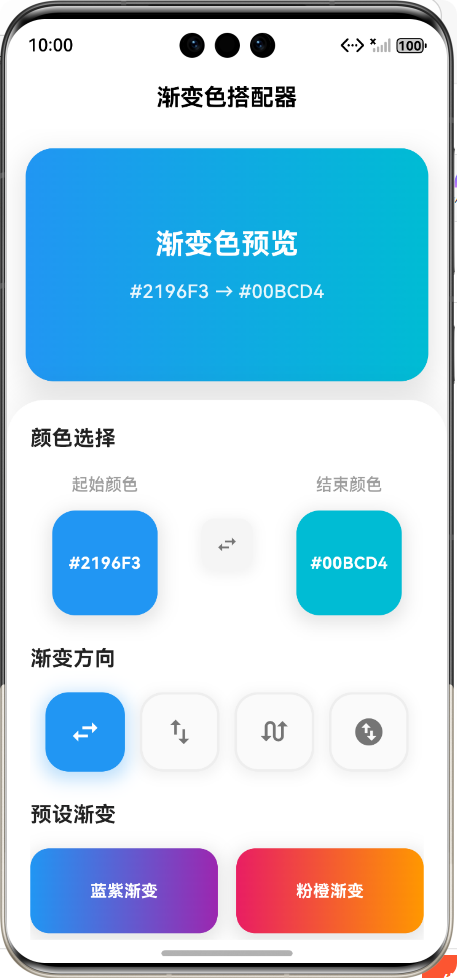
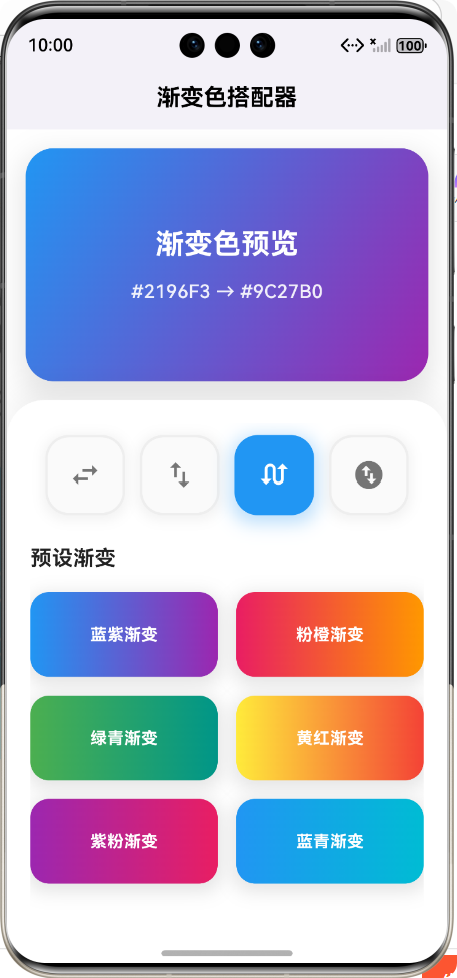
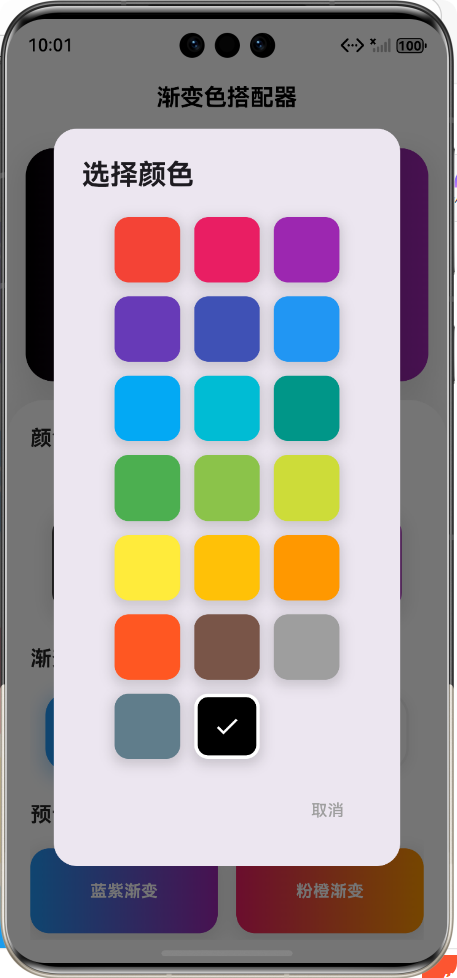
Flutter框架跨平台鸿蒙开发——前端渐变色搭配APP的开发流程
📝 前言
随着移动互联网的快速发展,跨平台开发框架已成为开发者的重要选择。Flutter作为Google推出的开源UI框架,凭借其"一次编写,处处运行"的特性,在跨平台开发领域占据了重要地位。而鸿蒙操作系统(HarmonyOS)作为华为自主研发的分布式操作系统,其生态系统也在不断壮大。
本文将详细介绍如何使用Flutter框架开发一款跨平台的前端渐变色搭配APP,并实现鸿蒙系统的适配。通过这个项目,我们将深入了解Flutter的核心特性、跨平台开发的优势以及鸿蒙系统的适配要点。
🎨 应用介绍
功能概述
渐变色搭配APP是一款专为设计师、开发者和创意工作者打造的工具类应用,主要功能包括:
- 🔄 实时渐变预览
- 🎯 颜色选择与调整
- 📐 多种渐变方向支持
- 🎨 丰富的预设渐变方案
- 💾 渐变代码生成与复制
应用场景
- 设计师在设计UI界面时,快速获取灵感和渐变方案
- 开发者在开发过程中,便捷地生成和应用渐变效果
- 创意工作者在制作海报、社交媒体内容时,使用精美的渐变背景
🔄 开发流程
1. 需求分析与规划
在开发前,我们需要明确应用的核心功能和技术栈:
| 功能模块 | 技术实现 |
|---|---|
| 渐变预览 | Flutter的LinearGradient组件 |
| 颜色选择 | Flutter的ColorPicker组件 |
| 方向调整 | 自定义方向选择器 |
| 预设方案 | 本地数据存储与展示 |
| 代码生成 | Dart字符串处理 |
2. 项目架构设计
采用经典的MVC架构模式:
├── lib/
│   ├── models/          # 数据模型
│   ├── screens/         # 页面组件
│   ├── services/        # 业务逻辑
│   ├── widgets/         # 自定义组件
│   └── main.dart        # 应用入口
3. 开发环境搭建
- Flutter SDK 3.10+
- Dart SDK 3.0+
- 鸿蒙开发者工具DevEco Studio
- Android Studio/VS Code
4. 核心功能开发
遵循"从简到繁,逐步迭代"的开发原则,依次实现各个功能模块。
5. 鸿蒙系统适配
针对鸿蒙系统的特性,进行专门的适配和优化:
- 适配鸿蒙系统的屏幕尺寸和分辨率
- 优化鸿蒙系统上的性能表现
- 遵循鸿蒙系统的设计规范
6. 测试与调试
- 单元测试:测试核心功能和业务逻辑
- 集成测试:测试各个模块之间的交互
- 真机测试:在鸿蒙设备上进行实际测试
7. 打包与发布
- 生成鸿蒙应用包(HAP)
- 提交到鸿蒙应用市场
- 发布到其他应用市场(如Google Play、App Store)
🚀 核心功能实现及代码展示
1. 渐变预览功能
功能描述
实时展示当前选择的渐变效果,包括起始颜色、结束颜色和渐变方向。
实现代码
/// 构建渐变预览区域
Widget _buildGradientPreview() {
  return Container(
    height: 200,
    margin: const EdgeInsets.all(16),
    decoration: BoxDecoration(
      borderRadius: BorderRadius.circular(24),
      gradient: LinearGradient(
        colors: [_startColor, _endColor],
        begin: _getGradientBegin(),
        end: _getGradientEnd(),
      ),
      boxShadow: [
        BoxShadow(
          color: Colors.black.withOpacity(0.1),
          spreadRadius: 4,
          blurRadius: 20,
          offset: const Offset(0, 8),
        ),
      ],
    ),
    child: Column(
      mainAxisAlignment: MainAxisAlignment.center,
      children: [
        Text(
          '渐变色预览',
          style: TextStyle(
            fontSize: 24,
            fontWeight: FontWeight.bold,
            color: _isDarkGradient() ? Colors.white : Colors.black,
            letterSpacing: 0.5,
          ),
        ),
        const SizedBox(height: 12),
        Text(
          '${_colorToHex(_startColor)} → ${_colorToHex(_endColor)}',
          style: TextStyle(
            fontSize: 16,
            color: _isDarkGradient() ? Colors.white.withOpacity(0.9) : Colors.black.withOpacity(0.8),
            fontWeight: FontWeight.w500,
          ),
        ),
      ],
    ),
  );
}
2. 颜色选择功能
功能描述
允许用户选择起始颜色和结束颜色,支持从预设颜色中选择或自定义颜色。
实现代码
/// 构建单个颜色选择器
Widget _buildColorPicker({
  required String title,
  required Color color,
  required Function(Color) onColorChanged,
}) {
  return Column(
    children: [
      Text(
        title,
        style: const TextStyle(
          fontSize: 14,
          color: Colors.grey,
          fontWeight: FontWeight.w500,
        ),
      ),
      const SizedBox(height: 12),
      GestureDetector(
        onTap: () {
          _showColorPickerDialog(color, onColorChanged);
        },
        child: Container(
          width: 90,
          height: 90,
          decoration: BoxDecoration(
            color: color,
            borderRadius: BorderRadius.circular(20),
            boxShadow: [
              BoxShadow(
                color: Colors.black.withOpacity(0.1),
                spreadRadius: 3,
                blurRadius: 12,
                offset: const Offset(0, 4),
              ),
            ],
          ),
          child: Center(
            child: Text(
              _colorToHex(color),
              style: TextStyle(
                fontSize: 14,
                fontWeight: FontWeight.bold,
                color: _isDarkColor(color) ? Colors.white : Colors.black,
              ),
            ),
          ),
        ),
      ),
    ],
  );
}
3. 渐变方向选择
功能描述
支持四种渐变方向:水平、垂直、对角线1(左上到右下)、对角线2(右上到左下)。
实现代码
/// 构建方向选择按钮
Widget _buildDirectionButton(GradientDirection direction) {
  final isSelected = _direction == direction;
  return GestureDetector(
    onTap: () {
      setState(() {
        _direction = direction;
      });
    },
    child: AnimatedContainer(
      duration: const Duration(milliseconds: 300),
      padding: const EdgeInsets.all(18),
      decoration: BoxDecoration(
        color: isSelected ? const Color(0xFF2196F3) : Colors.grey.shade50,
        borderRadius: BorderRadius.circular(20),
        border: Border.all(
          color: isSelected ? const Color(0xFF2196F3) : Colors.grey.shade200,
          width: 2,
        ),
        boxShadow: [
          if (isSelected)
            BoxShadow(
              color: const Color(0xFF2196F3).withOpacity(0.3),
              spreadRadius: 3,
              blurRadius: 12,
              offset: const Offset(0, 4),
            )
          else
            BoxShadow(
              color: Colors.black.withOpacity(0.05),
              spreadRadius: 2,
              blurRadius: 8,
              offset: const Offset(0, 2),
            ),
        ],
      ),
      child: Icon(
        _getDirectionIcon(direction),
        color: isSelected ? Colors.white : Colors.grey.shade600,
        size: 28,
      ),
    ),
  );
}
4. 预设渐变方案
功能描述
提供多种预设的渐变色方案,用户可以直接选择使用。
实现代码
/// 预设渐变方案
final List<Map<String, dynamic>> _presetGradients = [
  {'name': '蓝紫渐变', 'start': const Color(0xFF2196F3), 'end': const Color(0xFF9C27B0)},
  {'name': '粉橙渐变', 'start': const Color(0xFFE91E63), 'end': const Color(0xFFFF9800)},
  {'name': '绿青渐变', 'start': const Color(0xFF4CAF50), 'end': const Color(0xFF009688)},
  {'name': '黄红渐变', 'start': const Color(0xFFFFEB3B), 'end': const Color(0xFFF44336)},
  {'name': '紫粉渐变', 'start': const Color(0xFF9C27B0), 'end': const Color(0xFFE91E63)},
  {'name': '蓝青渐变', 'start': const Color(0xFF2196F3), 'end': const Color(0xFF00BCD4)},
];

/// 构建预设渐变方案
Widget _buildPresetGradients() {
  return Column(
    crossAxisAlignment: CrossAxisAlignment.start,
    children: [
      const Text(
        '预设渐变',
        style: TextStyle(
          fontSize: 18,
          fontWeight: FontWeight.bold,
          color: Colors.black87,
        ),
      ),
      const SizedBox(height: 16),

      GridView.builder(
        shrinkWrap: true,
        physics: const NeverScrollableScrollPhysics(),
        gridDelegate: const SliverGridDelegateWithFixedCrossAxisCount(
          crossAxisCount: 2,
          crossAxisSpacing: 16,
          mainAxisSpacing: 16,
          childAspectRatio: 2.2,
        ),
        itemCount: _presetGradients.length,
        itemBuilder: (context, index) {
          final preset = _presetGradients[index];
          return GestureDetector(
            onTap: () {
              setState(() {
                _startColor = preset['start'] as Color;
                _endColor = preset['end'] as Color;
              });
            },
            child: Container(
              decoration: BoxDecoration(
                borderRadius: BorderRadius.circular(16),
                gradient: LinearGradient(
                  colors: [preset['start'] as Color, preset['end'] as Color],
                  begin: Alignment.centerLeft,
                  end: Alignment.centerRight,
                ),
                boxShadow: [
                  BoxShadow(
                    color: Colors.black.withOpacity(0.1),
                    spreadRadius: 3,
                    blurRadius: 12,
                    offset: const Offset(0, 4),
                  ),
                ],
              ),
              child: Center(
                child: Text(
                  preset['name'] as String,
                  style: const TextStyle(
                    fontSize: 14,
                    fontWeight: FontWeight.bold,
                    color: Colors.white,
                    letterSpacing: 0.5,
                  ),
                ),
              ),
            ),
          );
        },
      ),
    ],
  );
}
📊 流程图
应用启动流程
渐变生成流程
🎯 鸿蒙系统适配要点
1. 屏幕适配
鸿蒙系统支持多种设备形态,包括手机、平板、智慧屏等。我们需要确保应用在不同屏幕尺寸下都能正常显示:
// 使用MediaQuery获取屏幕尺寸
final screenSize = MediaQuery.of(context).size;
final previewHeight = screenSize.height * 0.3;
2. 性能优化
针对鸿蒙系统的特性,进行性能优化:
- 使用
const关键字优化Widget重建 - 合理使用
StatefulWidget和StatelessWidget - 避免不必要的网络请求和计算
3. 权限适配
鸿蒙系统的权限管理与Android有所不同,需要专门适配:
// 鸿蒙系统权限请求
if (Platform.isAndroid && isHarmonyOS) {
  final permissionStatus = await Permission.photos.request();
  if (permissionStatus.isGranted) {
    // 执行相关操作
  }
}
💡 技术难点与解决方案
1. 渐变实时预览性能优化
问题:频繁更新渐变参数会导致界面卡顿
解决方案:
- 使用
const关键字优化不变的Widget - 合理使用
setState(),避免不必要的重建 - 使用
AnimatedContainer实现平滑过渡
2. 颜色选择器的自定义
问题:默认的颜色选择器样式不符合设计要求
解决方案:
- 自定义颜色选择器组件
- 提供丰富的预设颜色
- 支持十六进制颜色输入
3. 跨平台兼容性
问题:不同平台的渲染效果存在差异
解决方案:
- 使用Flutter提供的跨平台组件
- 针对不同平台进行专门测试
- 遵循各平台的设计规范
📝 总结
通过本文的介绍,我们详细了解了使用Flutter框架开发跨平台渐变色搭配APP的全过程,包括需求分析、架构设计、核心功能实现以及鸿蒙系统适配。
开发经验总结
- 选择合适的技术栈:根据项目需求选择合适的跨平台框架和技术
- 注重用户体验:优化界面设计和交互流程,提升用户体验
- 重视性能优化:针对不同平台进行性能调优
- 遵循设计规范:遵循各平台的设计规范,确保应用的一致性
- 充分测试:在不同设备上进行充分测试,确保应用的稳定性
未来展望
- 支持更多渐变类型:如径向渐变、角度渐变等
- 添加渐变分享功能:允许用户分享自己创建的渐变方案
- 支持渐变导出:导出为图片或CSS代码
- 增加云同步功能:实现渐变方案的云端存储和同步
- 适配更多平台:如Web、Linux、macOS等
结语
Flutter框架为跨平台开发提供了强大的支持,而鸿蒙系统的生态也在不断发展。通过将两者结合,我们可以开发出高质量、跨平台的应用,为用户提供更好的体验。希望本文能为开发者们提供一些参考和启发,共同推动跨平台开发的发展。
欢迎加入开源鸿蒙跨平台社区:https://openharmonycrossplatform.csdn.net

AtomGit 是由开放原子开源基金会联合 CSDN 等生态伙伴共同推出的新一代开源与人工智能协作平台。平台坚持“开放、中立、公益”的理念,把代码托管、模型共享、数据集托管、智能体开发体验和算力服务整合在一起,为开发者提供从开发、训练到部署的一站式体验。
更多推荐

 14
14 0
0- 0


 已为社区贡献25条内容

所有评论(0)