预算设置与预算页面 UI-Cordova 与 OpenHarmony 混合开发实战
·
欢迎大家加入开源鸿蒙跨平台开发者社区,一起共建开源鸿蒙跨平台生态。
本文对应模块:
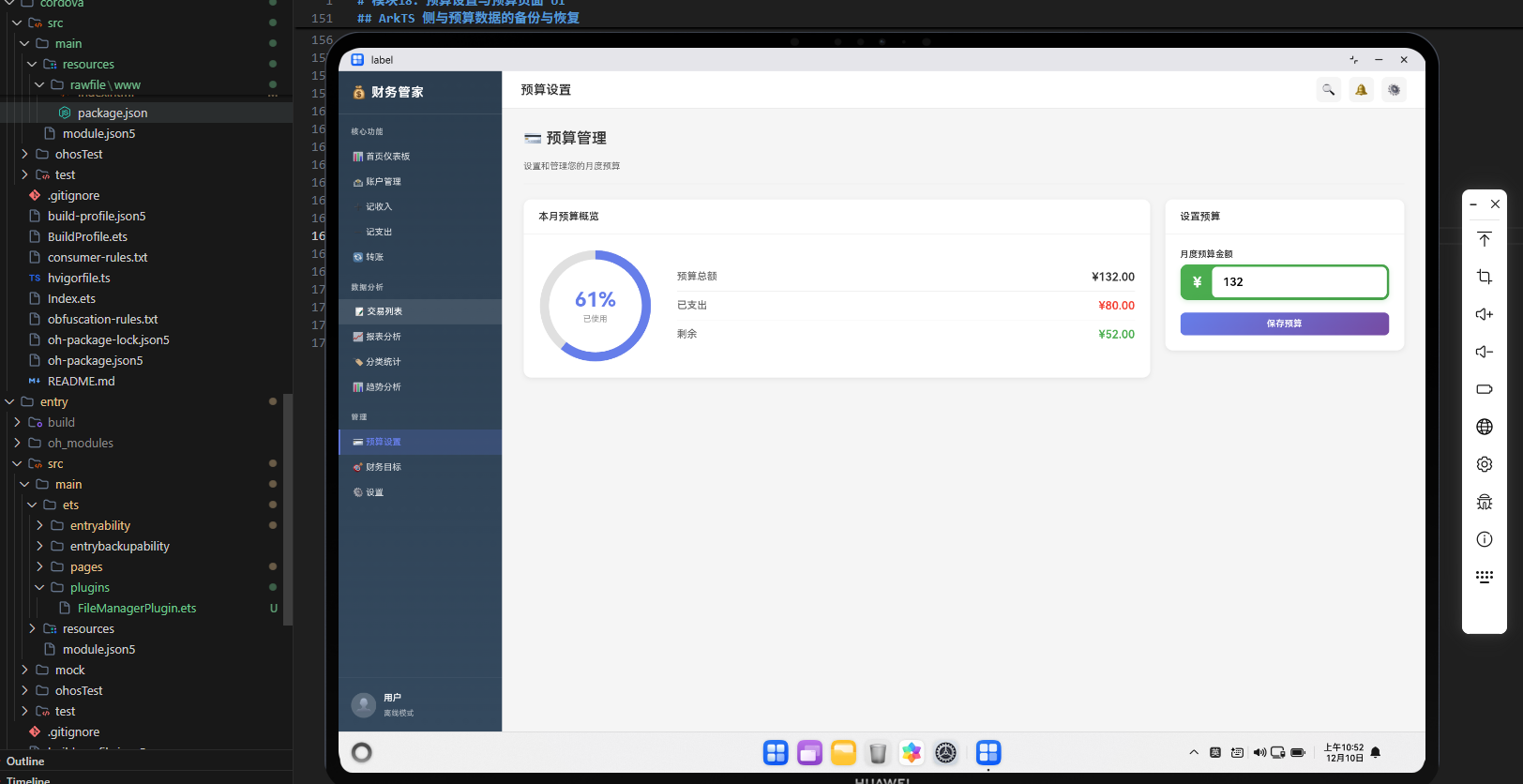
pages.js中“预算”页面的 HTML 模板与 UI 结构,重点是如何在 PC 布局下让用户直观地设置和查看预算信息。
1. 模块定位:把“我打算花多少钱”变成界面上的一行数据
预算模块的核心目标是:
- 为某个月份设置一个整体预算或按分类设置预算;
- 在首页和报表中对比“实际支出 vs. 预算”;
- 在用户接近或超过预算时给出提示。
本模块只关注预算页面的 UI 和基本数据输入方式,不深挖预算执行逻辑(那会在后续模块中展开)。
2. 预算页面整体结构
在 pages.js 中,“预算”页面的模板大致如下(节选与合理还原):
// ==================== 预算设置页面 ====================
'budget': () => `
  <div class="pc-page-container">
    <div class="pc-page-header">
      <h2>💳 预算管理</h2>
      <p>为本月设置整体预算,帮助你控制支出</p>
    </div>

    <div class="pc-card">
      <div class="pc-card-header"><h3>本月预算设置</h3></div>
      <div class="pc-card-body">
        <div class="pc-form-row">
          <div class="pc-form-group">
            <label class="pc-label">月份</label>
            <input type="month" id="budget-month" class="pc-input">
          </div>
          <div class="pc-form-group">
            <label class="pc-label">预算金额</label>
            <div class="pc-amount-input">
              <span class="currency">¥</span>
              <input
                type="number"
                id="budget-amount"
                class="pc-input pc-input-lg"
                placeholder="0.00"
                step="0.01"
                min="0"
              >
            </div>
          </div>
          <div class="pc-form-group">
            <button id="save-budget" class="pc-button pc-button-primary">保存预算</button>
          </div>
        </div>
      </div>
    </div>

    <div class="pc-card">
      <div class="pc-card-header"><h3>本月预算概览</h3></div>
      <div class="pc-card-body">
        <div id="budget-summary"></div>
      </div>
    </div>
  </div>
`,
2.1 表单部分:选择月份 + 输入金额
-
budget-month:- 使用
<input type="month">,方便选择预算适用的月份; - 通常默认值会设为当前月份(可以在 JS 初始化时填充)。
- 使用
-
budget-amount:- 使用与记账页面相同的金额输入组件(
pc-amount-input+pc-input-lg); - 强调预算金额的重要性,让用户在视觉上更关注这一项;
- 使用与记账页面相同的金额输入组件(
-
save-budget按钮:- 用于提交当前月份的预算设置;
- 在业务逻辑中,会调用
window.financeDB.addBudget或类似方法把数据写入budgets表。
2.2 概览部分:预算进度与提示
budget-summary容器:- 用于展示该月预算与实际支出对比的结果;
- 可以是一个进度条、一组数字卡片,或简单的文字提示;
示意结构可能类似:
<div id="budget-summary">
  <div class="pc-budget-stat">
    <div class="pc-budget-label">本月预算</div>
    <div class="pc-budget-value">¥3000.00</div>
  </div>
  <div class="pc-budget-stat">
    <div class="pc-budget-label">已支出</div>
    <div class="pc-budget-value">¥2100.00</div>
  </div>
  <div class="pc-budget-progress">
    <div class="pc-budget-progress-bar" style="width:70%"></div>
  </div>
  <div class="pc-budget-tip">本月支出已使用 70%,注意控制节奏~</div>
</div>
其中具体数字和进度条宽度由 JS 根据数据库中的预算和交易数据计算后填充。
3. ArkTS 视角:预算 UI 完全在 Web 层完成
预算页面的 UI 和基础输入逻辑全部运行在 Web + IndexedDB 层:
- ArkTS 层不直接参与预算计算和展示;
- 预算数据存储在
budgets表中,通过db.js提供的 API 进行读写; - 当用户导出/导入数据时,ArkTS FileManager 插件才会整体搬运
budgets表与其他表的数据。
这种分工有几个好处:
- 前端可以自由调整预算页面的 UI 和交互,而不必修改 ArkTS 代码;
- ArkTS 只需保证导出/导入时把预算表包含在内即可,逻辑简单清晰。
4. 小结:预算设置与预算页面 UI 的特点
本模块在 UI 层面的几个关键点可以概括为:
-
使用统一的 PC 布局和金额输入组件:
- 预算金额输入与记账页面的金额输入保持一致,减少用户认知负担;
-
通过月份选择器明确预算适用周期:
- 使用
input type="month"清晰表达“这是某一整月的预算”;
- 使用
-
为预算概览预留独立区域:
budget-summary容器可以根据实际需要展示进度条、数值卡片和文字提示;
-
与 ArkTS 容器解耦:
- UI 和预算逻辑集中在 Web + IndexedDB 层,ArkTS 只在导入导出时整体处理数据。
理解了这个模块后,你可以继续在此基础上扩展:
- 为不同分类设置独立预算;
- 增加预算预警阈值和多级提示;
- 在首页或报表中嵌入预算小组件,让用户随时看到本月预算执行情况。
ArkTS 侧与预算数据的备份与恢复
预算页面 UI 只负责让用户输入和查看预算值,真正的持久化和跨设备迁移依赖于 ArkTS 侧的 FileManager 插件:
export class FileManagerPlugin extends CordovaPlugin {
  async exportData(callbackContext: CallbackContext, args: string[]): Promise<void> {
    try {
      // json 中包含 budgets 表以及其他所有业务表的数据
      const json = args[0];
      // 使用 fileIo 写入文件,详见前文模块中的完整示例
    } catch (error) {
      // 错误处理略
    }
  }
}
这样一来:
- Web 层在设置或修改预算后,只需保证
budgets表中的数据是最新的; - 当用户通过“导出数据”备份时,预算信息会与交易、账户、分类等数据一起被打包;
- 在新设备导入备份后,预算页面 UI 只要重新从
budgets表读取并渲染即可,无需关心 ArkTS 层的具体实现细节。

AtomGit 是由开放原子开源基金会联合 CSDN 等生态伙伴共同推出的新一代开源与人工智能协作平台。平台坚持“开放、中立、公益”的理念,把代码托管、模型共享、数据集托管、智能体开发体验和算力服务整合在一起,为开发者提供从开发、训练到部署的一站式体验。
更多推荐

 15
15 0
0- 0


 已为社区贡献23条内容

所有评论(0)