OpenHarmony 开发环境搭建完整指南——02-Flutter SDK环境配置与新建项目
一、鸿蒙 DEVECO IDE 安装
1.1 安装
一直下一步就行了。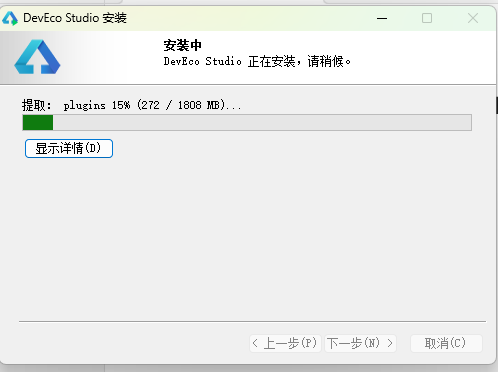
1.2 中文设置
已经改好的243版本下载链接:
通过网盘分享的文件:zh.243.jar
链接: https://pan.baidu.com/s/1ZAOqZZ9fJMsMxZH-_j0VdA?pwd=ngap 提取码: ngap
–来自百度网盘超级会员v7的分享
-
到JetBrains IDE 插件下载最新版本的中文语言包,或者从 idea 提取最新的
localization-zh.jar -
点击
左下角小齿轮->Setting->Plugins->右上角小齿轮->install from disk,尝试能否直接安装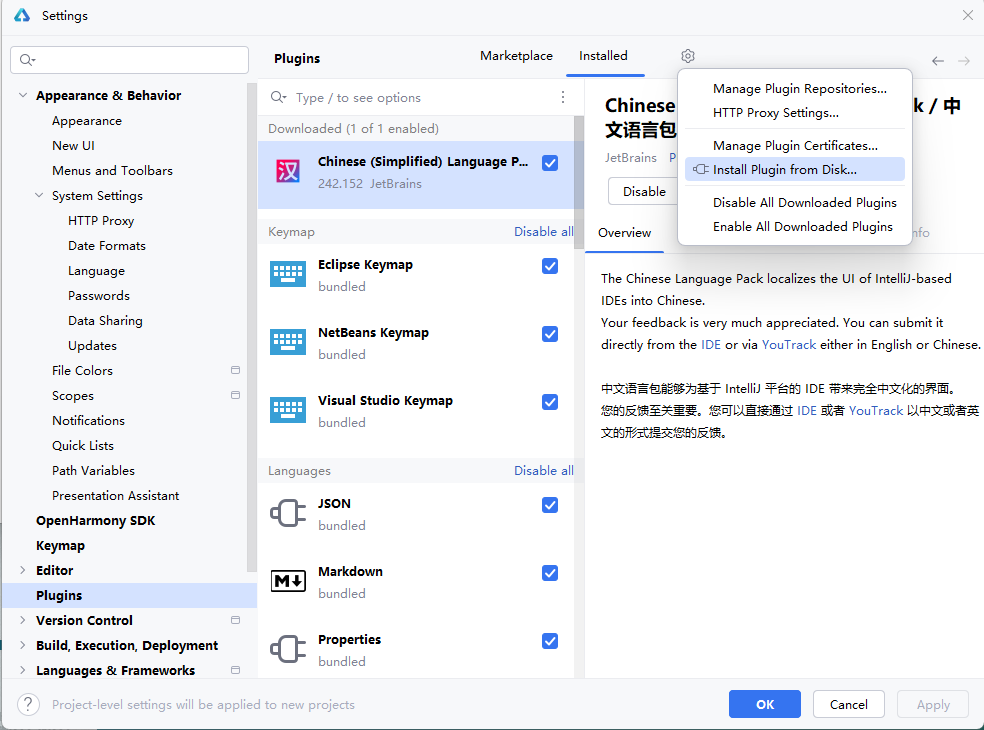
-
提示版本不兼容的话,将 jar 解包,修改
localization-zh\META-INF\plugin.xml文件,改成报错里提示的版本,再打包回来。 -
再次安装
-
在
Appearance & Behavior->System Settings中的Languages中将English改为Chinese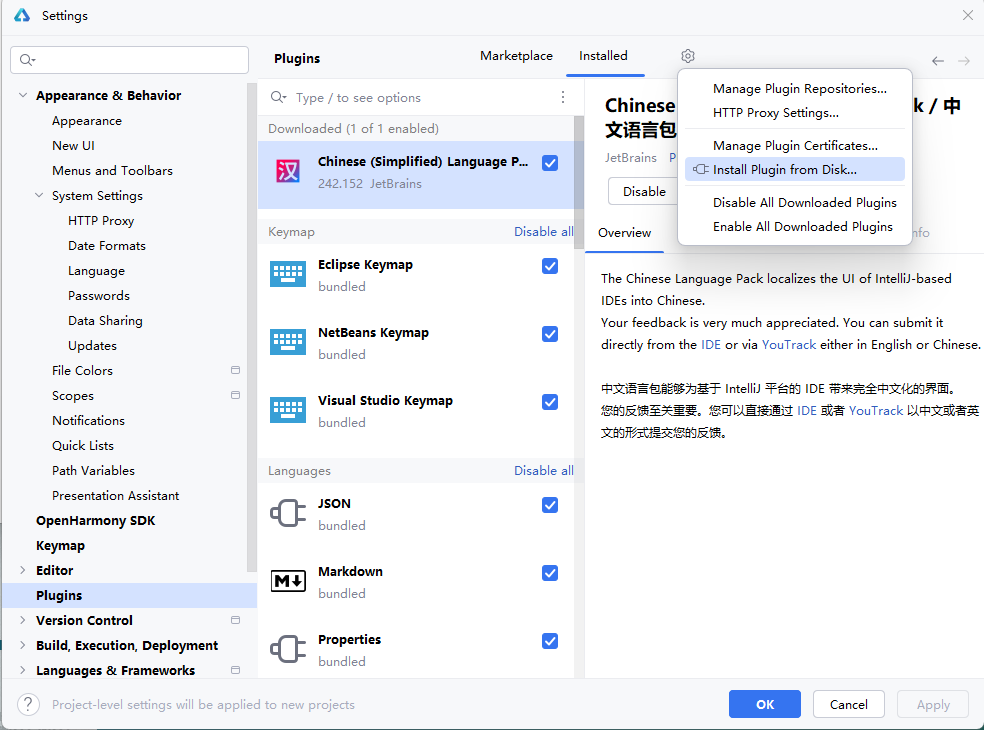
二、安装 OpenHarmony SDK
-
点击
左下角小齿轮->Setting->OpenHarmony SDK,进入设置页面。 -
点击右侧
Edit,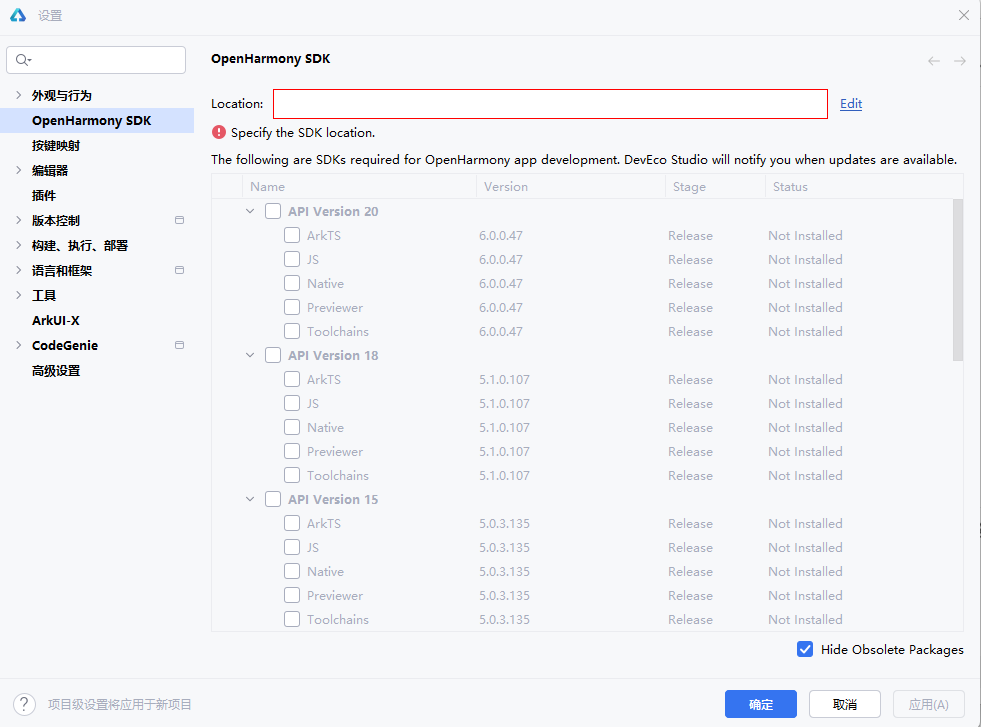
-
选择好路径,
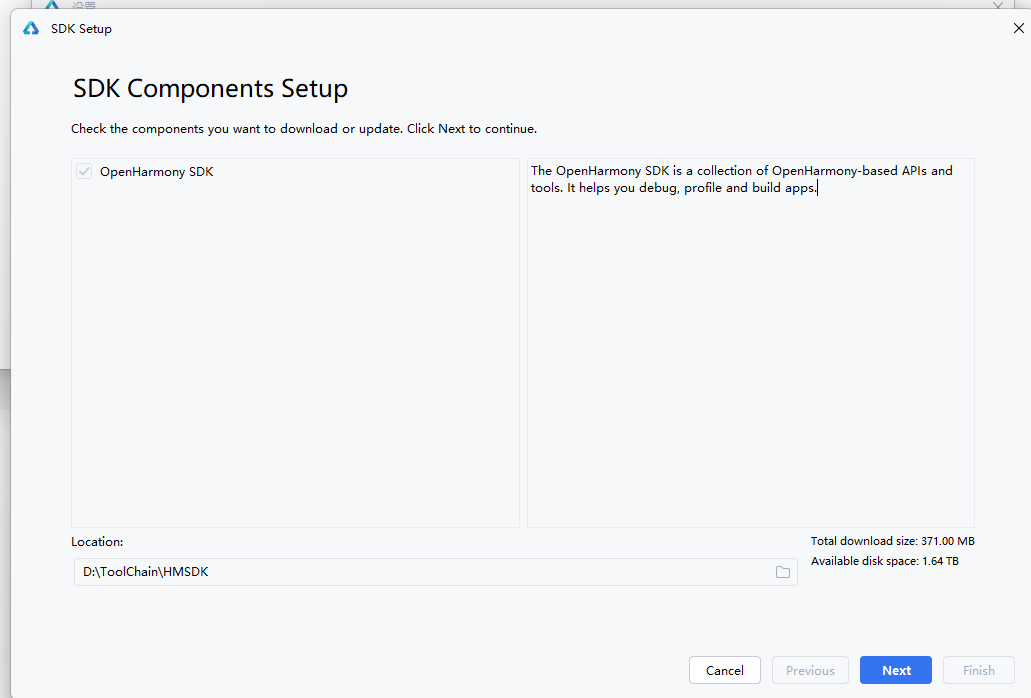
-
一路下一步,协议页面选择
Accept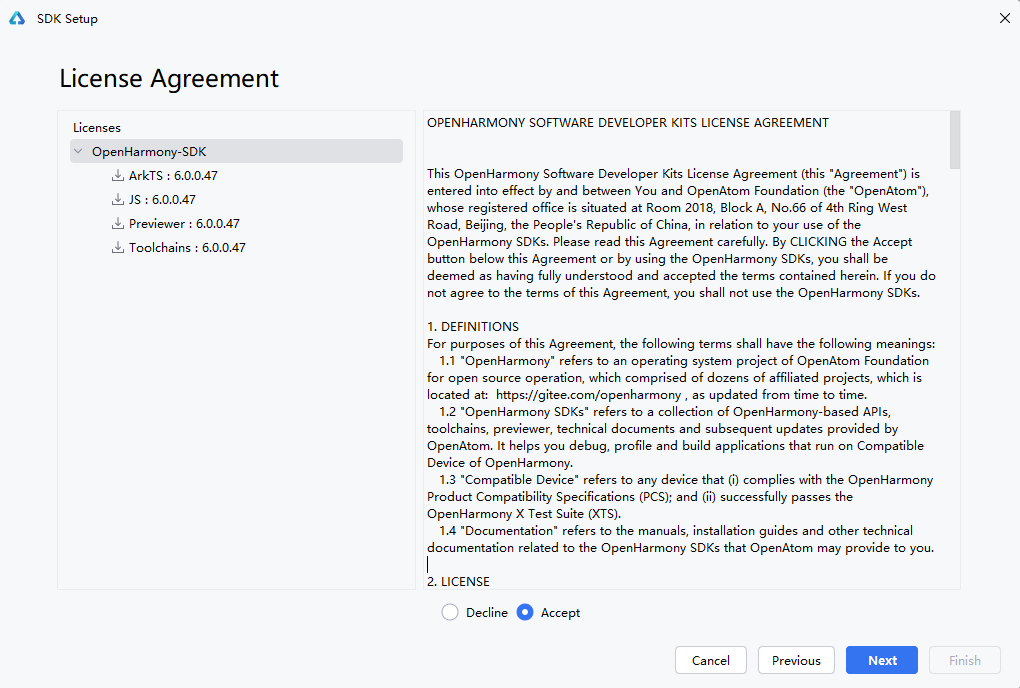
-
继续下一步即可自动开始安装SDK!
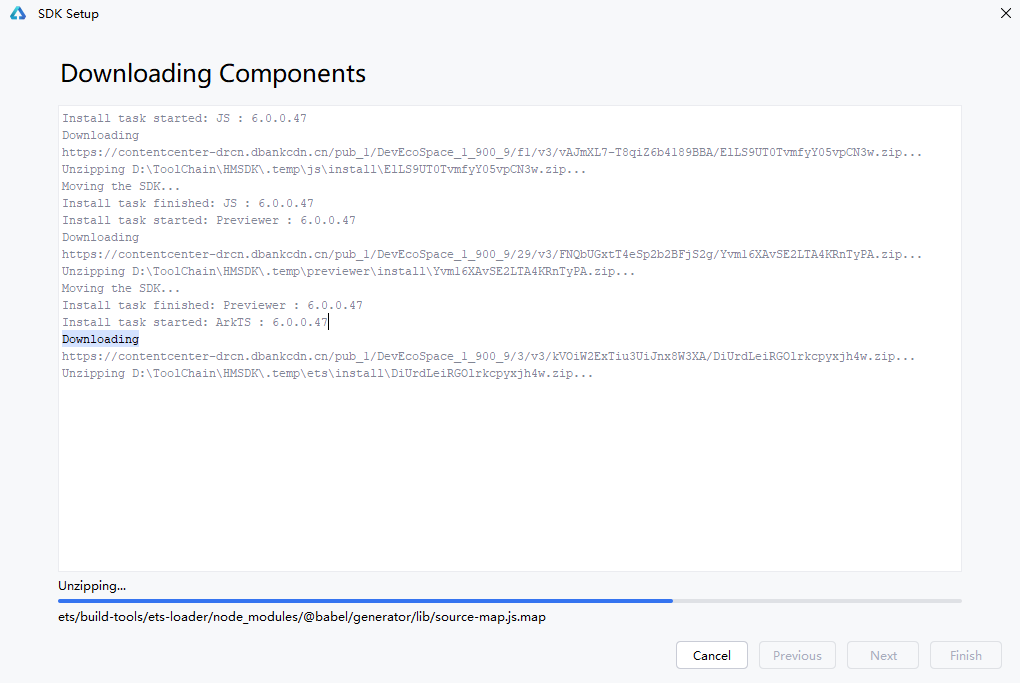
-
安装完毕后点击finish回到设置页面,点击确定即可!
三、安装 Git
到 git官网 https://git-scm.com/install/windows 下载 安装包
安装中如果不懂如何设置的话就全部默认即可。
(我这里已经有 git 了,就不卸了重装了)
四、安装 Flutter OHOS SDK
4.1 拉取 SDK
首先新建一个文件夹用于存放 Flutter SDK
然后进入其中,执行以下命令以获取 Flutter SDK
git clone -b oh-3.27.4-dev https://gitcode.com/openharmony-tpc/flutter_flutter.git
待命令执行完成后,即可看到获取的 Flutter SDK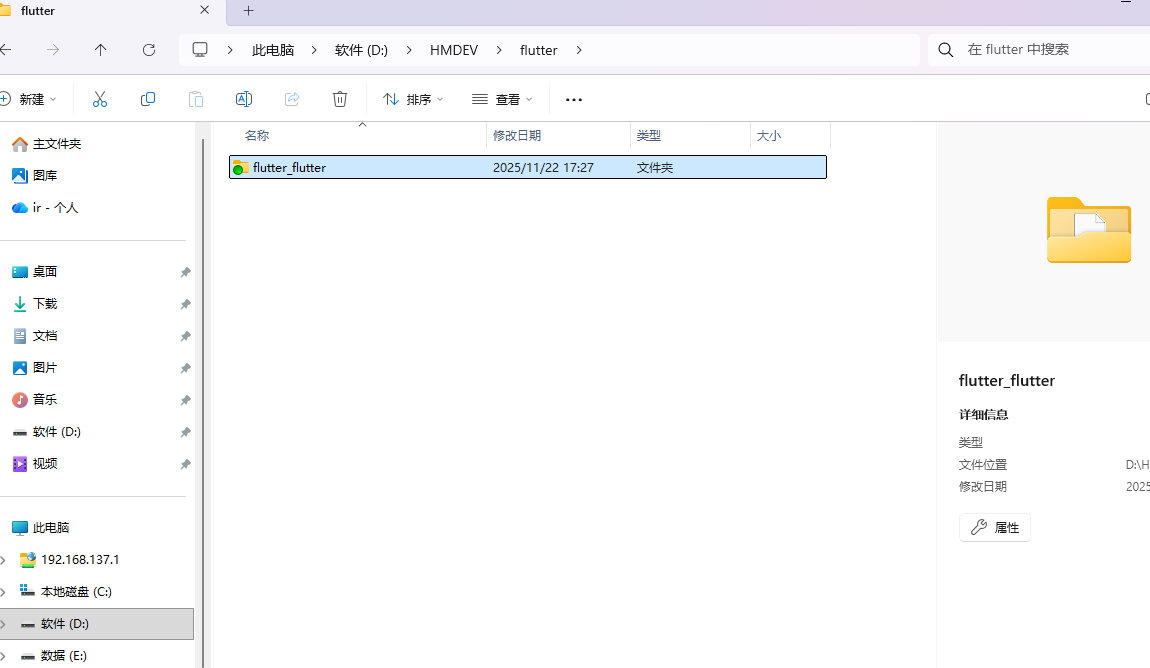
4.2 配置环境变量
在开始菜单内搜索“编辑系统环境变量”打开系统变量栏,在下方新建以下变量
PUB_HOSTED_URL
https://pub.flutter-io.cn

FLUTTER_STORAGE_BASE_URL
https://storage.flutter-io.cn

DEVECO_SDK_HOME
你的 DEVECO 安装目录下的 sdk 文件夹
并且在 Path 变量内添加以下内容
DEVECO安装目录\DevEco Studio\sdk\default\openharmony\toolchains
DEVECO安装目录\tools\ohpm\bin
DEVECO安装目录\tools\node
DEVECO安装目录\tools\hvigor\bin
(建议对系统不了解的人先点击新建,再点击浏览,选择对应文件夹,以防损坏path变量内已有的其他环境)
4.3 Flutter 环境检测
此处需魔法上网
打开终端,输入:
flutter doctor -v
即可进入检测流程,Flutter会在下载一些内容后进行环境检测并给出检测结果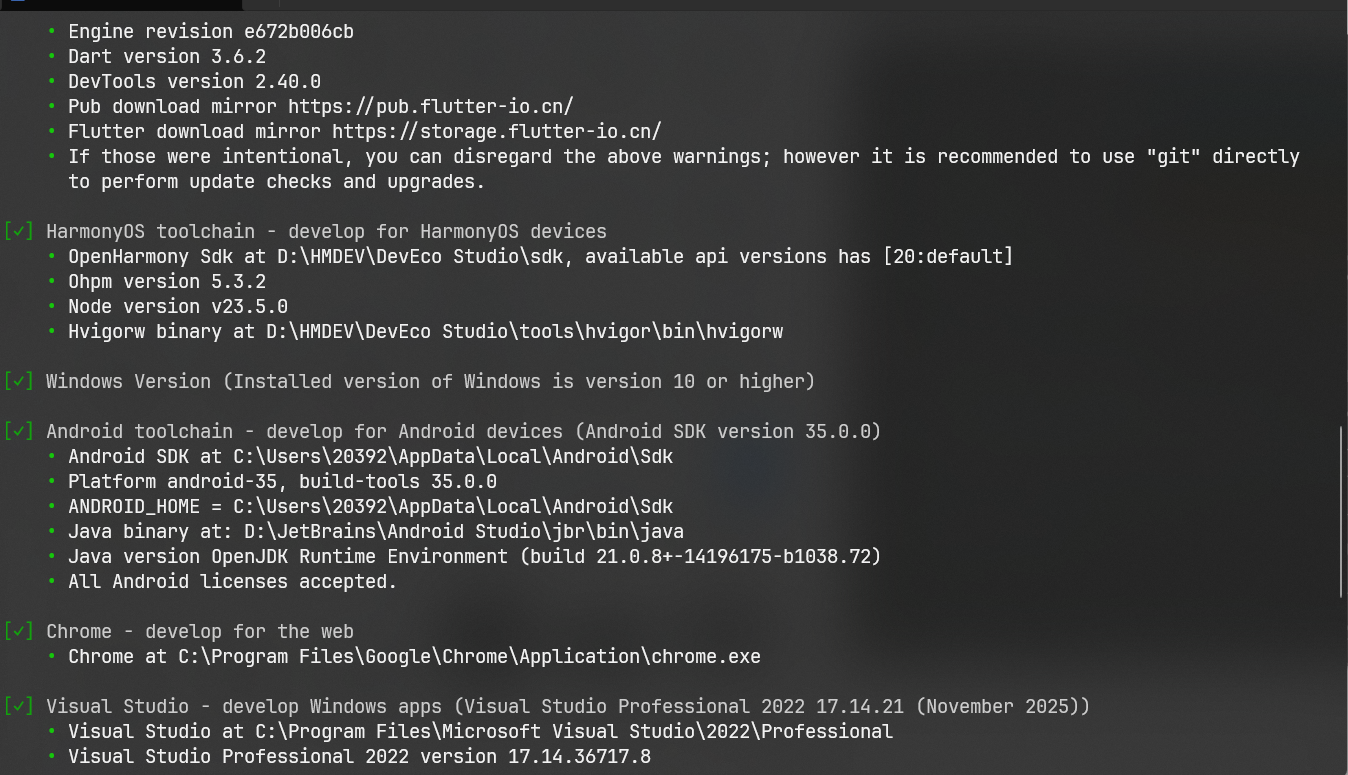
这里大家着重注意 HarmonyOS 项即可,其他项目与鸿蒙开发无关,我这里全是对勾是因为我之前什么东西都写所以基本什么环境都有,其它项的环境有问题不影响鸿蒙开发。
PS:有人反馈出现执行flutter后终端闪退问题,解决方案如下:可以通过修改flutter.bat第一行echo off为echo on开启日志echo输出,再通过’>'输出重定向到文件,从而获取报错信息,查看报错信息解决问题。
环境检测 HarmonyOS 项正常后即可正常进行开发。
五、创建项目并构建
新建一个文件夹用于存放项目,进入其中,右键打开终端,输入以下命令创建鸿蒙项目
flutter create --platforms ohos 项目名
创建完成后,进入项目文件夹,输入以下命令即可进行初次构建
flutter build app --release
六、使用 DEVECO 打开项目并通过虚拟机调试
6.1 打开项目
通过 DEVECO 的文件-打开选择之前创建的flutter项目文件夹,其中有一个与项目同名文件(文件前面带编译器logo)选中打开即可打开项目。
稍等片刻会弹窗提示缺少 SDK 版本。
无特殊需求选 2 即可。
有特殊需求的话选 1 跳转到文件手动添加。
6.2 配置虚拟机
-
新建项目后点击上方
设备选择框->设备管理器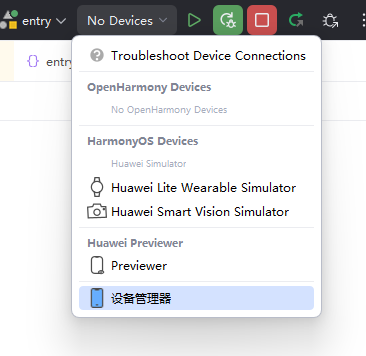
-
提示发现新镜像,点击
是即可。 -
弹出窗口内。无特殊需求直接点击下一步、完成即可。
-
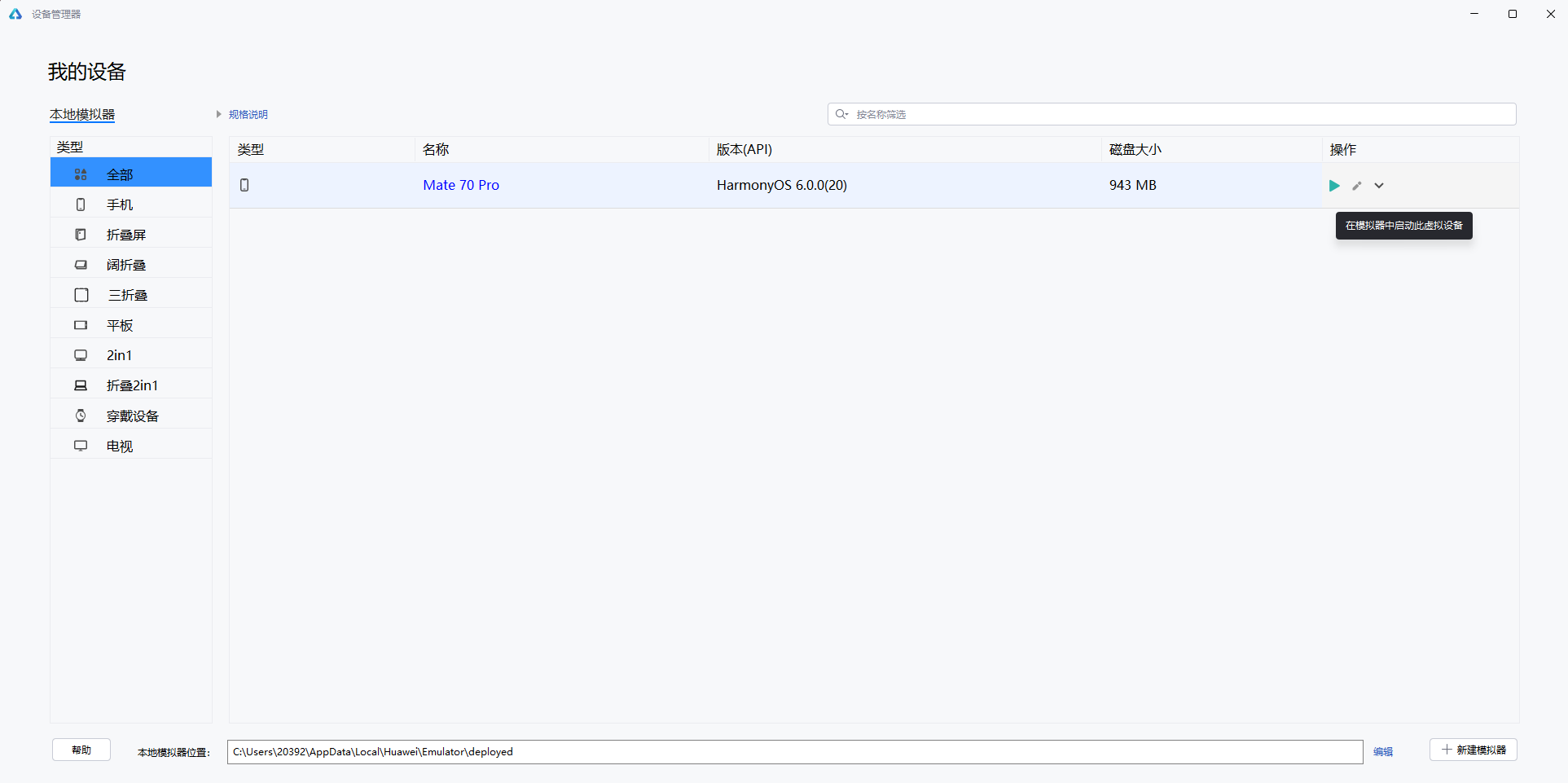
设备管理器内显示新创建的设备,点击右侧小三角即可启动虚拟机(之后可关闭设备管理器页面)
-
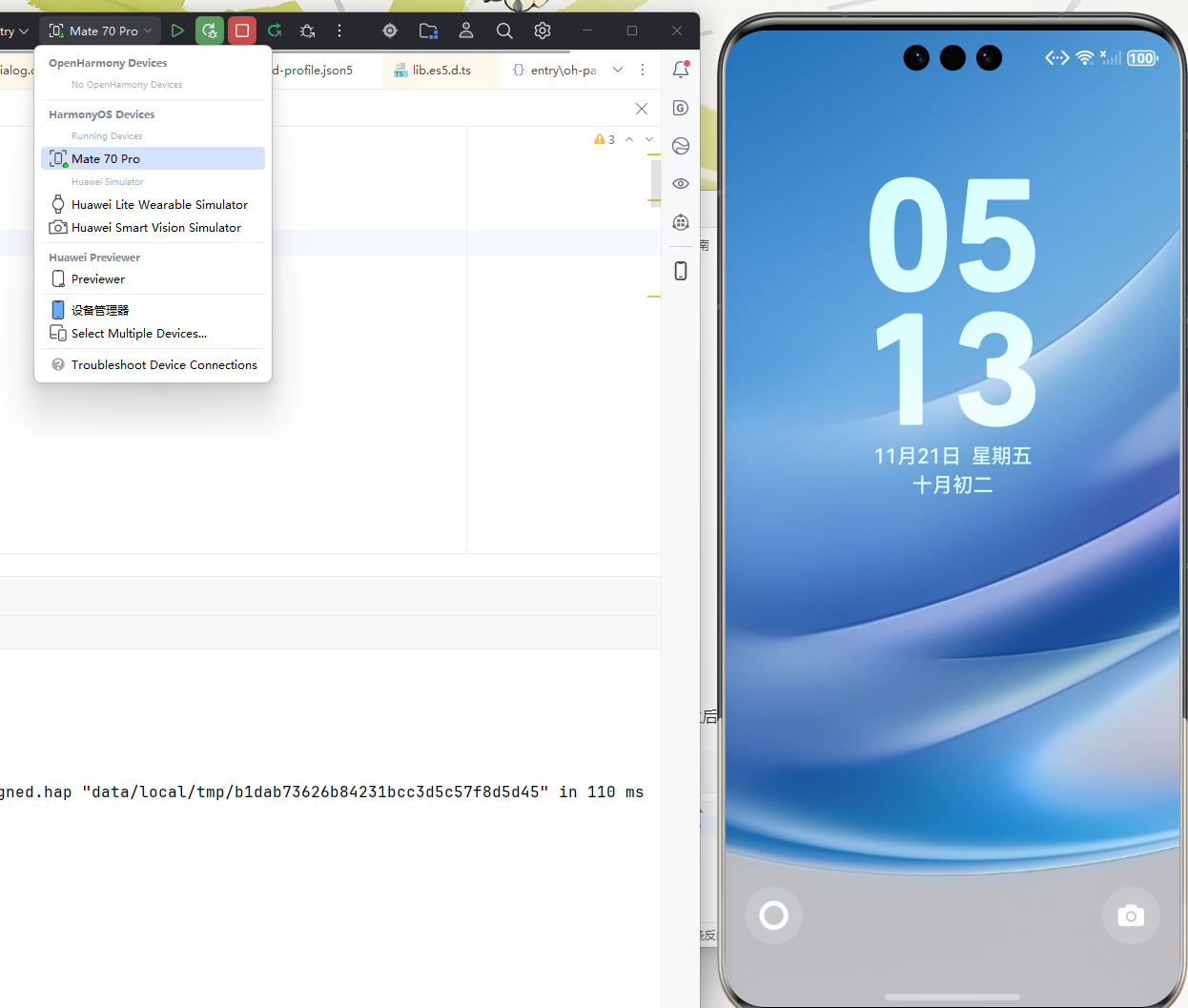
待虚拟器启动完成后,点击上方设备栏,即可看到已启动的虚拟机
-
选中虚拟机即可
6.3 运行
点击上方小三角即可运行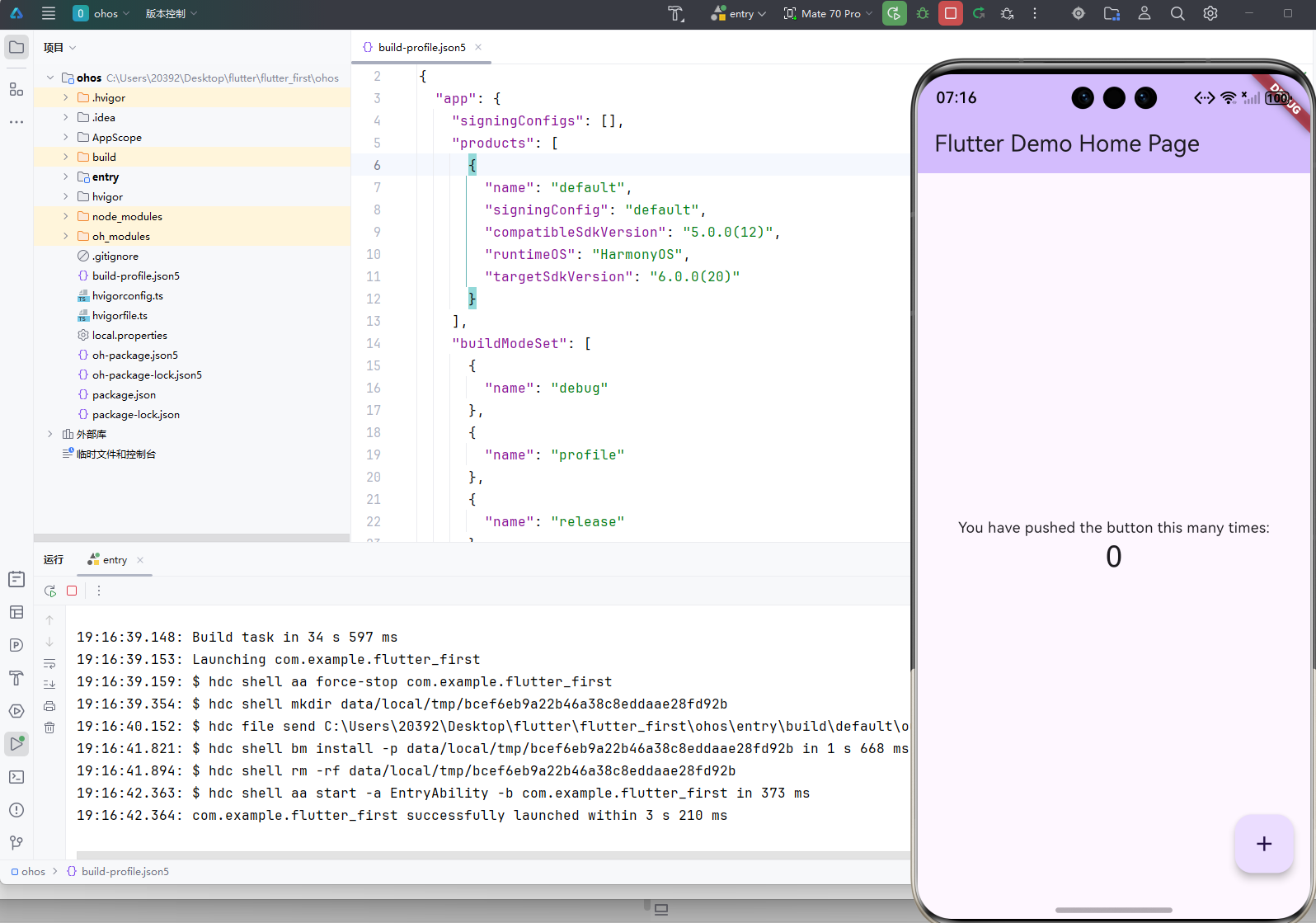

AtomGit 是由开放原子开源基金会联合 CSDN 等生态伙伴共同推出的新一代开源与人工智能协作平台。平台坚持“开放、中立、公益”的理念,把代码托管、模型共享、数据集托管、智能体开发体验和算力服务整合在一起,为开发者提供从开发、训练到部署的一站式体验。
更多推荐


 24
24 0
0- 0


 已为社区贡献6条内容

所有评论(0)