Ionic 接入鸿蒙日历:会议改期两次,系统怎么只保留一条?
开源鸿蒙跨平台开发者社区 · CPF-Ionic 鸿蒙 Capacitor
前言
我把一场测试会议的上午九点改成下午两点,再把应用进程停掉。重新打开后,先按「重新读取」,看见 14:00,条数 1,事件 ID 172。直到这一步拿到回执,我才把会议挪到 16:00。这次我盯着的是右侧的 172。只要它换成了另一个数,就得回头查改期是不是误走了新增。
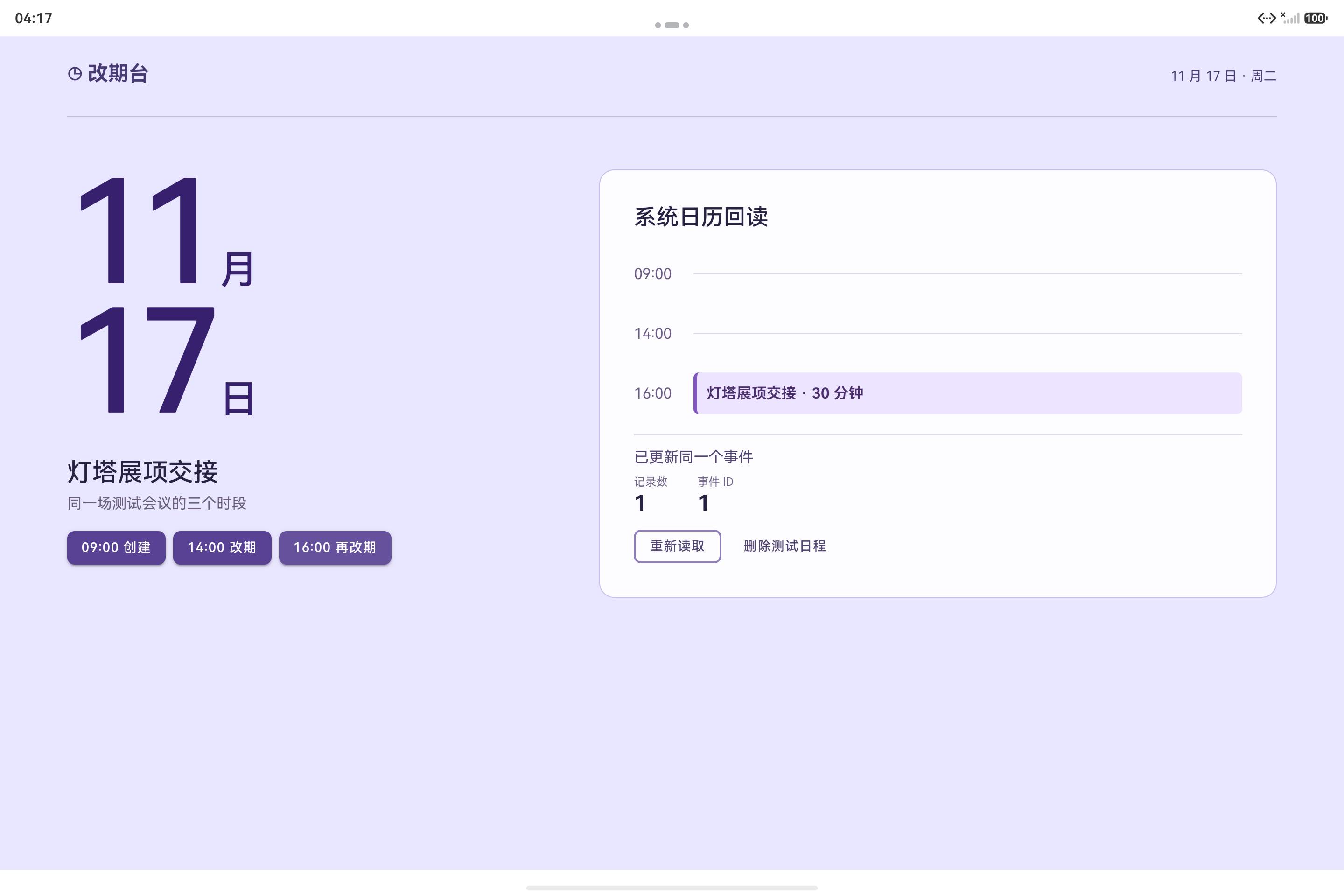
「改期台」只做这件事。它建一个专属测试日历,用一条会议走完创建、改期、重启、再次改期及删除。左边是三个可用时段,右边的高亮条来自系统日历回读。两处都显示记录数与事件 ID,便于直接核对是否发生了重复写入。
09:00 → 14:00 → 重启 → 16:00
09:00,创建一条。 原生端从专属测试日历里读回新活动,记下 ID 172。这个数字由设备分配。模拟器同一步分配的是 1。
14:00,改时间。 动作结束后查一次系统日历,记录仍然只有一条。然后停进程。重新打开时先读,避免下一次写入覆盖需要核对的旧状态。
16:00,再改一次。 返回的时间是 16:00,活动编号仍为 172。两次更新之间经过了重启,页面不必靠存活着的变量记住那场会。
| 步骤 | 真机回读 | 模拟器回读 |
|---|---|---|
| 09:00 创建 | 1 条,ID 172 | 1 条,ID 1 |
| 改到 14:00 | 1 条,ID 172 | 1 条,ID 1 |
| 重启应用并回读 | 仍为 14:00,ID 172 | 本轮未做进程重启 |
| 改到 16:00 | 1 条,ID 172 | 1 条,ID 1 |
| 删除测试日程 | 0 条 | 0 条 |
| 删除后直接改到 14:00 | 提示先恢复,仍为 0 条 | 本轮未测 |

MatePad Edge 全屏:改到 14:00,系统仍只返回一条 · 查看原件

MatePad Edge 全屏:重启应用后回读到原事件 · 查看原件

MatePad Edge 全屏:两个时段变更和删除测试日程 · 查看原件
真机演示:两次改期仍是同一条日历记录
MatePad Edge 真机操作 · 查看原件
表里的 ID 172 来自包含重启的测试。另一次录制前重新创建了测试会议,系统分配 173。视频内的两个改期仍保持相同的 173。对照时只比一次运行里的变化,避免把不同测试轮次误当重复创建。同样,结果只来自应用专属日历的系统回读,本轮没有展示系统日历 App 的通用个人视图。
怎样在重启后找回 172
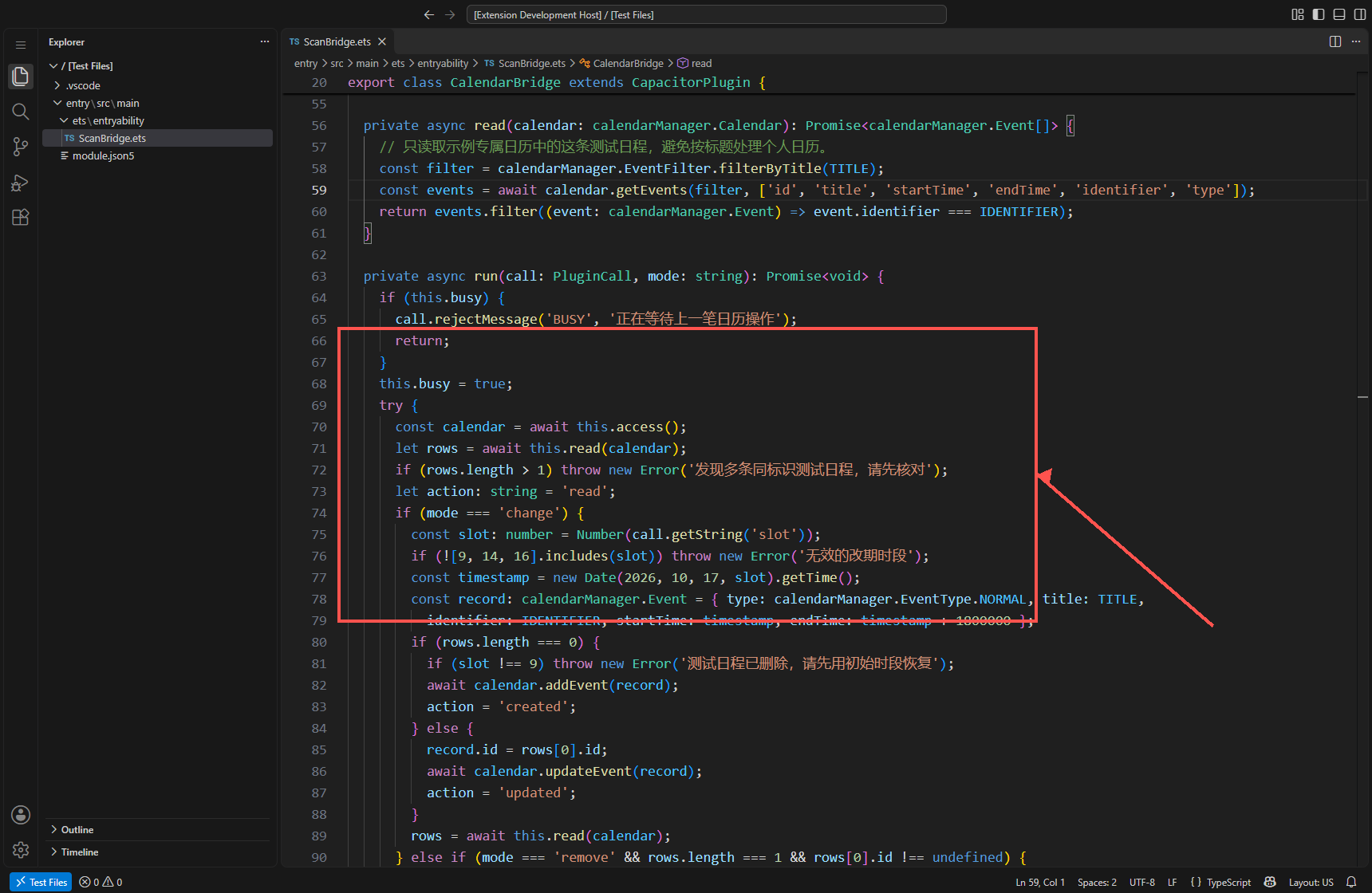
真实的会议可能改名,时间一定会变,也可能换了组织者。标题和开始时间都不适合做这场会的身份。示例在 identifier 写入固定业务标识,再将它放到名为「改期台测试日历」的本地日历下。修改前先在这个日历里取候选,按标识精确匹配,只在找到一条时读取 ID 并调用 updateEvent。这样可以跨进程找回同一条记录,页面不用持久化一个设备独有的事件 ID。
filterByTitle 是模糊过滤,它是这个小样例减少扫描记录的第一步。结果还要比较 identifier,只有标题相似的记录不会被当成目标。如果上线后允许用户编辑系统日程标题,固定标题查询就可能找不到它。这时可以保存业务 ID 与系统 ID 的映射,先按 ID 回读;或者在应用专属日历里按时间范围分页,再根据 identifier 查找。两种设计都需要处理设备数据恢复后 ID 重新分配的情形。这里保留简单的固定样张,重点检查有两次改期时是否误走新增分支。

VS Code 实际工程:读回事件 ID 后才调用 updateEvent · 查看原件
事件数大于一条时,示例直接提示异常。随意选第一条能让画面看起来只有一个时间,却把重复数据留在系统日历里。自动清理又可能删掉用户选择保留的记录。处理真实业务时,可以给重复记录单独一个合并或重关联流程,并记录确认依据。这次的测试没有制造重复事件,正文也不把这个分支写成已经测过。
删掉会议之后再点改期
应用提供三个按钮。09:00 在找不到记录时才创建;14:00 和 16:00 只用于改期。用户主动删除后如果再次点改期,应用提示先恢复记录,避免把他删掉的会议复活。真实产品可以把「重新创建」放在明确的入口里。这个边界也解释了为什么不能简单写成“找不到就创建”:同样的查询结果,可能来自第一次使用,也可能来自用户刚删掉一场会。
开始和结束时间用同一日期的时间戳表示,结束时间在开始后的 30 分钟。页面高亮的时段从原生回读出来,点击按钮时不抢先移动。这样即使系统拒绝写入或返回异常,原高亮仍然反映上一份已确认的记录,而不是显示一个未落库的预测。跨时区产品还应考虑会议时间到底跟随地点、组织者,还是设备显示时区。示例使用本机时区和固定测试日期,换了时区需要重新核对预期。
写入过桥前,网页锁住按钮避免连续点击。原生也保留 busy,锁从读旧记录开始,直到写入与回读都结束。只把按钮禁用起来无法覆盖所有入口,开发时脚本和恢复逻辑也可能触发同一方法。这个锁只覆盖当前应用进程;若要让多个设备或多进程同时写,需在自己的同步协议里补事务、版本号或冲突处理,本次没有测这类并发。
改期是否完成,由回读回答
做测试时,我在每一个时间后面还记了两个数,条数和事件 ID。只写「改到下午两点」的话,应用改了屏幕上的选择,就可能给出一样的截图。观察系统回读时间是为了确认写进去了,观察条数是为了发现新增,观察 ID 则是为了发现系统里其实先删了旧活动再建了一条。三个字段各管一类问题。只比 ID 也不够,更新失败照样会留下原来的 ID。这三项要在同一个动作后的查询里同时拿到,才方便把日志和图片对应起来。
本轮记录里,第一次改期和第二次改期中间有一次主动重启。这个位置比做完所有更新再退出更容易看出身份恢复有没有问题。应用重开后还保留着旧时段,说明旧会已能按标识找到。第二次改期后 ID 仍然保持,说明这次没有因为重新进入进程而创建副本。如果把重启安排到删除后,只能检查当前没有记录,无法检验应用找回已存在记录的能力。复测顺序要根据你想推断的结论来安排。
每次创建时由系统分配的数字不用事先写死。真机测试拿到 172,录制时重新创建拿到 173,模拟器另有它自己的 1。若按固定值写测试,换设备或按了重置,就常常因为得到下一个编号而误报。可以在开始时把返回的 ID 存在测试脚本本轮变量里,后续只比是否一致。示例应用不单独保存它,正式业务可以在自己的存储中保留映射。系统 ID 何时有效由系统当前数据决定,业务标识负责在普通重启时重新找回。
明确验证删除也有一个原因。假如只测试两次改期,两回都成功,代码中可能依旧藏着“读不到就新增”的捷径。用户先在系统删掉,再点应用里的改期按钮,这条路径会出问题。测试脚本实际删除的是专属测试日历里的测试会议,然后触发一次晚时段改期,确认返回失败且不新增。改期拒绝之后,可手动点初始时段来恢复演示,用户看到的是两种不同操作。
标识、标题和日期的关系
标题负责让用户认出会议,不能当做它的唯一名字。即便同一天,群里也有可能安排两次「巡检交接」。日期同样不适合作为身份,因为文章正好讨论怎么把会议移到别的时段。示例把固定业务标识写到 event.identifier,然后只在测试日历中读取。即使找到了一个名字相似的活动,也要再把标识逐项匹配。这个判断决定了下一笔写入由哪个系统 ID 支配,放在应用页或者仅根据显示文本比较都容易改错记录。
测试方案把查找范围和更新动作写得清楚,但目前的查找仍依赖已知标题。如果产品允许从系统日历修改会议名,旧标题过滤可能不再找到这条活动。更稳妥的生产路径是优先按上次关联的系统 ID 核对,取到的事件要再比较业务标识。失效后再在适当的日历范围内寻找匹配。用户改名的场景要拿独立用例测,不能从本次固定标题下的重启试验得出它也可用。使用能够稳定重建的业务键,比把已知标题简单当成锁来得可靠。
如果线上系统会同步历史日程,查询范围还应带上当前身份和业务所处日历。测试版明确选择本地测试日历,没有读设备其他账户。实际项目允许换账号时,要确认映射归属于当前账号,不便跨账号借用。需要从一个账户移到另一个账户的日程,应把它当成一个显式迁移动作,旧事件何时删除和新事件何时正式使用都要有流程。这个示例只讨论同一个客户端当前日历的同一条测试会议,两次改期不会跨账户。
列表显示“没有这条活动”也有几种解释。可能之前确实从没建过,也可能用户主动删了。权限失败或系统暂时读不到记录时,还可能返回异常。运行时查询被拒绝,应先向页面报告权限或服务异常,别把错误压成空列表进入创建分支。样例把系统异常交给桥接错误处理,只有确实读到零行时才看用户按的是创建还是改期。第一次取得测试日历也采用类似规则,只在系统报告测试日历不存在时创建。其他错误继续向上返回。
业务有重名同标识时,样例会停止更新并提示核对。假如一键选择第一条,问题在演示图里不明显,却把旧记录继续留着。一个更细的维护界面可以同时显示时间、所属日历和受业务管理的标记,由用户或后台管理者决定保留哪一条。处理完成后最好复查事件 ID 和时间,确认移除的确实是重复项。当前工程没有这种维护能力,正文也只把它作为重复出现时的处理方向。
用状态提示区分权限与写入
示例页面上有三个处理阶段。按钮刚被点下时,先显示正在操作;系统动作执行完,原生再次查询;收到最新结果后才移动右侧时段标记。用户不用根据按钮颜色来猜是否存盘。若系统拒绝授权,网页收到失败并显示原因,不将原来的显示时段挪到新位置。出现失败后重新读取,也能确认之前是否已经有一场会议,需要继续改期还是恢复创建。
为什么要把读和写都当成一次业务动作。原因是用户关心的是新状态能不能从系统确认。一次更新可能已经返回成功,紧随其后的查询却因为权限变化而失败。在这种情况下,页面无法安全地宣称系统里还是旧时间,也无法确认新时间。线上实现宜用明确的「等待回读」状态,下一次只查询,不立即再发一次写入。示例动作可重复触发,但没有演示写成功而回读失败的网络或系统条件。这是后续改为企业数据同步时需要专门纳入测试的一条。
页面防重复点击和原生锁的作用不同。按钮层能挡住连续点两下的操作,原生锁则围住整段读、改和再读,避免同一进程的另一入口同时开始。两者都依赖这次进程活着。进程退出后不会带着锁回来,但数据仍在日历里,重启后通过查询恢复。这也是为何重启测试主要看 ID 和时间。若部署里还有一个后台同步进程单独写日历,光靠页面与当前实例的锁无法防止冲突。需要把写操作统一到一个进程,或在业务存储里给更新加版本判断。
具体排错时,可以用三个最小命令思路代替不停重试。先读,记录条数、时间和 ID;再改一次,观察更新返回与回读;如果失败,再只读一次看旧值是不是仍有效。若上来反复点改期,三个请求可能跨过系统授权弹窗或者读取轮次,最后只留下一个结果,很难区分哪次起效。实际测试只含三个时点,用较少操作把故障范围缩小,再决定是否补更复杂事件类型。
日期是固定的,时区需要单独验证
工程选用 2026 年 11 月 17 日,是为了让同一轮运行里所有状态只比较时分。三个按钮最终都把这个日期送到原生,构建开始时间后统一加三十分钟生成结束时间。会议改变的是开始、结束两项,不是业务标识。若放到有夏令时变化的日期,直接加三十分钟表示的是经过的时长,和用户眼里的墙上时钟怎样跳动需要额外测试。真机与模拟器的样例使用了各自当前本地时间设置,没覆盖跨时区。
在真实业务上,“14:00”可能有两个需求。若是现场会议,通常要保留举办地的当地时间,再给异地参与者显示换算后的时间。若是全天提醒,日历系统对日期边界与结束日期也可能有不同约定。本文事件明确是带开始和结束的普通事件,和全天活动、每周重复事件、区域交接提醒不是同一件事。系统给的 eventType、周期规则、异常日期和邀请人都要等业务真的需要再接。切换样例类型后,不应沿用这份普通事件记录的结论。
另外,修改已有活动时只修改产品自己管理的字段更妥当。本文固定样张把 type、title、identifier 与开始、结束都放进一个对象,外部用户不在其它应用编辑它。若系统日历允许用户追加提醒或修改地点,更新前可读取这些字段并考虑怎样保留。否则活动位置可能按预期变化,个性化提醒却被覆盖。检验时可先为测试活动手动添一个无敏感信息的提醒,再从应用改期,确认此次更新不会移走它。该项不是本轮回读记录的一部分。
读结果时该留哪些日志
在 API 26 平板模拟器另起一轮,创建、两次改期、删除后,用 hilog -x -T MeetingEdit 查看原生回读。此次新建分配到 ID 2,两次改期保持该 ID 和记录数,删除后记录数回到 0。
action=created count=1 id=2
action=updated count=1 id=2
action=updated count=1 id=2
action=deleted count=0 id=undefined
日志使用动作名、条数和事件编号。样例的日志不需要保存个人活动正文。正式接入时,也可以加上受控的请求编号和失败阶段,便于把网页按钮、原生调用和系统回读对起来。用户直接反馈「下班前改期还是九点」时,比起比较两张聊天记录,从日志先定位他点的是更新、读回还是恢复创建,更容易弄清实际发生了什么。已经脱敏的诊断信息也有帮助,例如事件 ID 需要仅在本次本地复测里比较,放到跨设备的汇总可改为只记录“与前次相同”。
最终的验收清单可以写成一份可重复核对的记录。创建后看一次,改期后看一次,重启后先看而不立即更改,改到最后时段时再看一次,最后删除并看拒绝恢复。每条应有看得见的系统数据和设备条件。把版面做成时间轴会帮助读者判断时段,把系统条数和编号放在单独位置则保证证据不依赖颜色。这篇的界面围绕这两类数据组织,而操作按钮本身只负责触发验证。
删除后再复测有两个容易漏的准备动作。先确认页面重新读到零条,否则可能仍在显示上一轮状态。随后按初始时段明确创建,再记下这一次系统分配的编号。用上一轮编号直接验证会把用户显式恢复也算成错误。还可以把找不到记录时的提示从权限提示里分开,让用户知道接下来点哪里。如果只是要确认同步,直接点击「重新读取」;如果确定要恢复,就从 09:00 再走一次创建。测试完成后删掉这条演示记录,下一次从空日历开始,历史结果便不会影响操作。需要截图的情况,记录删前与删后两个状态,留住同一进程的页面证据,手工记录的时间不要替代系统回读时间。
本文没有在系统个人日历主视图复核其他日程。工程只使用自己创建的日历,所有编号与标题也只对应测试数据。对于读者,最低限度的复现材料是专属日历、初始日期、显式创建的入口和同一次测试的回读记录。换成现有日历后,应按自己的访问权限复查删除与恢复条件。
权限与设备
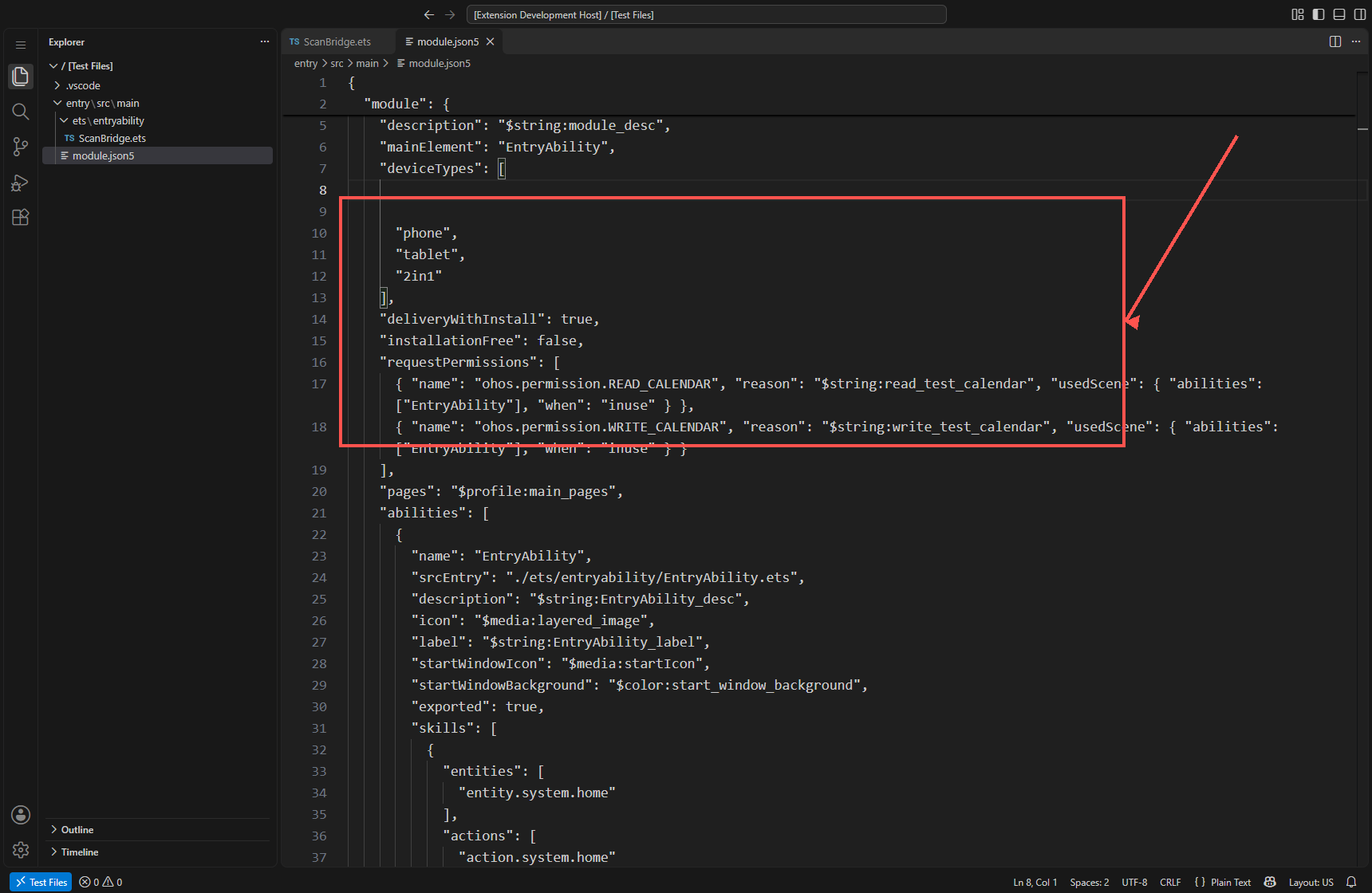
声明 READ_CALENDAR 和 WRITE_CALENDAR,在用户点需要读写的动作后再请求授权。真机和模拟器的系统弹窗说明的是读取与修改此应用的日程。示例以同一个账号参数读写自己的测试日历。它没有列举其他账户,也没有读取或改写个人事件。若只通过系统编辑页新增一条,所需的能力和直接管理应用自己的日历不同。接入前应先确定业务需要持有哪些权限,再走相应的接口。华为 Calendar Kit 日程管理指南

VS Code 实际工程:模块声明应用日程读写权限 · 查看原件
| 环境 | 版本与设备 | 验证范围 |
|---|---|---|
| 真机 | 华为 MatePad Edge(QXS-W00),HarmonyOS 7.0.0.111(SP16C00E111R6P5),API 26,ARM64 | 授权、创建、两次改期、重启回读、删除后不自动恢复 |
| 模拟器 | MatePad Pro 13 平板镜像(PADEMU-FD00),DevEco Emulator 26.0.0.402,HarmonyOS 7.0.0.107(SP8DEVC00E16R1P1),API 26,x86_64 | 授权、创建、两次改期和删除 |
| 工具 | DevEco Studio 6.1.1.300、命令行工具 26.0.0.865、SDK 26.0.0.105、JDK 21 | API 26 构建与打包 |
| 框架 | Ionic Core 8.8.19、CPF-Ionic 鸿蒙 Capacitor 1.0.0 | Ionic 时段页面及原生插件桥 |

MatePad Edge 原生「关于本机」 · 查看原件

模拟器内部原生「关于本机」 · 查看原件

DevEco Studio 原生版本窗口 · 查看原件

模拟器全屏:第二次改期后回读仍是一条 · 查看原件
FAQ
重新打开应用后时段怎么是空的?
启动后页面先等待用户操作,点「重新读取」才请求系统日历。看到空白时先查有没有真正回读,再看日历权限和业务标识是否一致。真机测试在重启前改到 14:00,重启后没有点创建,回读仍是 14:00。把回读和创建分开,能确认数据来自系统而不是网页重新构造的默认值。
拿到了事件 ID,为什么还要用业务标识?
系统 ID 适合精确更新这台设备上当前这条事件。业务标识告诉应用它属于哪场会议。两者作用不同,不能跨设备硬编码系统 ID。按 ID 读回时如果已经找不到记录,处理删除后状态,比直接用旧 ID 发修改安全。这次真机和模拟器的 ID 就不同,都是系统各自分配的。
删除后为什么不能直接点 14:00 恢复?
删除是用户明确做过的操作。恢复会创建新事件并获得新 ID,应放在单独入口。本例把初始按钮作为恢复入口。真机在删除后点改期,记录数保持为 0;后来为了录制又显式创建了一轮,才得到新 ID。
总结
这次的判断依据不是按钮有没有提示成功,而是每次落库后读到的 ID、记录数和起始时段。两次改期后,两台设备都只留了一条。真机重启仍能认出先前的事件,删除之后也没有被后续改期悄悄重建。移到实际会议场景时,先定义会议的稳定身份,再让创建、改期和恢复各自拥有清楚的条件。界面上保留系统回读状态,遇到不同设备或同步条件才有据可查。
完整代码
ScanWorkspace.ets
import { common } from '@kit.AbilityKit';
import { MainPage, PluginEntry, pageHideEvent, pageShowEvent } from 'harmony-capacitor';
import { CalendarBridge } from '../entryability/ScanBridge';

@Entry
@Component
struct SearchWorkspace {
  private readonly bridge = new CalendarBridge(this.getUIContext().getHostContext() as common.UIAbilityContext);
  private readonly plugins: PluginEntry[] = [{ pluginName: 'MeetingEdit', pluginObject: this.bridge }];

  onPageShow(): void { pageShowEvent(); }
  onPageHide(): void { pageHideEvent(); }

  build() {
    Stack() {
      MainPage({ isWebDebug: false, capacitorPlugins: this.plugins })
    }
    .width('100%')
    .height('100%')
  }
}
ScanBridge.ets
import { abilityAccessCtrl, common, Permissions } from '@kit.AbilityKit';
import { calendarManager } from '@kit.CalendarKit';
import { BusinessError } from '@kit.BasicServicesKit';
import { hilog } from '@kit.PerformanceAnalysisKit';
import { CapacitorPlugin, PluginCall } from 'harmony-capacitor';

const PERMISSIONS: Permissions[] = ['ohos.permission.READ_CALENDAR', 'ohos.permission.WRITE_CALENDAR'];
const ACCOUNT: calendarManager.CalendarAccount = { name: 'pgc.meeting.test', type: calendarManager.CalendarType.LOCAL, displayName: '改期台测试日历' };
const IDENTIFIER = 'pgc-meeting-timetable';
const TITLE = '【测试】灯塔展项交接';
const TAG = 'MeetingEdit';

interface Result {
  count: number;
  id?: number;
  start?: number;
  action: string;
}

export class CalendarBridge extends CapacitorPlugin {
  private readonly context: common.UIAbilityContext;
  private busy: boolean = false;
  private calendar?: calendarManager.Calendar;

  constructor(context: common.UIAbilityContext) {
    super();
    this.context = context;
    this.registerMethod('read', (call: PluginCall) => { void this.run(call, 'read'); });
    this.registerMethod('change', (call: PluginCall) => { void this.run(call, 'change'); });
    this.registerMethod('remove', (call: PluginCall) => { void this.run(call, 'remove'); });
  }

  private async access(): Promise<calendarManager.Calendar> {
    if (!canIUse('SystemCapability.Applications.CalendarData')) {
      throw new Error('此设备未提供日历数据能力');
    }
    if (this.calendar) return this.calendar;
    const controller = abilityAccessCtrl.createAtManager();
    const request = await controller.requestPermissionsFromUser(this.context, PERMISSIONS);
    if (request.authResults.length !== 2 || request.authResults.some((result: number) => result !== 0)) {
      throw new Error('请先允许日历读取与写入');
    }
    const manager = calendarManager.getCalendarManager(this.context);
    try {
      this.calendar = await manager.getCalendar(ACCOUNT);
    } catch (error) {
      const failure: BusinessError = error as BusinessError;
      if (failure.code !== 23900003) {
        throw new Error('读取测试日历失败 ' + String(failure.code) + ' ' + failure.message);
      }
      this.calendar = await manager.createCalendar(ACCOUNT);
    }
    return this.calendar;
  }

  private async read(calendar: calendarManager.Calendar): Promise<calendarManager.Event[]> {
    // 只读取示例专属日历中的这条测试日程,避免按标题处理个人日历。
    const filter = calendarManager.EventFilter.filterByTitle(TITLE);
    const events = await calendar.getEvents(filter, ['id', 'title', 'startTime', 'endTime', 'identifier', 'type']);
    return events.filter((event: calendarManager.Event) => event.identifier === IDENTIFIER);
  }

  private async run(call: PluginCall, mode: string): Promise<void> {
    if (this.busy) {
      call.rejectMessage('BUSY', '正在等待上一笔日历操作');
      return;
    }
    this.busy = true;
    try {
      const calendar = await this.access();
      let rows = await this.read(calendar);
      if (rows.length > 1) throw new Error('发现多条同标识测试日程,请先核对');
      let action: string = 'read';
      if (mode === 'change') {
        const slot: number = Number(call.getString('slot'));
        if (![9, 14, 16].includes(slot)) throw new Error('无效的改期时段');
        const timestamp = new Date(2026, 10, 17, slot).getTime();
        const record: calendarManager.Event = { type: calendarManager.EventType.NORMAL, title: TITLE,
          identifier: IDENTIFIER, startTime: timestamp, endTime: timestamp + 1800000 };
        if (rows.length === 0) {
          if (slot !== 9) throw new Error('测试日程已删除,请先用初始时段恢复');
          await calendar.addEvent(record);
          action = 'created';
        } else {
          record.id = rows[0].id;
          await calendar.updateEvent(record);
          action = 'updated';
        }
        rows = await this.read(calendar);
      } else if (mode === 'remove' && rows.length === 1 && rows[0].id !== undefined) {
        await calendar.deleteEvent(rows[0].id);
        rows = await this.read(calendar);
        action = 'deleted';
      }
      const result: Result = { count: rows.length, id: rows[0]?.id, start: rows[0]?.startTime, action: action };
      hilog.info(0, TAG, 'action=%{public}s count=%{public}d id=%{public}s', action, result.count, String(result.id));
      call.resolve(result);
    } catch (error) {
      const failure = error as BusinessError;
      hilog.warn(0, TAG, 'error=%{public}s', String(failure.code));
      call.rejectMessage(String(failure.code ?? 'CALENDAR'), failure.message);
    } finally {
      this.busy = false;
    }
  }
}
module.json5
{
  "module": {
    "name": "entry",
    "type": "entry",
    "description": "$string:module_desc",
    "mainElement": "EntryAbility",
    "deviceTypes": [


      "phone",
      "tablet",
      "2in1"
    ],
    "deliveryWithInstall": true,
    "installationFree": false,
    "requestPermissions": [
      { "name": "ohos.permission.READ_CALENDAR", "reason": "$string:read_test_calendar", "usedScene": { "abilities": ["EntryAbility"], "when": "inuse" } },
      { "name": "ohos.permission.WRITE_CALENDAR", "reason": "$string:write_test_calendar", "usedScene": { "abilities": ["EntryAbility"], "when": "inuse" } }
    ],
    "pages": "$profile:main_pages",
    "abilities": [
      {
        "name": "EntryAbility",
        "srcEntry": "./ets/entryability/EntryAbility.ets",
        "description": "$string:EntryAbility_desc",
        "icon": "$media:layered_image",
        "label": "$string:EntryAbility_label",
        "startWindowIcon": "$media:startIcon",
        "startWindowBackground": "$color:start_window_background",
        "exported": true,
        "skills": [
          {
            "entities": [
              "entity.system.home"
            ],
            "actions": [
              "action.system.home"
            ]
          }
        ]
      }
    ],
    "extensionAbilities": [
      {
        "name": "EntryBackupAbility",
        "srcEntry": "./ets/entrybackupability/EntryBackupAbility.ets",
        "type": "backup",
        "exported": false,
        "metadata": [
          {
            "name": "ohos.extension.backup",
            "resource": "$profile:backup_config"
          }
        ],
      }
    ]
  }
}
index.html
<!doctype html><html lang="zh-CN"><head><meta charset="utf-8"><meta name="viewport" content="width=device-width,initial-scale=1"><title>改期台</title><link rel="stylesheet" href="./ionic/ionic.bundle.css"><link rel="stylesheet" href="./calendar.css"><script type="module" src="./ionic/ionic.esm.js"></script><script defer src="./calendar.js"></script></head><body><ion-app><ion-content><main><header><strong>◷ 改期台</strong><span>11 月 17 日 · 周二</span></header><div class="board"><section class="day"><h1>11<span>月</span><br>17<span>日</span></h1><h2>灯塔展项交接</h2><p>同一场测试会议的三个时段</p><div class="choices"><ion-button data-slot="9">09:00 创建</ion-button><ion-button data-slot="14">14:00 改期</ion-button><ion-button data-slot="16">16:00 再改期</ion-button></div></section><section class="time" aria-labelledby="schedule"><h2 id="schedule">系统日历回读</h2><div class="ticks"><div data-time="9"><span>09:00</span><i></i></div><div data-time="14"><span>14:00</span><i></i></div><div data-time="16"><span>16:00</span><i></i></div></div><div class="status"><p id="status" role="status">请先授权读取与写入测试日程。</p><dl><div><dt>记录数</dt><dd id="count">—</dd></div><div><dt>事件 ID</dt><dd id="event">—</dd></div></dl></div><div class="tools"><ion-button id="read" fill="outline">重新读取</ion-button><ion-button id="remove" fill="clear">删除测试日程</ion-button></div></section></div></main></ion-content></ion-app></body></html>
calendar.js
'use strict';
const id = name => document.getElementById(name);
const choices = [...document.querySelectorAll('[data-slot]')];
const buttons = [...choices, id('read'), id('remove')];
const slots = [...document.querySelectorAll('[data-time]')];
const states = {created:'已创建测试会议',updated:'已更新同一个事件',deleted:'测试日程已删除',read:'已从系统日历重新读取'};
let busy = false;
async function operate(mode, argument) {
  if (busy) return;
  busy = true;
  buttons.forEach(button => {button.disabled = true;});
  id('status').textContent = '等待系统日历…';
  try {
    const api = window.Capacitor.Plugins.MeetingEdit;
    if (!api) throw new Error('系统插件未连接');
    const result = await api[mode](argument);
    const hour = result.start === undefined ? null : new Date(result.start).getHours();
    for (const tile of slots) {
      const current = Number(tile.dataset.time) === hour;
      tile.classList.toggle('current', current);
      tile.querySelector('i').textContent = current ? '灯塔展项交接 · 30 分钟' : '';
    }
    id('status').textContent = states[result.action];
    id('count').textContent = String(result.count);
    id('event').textContent = result.id === undefined ? '—' : String(result.id);
  } catch (error) {
    id('status').textContent = (error.message || '日历操作失败') + (error.code ? ' · ' + error.code : '');
  } finally {
    busy = false;
    buttons.forEach(button => {button.disabled = false;});
  }
}
document.addEventListener('DOMContentLoaded', () => {
  choices.forEach(button => button.addEventListener('click', () => operate('change', {slot: button.dataset.slot})));
  id('read').addEventListener('click', () => operate('read', {}));
  id('remove').addEventListener('click', () => operate('remove', {}));
});
calendar.css
*{box-sizing:border-box}body{margin:0;font:16px system-ui,sans-serif}ion-content{--background:#e9e6ff;--color:#272241}main{max-width:1440px;padding:0 5vw 6vw;margin:auto}header{display:flex;align-items:center;justify-content:space-between;border-bottom:1px solid #c4bedc;padding:24px 0;color:#483a72}header strong{font-size:22px}header span{font-size:14px}.board{display:grid;grid-template-columns:minmax(250px,2fr) minmax(360px,3fr);gap:clamp(30px,6vw,96px);margin-top:56px}.day h1{font-size:clamp(70px,12vw,154px);margin:0;line-height:.9;letter-spacing:-.08em;color:#37206d}.day h1 span{font-size:.27em;letter-spacing:0;margin-left:9px}.day h2{font-size:27px;margin:32px 0 7px}.day p{color:#6a607c;margin:0 0 20px}.choices{display:flex;flex-wrap:wrap;gap:8px}ion-button{--background:#594294;--color:white;--border-radius:8px;margin:0}.time{background:#fdfcff;padding:clamp(18px,3vw,36px);border-radius:16px;border:1px solid #c8c0ec}.time h2{font-size:24px;margin:0 0 20px}.ticks{display:grid;gap:12px}.ticks div{display:grid;grid-template-columns:64px 1fr;align-items:center;min-height:52px;position:relative;font-variant-numeric:tabular-nums;color:#6b5b85}.ticks i{height:1px;background:#e0daee}.ticks .current i{height:auto;background:#ede5ff;border-left:4px solid #7f57bc;border-radius:6px;min-height:45px;display:grid;align-items:center;font-style:normal;padding:10px;font-weight:650;color:#4c306e}.status{border-top:1px solid #e0daee;margin-top:18px;padding-top:14px}.status p{margin:0;color:#514471}.status dl{display:flex;gap:32px;margin:10px 0 15px}.status dt{font-size:12px;color:#706587}.status dd{margin:2px 0 0;font-size:23px;font-weight:700}.tools{display:flex;gap:8px}.tools ion-button{--color:#514471;--border-color:#907eb9;--background:transparent}@media(max-width:700px){.board{display:block;margin-top:34px}.time{margin-top:30px}}

AtomGit 是由开放原子开源基金会联合 CSDN 等生态伙伴共同推出的新一代开源与人工智能协作平台。平台坚持“开放、中立、公益”的理念,把代码托管、模型共享、数据集托管、智能体开发体验和算力服务整合在一起,为开发者提供从开发、训练到部署的一站式体验。
更多推荐
 0
 0
- 0



 已为社区贡献793条内容




所有评论(0)