群晖部署Plex:搭建家庭媒体库并实现远程访问
前言
电影、剧集和照片积累多了以后,真正麻烦的往往不是硬盘容量不够,而是这些文件散落在不同目录里:想找一部老电影要翻文件夹,换到电视或平板又要考虑格式、字幕和播放方式,时间久了,自己的媒体收藏反而越来越难用。
Plex Media Server提供了一种更适合家庭媒体库的管理方式。它可以运行在群晖NAS上,把自己的电影、电视剧、音乐、照片和其他视频按照资料库分类,再根据文件名和目录结构匹配内容,为电影和剧集补充海报、简介、演员等信息。实际识别效果仍然与媒体命名和目录结构有关,规范整理文件通常能够得到更准确的结果。
本文会先在群晖DSM中安装Plex,完成服务器初始化并创建一个基础资料库,再验证NAS中的媒体文件能否被正常读取。需要说明的是,正文当前实际使用一张照片完成了资料库测试,因此这篇首先验证的是Plex安装、目录访问和基础媒体管理流程,并没有对4K电影、字幕、视频转码或多客户端播放性能进行测试。
如果后续真正加入电影和电视剧,播放方式还会受到客户端格式支持、NAS处理器以及网络带宽影响。兼容时Plex可以直接播放原文件,需要转换格式、分辨率或字幕时则可能触发转码,因此不同群晖型号的影音体验并不会完全相同。
最后还会通过cpolar为Plex使用的32400端口建立额外的远程访问路径,让其他网络中的浏览器也能够进入这台群晖上的Plex Web页面。这里解决的是网络可达性,不代表所有Plex客户端的远程个人视频播放条件都会自动满足;当前Plex对个人视频远程播放已有独立的账号和订阅规则,实际使用时还需要按照当前Plex政策确认。
1.在群晖上一键安装部署Plex
本文,我们在群晖上部署plex,没有群晖Nas的我们可以去cpolar官网参考–《从零开始在Windows使用VMware虚拟机安装黑群晖7.2系统并实现远程访问》这篇文章。
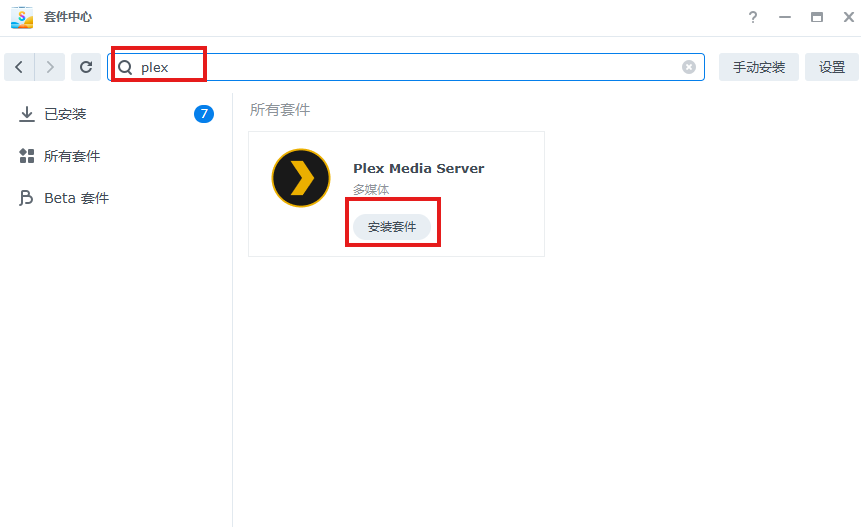
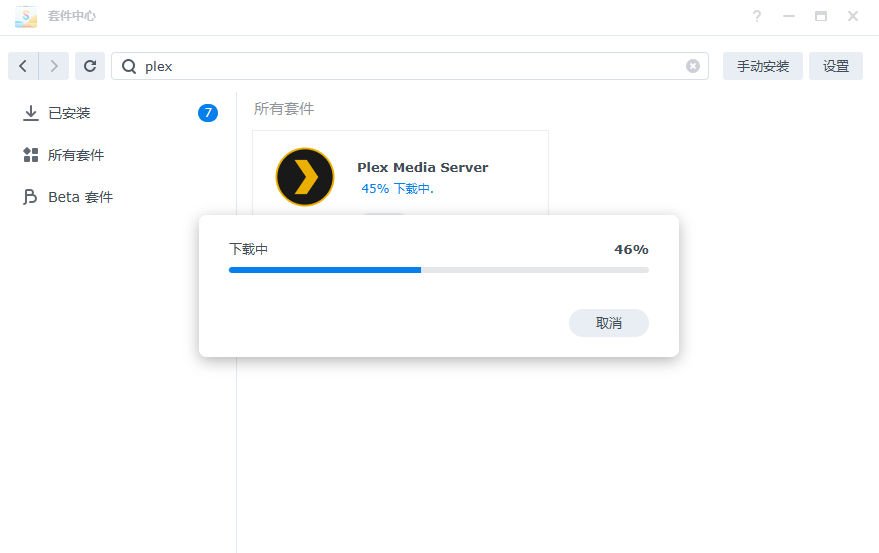
进群晖页面后,打开套件中心,搜索plex,安装plex插件:
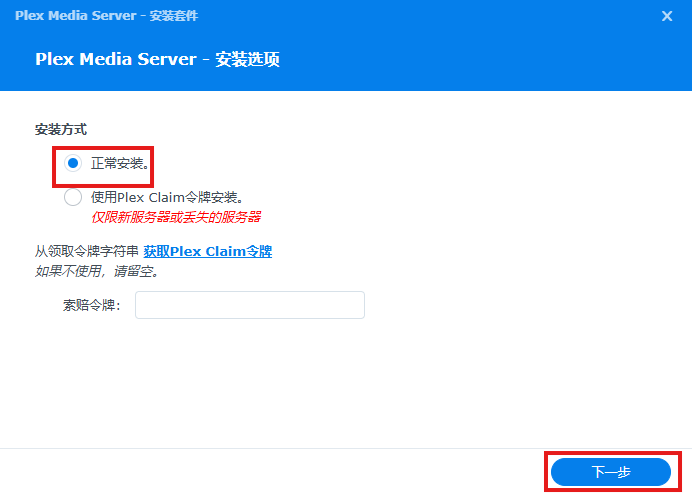
点击下一步。
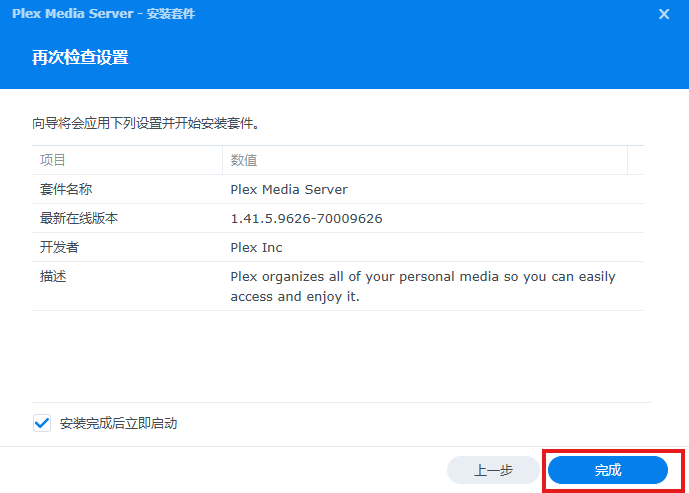
安装完成。
打开plex。
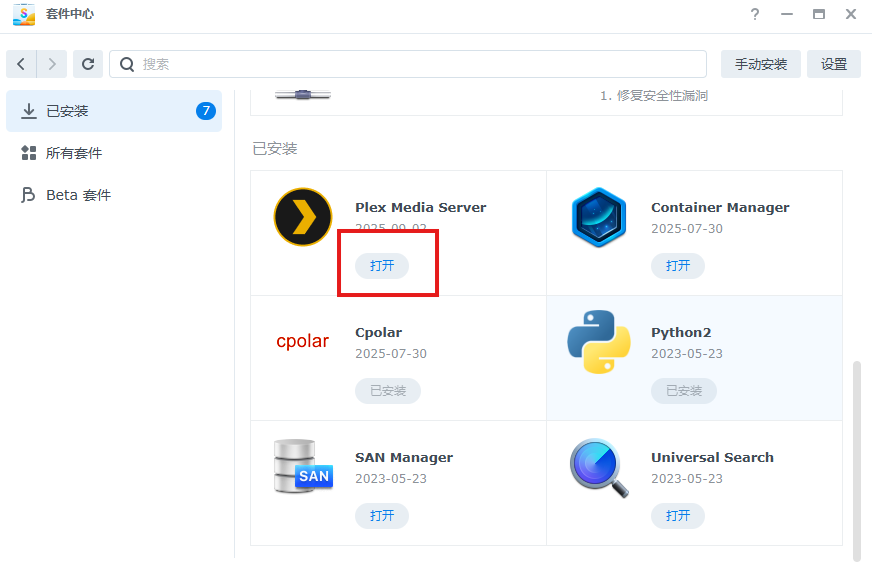
安装成功。
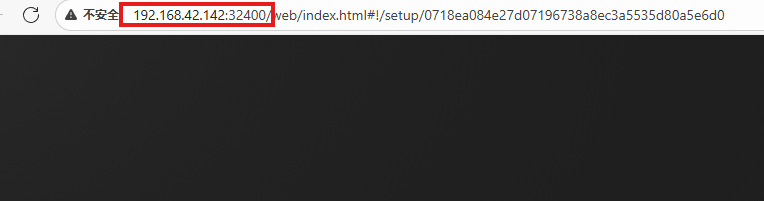
2.简单使用plex
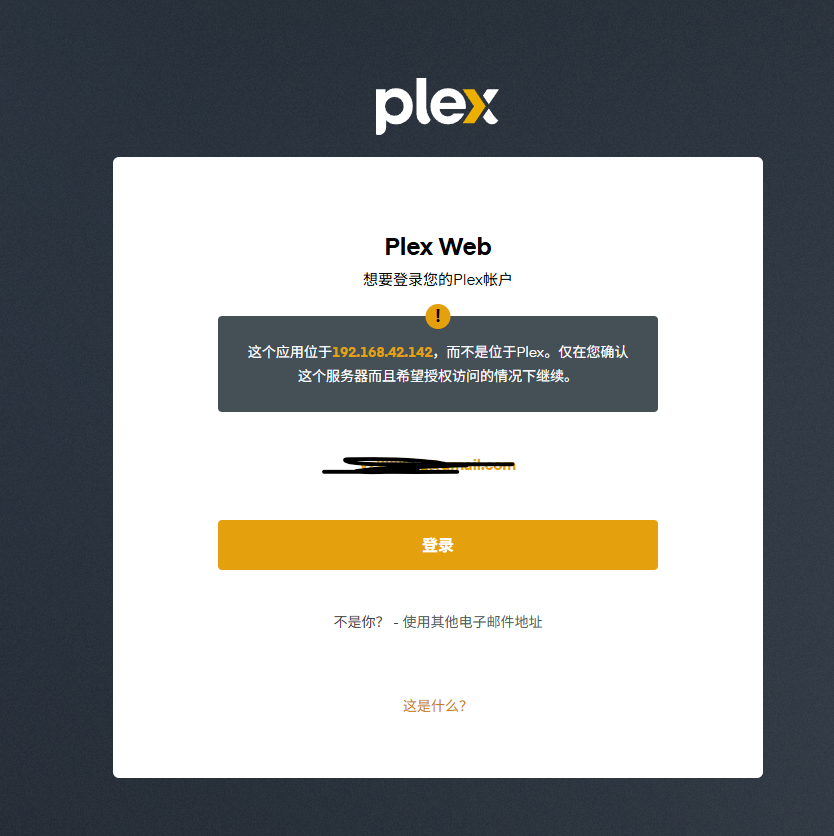
点击登录。
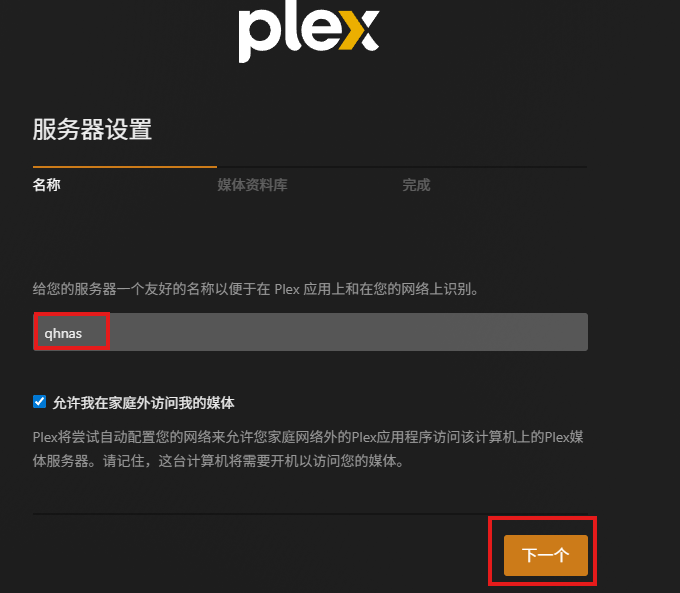
现在进入服务器的基础信息配置页面,自定义服务器名称:方便搜索识别,点击“下一步”继续。
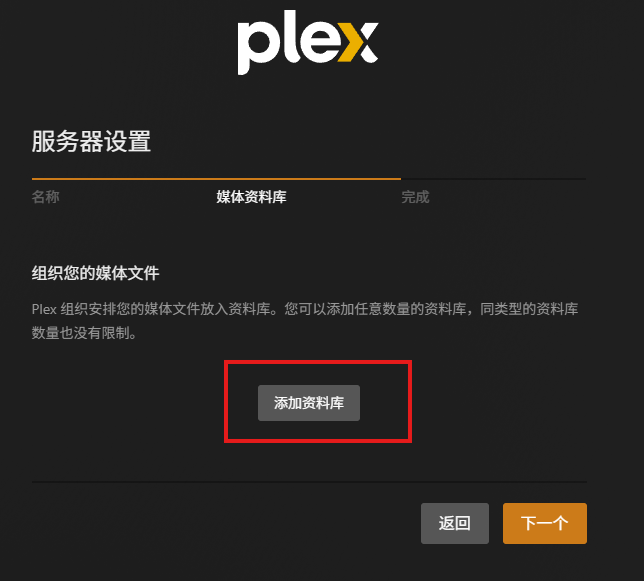
下一步是设备媒体库,这里可以暂时跳过,后续配置;也可以单击“添加资料库”,添加媒体文件。
提前在/app下上传一张图片。

点击添加资料库。
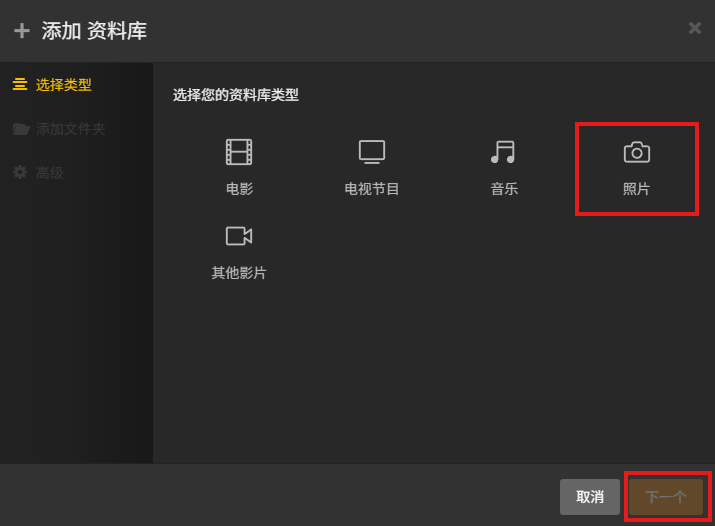
选择照片。
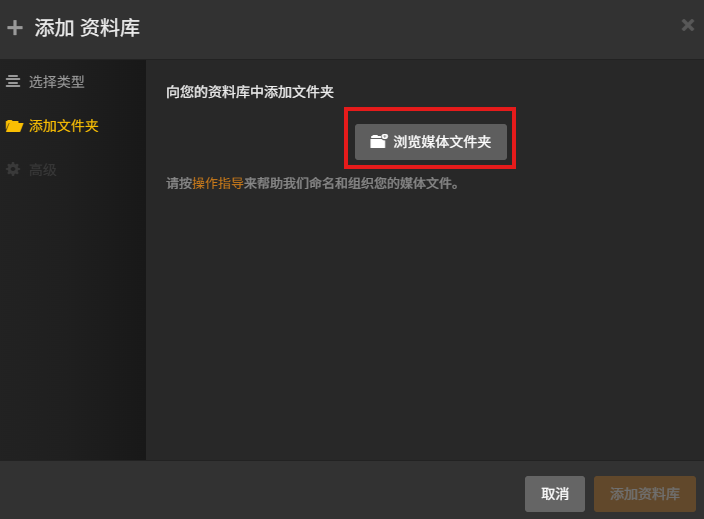
浏览媒体文件夹。
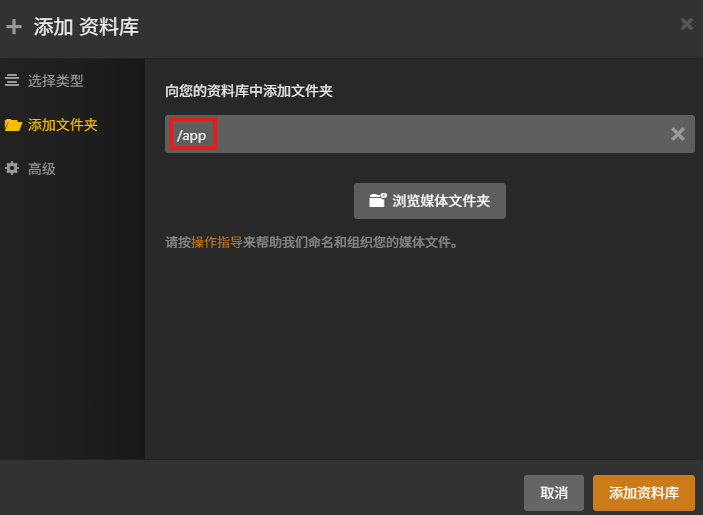
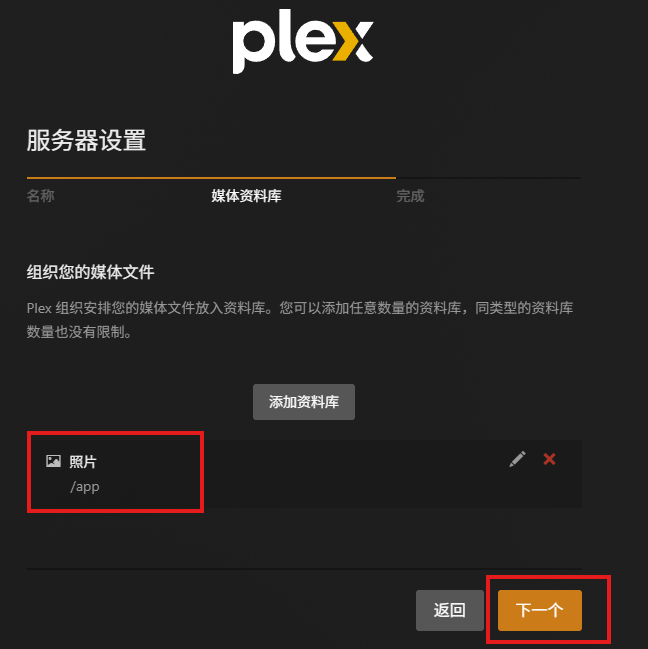
添加/app目录,点击下一步。
添加成功。
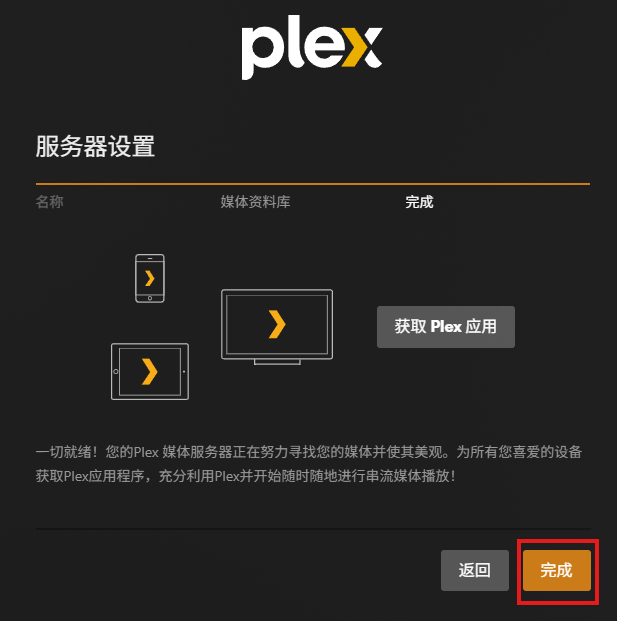
点击完成。
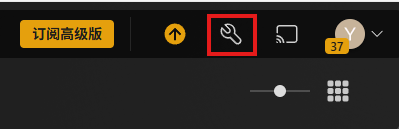
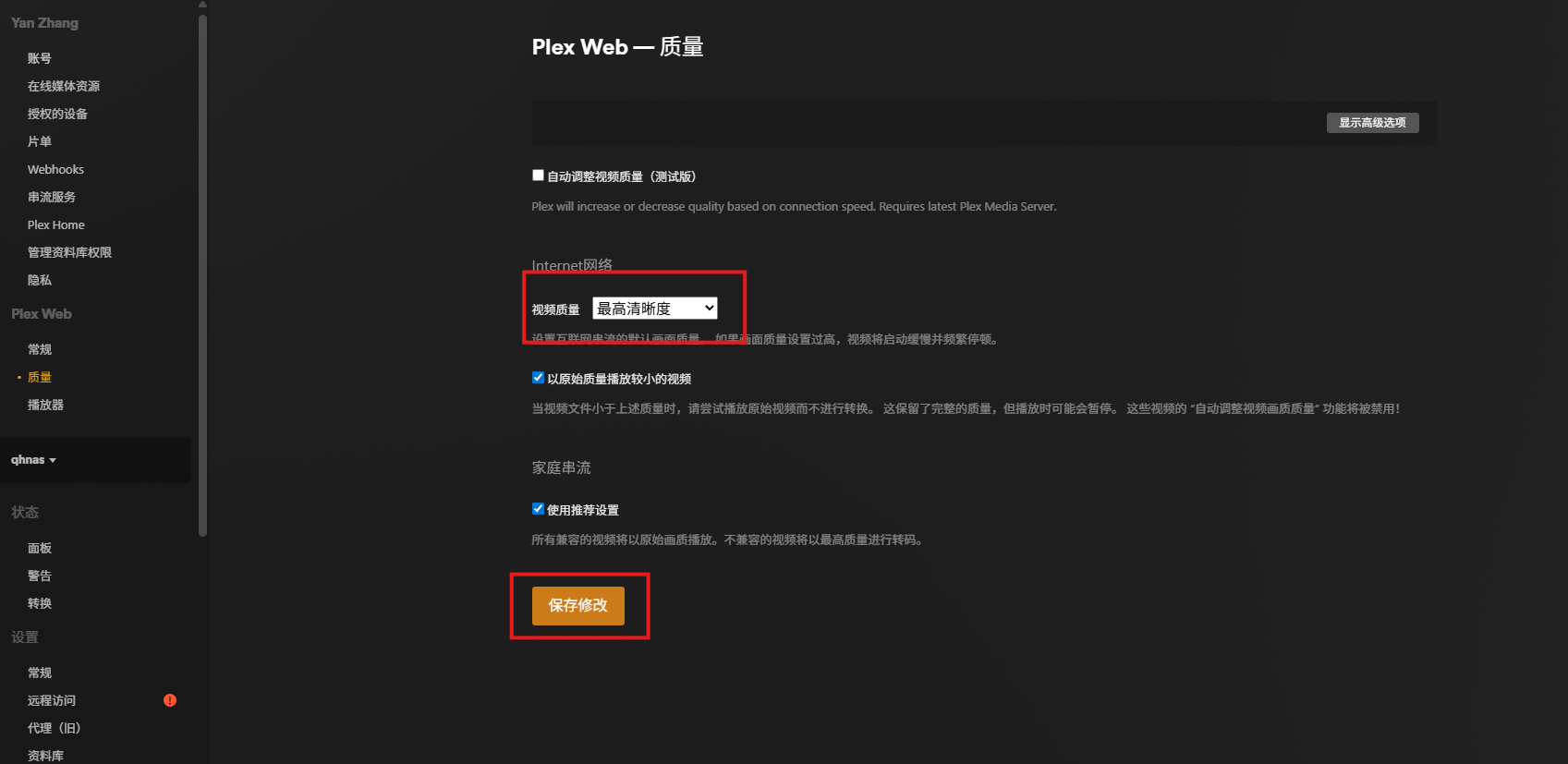
点击右上角图中所示图案。
显示高级选项。
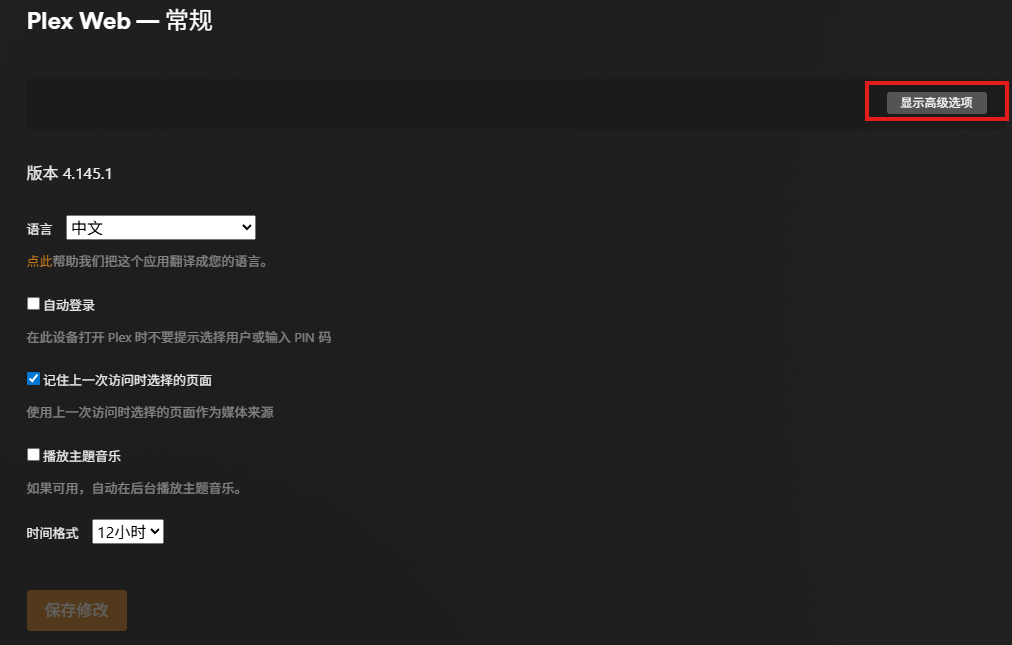
点击质量,视频质量调到最高,保存修改。
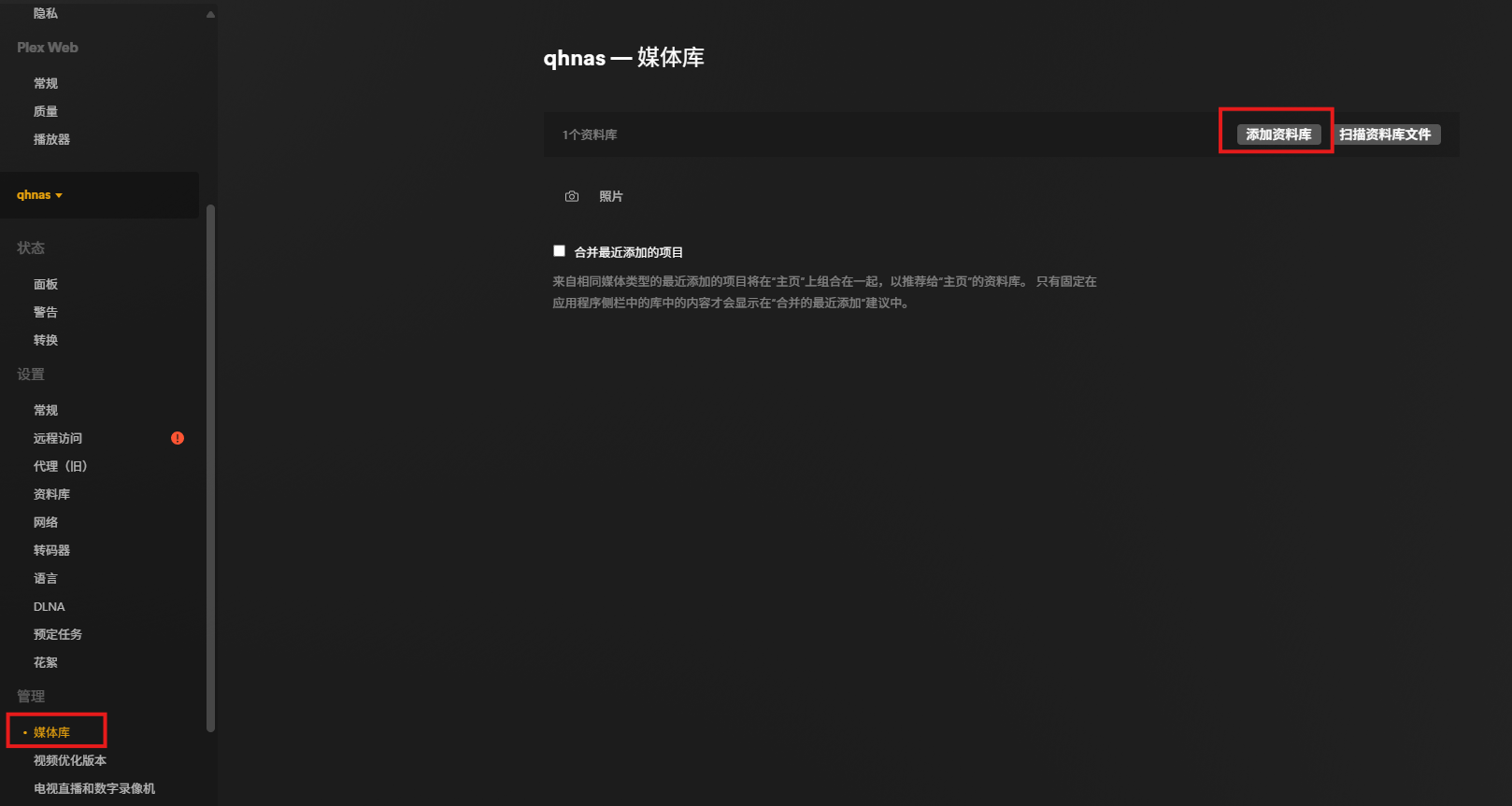
添加媒体库。
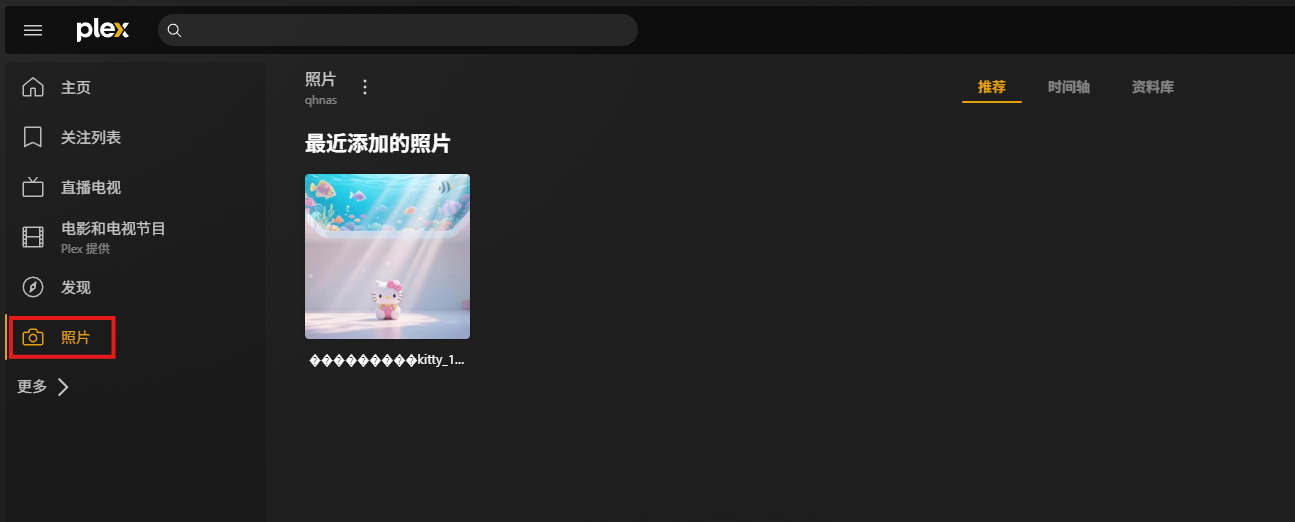
上次添加的照片在这里,可以随时查看啦!
这样,我们就能轻松查看自己收藏的影片,打造专属的家庭影院。
你是否也有过这样的遗憾:出差在外,夜深人静时想重温一部老电影,却发现家里的片库遥不可及?或是朋友想欣赏你精心整理的4K合集,却只能无奈分享一个无法播放的链接?本地存储虽安全,却困于一隅,难以随时取用。
搭建一个影音库只是第一步,真正的自由在于——无论身在何处,都能像使用流媒体一样,流畅点播家中的每一部影片。然而,传统方式受限于局域网,公网IP难获取,端口映射复杂,还可能带来安全风险。
别担心,有了 cpolar,这一切变得简单。它无需公网IP,无需路由器设置,一键创建安全的内网穿透隧道,将你的Plex影音库延伸到云端。
现在,就让我们开始部署cpolar,打通最后一公里,实现真正的“随时随地,想看就看”。
3.安装cpolar内网穿透
群晖系统的软件安装程序与windows有很大不同,首先,我们下载cpolar的群晖系统套件。
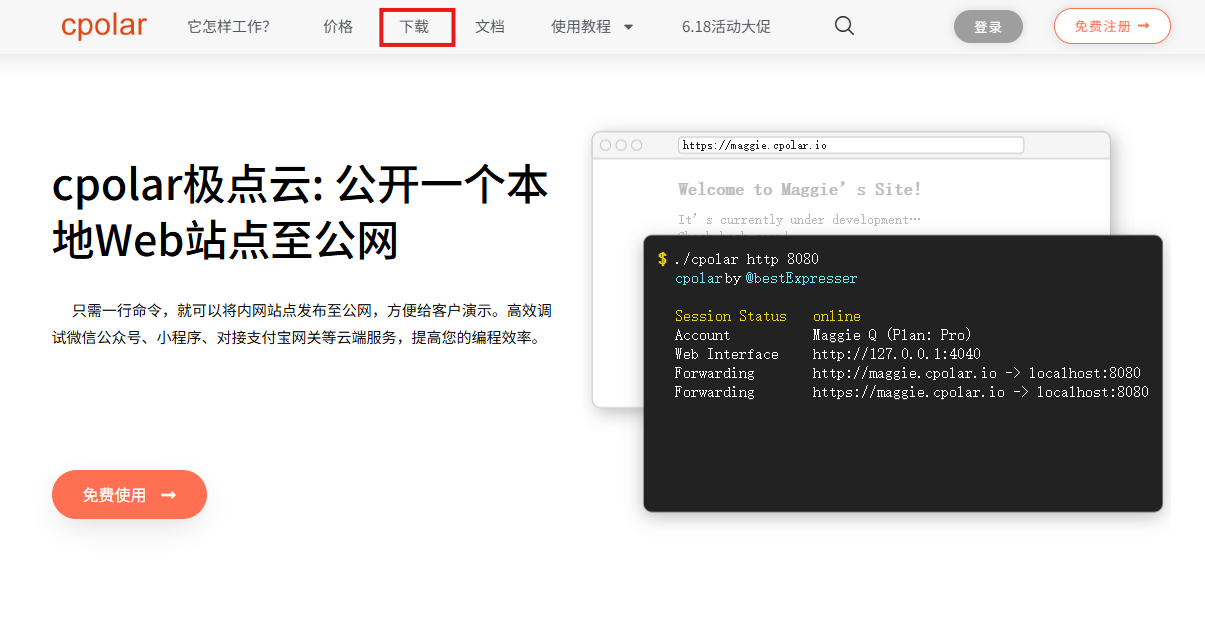
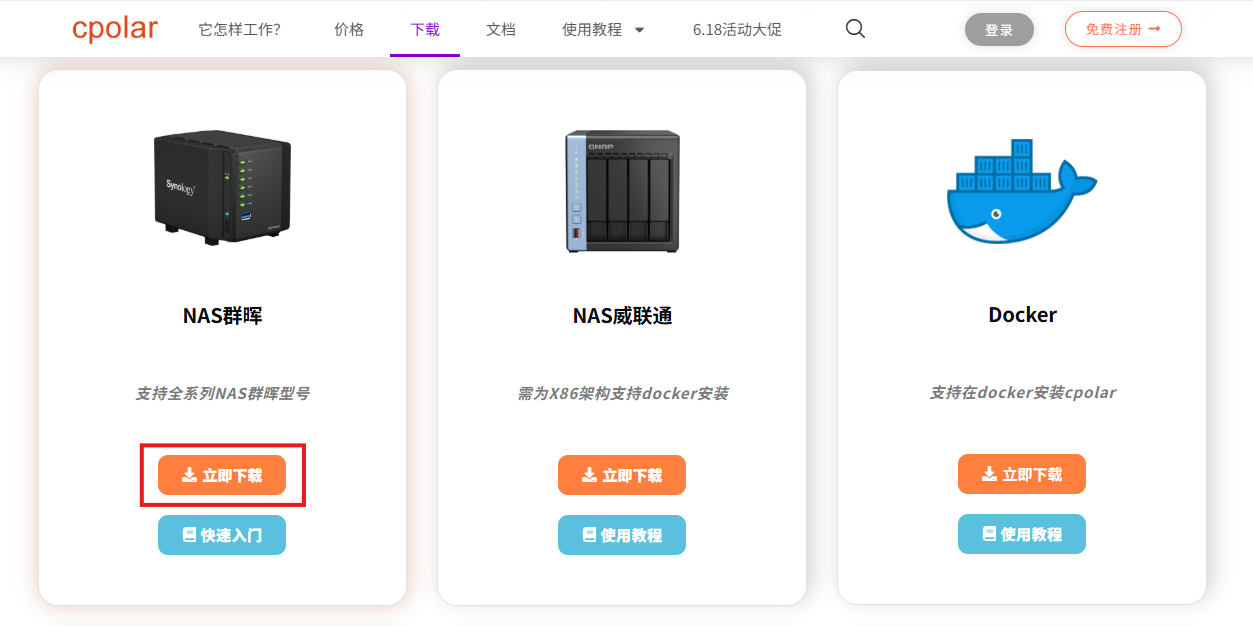
首先登录cpolar的官网,点击网页上方的“下载”按钮:
在cpolar下载页面找到“NAS群晖”选项,点击“立即下载”。
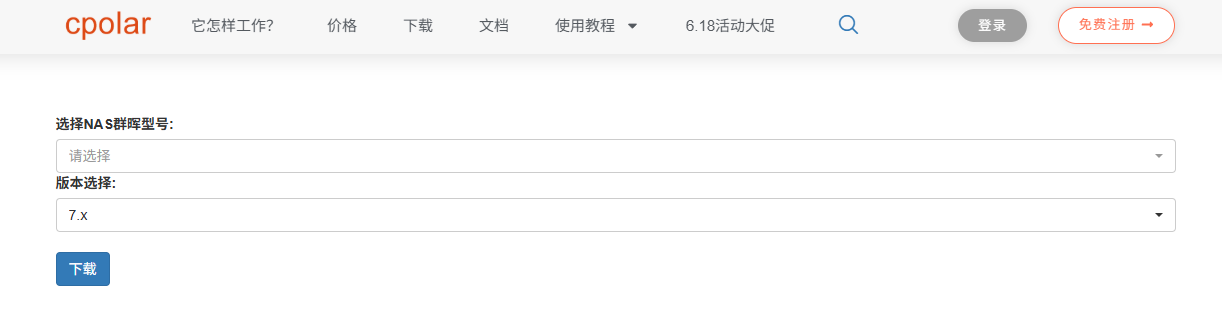
进入cpolar的NAS群晖下载页面后,在下拉菜单中选择NAS群晖型号,以及群晖系统版本。
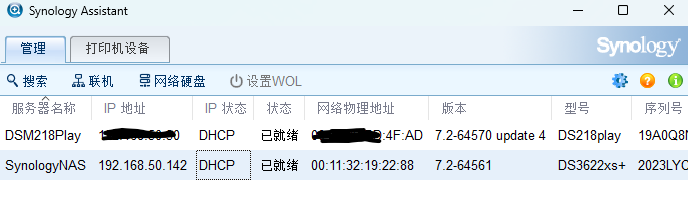
本教程中,我们可以通过群晖搜索助手看到型号是:DS3622xs+
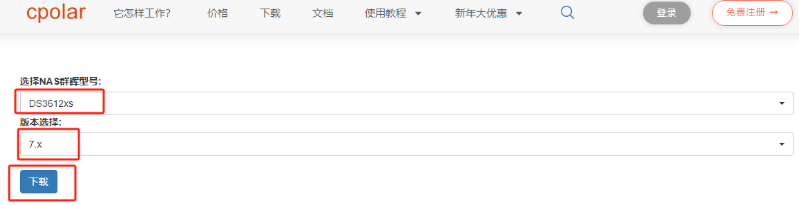
回到cpolar群晖下载页面,选择好型号、版本、点击下载:
下载后的cpolar安装文件为:cpolar_x64-7.0_3.2.92-1.spk
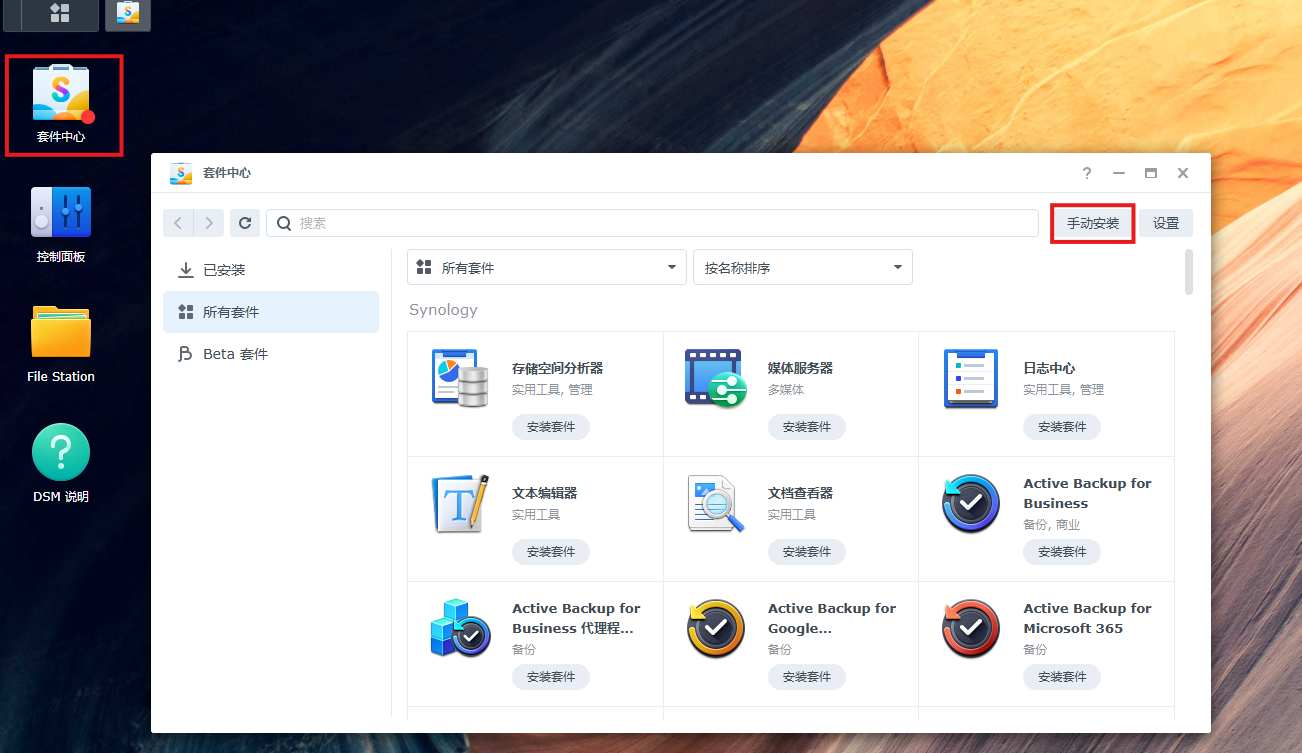
回到群晖系统中,点击进入“套件中心”,点选右侧的“手动安装”按钮:
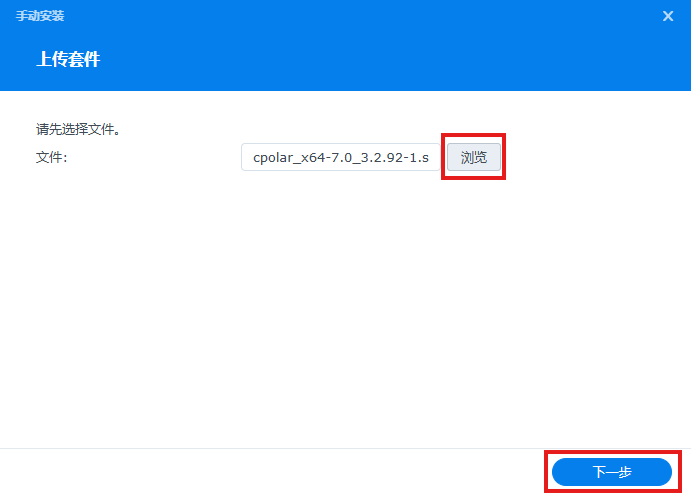
此时会出现一个“上传套件”的页面,在这里点击“浏览”按钮,选择我们下载的cpolar套件位置,下一步:
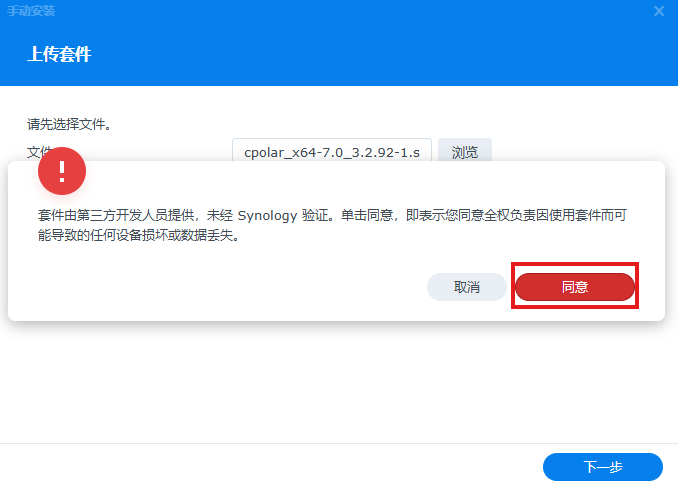
点击同意:
点击完成:
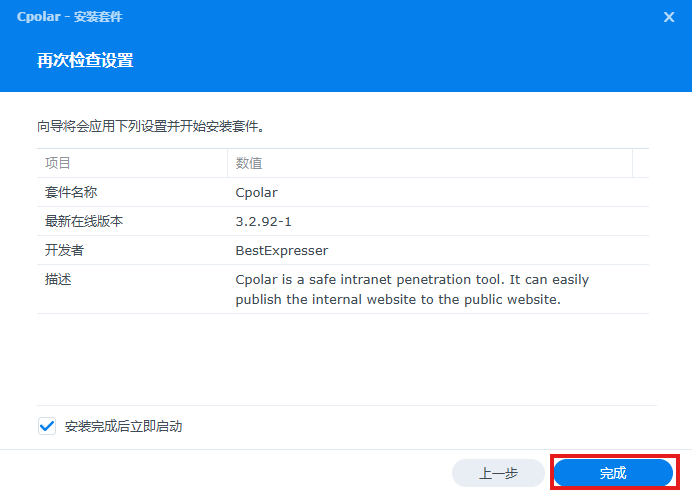
只需等待很短时间,cpolar就能安装完成,此时回到套件中心主页,就能看到cpolar已经加入了“已安装”列表内。
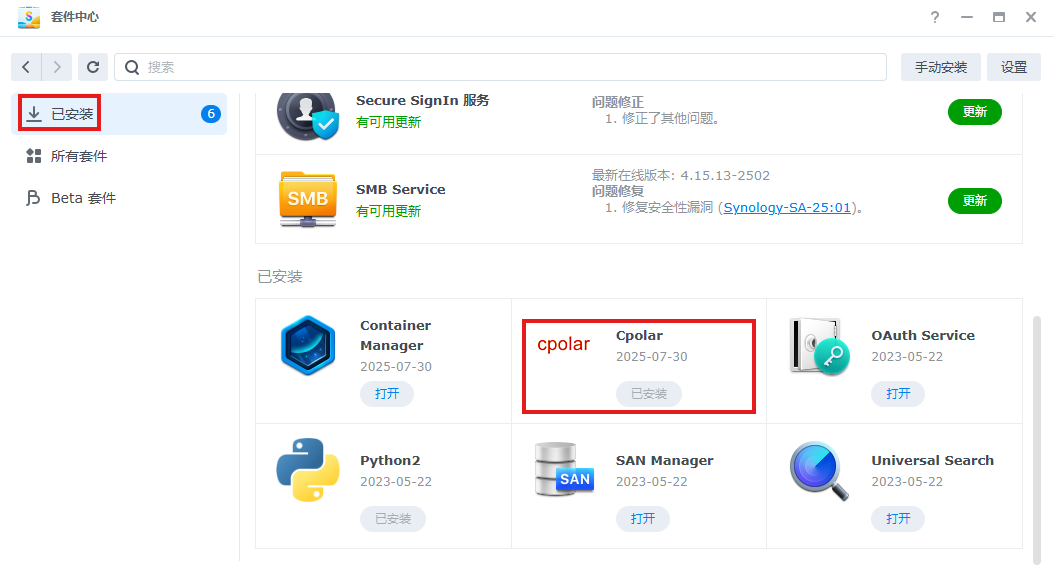
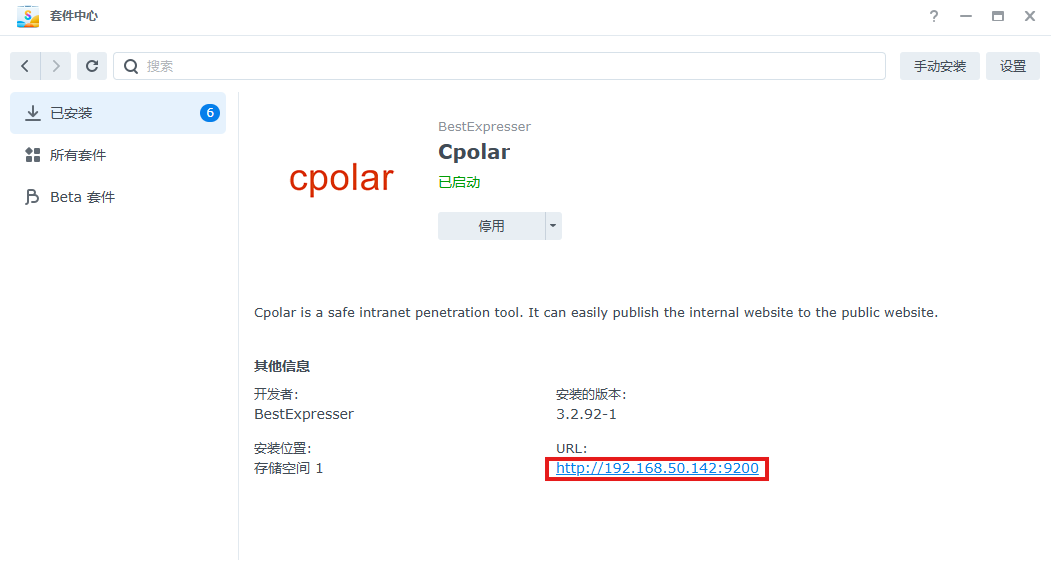
此时我们点击cpolar,就能进入cpolar软件信息页。在这里,我们能找到访问cpolar客户端的URL(cpolar客户端采用Web-UI界面,因此是URL地址)
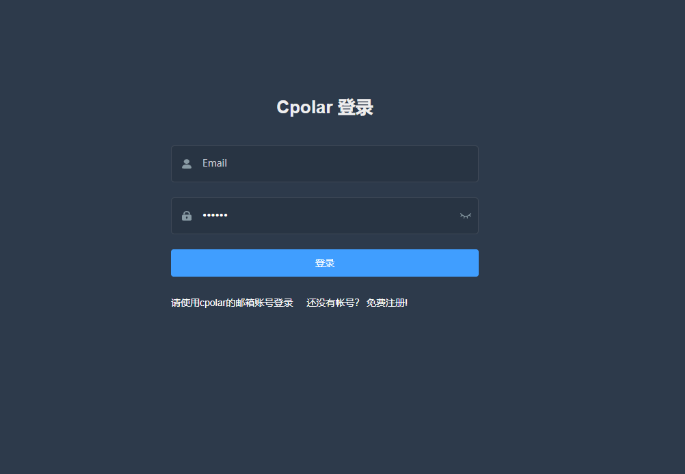
在新开的Cpolar Web-UI界面中,可以通过该页面下方的“免费注册”链接,快速轻松的获得cpolar账号。
4.配置公网地址
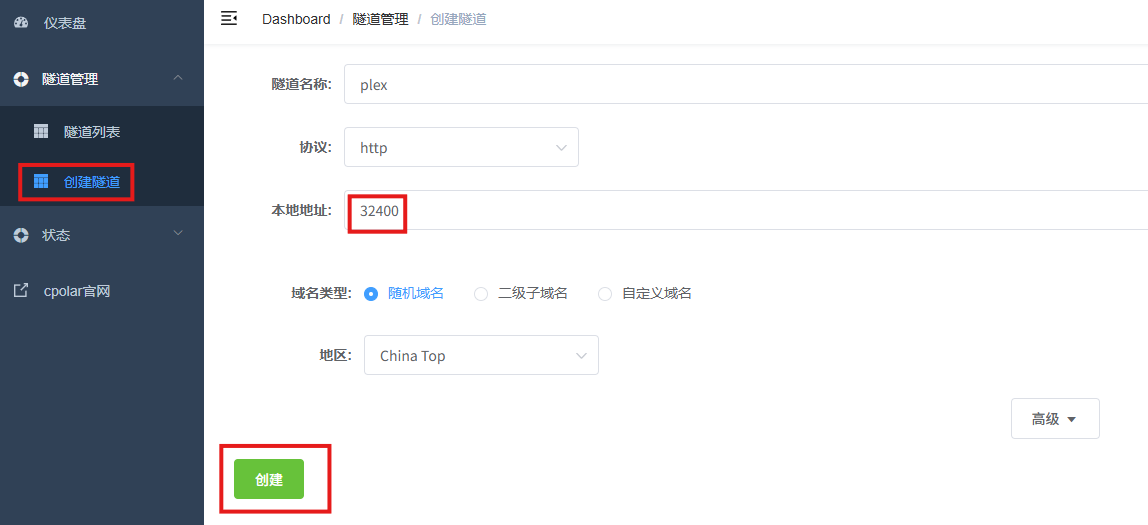
登录cpolar web UI管理界面后,点击左侧仪表盘的隧道管理——创建隧道:
-
隧道名称:可自定义,本例使用了:plex,注意不要与已有的隧道名称重复
-
协议:http
-
本地地址:32400
-
域名类型:随机域名
-
地区:选择China Top
点击创建:
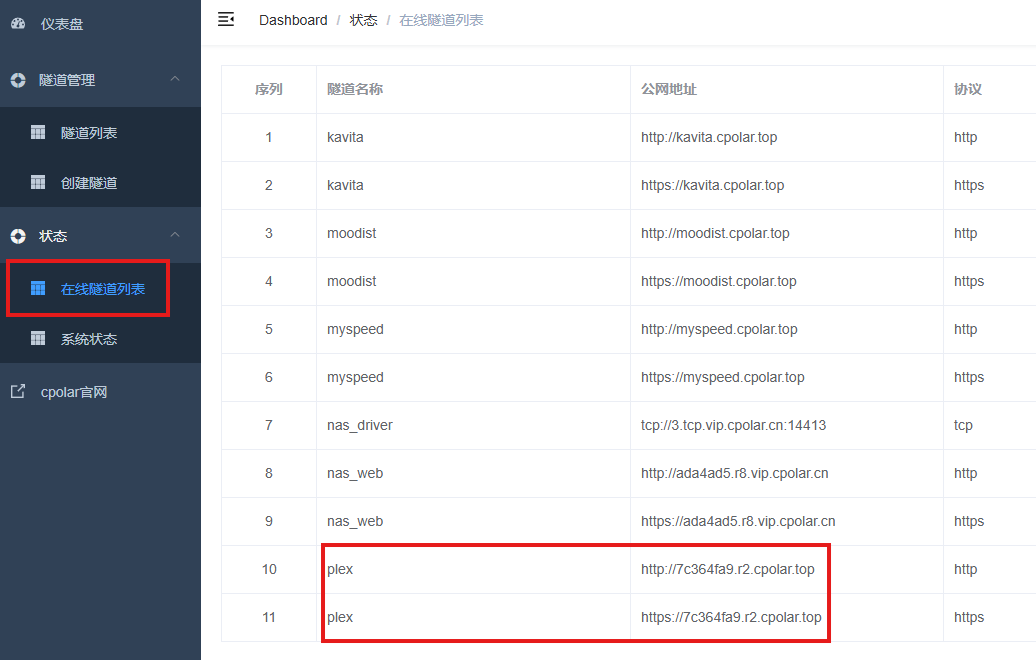
创建成功后,打开左侧在线隧道列表,可以看到刚刚通过创建隧道生成了公网地址,接下来就可以在其他电脑或者移动端设备(异地)上,使用地址访问。
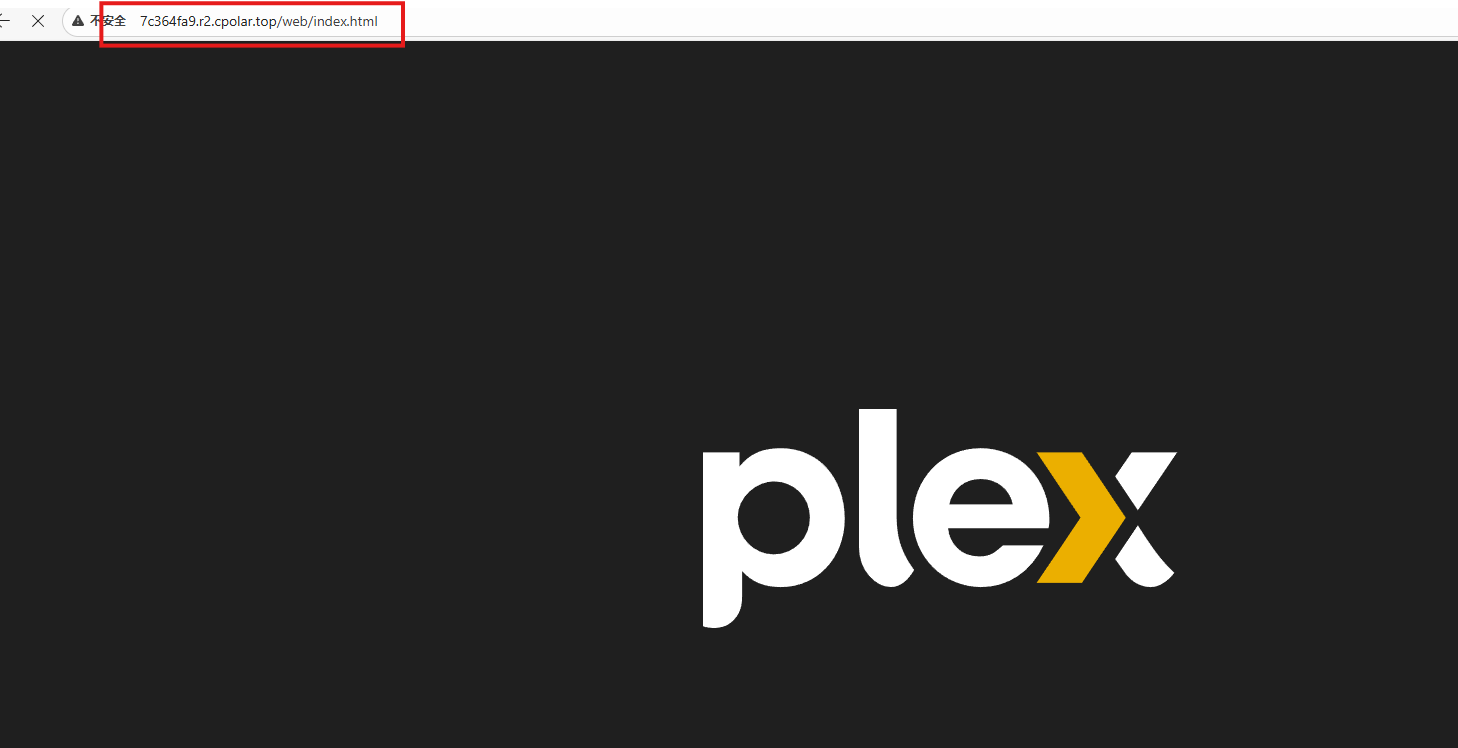
访问成功。
5.保留固定公网地址
使用cpolar为其配置二级子域名,该地址为固定地址,不会随机变化。
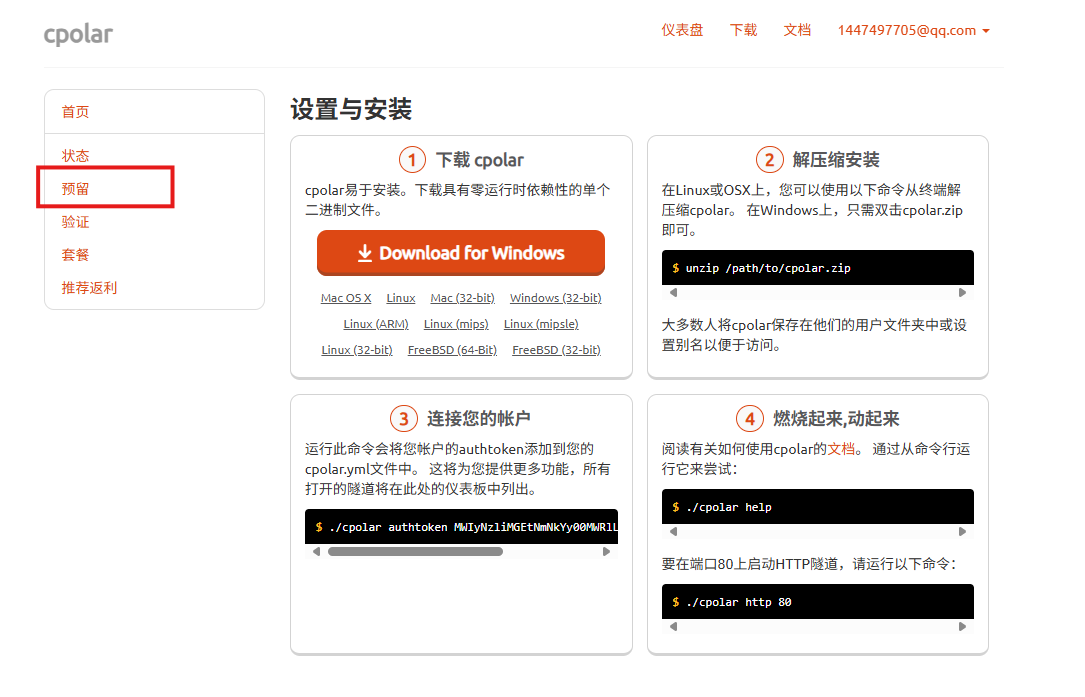
点击左侧的预留,选择保留二级子域名,地区选择china top,然后设置一个二级子域名名称,我这里演示使用的是plexx,大家可以自定义。填写备注信息,点击保留。
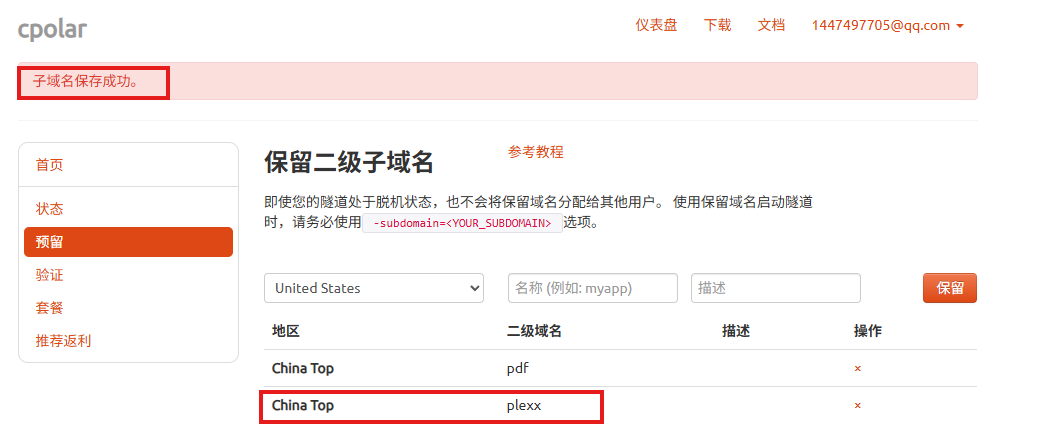
修改隧道信息,将保留成功的二级子域名配置到隧道中
- 域名类型:选择二级子域名
- Sub Domain:填写保留成功的二级子域名
- 地区: China Top
点击更新
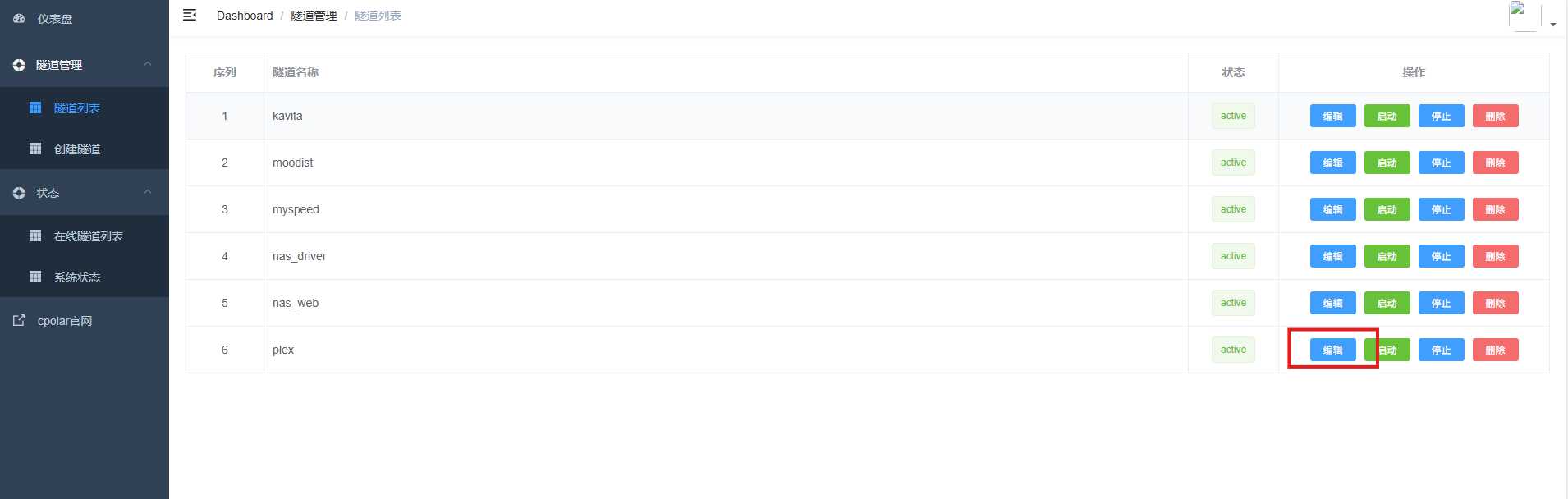
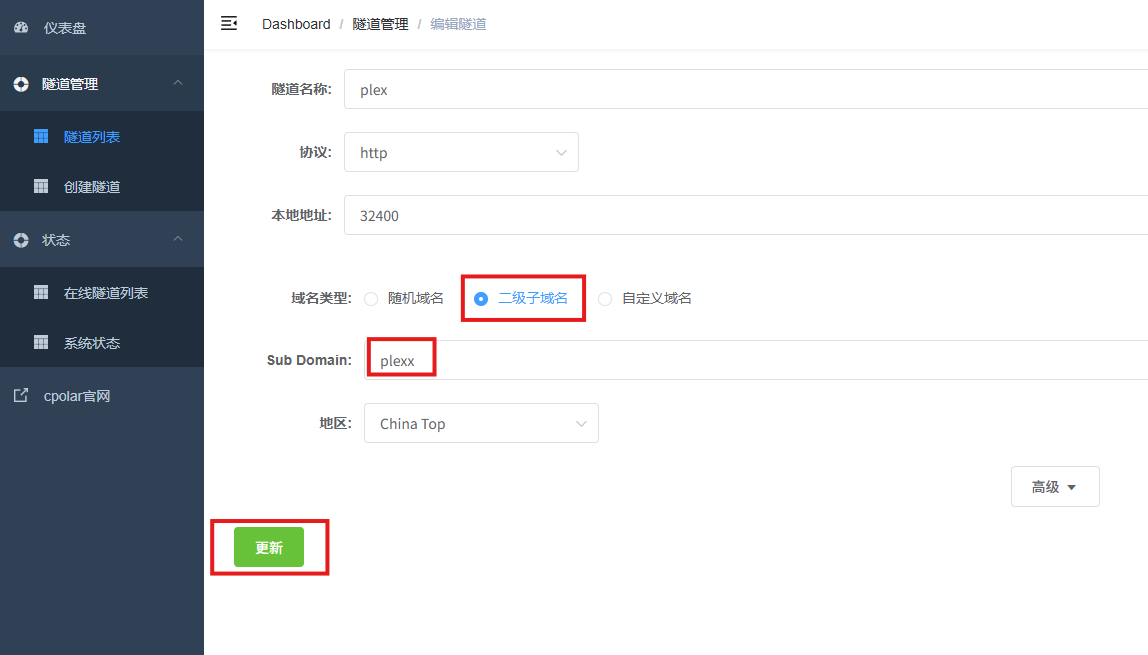
更新完成后,打开在线隧道列表,此时可以看到随机的公网地址已经发生变化,地址名称也变成了保留和固定的二级子域名名称。
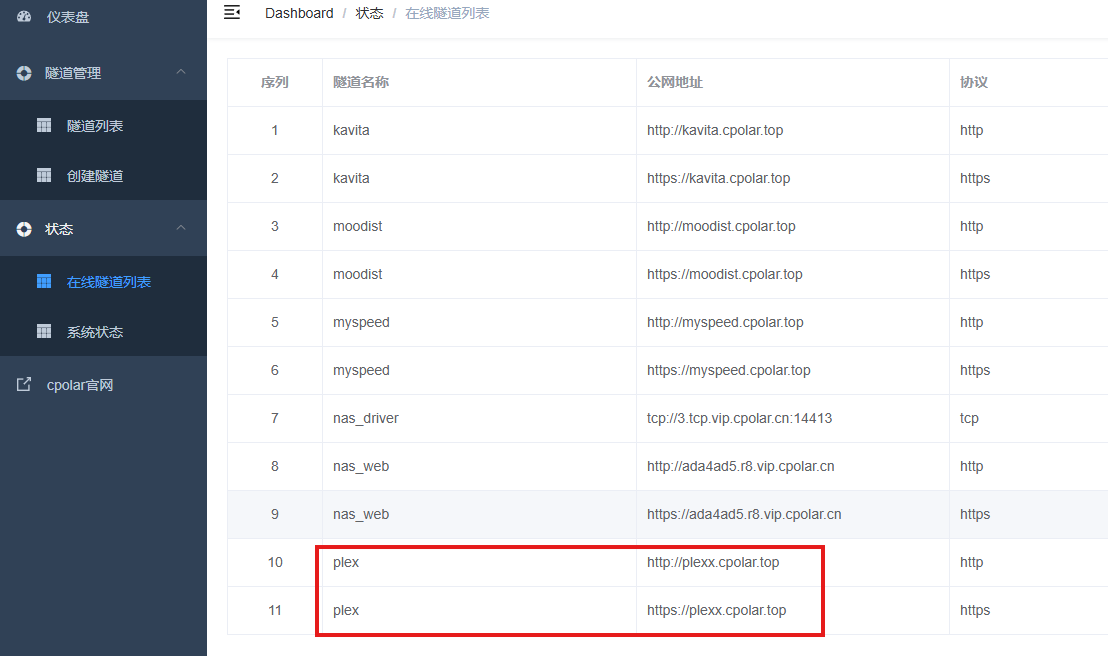
最后,我们使用固定的公网地址在任意设备的浏览器中访问,可以看到成功访问本地部署的plex页面,这样一个永久不会变化的二级子域名公网网址即设置好了。
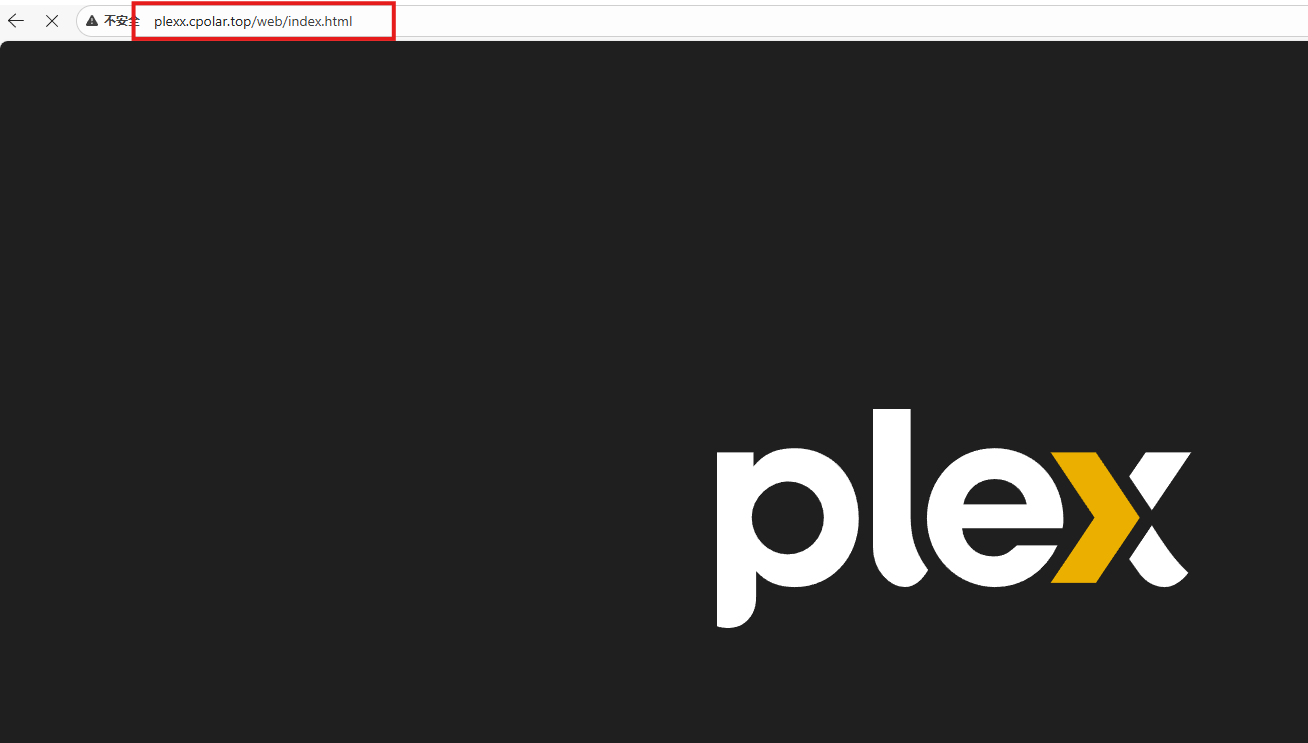
这样,我们就可以随时随地观看我们打造的私人影院啦,是不是很方便呢~
总结
完成以上配置后,Plex Media Server已经运行在群晖NAS中,并可以创建资料库、读取NAS中的媒体文件,再通过浏览器进入Plex Web进行管理和查看。
本文实际使用照片资料库完成了基础验证,因此目前能够确认的是Plex安装、服务器初始化、目录读取以及公网Web页面访问已经跑通。电影、电视剧和4K播放还需要进一步加入真实视频素材测试,不能仅根据一张照片能够显示,就直接推断所有视频都能在外网流畅播放。
真正搭建电影资料库时,还需要给群晖中的PlexMediaServer系统内部用户授予对应媒体共享文件夹的读取权限,并按照Plex建议整理电影和剧集的文件名与目录结构。这样Plex才能更稳定地扫描内容并匹配海报、简介和其他元数据。
远程观看的体验还取决于客户端能否Direct Play原文件。如果因为编码、字幕、码率或播放设备限制触发转码,NAS本身的CPU和硬件视频能力就会成为关键因素;硬件加速转码目前还涉及Plex Pass。因此,“能打开Plex页面”和“能够稳定远程播放4K视频”是两个完全不同的测试结果。
通过cpolar为32400端口建立公网入口后,可以从其他网络访问Plex Web,但这条隧道并不会替代Plex自身的账号认证、安全连接和Remote Access机制。当前Plex对远程播放个人电影和电视剧也有单独的Plex Pass或Remote Watch Pass要求,正式使用时应按照实际客户端和当前账户状态确认,而不能简单理解成得到一个公网URL以后所有设备都可以免费远程看片。
自托管Plex的优势在于媒体源文件可以继续保存在自己的NAS中,但这并不意味着整套Plex完全脱离互联网或第三方服务。账号认证、Secure Connections以及默认电影和剧集元数据仍可能依赖Plex和在线服务,因此更准确的说法是“自己保存和管理媒体文件”,而不是“所有数据绝对不经过任何第三方”。
如果需要长期使用固定的远程入口,可以根据实际套餐配置固定二级子域名,在账号、套餐以及对应隧道配置保持有效期间维持URL一致。固定地址解决的是访问入口变化问题,并不能保证群晖、Plex、家庭网络或远程播放能力永久在线。
从群晖安装Plex、建立基础资料库,到远程访问Web页面,本文完成的是一套家庭媒体库的基础搭建流程。

AtomGit 是由开放原子开源基金会联合 CSDN 等生态伙伴共同推出的新一代开源与人工智能协作平台。平台坚持“开放、中立、公益”的理念,把代码托管、模型共享、数据集托管、智能体开发体验和算力服务整合在一起,为开发者提供从开发、训练到部署的一站式体验。
更多推荐


 18
18 0
0- 0


 已为社区贡献25条内容

所有评论(0)