极空间部署 Fenrus 实战:Docker安装、搜索分组与公网访问
前言
浏览器里保存的网站越来越多以后,收藏夹很容易堆成一长串。搜索引擎、网盘、工作平台、NAS应用和管理后台混在一起,每次使用都要重新查找对应入口。
Fenrus是一套可以自行部署的个人导航页。它能够将常用网站按照分组集中展示,并提供搜索入口、不同页面布局和账号管理功能,适合作为浏览器首页或NAS服务导航页使用。
将Fenrus部署在极空间后,可以把导航配置保存在自己的设备中。登录页面后,可以切换经典、Heimdall和列表等展示方式,再根据使用习惯添加搜索引擎、分组和常用站点。
本文将通过Docker Compose在极空间中部署Fenrus,并完成账号注册、界面切换、搜索设置和站点添加。最后再使用cpolar为5566端口配置公网地址,让人在其他电脑或移动设备上也能打开自己的导航页面。
1.在极空间部署Fenrus导航页
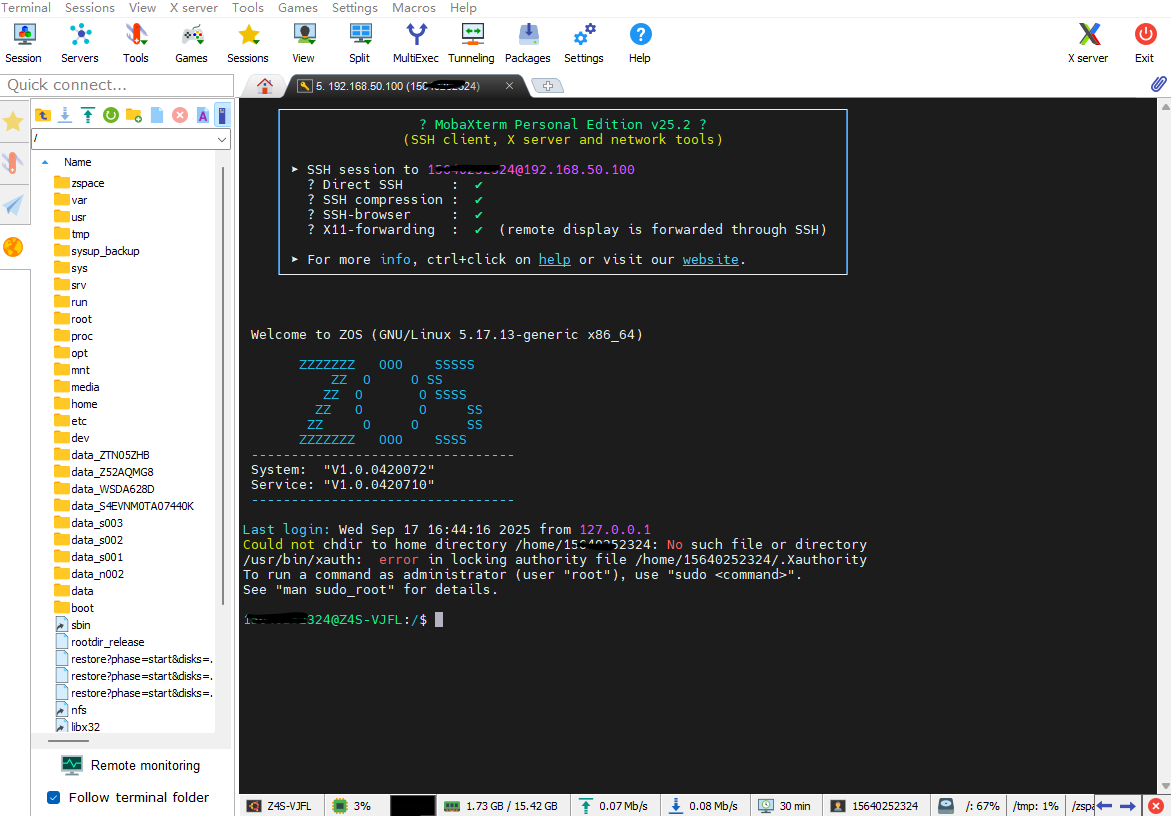
1.1ssh远程连接到极空间
- 开启【SSH 服务】
- 使用终端(Windows PowerShell / Mac Terminal)登录:
ssh root@IP
1.2验证docker是否开启
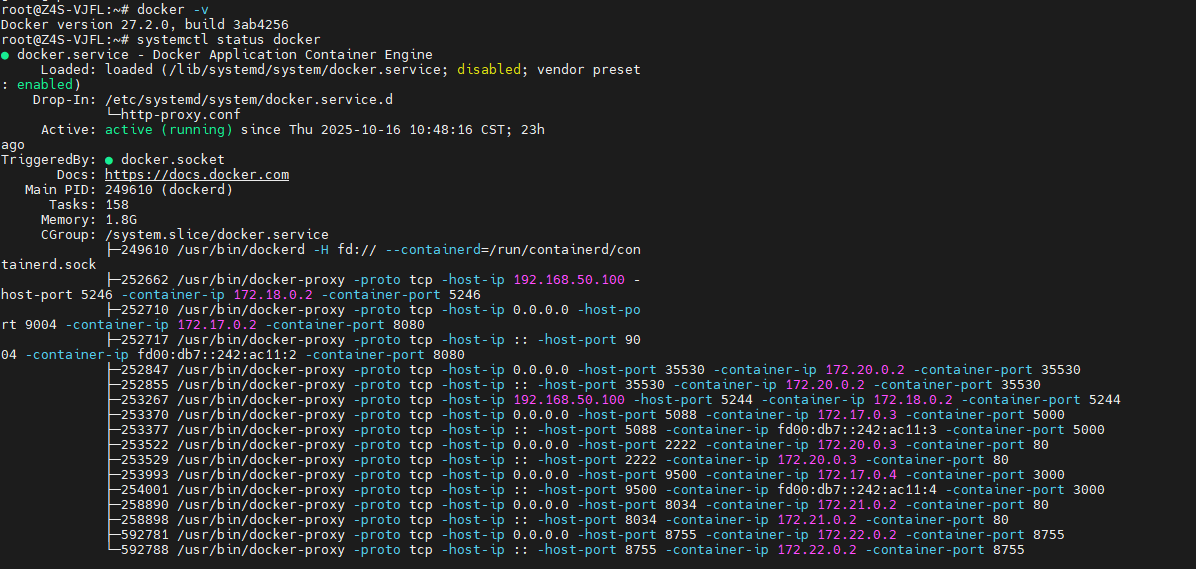
使用命令:
docker -v
systemctl status -v
1.3安装Fenrus
首先创建一下安装的目录并进入到该目录:
sudo mkdir -p /docker/fenrus
cd /docker/fenrus

创建并编辑 docker-compose.yml文件:
services:
  fenrus:
    image: revenz/fenrus
    container_name: fenrus
    environment:
      - TZ=Asia/Shanghai
    volumes:
      -  /data/fenrus/data:/app/data
    ports:
      - 5566:3000
    restart: unless-stopped
启动容器:
docker-compose up -d

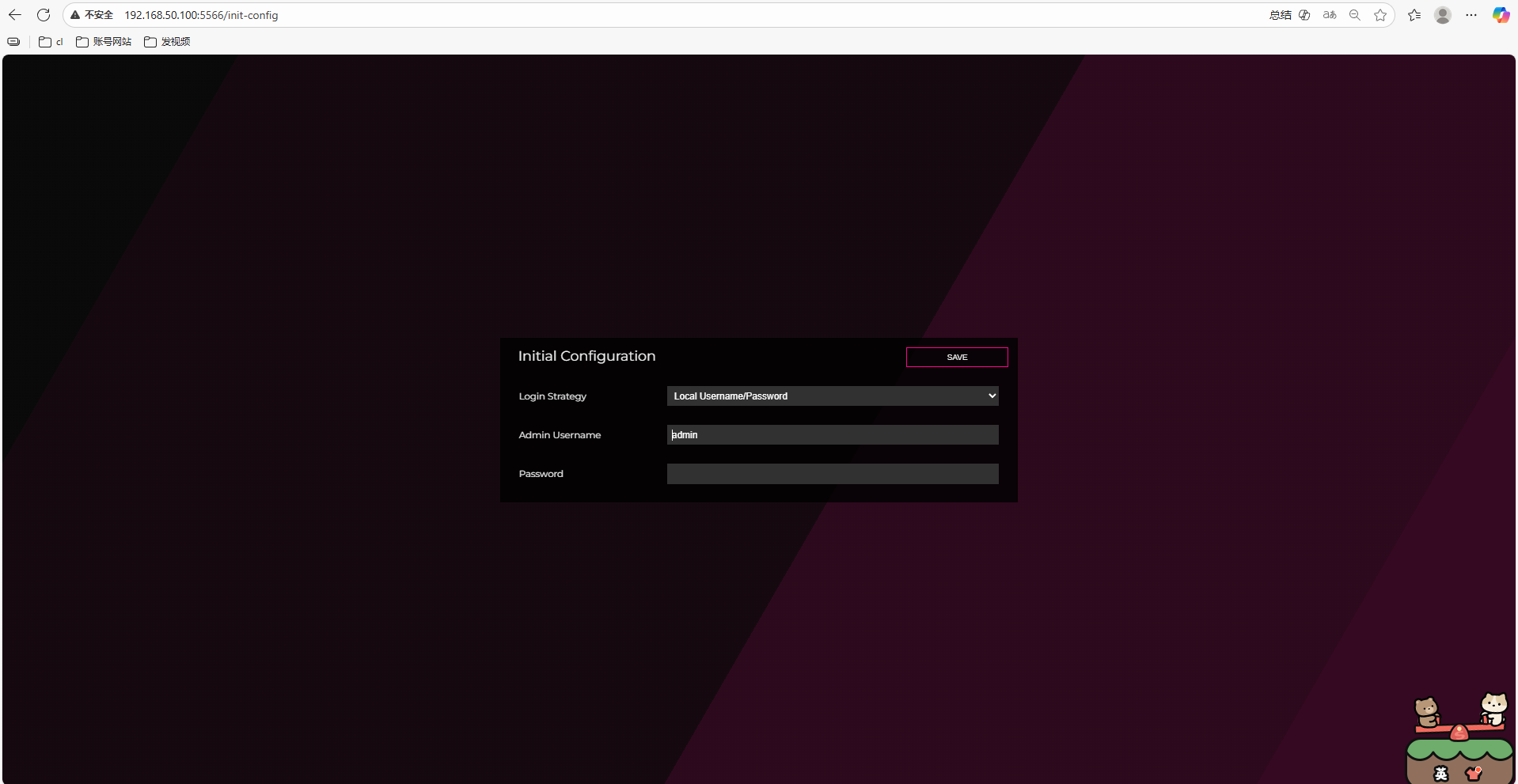
部署完成后,在浏览器中输入 http://极空间IP:5566 就能看到fenrus的界面:
1.4简单使用Fenrus
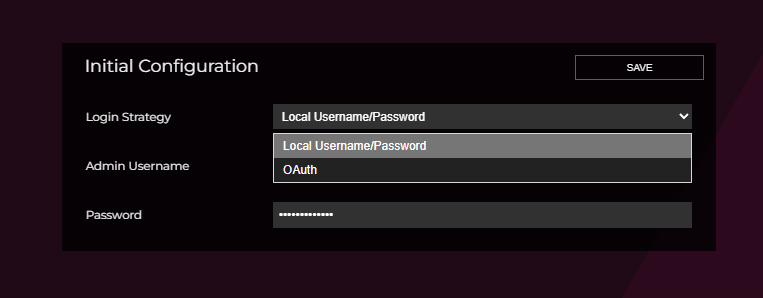
首次登录需注册,支持账号密码和OAuth认证两种方式:
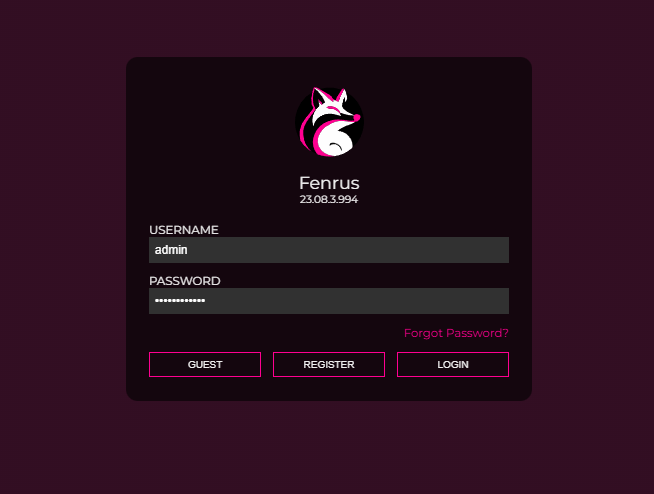
 可以先注册一个账户,注册后登录:
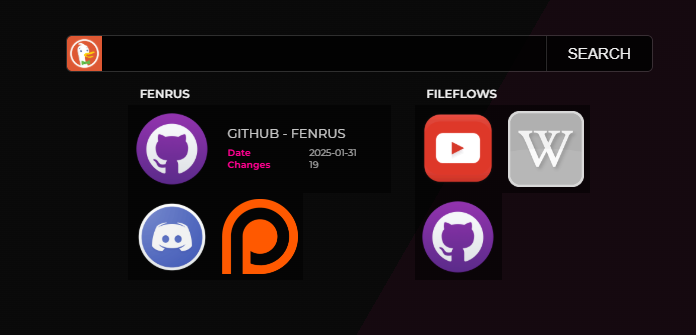
有经典、heimdall、列表三种展示方式:
点击 Settings 按钮
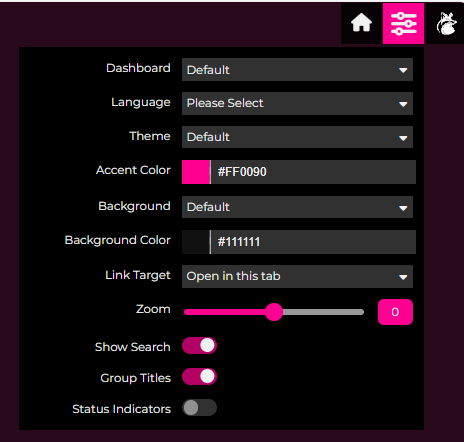
进入设置界面
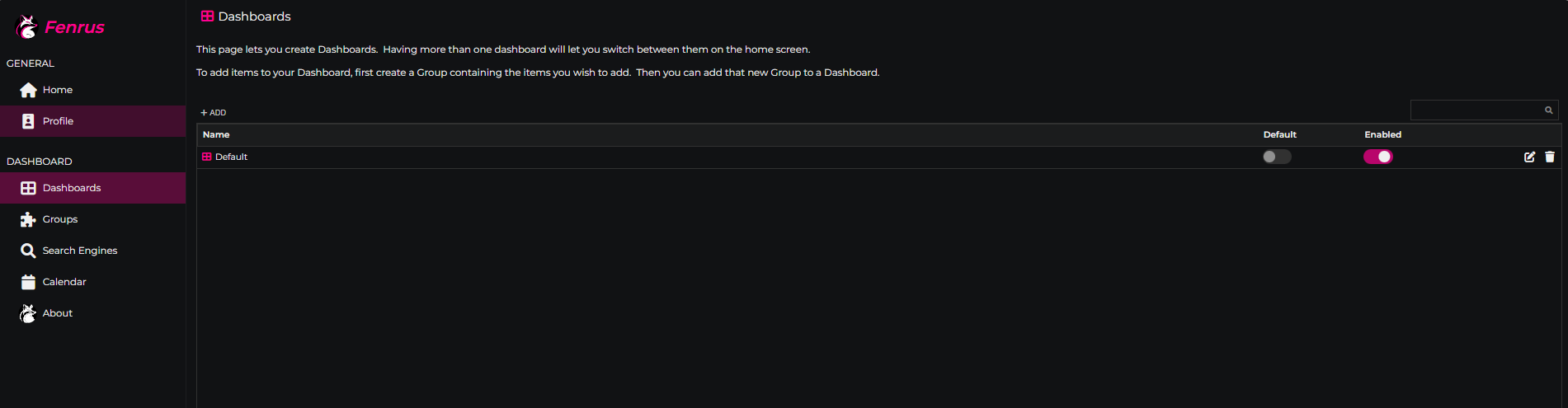
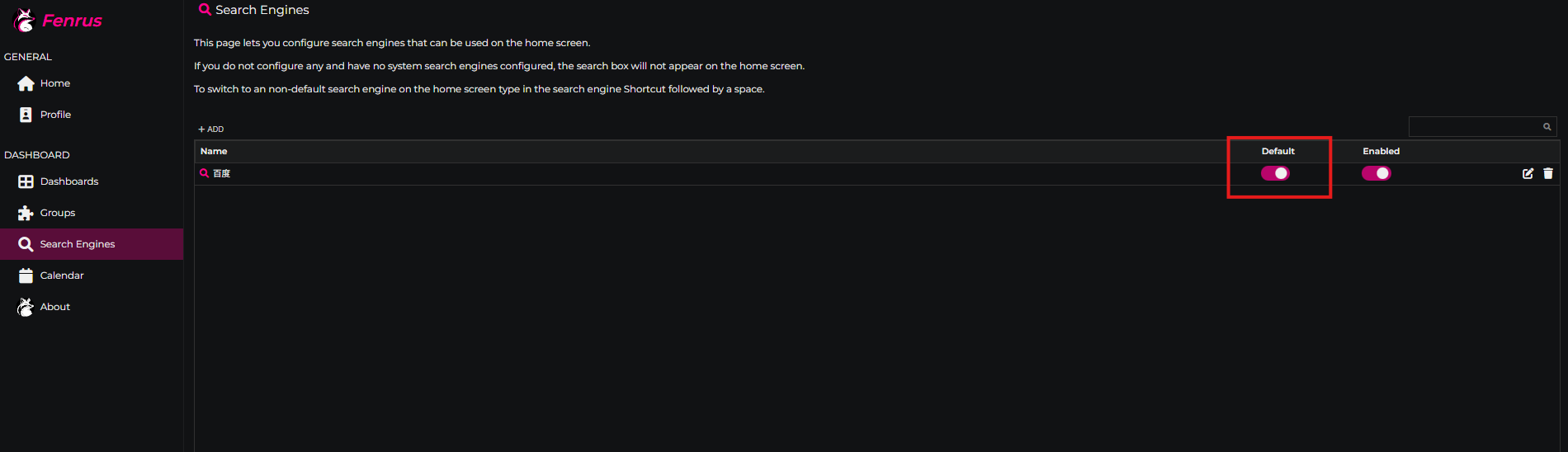
设置搜索
找到菜单 Search Engines
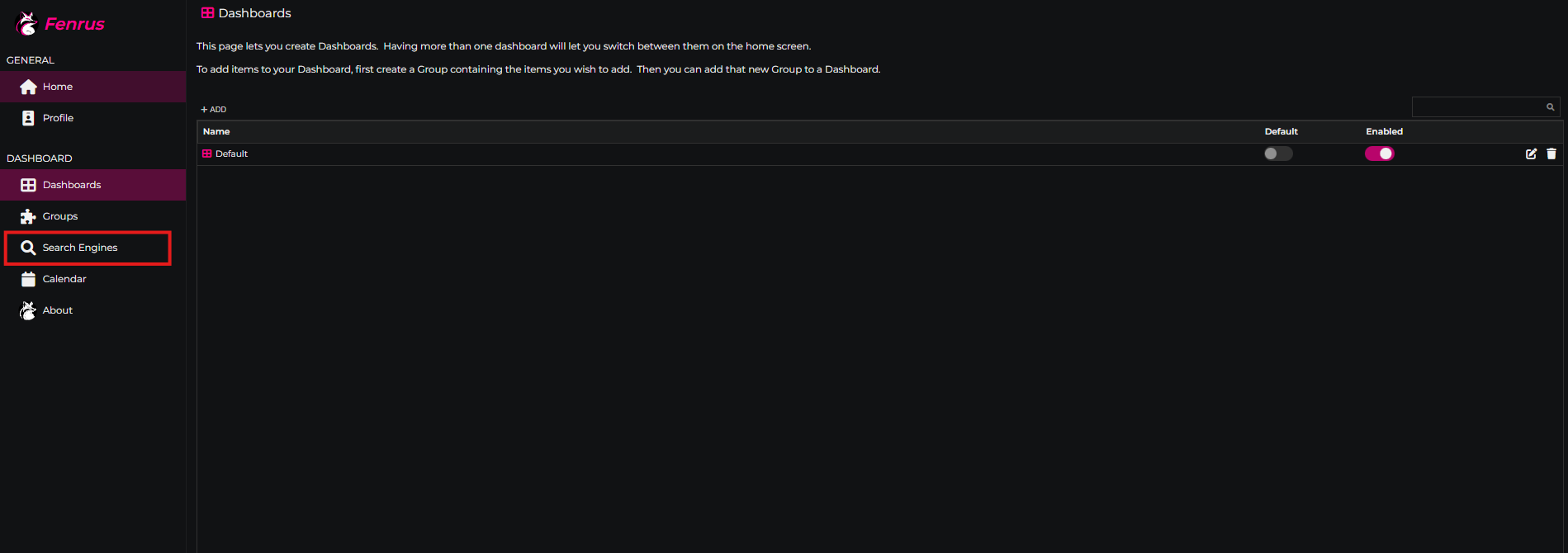
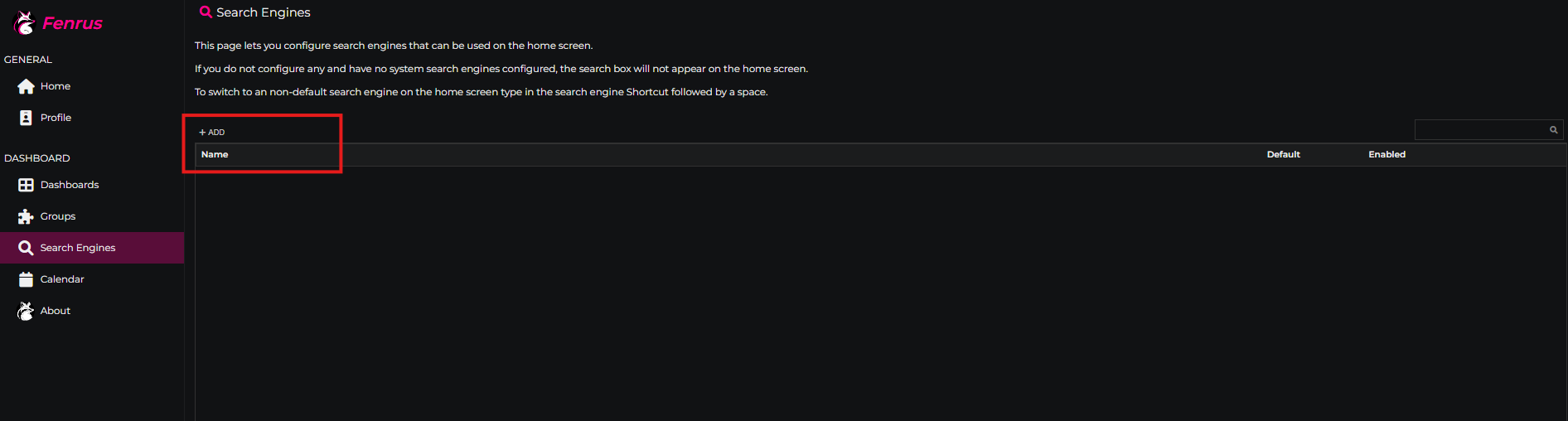
点 ADD 来增加新的搜索
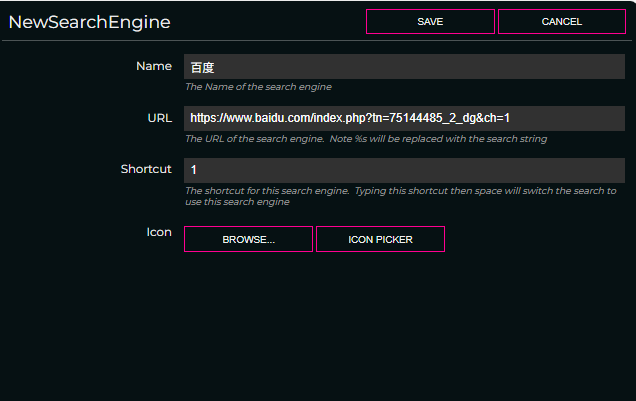
Name:百度URL:搜索的格式是https://www.baidu.com/index.php?tn=75144485_2_dg&ch=1Shortcut:设1
将刚刚添加的 百度 设为 Default
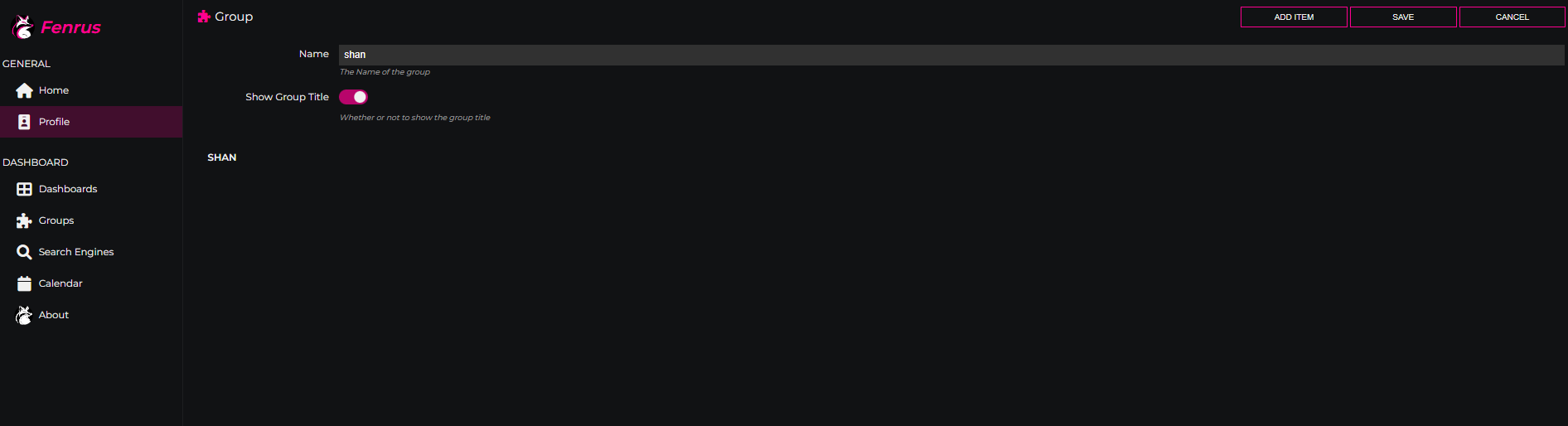
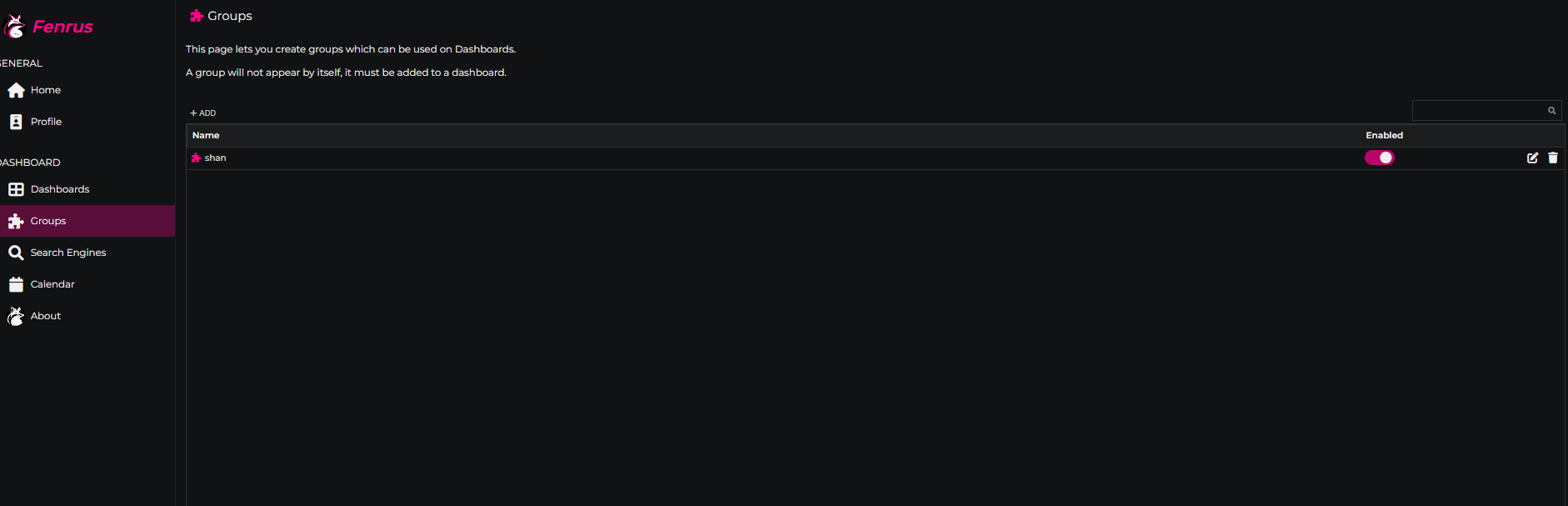
新建一个分组
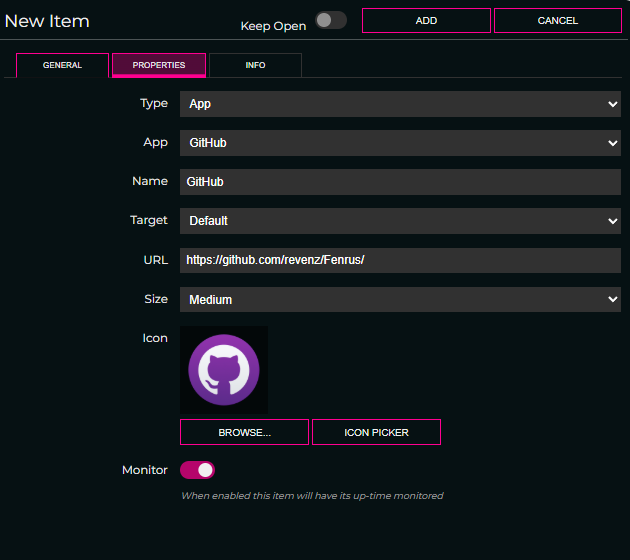
添加新的站点
添加成功,点击保存:
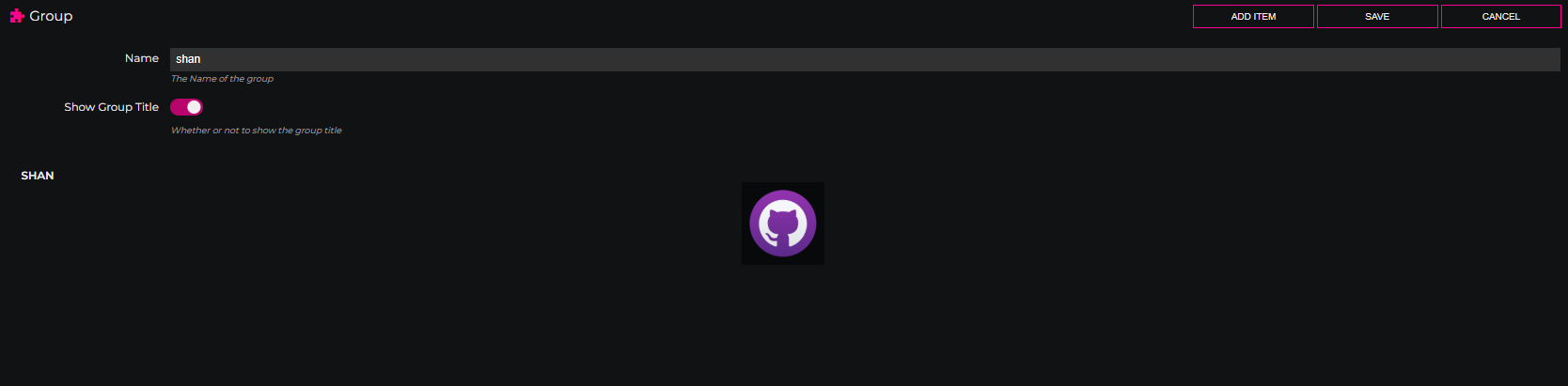
添加成功:
2.安装cpolar实现随时随地开发
cpolar可以将你本地电脑中的服务(如SSH、Web、数据库)映射到公网。即使你在家里或外出时,也可以通过公网地址连接回本地运行的开发环境。
❤️以下是安装cpolar步骤:
使用一键脚本安装命令:
sudo curl https://get.cpolar.sh | sh
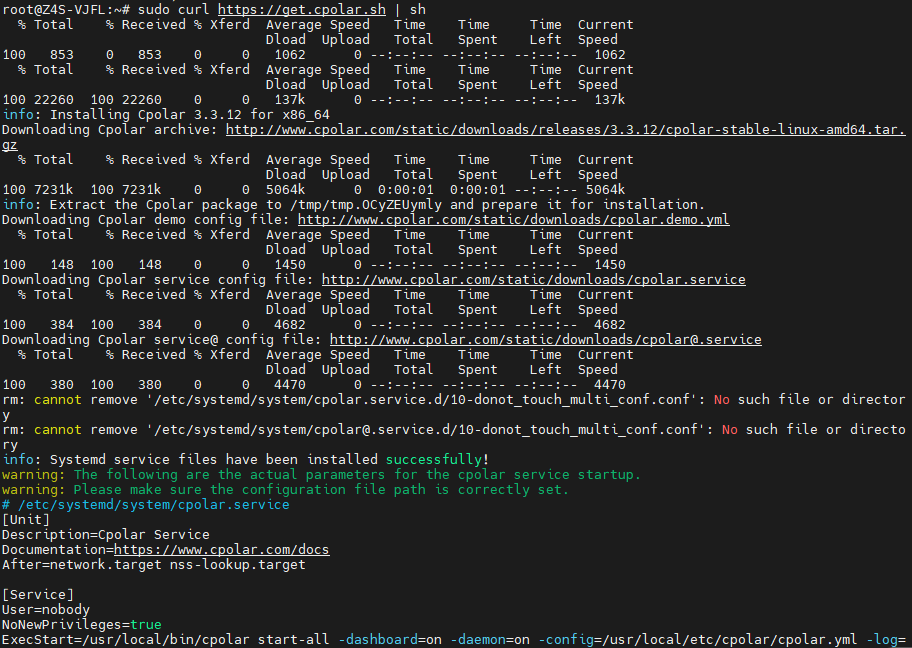
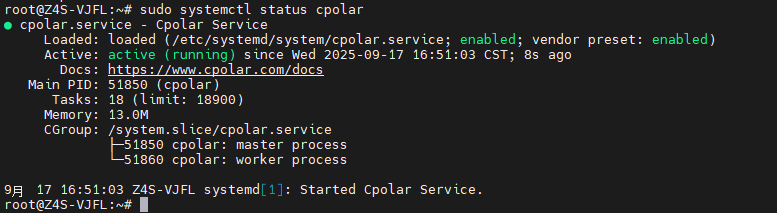
安装完成后,执行下方命令查看cpolar服务状态:(如图所示即为正常启动)
sudo systemctl status cpolar
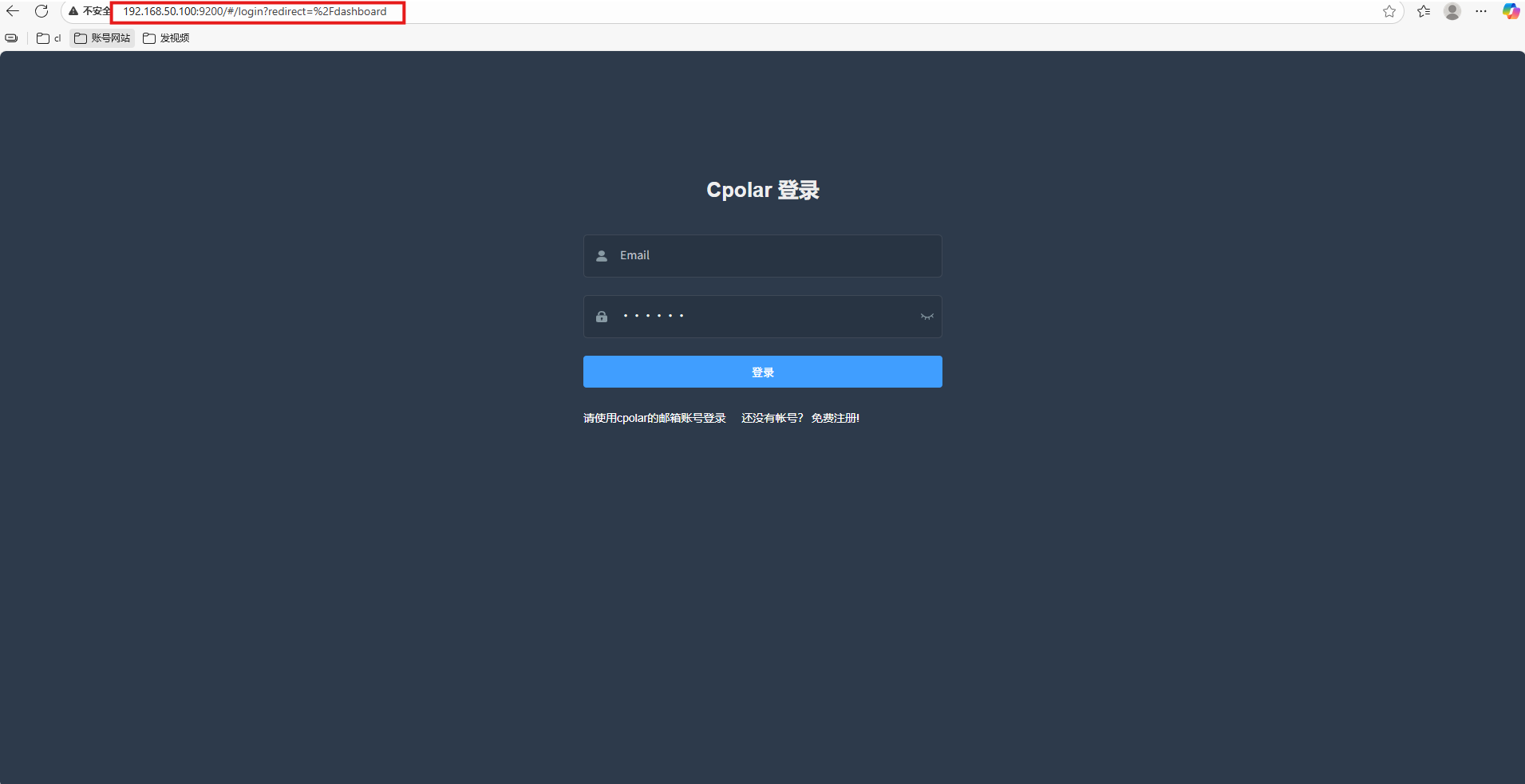
Cpolar安装和成功启动服务后,在浏览器上输入虚拟机主机IP加9200端口即:【http://ip:9200】访问Cpolar管理界面,使用Cpolar官网注册的账号登录,登录后即可看到cpolar web 配置界面,接下来在web 界面配置即可:
打开浏览器访问本地9200端口,使用cpolar账户密码登录即可,登录后即可对隧道进行管理。
3.配置公网地址
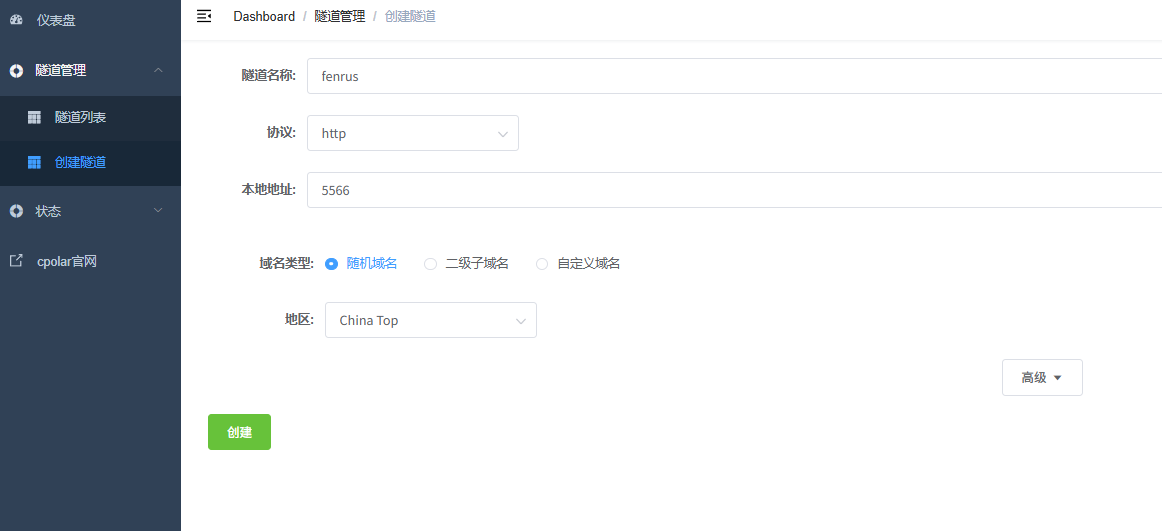
登录cpolar web UI管理界面后,点击左侧仪表盘的隧道管理——创建隧道:
- 隧道名称:可自定义,本例使用了:fenrus,注意不要与已有的隧道名称重复
- 协议:http
- 本地地址:5566
- 域名类型:随机域名
- 地区:选择China Top
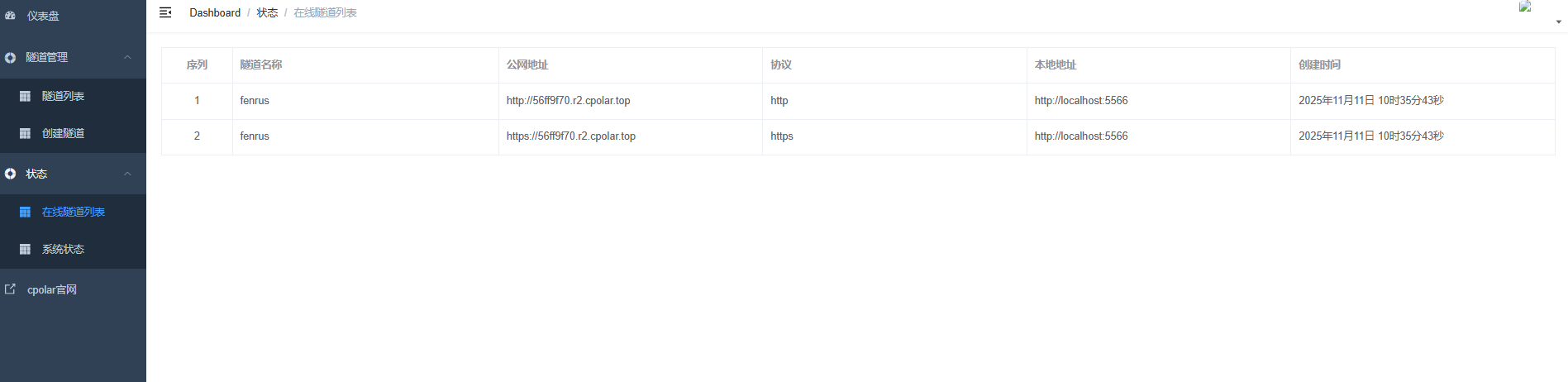
创建成功后,打开左侧在线隧道列表,可以看到刚刚通过创建隧道生成了公网地址,接下来就可以在其他电脑或者移动端设备(异地)上,使用地址访问。
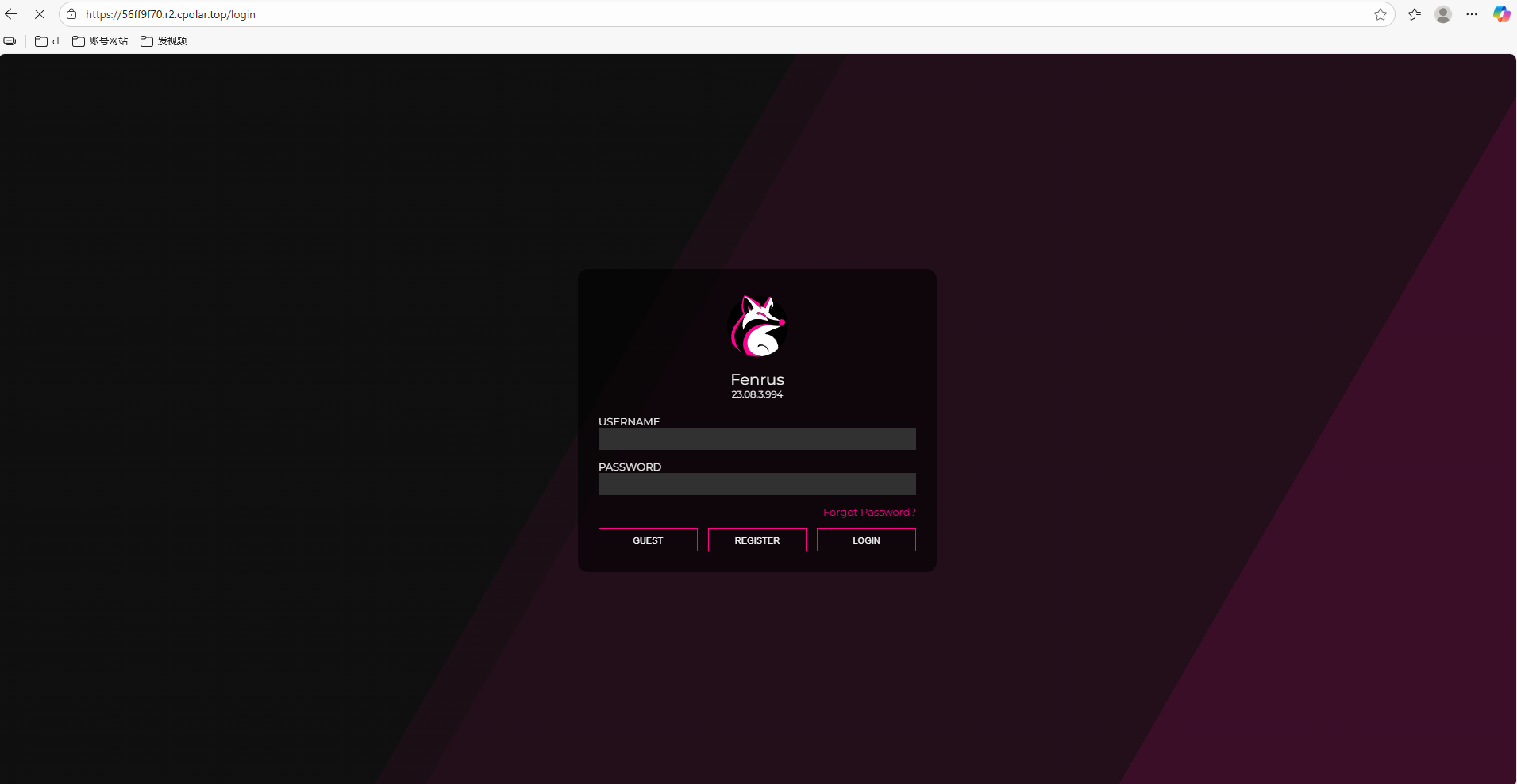
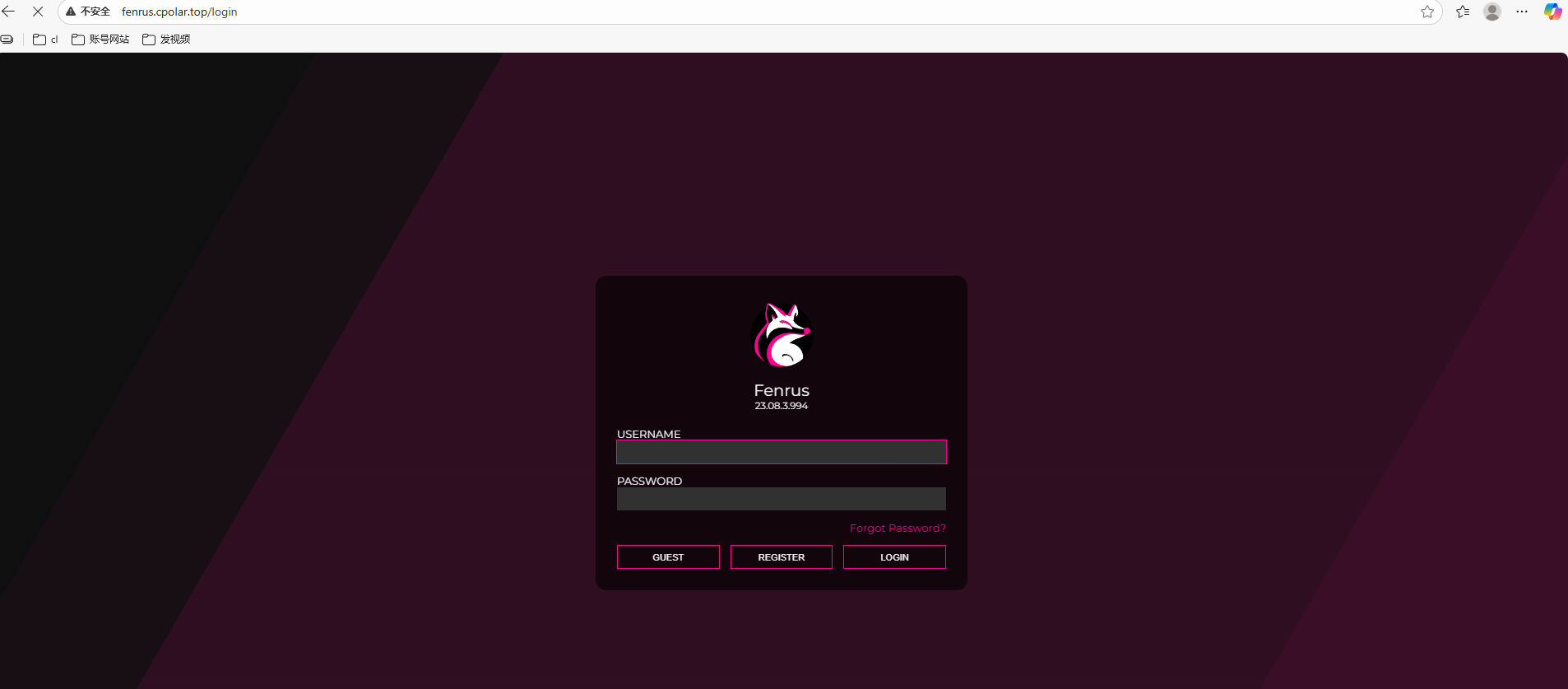
访问成功。
4.保留固定公网地址
使用cpolar为其配置二级子域名,该地址为固定地址,不会随机变化。
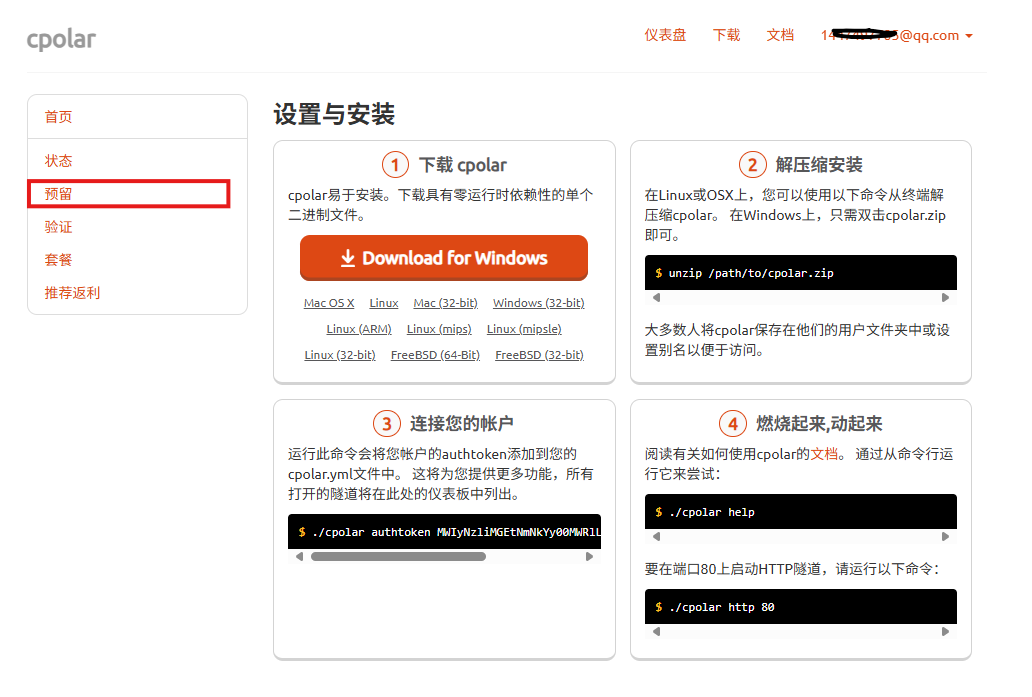
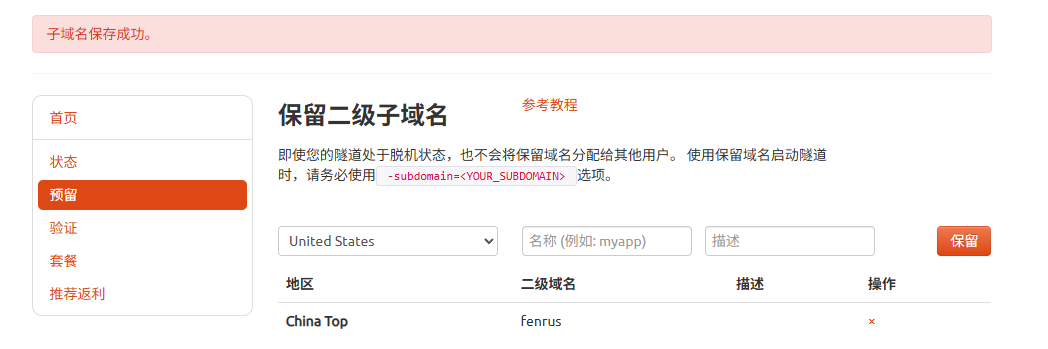
点击左侧的预留,选择保留二级子域名,地区选择china Top,然后设置一个二级子域名名称,我使用的是fenrus,大家可以自定义。填写备注信息,点击保留。
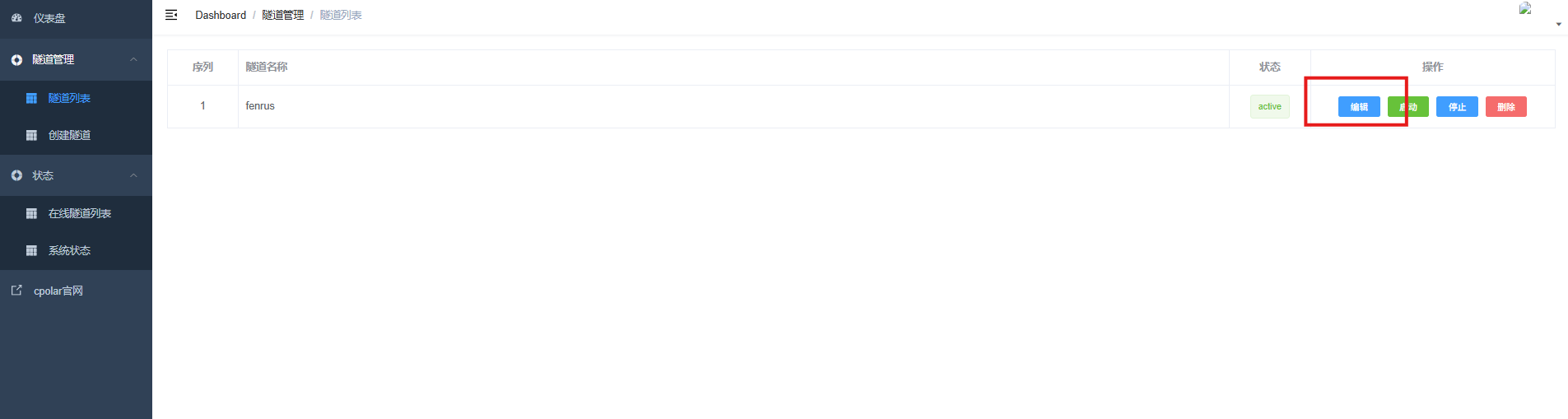
登录cpolar web UI管理界面,点击左侧仪表盘的隧道管理——隧道列表,找到所要配置的隧道fenrus,点击右侧的编辑。
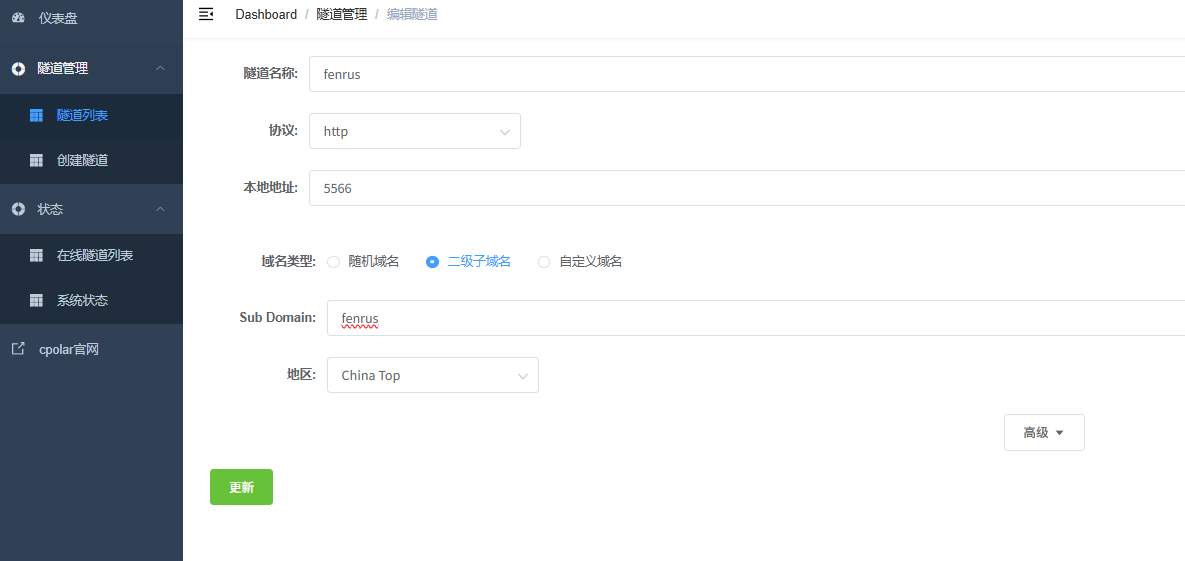
修改隧道信息,将保留成功的二级子域名配置到隧道中
- 域名类型:选择二级子域名
- Sub Domain:填写保留成功的二级子域名
- 地区: China Top
点击更新
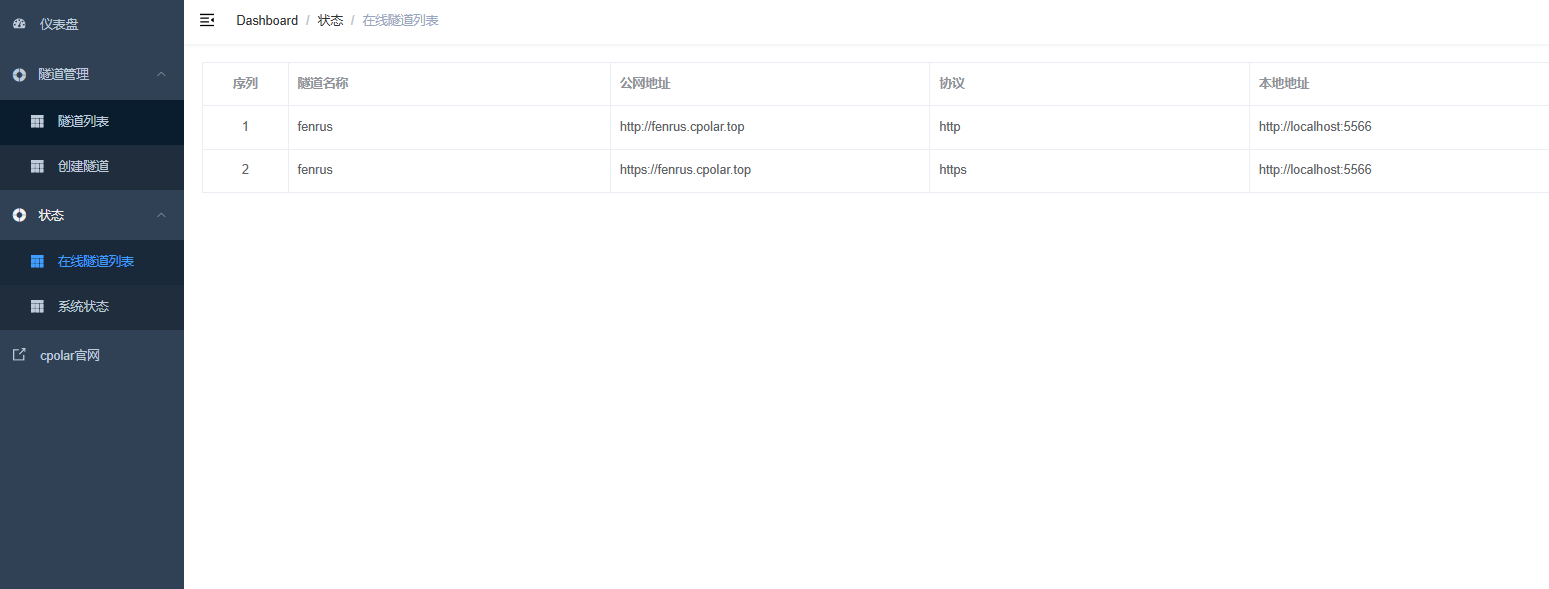
更新完成后,打开在线隧道列表,此时可以看到随机的公网地址已经发生变化,地址名称也变成了保留和固定的二级子域名名称。
最后,我们使用固定的公网地址在任意设备的浏览器中访问,可以成功看到访问的页面,这样一个永久不会变化的二级子域名公网网址即设置好了。
总结
完成以上配置后,Fenrus已经可以在极空间中运行。登录系统后,可以根据个人习惯选择不同的页面布局,添加搜索引擎,并按照工作、学习、NAS应用或常用工具建立分组。
相比把大量网址散落在浏览器收藏夹中,Fenrus更适合建立一个统一入口。配置持久化目录后,账号、分组和站点信息也能够保存在容器之外,降低重建容器后丢失设置的风险。
通过cpolar为5566端口建立公网隧道后,原本只能在局域网中打开的Fenrus页面,也可以从其他网络环境访问。继续配置固定二级子域名后,导航页入口能够保持不变。
需要注意的是,Fenrus只负责整理和展示链接,并不会自动让其中的局域网服务获得公网访问能力。导航页中如果填写的是192.168.x.x或其他内网地址,人在外地打开Fenrus后,点击这些链接仍可能无法访问。
正式开放公网前,还应确认数据挂载目录是否正确,固定Docker镜像版本,并设置高强度账号密码。导航页中若包含NAS后台、路由器、容器管理和公司系统等敏感入口,应限制链接分享范围,避免将完整服务结构长期暴露在公开地址中。

AtomGit 是由开放原子开源基金会联合 CSDN 等生态伙伴共同推出的新一代开源与人工智能协作平台。平台坚持“开放、中立、公益”的理念,把代码托管、模型共享、数据集托管、智能体开发体验和算力服务整合在一起,为开发者提供从开发、训练到部署的一站式体验。
更多推荐



 11
11 0
0- 0


 已为社区贡献159条内容

所有评论(0)