别再折腾SSH了!ToDesk手机终端实测:不带电脑也能远程运维
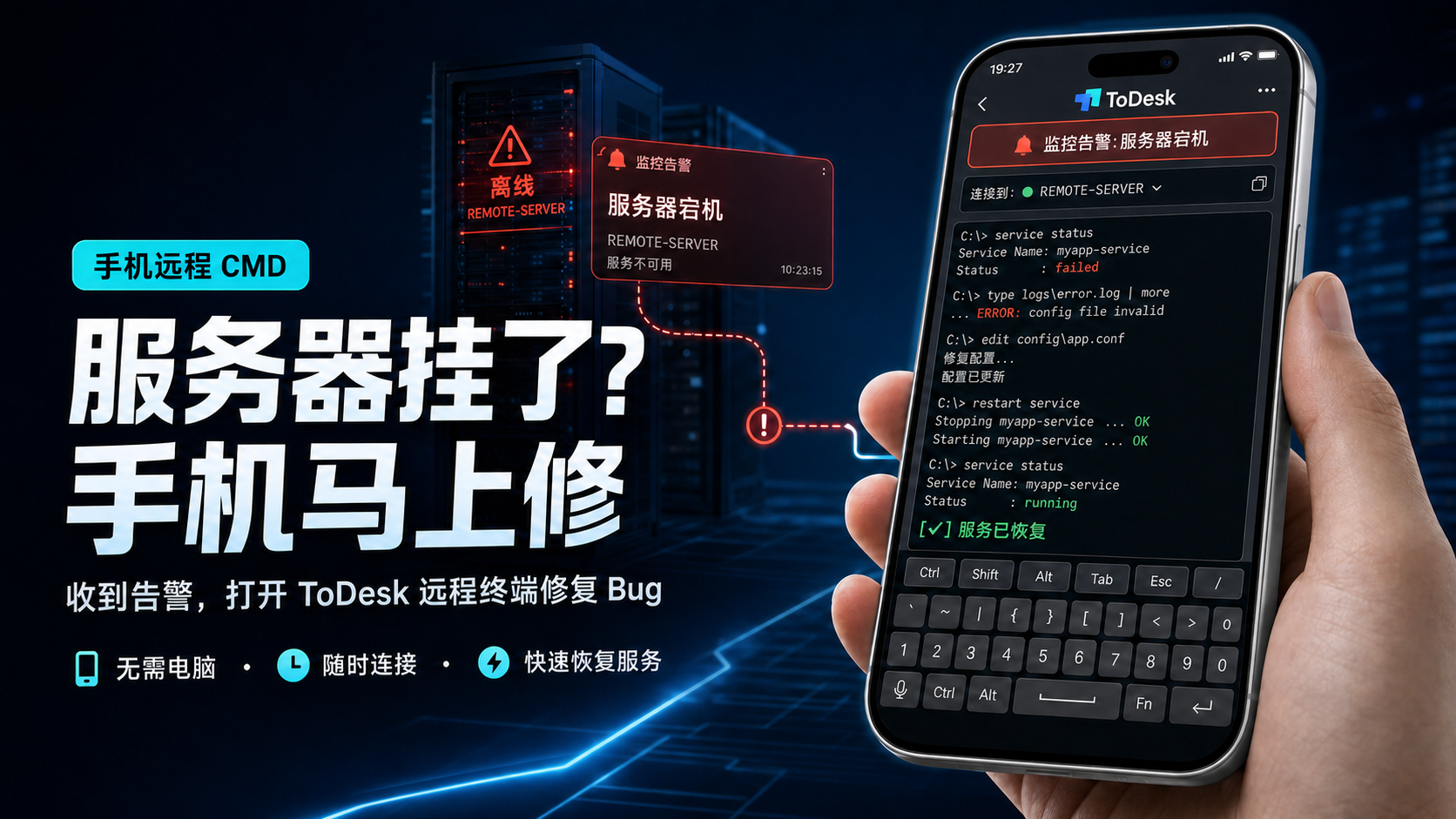
前段时间周末在外面吃饭,突然收到监控告警,线上一个服务挂了。当时手边只有手机,笔记本没带。以前遇到这种情况只能干着急,要么打车回去,要么麻烦同事帮忙看一眼。这次我想起来 ToDesk里好像有个终端功能,之前一直没用过,抱着试试看的心态试了一下,还真连上了。下面聊聊我这段时间的实际使用感受。
一、怎么找到这个功能的
说实话我用了快两年ToDesk,一直以为它就是个远程桌面工具。没想到它的功能性很丰富,可能大部分人只用到它十分之一的功能,而这个远程终端功能就藏在ToDesk客户端的设备列表里,点进某个设备之后,“基础连接"下面那一排小图标里有个"终端”。
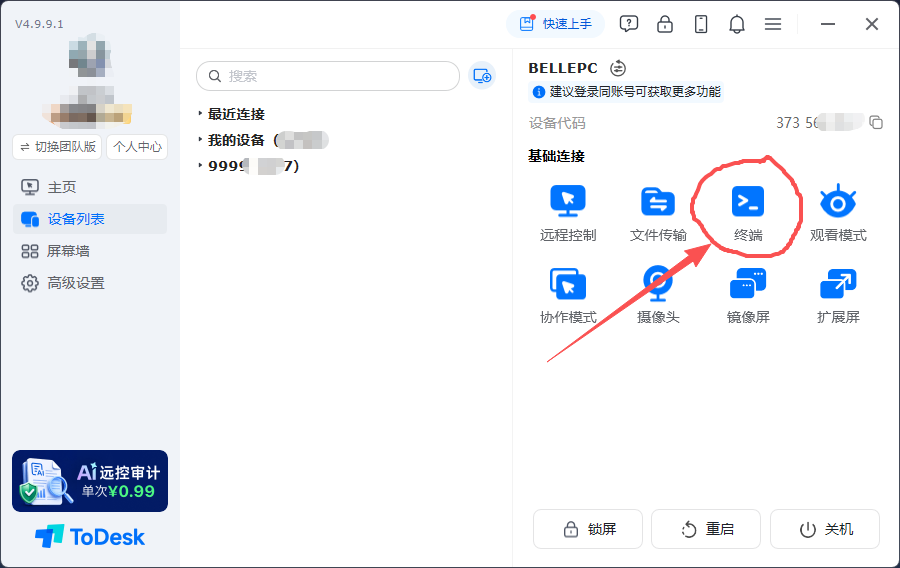
点一下就能连上。首次连接某台设备时需要输入安全密码验证身份,验证通过后 ToDesk会记住信任关系,之后再次连同一台设备就不用重复输密码了。整个连接走的是 ToDesk自有的加密通道,不用像 SSH 那样单独配端口映射和密钥。Windows 电脑连进去就是 CMD 或者 PowerShell,Mac 和 Linux 就是对应的 Shell。不是那种网页模拟的终端,是真连到你本机的命令行环境。
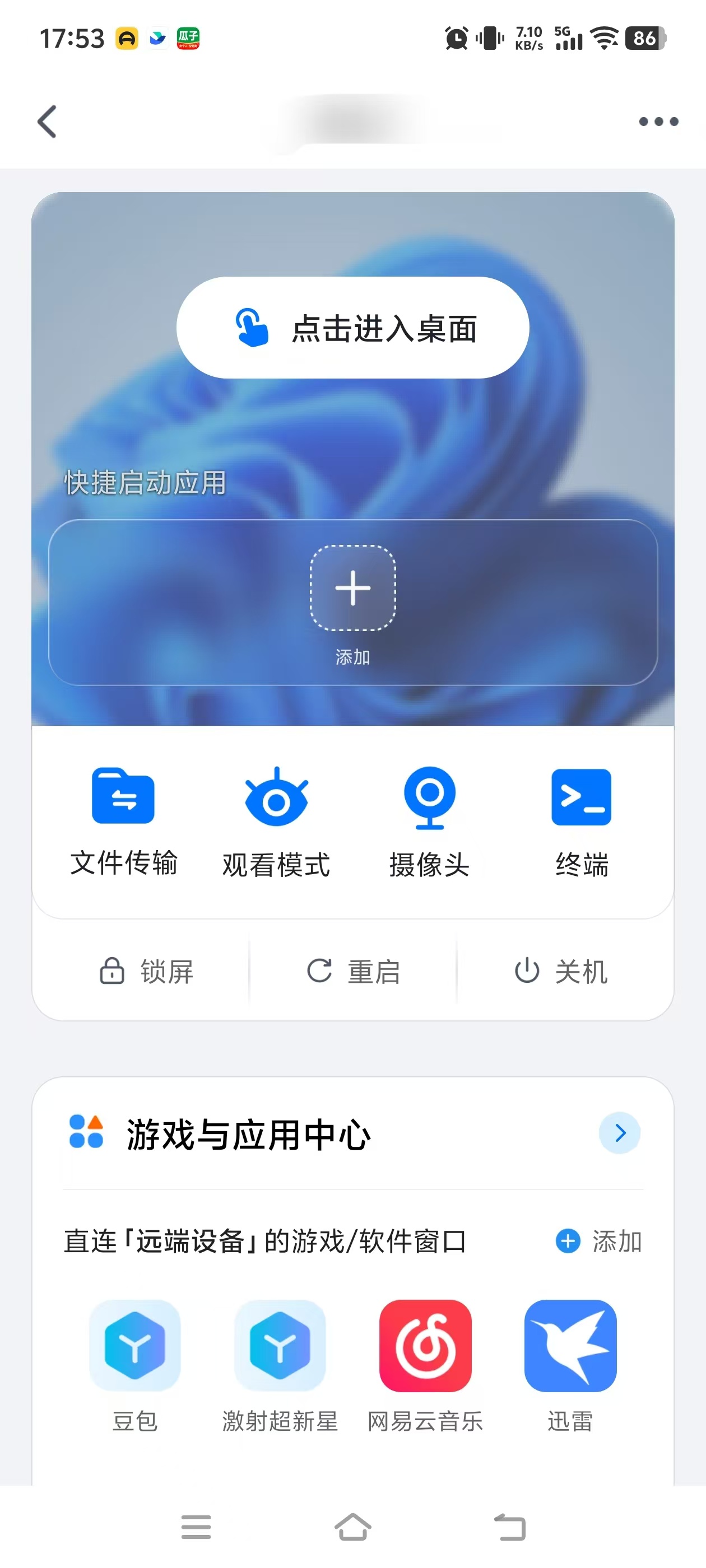
设备详情页里,终端入口和远程控制、文件传输这些功能排在一起,点一下就能直接进命令行,不用先开远程桌面。下面还带着锁屏、重启、关机这些电源选项,偶尔远程处理完顺手关个机也方便。
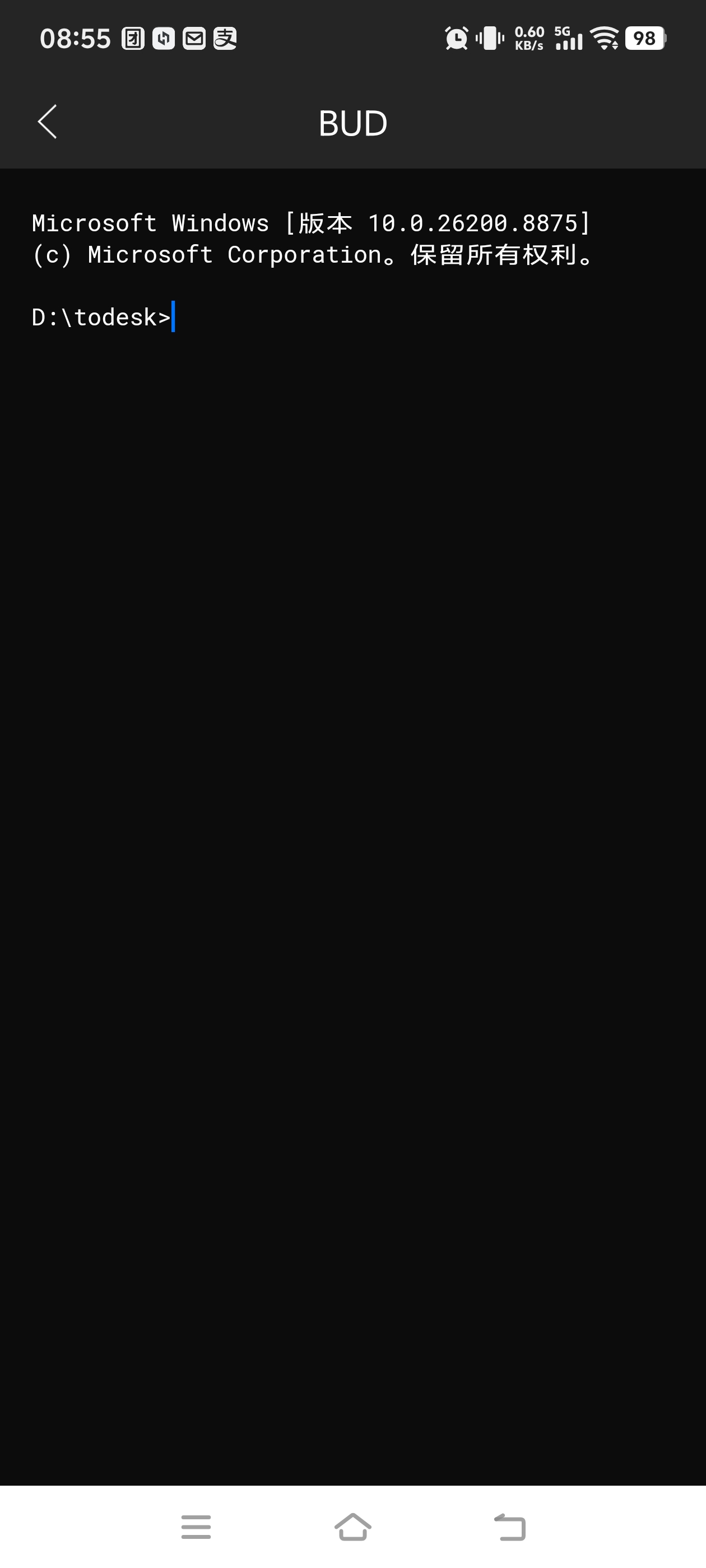
连上之后就是标准的命令行界面,Windows下是 CMD 提示符,和电脑上看到的没区别。
这个设计我觉得挺聪明的。以前想在手机上远程敲命令,要么自己搭个 SSH 服务、配端口映射、折腾半天防火墙,要么装个 Termius 之类的工具,光配置就能把人劝退。ToDesk把终端塞进已有的远程通道里,省掉了这些麻烦事。不过前提是你电脑上的 ToDesk客户端得在线,客户端没启动的话手机也连不上。
二、快捷指令
要说我这段时间觉得最好用的功能,就是快捷指令。
简单说就是你可以把常用命令存起来,起个名字,下次点一下就自动执行,不用手动敲。添加方式很简单,终端界面侧边有个快捷指令面板,点添加,写个名字和命令内容就行。
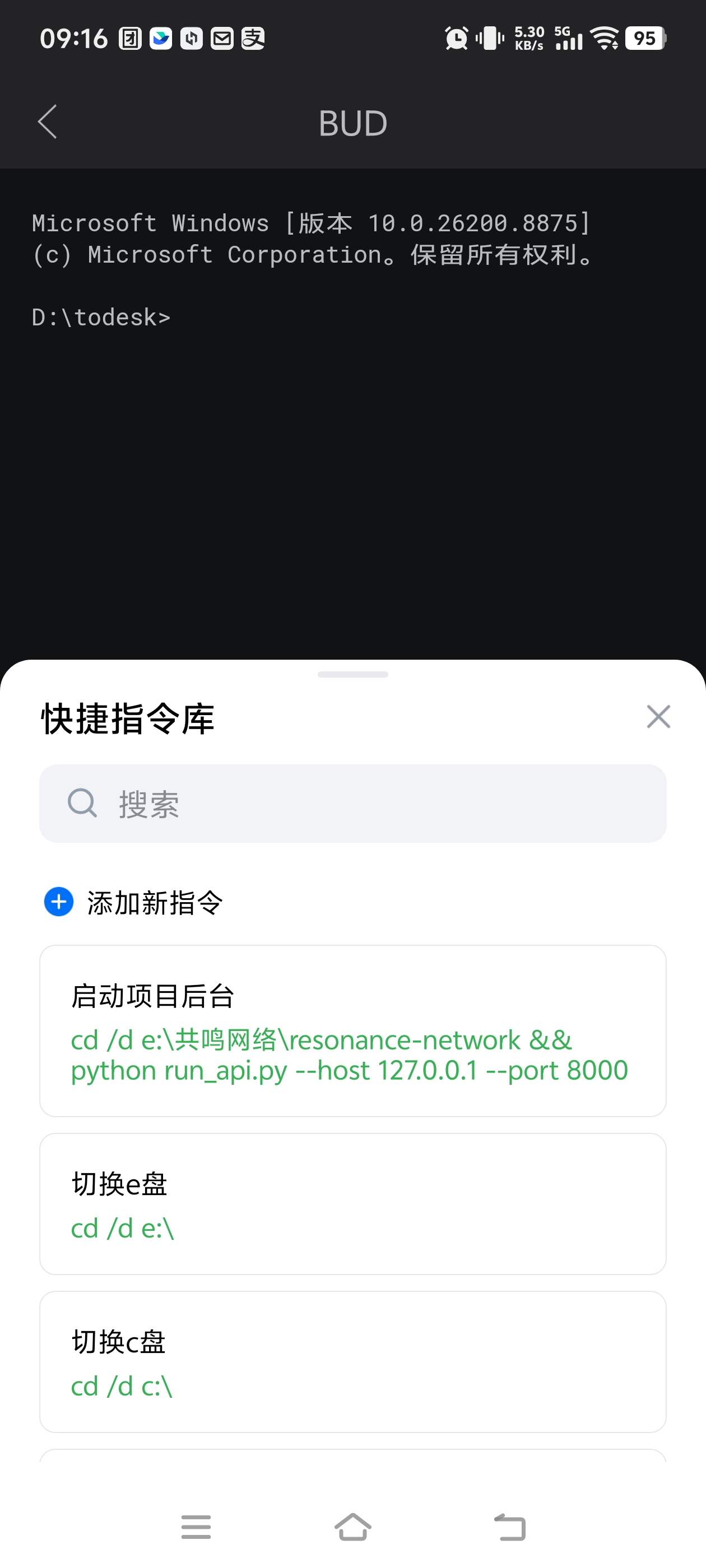
快捷指令库是个独立面板,存好的指令会列出名称和对应命令,点一下就自动发送到终端执行。比如我把启动项目的命令存了一条叫「启动项目后台」,一整串 cd 加 python run_api.py 的长命令全包进去了,不用每次手打。
这个功能对我来说太有必要了。我日常运维常用的命令就那十几条,查服务状态、看日志、检测端口、重启服务。这些命令本身不算长,但在手机上一个字符一个字符敲是真的烦。存成快捷指令之后,点一下就执行,一两秒搞定。
特别是一些多步操作,比如部署的时候要先拉代码、停旧服务、重启、查运行状态,一连串命令串起来。虽然快捷指令不能自动串联执行多条命令,但把每条都存好,依次点几下也比手动敲快太多。我以前在手机上做一次部署排查,光是敲命令就要七八分钟,现在两三分钟搞定。
我把常用的指令都存了,按类别整理了一下:网络检测类、进程管理类、日志查询类、服务运维类。现在出门应急排查,基本不用手动输入了。这个功能对于经常需要远程运维的人来说,确实能省不少事,建议用的话一定要把这个功能利用起来,不然每次在手机上手打命令会疯。
三、到底好不好用
先说结论:能用,但别指望和电脑上一样顺手。
界面就是标准的黑底白字终端,横屏能看到更多内容,竖屏字大但一行显示不了几个字符。我个人习惯横屏用,竖屏看日志的时候经常一行被截断,还得左右滑,挺烦的。
输入方面,手机键盘模式没有 Tab、Ctrl、Esc、方向键这些终端常用按键,得切到底部的"电脑键盘"模式才有。这挺关键的,因为手机键盘上根本没有这些键,没有的话 Tab 补全都做不了,基本没法用。好在切到电脑键盘模式之后,命令补全、翻历史命令、Ctrl+C 终止进程这些操作都能正常完成。
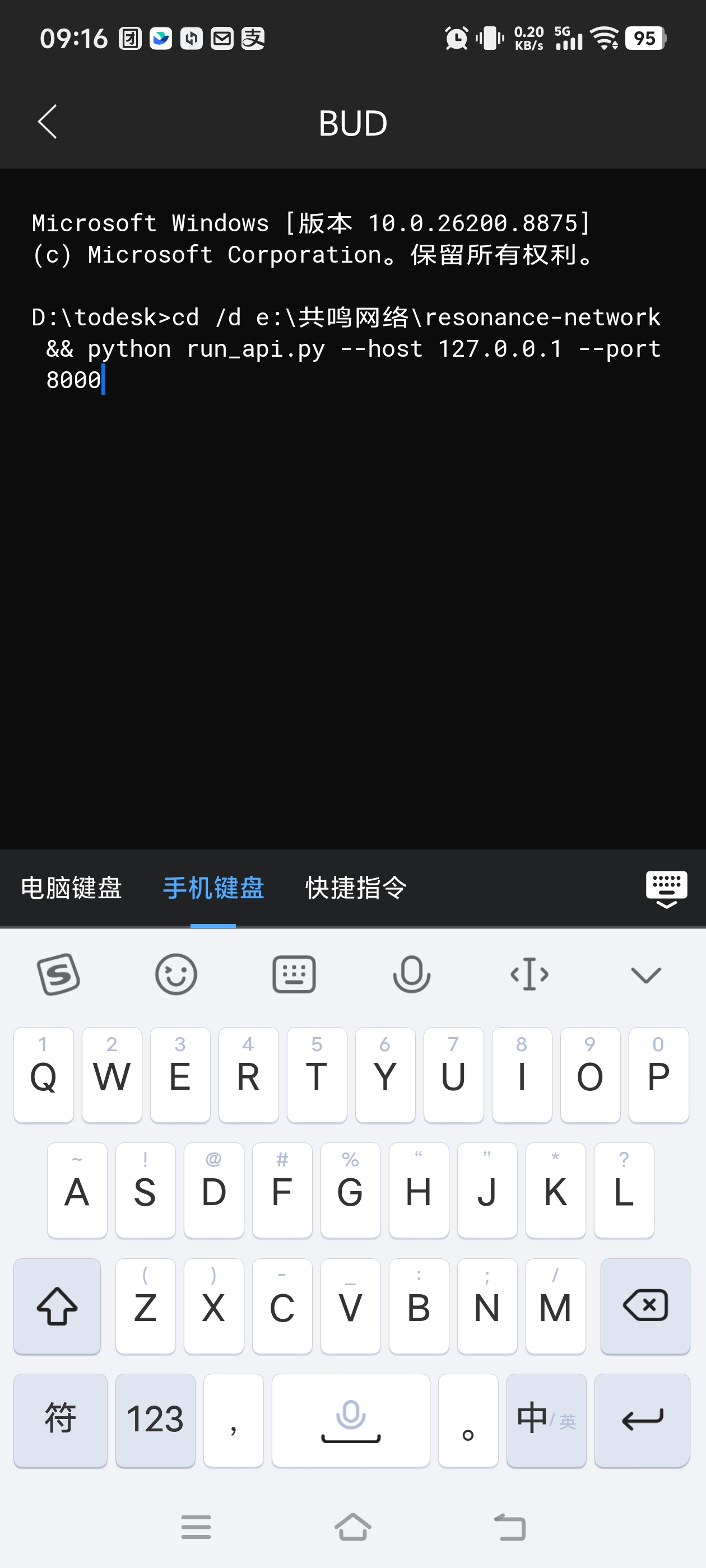
调出键盘后默认是手机输入法那套,打字凑合能用,但缺 Tab、Ctrl、Esc、方向键这些终端必需的按键,敲命令的时候不太方便。底部可以切换到电脑键盘模式。
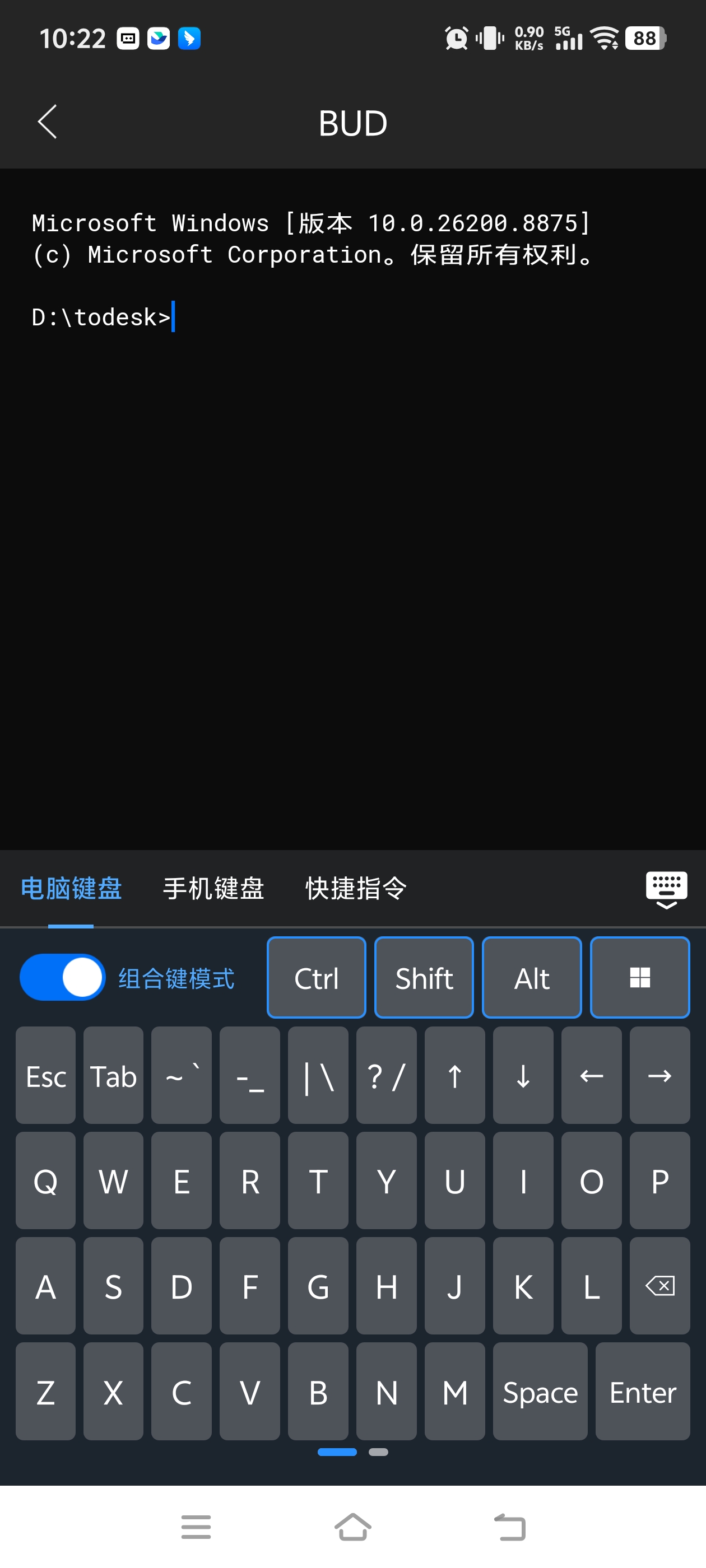
切到「电脑键盘」模式就不一样了,Ctrl、Shift、Alt 这些修饰键都有,Esc、Tab、方向键也齐了,Tab 补全、Ctrl+C 终止进程、方向键翻历史命令这些终端基本操作在手机上都能正常做。
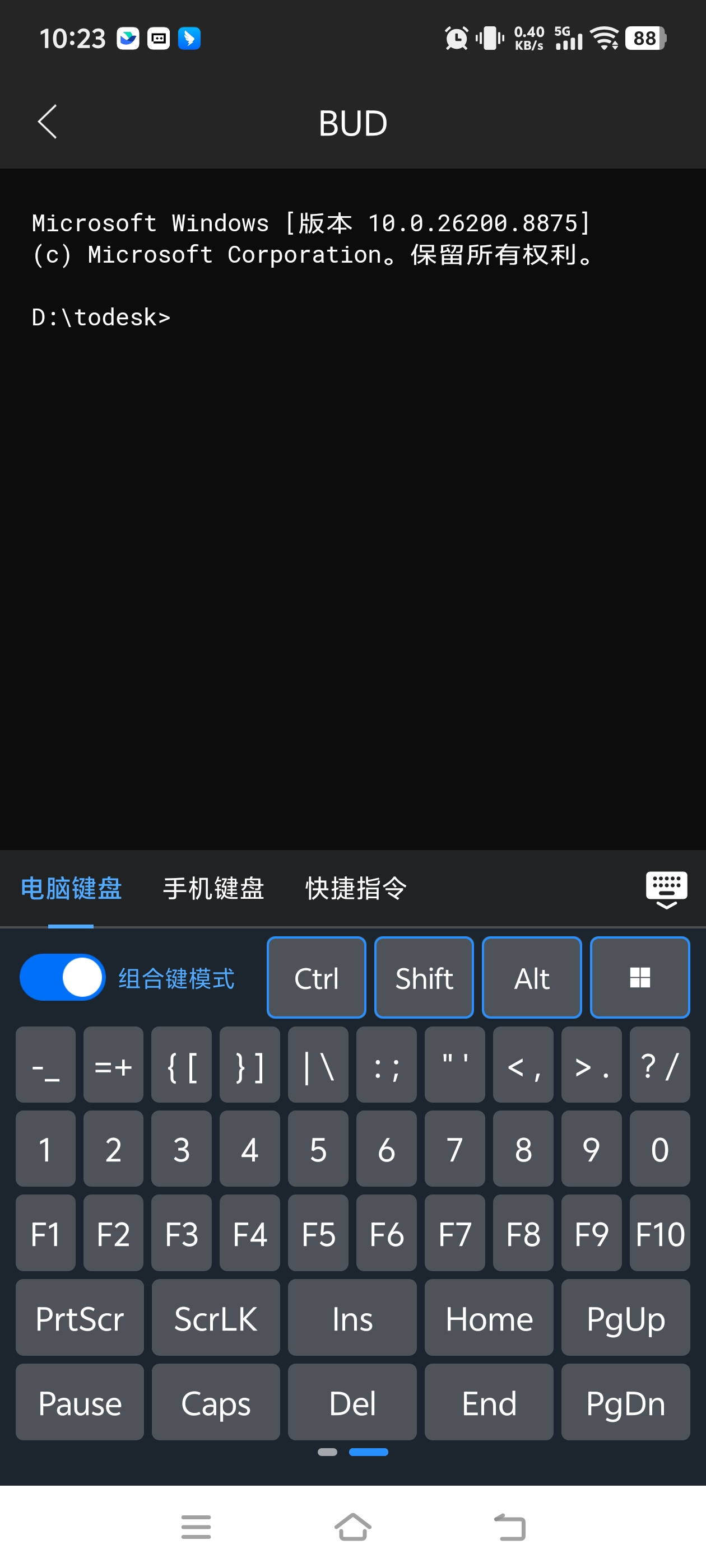
键盘往左滑还有第二页,符号、数字、F 功能键和 Home、End 这些编辑键都在上面。日常敲命令第一页就够用,第二页主要是应急,偶尔按个 F5 或者跳行首行尾能帮上忙。
不过手机触屏打字的效率确实没法和键盘比。短命令还行,比如 ls、top、tail -f 这种,敲起来不算费劲。长命令靠快捷指令基本能解决,事先存好点一下就行。真正烦的是那种临时冒出来、没存过的长命令,打错字是家常便饭,手机上纠错也比电脑上麻烦得多,光标定位就够你喝一壶的。
还有一点值得说,它不是模拟终端,是直接对接你电脑本地的命令行环境。Windows 下 CMD 和 PowerShell 的命令都能用,ipconfig、taskkill、netstat 这些都没问题。Linux 下 Shell 指令也正常,查日志、改权限、跑脚本都行。我试了一圈常规命令,没遇到不兼容的情况。
四、什么场景下会用到
说几个我这段时间实际遇到的场景,给大家参考一下。
第一个就是开头说的,线上服务告警。当时用手机连上终端,先 top 看了一眼系统负载,发现是个进程吃满了 CPU,直接 kill 掉然后重启服务,前后不到五分钟解决了。要是等回去再处理,至少耽误半小时,期间用户都在骂。
第二个是跑耗时任务的时候看进度。有时候跑个编译或者数据同步,要十几分钟甚至更久,我不想一直守在电脑前干等。出门前启动好,路上用手机看一眼日志,确认没报错就行。这个场景下终端功能很够用,比远程桌面省流量,手机移动网络下也不卡。
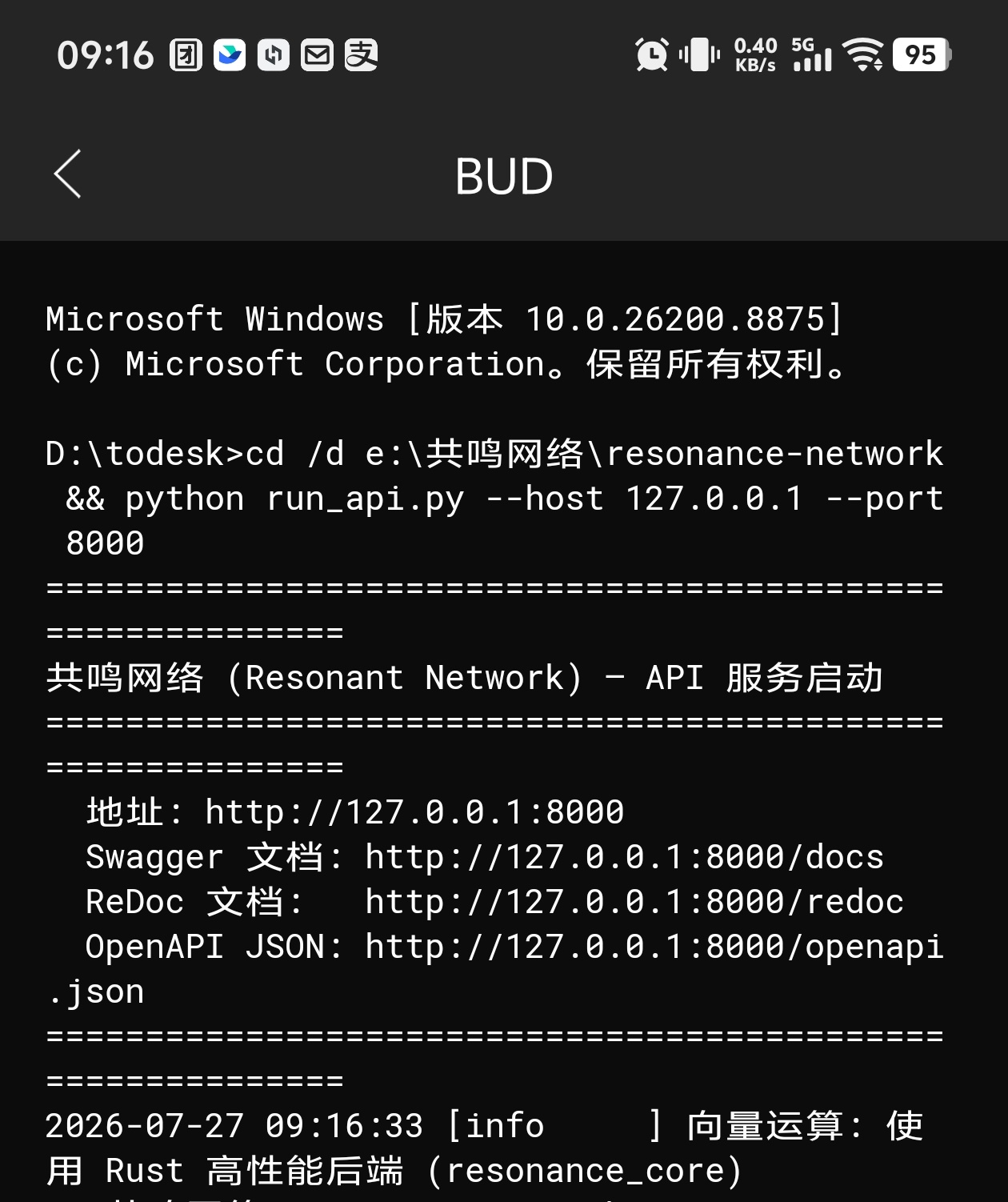
出门前把启动命令存好,路上点一下就执行,服务起来之后日志和访问地址直接在终端里看到,确认正常跑着就行。
第三个是多设备管理。我有两台服务器和一台开发机都绑定了 ToDesk,想看哪台就切哪台的终端,不用每台单独配 SSH。对于个人开发者来说挺方便的,省去了维护多个 SSH 连接的麻烦。
另外我发现它也挺适合练手的。如果你正在学 Linux 命令,通勤路上用手机连上自己的机器敲两下,比光看教程强。虽然手机操作不如电脑方便,但碎片时间利用起来,积少成多。
五、远程桌面和文件传输
除了终端,ToDesk的远程桌面和文件传输也顺便说说,因为有时候光靠命令行不够用。
远程桌面就不多展开了,画面清晰度和流畅度在同类型工具里算不错的。有些操作确实得看图形界面,比如调浏览器里的东西、看监控大盘、操作某些没有命令行接口的软件,这种时候远程桌面比终端管用。终端和远程桌面配合着来,批量操作和轻量运维用终端,要看界面的操作切远程桌面,比单用一个效率高。
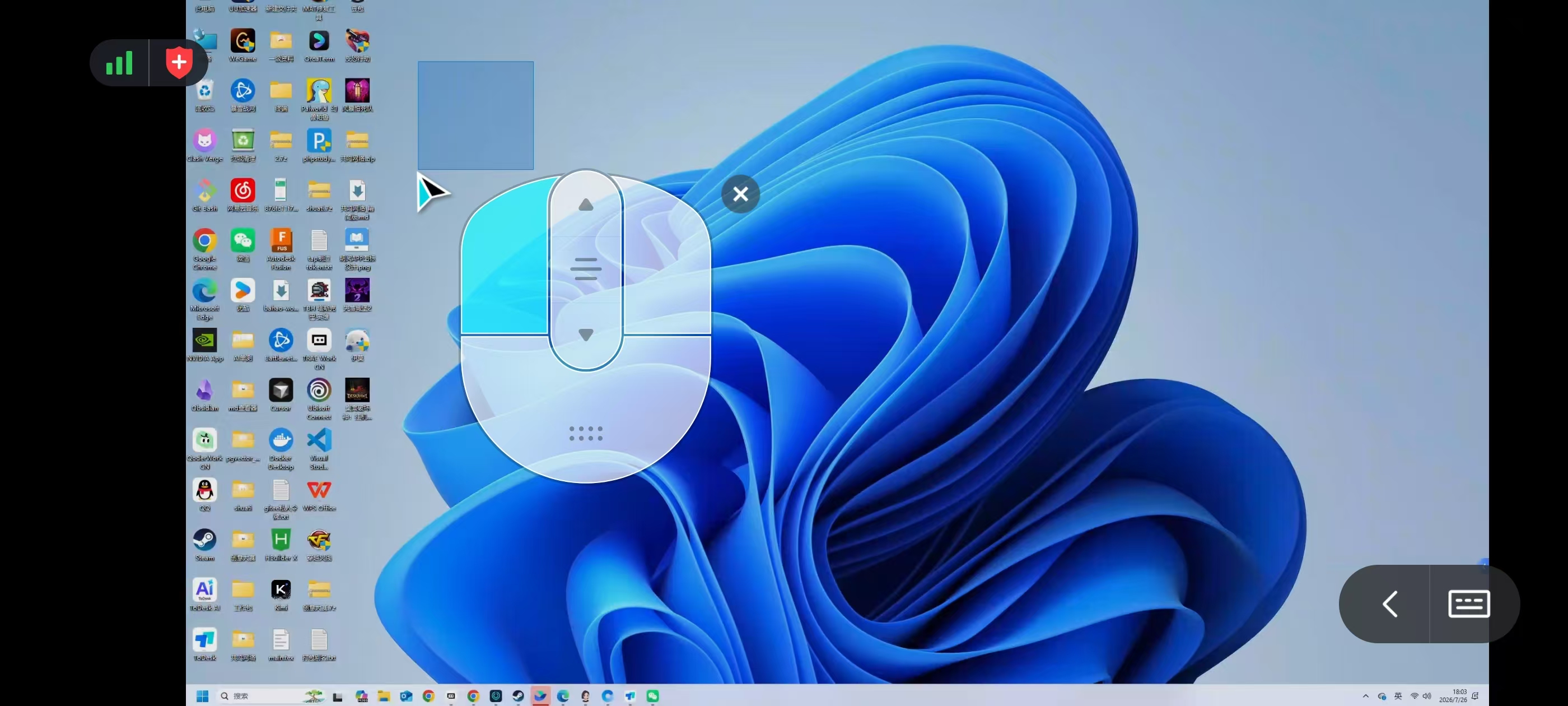
远程桌面连上之后,屏幕上会浮出一个触控面板,相当于笔记本的触控板,点击、拖拽、滚动都能做,手机上操作远程桌面基本就靠它。
文件传输也用得上。有时候在终端里看到报错日志,想导出来仔细看或者发给同事,直接用 ToDesk的文件传输弄到手机上就行,不用再找别的工具。反过来,手机上存的脚本配置要传到电脑上,也方便。
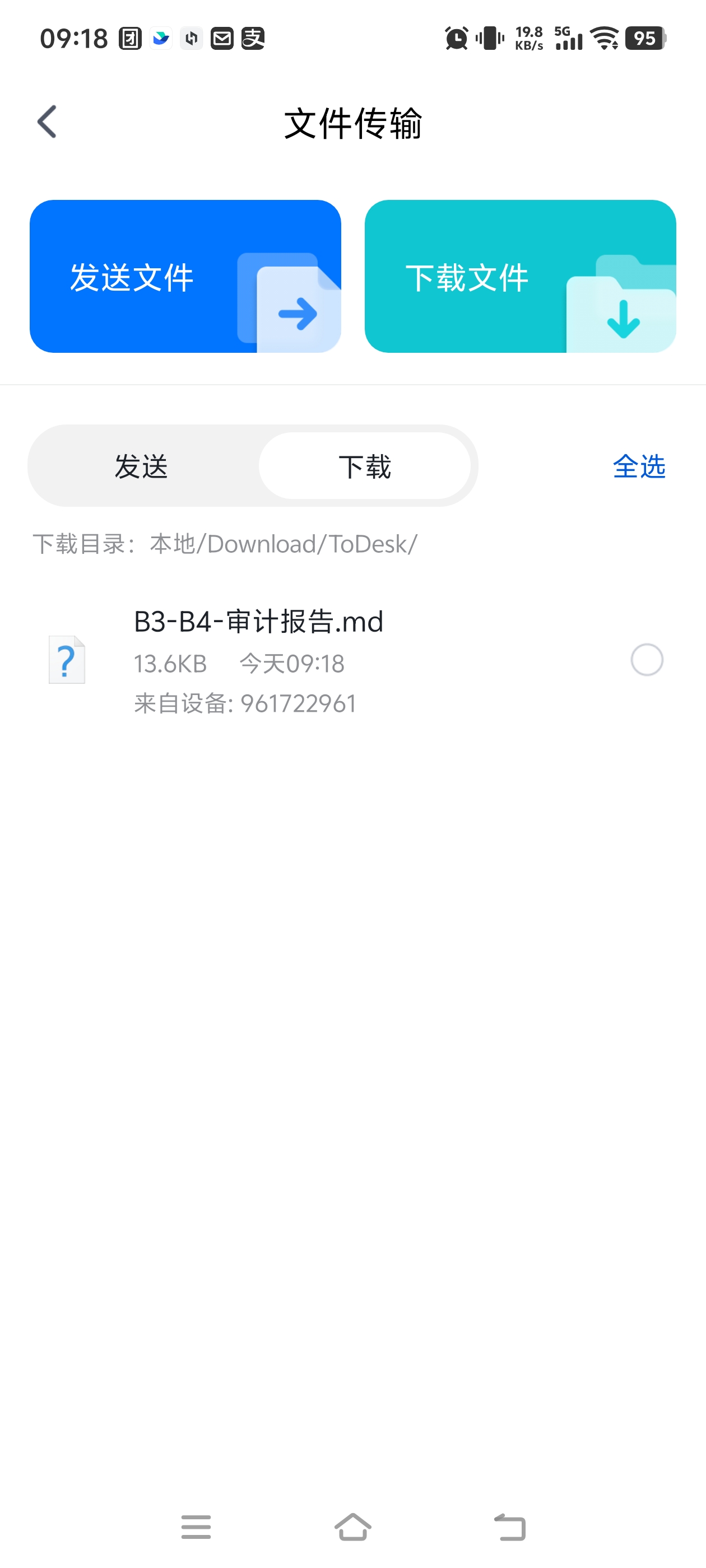
文件传输支持上传和下载两个方向,下载下来的文件保存在手机本地的 Download/ToDesk/ 目录下,点一下就能直接打开,想导出来发给同事也方便。
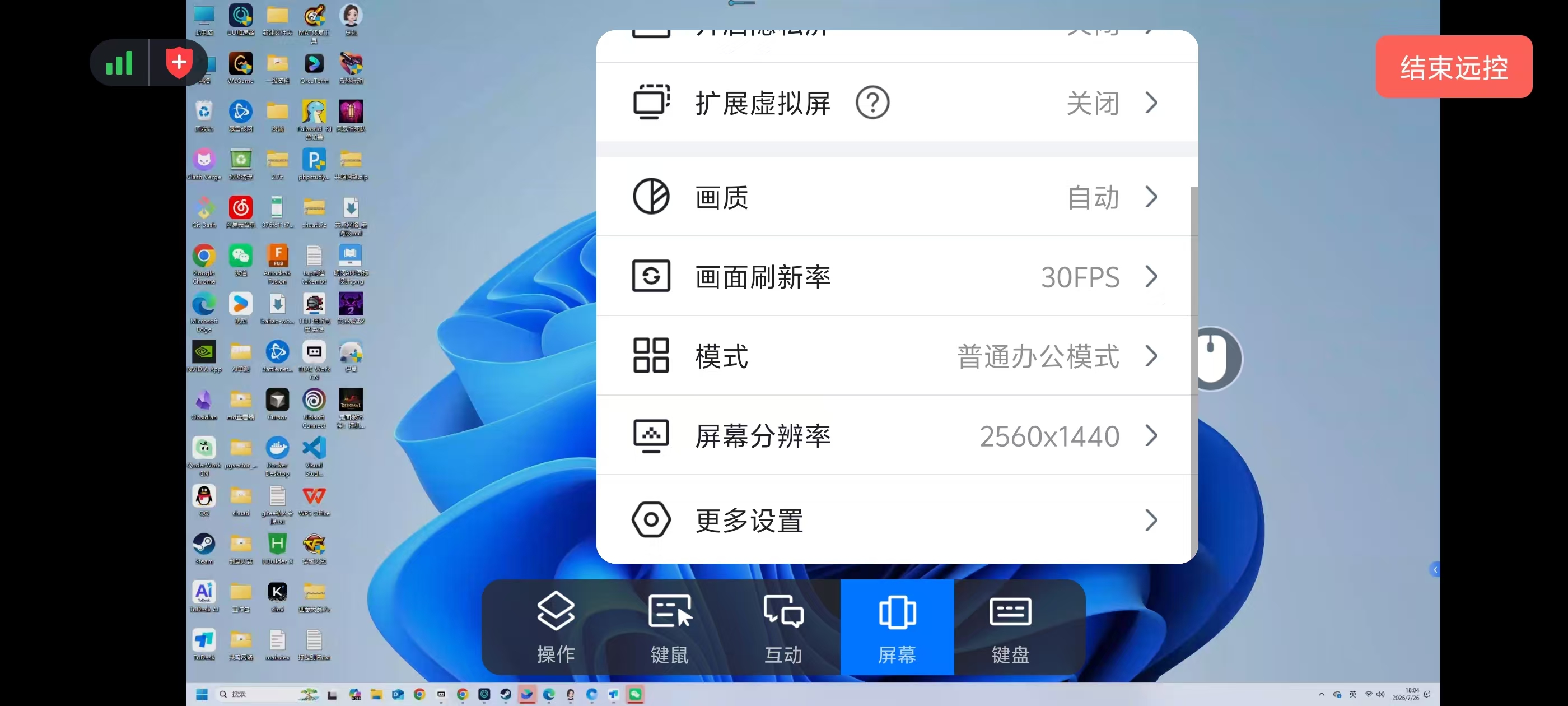
显示设置里能调画质、刷新率和工作模式。网络不好的时候把画质调低、刷新率降到 30FPS,卡顿能明显减轻;只是看日志敲命令的话,普通办公模式就够用了。
另外,终端本身的设置里也能调字体大小和配色,默认的黑底白字看久了眼睛有点累,我换成了深色背景配浅绿字,舒服一些。字体大小建议根据你手机屏幕来,太小看不清,太大一行显示不了几个字符,得自己找一个平衡点。
六、用了一段时间的整体感受
这段时间用下来,ToDesk的终端功能确实帮了我几次忙,至少出门在外遇到突发情况不用再干着急了。
对于运维和开发来说,偶尔需要在外面处理紧急情况,或者想在碎片时间看一眼任务跑得怎么样了,它确实比折腾 SSH 或者随身带笔记本方便很多。快捷指令用好了,日常运维那几条命令点一下就执行,效率比想象中高。
当然也别指望它替代电脑。手机屏幕小、触屏打字慢,遇到复杂排查还是得回到电脑前仔细看。但作为出门在外的应急手段,能连上、能敲命令、能快速处理突发问题,这就够了。
总的来说,如果你本来就在用 ToDesk,这个终端功能值得一试,反正不用额外装东西,点一下就能用。对我自己来说,那天吃饭时五分钟搞定线上故障,这个功能就算值了。出门在外能随时连上电脑敲命令,这种踏实感是别的工具给不了的。

AtomGit 是由开放原子开源基金会联合 CSDN 等生态伙伴共同推出的新一代开源与人工智能协作平台。平台坚持“开放、中立、公益”的理念,把代码托管、模型共享、数据集托管、智能体开发体验和算力服务整合在一起,为开发者提供从开发、训练到部署的一站式体验。
更多推荐


 6
6 0
0- 0


 已为社区贡献84条内容

所有评论(0)