玩客云怎么刷成NAS?HiNas 系统安装与外网访问完整教程
前言
想在家里搭建一台可以集中保存文件、随时远程访问的NAS,很多人首先想到的是购买群晖或其他成品设备。但对于只需要存放资料、运行少量服务的用户来说,上千元的价格和长期功耗未必划算。
二手玩客云提供了另一种思路。这类小盒子价格低、体积小,待机功耗也不高,刷入HiNas后可以获得网页管理、文件共享和部分应用扩展能力,比较适合用来体验轻量家庭存储。
这套方案并不是简单安装一个应用,而是需要拆开设备、找到主板短接点,再通过USB Burning Tool把HiNas镜像写入内部存储。操作前需要准备公对公USB线、刷机镜像和必要工具,也要接受刷机失败或设备无法启动的风险。
本文会从拆机短接、固件烧录和局域网登录开始,随后完成HiNas账号初始化、终端登录与默认密码修改,并确认系统能够在家庭网络中正常运行。
本地服务验证完成后,还会安装 cpolar,为HiNas管理页面建立公网访问地址,并配置固定二级子域名。这样设备放在家里持续运行时,人在公司或外地也能进入自己的NAS服务。
1 什么是HiNas?

HiNas(海纳思)是一款基于轻量化 Linux 系统打造的家庭 NAS 方案,主要面向想以低成本、自定义方式搭建存储服务的用户。相比动辄上千元的成品 NAS,HiNas 更灵活、占用资源更少,非常适合运行在玩客云、N1 盒子、香橙派等这类 低功耗设备 上。
HiNas 的功能覆盖了家庭 NAS 所需的大部分能力,包括:
- 文件共享与集中存储(支持 SMB、WebDAV 等协议)
- 多设备文件访问与同步
- 媒体管理与索引
- Docker 扩展能力(可安装更多服务)
- Web 管理界面,操作简单,不需要复杂的命令行基础
更重要的是,HiNas 完全可以配合 cpolar 内网穿透 实现公网访问,让你在学校、公司或外地时,也能随时取用家里的文件、照片或备份资料。这对喜欢折腾,或者需要“低预算 + 稳定远程访问”的用户来说非常友好。
总的来说,HiNas 是一个 轻量、低成本、易上手、可扩展的 NAS 系统,非常适合旧设备再利用,也适合技术玩家打造自己的迷你 NAS。
2 准备阶段
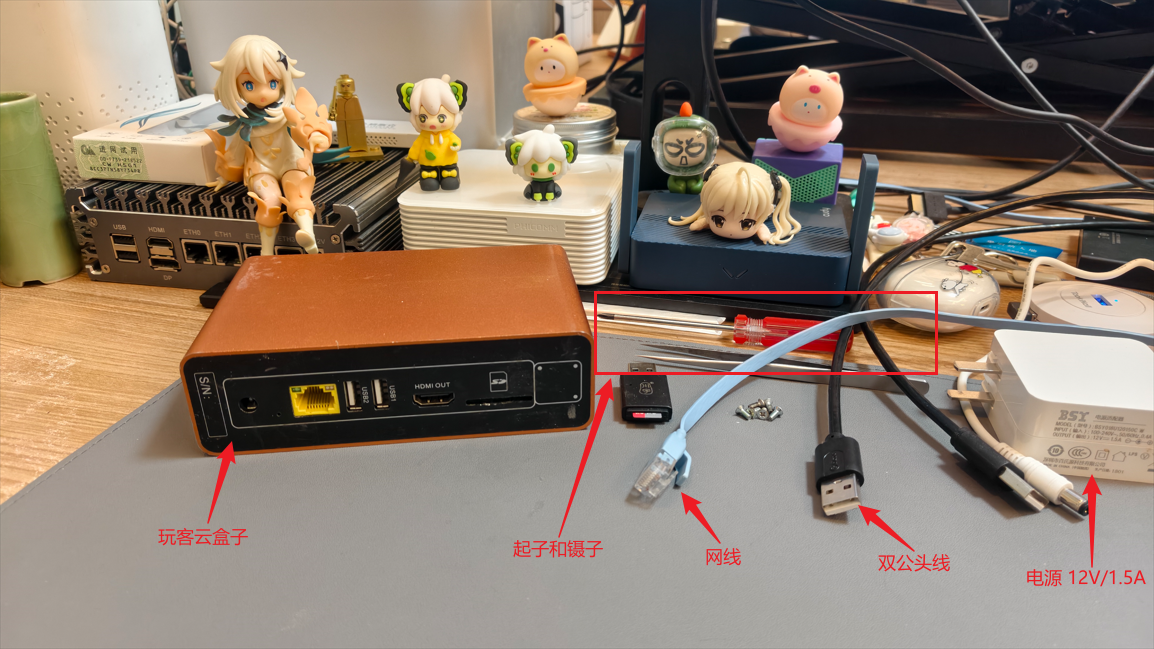
在开始刷机操作之前,需要准备以下硬件设备和软件工具:
-
玩客云盒子 x 1 (本教程使用该盒子刷入HiNas系统)
-
电源适配器 × 1(12V/1.5A)
-
网线 × 1(千兆或百兆均可,用于连接路由器)
-
USB公对公数据线 x 1 (用于刷入HiNas系统)
-
起子、吹风机、镊子 x 1(用于拆机,拧螺丝,短接触点等)
-
本教程所需资源(hinas_s805_eMMC.burn.img镜像,Amlogic USB Burning Tool v2.2.0刷写工具)
相关使用到的资源文件链接可到cpolar官网—《20多块的小盒子,功耗只有3W左右,我把它变成能外网访问的NAS了!》这篇文章中查找。
3 开始刷机
3.1 拆机寻找短接触点
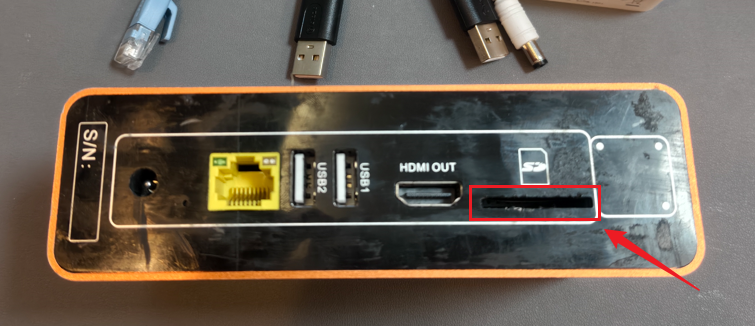
首先,将云盘中的应用程序Amlogic USB Burning Tool v2.2.0安装至电脑上,安装完成会弹出驱动安装,一并安装好,然后一边备用。接着拿出你的玩客云盒子,用吹风机加热一下带许多接口的这一面,然后从SD卡的缝隙撬开即可:
撬开以后,将6个螺丝拧下来,继续从SD卡的位置撬开:
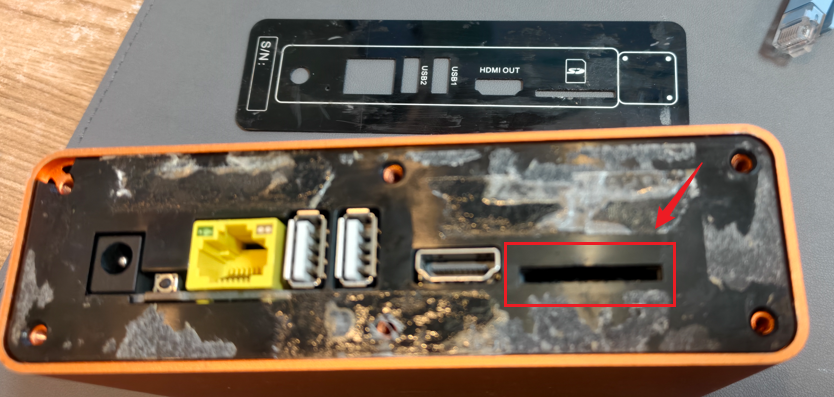
然后就可以把主板抽出来了,如下图:
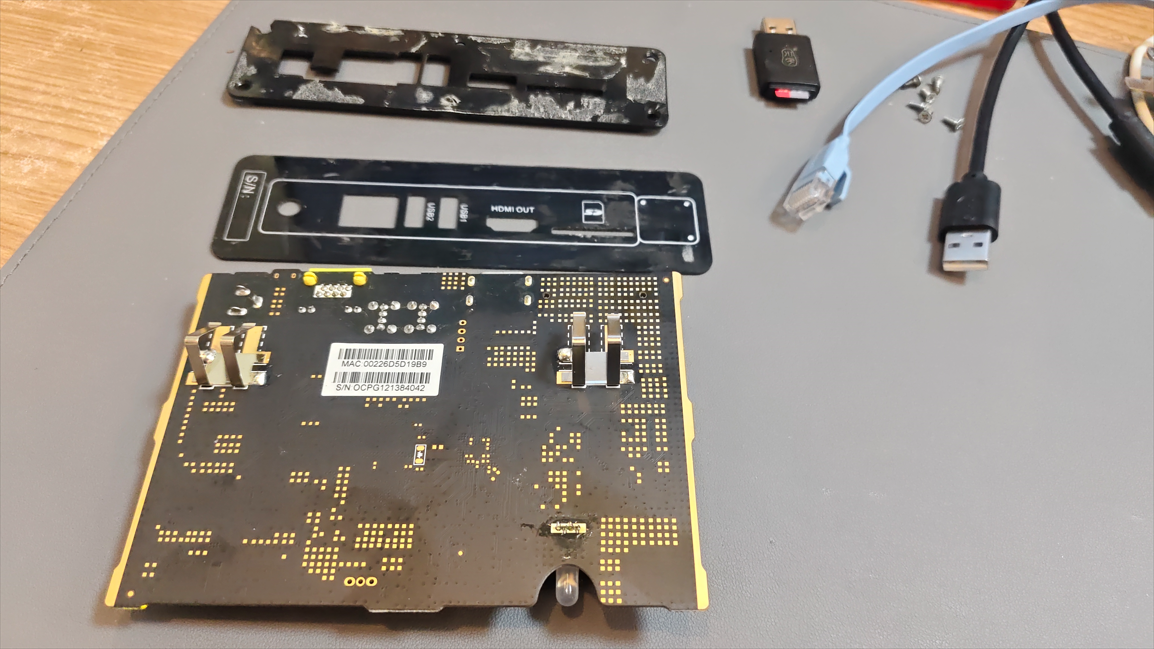
接着,我们需要找到短接的触点,当前盒子的短接触点位置为:
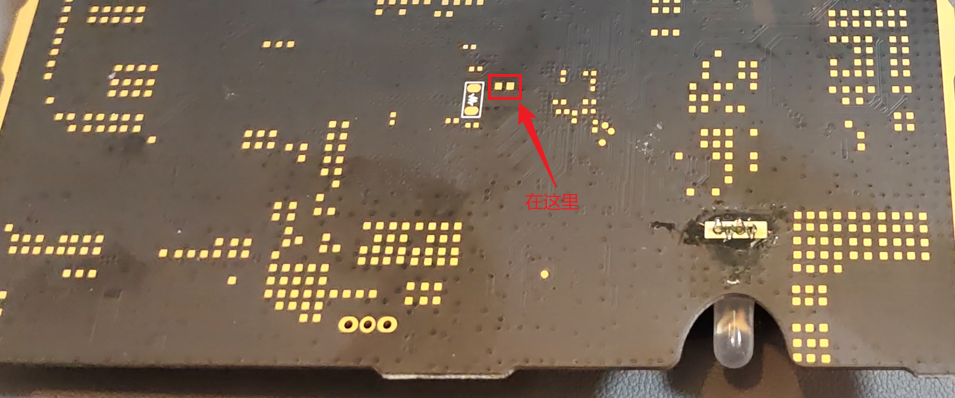
可以以这个状态指示灯为参照物,找到这两个短接触点。
3.2 开始刷入
找到短接触点后,接着打开前面安装好的刷写工具USB_Burning_Tool,打开后,点击左上角的文件>导入烧录包:
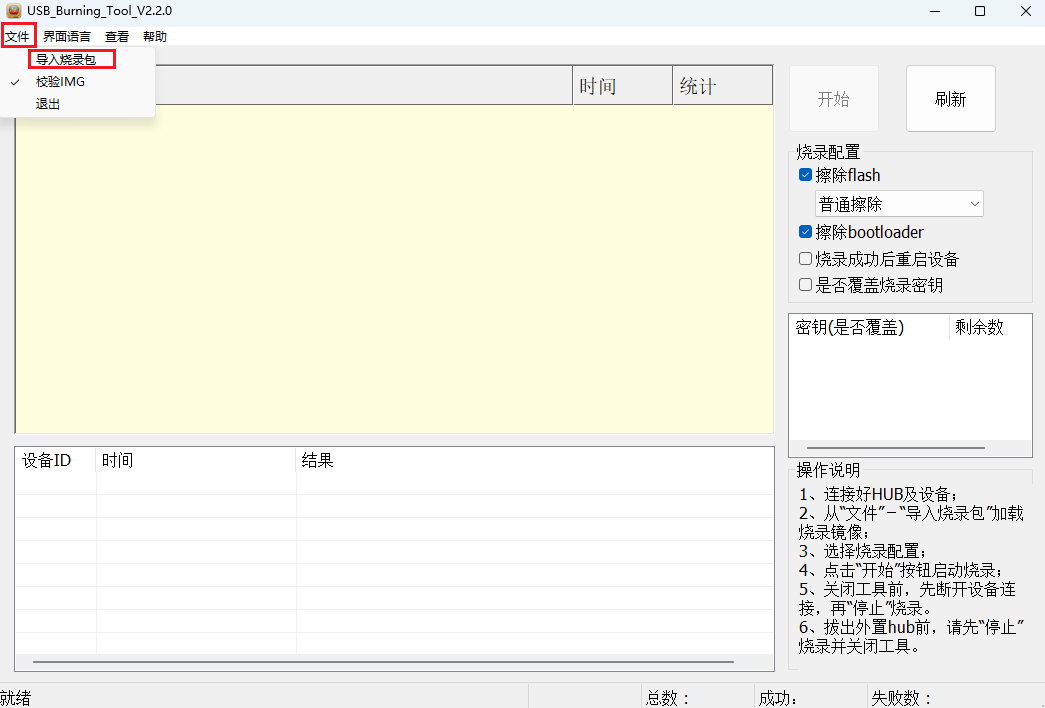
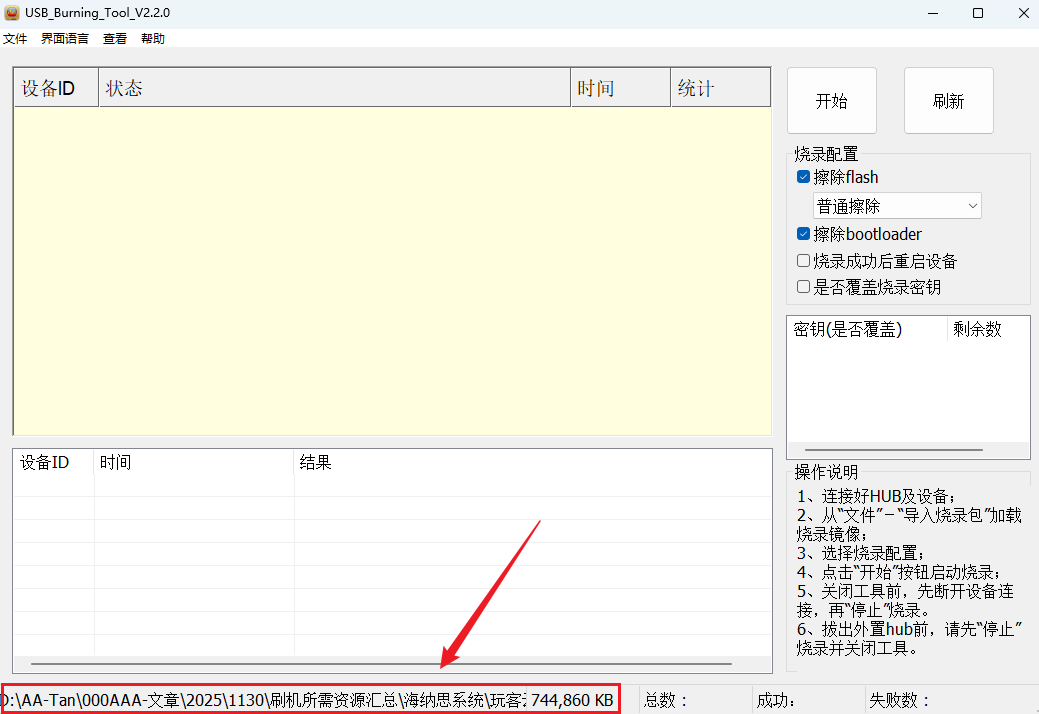
选择云盘中的HiNas镜像(hinas_s805_eMMC.burn.img)进行导入,等待烧录固件校验,校验完成后即可看到左下角的导入路径:
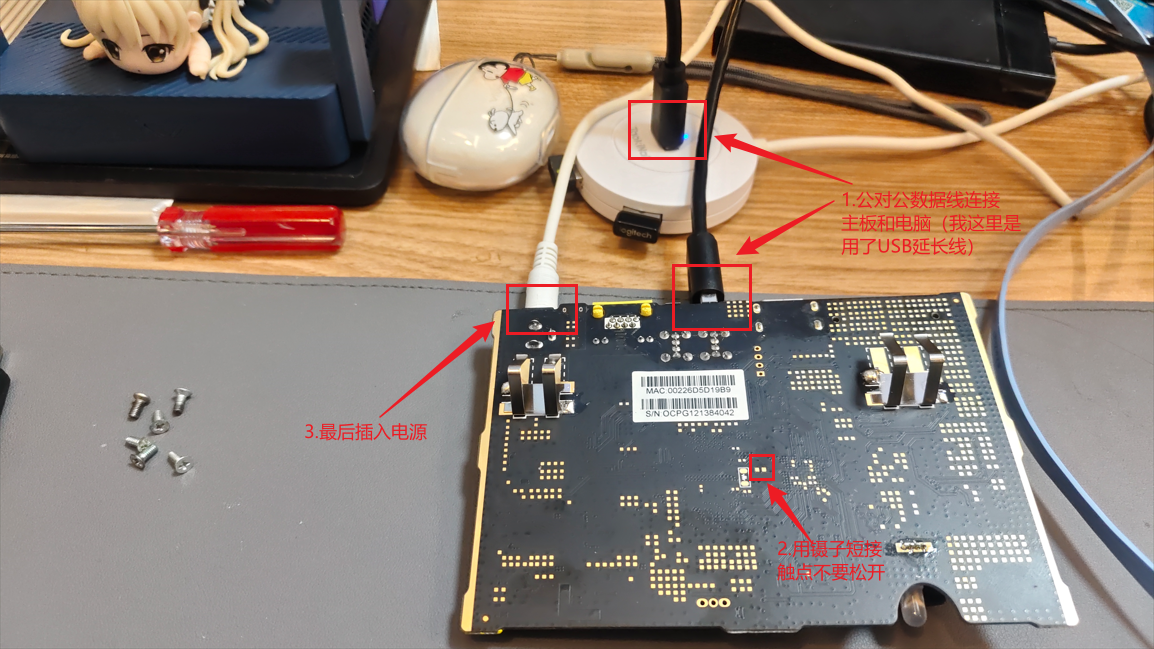
接着,将USB公对公数据线插入玩客云靠近HDMI位置的USB口,另一头插入电脑的USB口中,然后用镊子短接主板上前面找到的短接触点,最后插上电源:
- USB公对公数据线连接玩客云主板和电脑
- 镊子短接主板上的触点不要松开
- 将电源插入主板(等待刷写工具提示)
等待刷写软件出现连接成功提示即可松开短接触点了:
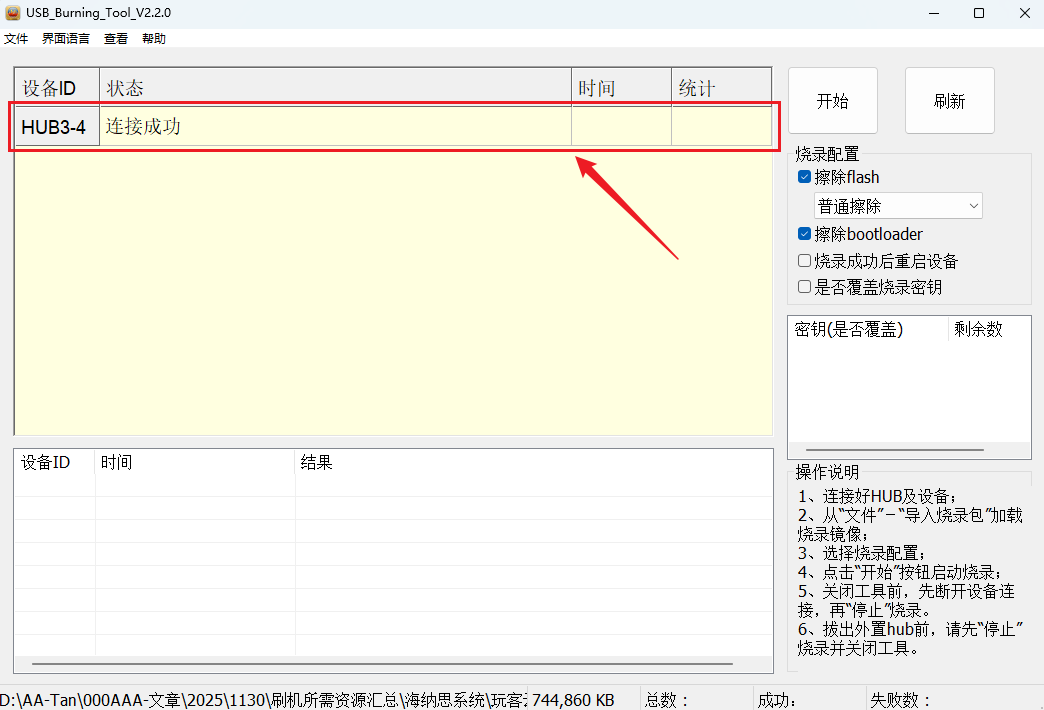
接着点击右上角的开始按钮,等待系统刷写即可:
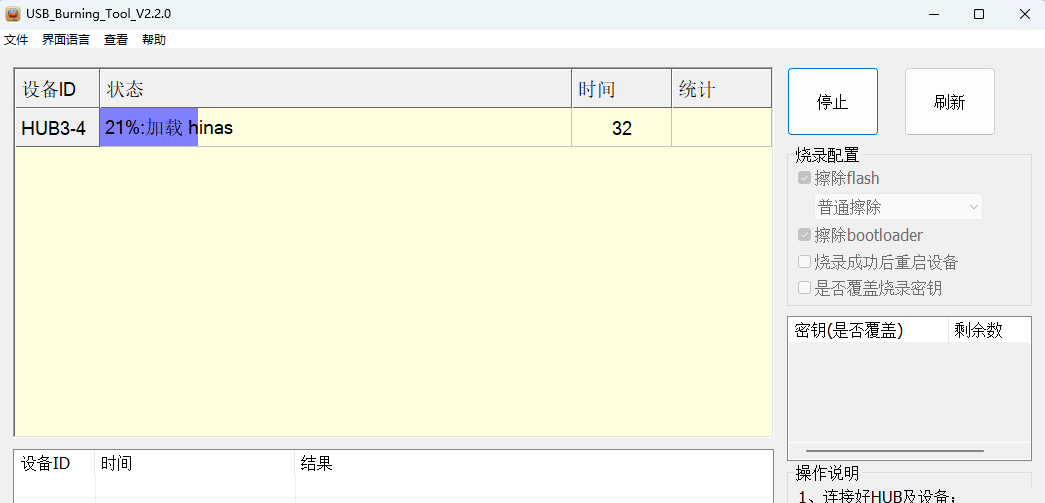
烧录完成如下:
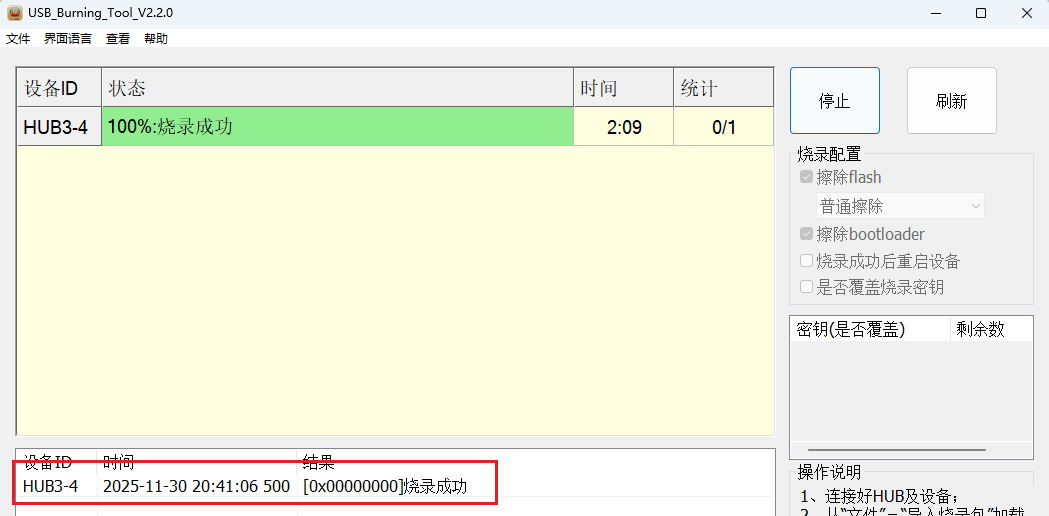
3.3 登录HiNas后台
刷入完成后,拔掉USB公对公数据线和电源线,然后插入网线,重新插入电源:
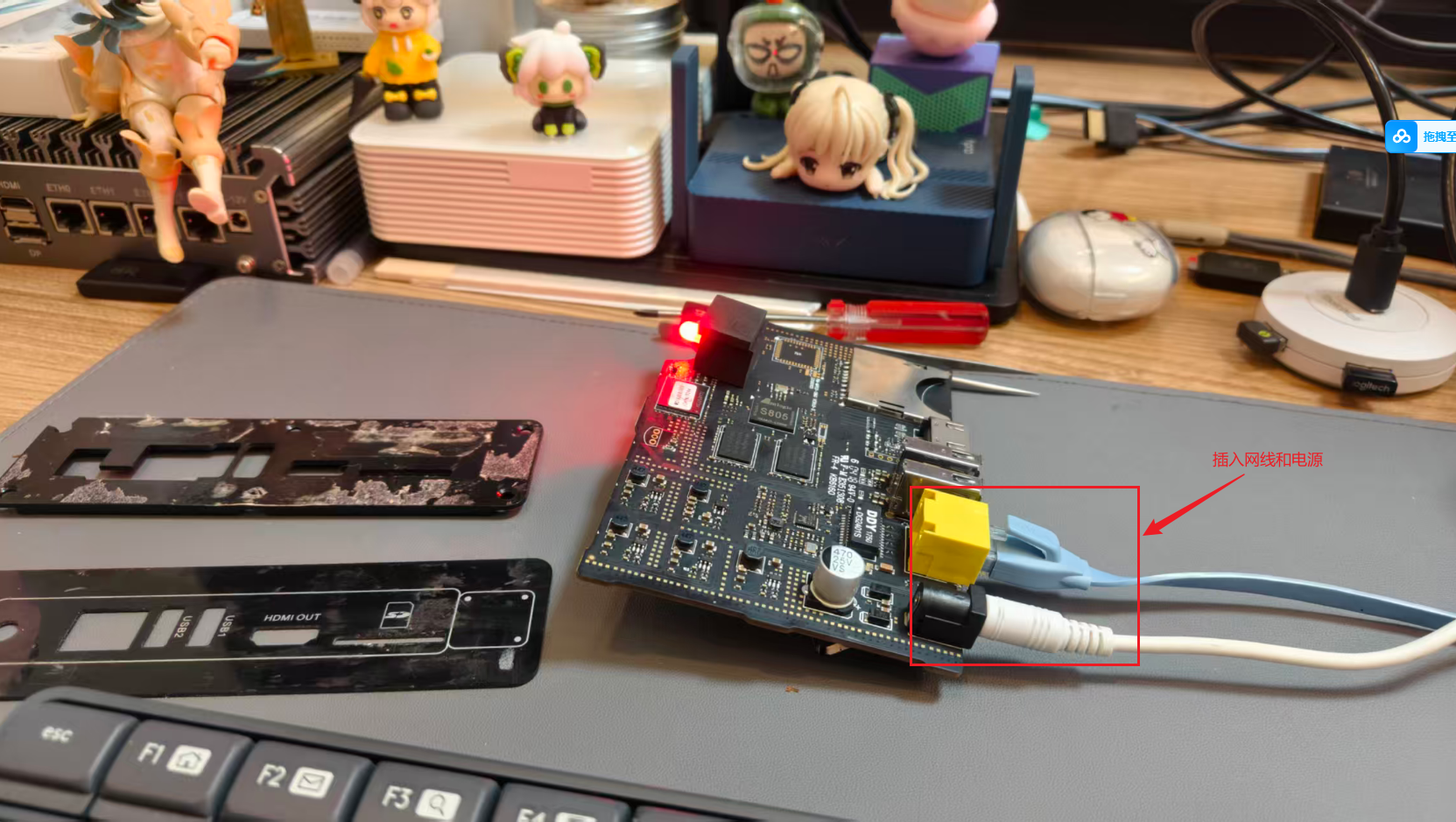
等待1~2分钟,进入路由器后台查看hinas的IP地址,或者使用相关的局域网扫描工具(如:Advanced IP Scanner):
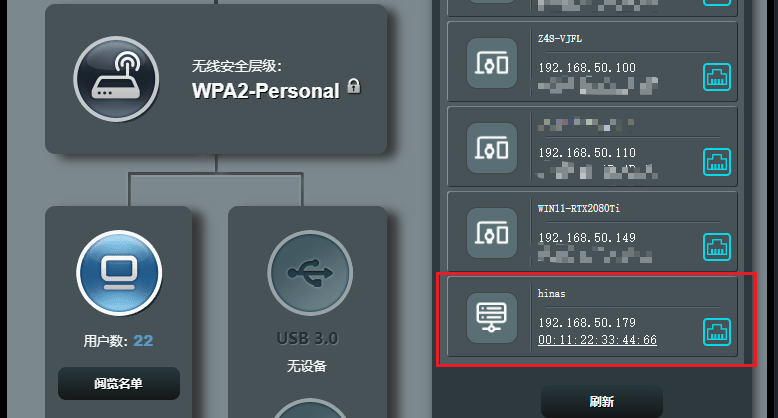
可以看到名为hinas的设备已经出现了,访问路由器给hinas分配的IP地址:
# 请根据路由器分配的地址为准
http://192.168.50.179
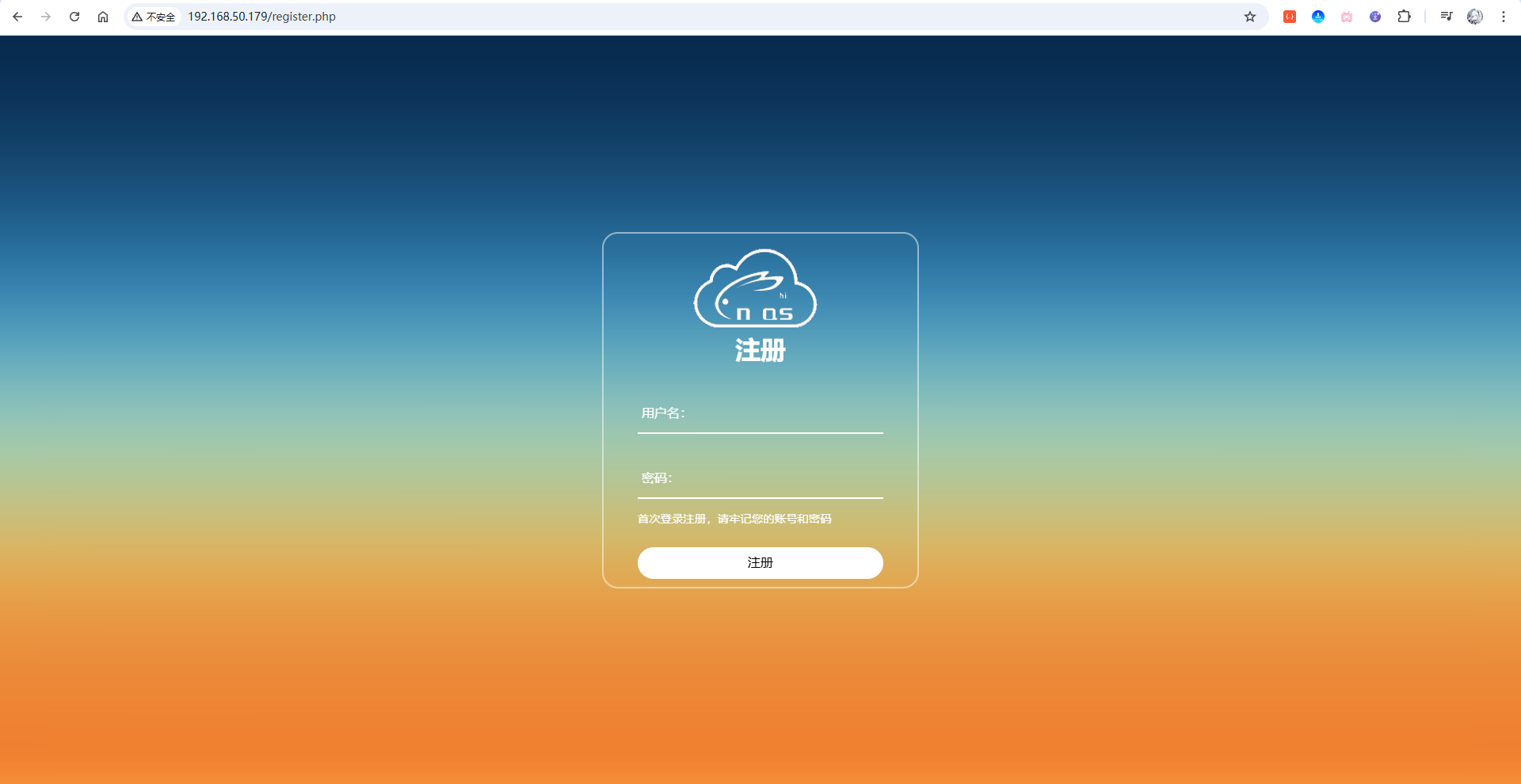
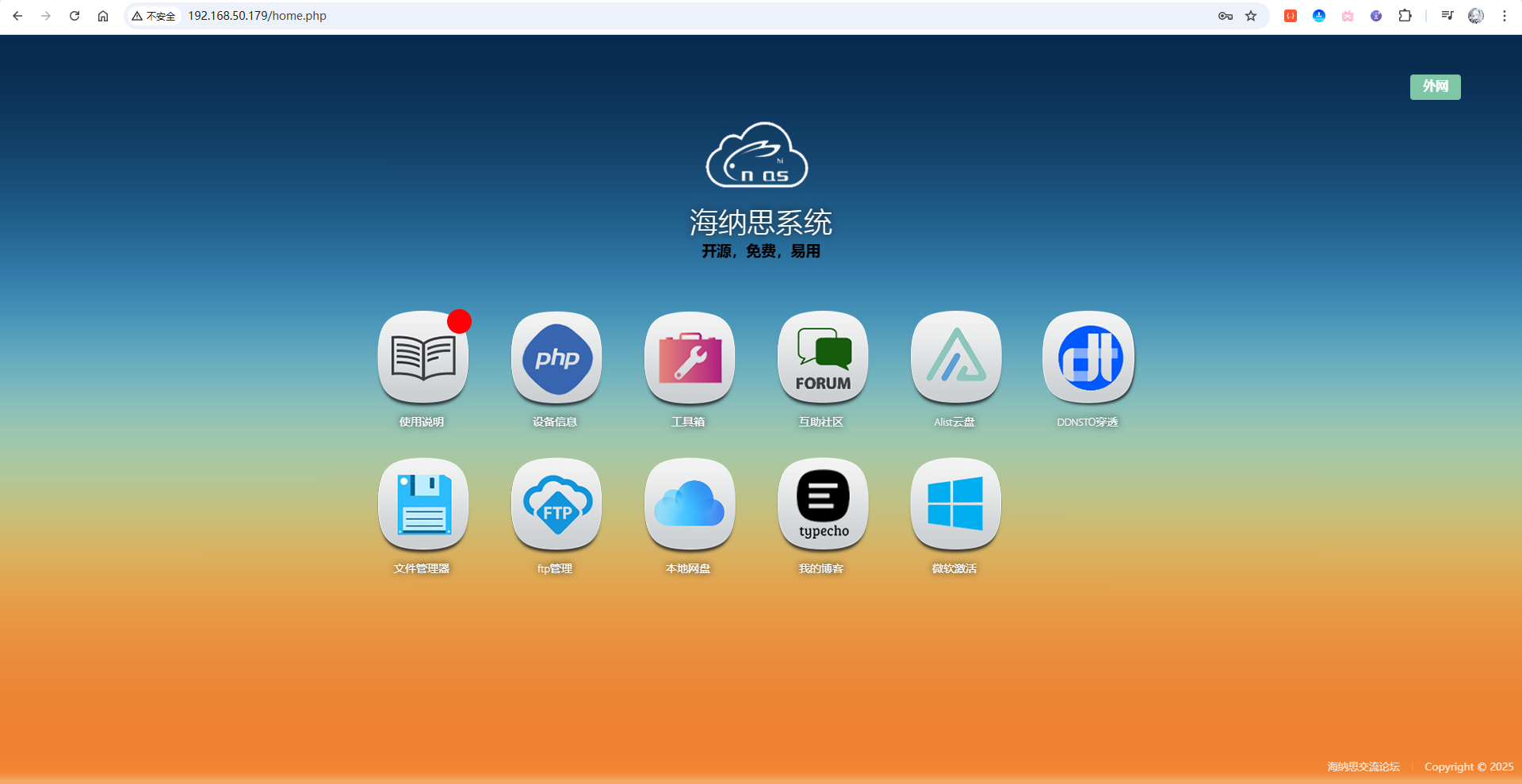
可以看到,成功访问到设备啦!这里提示需要注册一个,自行填写用户名和密码进行注册即可。注册成功后会跳转登录,登录一下即可进入到主页:
4 HiNas终端配置
4.1 登录到终端
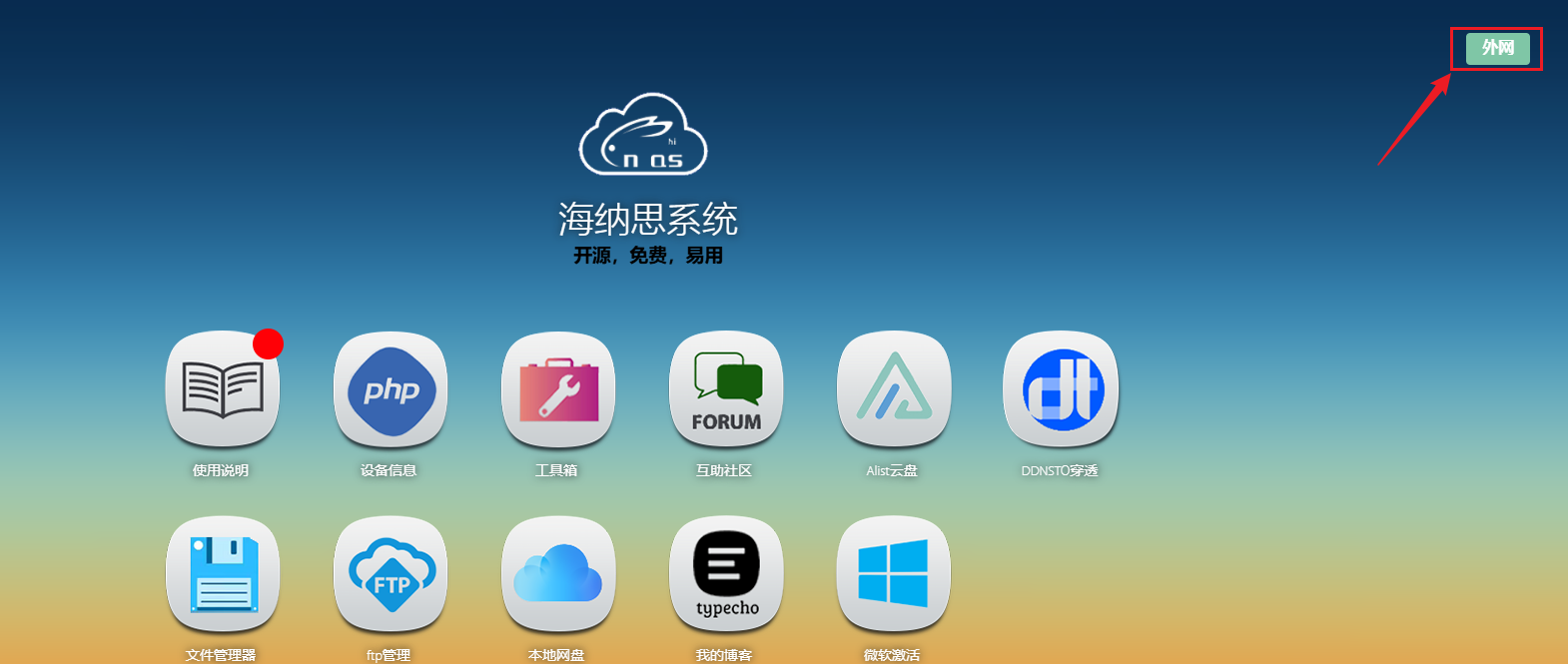
首先,点击右上角的外网按钮,切换到另一个页面:
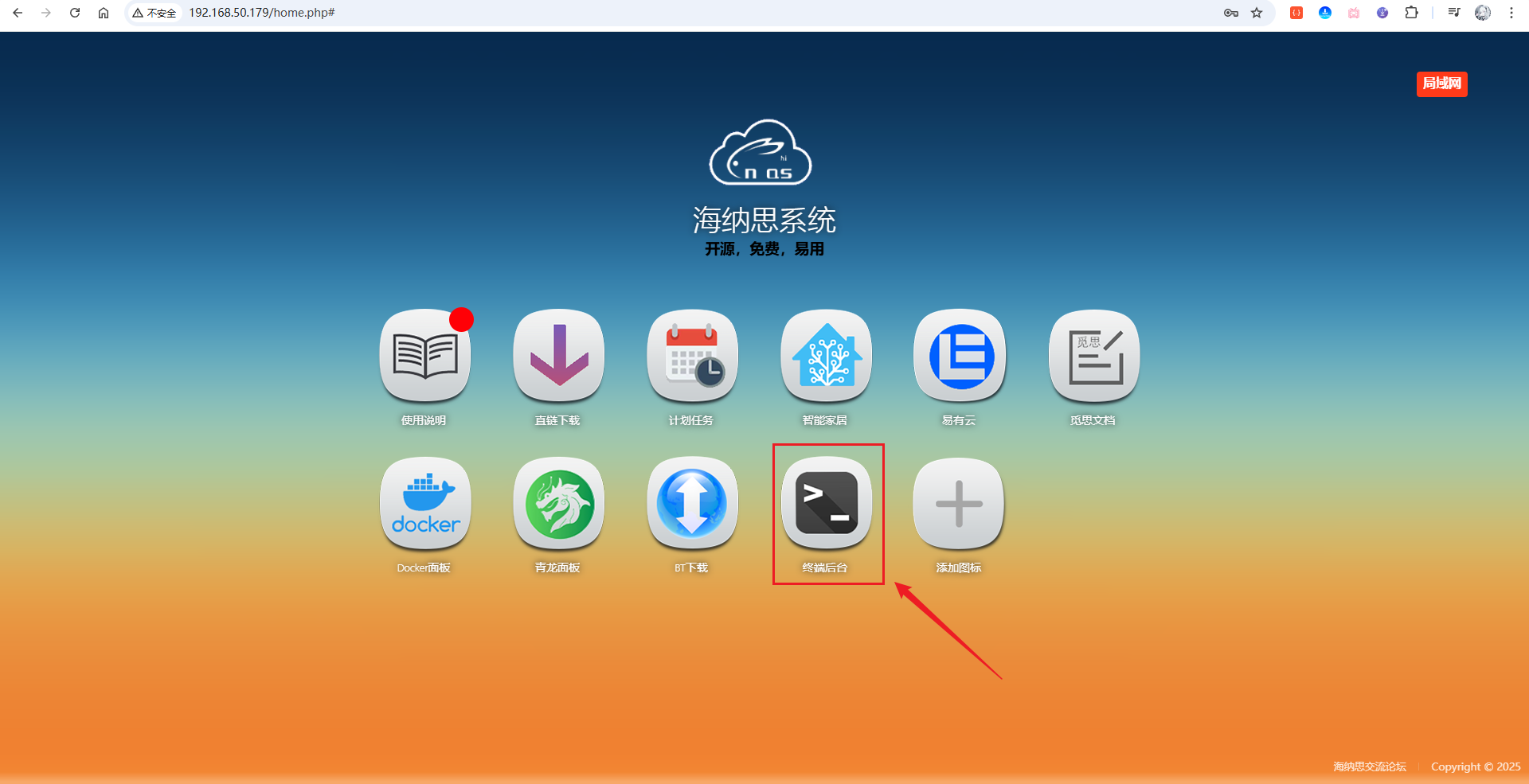
在新的页面,点击终端后台图标:
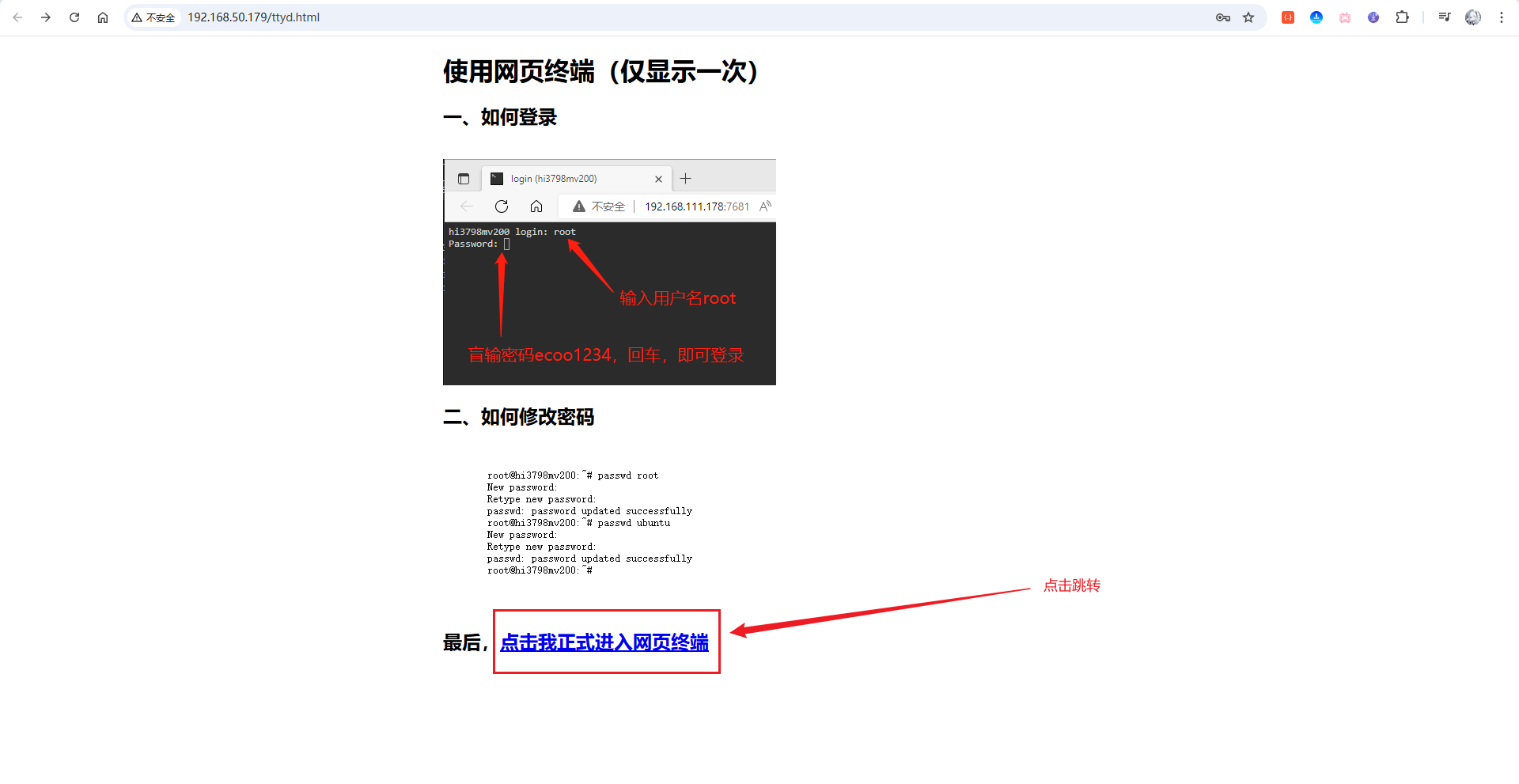
点击后会进入如下网页,记住账号密码和修改密码的方式,然后点击下方的蓝色字体进行跳转:
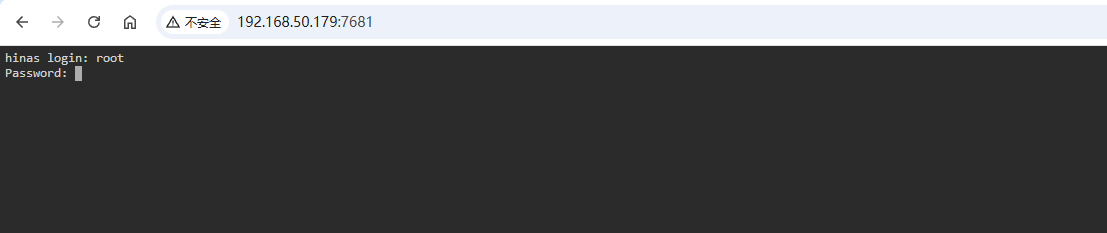
跳转后,输出用户名root和密码ecoo1234(输入密码不会显示),进行回车登录即可:
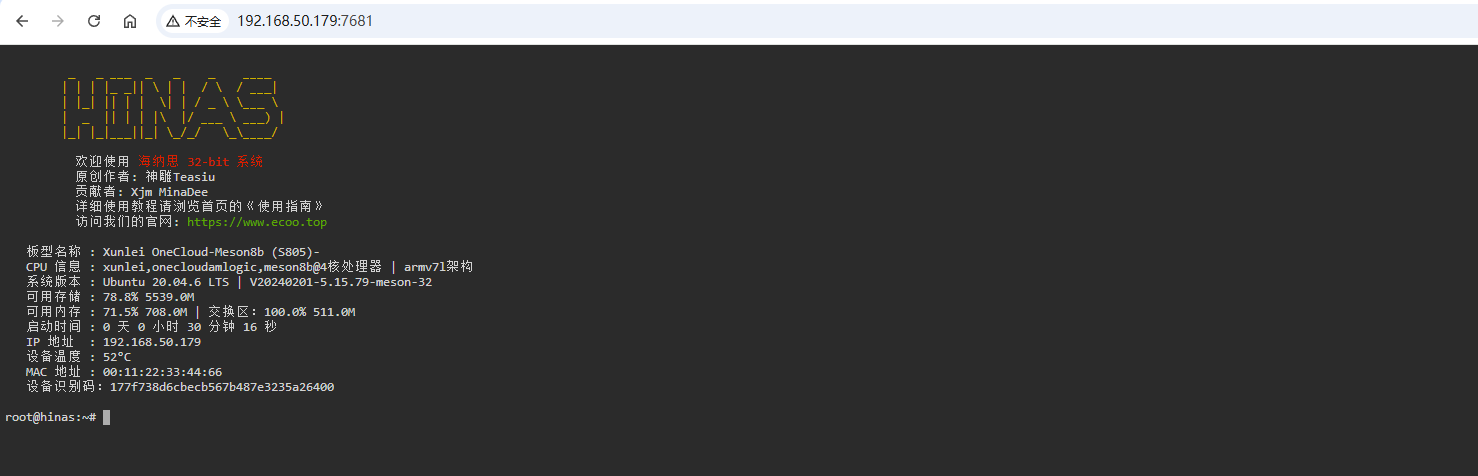
登录后,根据提示操作,即可进入到终端首页:
4.2 修改root用户密码
在终端输入如下命令,进行修改root用户的密码:
passwd root

提示password updated successfully即代表修改成功啦!
5 穿透HiNas以实现公网访问
到这里,HiNas 已经成功刷入设备、完成基础初始化,局域网内也可以正常访问后台和文件服务。但真正用过 NAS 的朋友都知道:只有在外网也能随时访问,NAS 才算真正“活起来”。
然而,大多数家庭网络都有 NAT、动态 IP 等限制,想靠路由器端口映射或 DDNS 实现公网访问,不仅步骤繁琐,而且稳定性堪忧。尤其是对小盒子这种轻量 NAS 来说,简单、稳定、安全的远程访问方式显得格外重要。
因此,接下来我们就进入关键的一步——通过 cpolar 内网穿透 让你的 HiNas 获得真正的公网访问能力,实现 无论在公司、学校还是外地,都能像在家一样访问 NAS 的体验。
5.1 什么是cpolar?
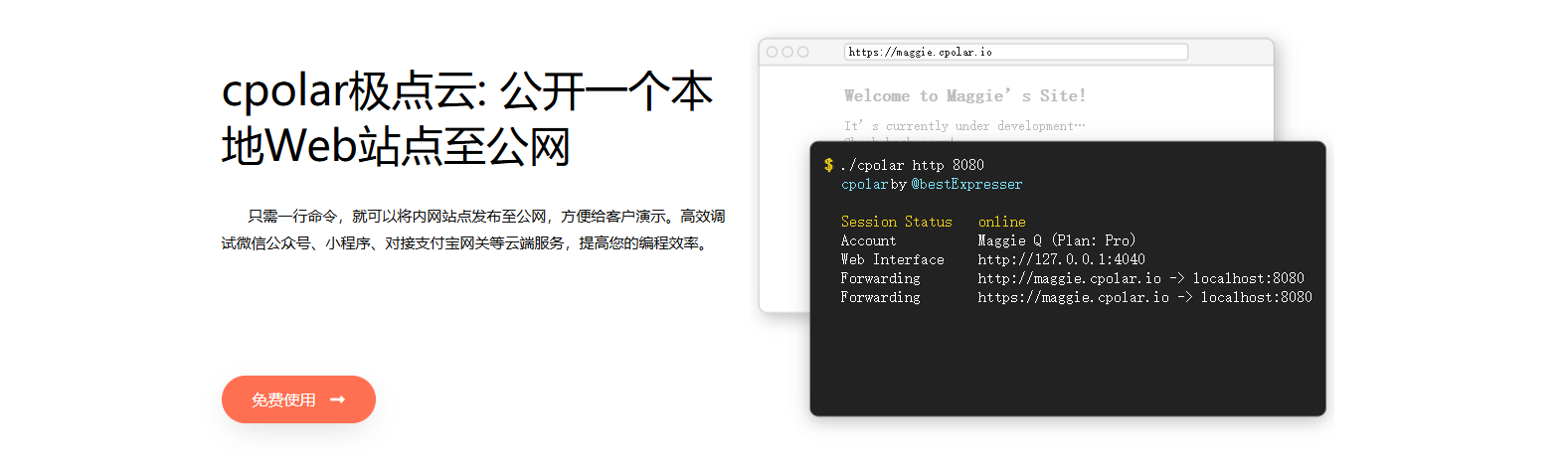
- cpolar 是一款内网穿透工具,可以将你在局域网内运行的服务(如本地 Web 服务器、SSH、远程桌面等)通过一条安全加密的中间隧道映射至公网,让外部设备无需配置路由器即可访问。
- 广泛支持 Windows、macOS、Linux、树莓派、群晖 NAS 等平台,并提供一键安装脚本方便部署。
5.2 安装cpolar
在终端执行如下命令,进行一键安装cpolar:
sudo curl https://get.cpolar.sh | sh
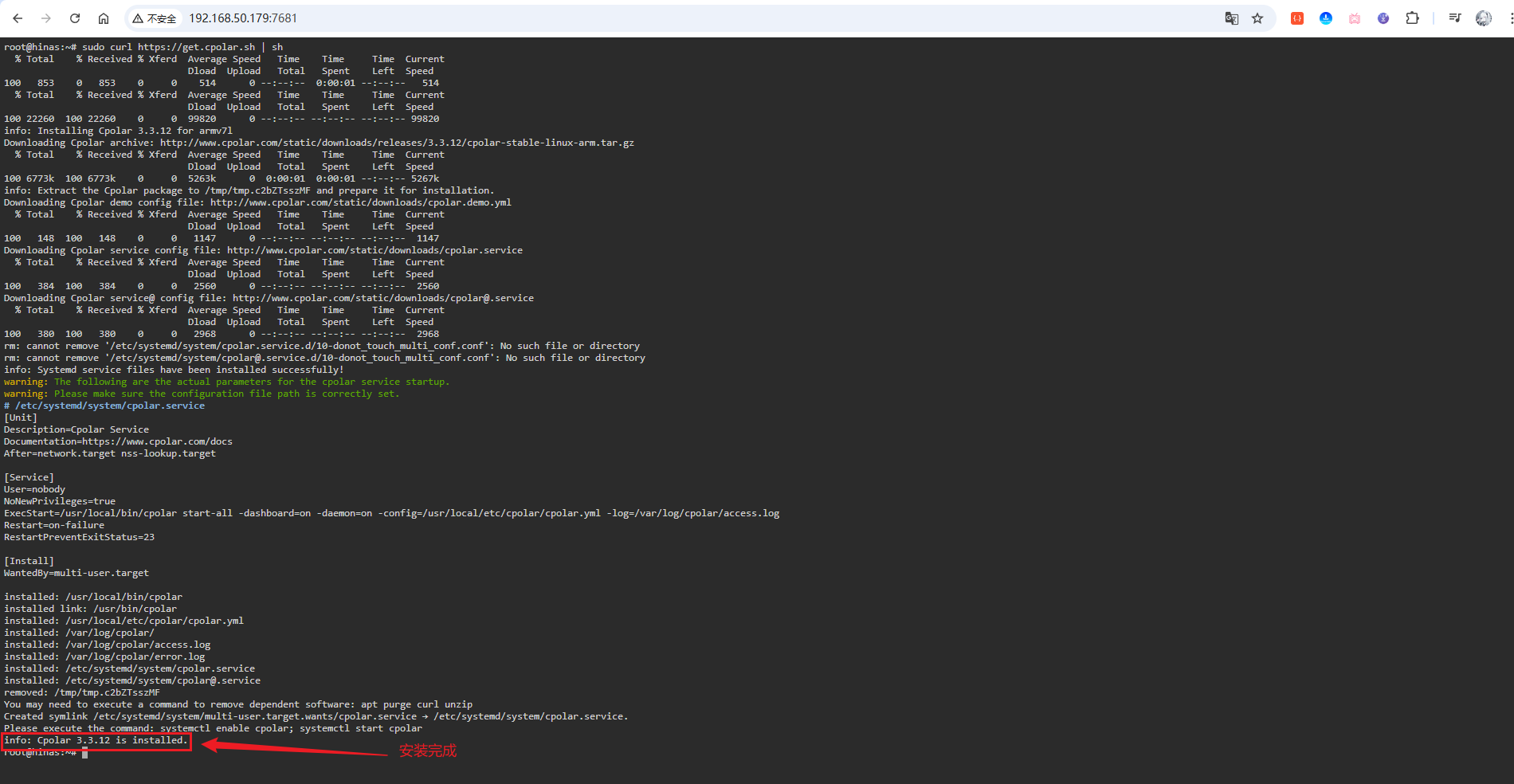
接着输入如下命令,确认cpolar是否启动:
sudo systemctl status cpolar
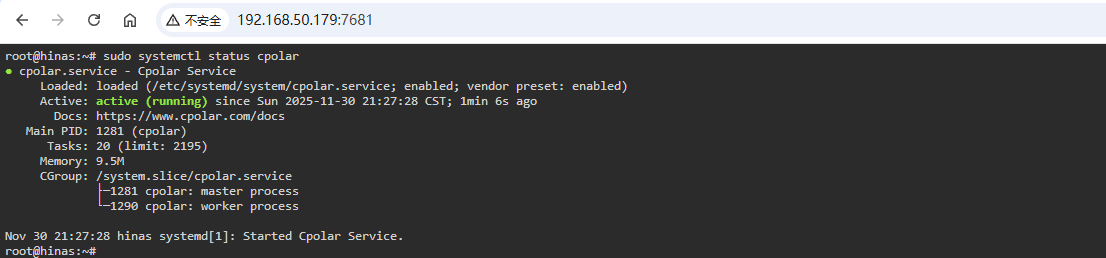
可以看到显示为active(running),表示为正常在线状态。
接着,我们在浏览器中,输入你的玩客云IP地址+9200端口,进行访问cpolar的web ui控制台:
# 请使用你的访问IP + 9200端口
http://192.168.50.179:9200/
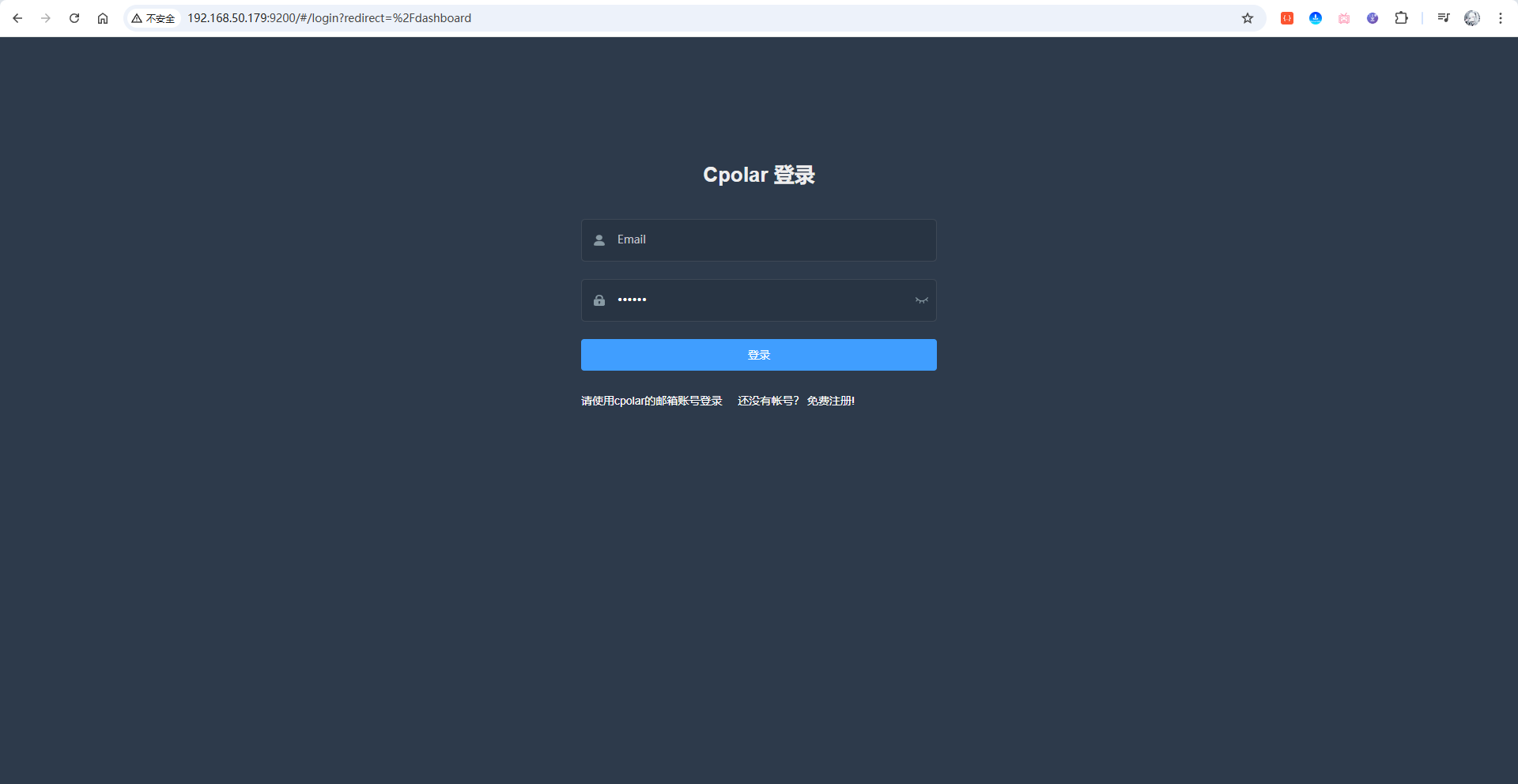
可以发现,成功的访问到cpolar的web ui页面啦!如果没有注册cpolar的小伙伴也可以点击底部的按钮跳转注册!
5.3 配置穿透HiNas的web页面
注册好账号以后,回到该页面进行登录即可,登录成功后,进入侧边的【隧道管理>隧道列表】,可以看到有2条隧道:
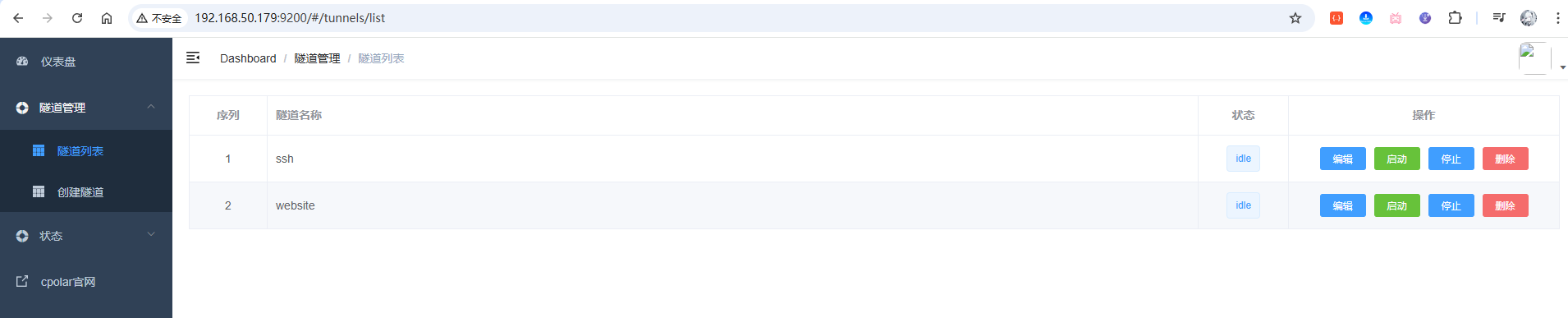
选择website这条隧道,点击编辑进行修改(也可以创建新的隧道):
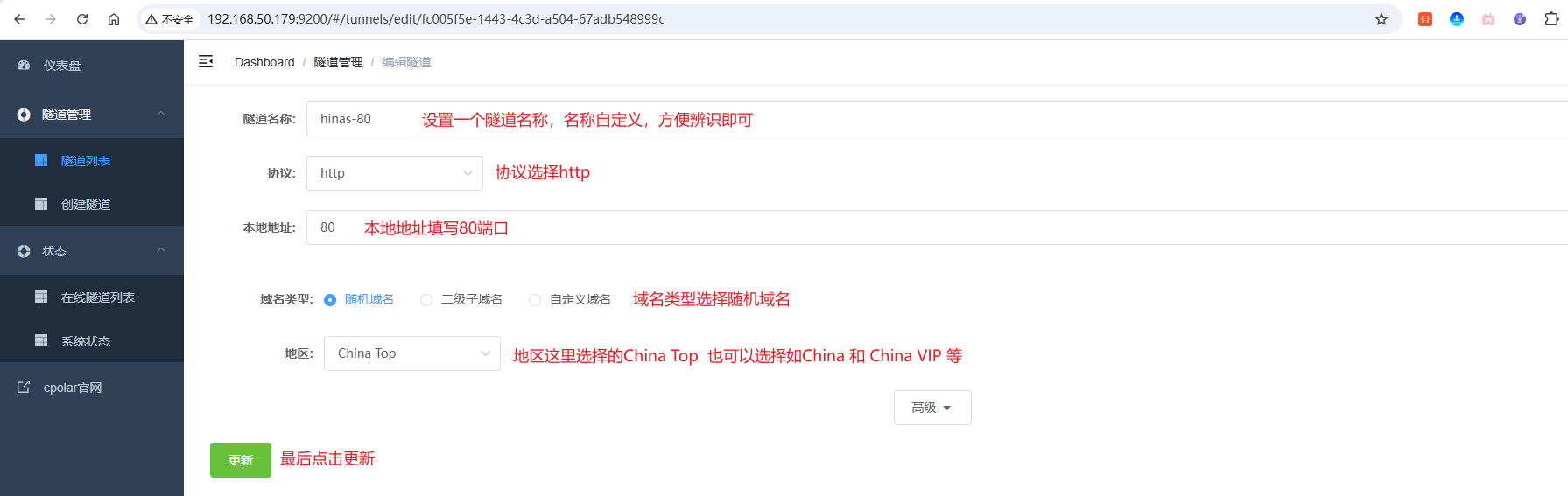
创建或者更新完成后,接着点击状态>在线隧道里列表,可以看到有2条隧道,一条为http的协议,另一条为https的协议:
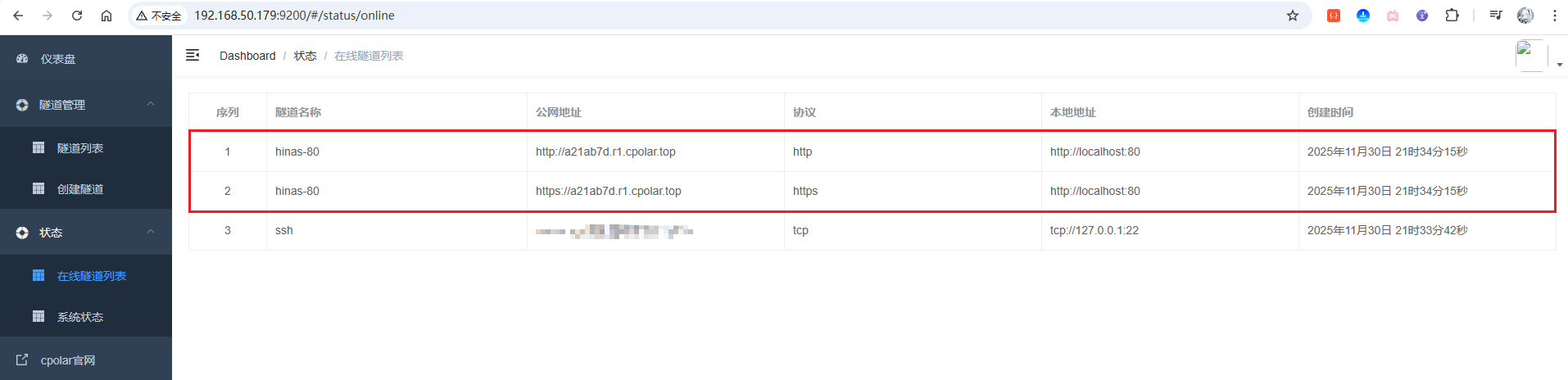
这里以https为例,访问测试一下:
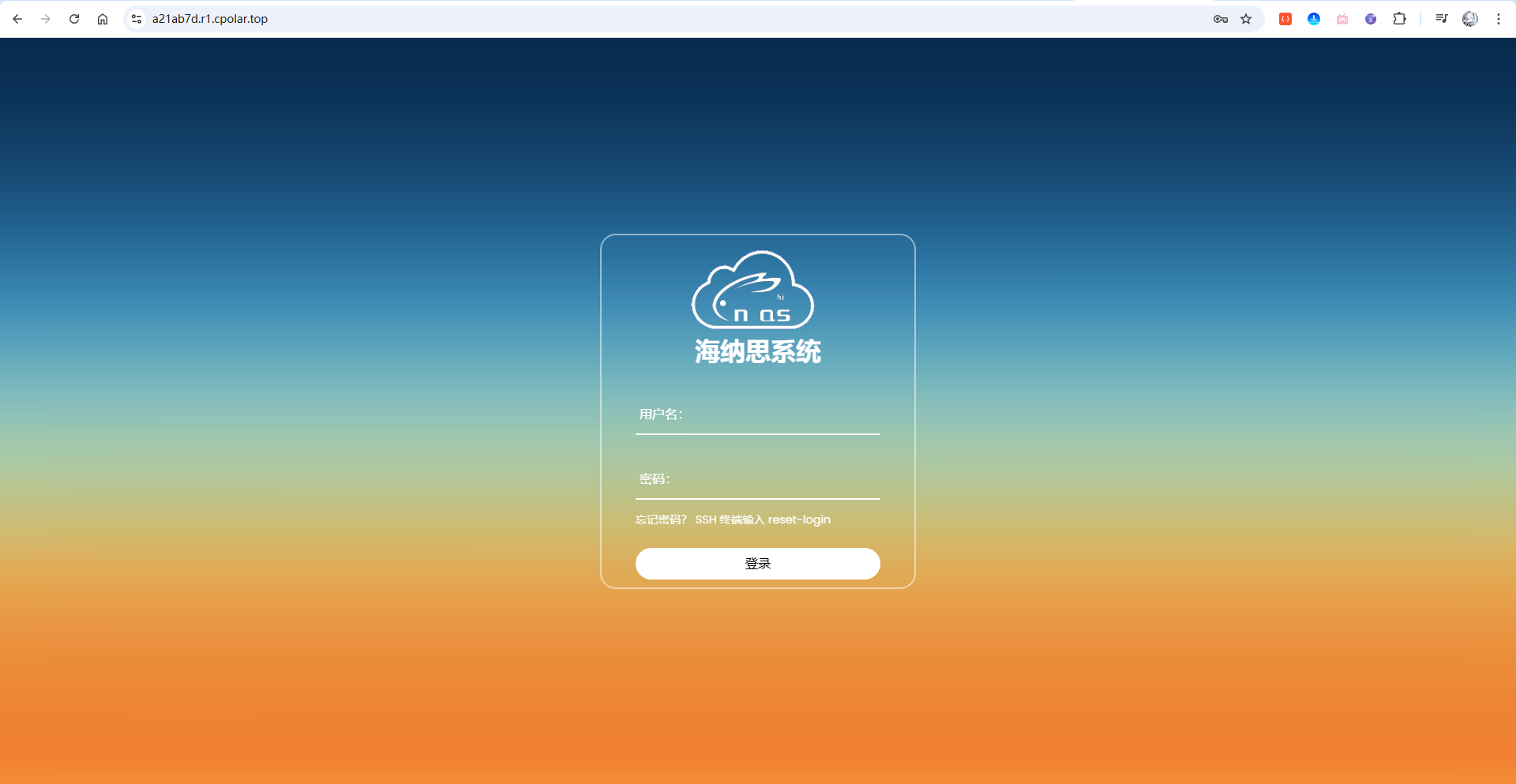
可以看到,成功的访问到了hinas的登录界面,即代表成功的把本地部署的hinas穿透到公网,已经支持外网访问啦!
6 固定二级子域名(升级任意套餐皆可)
虽然前面我们使用 cpolar 的永久免费套餐版成功实现了内网穿透,但免费版的随机域名存在一些不便之处:域名又长又难记忆,而且每隔 24 小时左右就会自动变化一次。这意味着每次域名变化后,我们都需要重新分享新的地址,使用起来非常不方便。
为了解决这个问题,cpolar 提供了固定二级子域名功能。只需升级到任意付费套餐,就可以配置一个固定不变、简短易记的专属域名,彻底告别域名频繁变化的烦恼。下面我们来看看如何配置固定二级子域名。
6.1 设置二级子域名
首先,进入官网的预留页面:
https://dashboard.cpolar.com/reserved
然后,选择预留菜单,即可看到保留二级子域名项,填写其中的地区、名称、描述(可不填)项,然后点击保留按钮,操作步骤图如下:
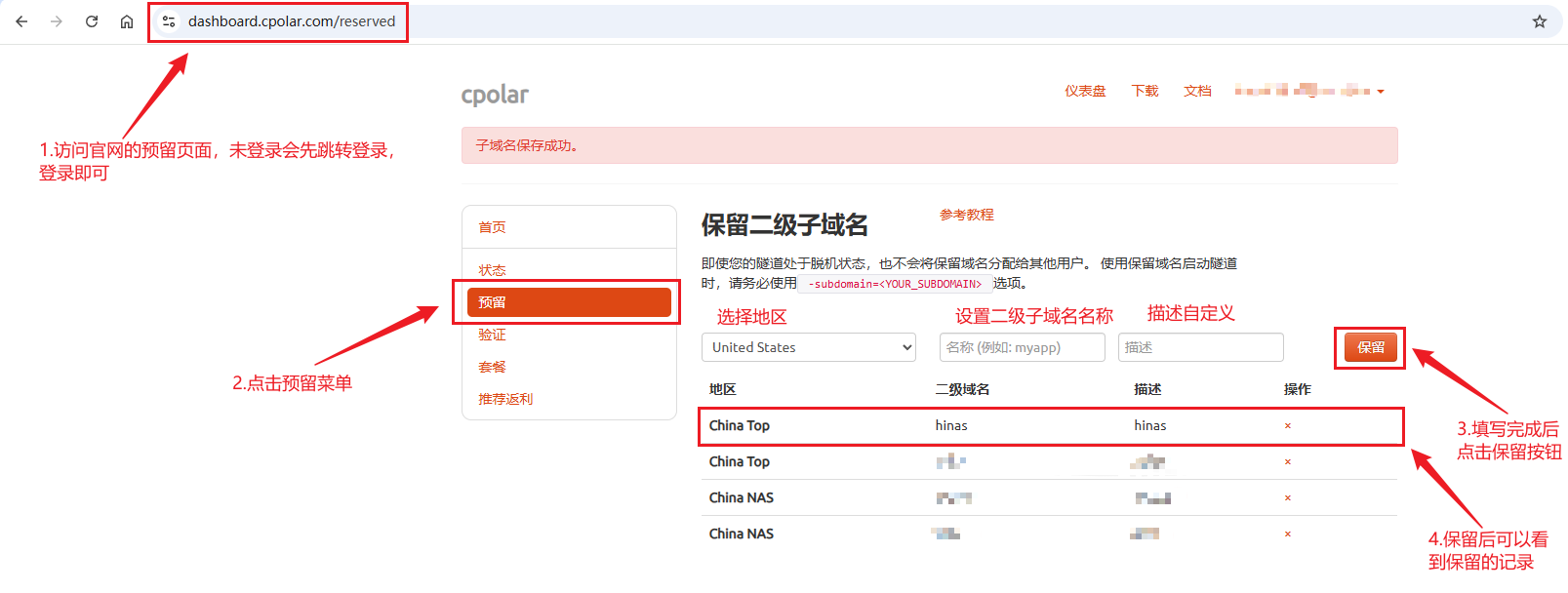
列表中显示了一条已保留的二级子域名记录:
- 地区:显示为China Top。
- 二级域名:显示为hinas。
注:二级域名是唯一的,每个账号都不相同,请以自己设置的二级域名保留的为主
6.2 修改隧道为子域名方式
进入侧边菜单栏的隧道管理下的隧道列表,可以看到名为hinas-80的隧道
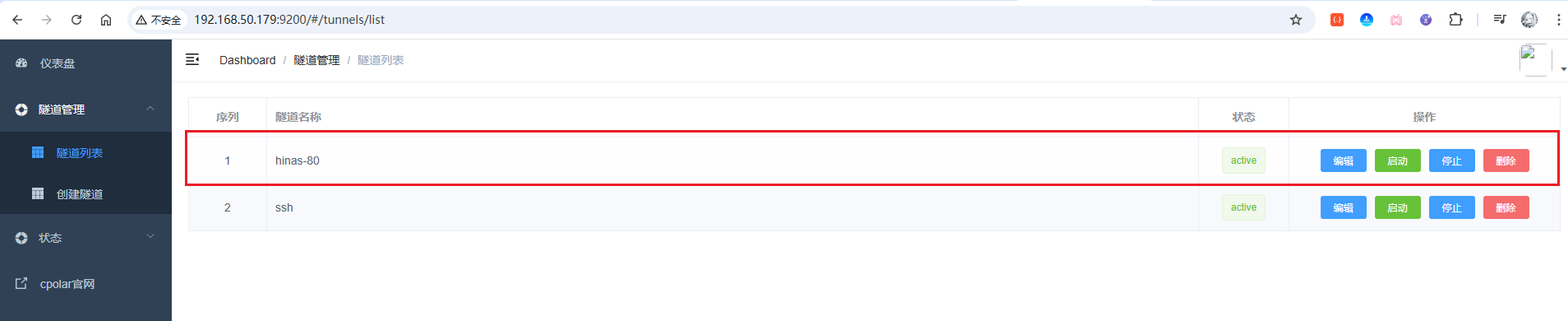
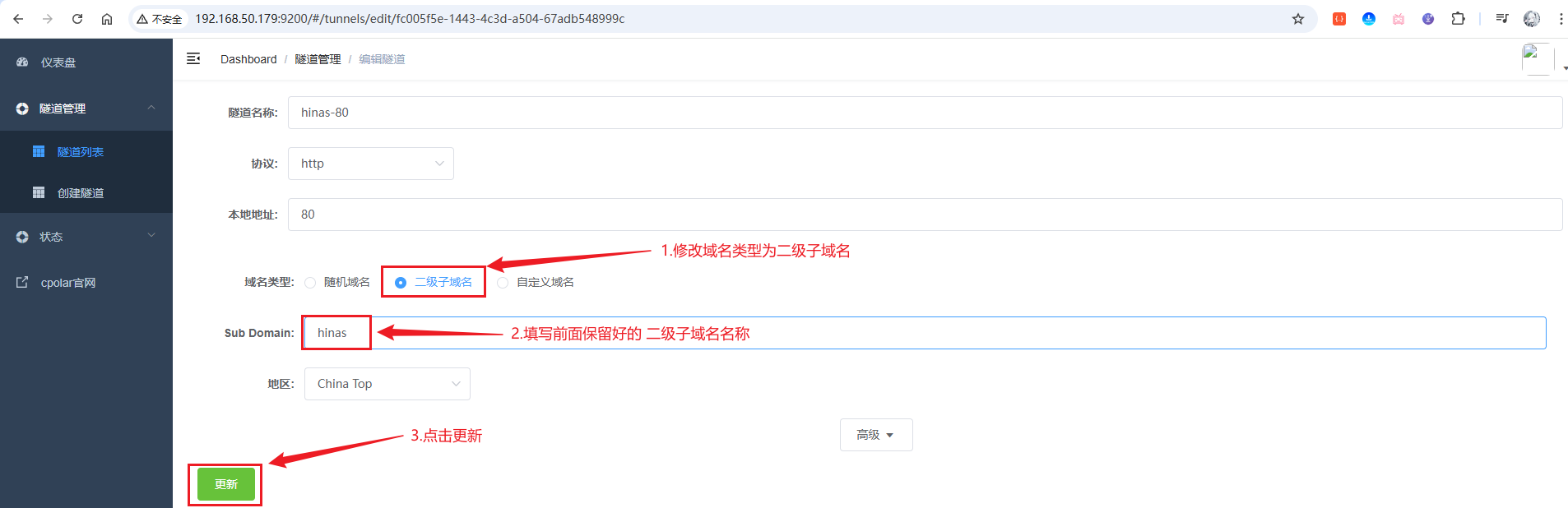
点击编辑按钮进入编辑页面,修改域名类型为二级子域名,然后填写前面配置好的子域名,点击更新按钮:
接着来到状态菜单下的在线隧道列表可以看到隧道名称为hinas-80的公网地址已经变更为二级子域名+固定域名主体及后缀的形式了:
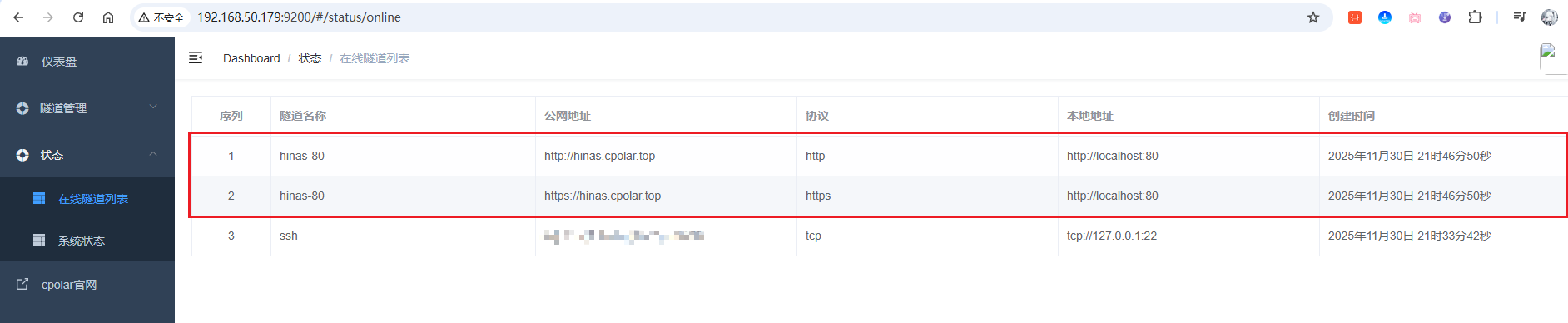
这里以https访问测试一下:
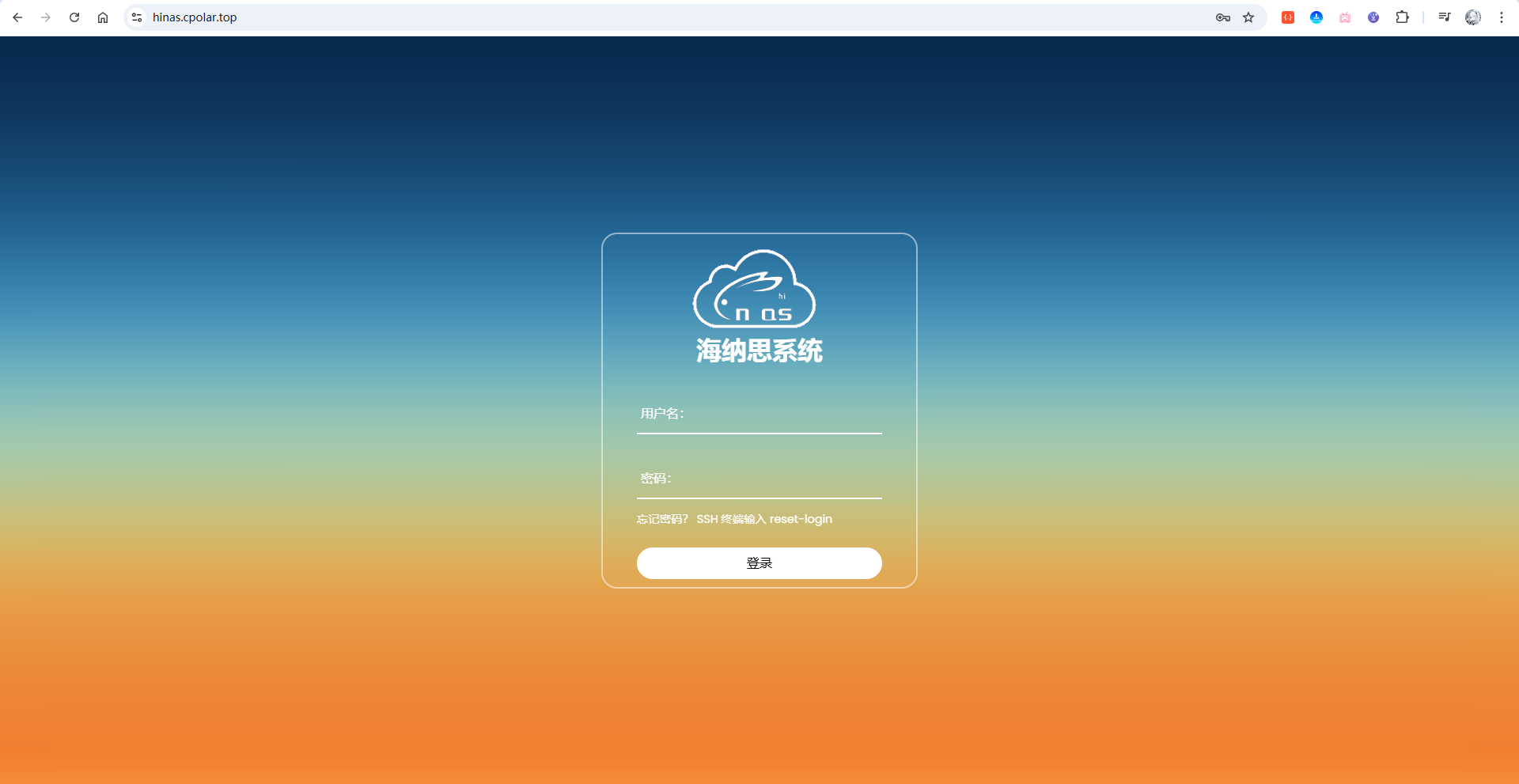
访问成功,可以看到通过固定二级子域名依然能够正常访问 hinas服务,登录到主页,访问Alist等服务也是也可正常访问的(alist密码为admin123),而且不需要做额外的穿透:
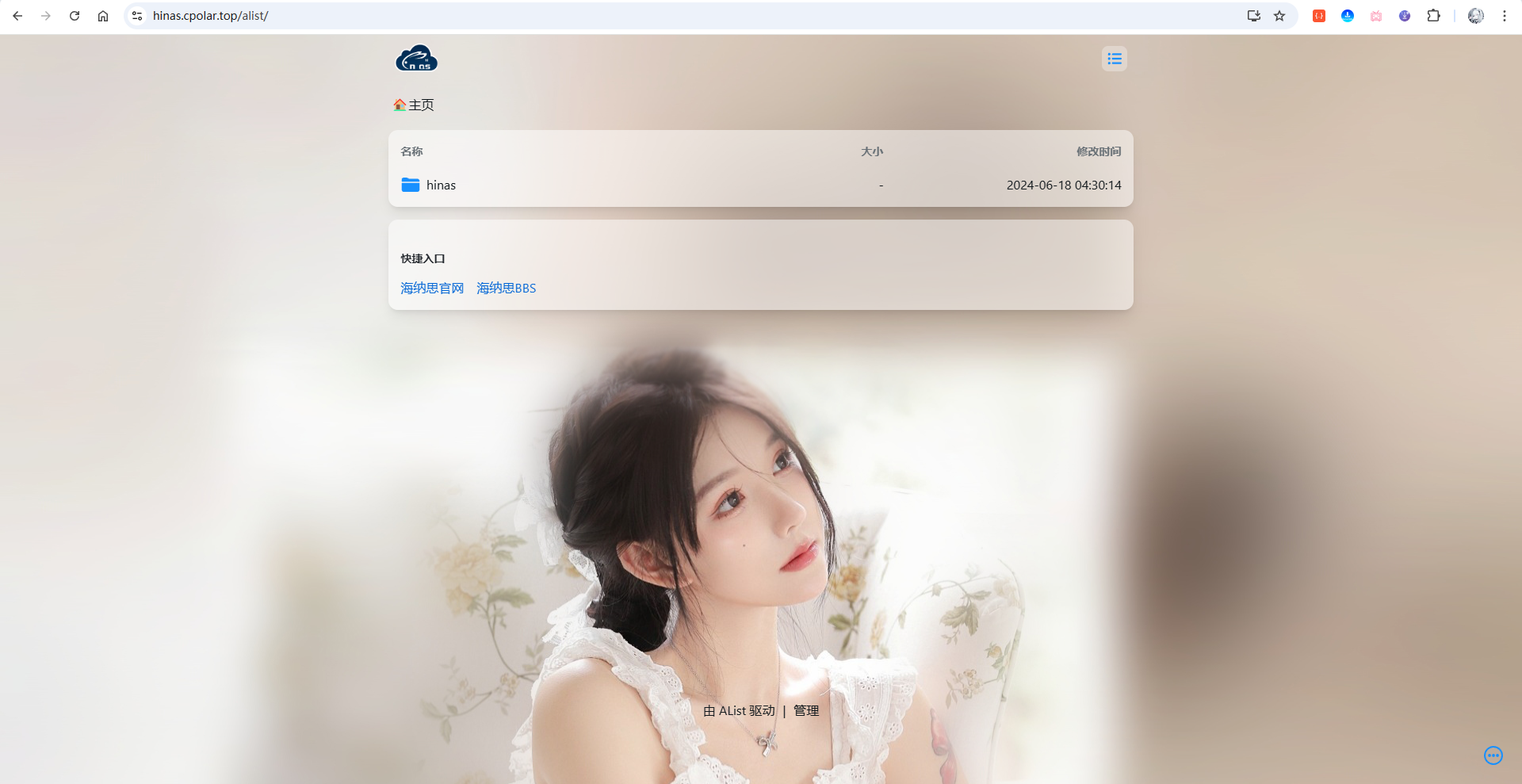
相比于每天都会变化的随机域名,这个固定域名不仅更加简短易记,而且永久不变,无论何时何地都可以通过这个地址访问您的hinas服务,极大地提升了使用体验。
总结
完成刷机和配置以后,玩客云就不再只是一台闲置盒子,而是可以承担文件存储、局域网共享和轻量应用运行的迷你NAS。对于预算有限、希望了解NAS基本原理的用户,这种方案具有较高的可玩性。
低成本也意味着必须接受硬件边界。玩客云的处理器、内存、网口和USB性能都比较有限,更适合文档、照片备份和轻量服务,不适合多人同时传输大文件、实时转码或运行大量Docker容器。
刷机涉及拆机、短接和重写内部存储,操作不当可能损坏设备。开始前应确认主板版本和短接位置,烧录过程中不能随意断电,也不要把本文中的触点位置直接套用到外观相似但版本不同的设备上。
HiNas提供的默认终端账号和应用密码应在首次启动后立即修改。通过 cpolar 建立公网入口后,更要检查哪些页面能够被外部访问,不应把终端、管理后台和全部内部服务同时开放。
固定二级子域名解决了地址变化问题,但不能代替账号权限和数据备份。重要文件应至少保留第二份副本,外接硬盘也要关注供电、文件系统和长期运行状态。
玩客云负责提供低功耗硬件,HiNas负责文件管理与服务整合,cpolar负责补上跨网络访问通道。整套方案适合用较低成本搭建入门级NAS,但它的价值主要在于轻量、节能和可折腾,而不是替代性能和可靠性更高的专业存储设备。

AtomGit 是由开放原子开源基金会联合 CSDN 等生态伙伴共同推出的新一代开源与人工智能协作平台。平台坚持“开放、中立、公益”的理念,把代码托管、模型共享、数据集托管、智能体开发体验和算力服务整合在一起,为开发者提供从开发、训练到部署的一站式体验。
更多推荐


 31
31 0
0- 0


 已为社区贡献159条内容

所有评论(0)