手把手教你怎么安装TIA Portal(TIA Portal V21)西门子博途下载安装教程
做PLC编程和自动化编程的朋友都知道,西门子博途(TIA Portal)是工控领域绕不开的一套软件。它具备全集成自动化的能力,覆盖了从组态、编程到调试的完整流程。本文是一篇详细的TIA Portal V21安装教程,会手把手带你完成TIA Portal V21下载及安装全流程,即便你对自动化编程还不太熟悉,跟着走也能顺利装好。
TIA Portal V21下载
开始TIA Portal安装教程之前,先把TIA Portal V21下载到本地。此次分享的版本集成了STEP 7、S7-PLCSIM、WINCC、STARTDRIVE等核心组件,能够满足西门子博途全集成自动化体系中对各类驱动和自动化产品的组态、编程以及调试需求。如果你之前做过老版本的TIA Portal下载,会发现V21在组件整合上更加完善。
https://pan.quark.cn/s/a81059231350
TIA Portal V21安装教程
下载完成后,请严格按以下TIA Portal V21安装教程的步骤操作。整个过程涉及多个组件的依次安装,每一步都很关键,尽量不要跳步。
(1) 找到下载好的TIA Portal V21压缩安装包,右键选择解压。这是整个TIA Portal安装教程的起点,请确保解压目标盘有充足的剩余空间。
(2) 解压完成后进入文件夹,找到【NoRestart】程序,右键以管理员身份运行。这一步是西门子博途安装前的环境准备,作用是调整系统状态,让后续安装更顺畅。
(3) 屏幕上出现"请按任意键继续"的提示后,直接点击窗口右上角的X关闭即可。
(4) 找到STEP7_Safety_WinCC_V21镜像文件,右键选择【装载】。若你的系统右键菜单中没有装载选项,可以改用"打开方式"里的Windows资源管理器来挂载镜像。
(5) 挂载完成后,在虚拟光驱中右键点击Start安装程序,以管理员身份运行。TIA Portal V21安装教程从这里正式进入安装向导,这也是自动化编程环境部署的核心环节。
(6) 安装向导的欢迎界面出现后,点击下一步。
(7) 继续点击下一步。
(8) 再次点击下一步。
(9) 此处可以调整西门子博途的安装路径。把路径地址栏中的首字母C改成你想安装到的目标盘符,本例改为D盘,修改后点击下一步。
(10) 按照图中标注勾选需要的功能选项,点击下一步。
(11) 点击下一步。
(12) 点击下一步。
(13) 勾选【我接受…】表示同意许可条款,然后点击下一步。这是安装所有软件的常规操作,不同意就没法继续。
(14) 确认前面的各项设置都没问题后,点击安装。系统将开始部署TIA Portal,PLC编程和自动化编程的核心工具包正在写入你的电脑。
(15) 软件安装进行中,这个阶段需要较长时间,请耐心等待。安装速度取决于电脑性能,建议期间不要运行其他大型软件。
(16) 安装程序询问是否重启时,选择【否,稍后重启计算机】,然后点击关闭按钮。
(17) 再次右键以管理员身份运行【NoRestart】程序。在西门子博途的整个安装过程中,NoRestart会多次用到,每装完一个组件就要运行一次。
(18) 找到S7-PLCSIM_V21镜像文件,右键选择【装载】。S7-PLCSIM是PLC编程仿真调试的核心组件,对做自动化编程的人来说不可或缺。同样,没有装载选项就使用Windows资源管理器打开。
(19) 在挂载的虚拟光驱中,右键Start安装程序,以管理员身份运行。
(20) 点击下一步。
(21) 把路径首字母C改成D(或你偏好的其他盘符),然后点击下一步。
(22) 勾选图中标注的选项,点击下一步。
(23) 点击安装,S7-PLCSIM开始写入系统。这是PLC编程仿真环境的关键安装阶段。
(24) 软件安装进行中,继续等待进度条走完。
(25) 选择【否,稍后重启计算机】,然后点击关闭。
(26) 再次右键以管理员身份运行【NoRestart】程序。每次装下一个组件前,这个操作都不要漏掉。
(27) 找到STARTDRIVE_ADVANCED_V21镜像文件,同样右键选择【装载】。
(28) 在虚拟光驱中右键以管理员身份运行Start安装程序。
(29) 点击下一步。
(30) 点击下一步。
(31) 勾选图示选项,点击下一步。
(32) 点击安装。
(33) 软件安装进行中,耐心等待进度条跑完即可。
(34) 取消图示中的勾选选项,点击关闭。
(35) 右键以管理员身份运行【Crack】程序。
温馨提示:如果发现找不到这个程序或者打不开,多半是被安全软件拦截了。可以暂时关闭电脑上的杀毒软件(Win10及以上系统还要关掉Defender实时保护),重新解压一次安装包再试。
(36) 在程序界面中,❶选择【TIA Prof v21 optimal】,❷选择【工作地的单一授权】,❸按图中标注勾选全部选项,❹点击【安装长密钥】。
(37) ❶在查找文本框中输入【STARTDRIVE】按回车键,❷勾选【Startdrive Advanced V21】,❸选择【工作地的单一授权】,❹点击【安装长密钥】。
(38) 回到步骤36对应的界面位置,确认长名称列已显示为蓝色后,即可关闭此窗口。
(39) 双击桌面上的TIA Portal V21快捷方式图标,启动软件。这意味着西门子博途的安装工作已基本完成。
(40) 首次启动如果弹出提示窗口,点击【仅继续处理必要数据】即可进入主界面。
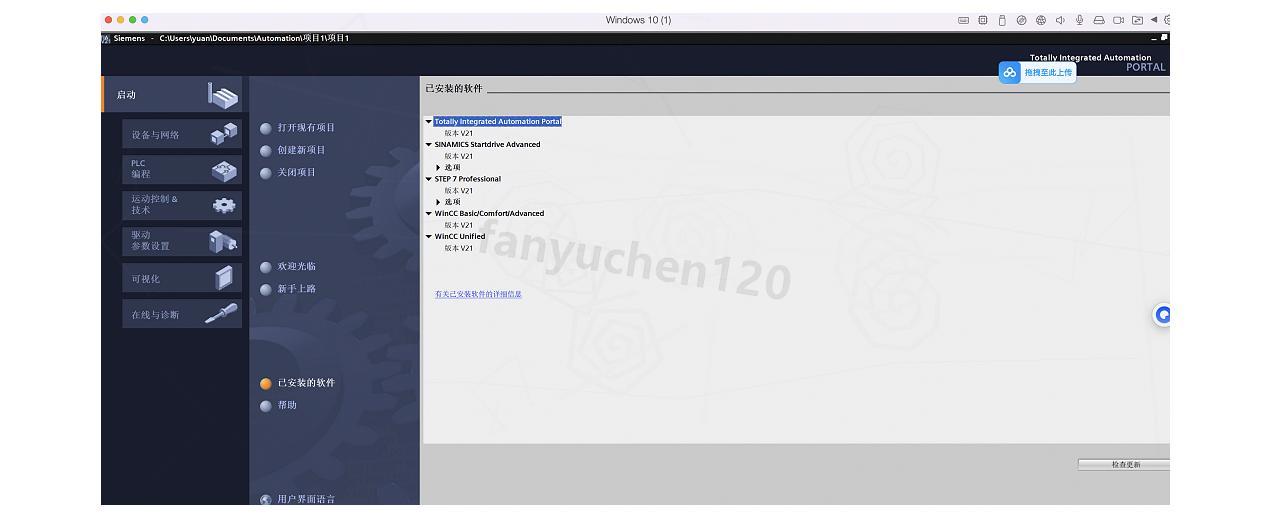
(41) TIA Portal V21安装完成!运行界面如下图所示。至此,这篇TIA Portal V21安装教程就全部结束了。你已经可以在西门子博途中开始PLC编程和自动化编程的工作了。
TIA Portal V21安装报错怎么解决?常见错误代码及修复方法
严格按照上面的TIA Portal V21安装教程走,大部分人都能顺利装好。但如果还是碰到了报错,也别着急,下面整理了西门子博途安装时几个高频问题及处理思路,供你参考。
缺少.NET Framework或版本不兼容:TIA Portal V21对.NET环境有特定依赖。如果安装向导提示缺少相关组件,可以去微软官网下载对应版本的.NET Framework安装包,装好之后再重新运行TIA Portal安装教程中的对应步骤即可。这类报错在自动化编程软件的安装中并不少见。
SQL Server部署失败:博途在安装过程中会自动搭建SQL Server数据库服务,如果这一步出错,可以先检查系统中是否存在旧版SQL残留。有时候直接忽略错误继续往下走也行,但之后可能需要手动配置数据库连接才能正常使用PLC编程功能。
安全软件拦截导致文件缺失:这是整个TIA Portal V21安装教程中最容易遇到的问题。Win10及以上自带的Defender实时保护以及各类第三方杀毒软件,都有可能误判并阻止安装程序释放某些文件。如果安装到一半莫名其妙地中断,先去翻一下安全软件的拦截日志。
权限不够导致写入失败:西门子博途需要向系统目录写入大量文件,所以整个TIA Portal V21安装教程从头到尾都必须以管理员身份运行相关程序,包括NoRestart和各个Start安装程序。权限不足是初学者最容易忽略的地方。
安装到一半提示重启后继续:如果系统弹出重启请求,按提示重启就好。正常情况下重启后会自动从中断点继续安装,不需要从头再来。如果没有自动恢复,手动运行对应组件的安装程序也能继续推进。
好了,今天的内容就到这里。觉得有用的话,记得点赞收藏哦!
**:西门子博途需要向系统目录写入大量文件,所以整个TIA Portal V21安装教程从头到尾都必须以管理员身份运行相关程序,包括NoRestart和各个Start安装程序。权限不足是初学者最容易忽略的地方。
安装到一半提示重启后继续:如果系统弹出重启请求,按提示重启就好。正常情况下重启后会自动从中断点继续安装,不需要从头再来。如果没有自动恢复,手动运行对应组件的安装程序也能继续推进。
好了,今天的内容就到这里。觉得有用的话,记得点赞收藏哦!

AtomGit 是由开放原子开源基金会联合 CSDN 等生态伙伴共同推出的新一代开源与人工智能协作平台。平台坚持“开放、中立、公益”的理念,把代码托管、模型共享、数据集托管、智能体开发体验和算力服务整合在一起,为开发者提供从开发、训练到部署的一站式体验。
更多推荐



 5
5 0
0- 0


 已为社区贡献4条内容

所有评论(0)