Windows 定时自动关机设置图文教程
·
下班后电脑自动关机实现方法
一、自动关机用到的bat脚本
@echo off
:: ==========================================
:: Windows 自动关机脚本
:: 功能:弹窗提示2分钟后关机
:: ==========================================
:: 设置关机计划(600秒 = 10分钟,这里求设为120秒 = 2分钟)
:: 如果你想修改时间,修改 /t 后面的数字即可

shutdown /s /t 120
/s= 执行关机操作/t 120= 倒计时 **120 秒(2 分钟)** 后关机- 修改数字就能改倒计时:比如
/t 300= 5 分钟后关机
脚本保存路径
示例存放路径:C:\Program Files\ps\AutoShutdown.bat
提示:路径不要包含中文、空格,避免任务计划运行失败
二、第一步:创建自动关机批处理脚本
- 在桌面空白处右键 → 新建 → 文本文档
- 打开文档,复制粘贴上面全部脚本代码
- 左上角「文件」→「另存为」
- 文件名:
AutoShutdown.bat(后缀必须是.bat,不能是.txt) - 保存类型:所有文件
- 编码:ANSI
- 保存位置推荐:
C:\Program Files\ps\(没有 ps 文件夹就手动新建)
- 文件名:
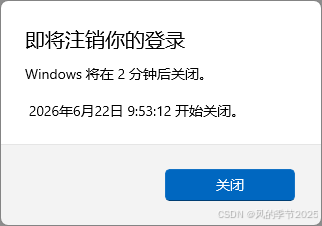
- 保存后双击测试:会弹出「2 分钟后关机」提示框;
- 想取消关机:按下
Win+R,输入shutdown /a回车即可取消倒计时。
- 想取消关机:按下
三、第二步:打开 Windows「任务计划程序」
两种快速打开方式(任选其一)
- 快捷键:
Win+R,输入taskschd.msc回车,直接弹出窗口; - 左下角搜索框输入「任务计划程序」,打开匹配结果。
四、第三步:新建定时自动关机任务
1. 创建基础任务(简易向导,新手推荐)
右侧操作栏点击 创建基本任务…
- 名称填写:
自动关机,描述可写「每天 17:35 自动弹窗 2 分钟后关机」,下一步; - 触发器选择「每天」,下一步;
- 设置每日启动时间:示例
17:35:00,勾选「每天」,下一步; - 操作选择「启动程序」,下一步;
- 启动程序设置(关键):
- 程序或脚本:点击浏览,选中刚才保存的
AutoShutdown-v1.bat示例路径:C:\Program Files\ps\AutoShutdown.bat - 添加参数、起始于 留空不用填,下一步;
- 程序或脚本:点击浏览,选中刚才保存的
- 勾选「点击完成时,打开属性对话框」,点击完成。
2. 任务属性优化(避免运行失败)
弹出属性窗口后,按以下设置:
- 常规选项卡
- 勾选「使用最高权限运行」(普通用户无管理员权限会导致脚本不执行)
- 配置:Windows 10/11
- 触发器选项卡
- 双击已创建的「每天 17:35」触发器,勾选「唤醒此计算机运行此任务」(电脑休眠也能触发关机)
- 条件选项卡
- 电源区域:取消「仅当计算机使用交流电源时才启动此任务」(笔记本插电池也能执行)
- 点击确定保存配置。
五、第四步:验证任务是否配置成功
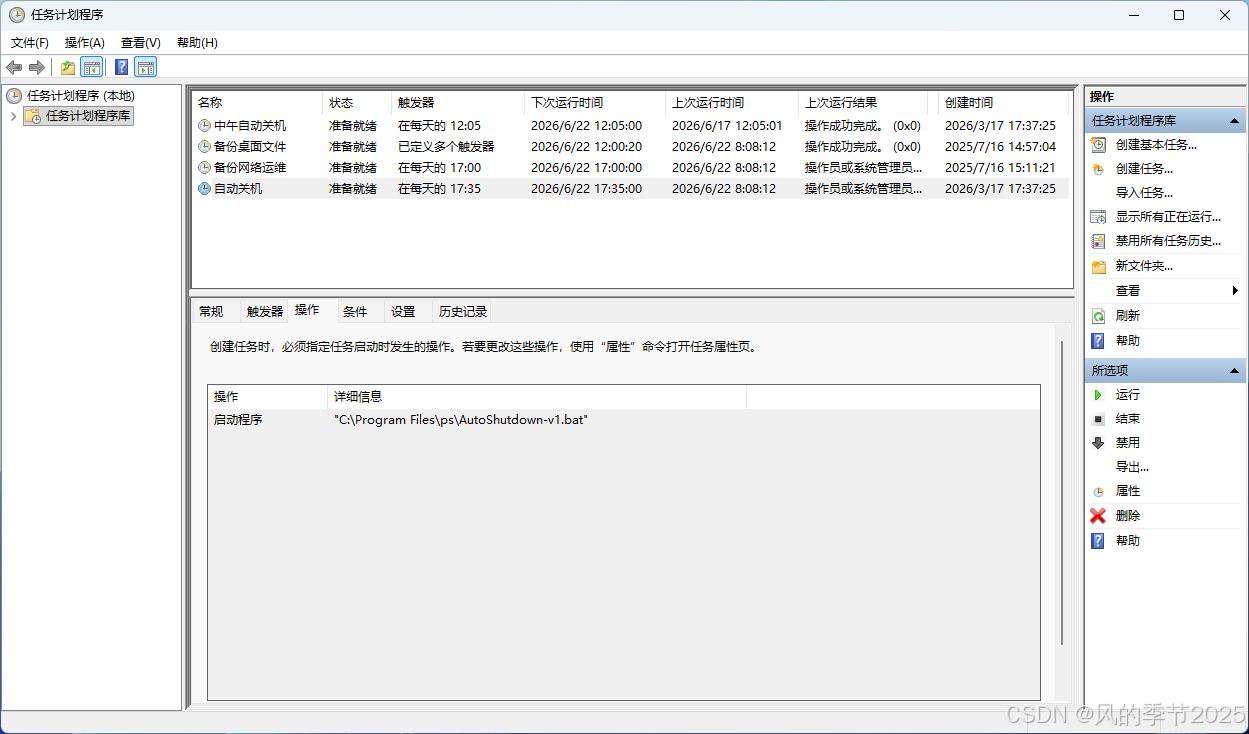
回到任务计划程序库主界面,找到你创建的「自动关机」任务:
- 状态列显示「准备就绪」,代表任务正常启用;
- 触发器列显示「在每天的 17:35」;
- 右侧操作面板点击「运行」,手动测试脚本: 桌面立刻弹出「Windows 将在 2 分钟后关闭」提示弹窗,和截图效果一致,代表配置全部生效。
六、补充操作说明(日常使用)
1. 新增多时段关机(比如中午 12:05 关机)
- 选中已有任务 → 右侧点击「属性」→「触发器」→「新建」;
- 设置新时间
12:05:00,保存; - 列表会显示「已定义多个触发器」,每天中午、傍晚双时段自动弹窗关机。
2. 临时取消本次关机倒计时
弹出关机提示框后,有两种取消方法:
- 弹窗右下角直接点蓝色「关闭」按钮;
- 按下
Win+R,输入命令shutdown /a回车,立即终止关机计划。
3. 临时停用自动关机任务
选中任务 → 右侧操作栏点击「禁用」,当天不会自动触发;需要定时时再点「启用」恢复。
4. 修改关机倒计时时长
- 找到
AutoShutdown-v1.bat文件,右键编辑; - 修改代码里
shutdown /s /t 120的数字:/t 600= 10 分钟倒计时/t 300= 5 分钟倒计时
- 保存文件,无需重新配置任务计划,修改即时生效。
七、常见问题排查
- 到时间不弹出关机提示
- 检查任务属性「常规」是否勾选「使用最高权限运行」;
- 确认 bat 脚本路径无中文、无空格,路径填写正确;
- 右键脚本,选择「以管理员身份运行」,测试脚本本身能否正常弹窗。
- 脚本双击没反应
- 查看文件后缀是不是
.bat,不要隐藏后缀变成AutoShutdown.bat.txt; - 另存脚本时编码选择 ANSI,避免中文乱码导致执行失败。
- 查看文件后缀是不是
- 电脑休眠后任务不执行 任务触发器设置里,勾选「唤醒此计算机运行此任务」。

AtomGit 是由开放原子开源基金会联合 CSDN 等生态伙伴共同推出的新一代开源与人工智能协作平台。平台坚持“开放、中立、公益”的理念,把代码托管、模型共享、数据集托管、智能体开发体验和算力服务整合在一起,为开发者提供从开发、训练到部署的一站式体验。
更多推荐



 10
10 0
0- 0


 已为社区贡献11条内容

所有评论(0)