VMware Workstation Pro 26 H1 中文版 安装教程(超详细图文版)
·
很多小伙伴在安装 VMware Workstation Pro 的时候容易卡在某个步骤,或者对弹出的警告感到困惑。本篇教程将带你一步步完成 VMware Workstation Pro 26 H1 的安装,并对安装过程中的关键提示进行详细解读。
一、VMware 下载
VMware安装包下载地址:下载链接
二、安装VMware
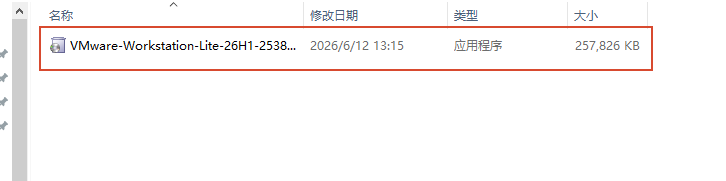
1.双击下载好的 VMware 安装包。
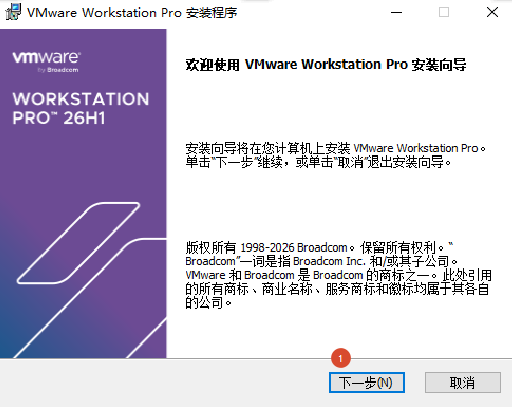
2.点击【下一步(N)】。
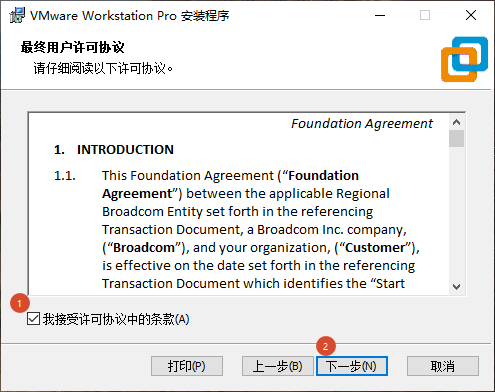
3.勾选左下角的 “我接受许可协议中的条款(A)”,点击右下角的 【下一步(N)】。
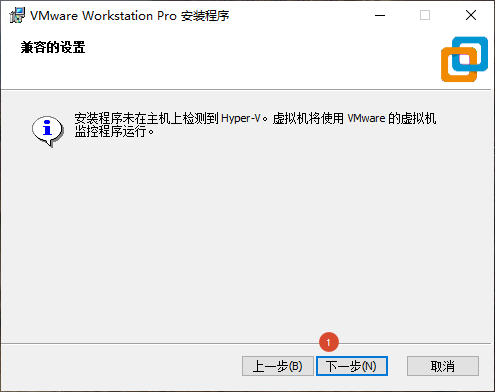
4.直接点击【下一步(N)】。
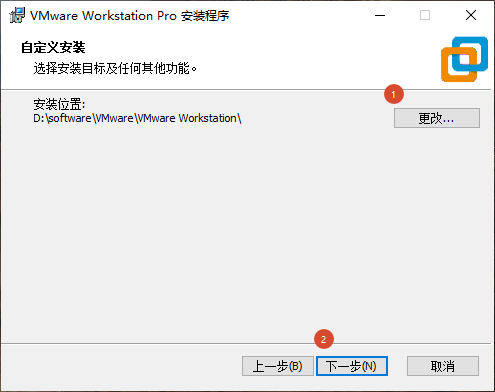
5.进入 自定义安装 界面,你可以选择安装位置,如果你想更改到其他盘(比如 D 盘),点击 【更改...】,选择你想要的路径,然后点击的 【下一步(N)】。
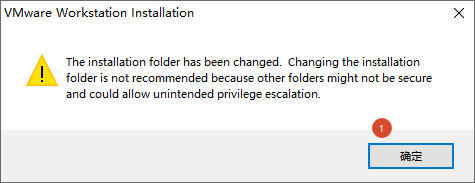
6.不建议更改安装路径,点击【确定】忽略它。
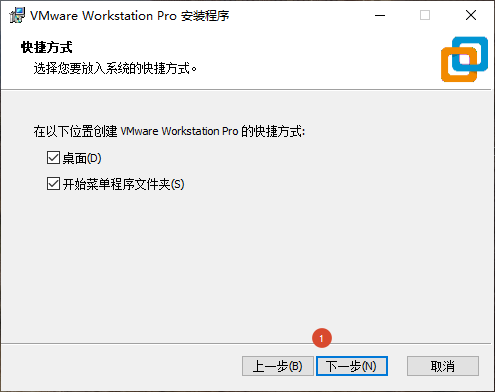
7.点击 【下一步(N)】。
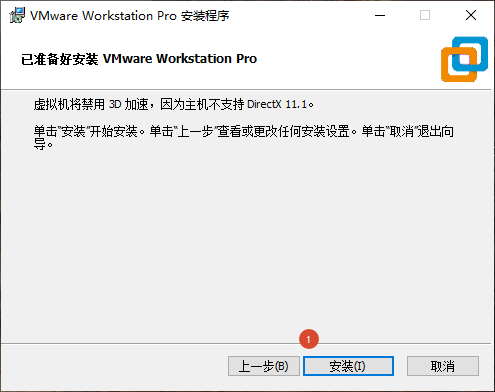
8.点击【安装(I)】 开始正式安装。
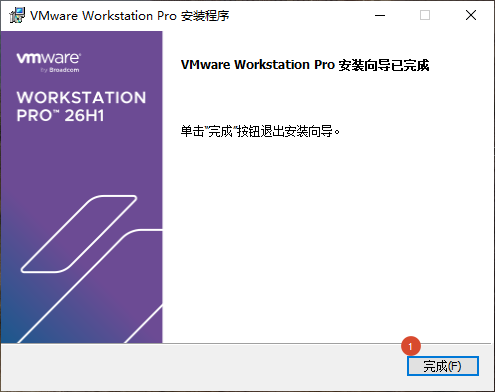
9.点击 【完成(F)】 退出安装向导。
关注我,获取更多实用软件安装教程、系统优化技巧、编程学习资源!

AtomGit 是由开放原子开源基金会联合 CSDN 等生态伙伴共同推出的新一代开源与人工智能协作平台。平台坚持“开放、中立、公益”的理念,把代码托管、模型共享、数据集托管、智能体开发体验和算力服务整合在一起,为开发者提供从开发、训练到部署的一站式体验。
更多推荐


 14
14 0
0- 0


 已为社区贡献8条内容

所有评论(0)