2026年PDF文件插到Word文档完整教程:嵌入、转换、批量处理一次搞定
PDF插到Word里,结果变成一张看不清的小图——你是不是也踩过这个坑?
明明想把合同附件、报价单、说明书直接嵌进Word文档里一起发给对方,插进去之后要么显示乱码,要么变成缩略图点开才能看,要么内容根本没法编辑,每次都得反复折腾。
去网上搜"PDF文件插到Word文档中",有人说用插入对象,有人说先转Word再粘贴,还有人说截图贴进去——说的方法不一样,适用场景也完全不同,一不小心就选错方案。
没搞清楚需求之前,这件事就是这么绕。
本文把PDF文件插到Word文档中的所有方案一次说清楚,根据你的实际需求选对方法,跟着操作,不再走弯路。
一、准备工作
工具:
- WPS, Microsoft Word(2016 / 2019 / 2021 / 365均适用)
- 如需批量处理多份文档的PDF插入或转换:EasyClaw是个不错的选择
Easyclaw官网:https://easyclaw.cn/?f=535
系统要求: Windows 10 / Windows 11
需要准备的文件: 待插入的PDF文件 + 目标Word文档
二、PDF插入Word的完整步骤
Step 1:搞清楚你需要哪种插入方式
需求不同,方案完全不同,先对号入座:
| 需求 | 推荐方案 | 对应步骤 |
|---|---|---|
| 以附件图标形式嵌入,点击可打开PDF | 插入对象 | Step 2 |
| 把PDF内容转为可编辑的Word文字 | PDF转Word后粘贴 | Step 3 |
| 把PDF页面以图片形式插入Word | 截图或PDF转图片 | Step 4 |
| 批量把多个PDF嵌入多份Word文档 | EasyClaw | Step 5 |
Step 2:以附件图标形式嵌入PDF(最常用)
这是最正规的嵌入方式,PDF以图标形式显示在Word文档里,双击即可用PDF阅读器打开查看完整内容。
操作步骤:
-
打开Word文档,将光标定位到要插入的位置
-
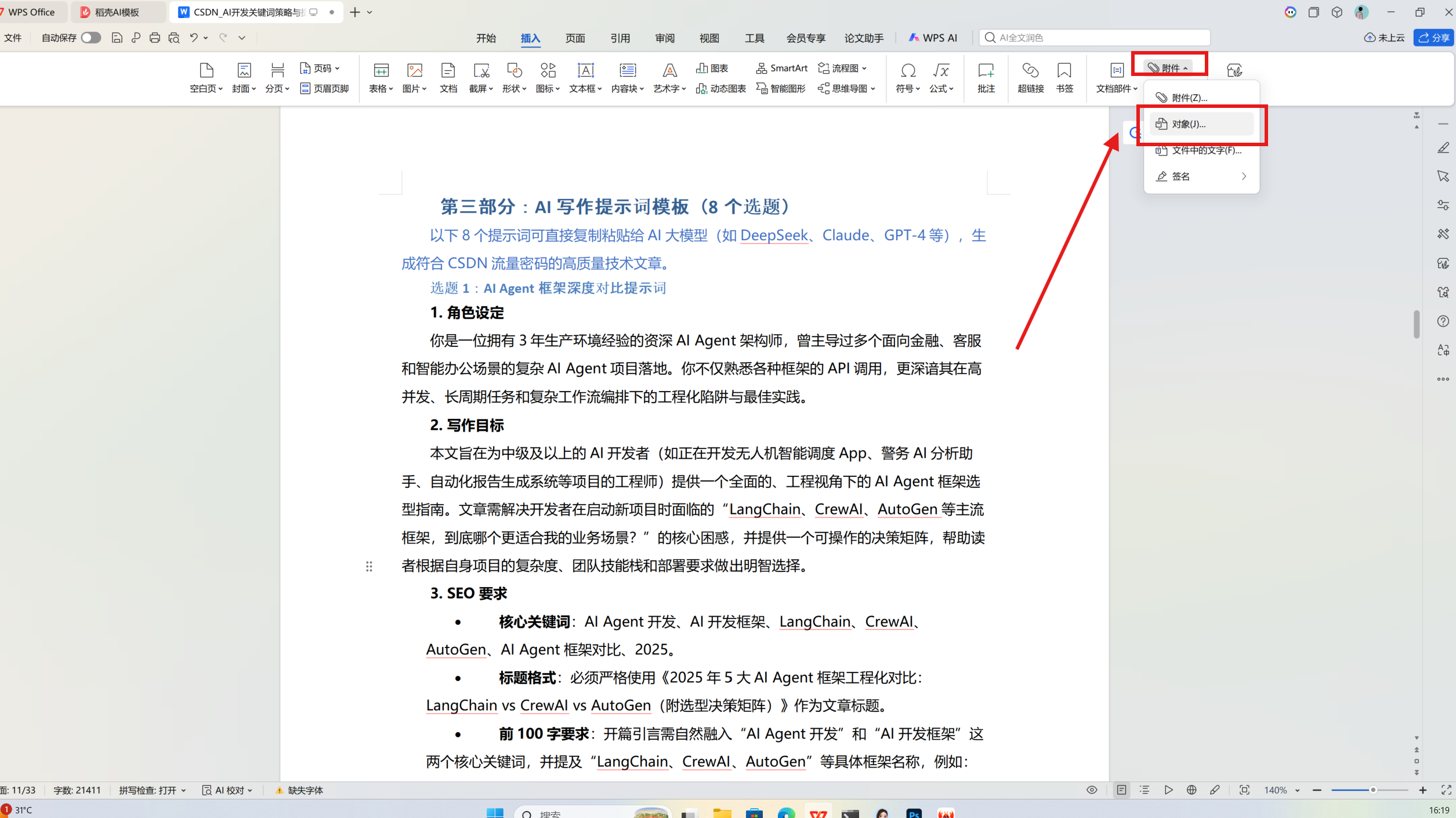
点击**「插入」**选项卡 → **「对象」**按钮(文本区域右侧)
-
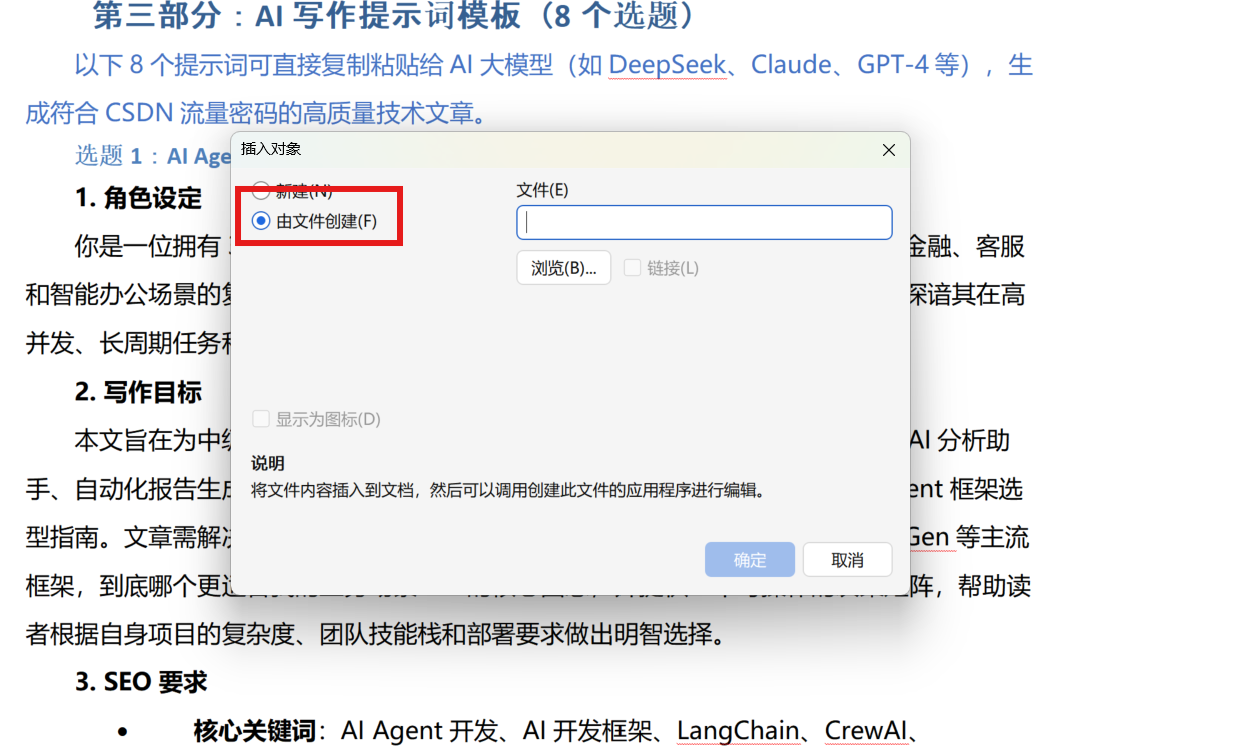
弹出对话框,切换到**「由文件创建」**标签页
-
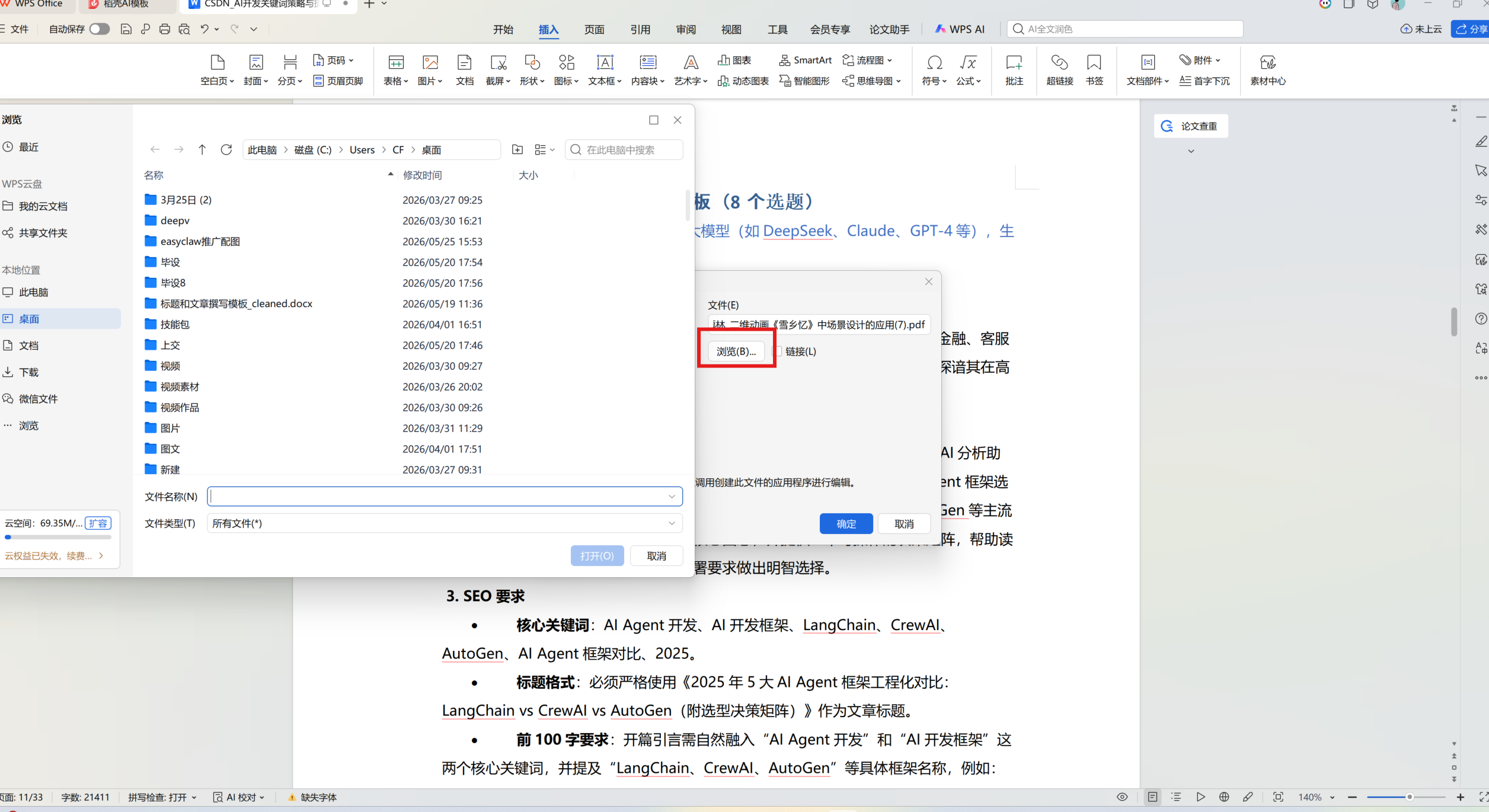
点击**「浏览」**,选中要插入的PDF文件
-
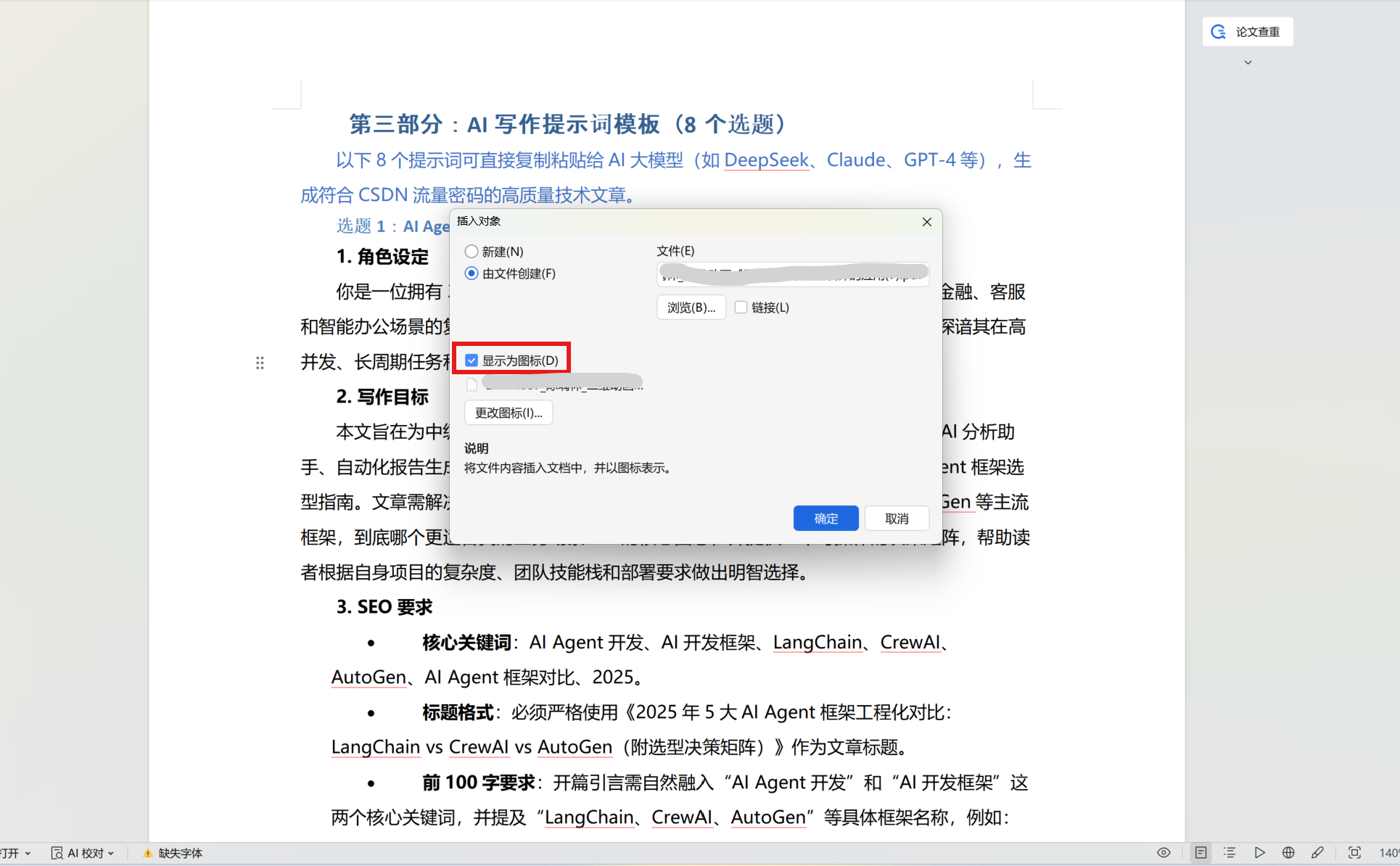
勾选**「显示为图标」**(不勾选则显示为PDF第一页预览)
-
点击确定
快捷路径:插入 → 对象 → 由文件创建 → 浏览选PDF → 勾选显示为图标 → 确定
注意:勾选「链接到文件」表示只存路径引用,原PDF文件移动或删除后图标会失效。不勾选则PDF内容完整嵌入Word文档,文件体积会变大。
Step 3:把PDF内容转为可编辑文字(需要编辑内容时)
如果需要直接编辑PDF里的文字,而不是仅仅嵌入查看,需要先将PDF转换为Word格式。
方法一:用Word直接打开PDF(Office 2013及以上支持)
- 打开Word → 文件 → 打开 → 浏览,选中PDF文件
- Word弹出提示「即将转换此PDF」,点击确定
- Word自动将PDF内容转换为可编辑文字
- 全选转换后的内容(
Ctrl+A)→ 复制(Ctrl+C) - 回到目标Word文档,粘贴(
Ctrl+V)
快捷路径:Word打开PDF → 确认转换 → 全选复制 → 粘贴到目标文档
方法二:在线转换后粘贴
- 使用在线工具(如 Smallpdf、ilovepdf)将PDF转为Word
- 下载转换后的docx文件
- 打开后复制需要的内容,粘贴到目标文档
注意:PDF转Word的还原效果取决于PDF本身,扫描版PDF(图片型)转换后文字识别准确率较低,纯文字PDF转换效果最好。
Step 4:把PDF页面以图片形式插入Word
如果只需要展示PDF内容,不需要编辑,把PDF页面转成图片插入是最稳定的方案,格式不会跑偏。
操作步骤:
- 打开PDF文件,用截图工具截取需要的页面(
Win+Shift+S) - 回到Word文档,
Ctrl+V粘贴截图 - 调整图片大小和位置
或者使用PDF转图片工具:
将PDF每页转为高清JPG或PNG,再通过「插入 → 图片」批量插入Word。
快捷路径:截图/PDF转图片 → Word插入图片 → 调整大小位置
推荐使用「插入图片」而非直接粘贴,前者可以指定环绕方式,排版更可控。
Step 5:场景化示例
场景:某销售人员整理客户提案,需要把产品规格PDF、报价单PDF分别嵌入一份Word提案文档,发给客户后对方能直接点击查看完整文件。
处理方式:
- 用「插入对象 → 由文件创建 → 显示为图标」分别嵌入两份PDF
- 在图标下方用文字注明文件名称和用途
- 发送时Word文档已包含PDF内容,对方无需单独找附件
三、进阶用法:修改嵌入PDF的显示图标和名称
默认嵌入的PDF图标样式单一,可以自定义图标和显示名称,让文档更规范。
操作步骤:
- 在「插入对象」对话框勾选「显示为图标」后,点击旁边的**「更改图标」**按钮
- 在「标题」栏输入自定义名称(如:产品规格书.pdf)
- 也可以选择不同的图标样式
- 确定后图标下方显示自定义名称
快捷路径:插入对象 → 显示为图标 → 更改图标 → 修改标题 → 确定
四、常见需求变体
PDF插入Word的实际场景远不止这些,以下是高频需求:
- 嵌入后图标太大/太小: 右键图标 → 设置对象格式 → 大小 → 手动调整尺寸
- 想把PDF所有页面按顺序插入Word: PDF转图片后批量插入,每页一张图片
- 嵌入的PDF图标双击无法打开: 检查本机是否安装了PDF阅读器,未安装则无法打开
- 批量将多个PDF嵌入多份Word文档: 见下方EasyClaw 批量方案
五、需要批量处理多个文档?试试这个
一份文档手动插入还好说。但如果你手头有十几份Word文档,每份都需要嵌入对应的PDF附件,一个个打开操作,重复劳动极其耗时。
之前没有好工具的时候,给20份提案文档分别嵌入PDF附件,光是重复点菜单就要花将近两小时,还容易插错文件。
这个时候可以试试EasyClaw
第一步打开软件,点击左上角的技能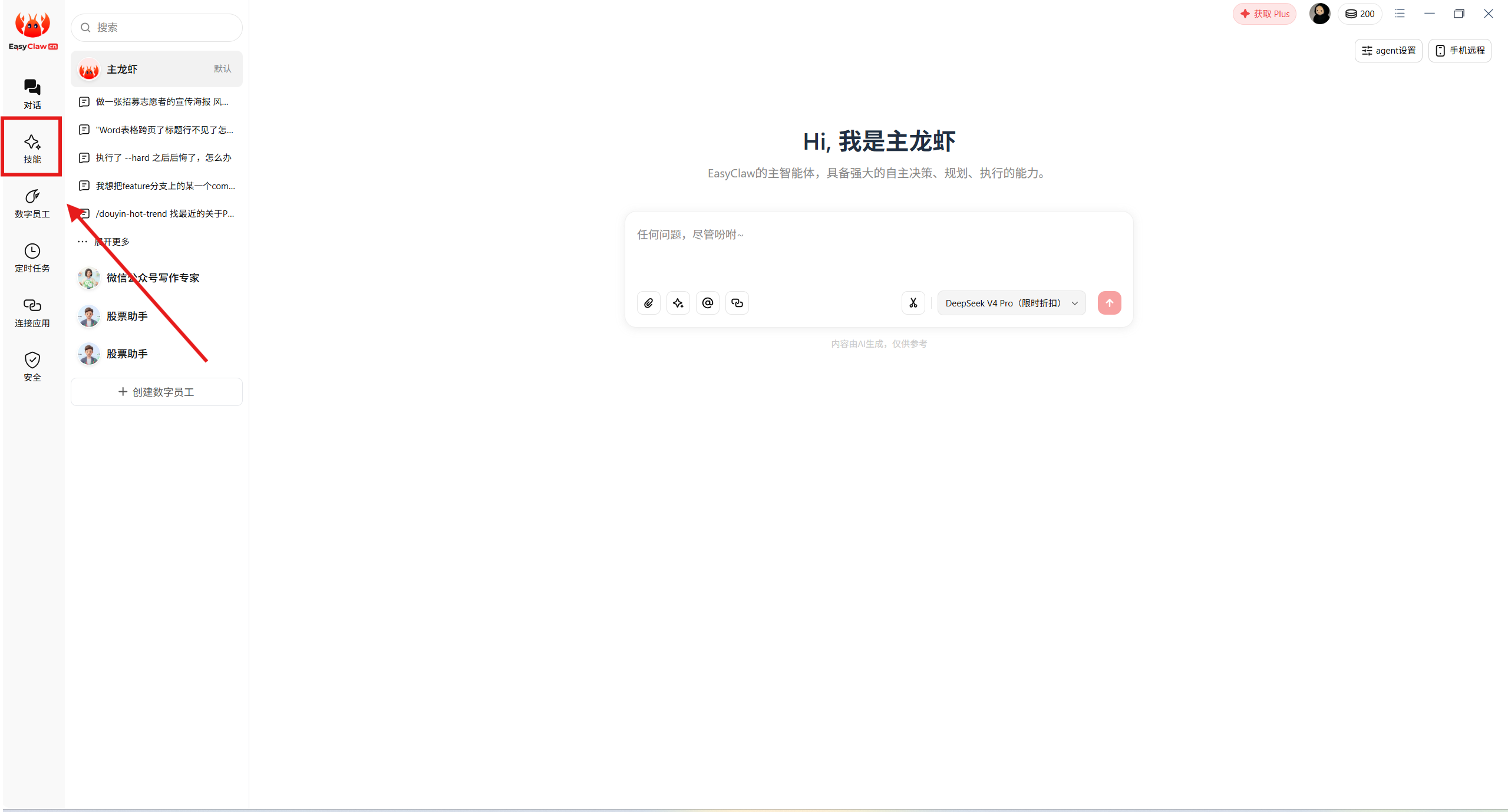
第二步:点击通用办公,找到“docx"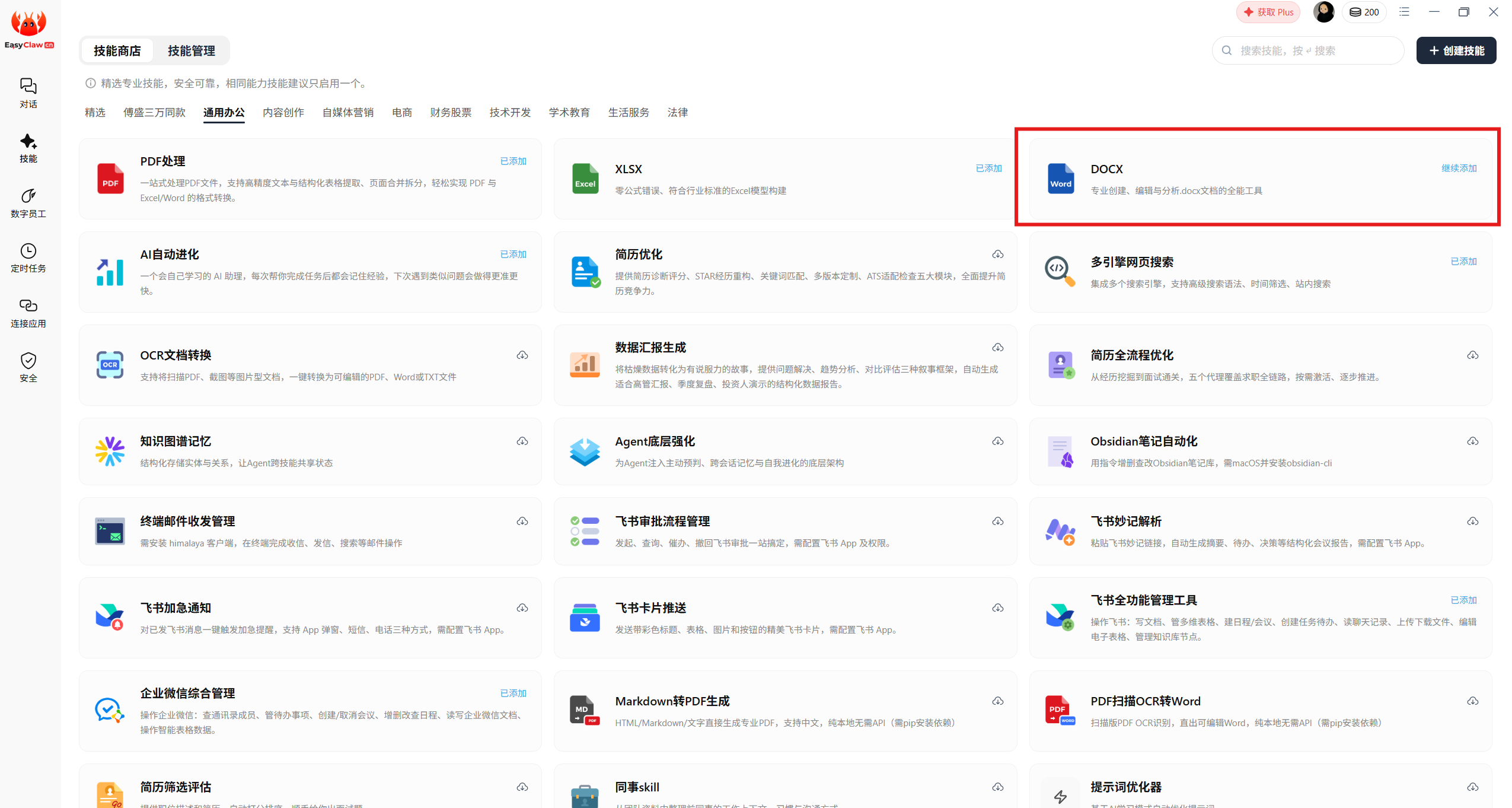
第三步:点击“docx”中的去使用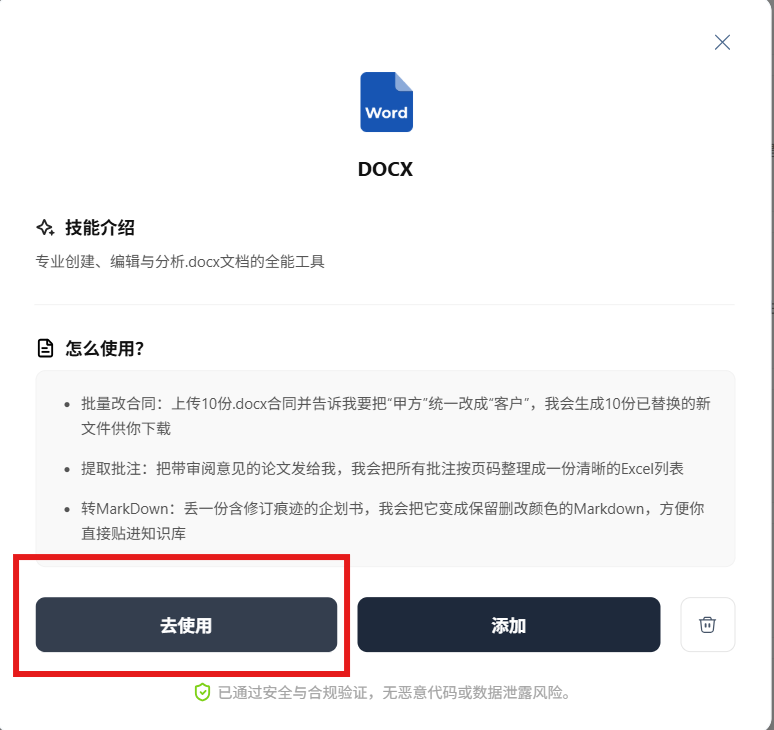
第四步:把你要整理的word拖到聊天框并告诉他你的要求,点击回车就可以了,放几个都可以。(我这里演示情况,我就放了一个)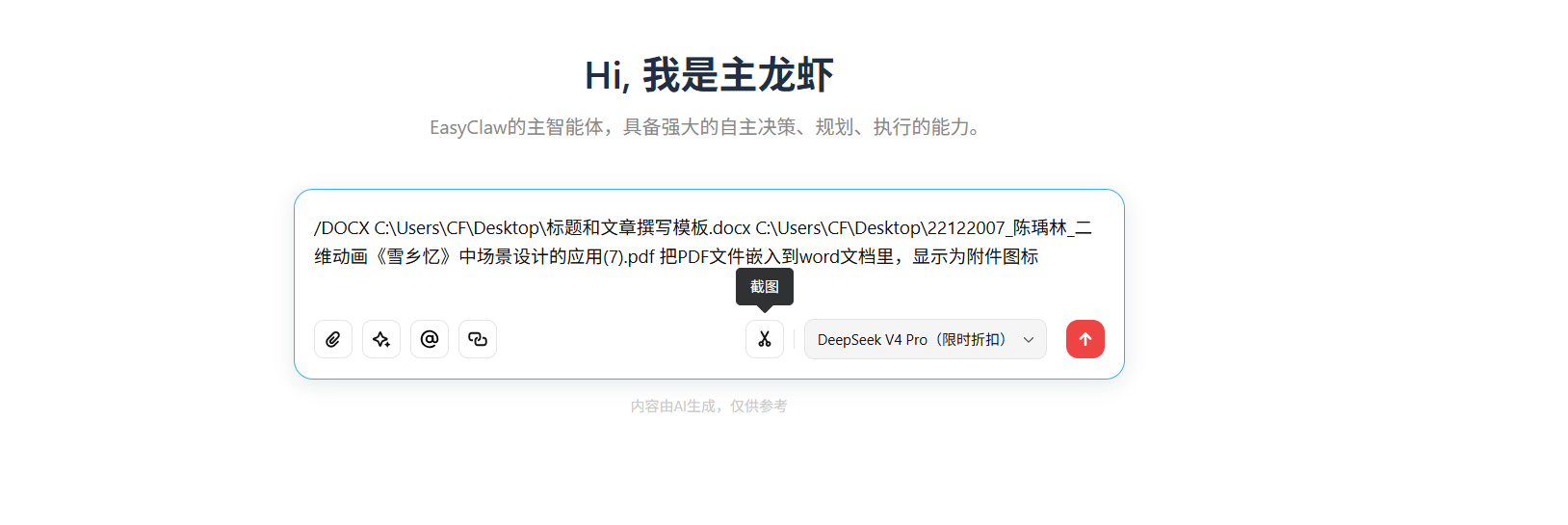
第五步:等待一会,就能出结果了
在EasyClaw上可以本地批量执行,不需要上传文件,下载快,使用便捷,原来两小时的操作,5分钟全部处理完。
六、与其他方法对比
| 方法 | 可编辑内容 | 保留原格式 | 支持批量 | 上手难度 | 费用 |
|---|---|---|---|---|---|
| 插入对象(图标嵌入) | 不可编辑 | 完整保留 | 不支持 | 低 | 免费 |
| Word直接打开PDF转换 | 可编辑 | 部分还原 | 不支持 | 低 | 免费 |
| 截图插入图片 | 不可编辑 | 视觉还原 | 不支持 | 极低 | 免费 |
| EasyClaw | 按需处理 | 完整保留 | 支持 | 极低 | 免费 |
核心优势: EasyClaw本地执行 + 自然语言操作 + 支持批量,三个条件同时满足,不需要手动重复操作。
七、常见问题 Q&A
Q:插入PDF后Word文件体积变得很大,怎么办?
A:嵌入PDF会把整个PDF文件内容打包进Word,文件变大是正常的。如果只需要链接而不嵌入,勾选「链接到文件」,文件体积不增加,但原PDF不能移动或删除。
Q:Word打开PDF转换后,排版乱了,表格全变形?
A:Word的PDF转换功能对复杂排版还原效果有限,尤其是多栏、特殊字体、表格嵌套的PDF。这种情况建议用截图方式插入,保留视觉效果。
Q:嵌入的PDF图标在别人电脑上打不开?
A:对方电脑需要安装PDF阅读器(如Adobe Reader或福昕PDF)。另外检查对方收到的Word文件是否完整,部分邮件系统会压缩附件导致嵌入内容丢失。
Q:想把PDF的某几页而不是全部插入Word?
A:先用PDF工具(如Adobe Acrobat或WPS)提取需要的页面保存为新PDF,再嵌入Word。或截取对应页面的截图插入。
Q:插入对象选项是灰色,无法点击?
A:检查Word文档是否处于「兼容模式」或开启了「文档保护」。取消保护或将文档另存为.docx格式后重试。
八、总结一下
- 以附件图标嵌入,点击可打开 → 插入 → 对象 → 由文件创建 → 勾选显示为图标
- 需要编辑PDF文字内容 → 用Word直接打开PDF,转换后复制粘贴
- 只需展示PDF页面内容 → 截图或PDF转图片后插入
- 自定义嵌入图标名称 → 插入对象时点击「更改图标」修改标题
- 批量处理多份文档 → 用 点击免费下载 EasyClaw 一句话搞定

PDF插入Word文档的问题,95%都逃不出这几种情况。收藏本文,下次遇到直接对照处理,不用再到处搜了。

AtomGit 是由开放原子开源基金会联合 CSDN 等生态伙伴共同推出的新一代开源与人工智能协作平台。平台坚持“开放、中立、公益”的理念,把代码托管、模型共享、数据集托管、智能体开发体验和算力服务整合在一起,为开发者提供从开发、训练到部署的一站式体验。
更多推荐


 0
0 0
0- 0


 已为社区贡献214条内容

所有评论(0)