Claude Desktop 桌面端安装&配置教程

Claude Desktop
首先注明本教程无需谷歌账号,但末尾会介绍如何注册自己的谷歌账号
1.安装Claude客户端
进入官网:Sign in - Claude
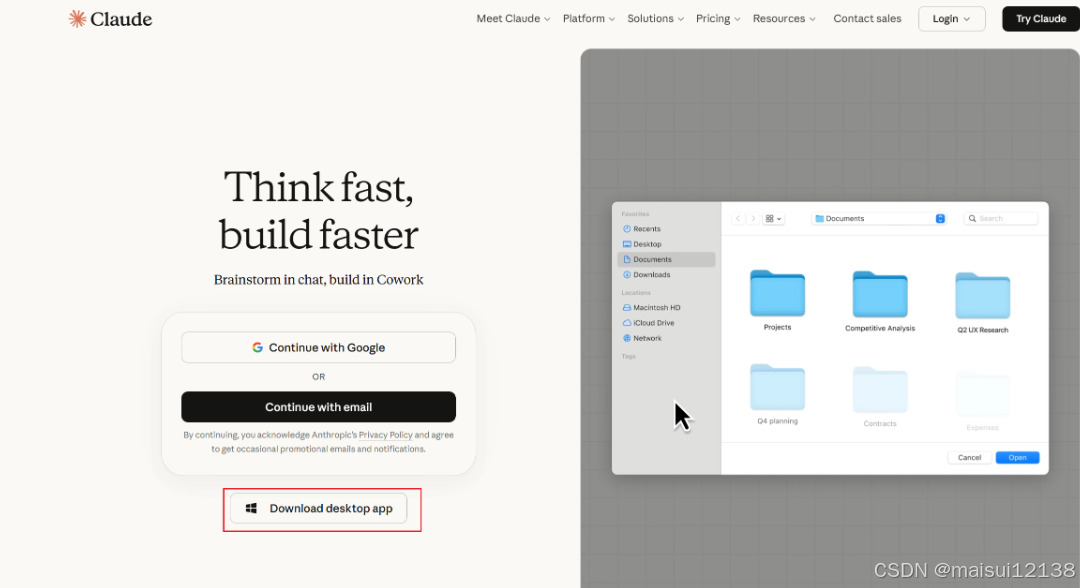
无需登录,点击Download:
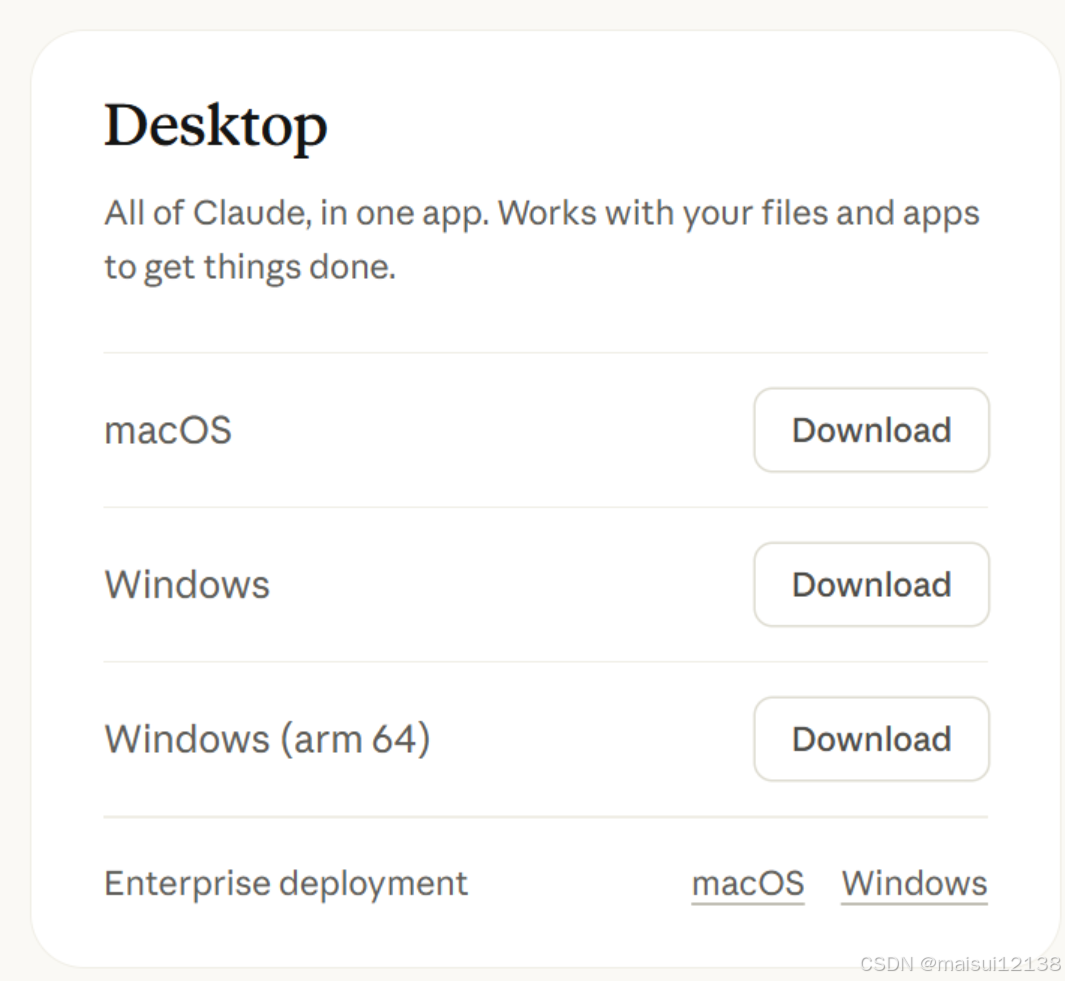
根据设备选择下载:
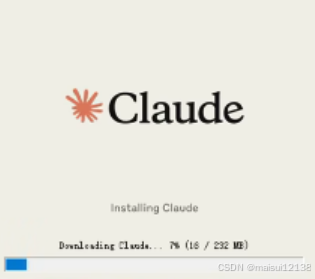
安装(速度可能会比较慢),之后会自动安装:
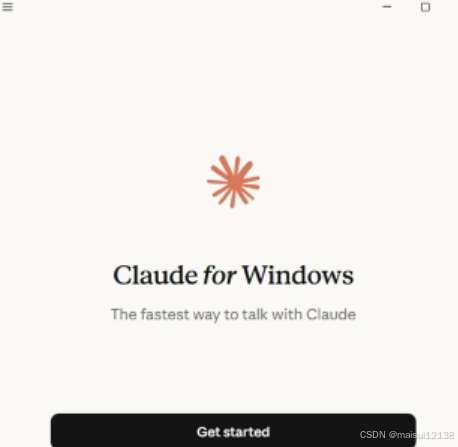
自动跳转到如下界面,注意无需登录:
2.安装CC Switch
前往github下载:Release CC Switch v3.14.1 · farion1231/cc-switch
当然也可以在github直接搜索CC Switch自行选择下载(感谢开源)
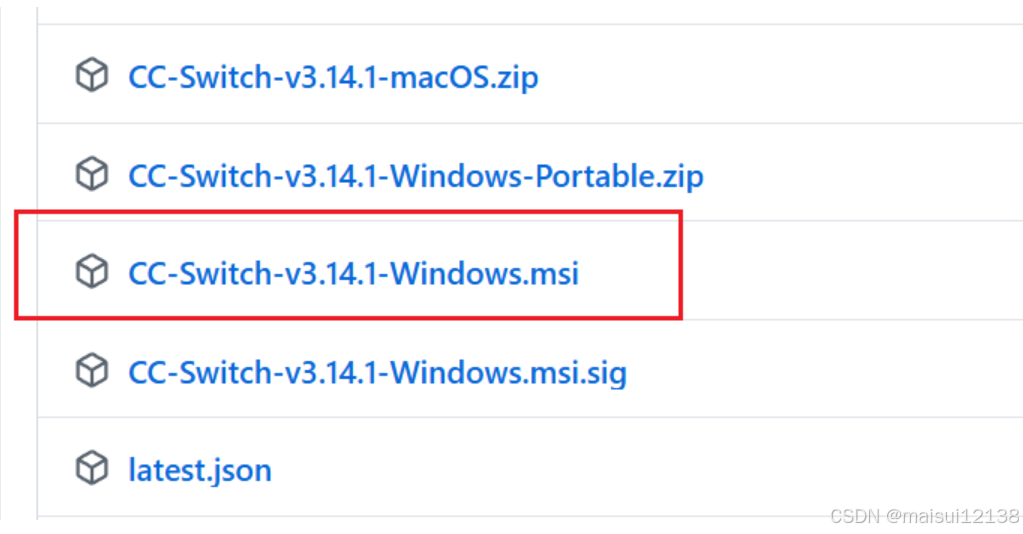 安装完成后可以发现它也支持Claude,ChatGPT,Gemini等agent

点击右上角加号进行添加新的API:
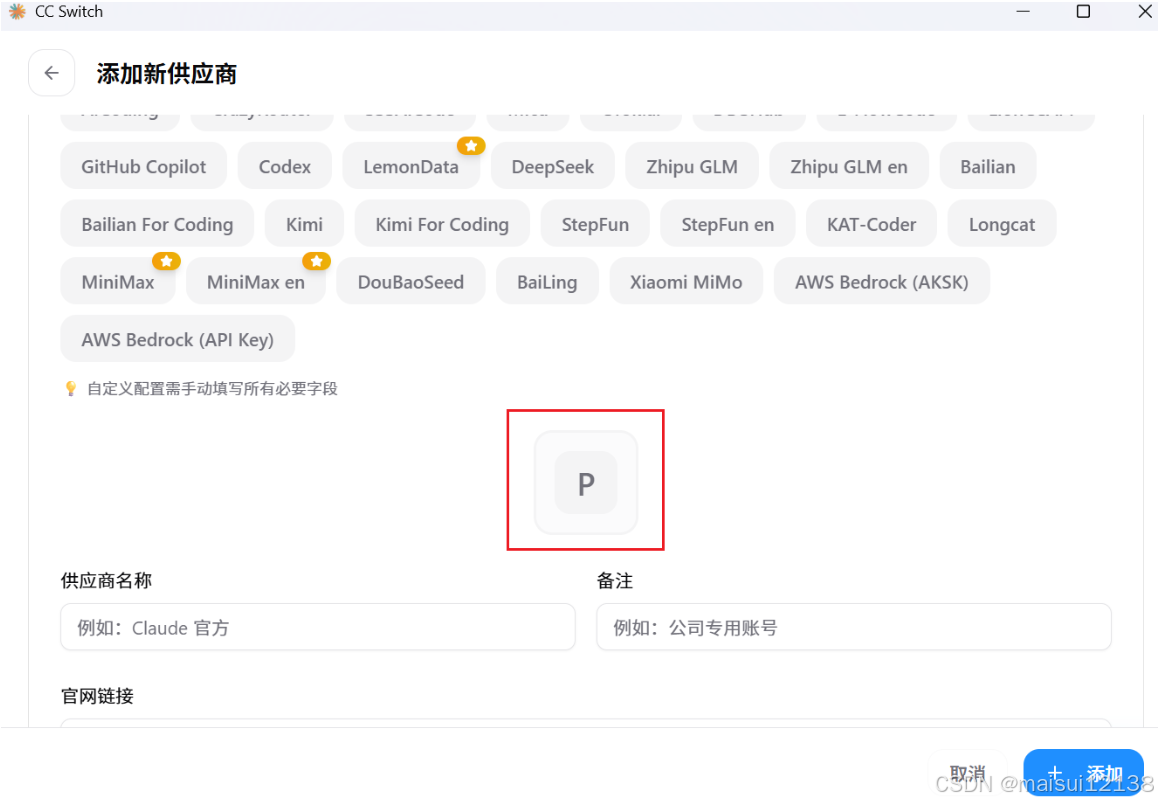
点击P来选择供应商,我这里选的是英伟达,供应商名称是用来方便自己区分当前用的模型
3.获取API KEY
通过Try NVIDIA NIM APIs注册登录,当前支持国内手机号码进行验证
登录完毕点击右上
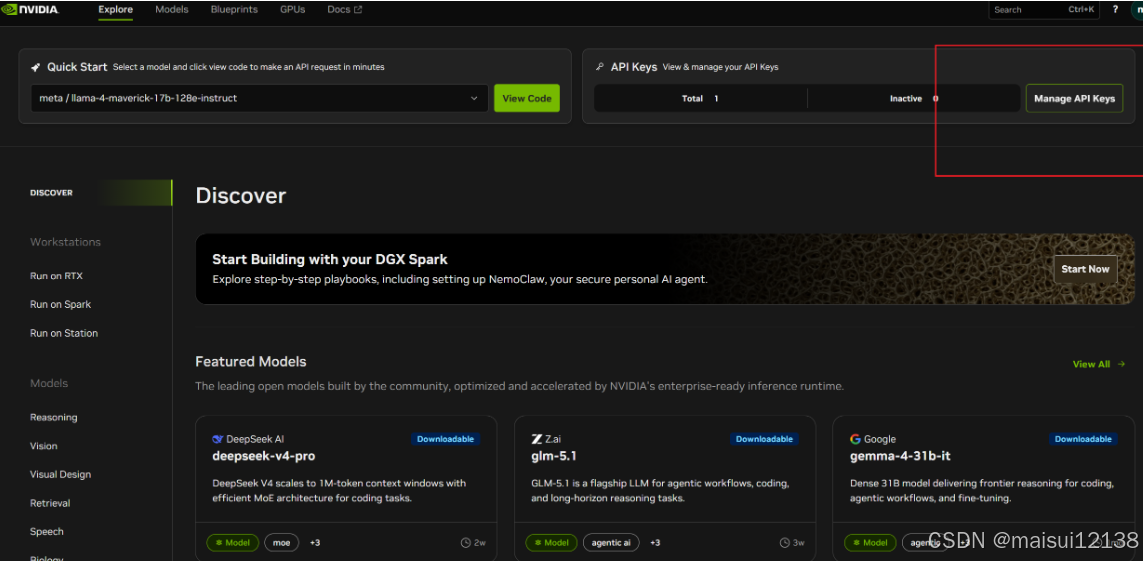 之后点击Generate获取API KEY,额度应对普通工作来说足够

并复制到CC Switch上:
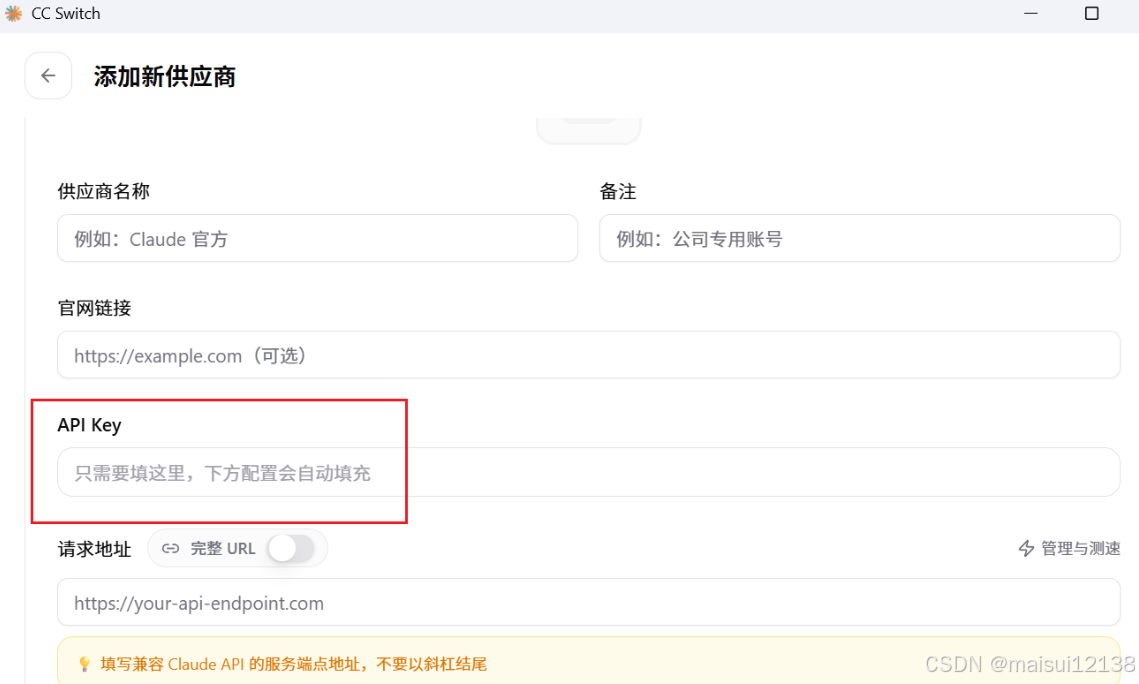
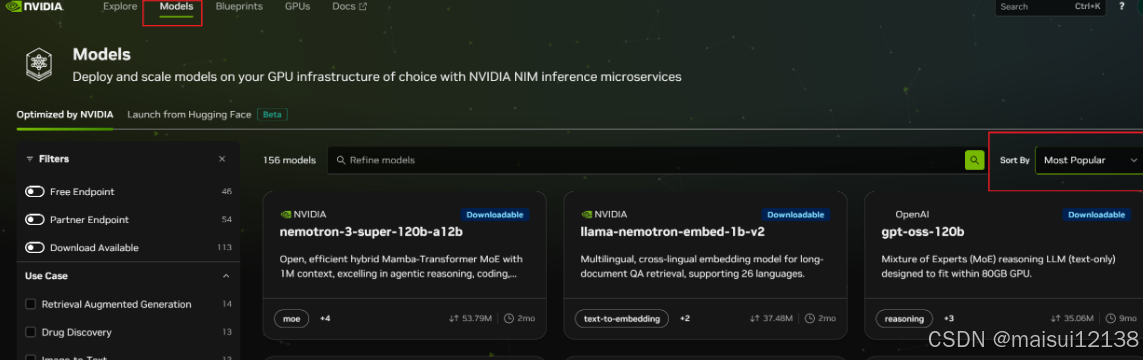
之后在英伟达官网上选择需要的模型,这里选择的是step的模型
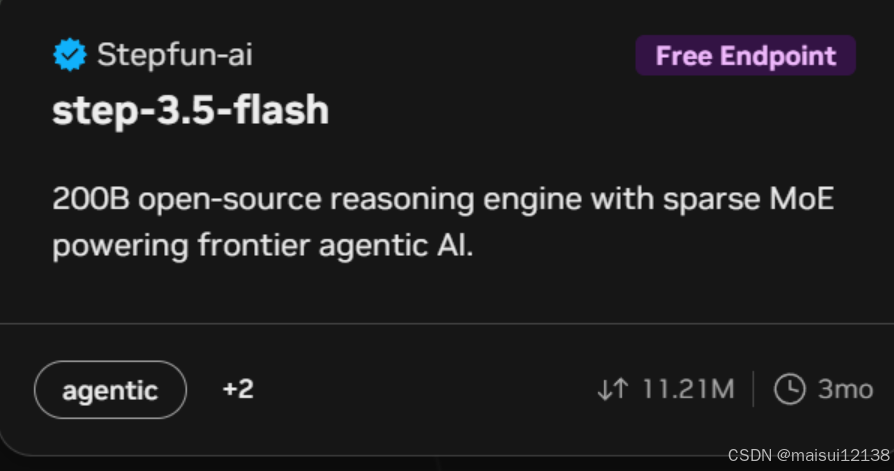
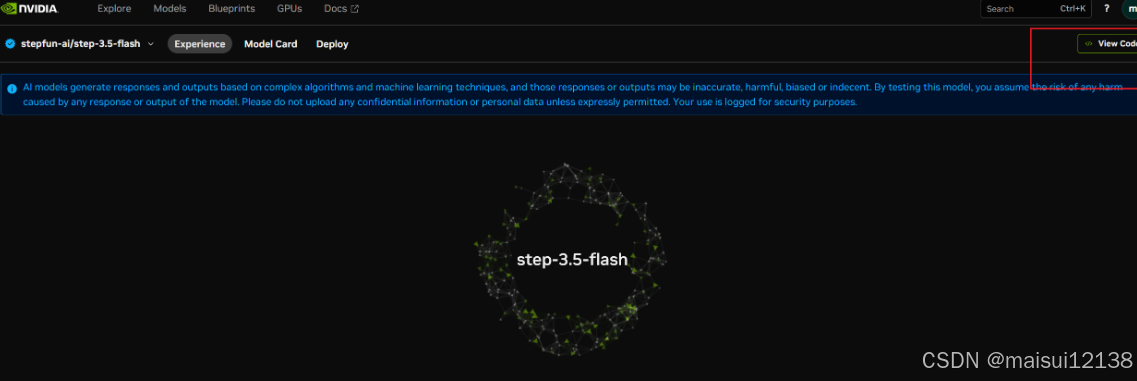
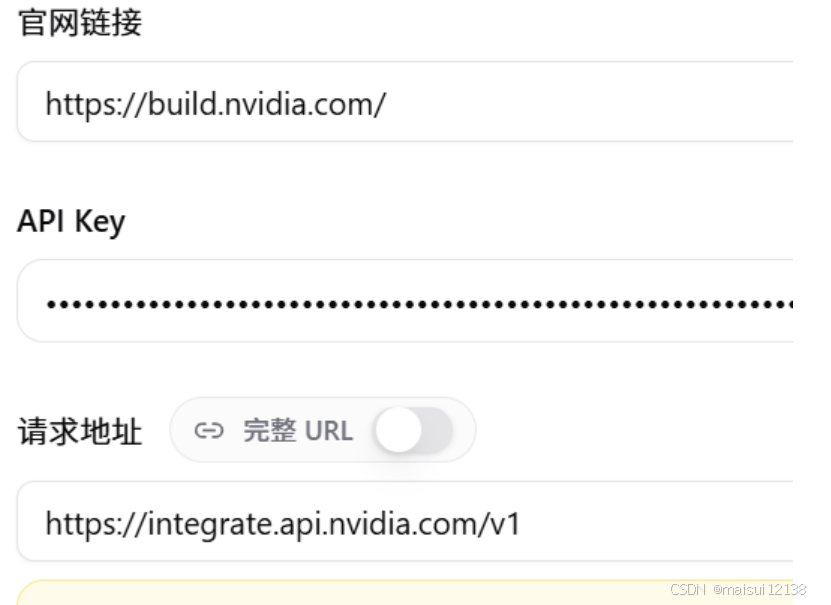
复制View Code中的URL到请求地址中
官网链接填英伟达的官网网址即可
根据需求勾选

之后点开高级选项,API格式选择OpenAI Chat Completion
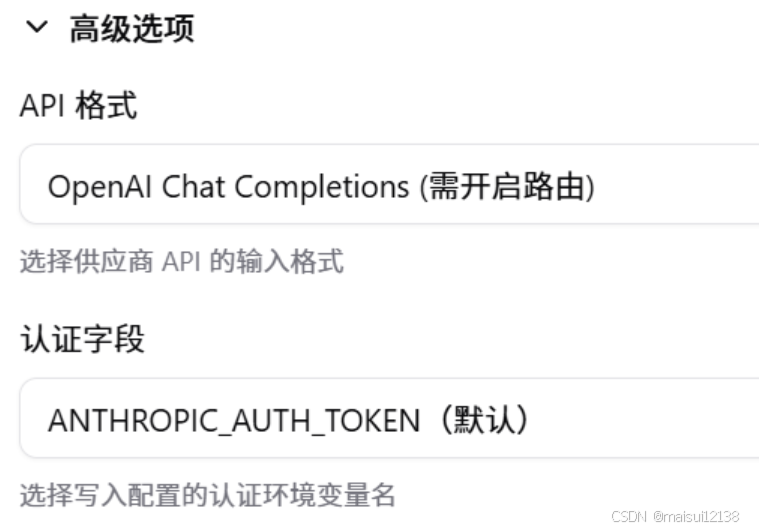
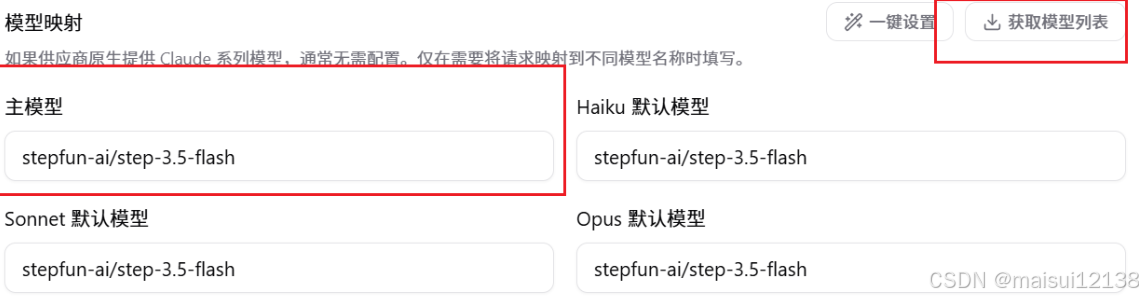
先点击获取模型列表,之后在主模型选择需要的模型,这里选择的是stepfun
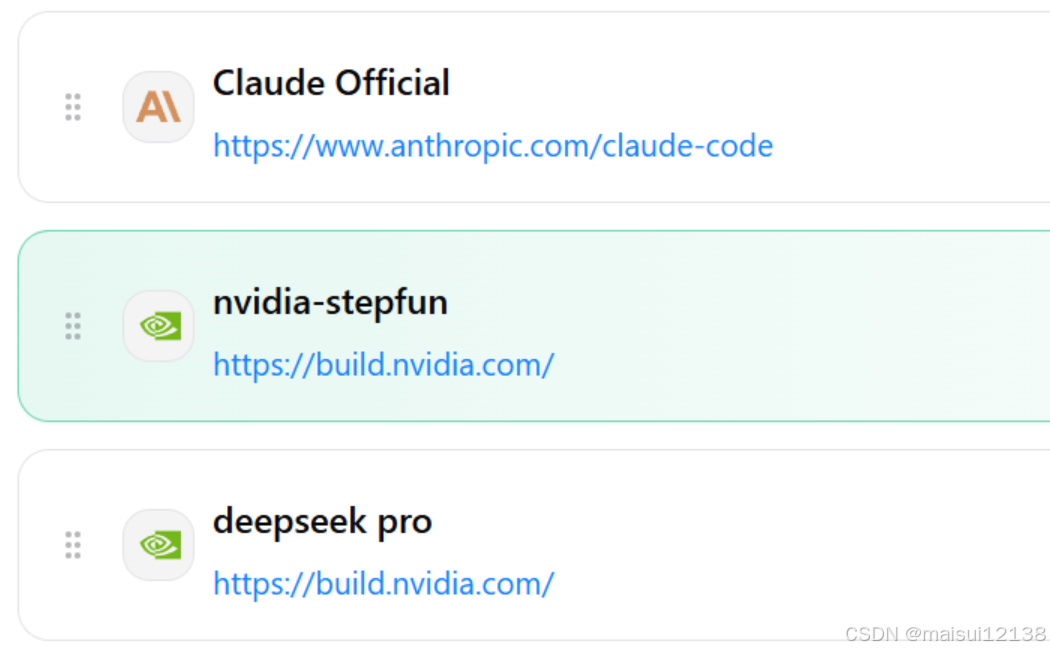
之后添加即可,当然也可以选择deepseek-v4-pro添加一个新的模型,直接复制修改主模型和名称即可
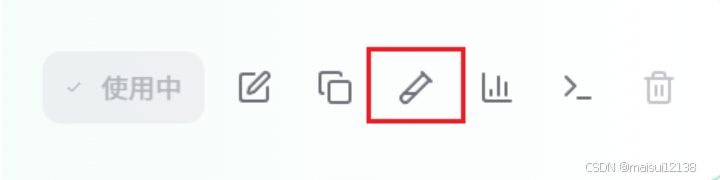
点击测试一下是否连通来检验是否可以使用,有延迟正常,可能是当前使用人数多
之后点击设置开启路由
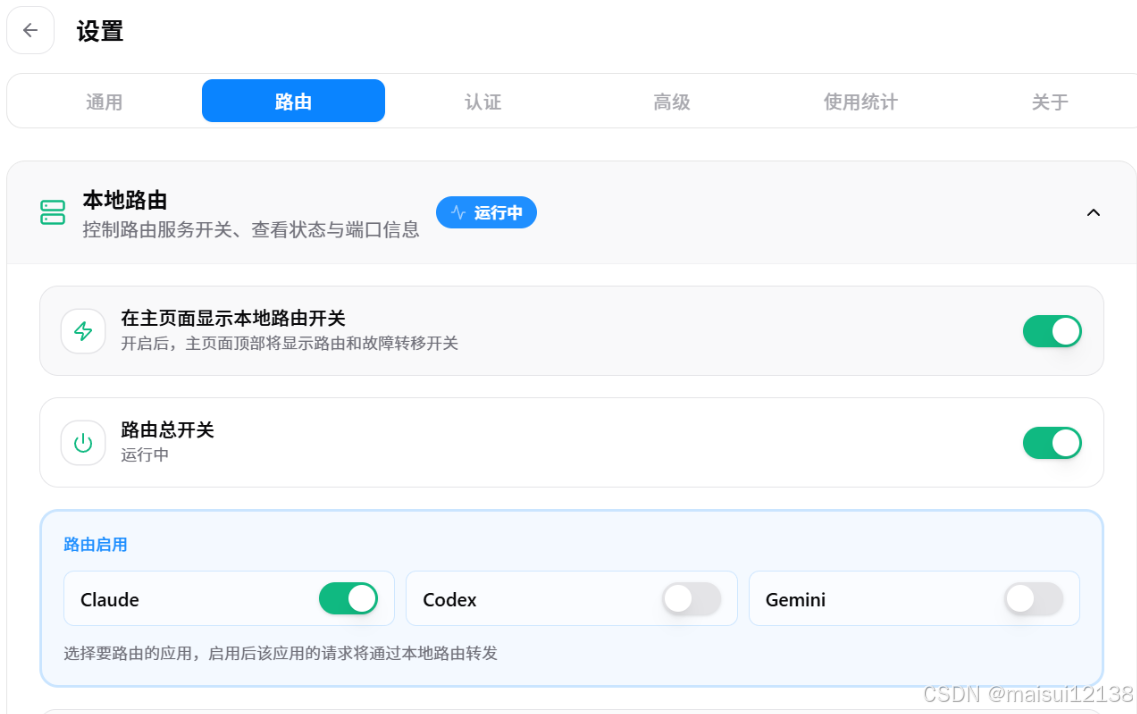
4.配置Claude
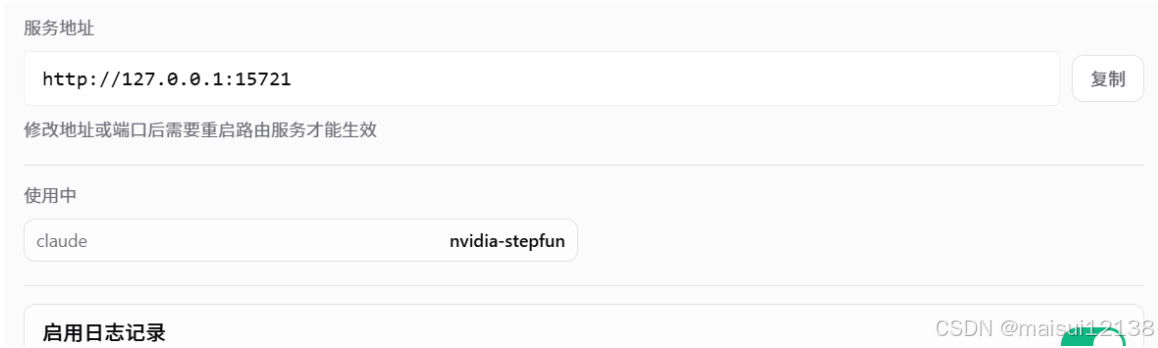
复制服务地址
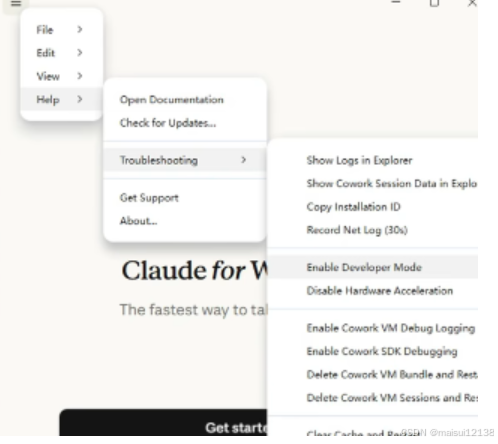
开启Claude客户端开发者模式:
之后重启点击配置
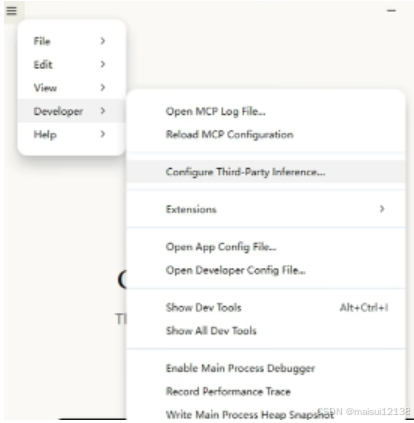
填入复制的服务地址到URL中,API KEY随意填写
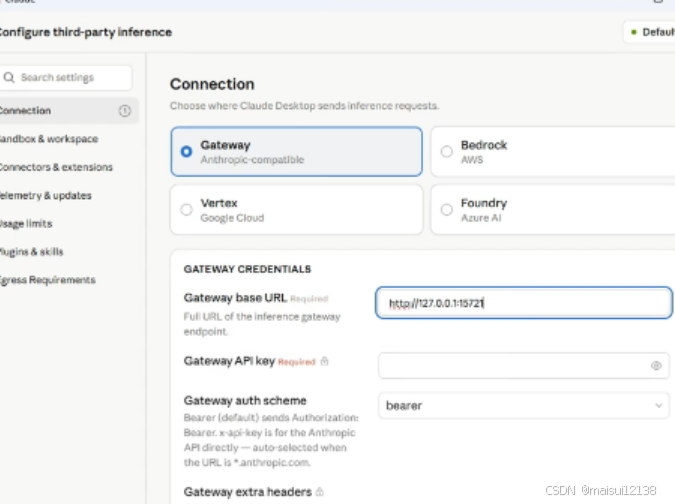
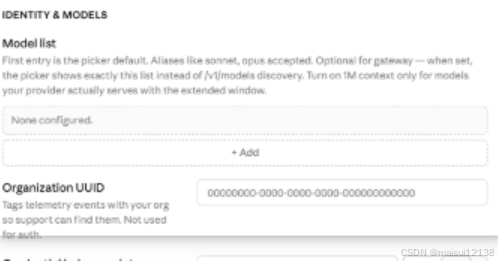
在下面Model list下面点击add进行添加,ID只要是claude开头就可以,之后勾选下方按钮并点击apply重启
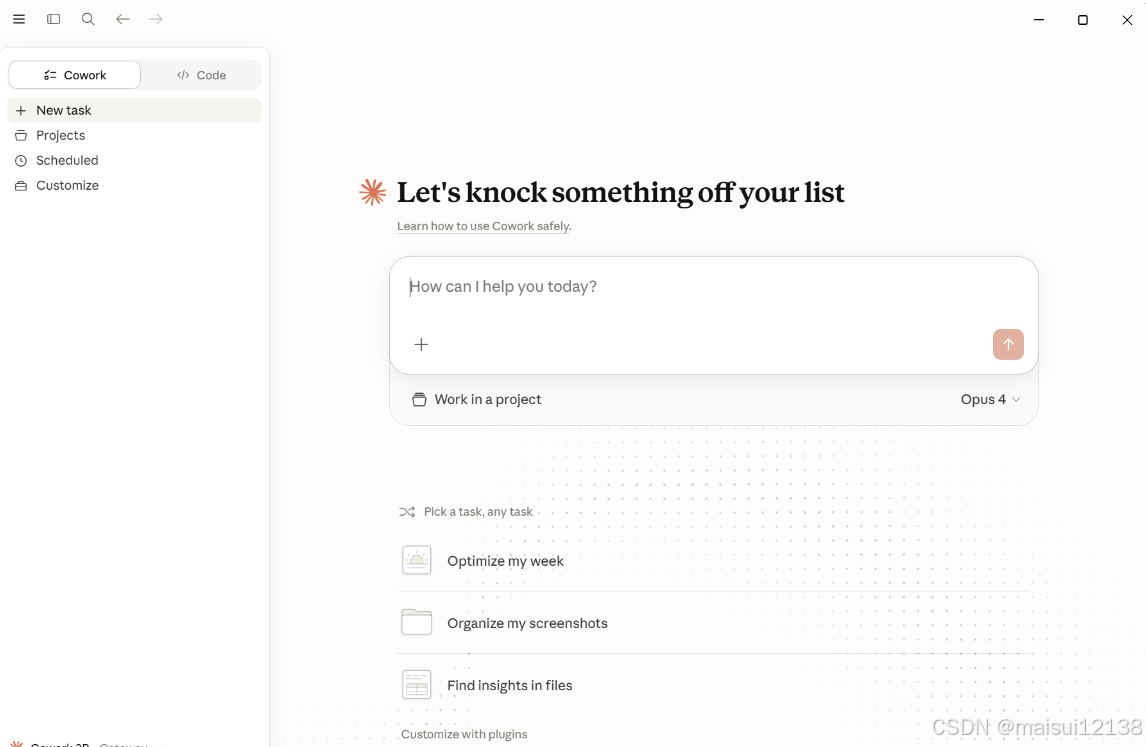
配置完成,可以通过cowork和Code两种模式进行使用,注意Code需要安装git,根据提示进行即可,安装完重启
注意,若重启完Claude提示需要在虚拟机环境下运行,可以尝试重启电脑即可
cowork是在虚拟机隔离状态下运行,Code可以访问本地文件进行工作使用
到这里属于你的Claude桌面端完成安装,可以通过CCSwitch来切换模型,注意免费API因为使用人数过多可能会反应较慢
同时API每日是有限额的,一般够用,进行新的工作开启新窗口可以减少长对话的消耗
5.谷歌账号的注册
通过网页端注册可能会需要扫二维码来发送短信验证,但会一直加载
推荐下载GmailAPP在手机软件中进行相关注册,之后可以在软件内收取国内手机验证码来进行绑定

AtomGit 是由开放原子开源基金会联合 CSDN 等生态伙伴共同推出的新一代开源与人工智能协作平台。平台坚持“开放、中立、公益”的理念,把代码托管、模型共享、数据集托管、智能体开发体验和算力服务整合在一起,为开发者提供从开发、训练到部署的一站式体验。
更多推荐


 16
16 0
0- 0


 已为社区贡献1条内容

所有评论(0)