【2026年更新】手把手教你去除 WinRAR 的弹窗广告
·
运行环境:Windows 11 家庭版 中文版 25H2
概要
本文详细介绍了如何为 WinRAR 简体中文个人免费版去除“评估版本”标记和启动弹窗广告,恢复纯净使用体验。方法分为两部分:1) 通过创建并放置 rarreg.key 注册文件去除评估标记;2) 使用 Resource Hacker 工具修改 WinRAR.exe 的资源文件以去除广告。文章包含详细的操作步骤、配图指引,并针对常见问题(如文件无效、权限不足、更新后恢复广告)提供了解决方案。
重要声明:本文内容仅供个人学习与技术研究使用,请尊重软件知识产权,商业环境请购买正版授权。
一、去除“评估版本”标记
- 访问 WinRAR 中文版官网,安装 WinRAR 7.20 个人免费版。安装时注意安装目录,后面会用到。
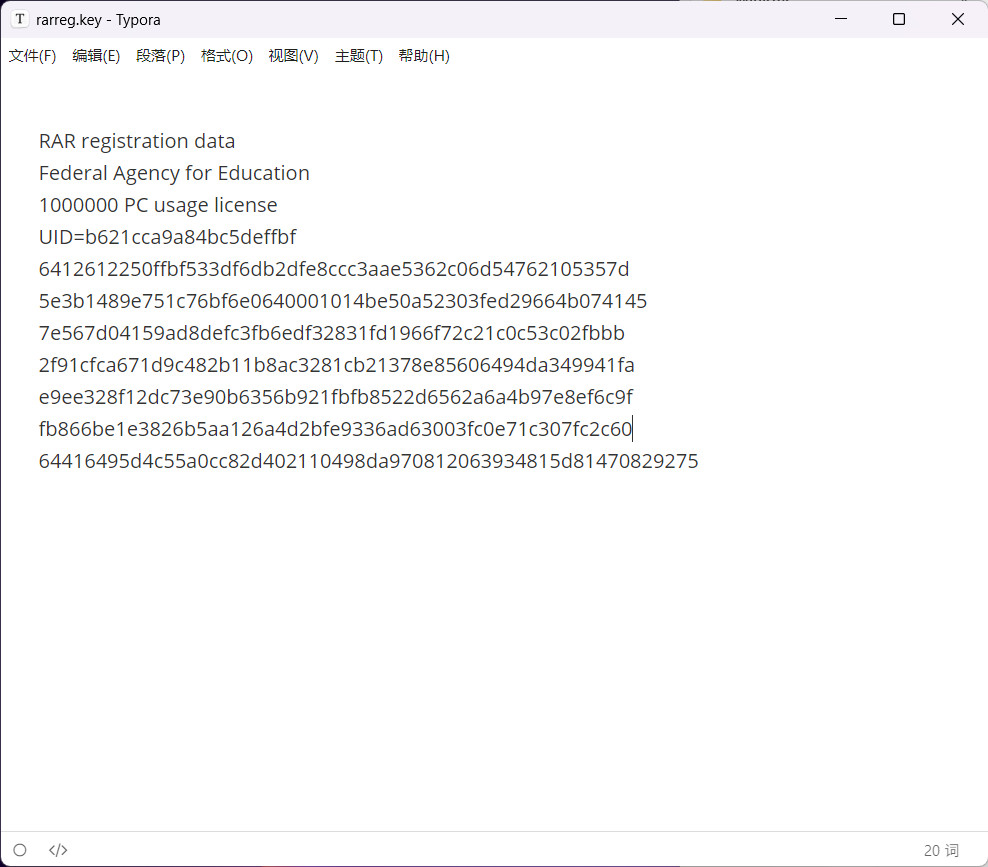
- 新建一个记事本文件,将下面的代码复制到记事本内,保存,并将文件名和后缀修改为 “rarreg.key”,保存文件。
RAR registration data
Federal Agency for Education
1000000 PC usage license
UID=b621cca9a84bc5deffbf
6412612250ffbf533df6db2dfe8ccc3aae5362c06d54762105357d
5e3b1489e751c76bf6e0640001014be50a52303fed29664b074145
7e567d04159ad8defc3fb6edf32831fd1966f72c21c0c53c02fbbb
2f91cfca671d9c482b11b8ac3281cb21378e85606494da349941fa
e9ee328f12dc73e90b6356b921fbfb8522d6562a6a4b97e8ef6c9f
fb866be1e3826b5aa126a4d2bfe9336ad63003fc0e71c307fc2c60
64416495d4c55a0cc82d402110498da970812063934815d81470829275
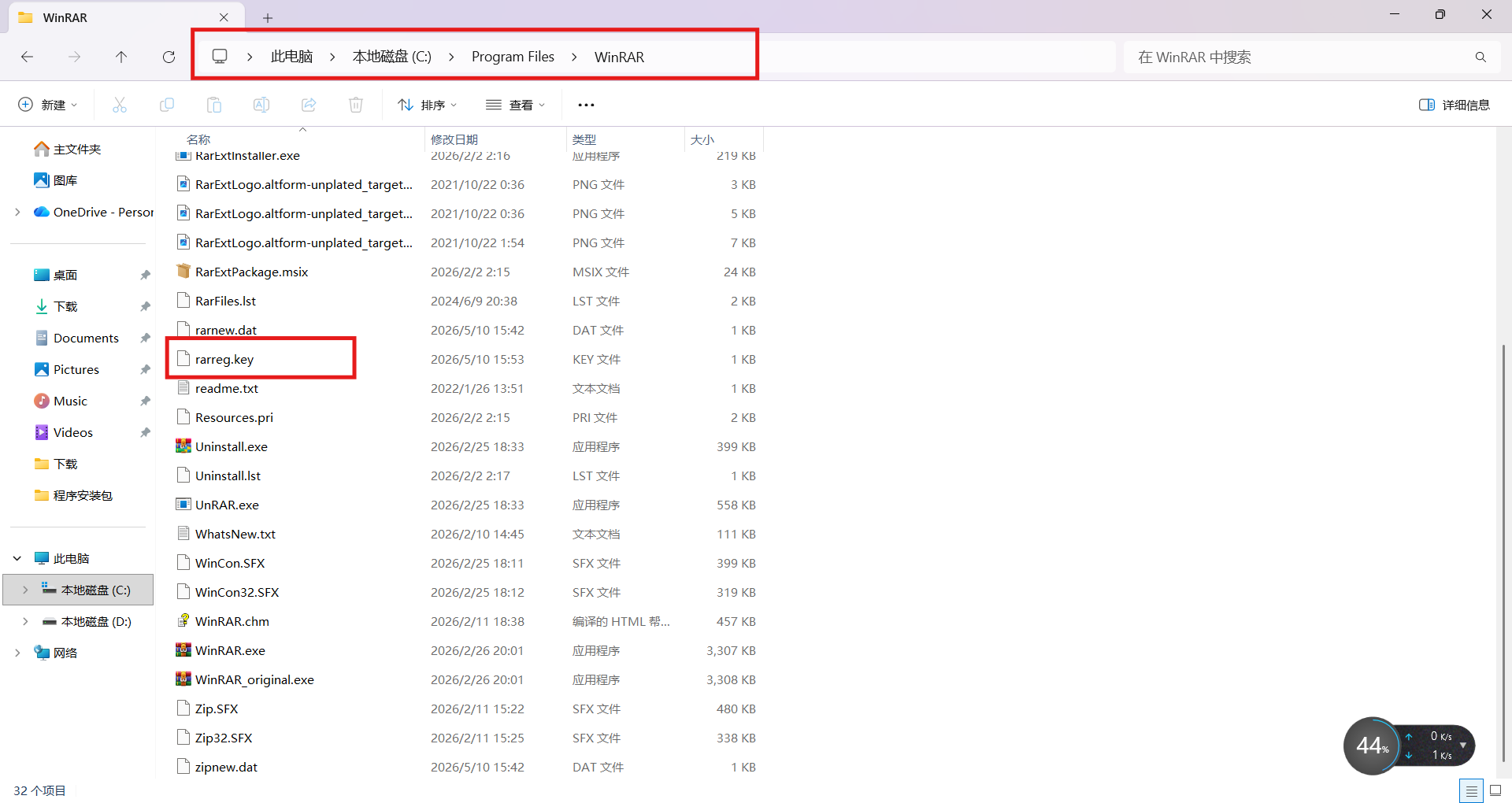
3. 将制作好的 rarreg.key 文件复制到 WinRAR 安装目录,默认安装目录为 C:\Program Files\WinRAR。
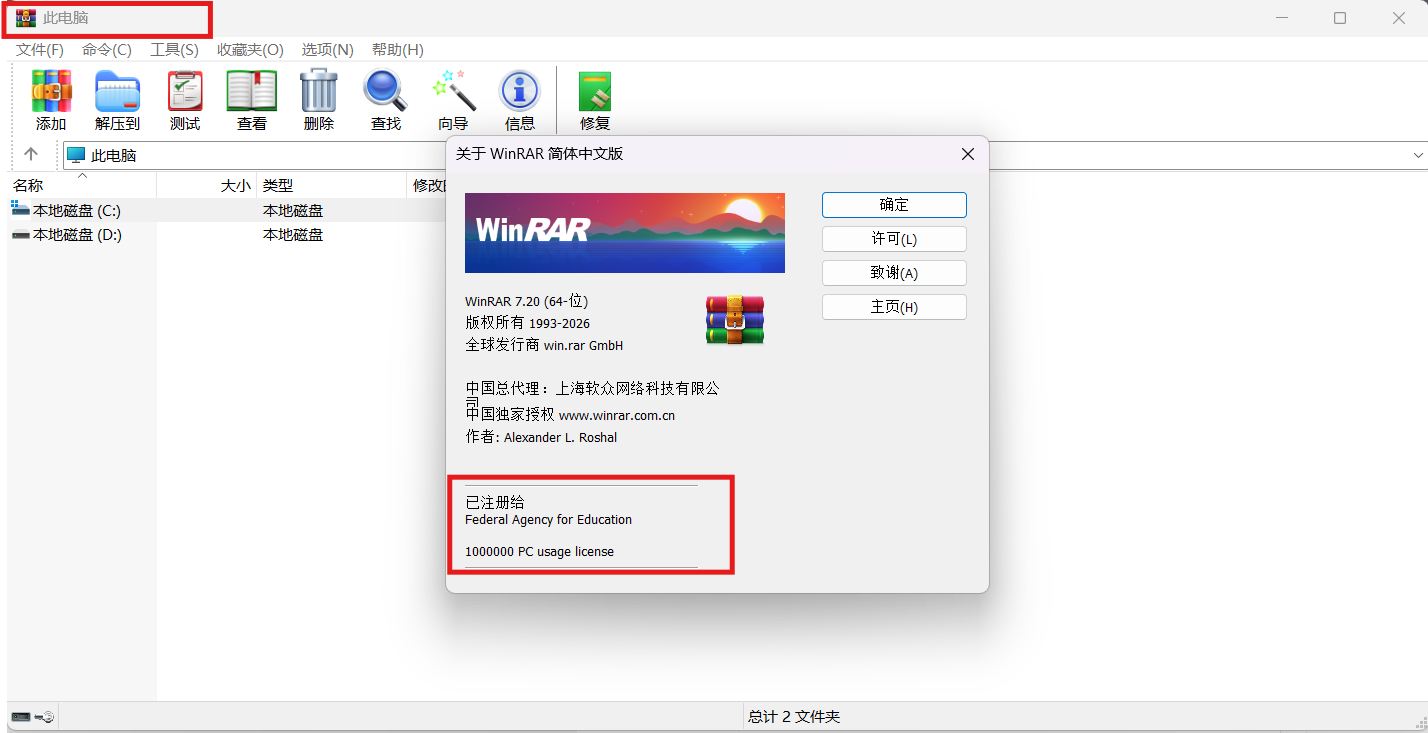
4. 完成。打开 WinRAR,“评估版本”标记已消失。
二、去除弹窗广告
此方法在更新 WinRAR 之后会失效,需要再执行一次方可生效。
- 点击链接下载软件 Resource Hacker,安装后打开,我用的是zip版本。
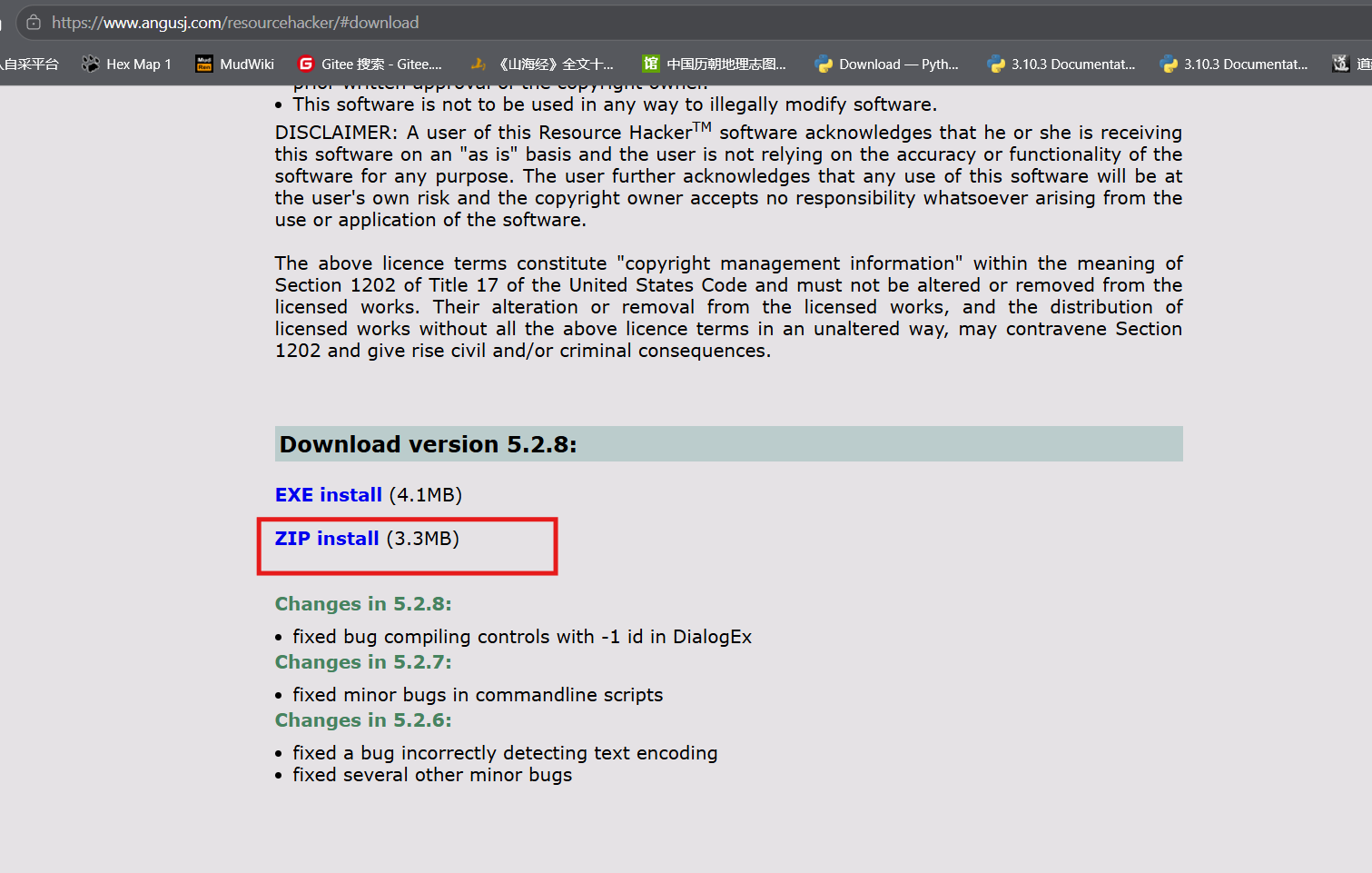
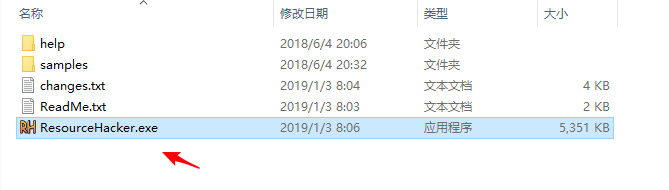
找到ResourceHacker.exe程序,点击运行(WinRAR安装在默认C盘目录中时用管理员身份运行)。
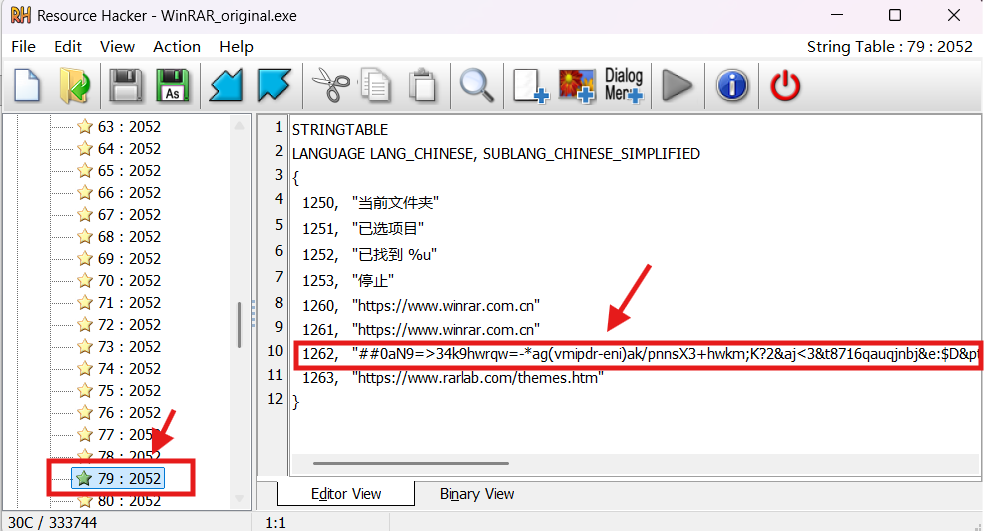
- 点击 “File” “Open”,找到 WinRAR 的安装目录(默认安装目录为 C:\Program Files\WinRAR),选择 WinRAR.exe,打开。在左侧栏中依次选择 “String Table” “79 : 2052”,删除 1262 对应引号内的内容。
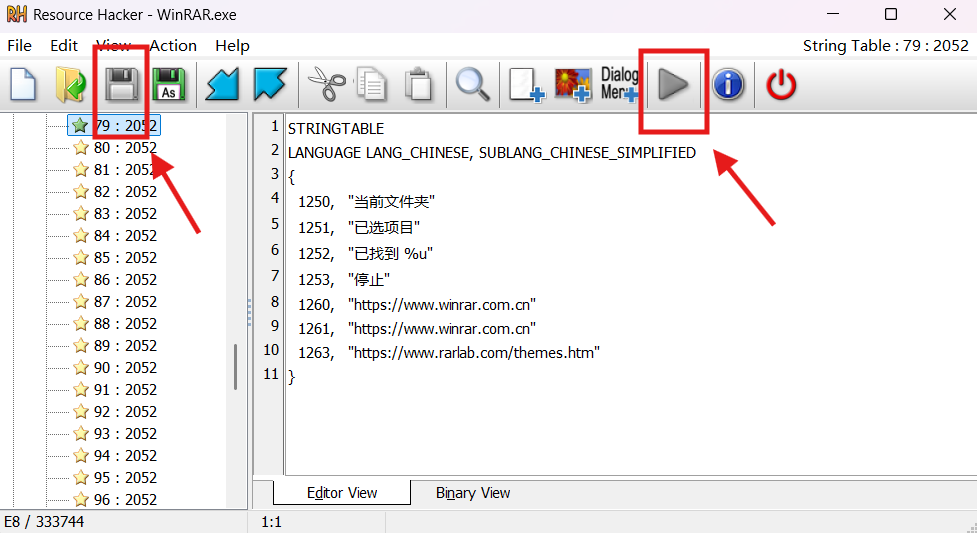
- 依次点击下图位置的“运行”“保存”按钮,保存修改后的文件(右边运行,左边保存)。
- 关闭 Resource Hacker,运行 WinRAR,发现弹窗广告彻底消失了!
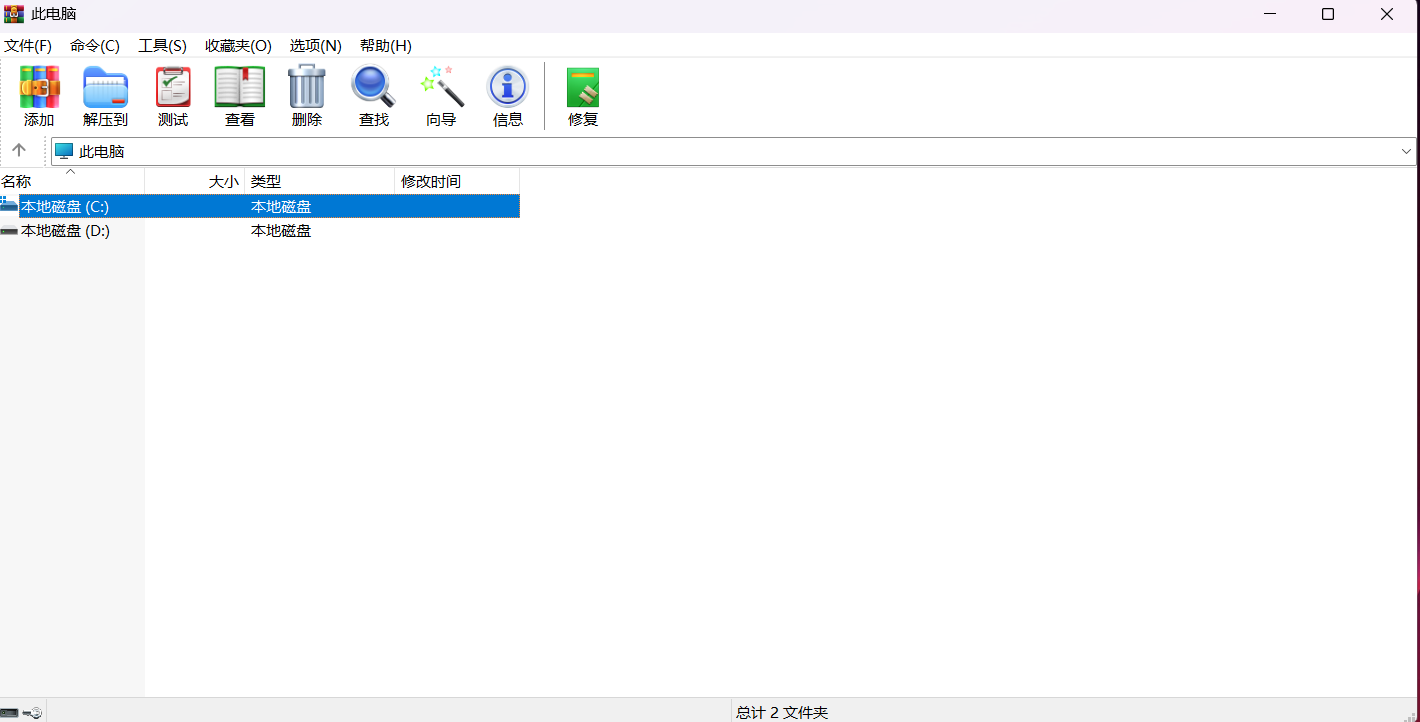
- 大功告成!
三、常见问题与解决
在操作过程中,你可能会遇到以下问题,这里提供相应的解决方法:
1. rarreg.key 文件复制后无效怎么办?
可能原因及解决方案:
- 文件位置错误:确保
rarreg.key文件复制到了 WinRAR 的安装目录(通常是C:\Program Files\WinRAR),而不是桌面、文档或其他位置。 - 文件格式问题:检查文件扩展名是否被隐藏。在文件资源管理器中点击"查看" → 勾选"文件扩展名",确认文件全名为
rarreg.key,而不是rarreg.key.txt。 - 权限问题:如果 WinRAR 安装在系统盘(C盘),可能需要管理员权限才能写入文件。可以尝试:
- 右键点击
rarreg.key文件 → “复制” - 右键点击 WinRAR 安装目录 → “以管理员身份打开”
- 在目录中右键 → “粘贴”
- 右键点击
- WinRAR 未重启:复制文件后,需要完全关闭并重新打开 WinRAR 才能生效。请检查任务管理器中是否还有 WinRAR 后台进程。
2. Resource Hacker 保存时提示权限不足如何处理?
解决方法:
- 以管理员身份运行 Resource Hacker:这是最常见的原因。右键点击
ResourceHacker.exe→ “以管理员身份运行”,然后重新执行打开、修改、保存操作。 - 关闭 WinRAR 及相关进程:在修改
WinRAR.exe前,确保 WinRAR 已经完全退出。按Ctrl+Shift+Esc打开任务管理器,检查是否有WinRAR或rar相关进程,如果有则结束它们。 - 修改文件权限(进阶):
- 找到
WinRAR.exe文件(在安装目录中) - 右键 → “属性” → "安全"选项卡
- 点击"编辑" → 选择你的用户账户 → 勾选"完全控制"
- 点击"确定"保存设置
- 找到
- 复制到桌面修改:如果直接在安装目录修改失败,可以:
- 将
WinRAR.exe复制到桌面 - 用 Resource Hacker 修改桌面上的副本
- 修改完成后,将原
WinRAR.exe重命名为WinRAR_backup.exe - 将修改后的文件复制回安装目录
- 将
3. 更新 WinRAR 后广告恢复,如何备份修改?
预防和恢复方案:
- 备份修改后的文件:在成功去除广告后,立即将修改好的
WinRAR.exe复制一份,重命名为WinRAR_no_ad.exe或类似名称,保存在安全位置(如D盘备份文件夹)。 - 更新后的恢复步骤:
- 安装新版本 WinRAR 后,广告会重新出现
- 将之前备份的
WinRAR_no_ad.exe复制到新版本的安装目录 - 覆盖新安装的
WinRAR.exe(建议先备份原版) - 重新运行 WinRAR,广告应该再次消失
- 注意版本兼容性:此方法基于修改字符串资源,不同版本的 WinRAR 资源结构可能略有不同。如果新版本的资源ID发生变化,可能需要:
- 用 Resource Hacker 打开新版本的
WinRAR.exe - 重新查找"String Table" → "79 : 2052"中的广告文本(通常在1262附近)
- 按原文方法删除对应内容
- 用 Resource Hacker 打开新版本的
- 创建批处理脚本(自动化):
创建一个restore_no_ad.bat文件,内容如下:
将路径替换为你实际的备份路径,需要时以管理员身份运行即可。@echo off echo 正在恢复无广告版 WinRAR... copy "D:\Backup\WinRAR_no_ad.exe" "C:\Program Files\WinRAR\WinRAR.exe" /Y echo 恢复完成! pause
温馨提示:每次 WinRAR 大版本更新后,建议先试用几天原版,确认新版本稳定后再进行去广告操作,避免因版本差异导致软件异常。

AtomGit 是由开放原子开源基金会联合 CSDN 等生态伙伴共同推出的新一代开源与人工智能协作平台。平台坚持“开放、中立、公益”的理念,把代码托管、模型共享、数据集托管、智能体开发体验和算力服务整合在一起,为开发者提供从开发、训练到部署的一站式体验。
更多推荐


 22
22 0
0- 0


 已为社区贡献1条内容

所有评论(0)