英特尔Intel网卡驱动下载教程(2026最新版)
英特尔Intel网卡驱动可以通过“驱动管理工具一键安装”或“官网下载对应型号驱动”两种方式获取,其中使用驱动人生自动检测并安装,是最简单快捷的方法,适合大多数用户。

在日常使用电脑过程中,如果出现无法上网、网速异常或设备管理器中网卡驱动缺失,很可能是英特尔Intel网卡驱动出现问题。下面为你整理几种实用的下载与安装方法,帮助快速恢复网络连接。
一、使用驱动人生一键下载安装
该方法适合不清楚网卡型号或不熟悉驱动安装的用户。通过驱动人生自动检测系统硬件信息,并匹配最合适的英特尔Intel网卡驱动版本,实现一键下载与安装,操作简单且成功率高。
- 在电脑上下载安装“驱动人生”软件;
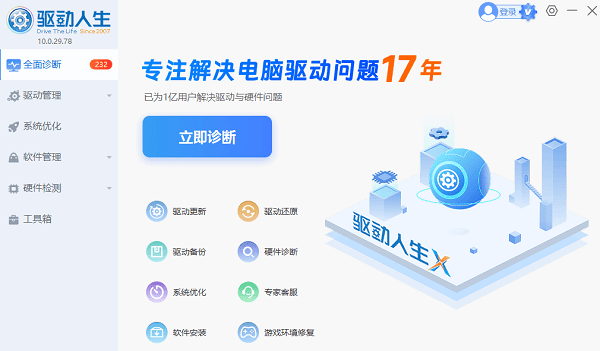
- 启动软件后,点击“立即诊断”检测系统驱动状态;
- 在扫描结果中找到“网卡驱动”,点击“升级驱动”或“修复”;
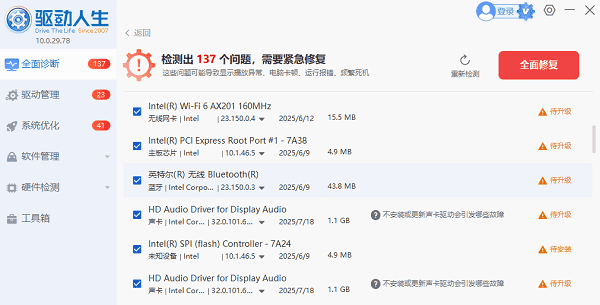
- 等待安装完成后,重启电脑即可恢复网络。
二、通过英特尔官网下载驱动
该方法适合对硬件型号有一定了解的用户。通过英特尔官网获取原厂驱动,能够保证驱动的稳定性与兼容性,但需要手动选择型号和系统版本。
- 打开浏览器,进入英特尔官方网站;
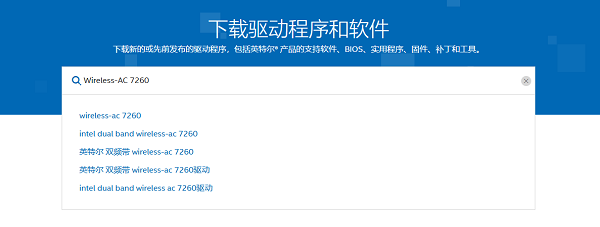
- 在搜索框输入网卡型号(如Intel I219-V等);
- 进入驱动下载页面,选择对应操作系统版本;
- 点击下载驱动安装包;
- 下载完成后,双击运行安装程序并按提示完成安装。
三、通过设备管理器更新驱动
该方法适合系统中已有基础驱动但版本较旧的情况。通过Windows自带功能自动搜索并更新网卡驱动,无需额外下载软件,但成功率受系统资源限制。
- 右键点击“此电脑”,选择“管理”;
- 打开“设备管理器”;
- 找到“网络适配器”,右键英特尔网卡设备;
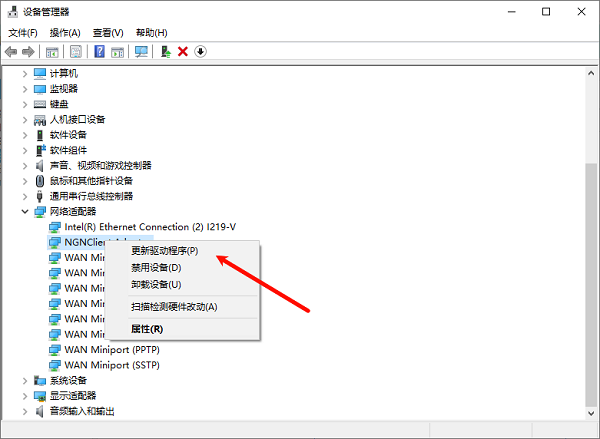
- 点击“更新驱动程序”;
- 选择“自动搜索驱动程序”,等待系统完成更新。
四、使用第三方驱动网站下载
该方法适合需要特定版本驱动或历史版本驱动的用户。通过专业驱动网站查找英特尔Intel网卡驱动资源,但需注意下载来源的安全性,避免安装异常文件。
- 打开可信的驱动下载网站;
- 搜索“英特尔Intel网卡驱动”;
- 根据型号和系统选择合适版本;
- 下载驱动压缩包并解压;
- 运行安装程序完成驱动安装。
常见问题解答
1. 英特尔网卡驱动下载后无法安装怎么办?
可能是驱动版本与系统不兼容,建议优先使用驱动人生自动匹配版本,避免手动选择错误。
2. 网卡驱动安装后仍无法上网怎么办?
建议检查网线或无线连接状态,同时确认设备管理器中网卡是否正常启用。
3. 如何判断网卡驱动是否安装成功?
进入设备管理器,如果“网络适配器”下没有黄色感叹号,说明驱动正常。
英特尔Intel网卡驱动下载方式多样,但从效率和成功率来看,优先推荐使用驱动人生进行一键安装,尤其适合新手用户。如果需要更高的稳定性,也可以选择官网下载安装。根据自身情况选择合适方法,即可快速解决网卡驱动问题。

AtomGit 是由开放原子开源基金会联合 CSDN 等生态伙伴共同推出的新一代开源与人工智能协作平台。平台坚持“开放、中立、公益”的理念,把代码托管、模型共享、数据集托管、智能体开发体验和算力服务整合在一起,为开发者提供从开发、训练到部署的一站式体验。
更多推荐



 9
9 0
0- 0


 已为社区贡献57条内容

所有评论(0)