Claude Code 界面异常解决方案
·
Claude Code 界面异常解决方案
问题
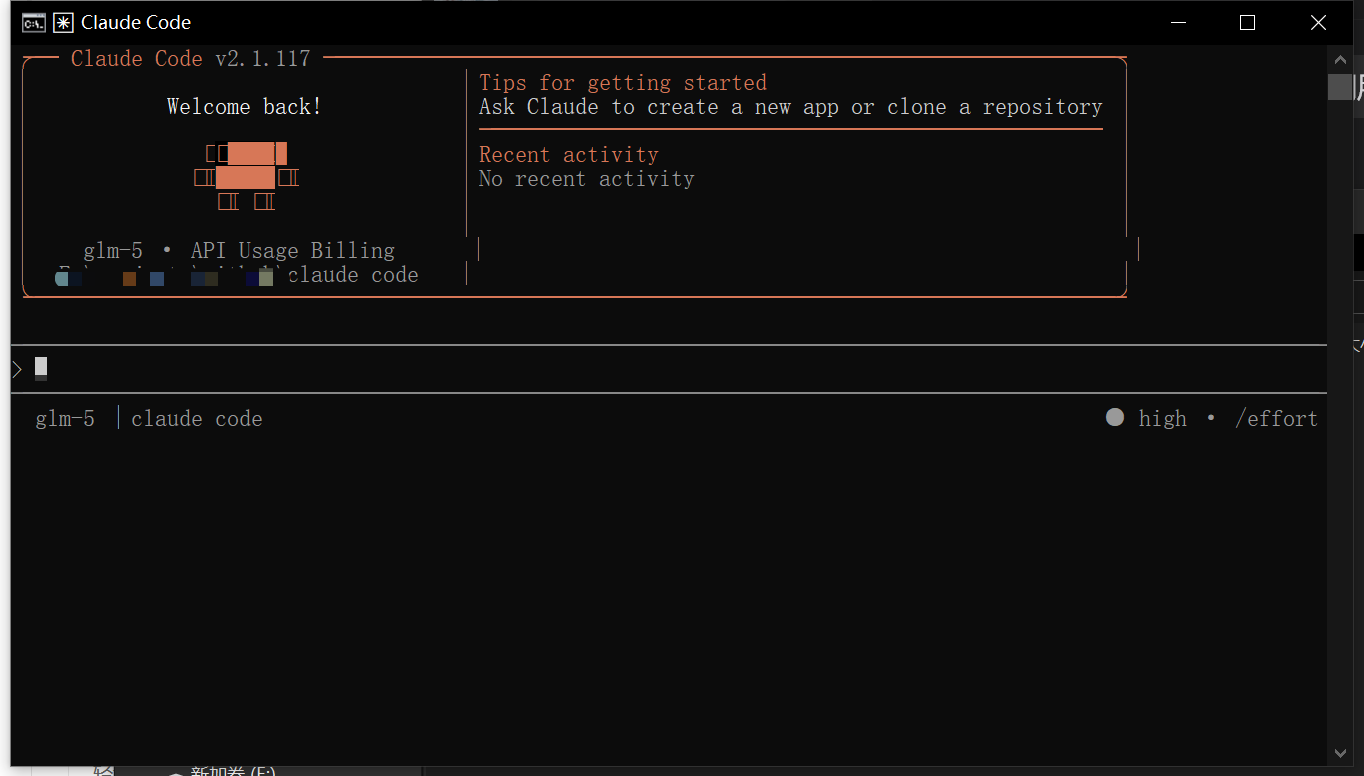
在 Windows 的 CMD 中启动 Claude Code 时,界面出现边框错位、布局不对齐、看起来像损坏的情况。
问题本质不是 Claude Code 本身坏了,而是 CMD 对这类终端界面渲染兼容性不够。
解决方案
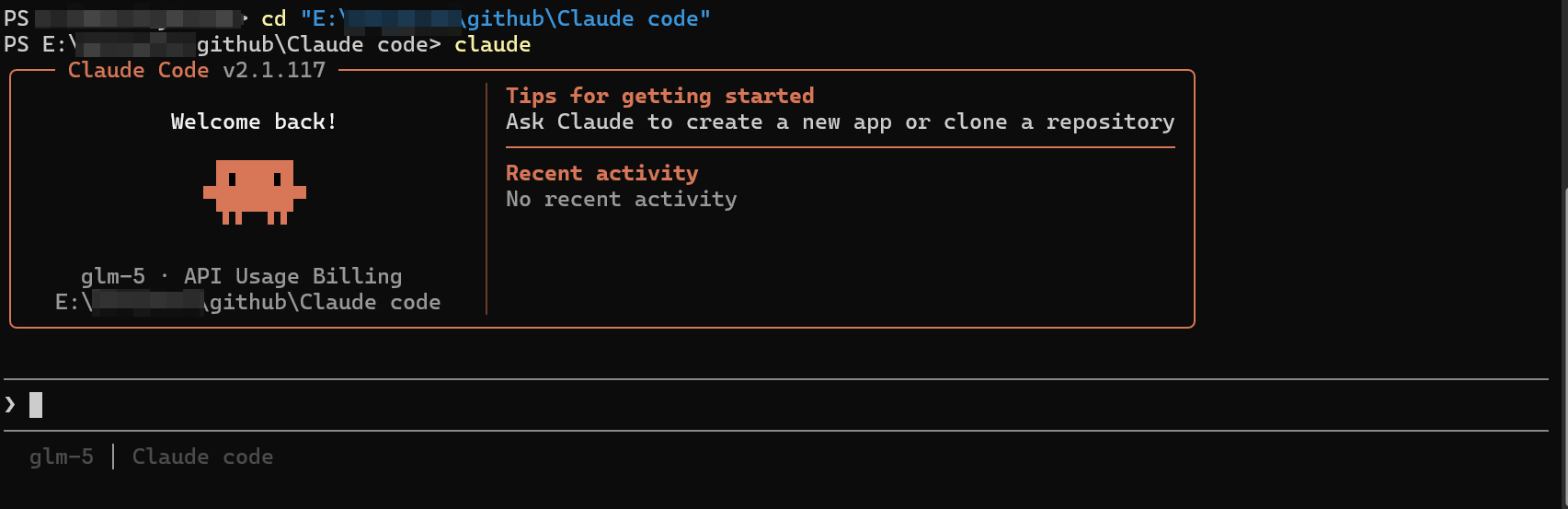
不要再用 CMD 运行 Claude Code,改用:
Windows Terminal + PowerShell
启动方式:
cd "E:\xxxx\github\Claude code"
claude
更方便的打开方式
方式 1:右键在当前文件夹打开终端
在目标文件夹空白处右键,选择:
在终端中打开
然后执行:
claude
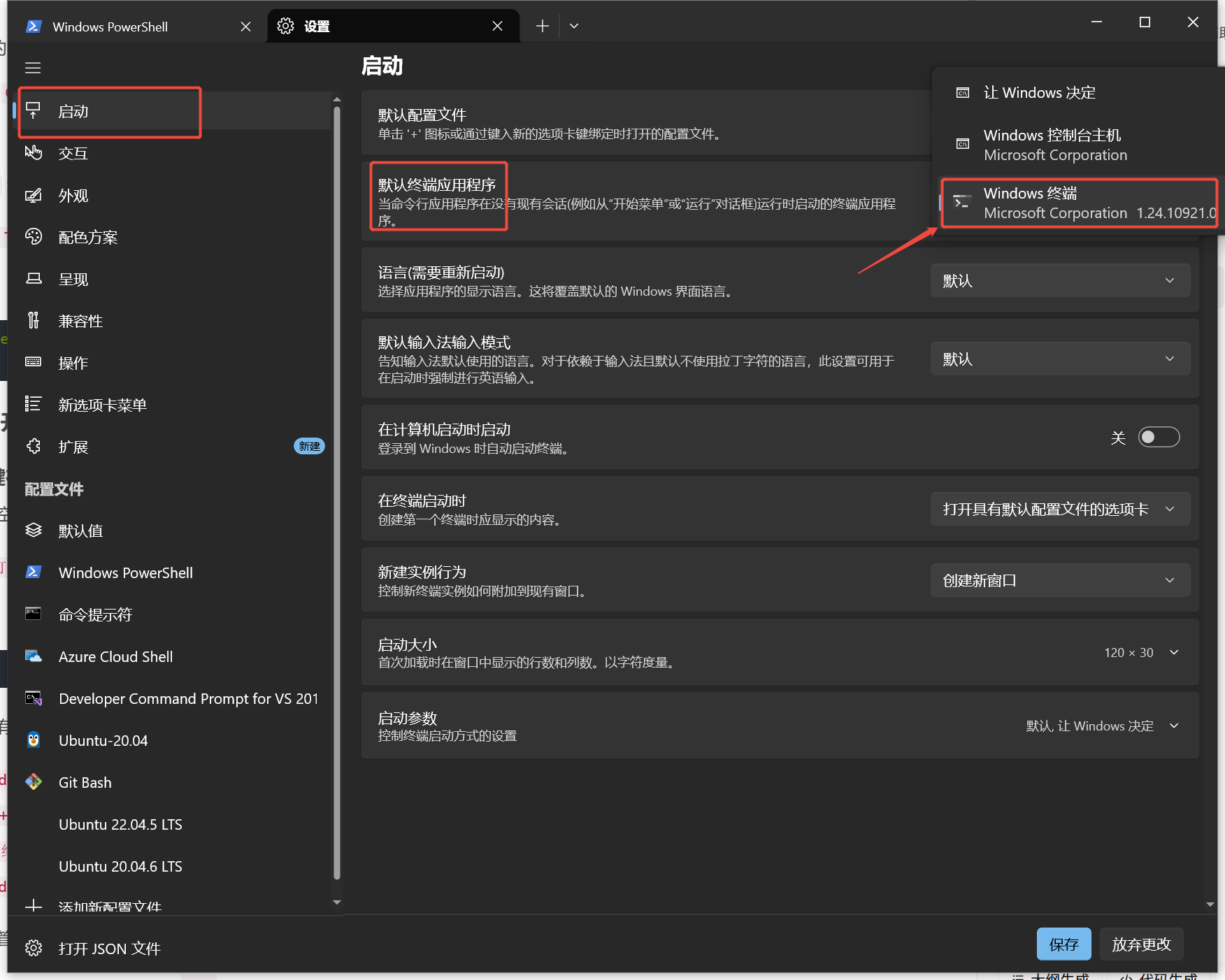
如果右键里没有 在终端中打开,一般是系统没有把 Windows Terminal 设成默认终端。处理方法:
- 打开
Windows Terminal - 按
Ctrl + ,进入设置 - 找到
默认终端应用程序 - 改成
Windows Terminal
改完后,资源管理器右键菜单通常就会恢复正常。
方式 2:在资源管理器地址栏输入 wt
进入目标目录后,在地址栏输入:
wt
这样会直接在当前目录打开 Windows Terminal,然后执行:
claude
方式 3:创建快捷方式一键启动
快捷方式目标:
wt -d "E:\xxxx\github\Claude code" powershell -NoExit -Command claude
双击后会直接打开 Windows Terminal、进入指定目录并启动 Claude Code。

AtomGit 是由开放原子开源基金会联合 CSDN 等生态伙伴共同推出的新一代开源与人工智能协作平台。平台坚持“开放、中立、公益”的理念,把代码托管、模型共享、数据集托管、智能体开发体验和算力服务整合在一起,为开发者提供从开发、训练到部署的一站式体验。
更多推荐

 5
 0
- 0


 已为社区贡献2条内容

所有评论(0)