【保姆级教程】VMware虚拟机安装全流程
文章目录
VMware于1998年在美国成立,是全球虚拟化技术标杆,曾被EMC、戴尔掌控,2023年被博通以610亿美元收购。它主导全场景虚拟化,拥有庞大客户与合作伙伴生态,推动IT资源高效利用与数字化转型,虽收购后因许可政策调整引发监管关注,但仍是行业核心力量,深刻影响全球IT基础设施发展。
VMware Workstation是VMware公司销售的商业软件产品之一。VMware Workstation允许一台真实的电脑在一个操作系统中同时开启并运行数个操作系统,其它VMware产品帮助在多个宿主电脑之间管理或移植VMware虚拟机。

1. 下载 VMware Workstation
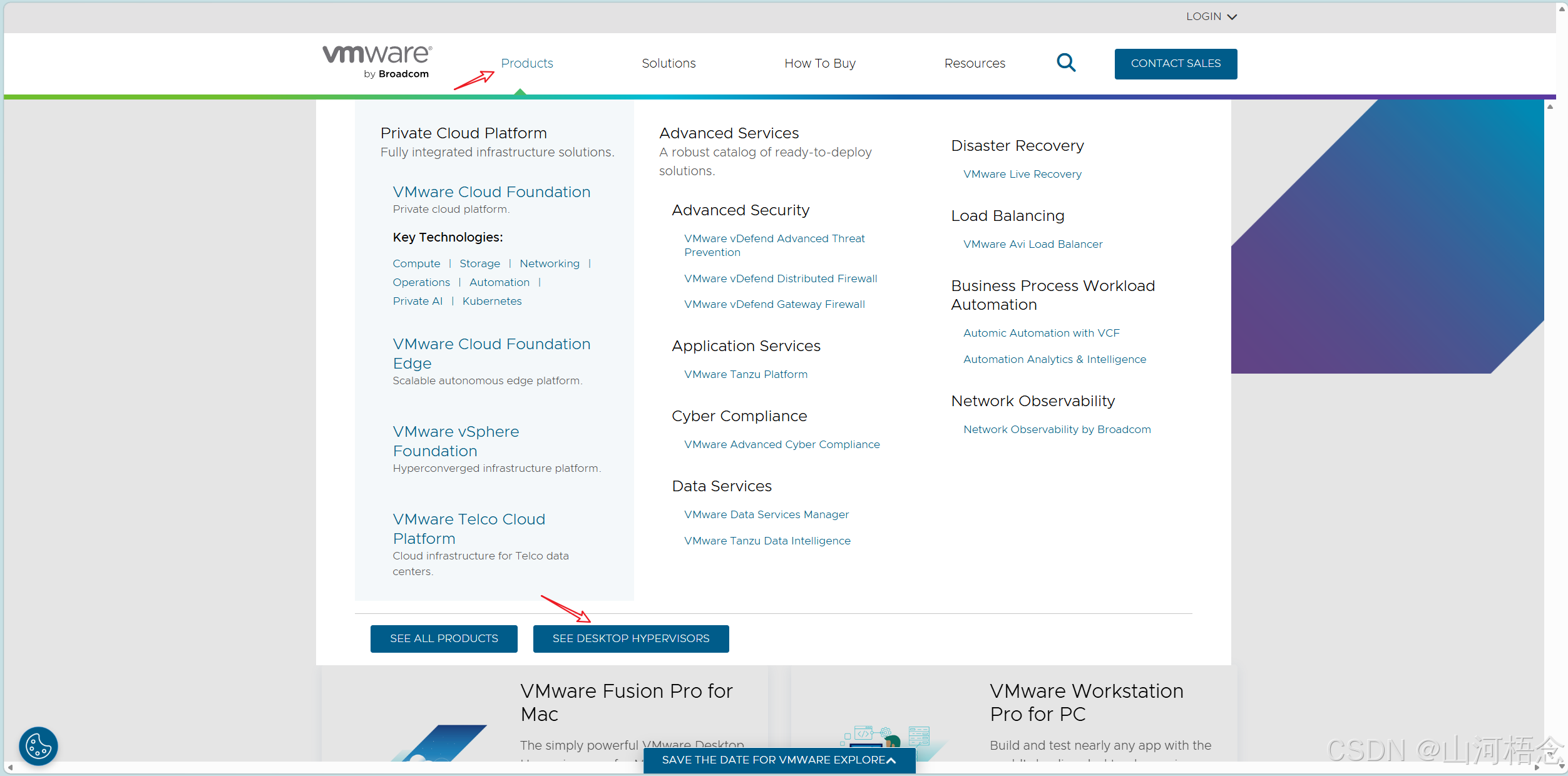
1. 1官网下载VMware Workstation
- 官网地址:VMware Workstation Pro 下载(需注册账号)
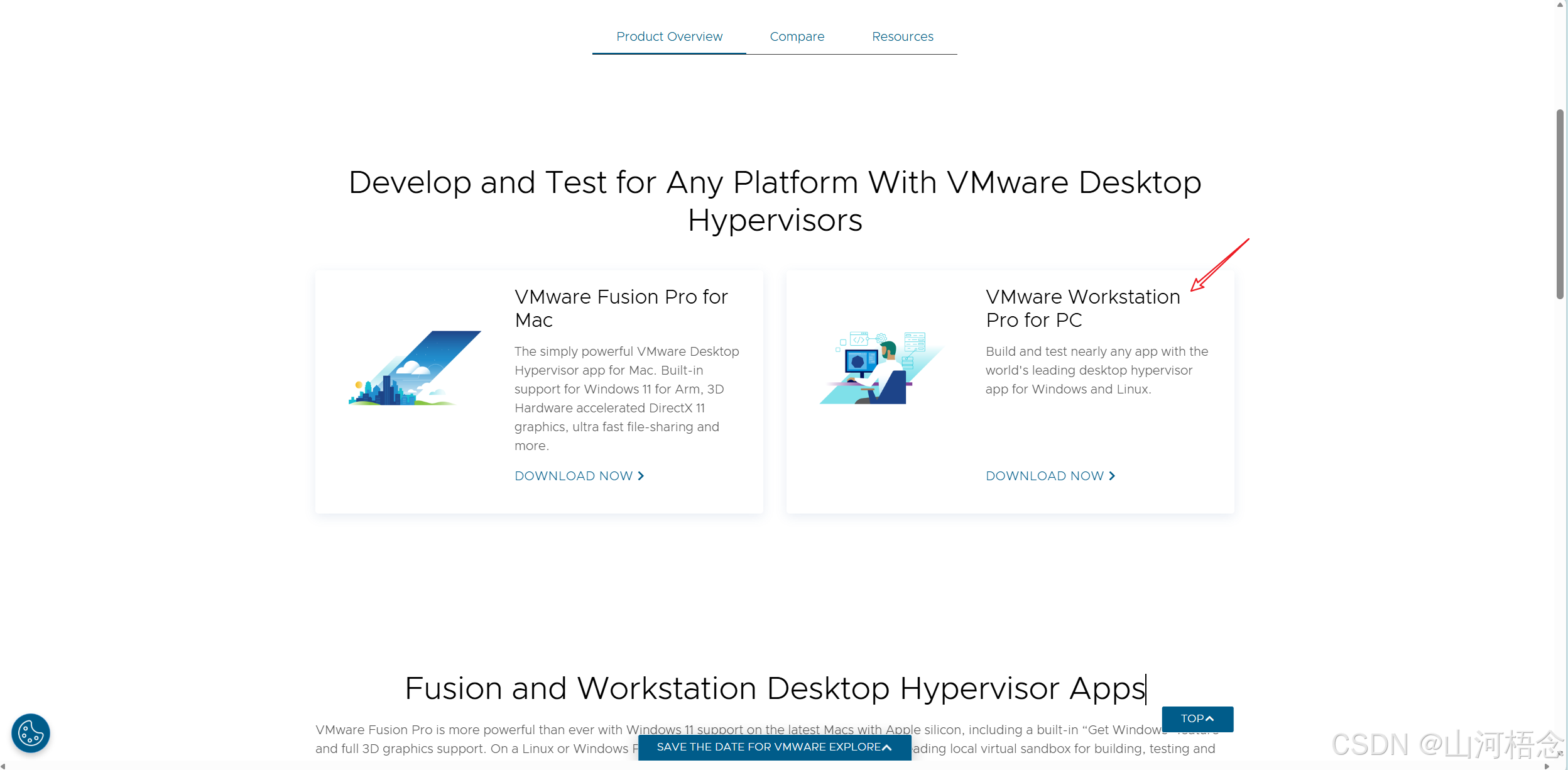
滚动找到“VMware Workstation Pro for PC”。
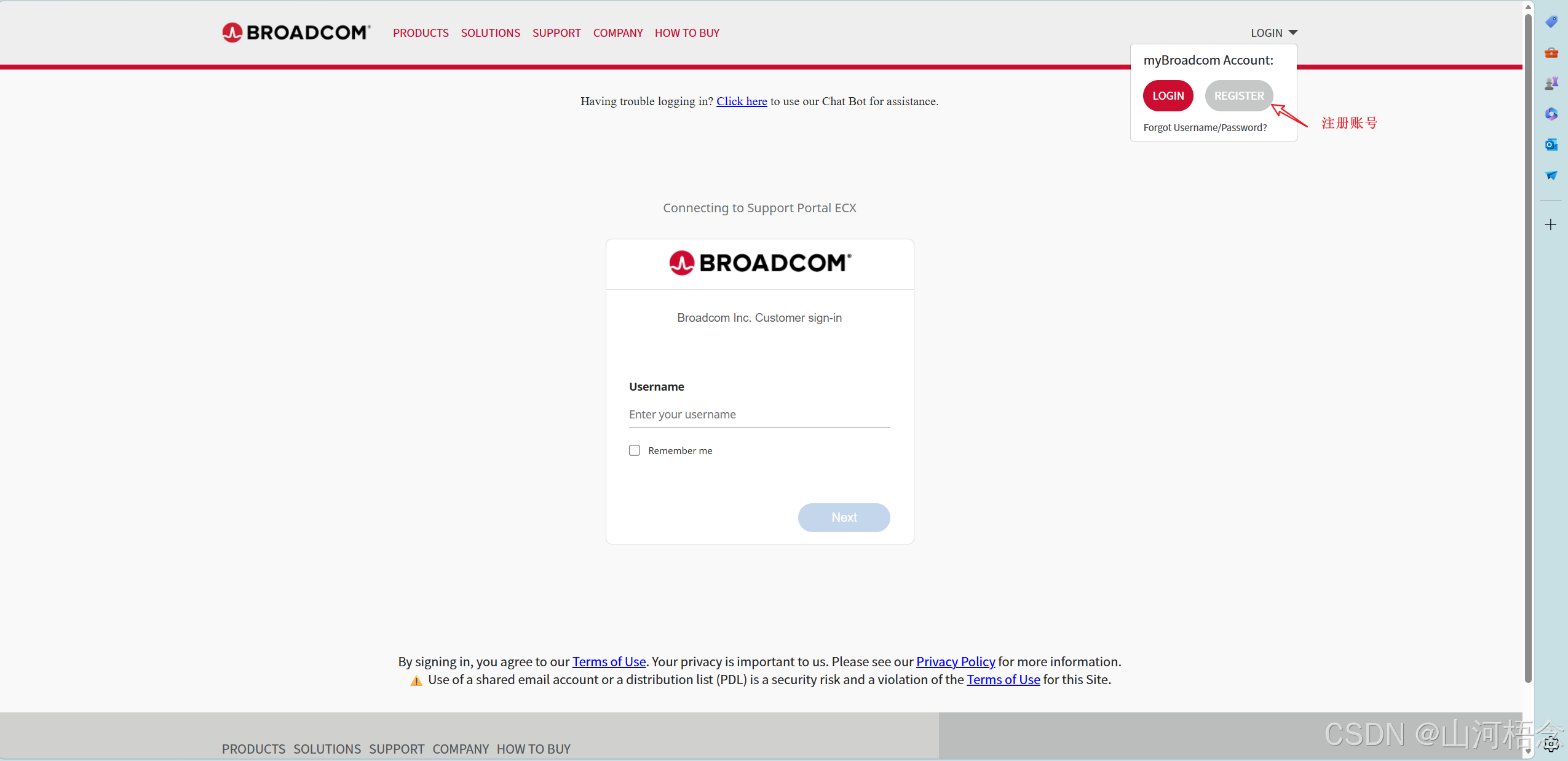
1. 1.1注册博通账号
选择账号注册。
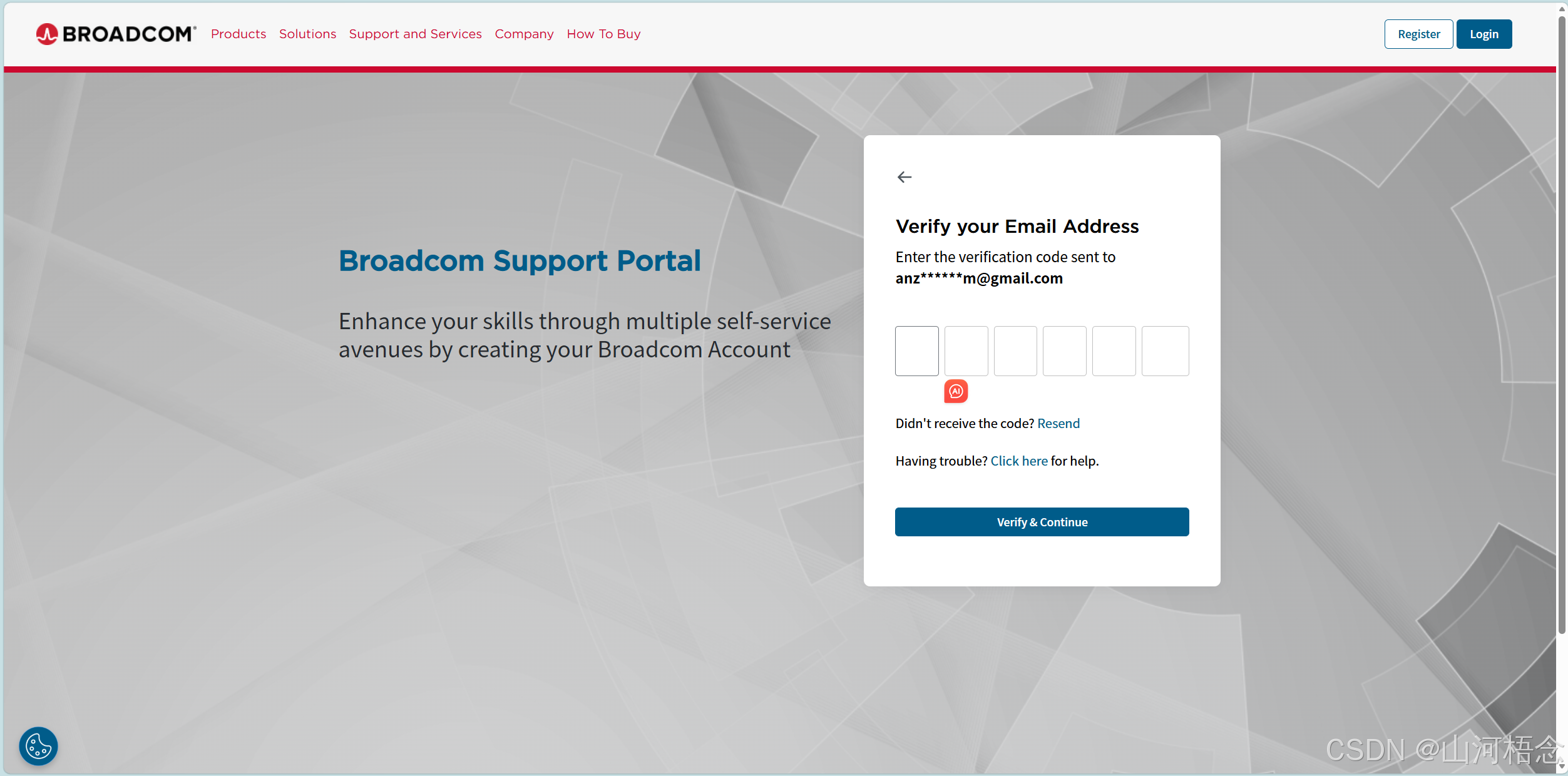
输入邮箱与验证码。
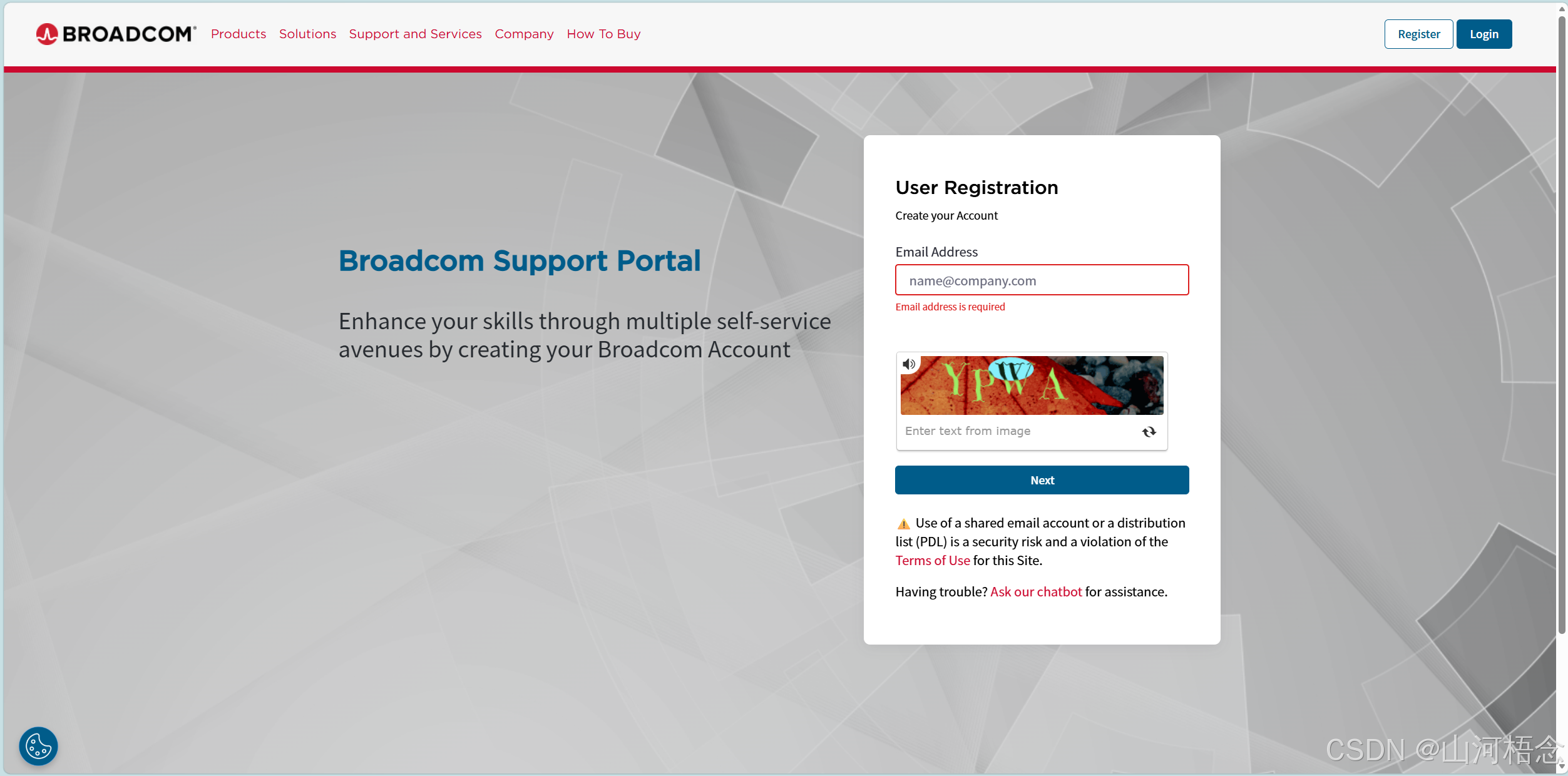
从输入的邮箱接收验证码并输入。
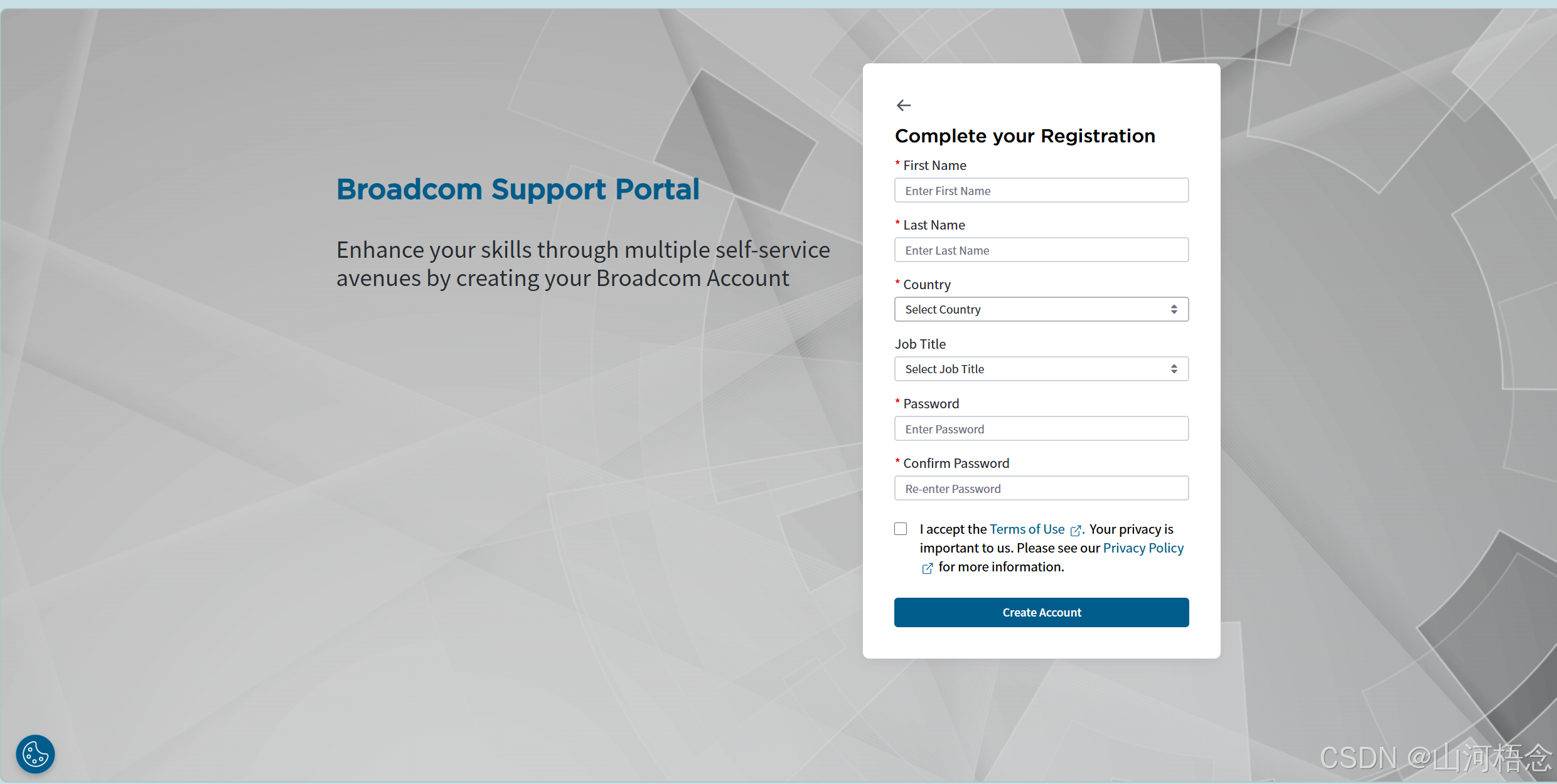
填写注册信息。
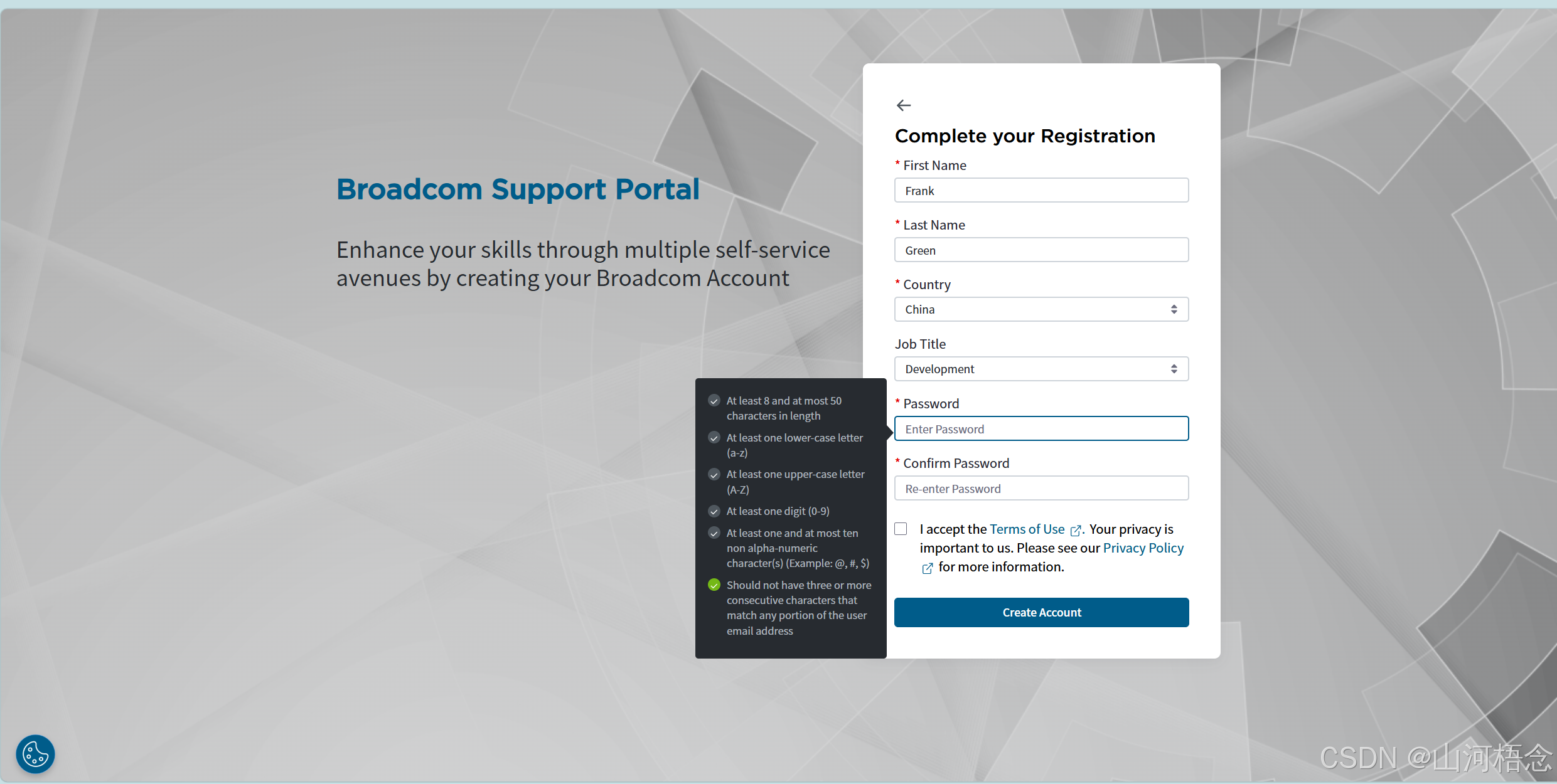
密码规则较多,需仔细校对。
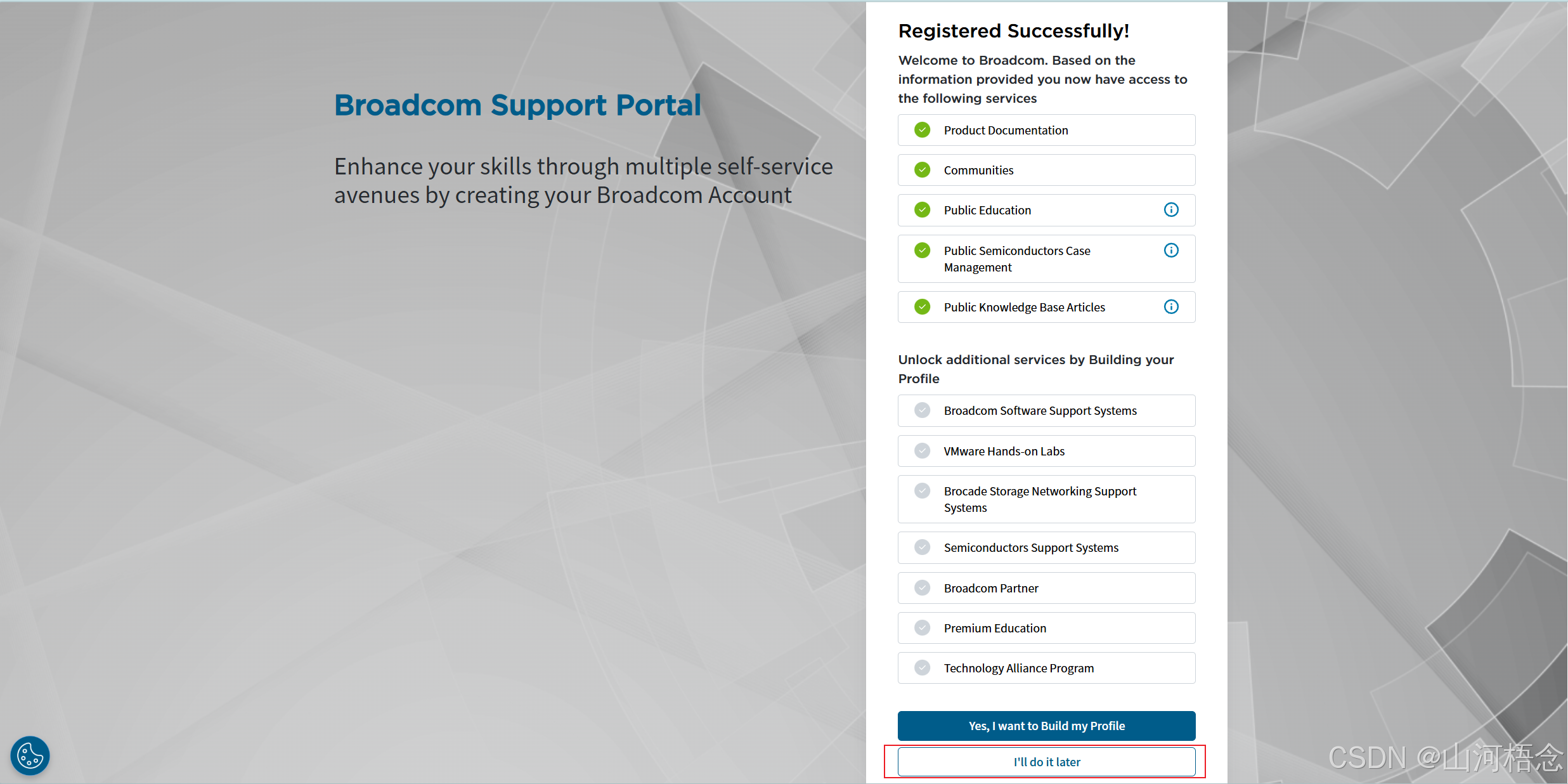
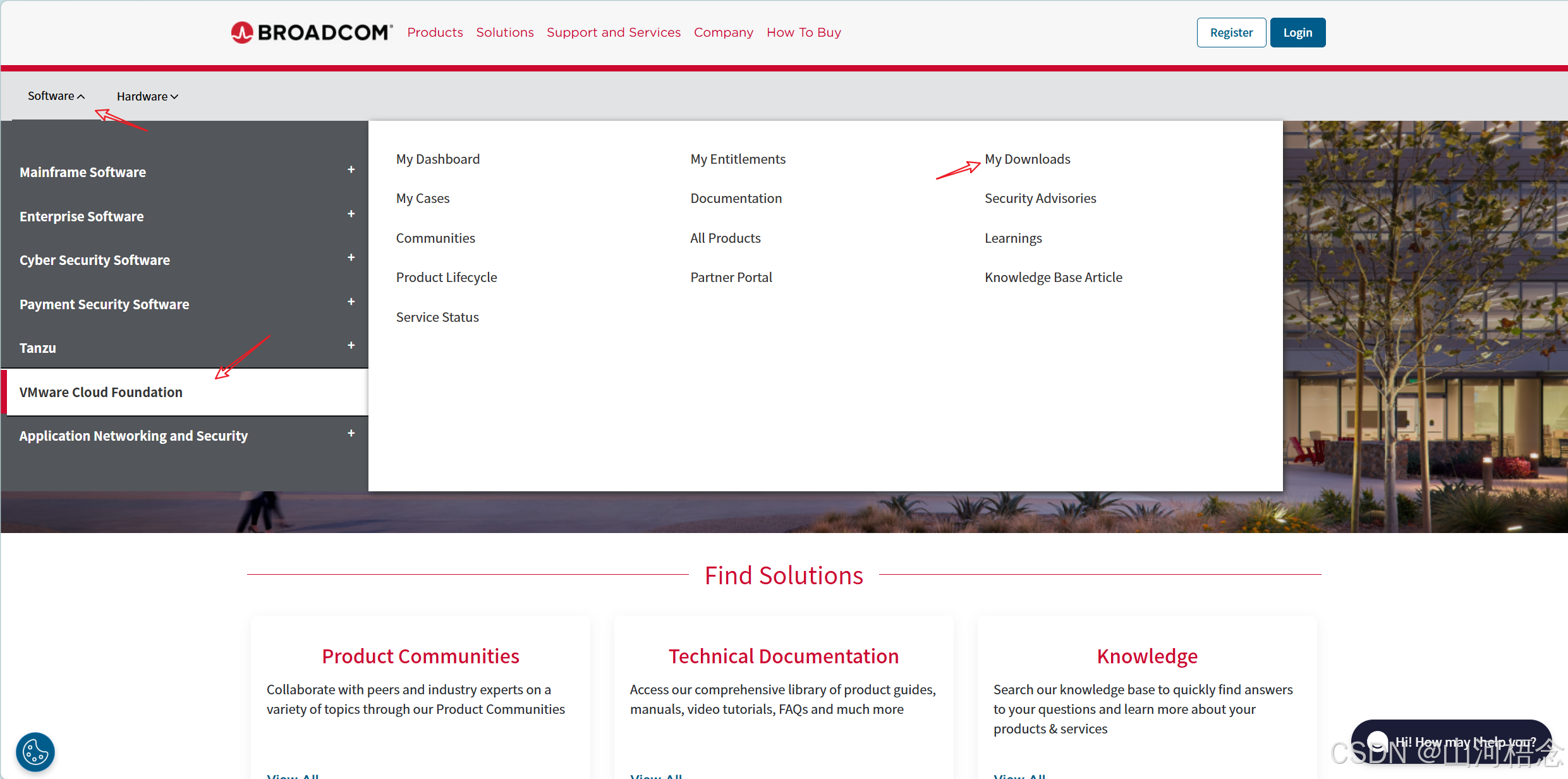
依次选择"Software"->“VMware Cloud Foundation”->“My Downloads”。
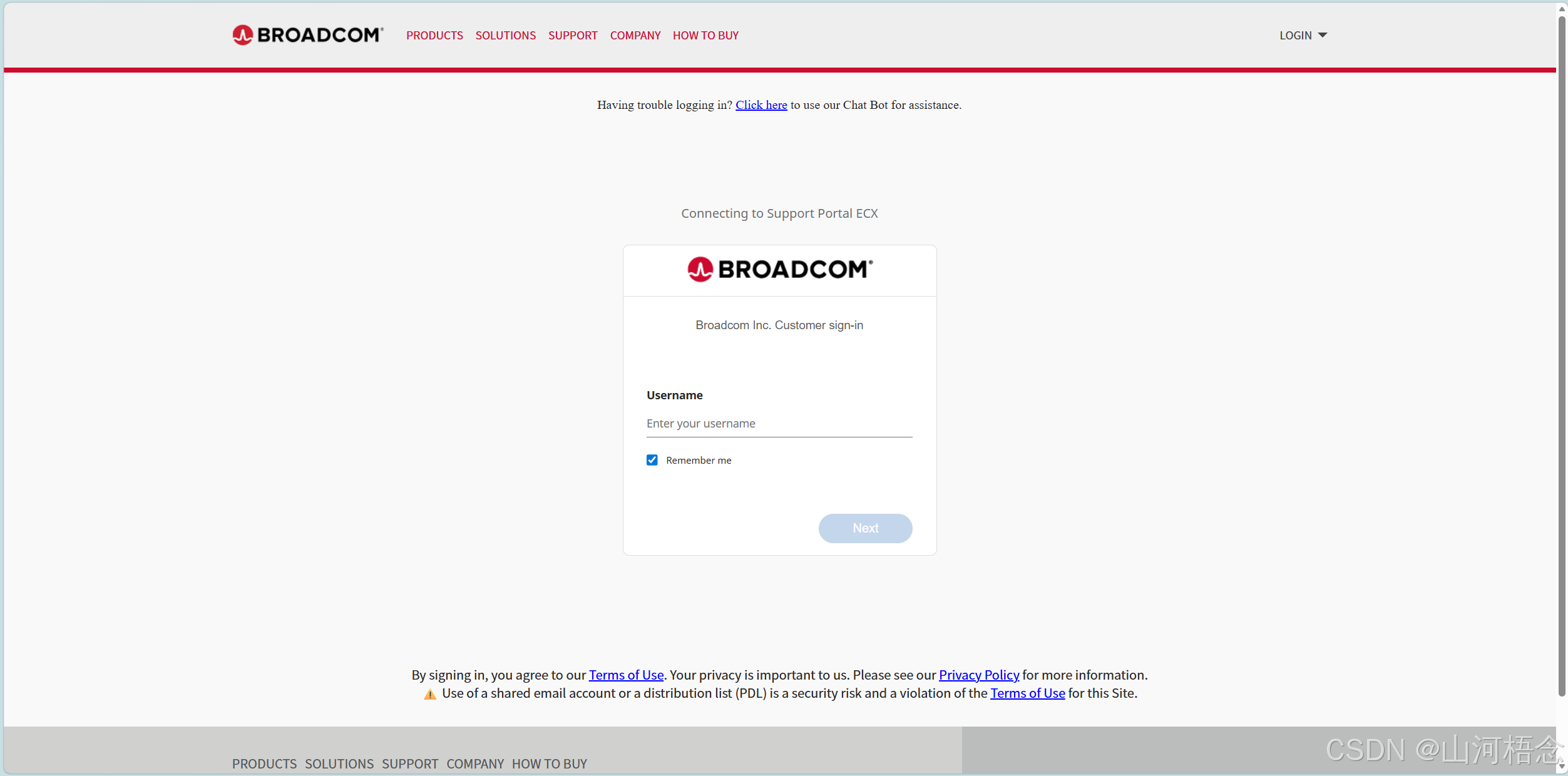
1. 1.2登录博通账号
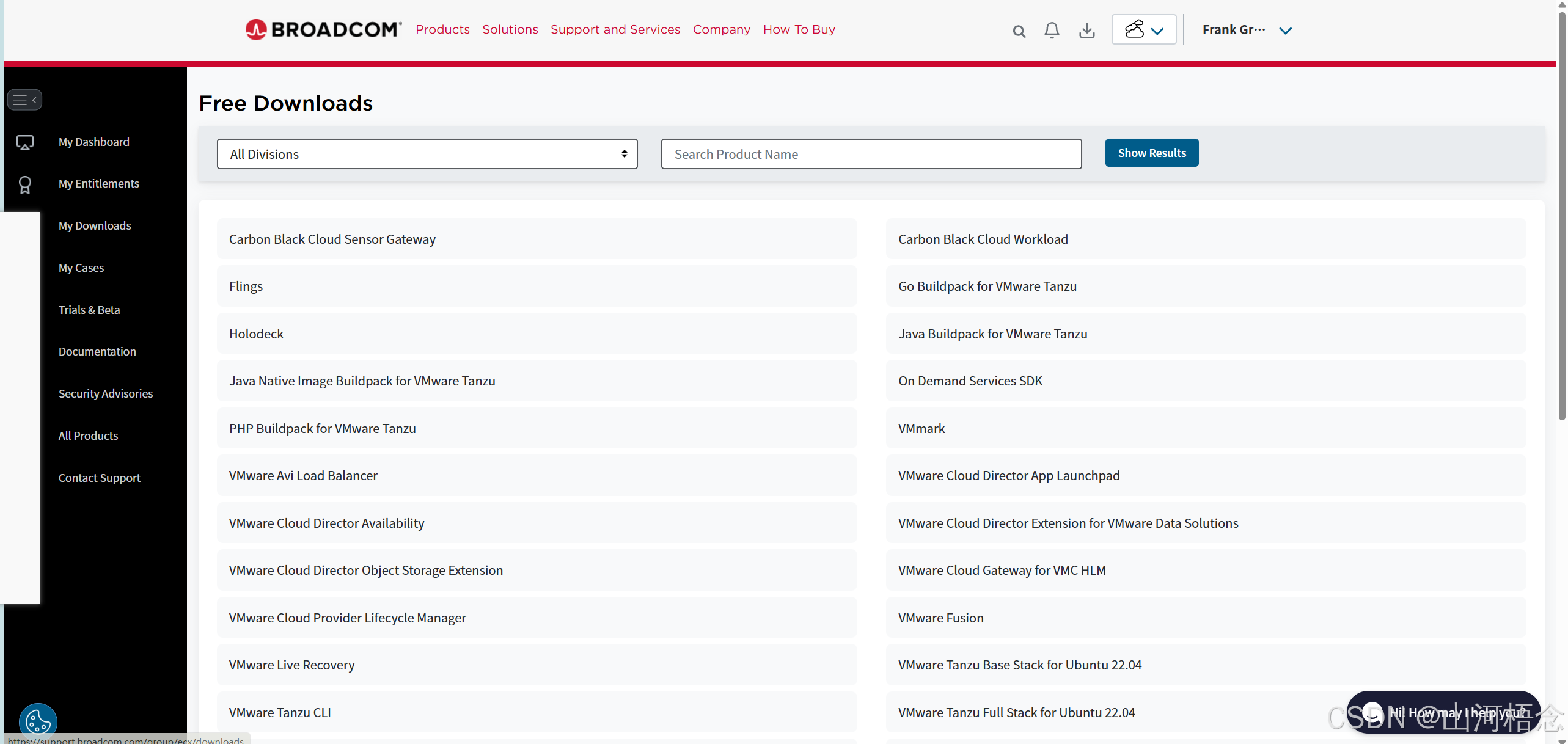
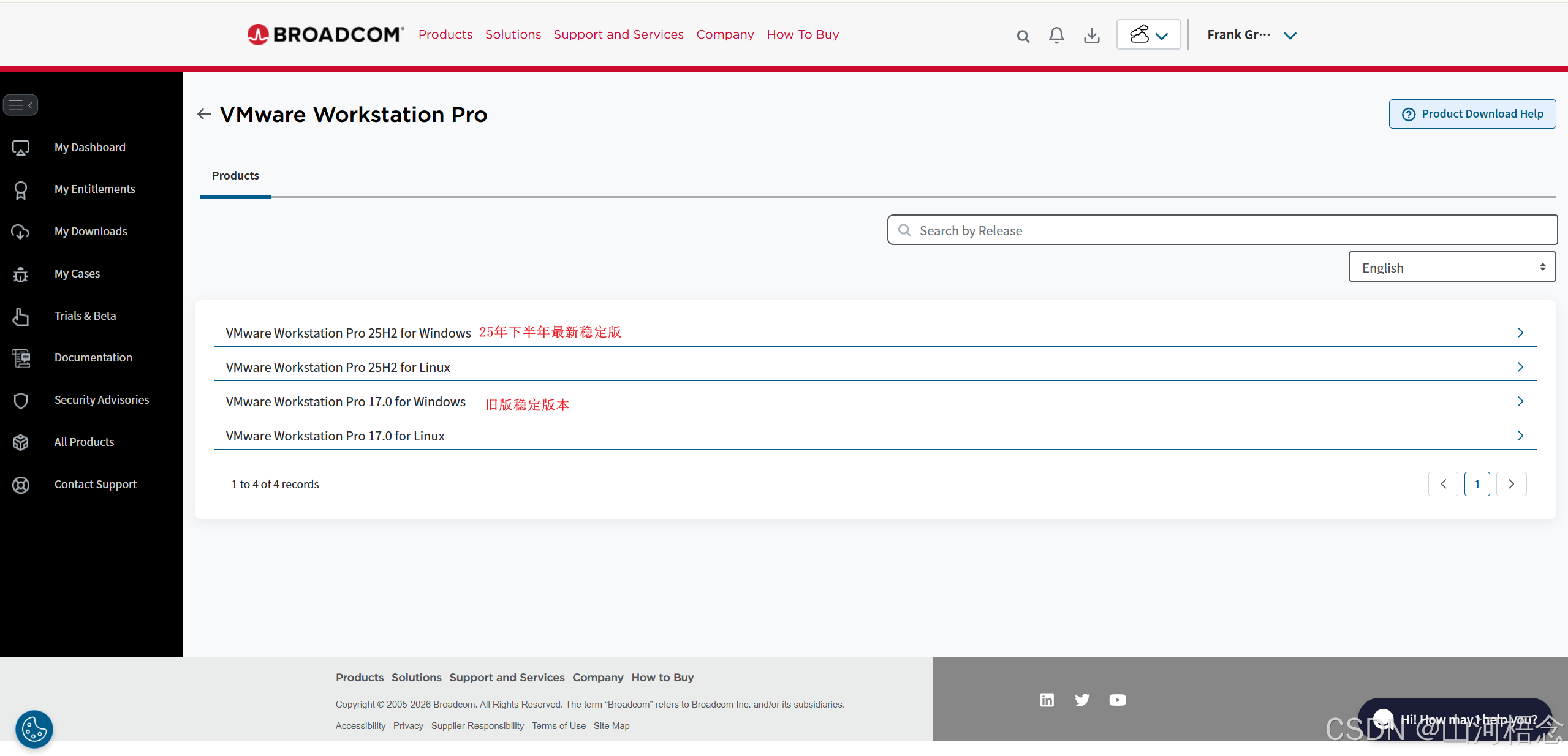
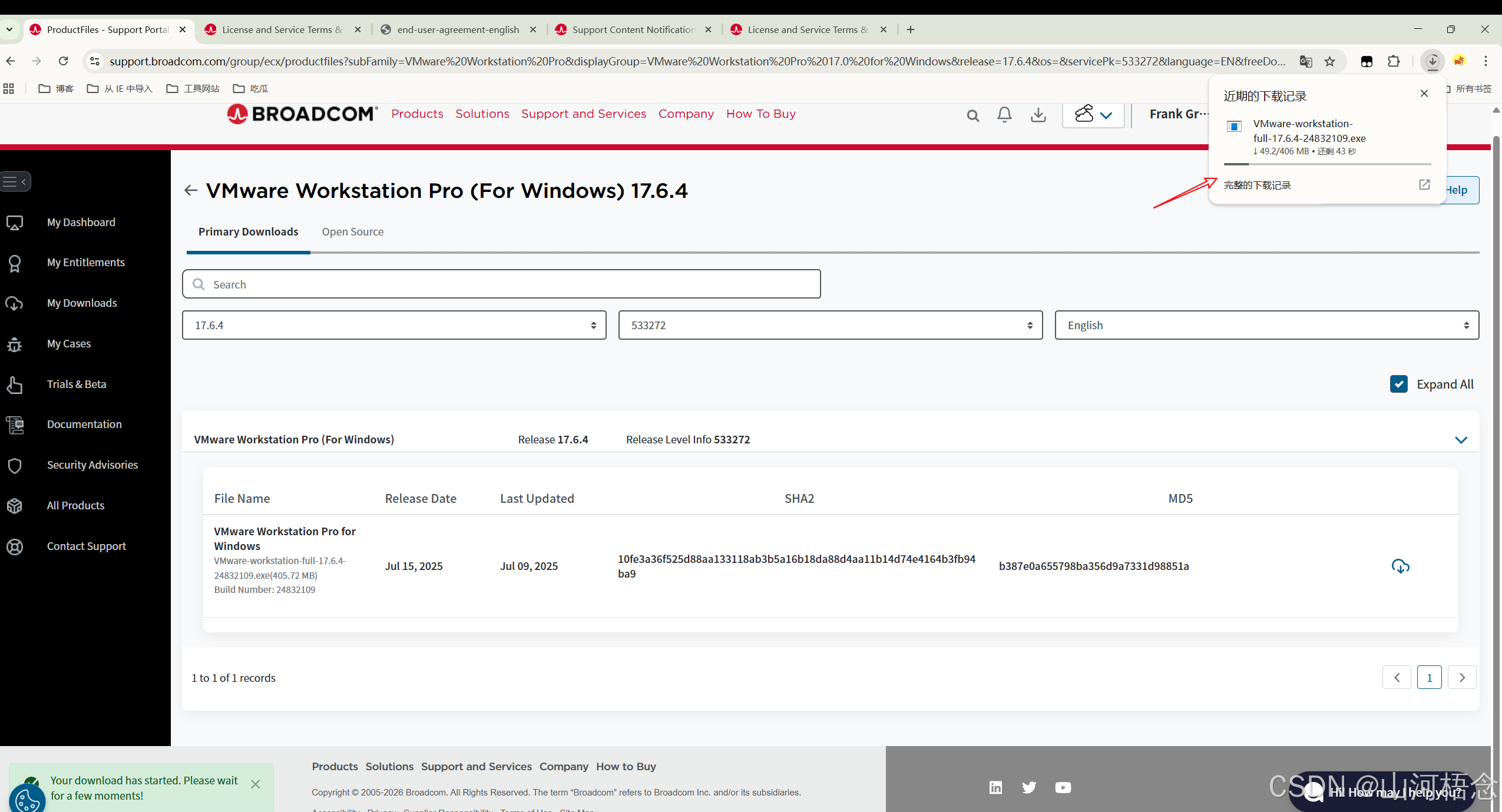
点击"VMware Workstation Pro"。
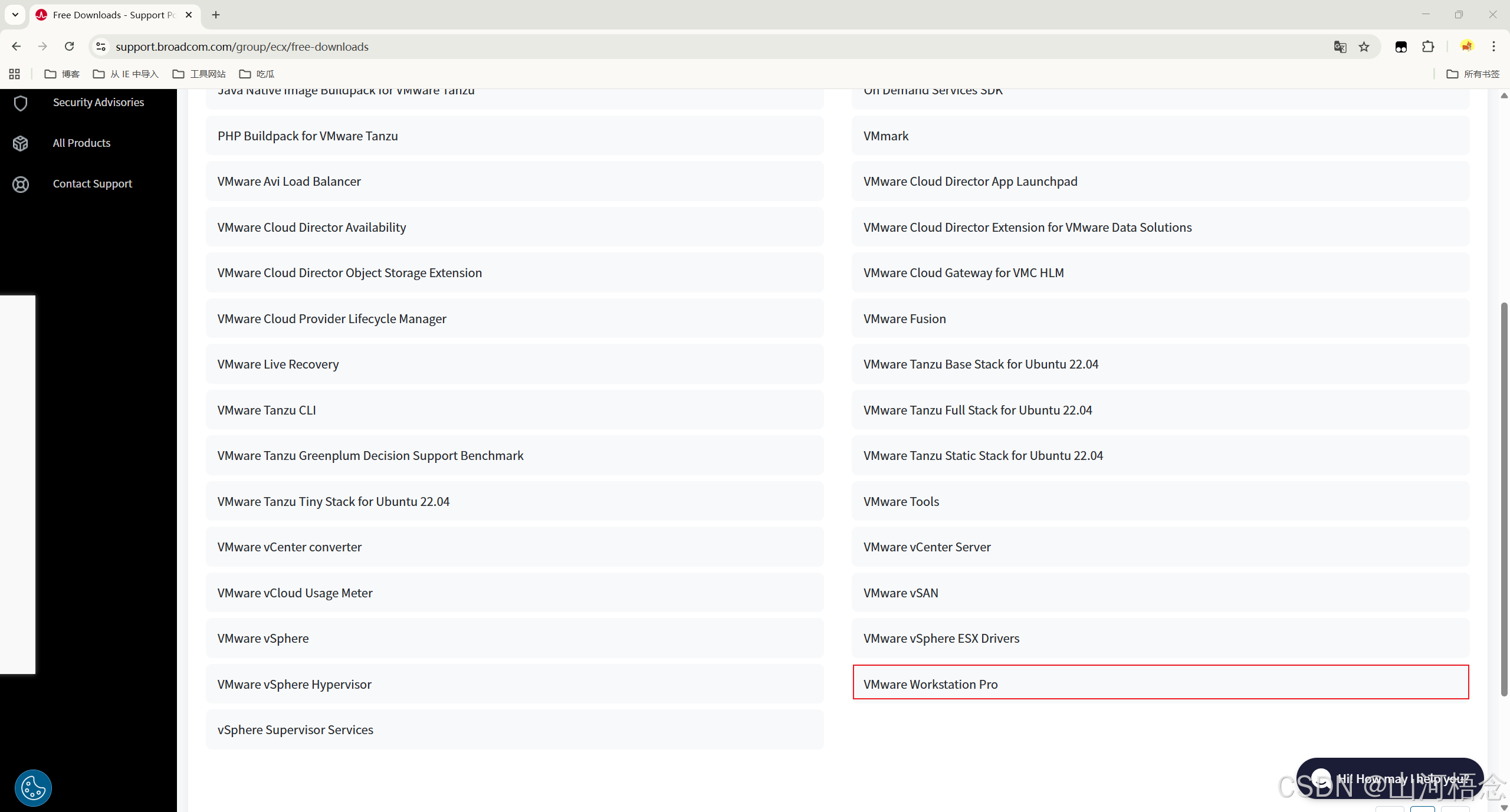
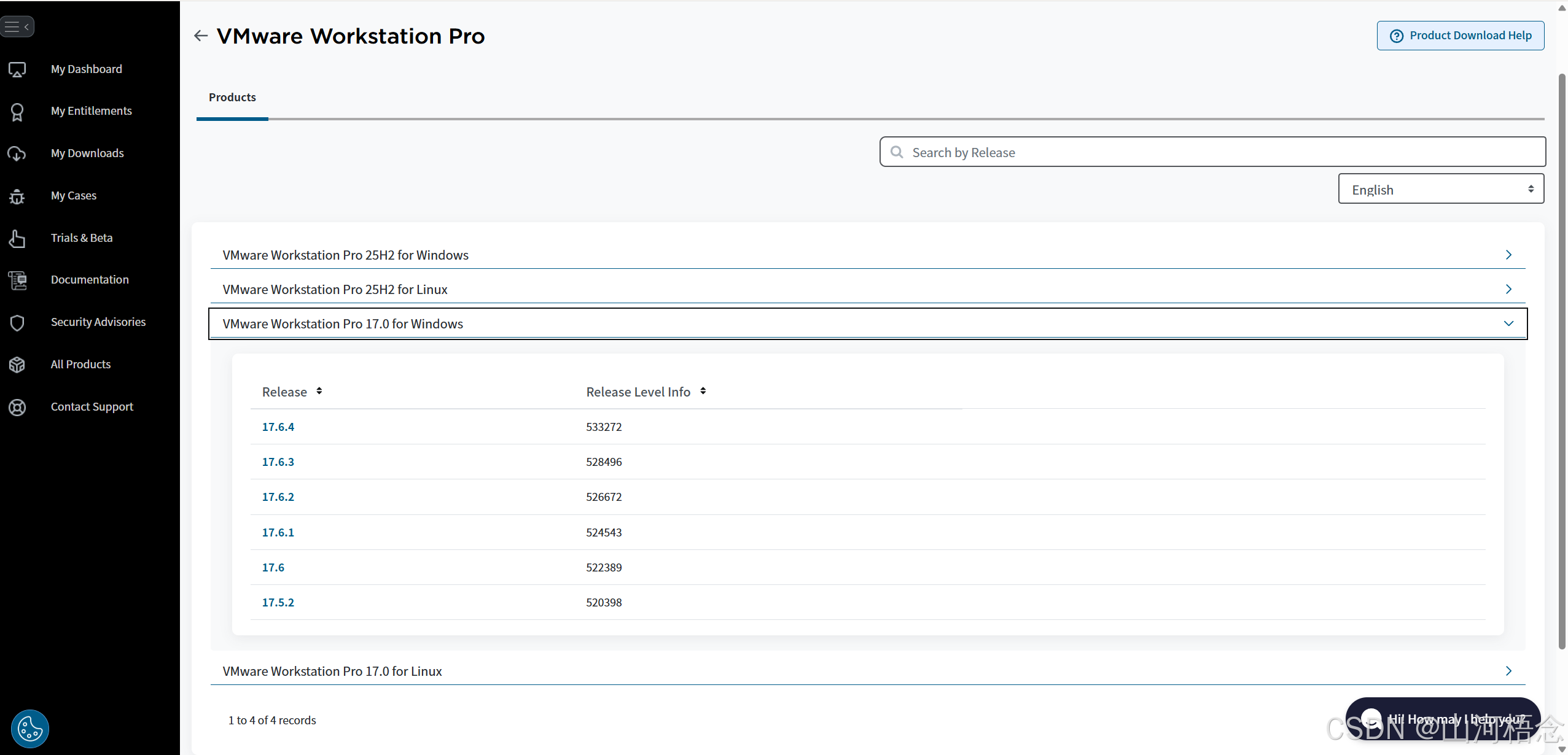
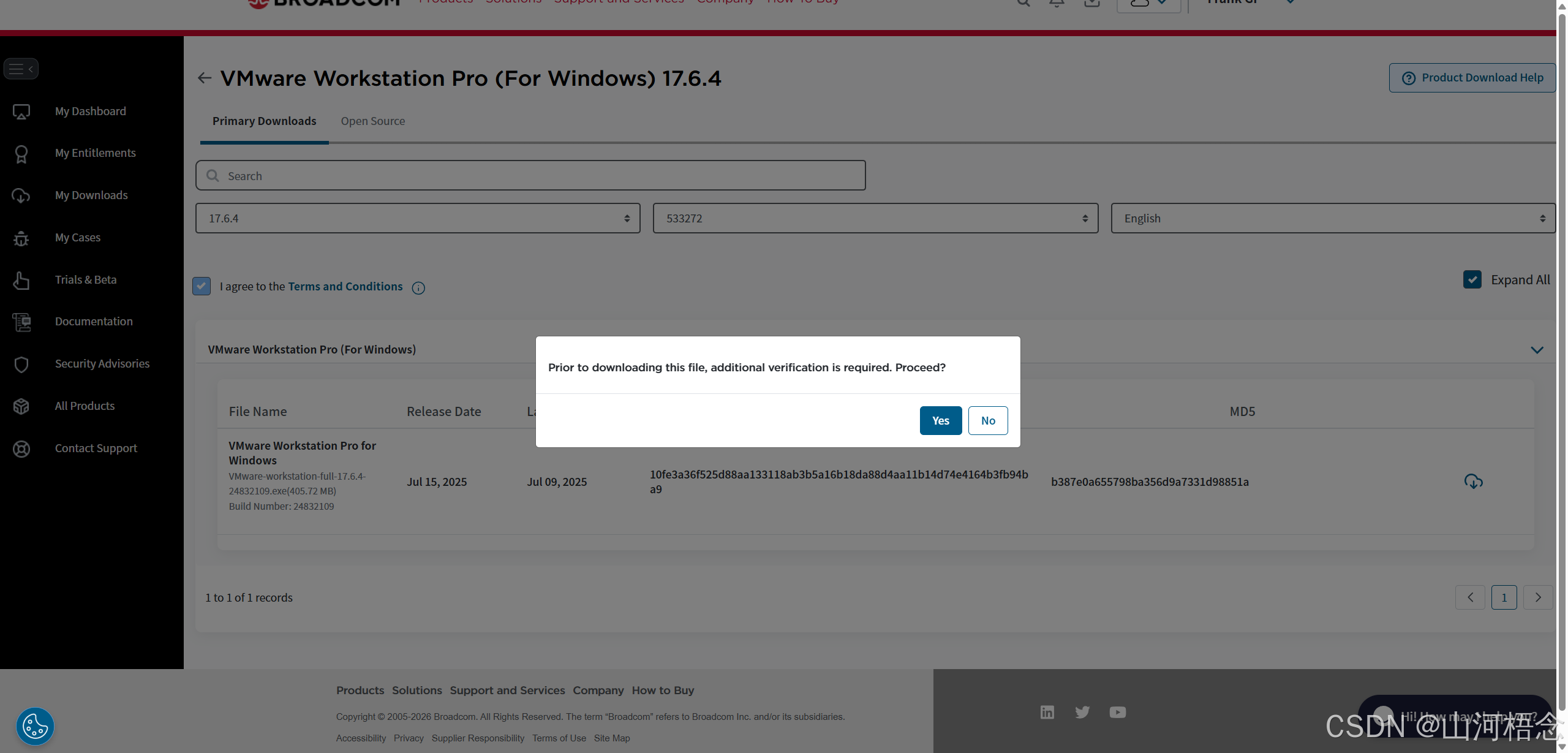
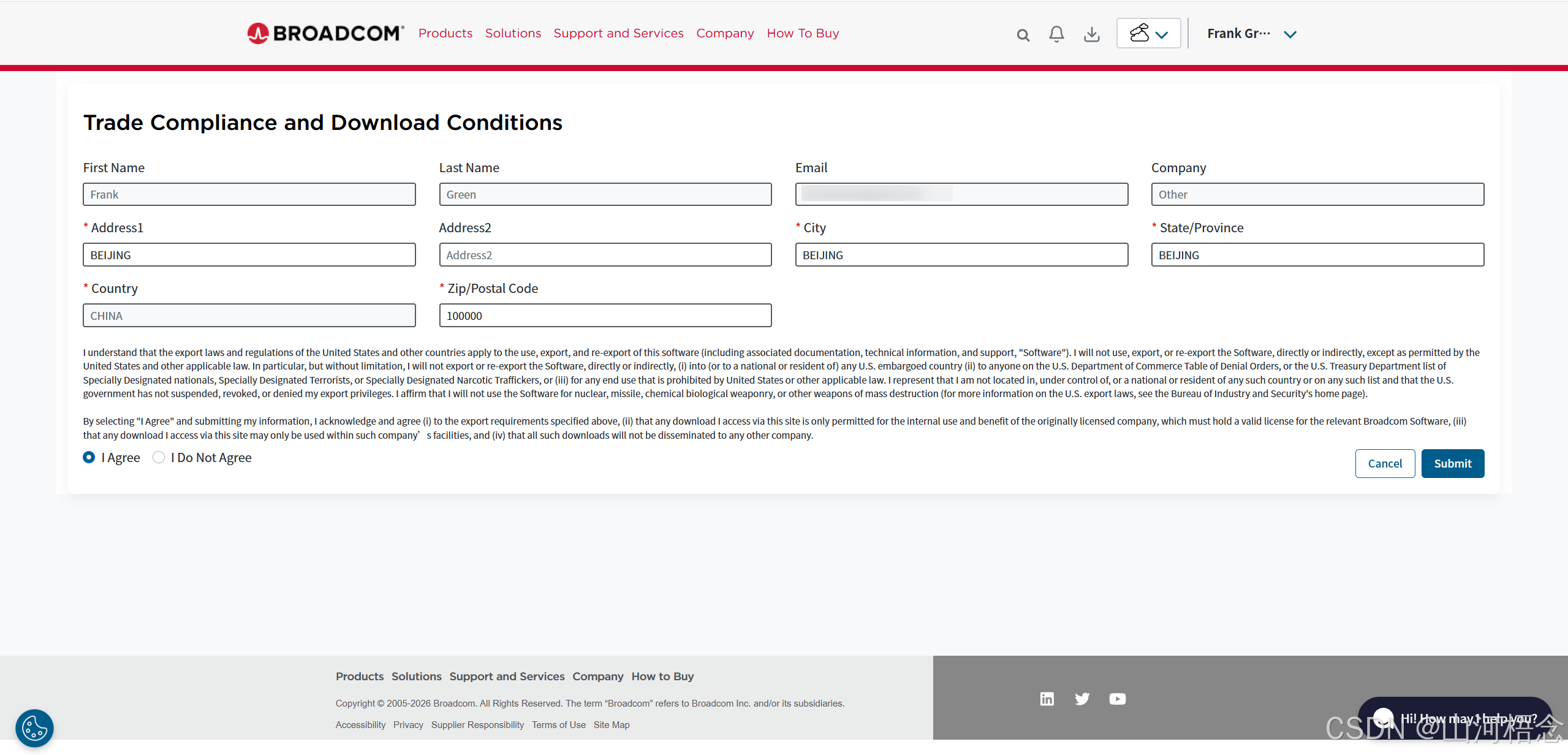
选择虚拟机版本。
1. 2 Linux 系统镜像下载
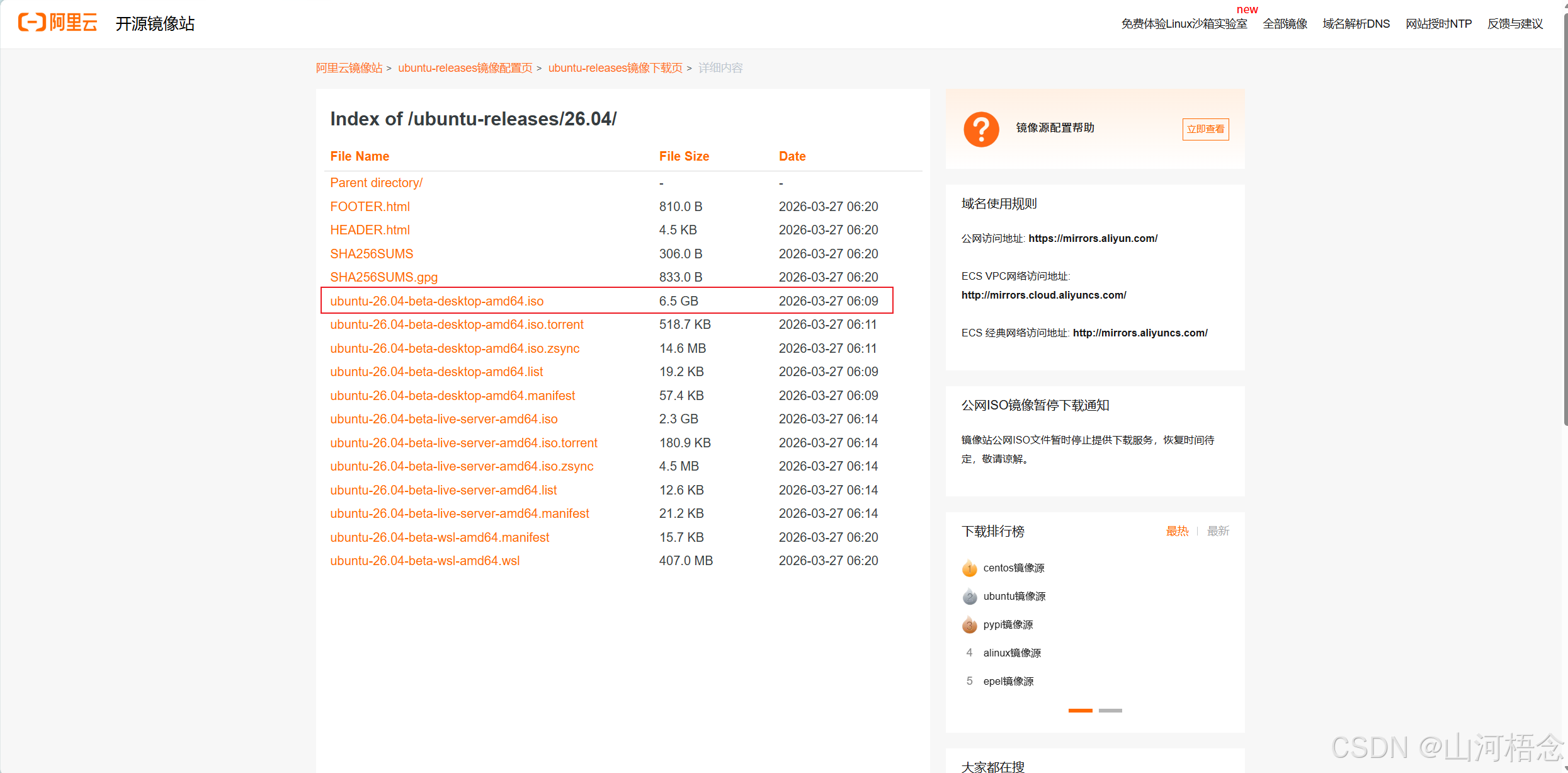
1. 2.1 阿里云开源镜像站
https://developer.aliyun.com/mirror/

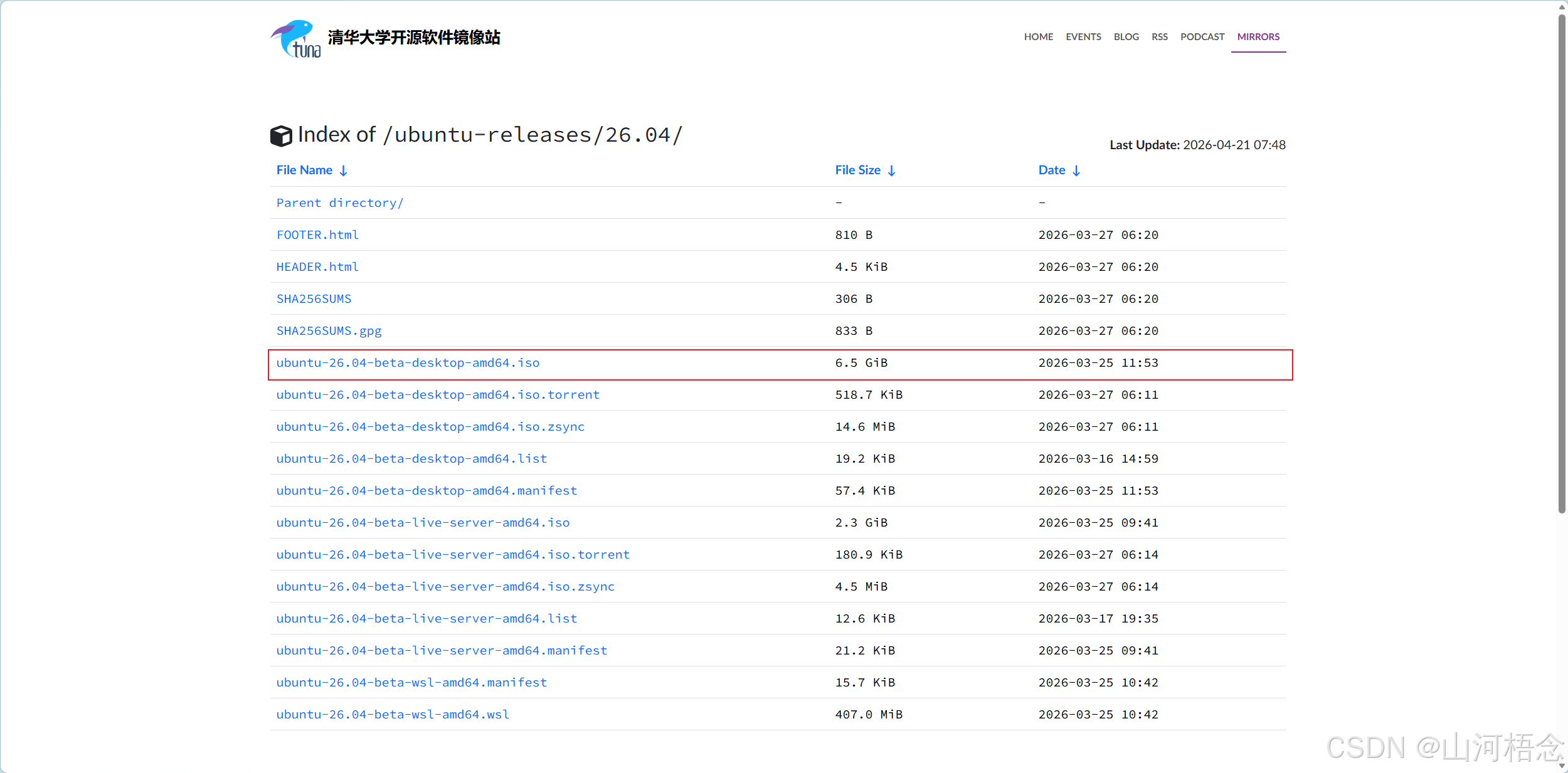
1. 2.2 清华大学开源软件镜像站
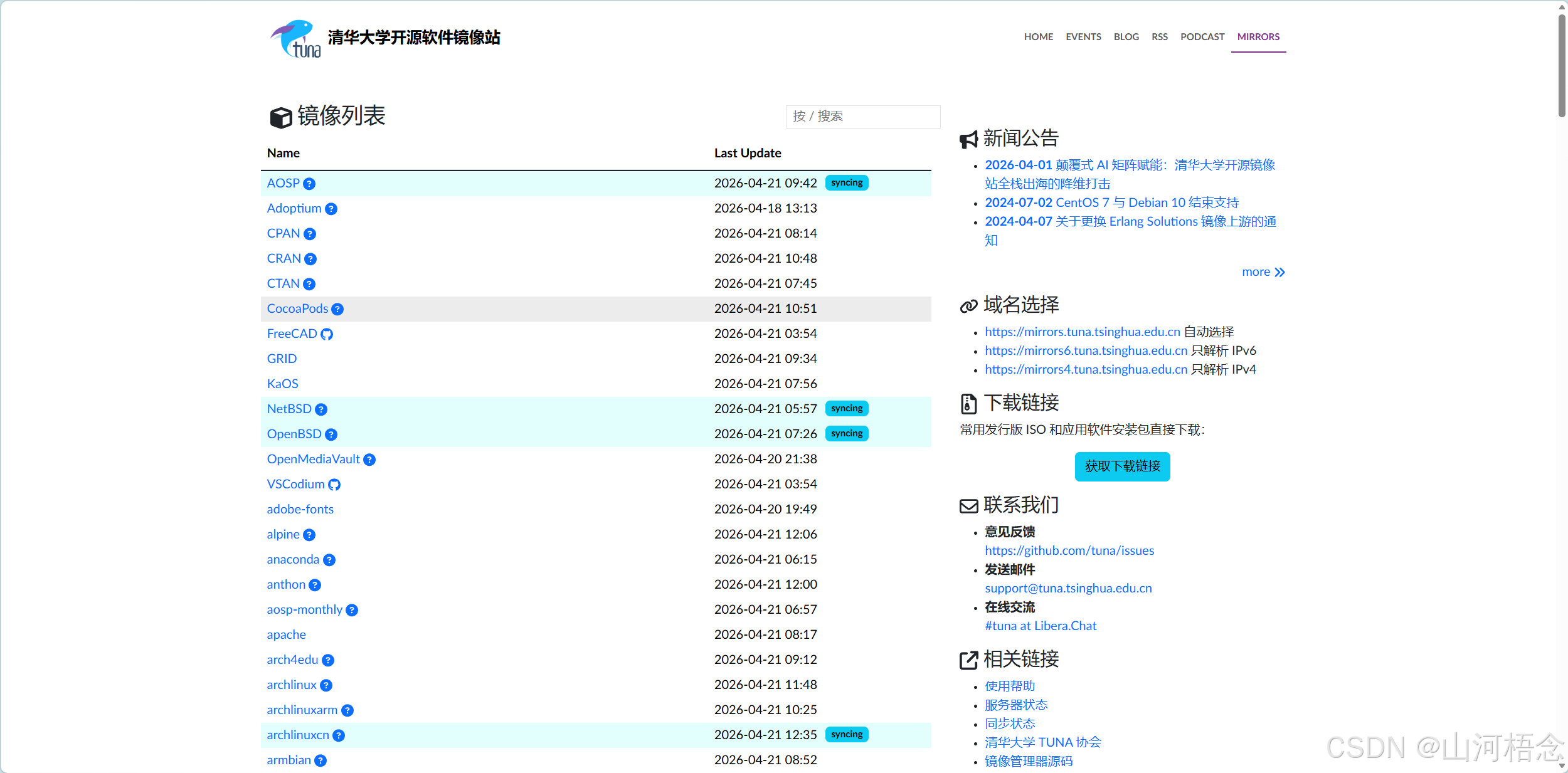
https://mirrors.tuna.tsinghua.edu.cn/
2. 安装VMware Workstation
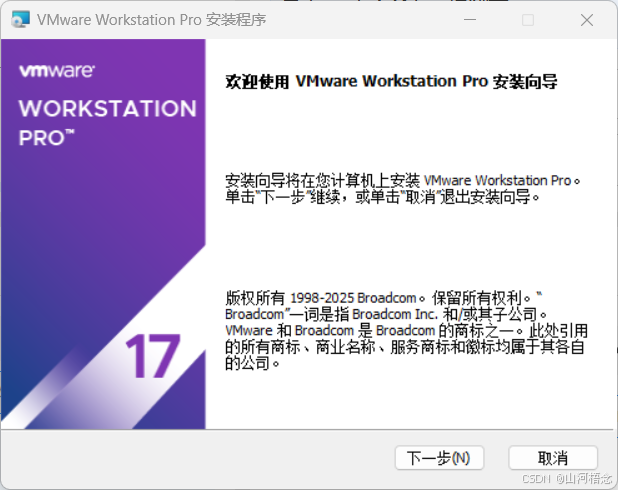
下载安装包后,双击 VMware-workstation-full-17.6.4-24832109.exe 运行安装包,点击 下一步:
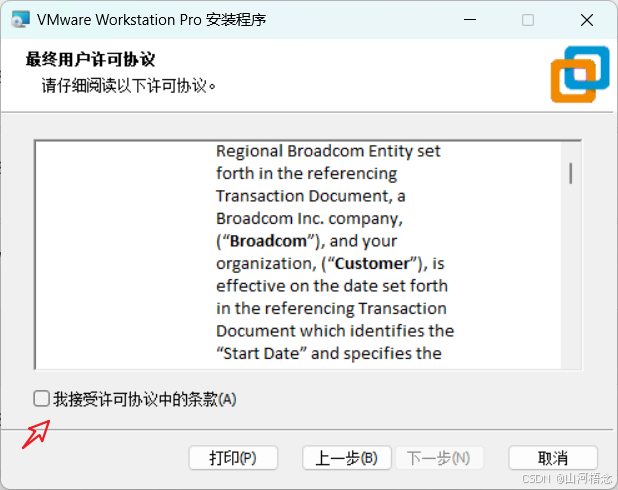
选择“我接收许可协议中的条款”。
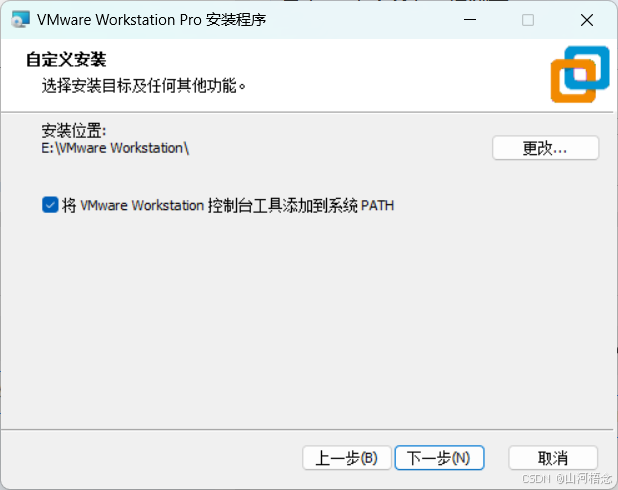
自定义安装,更改安装目录(不放C盘),下一步:
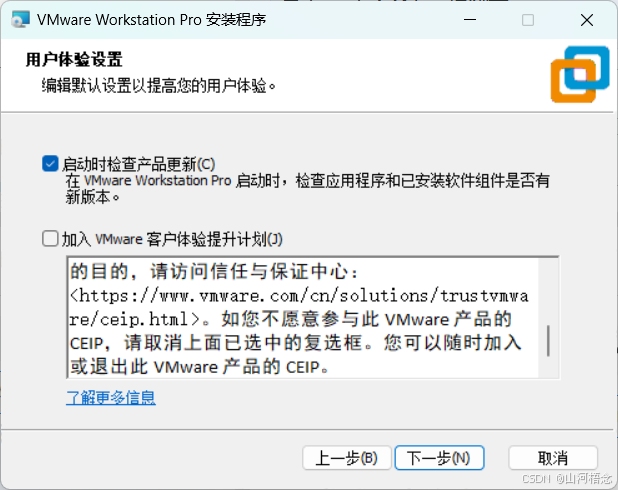
用户体验设置,点击下一步:
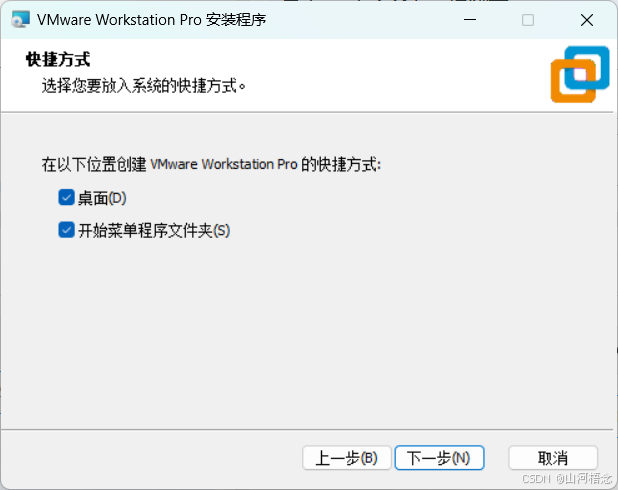
快捷方式,全部勾选,然后下一步:
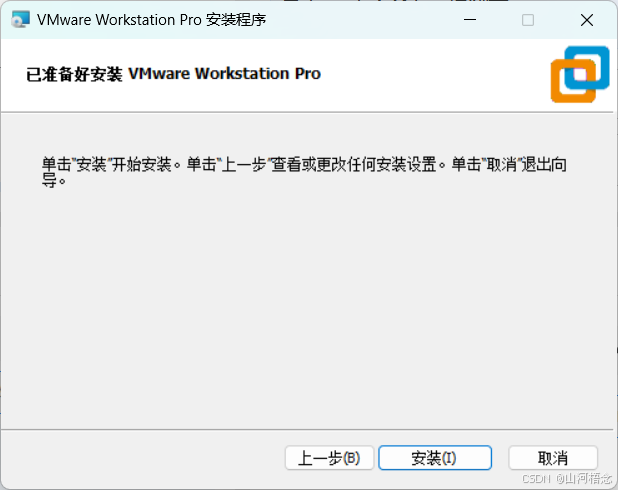
已准备好安装VMware Workstation Pro ,点击 安装:
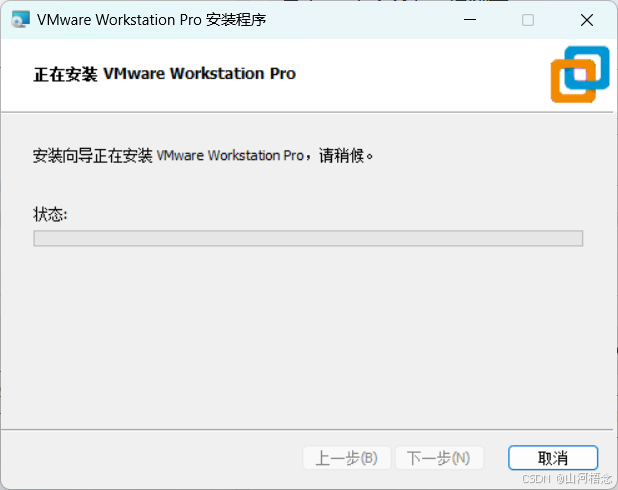
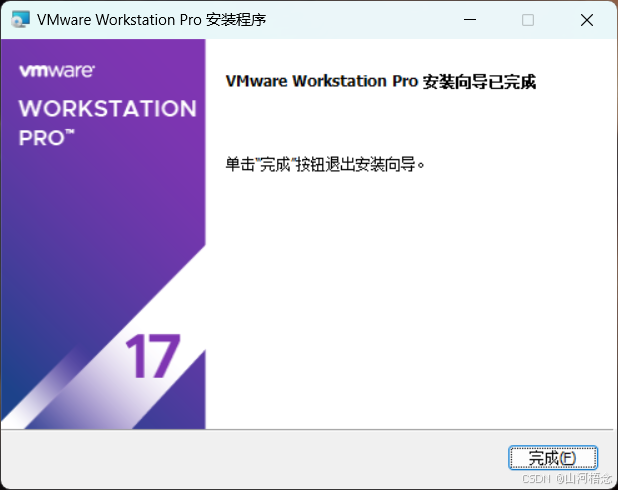
软件安装完成。
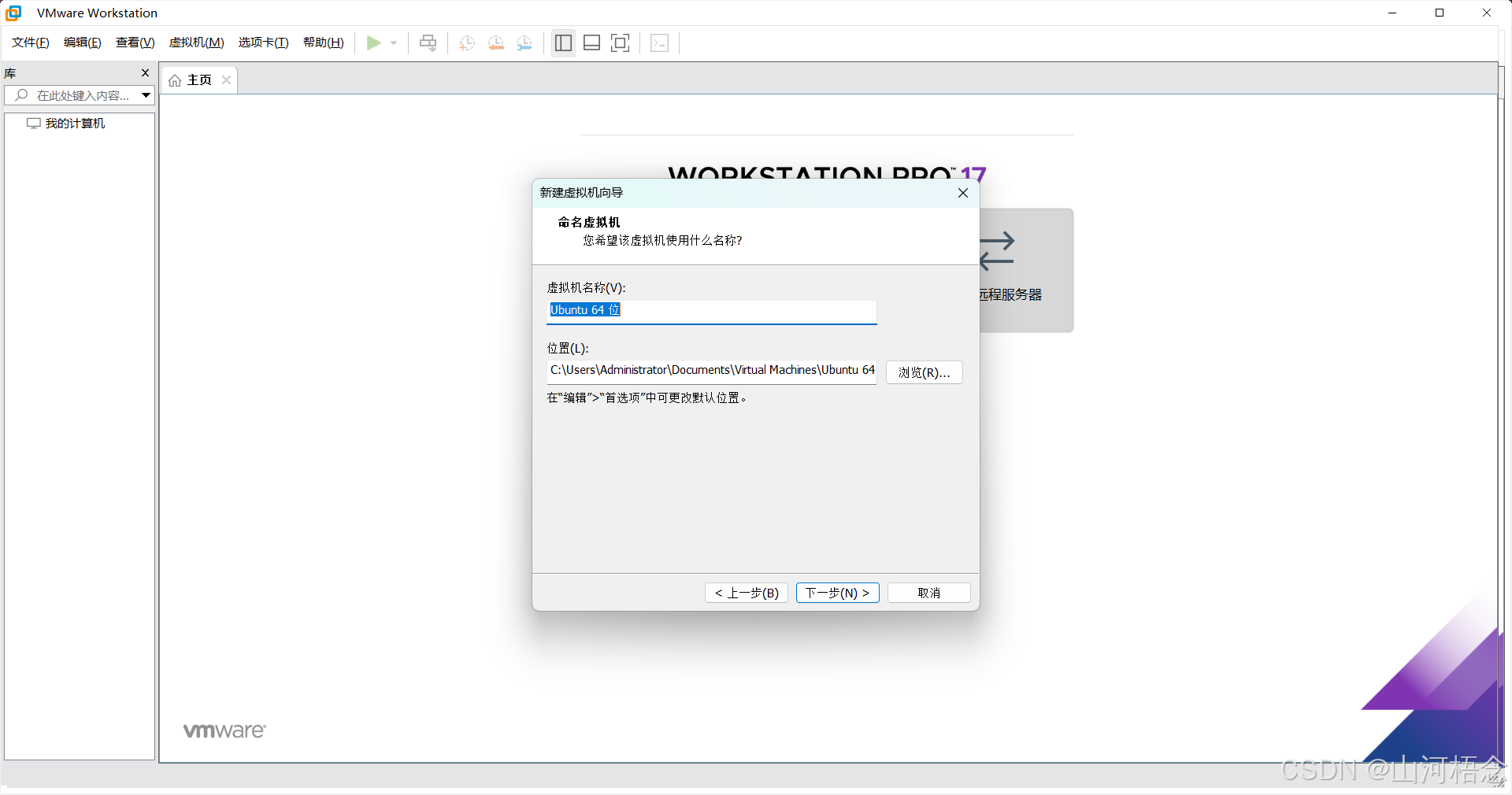
3. 创建一个空的虚拟机
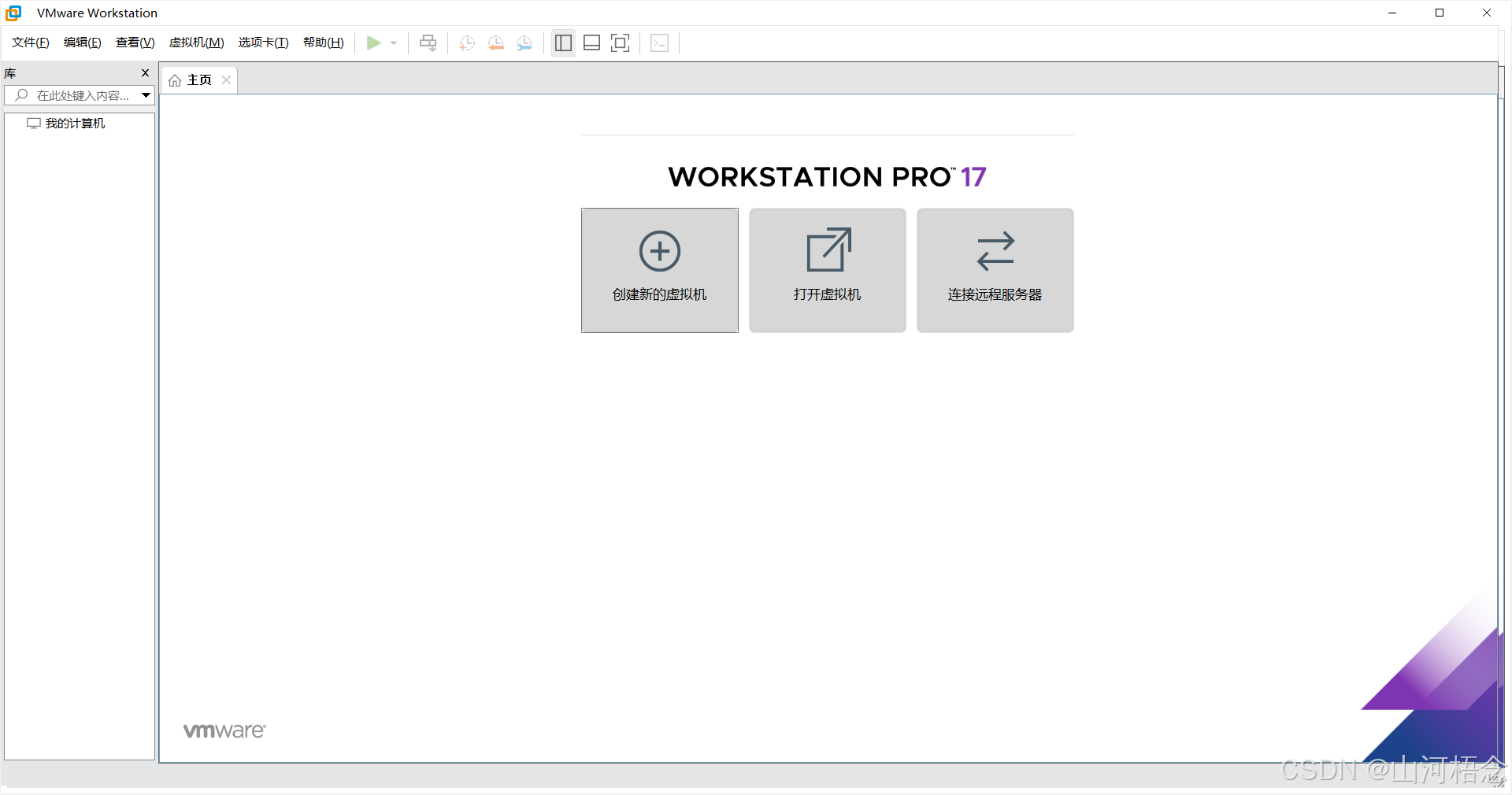
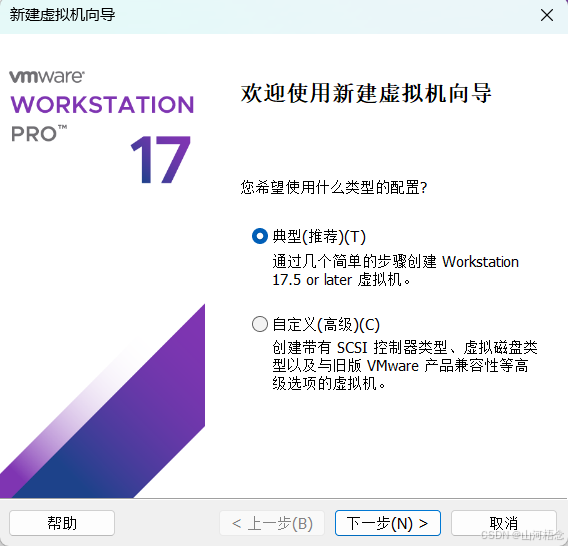
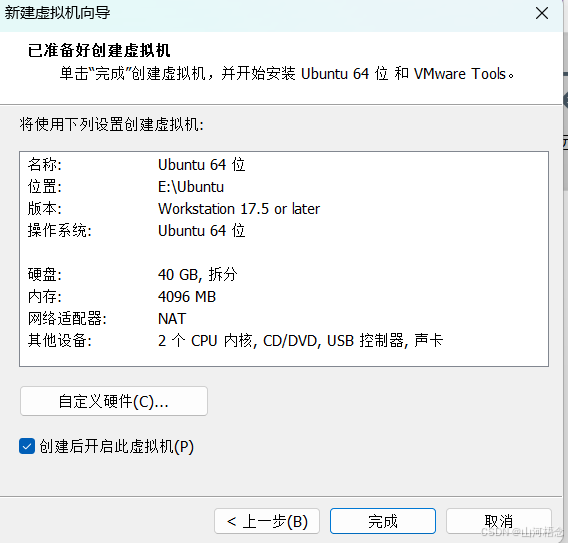
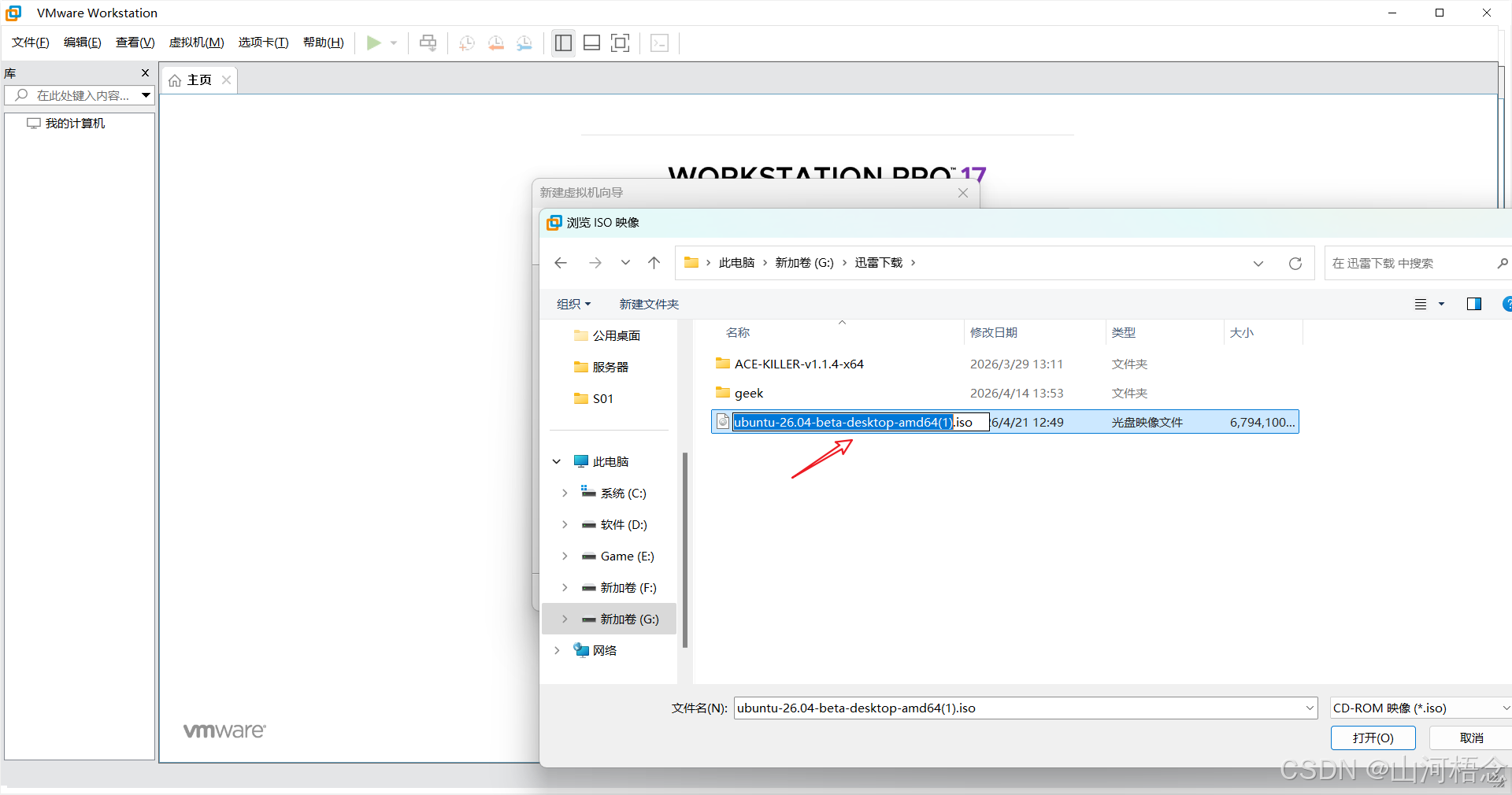 按照提示的填写。
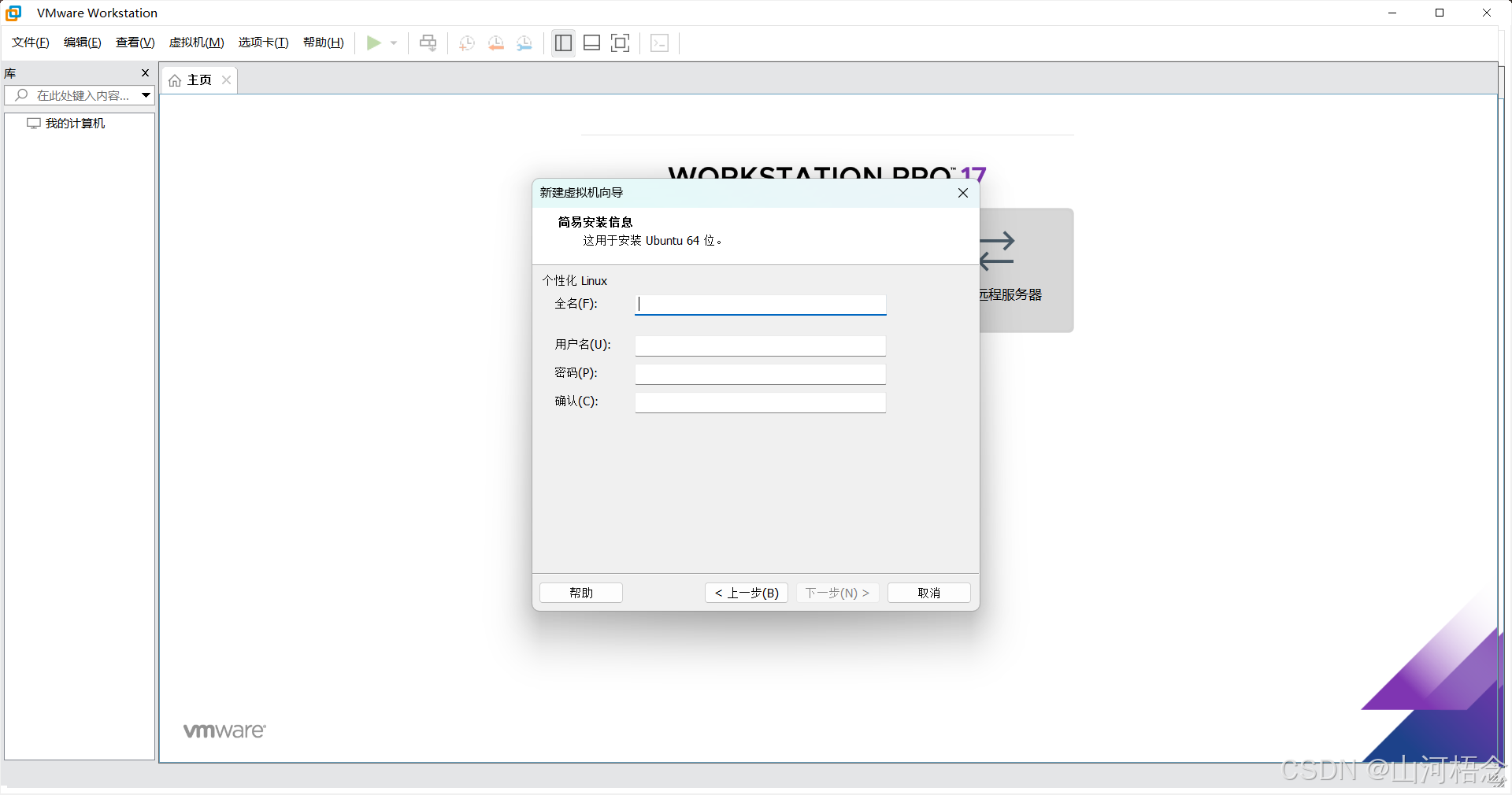
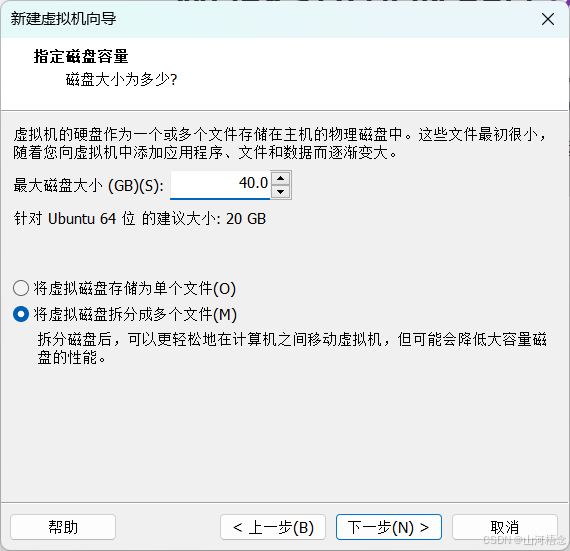
点击“完成”。
安装中…
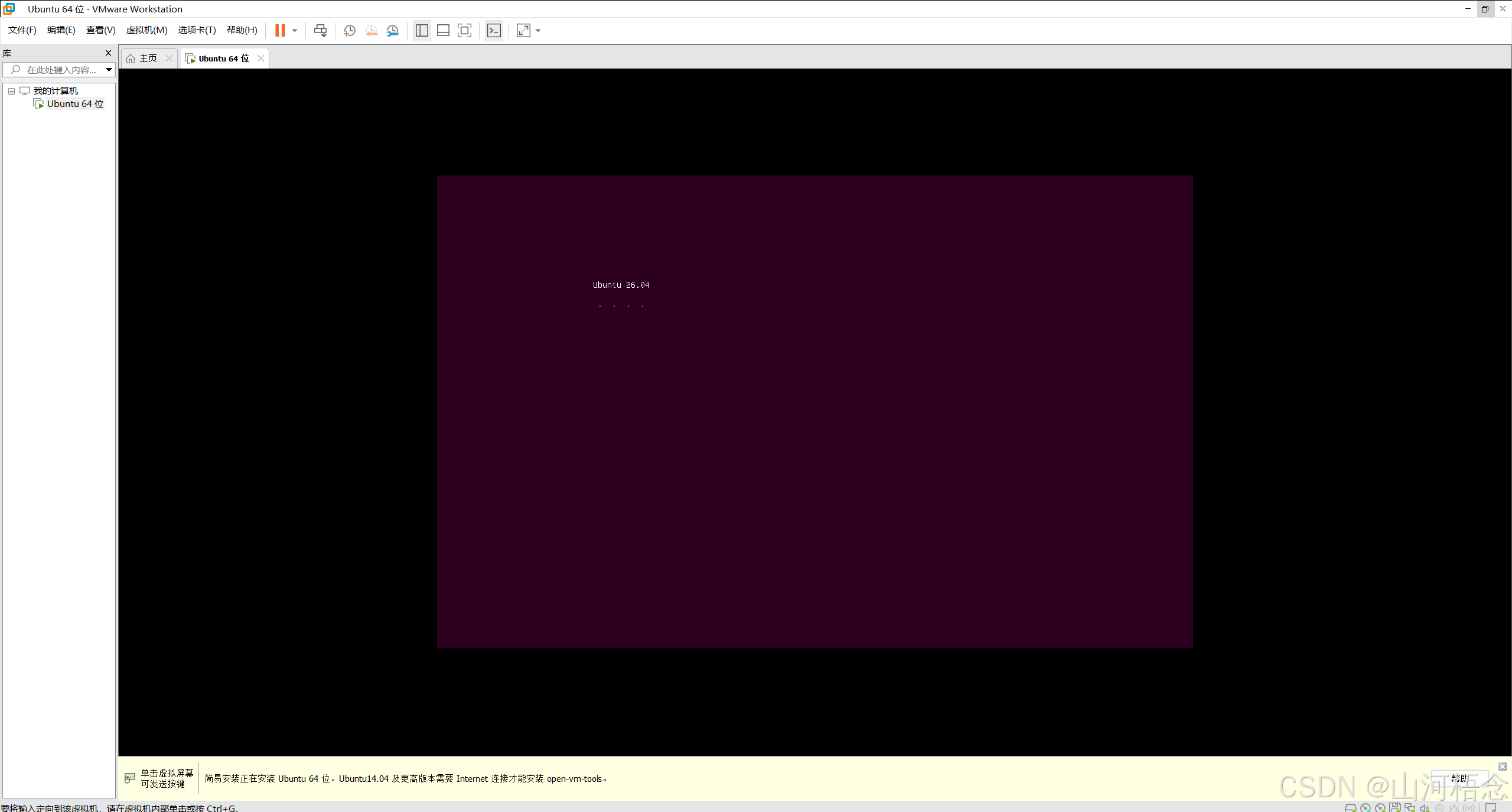
4. 安装完成
设置语言
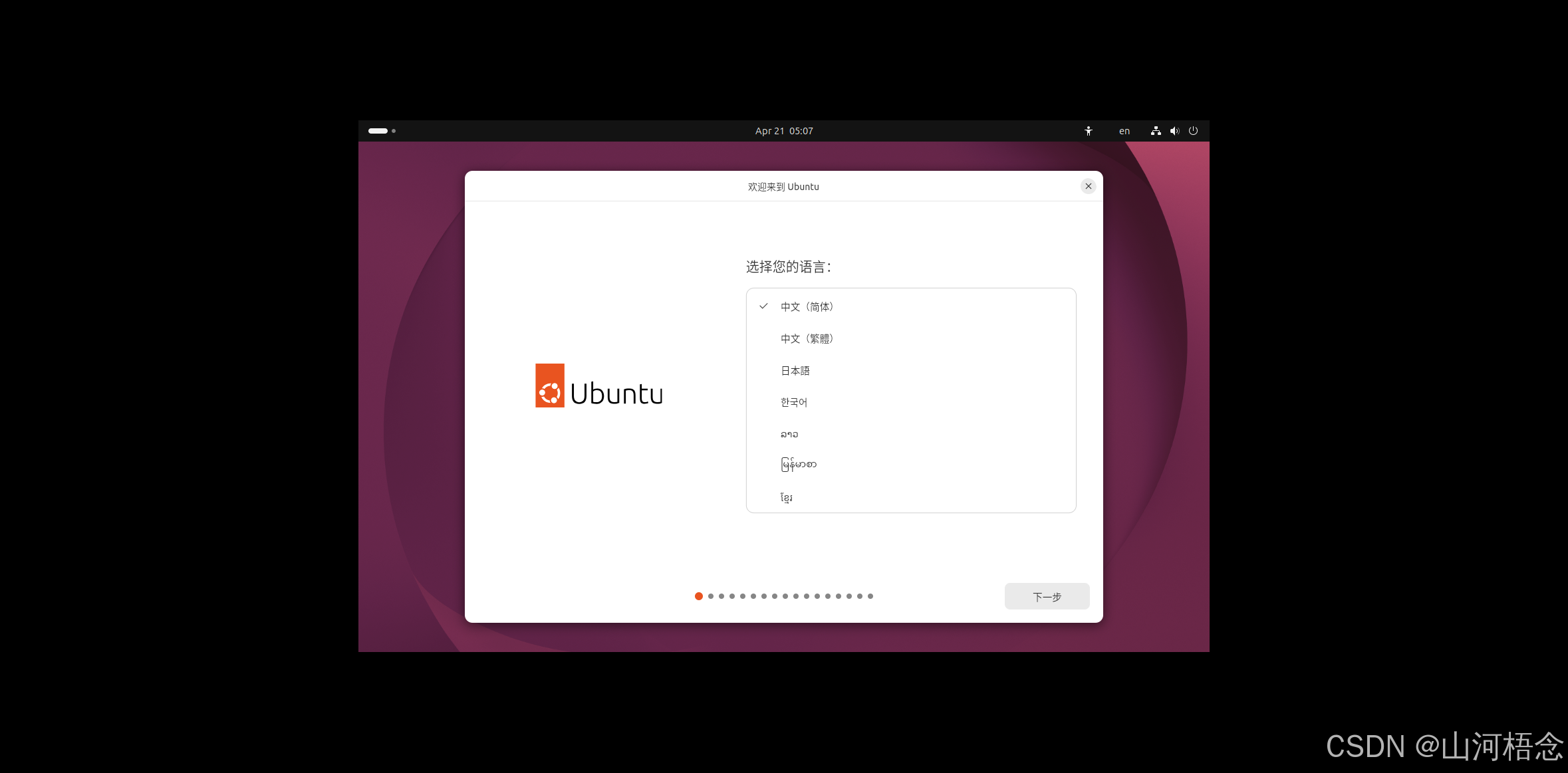
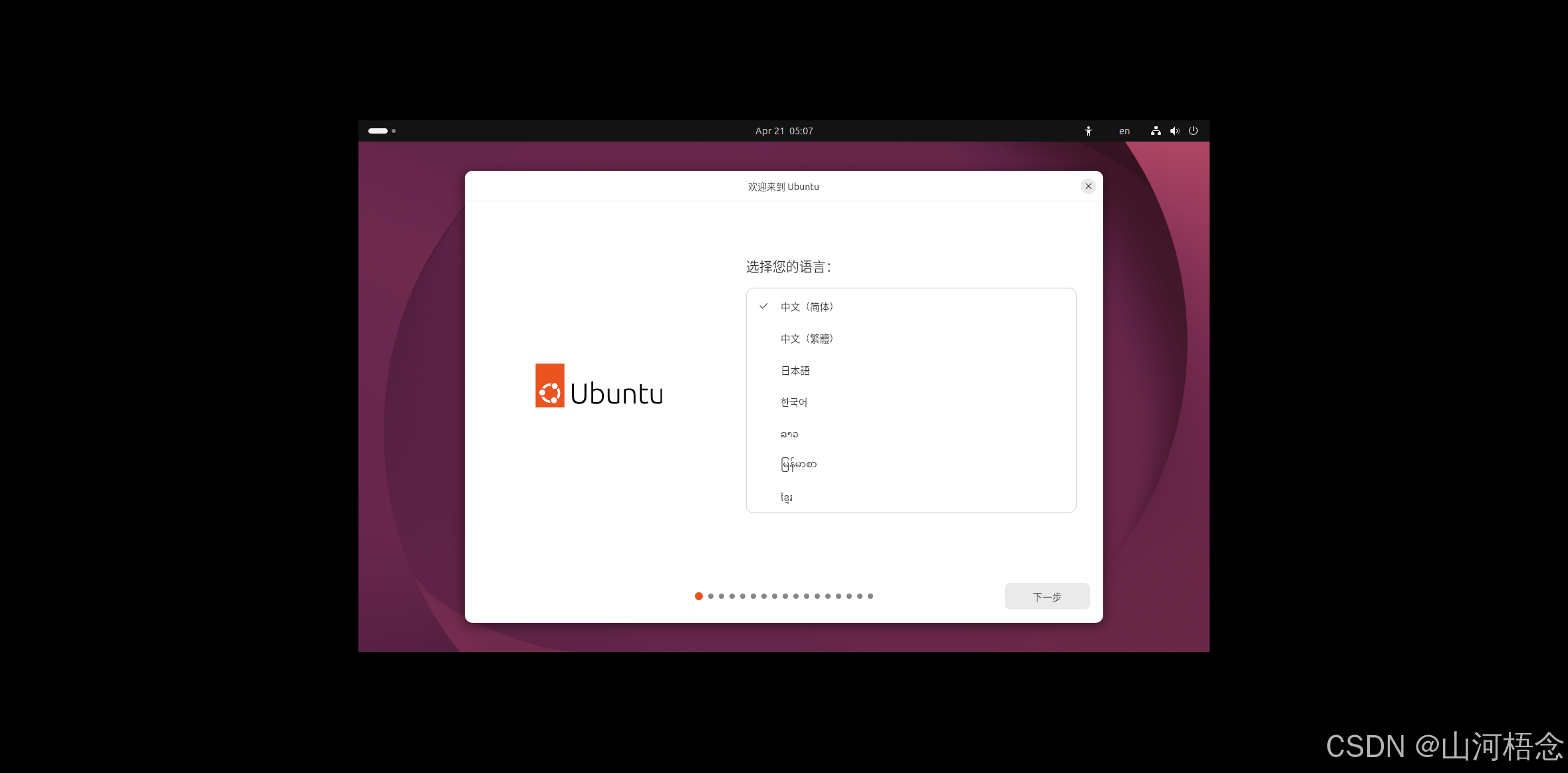
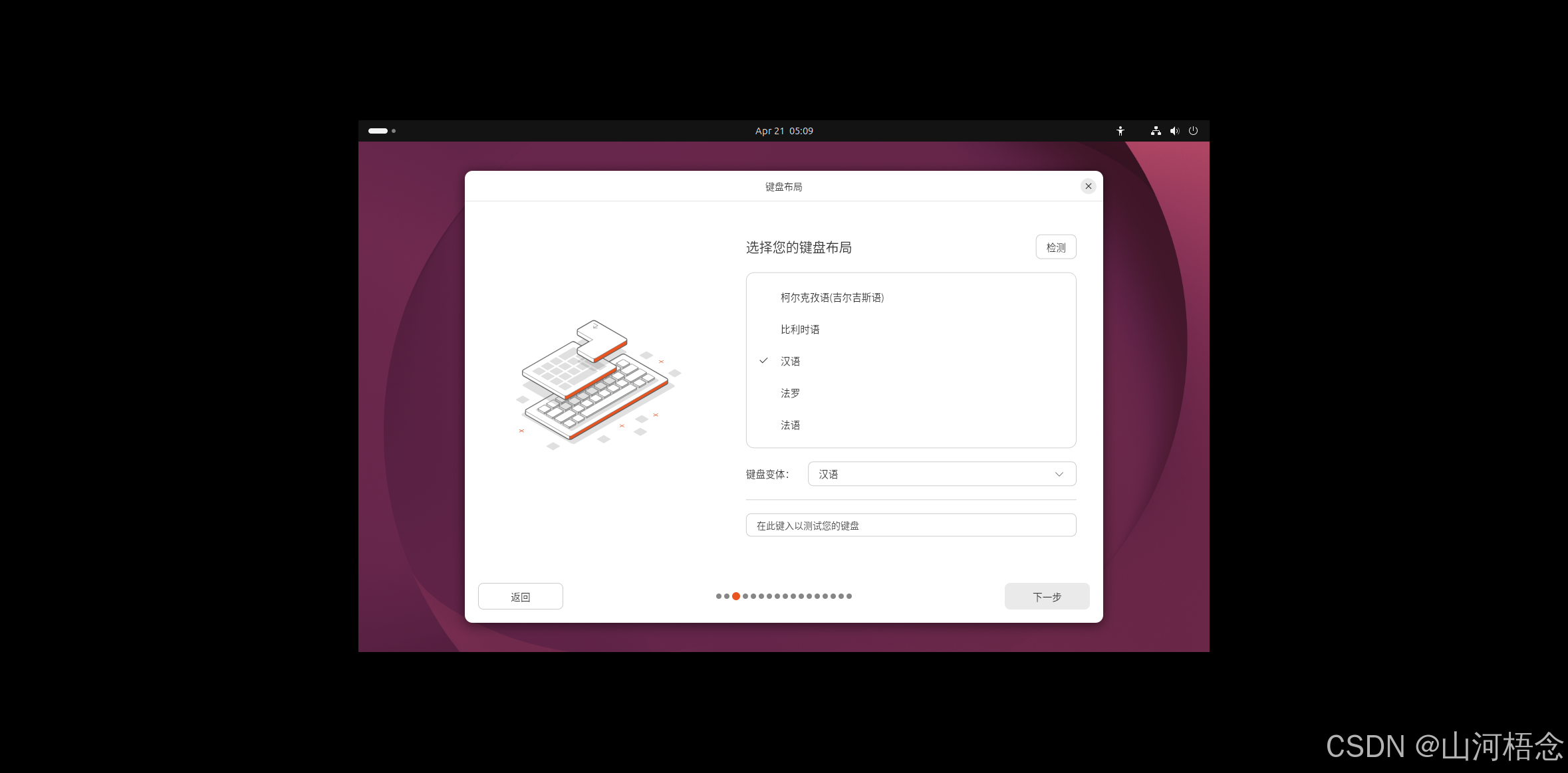
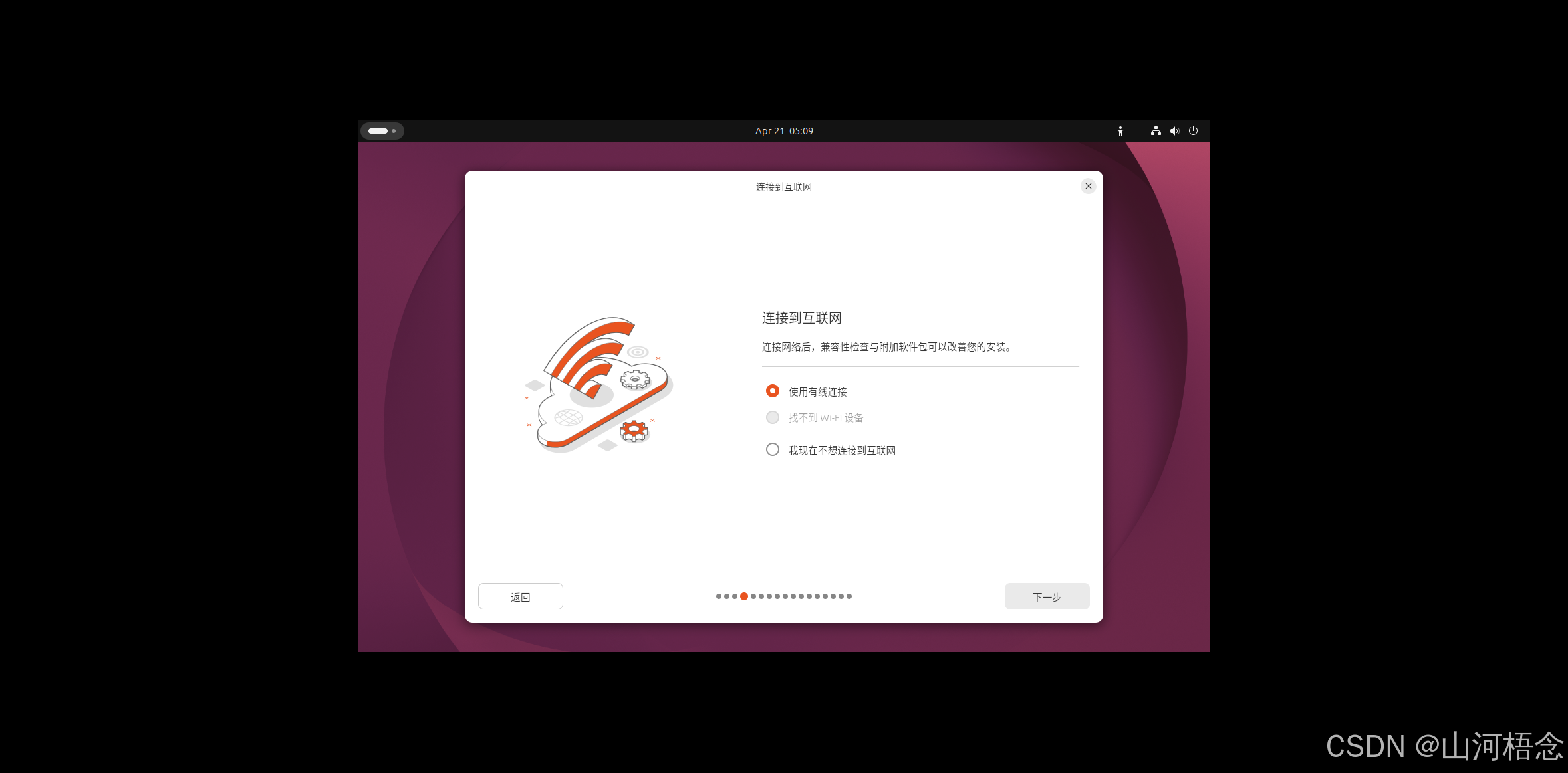
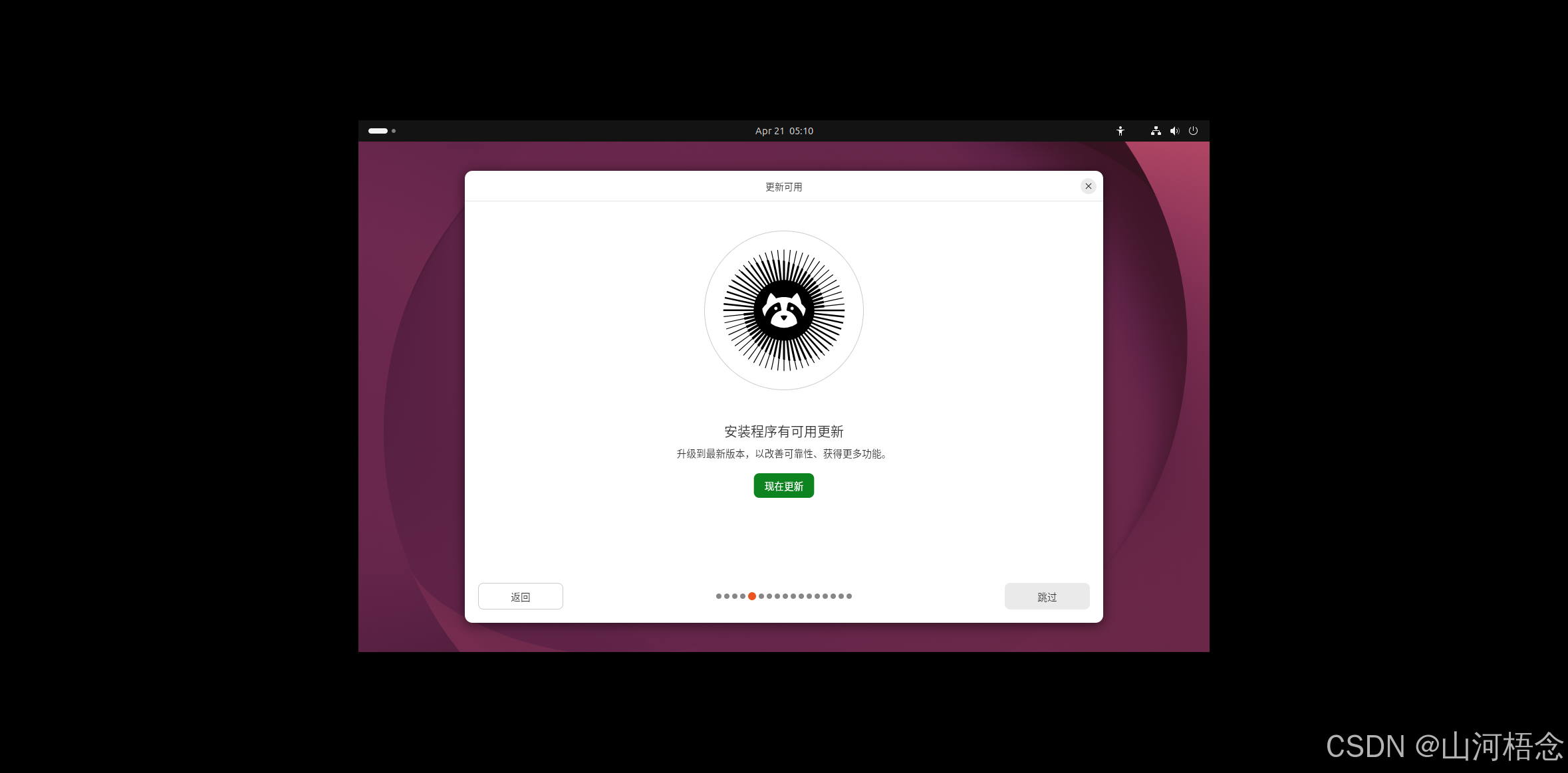
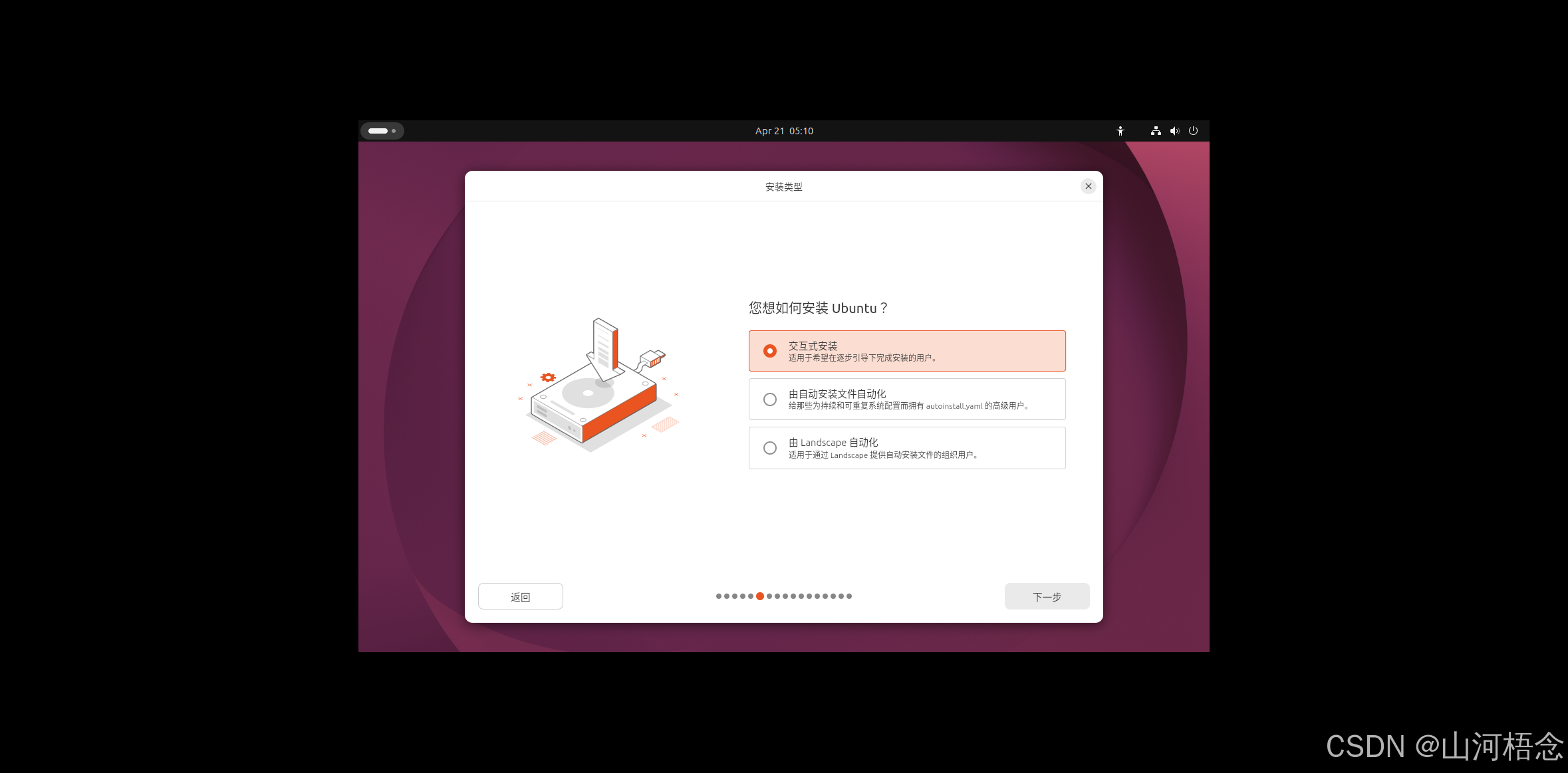
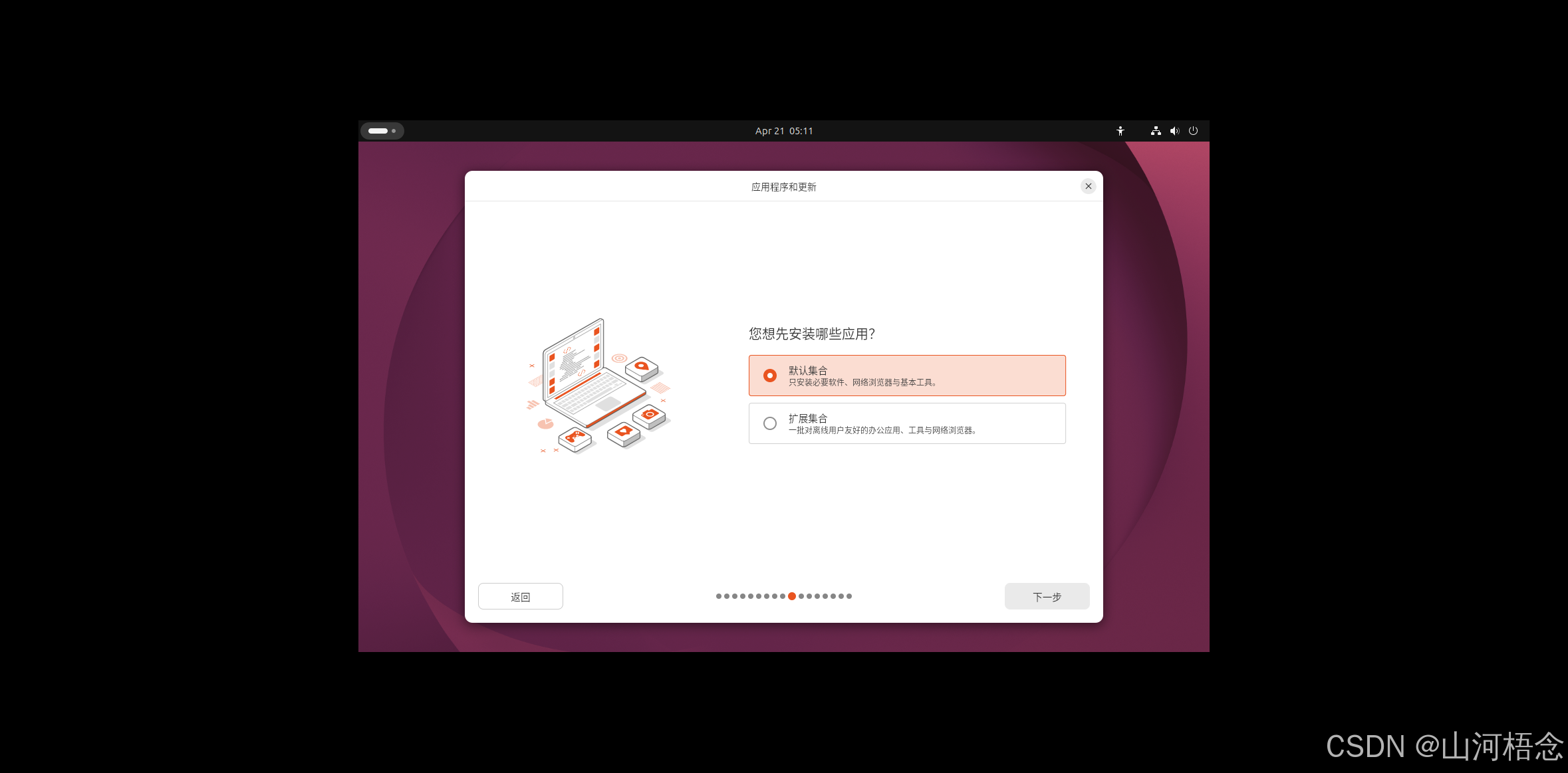
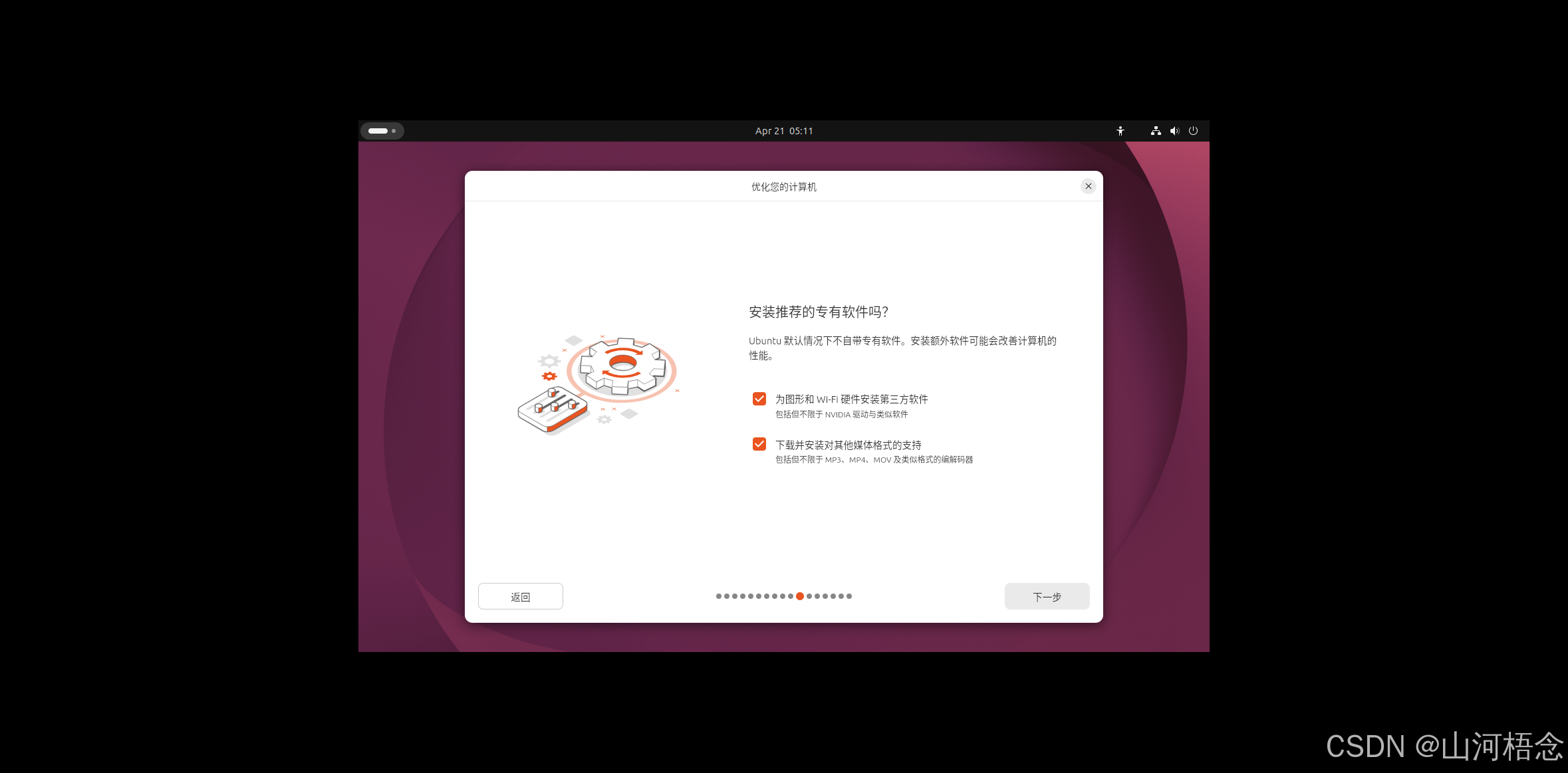
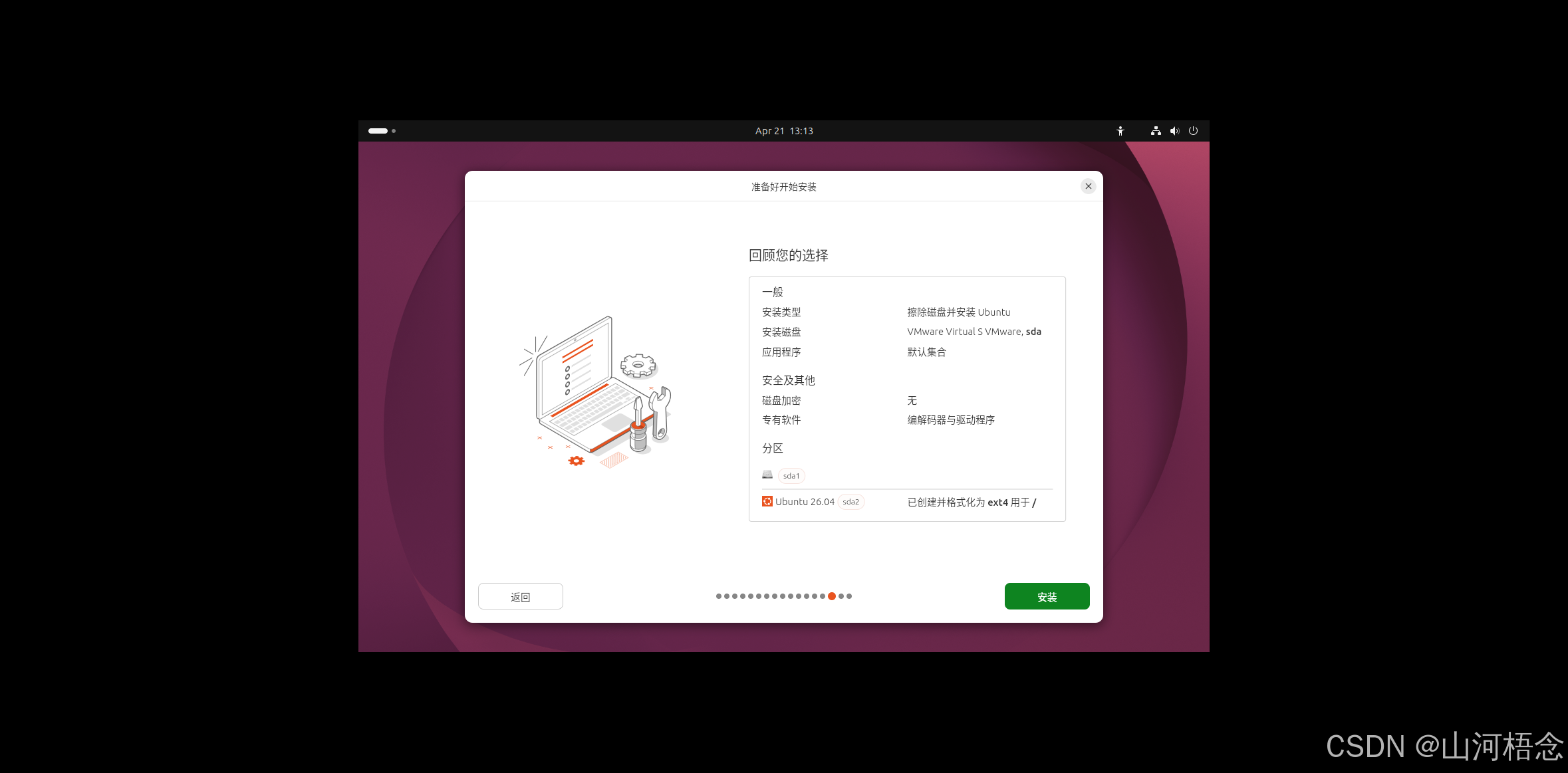
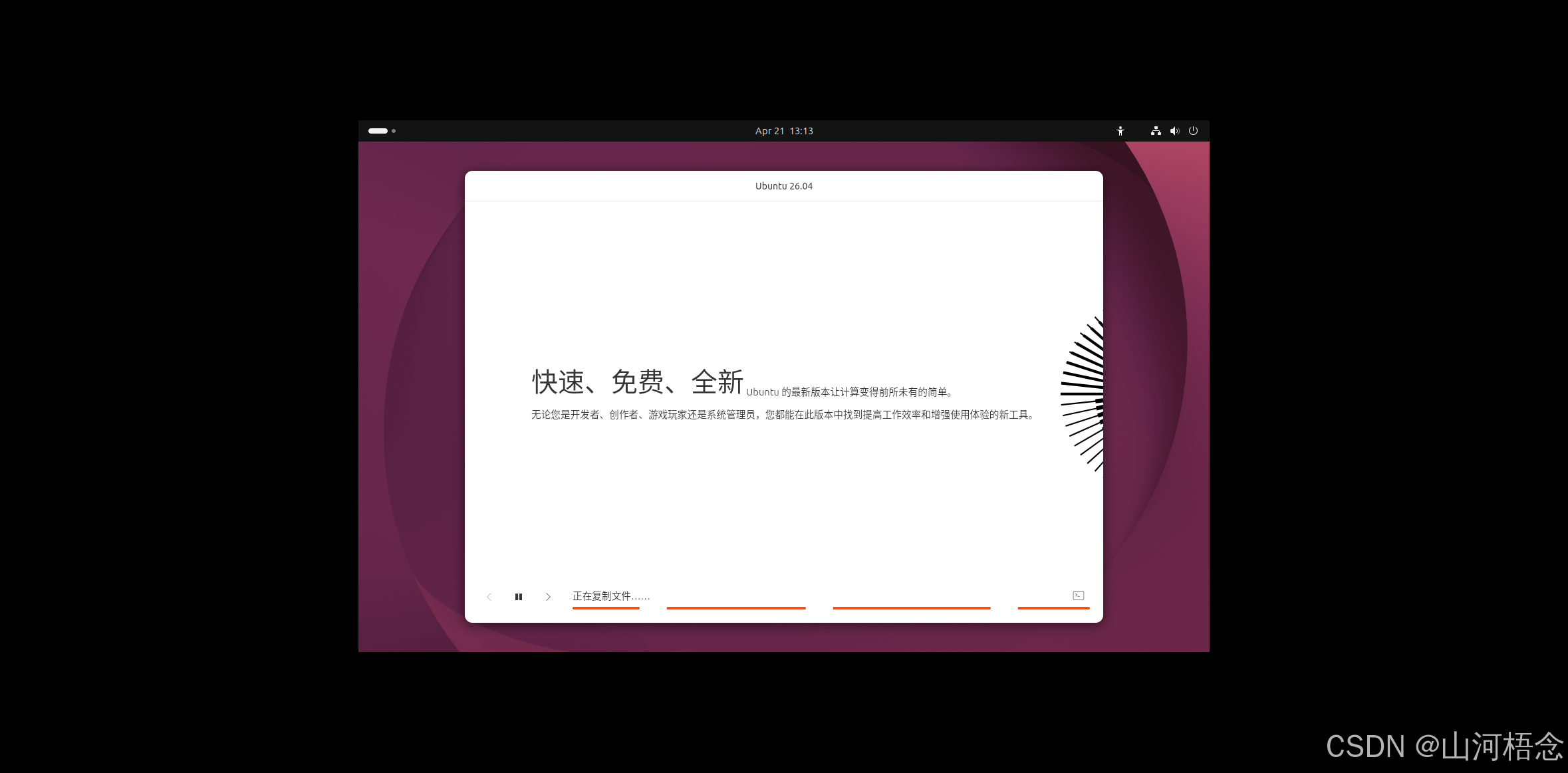
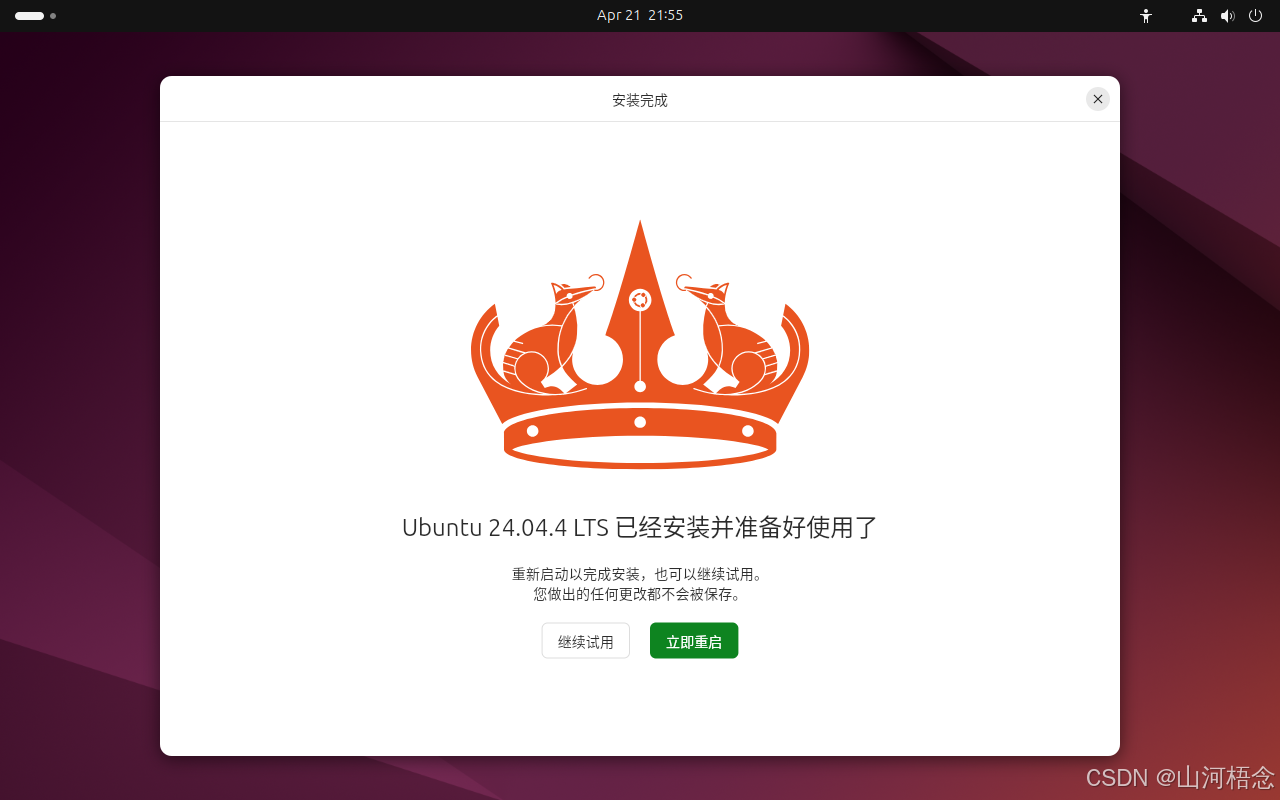
重启系统,完成安装。

AtomGit 是由开放原子开源基金会联合 CSDN 等生态伙伴共同推出的新一代开源与人工智能协作平台。平台坚持“开放、中立、公益”的理念,把代码托管、模型共享、数据集托管、智能体开发体验和算力服务整合在一起,为开发者提供从开发、训练到部署的一站式体验。
更多推荐



 30
30 0
0- 0


 已为社区贡献1条内容

所有评论(0)