MobaXterm 详细操作攻略:从入门到精通,一篇搞定远程终端管理
目录
📌 导读:MobaXterm 是 Windows 平台上功能最强大的终端工具之一,集 SSH、SFTP、X11 转发、串口连接等数十种网络工具于一身。本文将从安装配置到高级用法,全方位带你掌握这款"瑞士军刀"级别的远程管理神器。
一、MobaXterm 是什么?为什么选择它?
1.1 工具定位
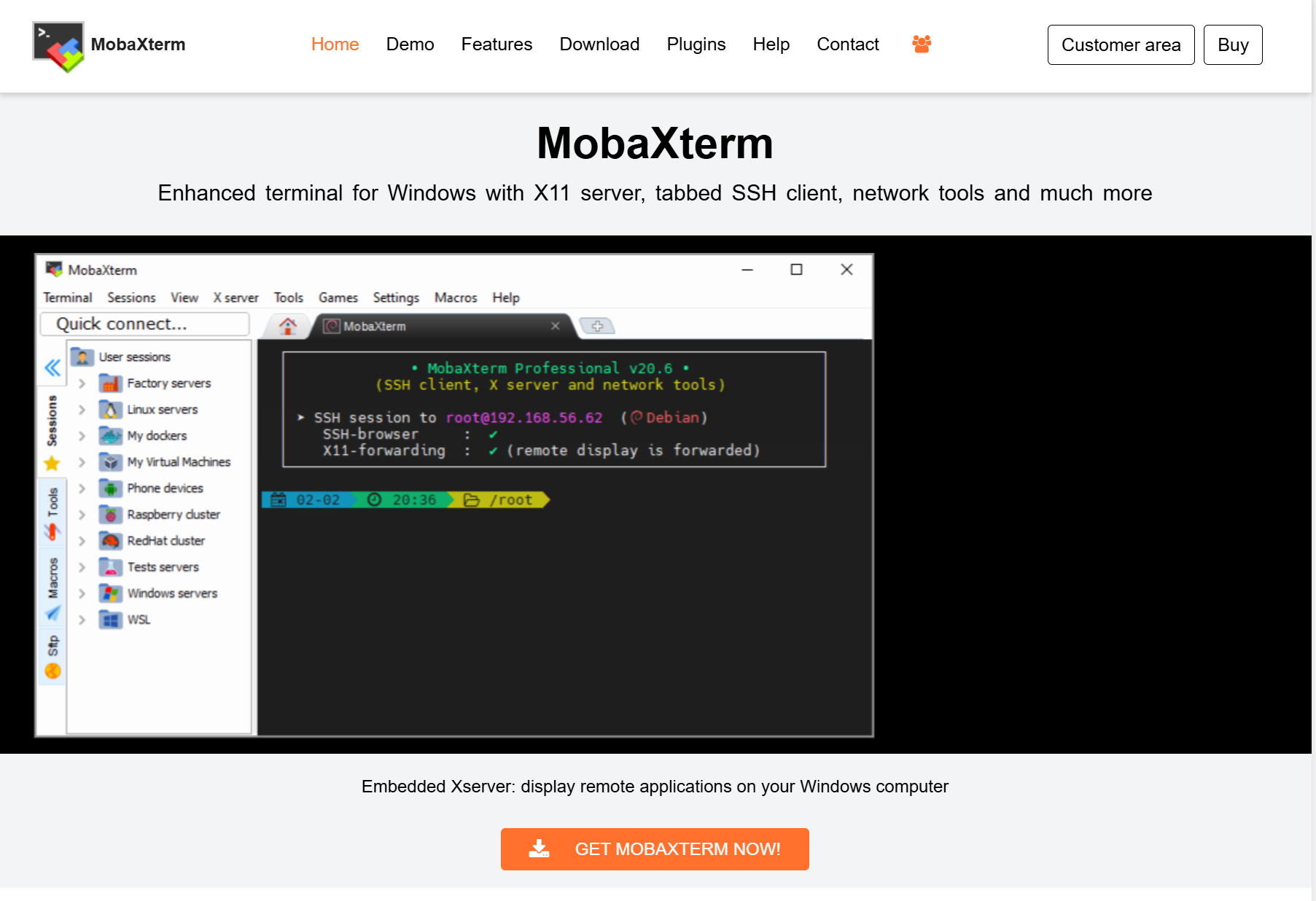
MobaXterm 是一款面向开发者、运维工程师和系统管理员的 增强型终端模拟器,由法国 Mobatek 公司开发。它将传统的 PuTTY、WinSCP、Xming 等多款工具的功能整合到了一个统一的界面中,极大地提升了远程管理的效率。
与传统的 PuTTY 相比,MobaXterm 最大的优势在于它不仅仅是一个 SSH 客户端,更是一个 全功能的远程计算工具箱。你可以在同一个窗口中同时管理多台服务器的终端会话,传输文件,甚至运行图形化的 Linux 应用程序。
1.2 核心优势
- All-in-One 集成体验:SSH、Telnet、RDP、VNC、FTP、SFTP、串口等协议一站式支持,无需在多个工具之间来回切换
- 内置 X Server:无需额外安装 Xming,即可直接在 Windows 上显示 Linux 图形界面程序
- 自带 Unix 命令集:内嵌了一套基于 BusyBox 和 Cygwin 的本地终端,支持
ls、grep、awk、sed等常用 Linux 命令,让你在 Windows 上也能享受 Linux 的命令行体验 - SFTP 自动挂载:建立 SSH 连接后,左侧面板会自动以图形化方式展示远程服务器的文件系统,支持拖拽上传下载
- 多标签页管理:支持多个会话同时运行,标签页切换方便快捷
- 会话持久化:所有连接配置自动保存,下次打开即可一键连接
- 宏录制与脚本支持:支持录制操作宏和执行自动化脚本,适合批量运维场景
1.3 版本对比
MobaXterm 提供 Home Edition(免费版) 和 Professional Edition(专业版) 两个版本:
| 功能特性 | Home Edition | Professional Edition |
| SSH / Telnet / RDP 连接 | ✅ | ✅ |
| 最大会话数 | 12 个 | 无限制 |
| 最大 SSH 隧道数 | 2 个 | 无限制 |
| 内置 X Server | ✅ | ✅ |
| SFTP 文件传输 | ✅ | ✅ |
| 宏录制 | ✅ | ✅ |
| 自定义启动脚本 | ❌ | ✅ |
| 主密码保护 | ❌ | ✅ |
| 商业使用许可 | ❌ | ✅ |
对于个人学习和日常开发,免费版已经完全够用。如果你是企业运维人员,需要管理大量服务器并使用高级安全特性,建议使用专业版。
二、下载与安装
2.1 下载方式
访问 MobaXterm 官方网站:https://mobaxterm.mobatek.net/download.html
官网提供两种分发形式:
- Installer Edition(安装版):标准的
.msi安装包,会将程序安装到系统目录,适合长期使用的场景,支持开机自启和文件关联 - Portable Edition(便携版):单个
.exe可执行文件,无需安装,解压即用。非常适合放在 U 盘中随身携带,或者在没有管理员权限的公司电脑上使用
💡 建议:如果你是在自己的开发机上使用,推荐安装版,配置和会话数据管理更方便;如果需要在多台电脑间切换使用,便携版是更好的选择。
2.2 安装步骤
安装版的安装过程非常简单:
- 双击下载的
.msi安装包,启动安装向导 - 接受许可协议(License Agreement)
- 选择安装路径(建议使用默认路径,或自定义到非系统盘如
D:\MobaXterm) - 点击 Install 开始安装
- 安装完成后点击 Finish,即可从桌面快捷方式或开始菜单启动
便携版更为简单——将下载的 ZIP 压缩包解压到任意目录,双击 MobaXterm_Personal_xx.x.exe 即可运行。
2.3 首次启动配置
首次启动 MobaXterm 后,建议进行以下基础配置:
进入全局设置:点击菜单栏 Settings → Configuration
- General 标签页:设置默认的工作目录(Persistent home directory),建议指定一个固定路径,这样你的
.bashrc、SSH 密钥等文件都会保存在这里 - Terminal 标签页:设置默认的字体(推荐
Consolas或JetBrains Mono,大小 12-14pt)、配色方案(推荐Molokai或Solarized Dark) - SSH 标签页:勾选 SSH keepalive,防止长时间不操作导致连接断开;设置默认的 SSH 端口(通常为 22)
三、核心功能详解
3.1 SSH 远程连接(最常用)
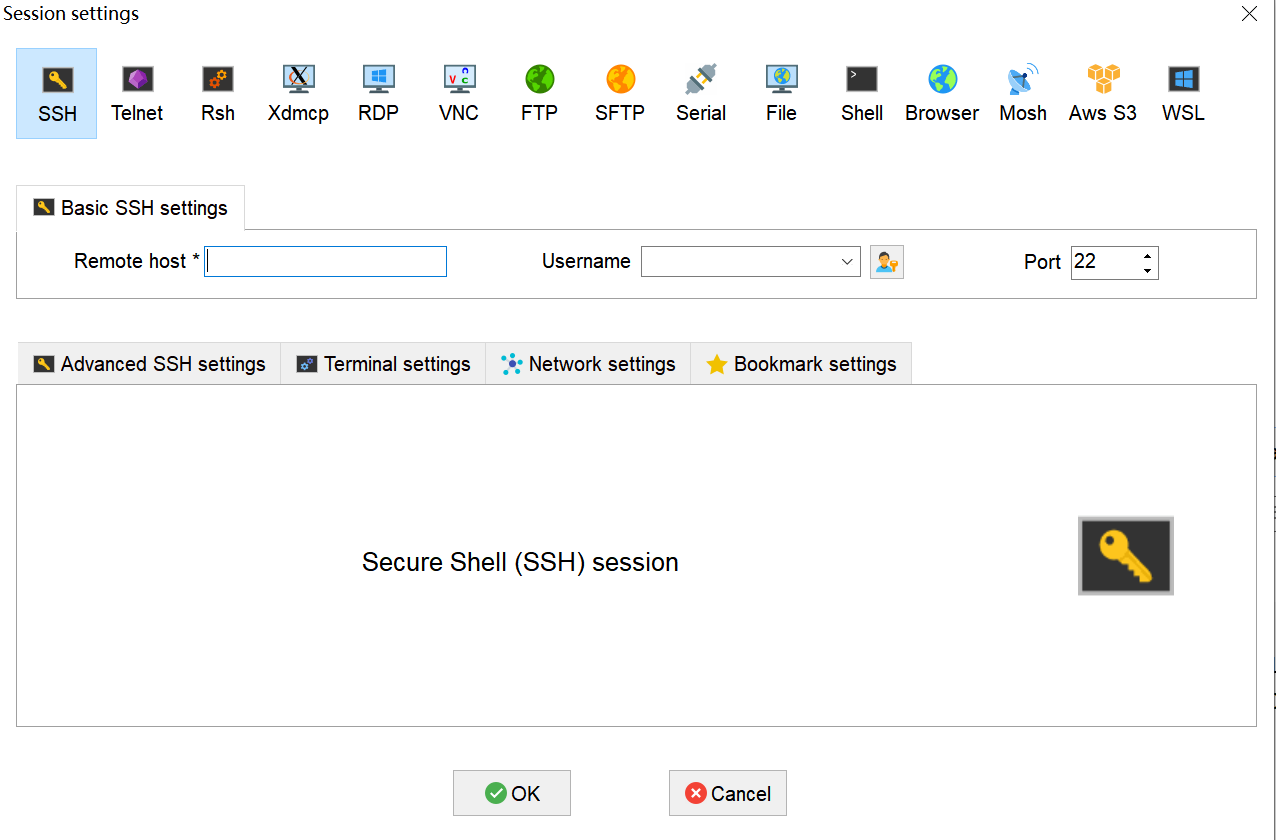
SSH 连接是 MobaXterm 最核心、最高频的使用场景。
创建 SSH 会话的步骤:
- 点击左上角 Session 按钮(或使用快捷键
Ctrl + Shift + N) - 在弹出的 Session Settings 窗口中选择 SSH 图标
- 填写连接信息:
-
- Remote host:输入服务器的 IP 地址或域名(如
192.168.1.100或myserver.example.com) - Specify username:勾选并输入登录用户名(如
root或deploy) - Port:SSH 端口号,默认为
22,如果服务器修改过端口则需要相应调整
- Remote host:输入服务器的 IP 地址或域名(如
- 点击 OK 即可发起连接
首次连接注意事项:
首次连接某台服务器时,MobaXterm 会弹出一个安全提示框,显示服务器的 SSH 指纹信息,询问你是否信任该主机。这是 SSH 协议的安全机制,确认无误后点击 Accept 即可。之后再连接同一台服务器就不会再弹出此提示。
输入密码后,你会注意到 MobaXterm 会询问是否保存密码。如果你选择保存,下次连接时就可以自动登录,非常方便。但需要注意的是,免费版的密码保存没有主密码保护,存在一定的安全风险,在公共电脑上请谨慎使用此功能。
连接成功后的界面布局:
连接成功后,你会看到一个三栏式的界面:
- 左侧面板:自动挂载的 SFTP 文件浏览器,直接展示远程服务器的文件目录树
- 中间区域:终端窗口,你可以在这里执行各种 Linux 命令
- 左侧下方:会话列表,保存了你所有的连接配置
3.2 密钥认证登录(推荐方式)
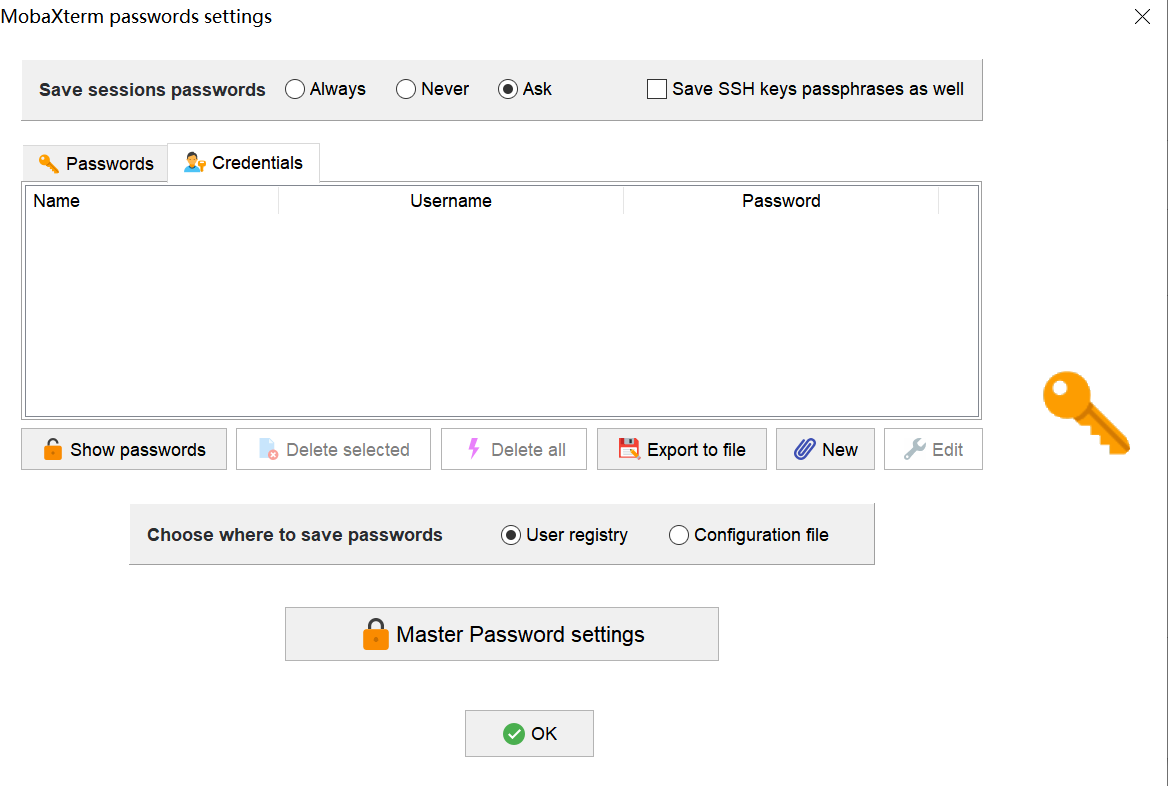
相比密码登录,SSH 密钥认证更加安全且便捷,是生产环境的推荐做法。
生成 SSH 密钥对:
- 点击菜单栏 Tools → MobaKeyGen (SSH key generator)
- 在弹出的密钥生成器中:
-
- Type of key:选择
RSA(兼容性最好)或Ed25519(更安全、更现代) - Number of bits:RSA 建议选择
4096
- Type of key:选择
- 点击 Generate,然后在空白区域随机移动鼠标以生成随机数
- 生成完成后:
-
- Key passphrase:为私钥设置一个保护密码(强烈建议设置)
- 点击 Save public key 保存公钥文件(如
id_rsa.pub) - 点击 Save private key 保存私钥文件(如
id_rsa.ppk)
⚠️ 注意:MobaXterm 使用的是 PuTTY 格式的 .ppk 私钥文件,与 OpenSSH 格式的私钥不同。如果你需要在其他工具中使用,可以通过 MobaKeyGen 的 Conversions → Export OpenSSH key 进行格式转换。
将公钥部署到服务器:
# 在服务器上执行以下命令
mkdir -p ~/.ssh
chmod 700 ~/.ssh
# 将公钥内容追加到 authorized_keys 文件
echo "你的公钥内容" >> ~/.ssh/authorized_keys
chmod 600 ~/.ssh/authorized_keys
配置会话使用密钥登录:
- 编辑或新建 SSH 会话
- 点击 Advanced SSH settings 展开高级设置
- 勾选 Use private key
- 选择之前保存的
.ppk私钥文件 - 点击 OK 保存
3.3 SFTP 文件传输
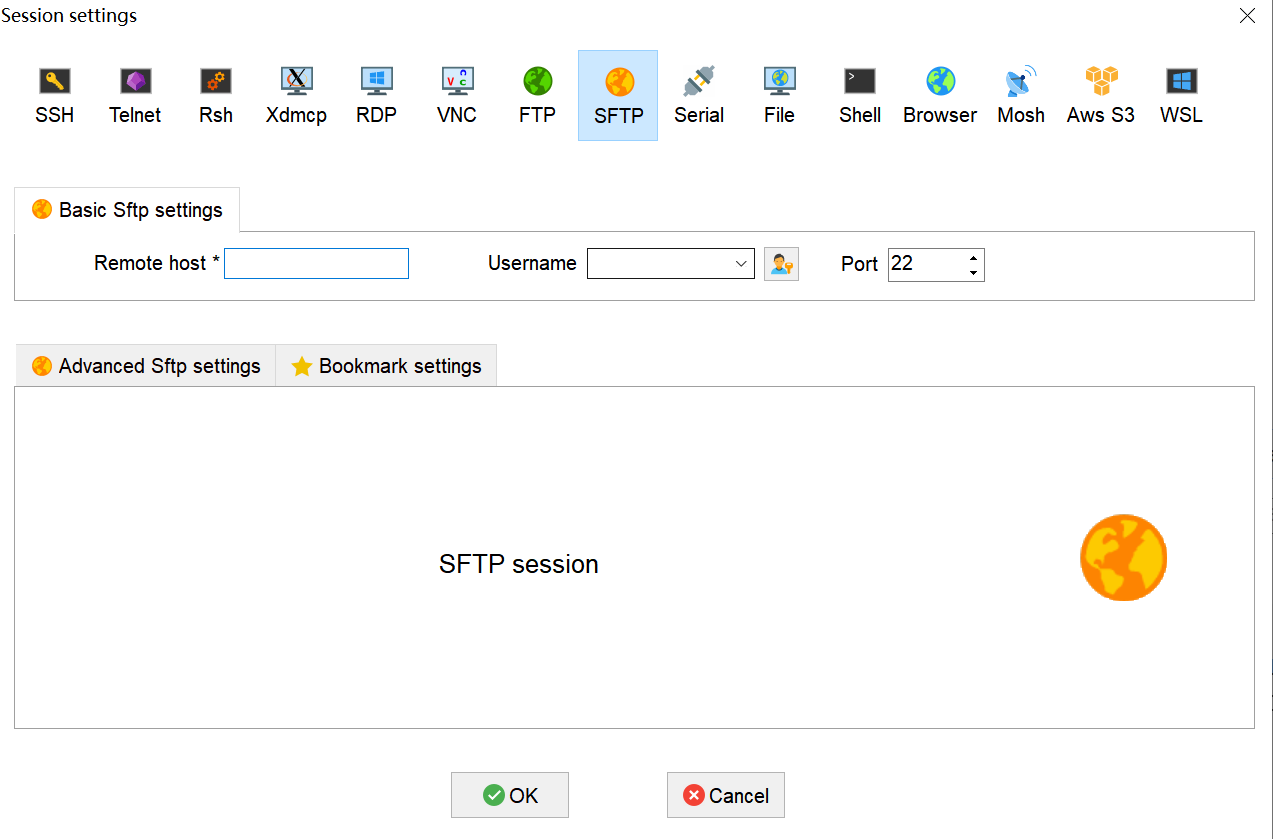
MobaXterm 的 SFTP 功能是其最受好评的特性之一,它让文件传输变得像使用本地文件管理器一样简单。
自动 SFTP 面板:
每当你建立一个 SSH 连接,左侧面板会自动显示远程服务器的文件系统。你可以:
- 上传文件:直接从 Windows 资源管理器拖拽文件到左侧面板
- 下载文件:在左侧面板中右键点击文件,选择 Download,或直接拖拽到本地
- 在线编辑:双击远程文件,MobaXterm 会用内置编辑器打开它,保存后自动上传回服务器
- 创建/删除/重命名:右键菜单提供了完整的文件操作选项
独立 SFTP 会话:
如果你只需要传输文件而不需要终端,可以创建独立的 SFTP 会话:
- 点击 Session → SFTP
- 填写服务器地址、用户名、端口
- 连接后会打开一个类似 FTP 客户端的双栏界面(左侧本地,右侧远程)
传输技巧:
- 使用
Ctrl + 鼠标拖拽可以选择多个文件批量传输 - 右键文件选择 Open with default text editor 可以快速编辑配置文件
- 在终端中使用
rz/sz命令(需要服务器安装lrzsz包)也可以进行文件传输
3.4 多标签与分屏操作
高效管理多台服务器是运维工作的日常需求,MobaXterm 在这方面提供了出色的支持。
多标签页:
- 每个新建的会话都会在独立的标签页中打开
- 使用
Ctrl + Tab在标签页之间快速切换 - 右键标签页可以复制、关闭、重命名会话
- 支持拖拽标签页调整顺序
分屏模式(Split Mode):
这是一个非常实用的功能,允许你在同一个窗口中同时查看多个终端:
- 右键点击终端区域,选择 Split → Split Horizontally(水平分屏)或 Split Vertically(垂直分屏)
- 也可以使用快捷键进行分屏操作
- 分屏后,每个面板都是独立的终端会话,可以连接不同的服务器
MultiExec 模式(批量执行):
当你需要在多台服务器上同时执行相同的命令时:
- 打开多个 SSH 会话标签页
- 点击菜单栏 MultiExec 按钮
- 在弹出的输入框中输入命令,按回车后会同时发送到所有打开的终端
这个功能在批量部署、批量修改配置等场景下非常有用。
3.5 SSH 隧道(端口转发)
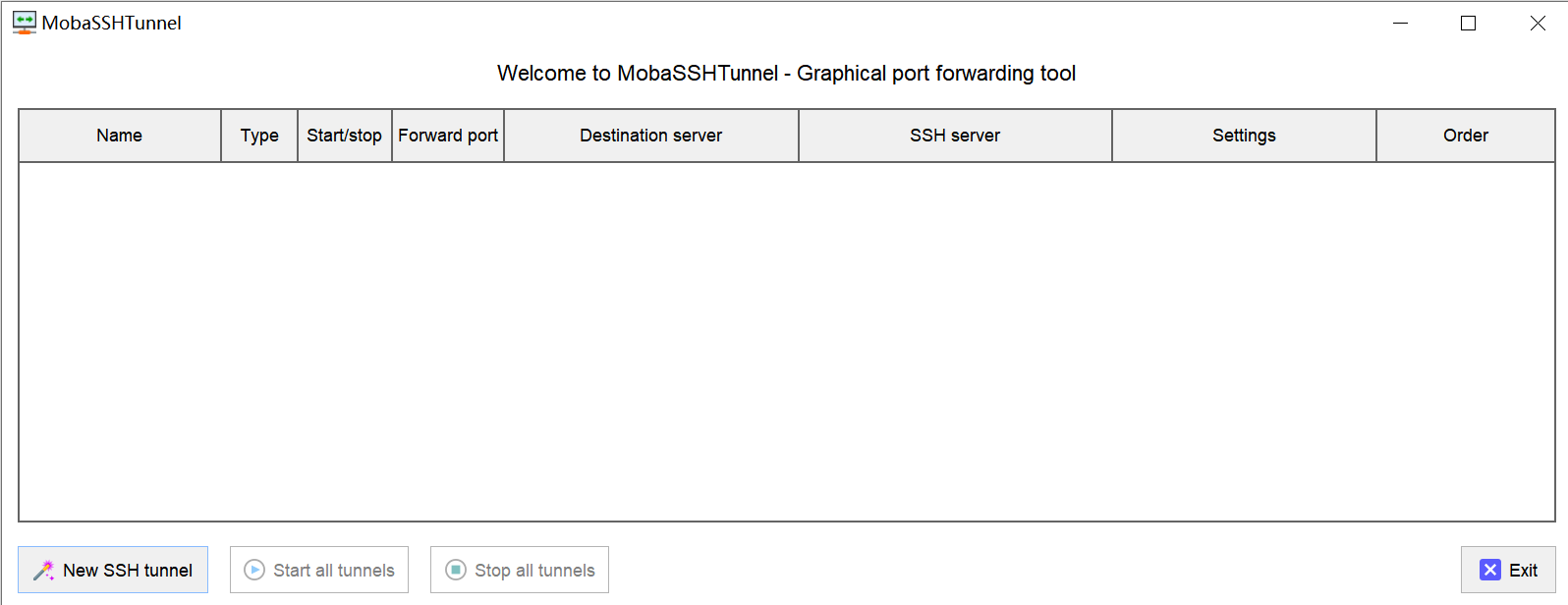
SSH 隧道是一个强大但常被忽视的功能,它可以让你安全地访问内网资源。
创建 SSH 隧道:
- 点击菜单栏 Tools → MobaSSHTunnel (port forwarding)
- 点击左下角 New SSH tunnel
- 选择隧道类型:
-
- Local port forwarding(本地转发):将本地端口映射到远程服务器可访问的目标地址和端口。常见场景:通过跳板机访问内网数据库
- Remote port forwarding(远程转发):将远程服务器的端口映射到本地。常见场景:让服务器访问你本地的开发服务
- Dynamic port forwarding(动态转发/SOCKS 代理):创建一个本地 SOCKS 代理,通过 SSH 服务器转发所有流量
本地转发实战示例:
假设你需要通过跳板机(jump.example.com)访问内网的 MySQL 数据库(10.0.0.5:3306):
- My computer:
Local port填13306(本地监听端口) - SSH server:填跳板机地址
jump.example.com,端口22,用户名 - Remote server:填
10.0.0.5,端口3306
配置完成后启动隧道,你就可以在本地用 localhost:13306 连接到内网的 MySQL 数据库了。
3.6 X11 图形转发
MobaXterm 内置了 X Server,可以直接在 Windows 上显示 Linux 的图形化应用程序,无需额外安装 Xming 或 VcXsrv。
使用方式:
- 确保 MobaXterm 的 X Server 已启动(查看右上角是否有 X 图标显示为绿色)
- 建立 SSH 连接时,在 Advanced SSH settings 中确保 X11-Forwarding 已勾选
- 连接服务器后,直接在终端中运行图形化程序:
# 运行图形化文本编辑器
gedit &

# 运行 Firefox 浏览器
firefox &

# 运行 Java Swing 应用
java -jar myapp.jar

# 查看图片
eog image.png &
程序的图形界面会自动在你的 Windows 桌面上弹出显示。
💡 性能提示:X11 转发的性能取决于网络带宽和延迟。对于复杂的图形应用(如 IDE),建议使用 VNC 或 RDP 代替。X11 转发更适合偶尔使用的简单图形工具。
3.7 RDP 远程桌面
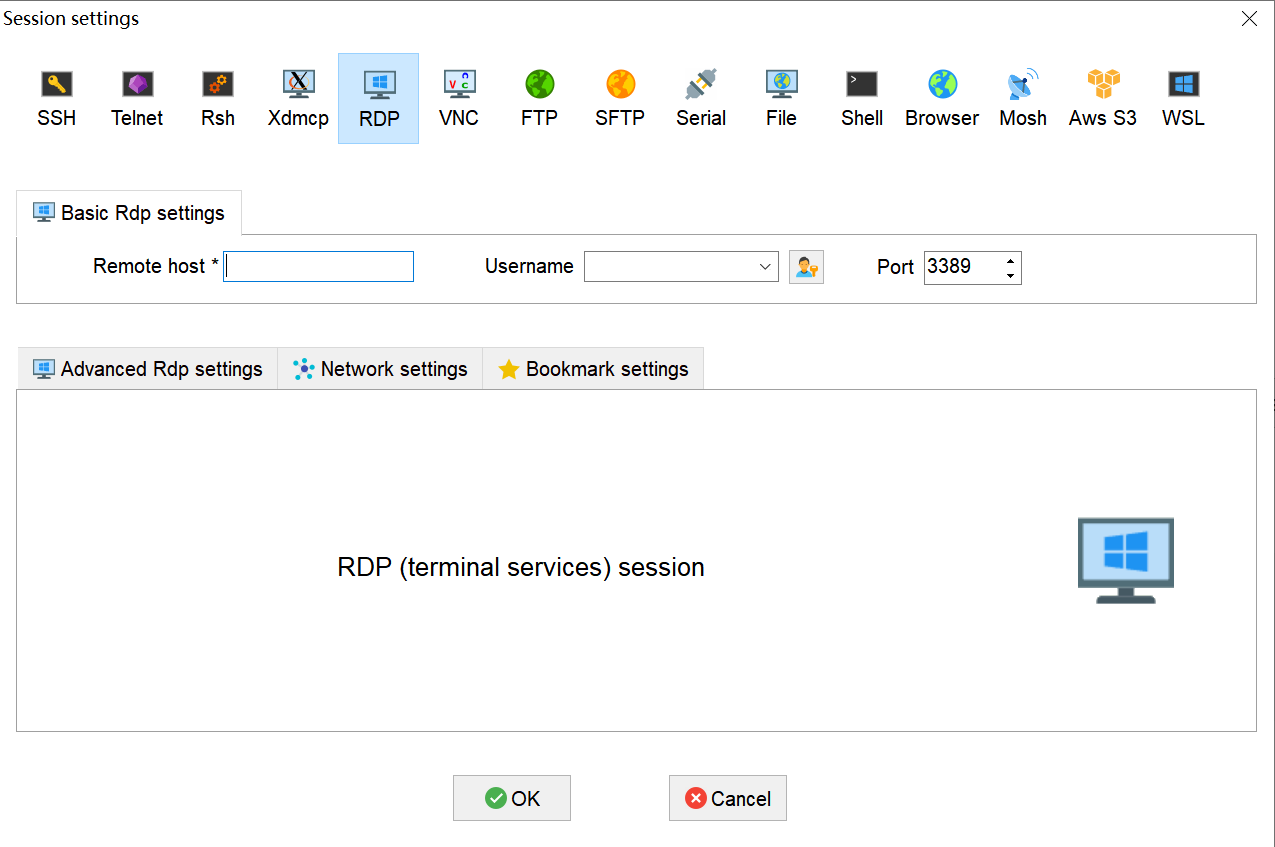
除了 SSH,MobaXterm 还支持 RDP(Remote Desktop Protocol)协议,可以直接连接 Windows 远程桌面。
- 点击 Session → RDP
- 填写远程 Windows 主机的 IP 地址
- 输入用户名和密码
- 可选设置分辨率、颜色深度、是否全屏等
- 点击 OK 即可连接
这意味着你可以在 MobaXterm 一个窗口中同时管理 Linux 服务器(SSH)和 Windows 服务器(RDP),非常方便。
四、高级技巧与效率提升
4.1 会话管理最佳实践
当你管理的服务器数量增多后,良好的会话组织变得至关重要:
使用文件夹分组:
在左侧的 Sessions 面板中,右键可以创建文件夹(Folder),建议按照以下维度组织:
📁 生产环境
  ├── 📁 Web 服务器
  │   ├── web-prod-01
  │   └── web-prod-02
  ├── 📁 数据库
  │   ├── mysql-master
  │   └── mysql-slave
  └── 📁 中间件
      ├── redis-cluster-01
      └── kafka-broker-01
📁 测试环境
  ├── test-web-01
  └── test-db-01
📁 开发环境
  └── dev-local
为会话添加备注:
编辑会话时,在 Comment 字段中添加描述信息,如服务器用途、负责人、IP 段等,方便后续查找。
4.2 自定义终端外观
一个舒适的终端环境能显著提升工作效率:
Settings → Configuration → Terminal:
- Default terminal font:推荐
JetBrains Mono、Fira Code或Cascadia Code(支持连字符) - Font size:12-14pt 适合大多数显示器
- Terminal colors:内置多种配色方案,推荐
Molokai、Dracula或One Dark - Cursor style:可选块状、下划线或竖线
- Transparency:支持终端背景透明度调节
4.3 常用快捷键速查
熟练使用快捷键是提升效率的关键:
| 快捷键 | 功能说明 |
|
| 新建会话 |
|
| 切换到下一个标签页 |
|
| 切换到上一个标签页 |
|
| 新建本地终端标签 |
|
| 关闭当前标签页 |
|
| 在终端输出中搜索文本 |
|
| 复制选中文本 |
|
| 粘贴文本 |
|
| 放大/缩小字体 |
| 鼠标选中文本 | 自动复制到剪贴板 |
| 鼠标右键 | 粘贴剪贴板内容 |
💡 提示:MobaXterm 默认开启了"选中即复制"和"右键即粘贴"的功能,这与 Linux 终端的行为一致,习惯后会非常高效。
4.4 宏录制与自动化
对于重复性的操作,宏录制功能可以帮你节省大量时间:
- 点击菜单栏 Macro → Record new macro
- 在终端中执行你需要录制的操作序列
- 完成后点击 Stop recording
- 为宏命名并保存
之后你可以通过 Macro → Play macro 一键回放录制的操作。这在批量配置服务器、重复执行部署流程等场景下非常实用。
4.5 本地终端的妙用
MobaXterm 内置的本地终端(基于 Cygwin)提供了丰富的 Unix 工具集,即使不连接远程服务器,你也可以在 Windows 上使用:
# 文本处理
cat access.log | grep "ERROR" | awk '{print $1, $4}' | sort | uniq -c | sort -rn

# 文件查找
find /drives/c/Projects -name "*.java" -mtime -7

# 网络工具
ping google.com
nslookup example.com
curl -s https://api.github.com/users/octocat | python -m json.tool

# 包管理(MobApt)
apt-get install git
apt-get install python3
通过 MobApt(MobaXterm 的包管理器,位于 Settings → MobApt packages manager),你还可以安装额外的工具包,如 git、python、vim、tmux 等。
五、常见问题与解决方案
5.1 连接超时 / 断开问题
现象:SSH 连接一段时间不操作后自动断开
解决方案:
- 开启 SSH KeepAlive:Settings → Configuration → SSH → 勾选 SSH keepalive,设置间隔为
30秒 - 服务器端配置:编辑服务器的
/etc/ssh/sshd_config,添加:
ClientAliveInterval 60
ClientAliveCountMax 3
5.2 中文乱码问题
现象:终端中显示的中文变成乱码或方块
解决方案:
- 设置终端编码:在会话设置的 Terminal settings 中,将 Character set 设置为
UTF-8 - 设置终端字体:选择支持中文的字体,如
Microsoft YaHei Mono、Consolas或Source Code Pro - 检查服务器 locale:在服务器上执行
locale,确保输出包含UTF-8
# 如果 locale 不正确,可以临时设置
export LANG=en_US.UTF-8
export LC_ALL=en_US.UTF-8
5.3 密钥登录失败
常见原因及排查:
- 权限问题:确保服务器上
~/.ssh目录权限为700,authorized_keys文件权限为600 - 密钥格式问题:MobaXterm 使用
.ppk格式,如果你的密钥是 OpenSSH 格式,需要用 MobaKeyGen 转换 - SELinux 干扰:在 CentOS/RHEL 上,SELinux 可能阻止密钥认证,可以通过
restorecon -Rv ~/.ssh修复
5.4 X11 转发无法显示图形
排查步骤:
- 确认 MobaXterm 的 X Server 已启动(右上角 X 图标为绿色)
- 确认会话设置中 X11-Forwarding 已勾选
- 确认服务器端
/etc/ssh/sshd_config中X11Forwarding yes已开启 - 在终端中检查
echo $DISPLAY,应该有类似localhost:10.0的输出
六、Java 开发者的实用场景
作为 Java 开发者,以下是一些 MobaXterm 的典型使用场景:
6.1 远程调试 Java 应用
通过 SSH 隧道将远程 JVM 的调试端口转发到本地:
# 服务器上启动 Java 应用时开启远程调试
java -agentlib:jdwp=transport=dt_socket,server=y,suspend=n,address=5005 -jar app.jar
在 MobaXterm 中创建本地端口转发:本地 5005 → 远程 5005,然后在 IDEA 中配置 Remote Debug 连接 localhost:5005 即可。
6.2 查看与分析日志
# 实时查看 Spring Boot 应用日志
tail -f /var/log/app/application.log

# 过滤 ERROR 级别日志
tail -f application.log | grep --color "ERROR"

# 统计某个时间段的异常数量
grep "2024-01-15" application.log | grep "Exception" | wc -l

# 查看最近的 GC 日志
tail -100 gc.log | grep "Full GC"
6.3 服务器性能监控
# 查看 Java 进程的 CPU 和内存占用
top -p $(pgrep -f 'java.*app.jar')

# 查看 JVM 堆内存使用情况
jstat -gcutil <pid> 1000

# 生成线程 dump(排查死锁)
jstack <pid> > thread_dump.txt

# 生成堆 dump(排查内存泄漏)
jmap -dump:format=b,file=heap_dump.hprof <pid>
利用 MobaXterm 的 SFTP 功能,可以方便地将生成的 dump 文件下载到本地,然后用 MAT 或 VisualVM 进行分析。
七、总结
MobaXterm 作为一款功能全面的终端工具,几乎覆盖了开发者和运维人员日常工作中的所有远程管理需求。它的核心价值在于 将多种工具的能力整合到了一个统一的界面中,大幅减少了工具切换的成本。
关键要点回顾:
- ✅ SSH 连接是最核心的功能,建议使用密钥认证方式
- ✅ SFTP 自动挂载让文件传输变得无缝衔接
- ✅ 多标签页 + 分屏 + MultiExec 是管理多台服务器的利器
- ✅ SSH 隧道可以安全地访问内网资源,是 Java 远程调试的好帮手
- ✅ 内置 X Server 和本地 Unix 命令集是锦上添花的实用功能
- ✅ 良好的会话组织和快捷键使用习惯能显著提升工作效率
希望这篇攻略能帮助你快速上手 MobaXterm,让远程服务器管理变得更加高效和愉快!
📝 作者:CSDN Java 优质创作者
🏷️ 标签:MobaXterm SSH 远程管理 运维工具 Java开发
💬 如果觉得本文对你有帮助,欢迎 点赞 👍、收藏 ⭐,你的支持是我持续创作的动力!

AtomGit 是由开放原子开源基金会联合 CSDN 等生态伙伴共同推出的新一代开源与人工智能协作平台。平台坚持“开放、中立、公益”的理念,把代码托管、模型共享、数据集托管、智能体开发体验和算力服务整合在一起,为开发者提供从开发、训练到部署的一站式体验。
更多推荐


 28
28 0
0- 0


 已为社区贡献5条内容

所有评论(0)