PVE 9.1.5 安装 Windows 11 25H2 超详细全教程(含真实操作截图 + 排错)
导读
Proxmox VE(PVE)是开源企业级虚拟化平台,很多用户在 PVE 9.1.5 版本安装 Windows 11 时,会遇到vCPU 数量限制报错、无限弹 UEFI 启动菜单、安装时找不到硬盘等经典问题。本教程基于真实操作流程,从虚拟机创建、配置优化、系统安装到驱动安装、问题排错,全程带关键步骤截图,小白也能一次成功,完美适配 Win11 25H2 版本。
一、前置准备
1. 所需文件
- Windows 11 安装镜像:
Win11_25H2_China_GGK_Chinese_Simplified_x64_v2.iso - VirtIO 驱动镜像(解决 PVE 虚拟机硬件兼容问题):
virtio-win-0.1.285.iso
2. 上传镜像到 PVE
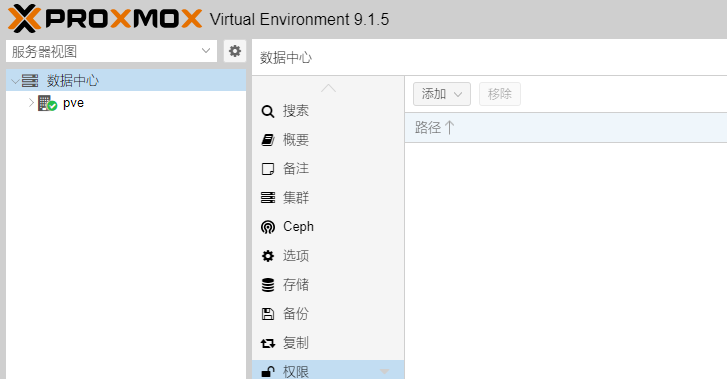
登录 PVE 9.1.5 Web 管理界面,在左侧选中节点(如pve),点击「local」存储→「ISO 镜像」→「上传」,依次上传两个镜像文件,确认上传完成无损坏。
3. 硬件要求(Win11 强制要求)
| 硬件项 | 最低要求 | 推荐配置 |
|---|---|---|
| CPU | 2 核及以上(单插槽,PVE 免费版单 VM 最大 6 核) | 4 核及以内 |
| 内存 | 4GB | 8GB 及以上 |
| 硬盘 | 64GB | 200GB 及以上(SSD 优先) |
| 固件 | UEFI(OVMF)+ TPM 2.0 | 必须满足 |
二、创建 Win11 虚拟机(关键配置步骤)
步骤 1:常规配置
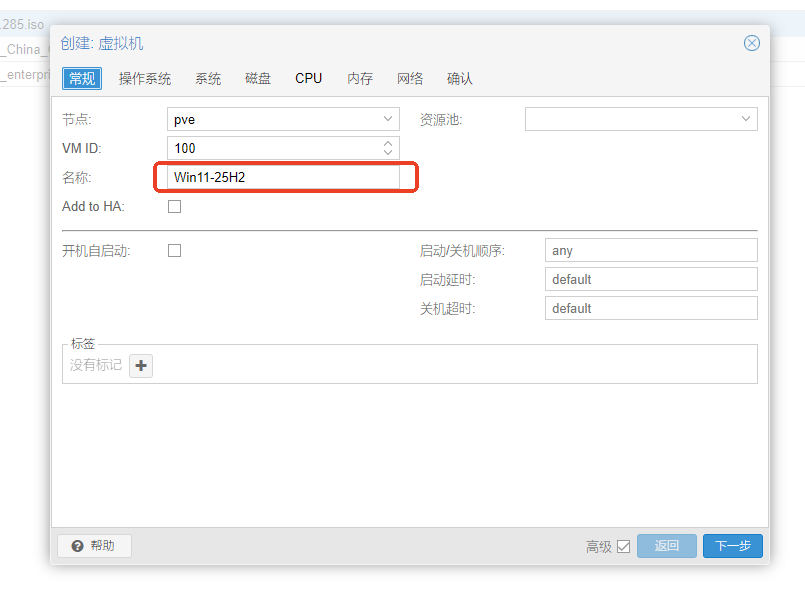
点击右上角「创建虚拟机」,进入「常规」选项卡:
- 节点:默认
pve - VM ID:默认
100(不冲突即可) - 名称:自定义(如
Win11-25H2) - 其他选项保持默认,点击「下一步」
步骤 2:操作系统配置
进入「操作系统」选项卡:
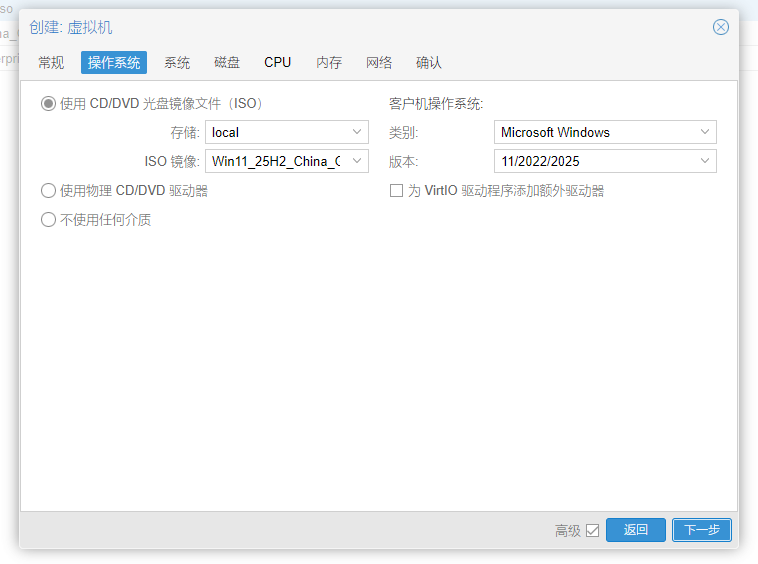
- 选择「使用 CD/DVD 光盘镜像文件 (ISO)」
- 存储:
local,ISO 镜像选择Win11_25H2_China_GGK_Chinese_Simplified_x64_v2.iso - 客户机操作系统:类别
Microsoft Windows,版本11/2022/2025 - 不要勾选「为 VirtIO 驱动程序添加额外驱动器」,后续手动挂载,点击「下一步」
步骤 3:系统配置(Win11 强制要求,核心步骤)
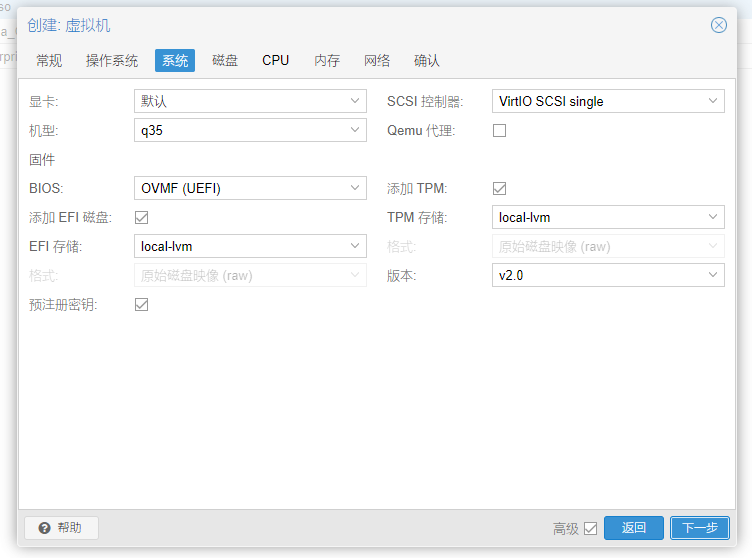
进入「系统」选项卡,必须按以下配置,否则 Win11 无法安装:
- 显卡:默认(后续可优化)
- 机型:
q35(PVE 9.x 推荐现代机型) - BIOS:
OVMF (UEFI)(Win11 强制 UEFI 启动) - 勾选「添加 EFI 磁盘」,存储
local-lvm,勾选「预注册密钥」 - SCSI 控制器:
VirtIO SCSI single(PVE 下 Windows 最优磁盘控制器) - 勾选「添加 TPM」,版本
v2.0,存储local-lvm - 所有配置确认无误后,点击「下一步」
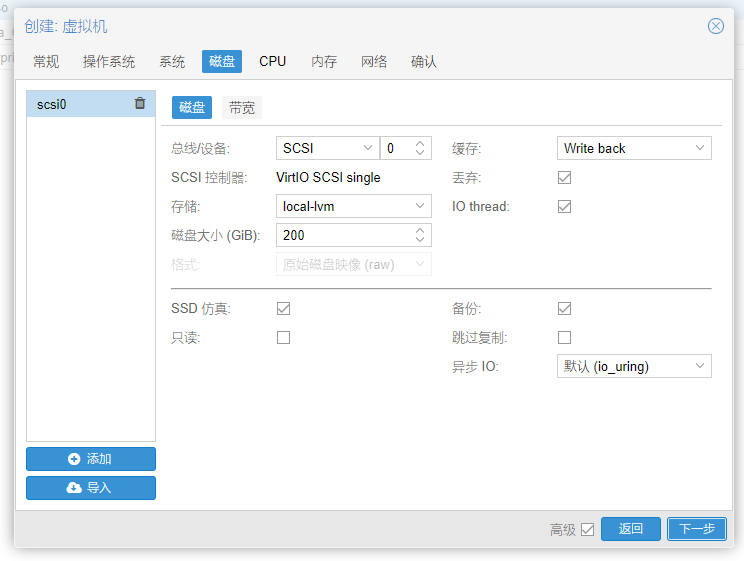
步骤 4:磁盘配置(性能优化关键)
进入「磁盘」选项卡,必须修改以下参数,否则性能拉胯:
- 总线 / 设备:将默认
IDE 0改为SCSI 0(匹配 VirtIO SCSI 控制器) - 存储:
local-lvm,磁盘大小:推荐200GiB - 缓存:
Write back(大幅提升磁盘性能,UPS/RAID 环境安全使用) - 勾选「丢弃 (Discard)」(开启 TRIM,SSD 回收空间)
- 勾选「IO thread」(独立 IO 线程,避免 CPU 瓶颈)
- 勾选「SSD 仿真」(标记为 SSD,优化 Win11 磁盘调度)
- 其他保持默认,点击「下一步」
步骤 5:CPU 配置(解决 vCPU 限制 + 性能优化)
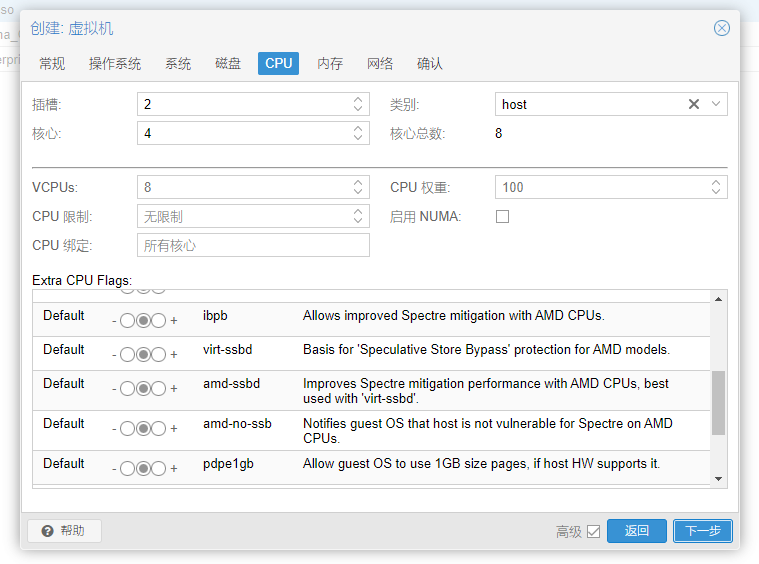
进入「CPU」选项卡:
- 插槽:
1(单插槽多核心,Windows 调度最优) - 核心:推荐
2-4(PVE 免费版单 VM 最大 vCPU 限制为 6,不可超过,否则会报错TASK ERROR: MAX 6 vcpus allowed per VM on this node) - 类别:删除默认
x86-64-v2-AES,改为host(直接使用物理 CPU 指令集,性能拉满) - 不勾选「启用 NUMA」(单插槽无需开启)
- 其他保持默认,点击「下一步」
报错解决:若出现 vCPU 数量限制报错,直接降低核心数≤6 即可,推荐 1 插槽 2 核 / 4 核
修正后正确配置示例:
步骤 6:内存配置
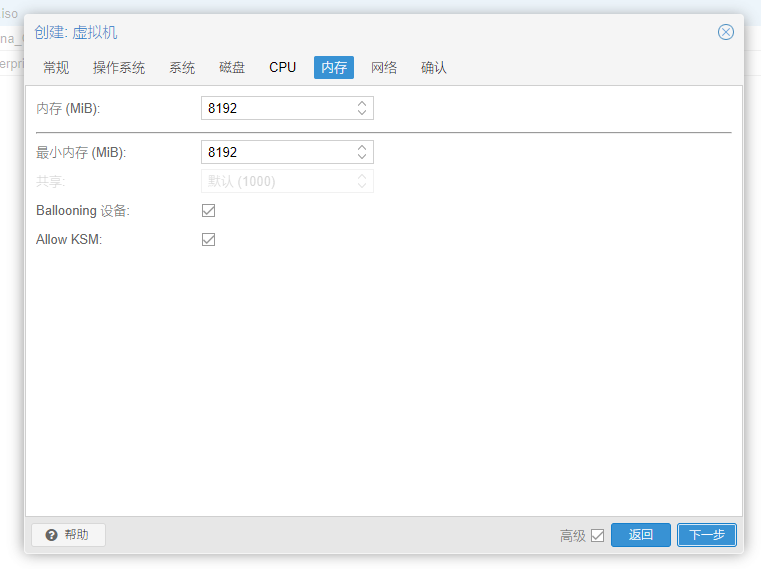
进入「内存」选项卡:
- 内存 (MiB):推荐
8192(8GB,Win11 流畅使用门槛,最低 4096=4GB) - 最小内存:与内存保持一致
- 勾选「Ballooning 设备」(动态内存分配,节省物理机资源)
- 勾选「Allow KSM」(内存共享,进一步节省物理内存)
- 点击「下一步」
步骤 7:网络配置(性能优化关键)
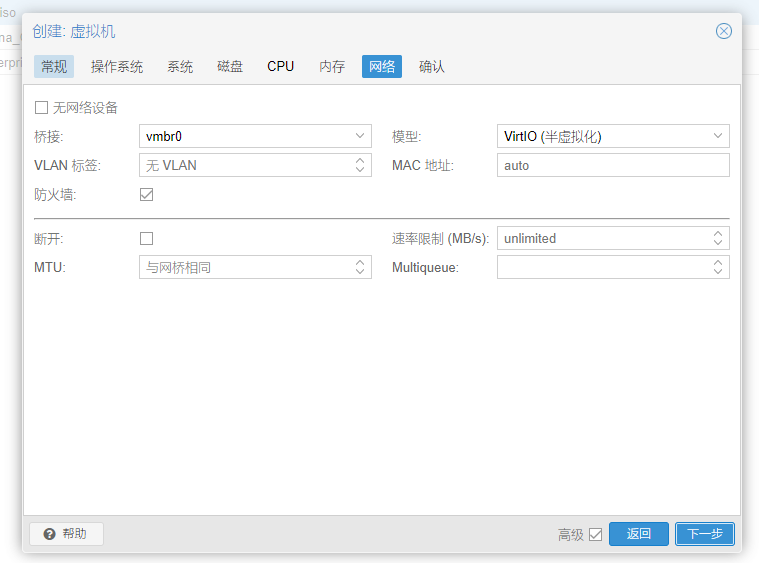
进入「网络」选项卡:
- 桥接:
vmbr0(对应物理网口桥接) - 模型:将默认
Intel E1000改为VirtIO (半虚拟化)(PVE 下 Windows 最优网卡,性能拉满) - 勾选「防火墙」(按需开启)
- 其他保持默认,点击「下一步」
步骤 8:确认配置
进入「确认」选项卡,核对所有配置无误后,点击「完成」,虚拟机创建完成。
三、安装前关键配置:挂载 VirtIO 驱动 + 修正引导顺序
步骤 1:挂载 VirtIO 驱动镜像(解决找不到硬盘问题)
虚拟机创建完成后,进入「硬件」页面,点击「添加」→「CD/DVD 驱动器」:
- 存储:
local,ISO 镜像选择virtio-win-0.1.285.iso - 点击「添加」,完成驱动盘挂载
步骤 2:修正引导顺序(根治无限弹 UEFI 菜单)
进入「选项」→「引导顺序」,严格按以下顺序拖拽:
scsi0(系统硬盘)→ 第一启动项ide2(Win11 安装 ISO)→ 第二启动项ide0(VirtIO 驱动 ISO)→ 第三启动项net0(网卡)→ 第四启动项
- 点击「OK」保存配置,这是解决无限循环启动菜单的核心操作
四、Windows 11 系统安装步骤(含驱动加载)
步骤 1:启动虚拟机,选择启动项
启动虚拟机,打开控制台,进入 UEFI 启动选择菜单:
- 选择
UEFI QEMU DVD-ROM QM00003(Win11 安装镜像对应的 DVD-ROM),按回车进入安装流程
若无限弹菜单,检查引导顺序是否为硬盘优先,确认 Win11 ISO 正常挂载
步骤 2:Win11 安装流程
-
语言 / 区域设置:默认「简体中文 (中国大陆)」,点击「下一步」
-
点击「现在安装」,进入产品密钥界面,点击「我没有产品密钥」(安装后再激活)
-
选择系统版本:选择需要的 Win11 版本(如专业版),点击「下一步」
-
接受许可条款:勾选「我接受」,点击「下一步」
-
安装类型:选择「自定义:仅安装 Windows(高级)」
步骤 3:加载 VirtIO 磁盘驱动(解决找不到硬盘问题)
进入「选择安装 Windows 11 的位置」界面,此时硬盘列表为空,必须加载驱动:
-
点击「加载驱动程序 (L)」
-
在弹出的浏览窗口中,找到
virtio-win-0.1.285.iso对应的光驱(如D:盘) -
依次进入
amd64\w11文件夹,选中viostor.inf,点击「确定」 -
选择
Red Hat VirtIO SCSI pass-through controller,点击「下一步」安装驱动 -
驱动安装完成后,即可看到 200G 系统硬盘
若浏览窗口仅显示 Win11 安装盘,说明驱动盘未正常挂载,回到 PVE 硬件页检查
ide0的 ISO 挂载状态
步骤 4:分区与安装
- 选中 200G 未分配空间,点击「新建」→「应用」,Win11 会自动创建 EFI、恢复等系统分区
- 选中主分区(通常为磁盘 0 分区 4),点击「下一步」
- 系统自动安装,期间会重启 3-4 次,不要中断操作
五、安装后优化与驱动安装
步骤 1:安装所有 VirtIO 驱动
进入 Win11 桌面后,打开「此电脑」,找到virtio-win-0.1.285光驱:
- 运行
virtio-win-gt-x64.msi,一键安装所有驱动(磁盘、网卡、气球驱动等) - 安装完成后重启虚拟机,打开设备管理器,确认无黄色感叹号
步骤 2:移除 Win11 安装 ISO,修正引导顺序
- 回到 PVE 管理界面,进入虚拟机「硬件」,选中
ide2(Win11 安装 ISO)→「编辑」→「不使用 ISO 镜像」,移除安装盘 - 进入「选项」→「引导顺序」,将
scsi0(硬盘)设为第一启动项,避免后续开机无限弹菜单
步骤 3:开启 QEMU Guest Agent(提升 PVE 管理能力)
- 在 Win11 中,从 VirtIO 驱动镜像安装
qemu-ga-x86_64.msi - 回到 PVE,进入虚拟机「选项」→「QEMU Guest Agent」,勾选「启用」
- 实现 PVE 内直接获取虚拟机 IP、关机、快照等高级功能
六、常见问题排错(你遇到的问题根治方案)
问题 1:无限弹出 UEFI 启动选择菜单
原因:引导顺序错误、安装 ISO 未移除、硬盘引导异常解决:
- 安装系统时,将
scsi0(硬盘)设为第一启动项,光盘设为第二启动项 - 安装完成后,必须移除 Win11 安装 ISO,保持硬盘为第一启动项
- 若引导异常,用 Win11 安装盘进入「修复计算机」→「启动修复」,重建 EFI 引导
问题 2:安装时找不到硬盘
原因:未加载 VirtIO 磁盘驱动解决:按安装步骤中的「加载驱动程序」,加载amd64\w11\viostor.inf驱动,确认驱动盘正常挂载
问题 3:提示「TASK ERROR: MAX 6 vcpus allowed per VM on this node」
原因:PVE 免费版单 VM 最大 vCPU 为 6 的硬限制解决:降低核心数≤6,推荐 1 插槽 2 核 / 4 核,或使用解锁补丁彻底解除限制
问题 4:两个 DVD-ROM 分不清
QM00003= Win11 安装盘(ide2挂载)QM00001= VirtIO 驱动盘(ide0挂载)
七、最终验证
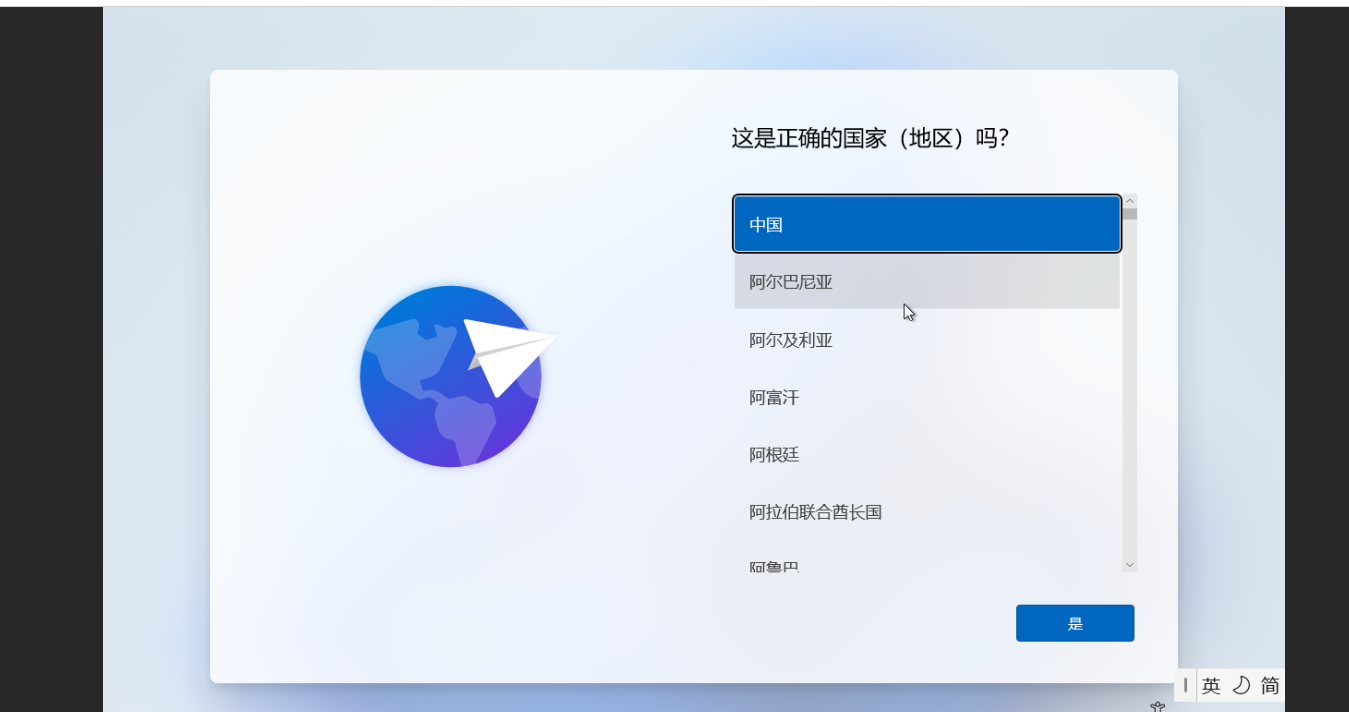
- 虚拟机开机直接进入 Win11 系统,无 UEFI 启动菜单循环
- 设备管理器中无黄色感叹号,所有硬件驱动正常
- PVE 管理界面可正常获取虚拟机 IP、执行关机 / 重启操作
- Win11 系统运行流畅,无卡顿、性能异常
写在最后
本教程全程基于 PVE 9.1.5 真实操作,覆盖了从创建到安装、优化、排错的全流程,解决了用户实际遇到的无限循环、找不到硬盘、vCPU 限制等核心问题。按照步骤操作,即可一次成功部署稳定流畅的 Win11 虚拟机。

AtomGit 是由开放原子开源基金会联合 CSDN 等生态伙伴共同推出的新一代开源与人工智能协作平台。平台坚持“开放、中立、公益”的理念,把代码托管、模型共享、数据集托管、智能体开发体验和算力服务整合在一起,为开发者提供从开发、训练到部署的一站式体验。
更多推荐



 27
27 0
0- 0


 已为社区贡献25条内容

所有评论(0)