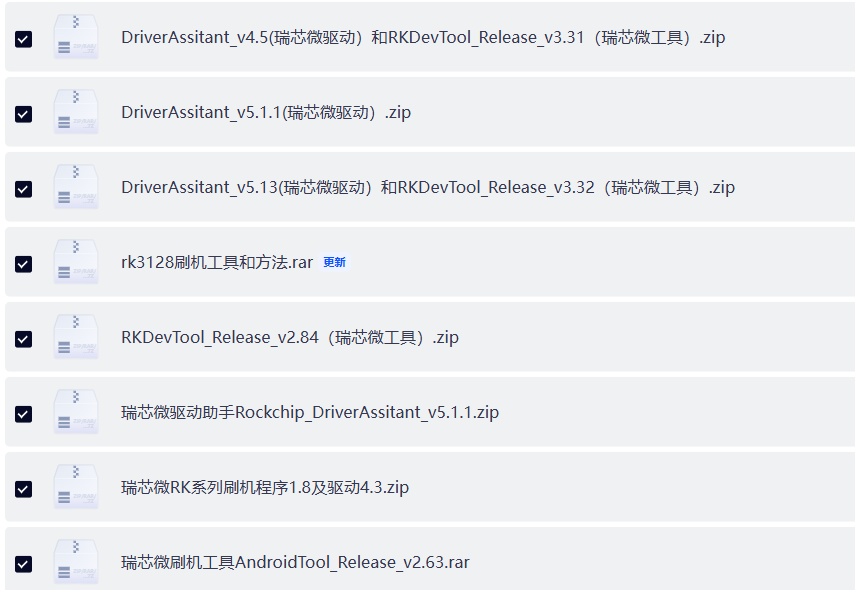
软件可下载:DriverAssitant_v4.5(瑞芯微驱动)和RKDevTool_Release_v3.31(瑞芯微工具)使用教程
DriverAssitant_v4.5(驱动)和 RKDevTool_Release_v3.31(刷机工具),是瑞芯微(Rockchip)设备(如电视盒子、开发板、NAS等)在 Windows 系统下进行底层刷机和救砖的经典组合。
虽然 v4.5 版本的驱动相对较老,但它与 v3.31 的工具配合在 RK3288、RK3328 等老款芯片上依然非常稳定。
以下是为大家整理的详细操作教程,分为 驱动安装、工具配置 和 实战刷机 三个步骤。
🛠️ 第一阶段:安装驱动 (DriverAssitant_v4.5)
驱动是电脑识别设备的基础。如果驱动没装好,刷机工具将无法发现设备。
- 准备工作:
-
解压
DriverAssitant_v4.5压缩包。 -
重要:建议先关闭电脑上的杀毒软件或电脑管家,防止驱动被拦截。
-
- 安装步骤:
-
找到文件夹内的
DriverInstall.exe,右键点击,选择 “以管理员身份运行”。 -
如果是第一次安装,直接点击界面中间的 “驱动安装” 按钮。
-
如果你之前安装过其他版本的瑞芯微驱动,建议先点击 “驱动卸载”,等待提示成功后,再点击“驱动安装”。
-
- 验证:
-
当界面弹出“安装驱动成功”的提示框时,点击确定。此时驱动已就绪,先不要连接设备。
-
🖥️ 第二阶段:配置刷机工具 (RKDevTool_v3.31)
- 启动工具:
-
解压
RKDevTool_Release_v3.31文件夹。 -
双击运行
RKDevTool.exe。
-
- 界面介绍:
-
主界面通常分为几个区域:顶部的菜单栏、中间的“下载镜像”列表(显示地址、名字、路径)、底部的状态栏。
-
关键操作:在刷机前,通常需要点击工具栏上的 “升级固件” 或 “切换” 按钮(具体视你的固件类型而定,一般刷全量固件选“升级固件”)。
-
选择固件:点击界面上的 “固件” 按钮,在弹出的窗口中选择你要刷入的
.img或update.img文件。
-
⚡ 第三阶段:连接设备与刷机 (核心实战)
瑞芯微刷机主要有两种模式:Loader 模式(常规升级)和 MaskRom 模式(强制救砖)。建议优先尝试 Loader 模式,如果失败或无法开机,再使用 MaskRom 模式。
模式一:Loader 模式(常规刷机/升级)
适用场景:设备能正常开机,或者能通过按键进入刷机状态。
-
连接线路:使用 USB双公头线(或 Type-C 数据线),一端连接电脑的 USB 接口,另一端连接设备的 OTG 接口(通常是靠近 HDMI 的那个 USB 口,或者是专门的 Type-C 口)。
- 进入刷机状态:
-
方法 A(按键法):在设备断电的情况下,按住设备上的 Recovery 键(或音量减键、USER1键,具体视设备而定)不放。
-
保持按住按键的同时,给设备通电(插上电源适配器)。
-
等待 2-3 秒,听到电脑 USB 插入提示音后,松开按键。
-
- 识别设备:
-
观察
RKDevTool工具底部的状态栏。如果出现 “发现一个 LOADER 设备”(通常显示为绿色或蓝色文字),说明连接成功。
-
- 开始刷机:
-
点击工具上的 “升级固件” 或 “执行” 按钮。
-
等待进度条走完,提示“固件升级成功”即可。
-
模式二:MaskRom 模式(强制救砖)
适用场景:设备黑屏、系统损坏无法启动、Loader 模式无法识别。
-
连接线路:同样连接好 USB 双公头线到电脑和设备 OTG 口。
- 强制进入:
-
方法 A(按键法):如果板子上有 Maskrom 键(或 Recovery 键),在断电状态下按住该键不放,然后通电。等待工具提示“发现一个 MASKROM 设备”后松开。
-
方法 B(短接法 - 终极手段):如果按键无效,需要拆开设备外壳。找到主板 eMMC 芯片旁边的 D0 引脚 和 GND(地)引脚。用镊子短接这两个点,保持短接状态插上电源,待工具提示“发现一个 MASKROM 设备”后松开镊子。
-
- 开始刷机:
-
当状态栏显示 “发现一个 MASKROM 设备”(通常显示为红色或黄色文字)时,直接点击 “升级固件” 或 “执行”。
-
MaskRom 模式下,工具会自动加载引导文件并开始写入,这是最底层的刷机方式,成功率最高。
-
📊 两种模式对比总结
| 特性 | Loader 模式 | MaskRom 模式 |
|---|---|---|
| 适用情况 | 系统能启动,或常规升级 | 系统彻底损坏、黑屏、救砖 |
| 进入方式 | 按住 Recovery/音量减 + 通电 | 按住 Maskrom 键 或 短接 D0+GND |
| 工具提示 | 发现一个 LOADER 设备 | 发现一个 MASKROM 设备 |
| 刷机权限 | 较高(依赖原有引导) | 最高(底层强制写入) |
💡 常见问题排查
- 工具一直显示“没有发现设备”:
-
检查 USB 线是否是数据线(很多线只能充电)。
-
检查是否安装了
DriverAssitant_v4.5,且是否以管理员身份运行。 -
打开 Windows 的“设备管理器”,查看是否有带黄色感叹号的
Rockchip设备。如果有,右键点击 -> 更新驱动程序 -> 浏览我的电脑 -> 选择驱动文件夹路径。
-
- 刷机报错(如“写入失败”):
-
尝试换一个电脑的 USB 接口(建议使用 USB 2.0 接口,兼容性更好)。
-
如果是 MaskRom 模式报错,可能是固件文件损坏或与设备型号不匹配。
-

AtomGit 是由开放原子开源基金会联合 CSDN 等生态伙伴共同推出的新一代开源与人工智能协作平台。平台坚持“开放、中立、公益”的理念,把代码托管、模型共享、数据集托管、智能体开发体验和算力服务整合在一起,为开发者提供从开发、训练到部署的一站式体验。
更多推荐


 11
11 0
0- 0


 已为社区贡献4条内容

所有评论(0)