华为 eNSP 安装教程:通用完美适配方案(含常见问题与兼容性设置)
本教程适用范围
- ✅ Windows 7(所有版本)
- ✅ Windows 10(所有版本)
- ✅ Windows 11 23H2 及以下
- ✅ Windows 11 24H2(OS 内部版本 ≥ 26100.3624)
- ✅ Windows 11 25H2
- ❌ Windows 11 24H2(OS 内部版本 26100.1 ~ 26100.3476)
- ❌ MacOS / HarmonyOS 虚拟机中的 Windows
替代方案:不想折腾可使用 VMware 虚拟机版本 - https://www.grbj.cn/1161.html 或 Hi168 云平台 eNSP - https://i.grbj.cn/ensp-hi168
一、软件下载
| 软件 | 版本 | 说明 |
|---|---|---|
| eNSP | V100R003C00SPC100 | 主程序 |
| VirtualBox | 5.2.X | ⚠️ 严格匹配,不可升级 |
| WinPcap | 4.1.3 | ⚠️ 严格匹配 |
| Wireshark | 4.4.5+ | 可用最新版 |
广然笔记官方下载地址:https://i.grbj.cn/enspdown
二、环境检查
2.1 检查系统版本
按 Win + R,输入 winver,查看版本号:
| Windows 版本 | 内部版本号 | eNSP 兼容性 |
|---|---|---|
| Windows 10 | 全部 | ✅ 兼容 |
| Windows 11 23H2 | 全部 | ✅ 兼容 |
| Windows 11 24H2 | ≥ 26100.3624 | ✅ 兼容 |
| Windows 11 24H2 | 26100.1 ~ 26100.3476 | ❌ 不兼容 |
| Windows 11 25H2 | 全部 | ✅ 兼容 |
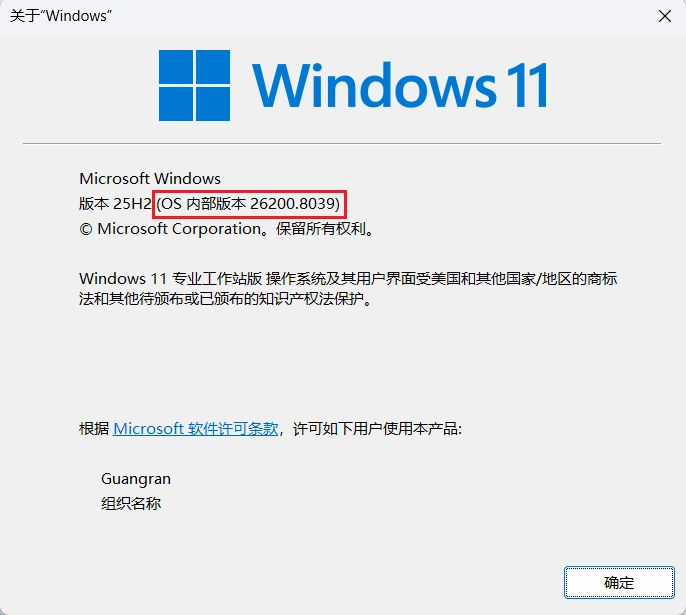
💡 Windows 11 24H2 用户注意:如果你的版本在 26100.1 ~ 26100.3476 之间,请升级系统或回退至 23H2。
2.2 关闭基于虚拟化的安全性(VBS)
按 Win + R,输入 msinfo32,检查「基于虚拟化的安全性」状态:
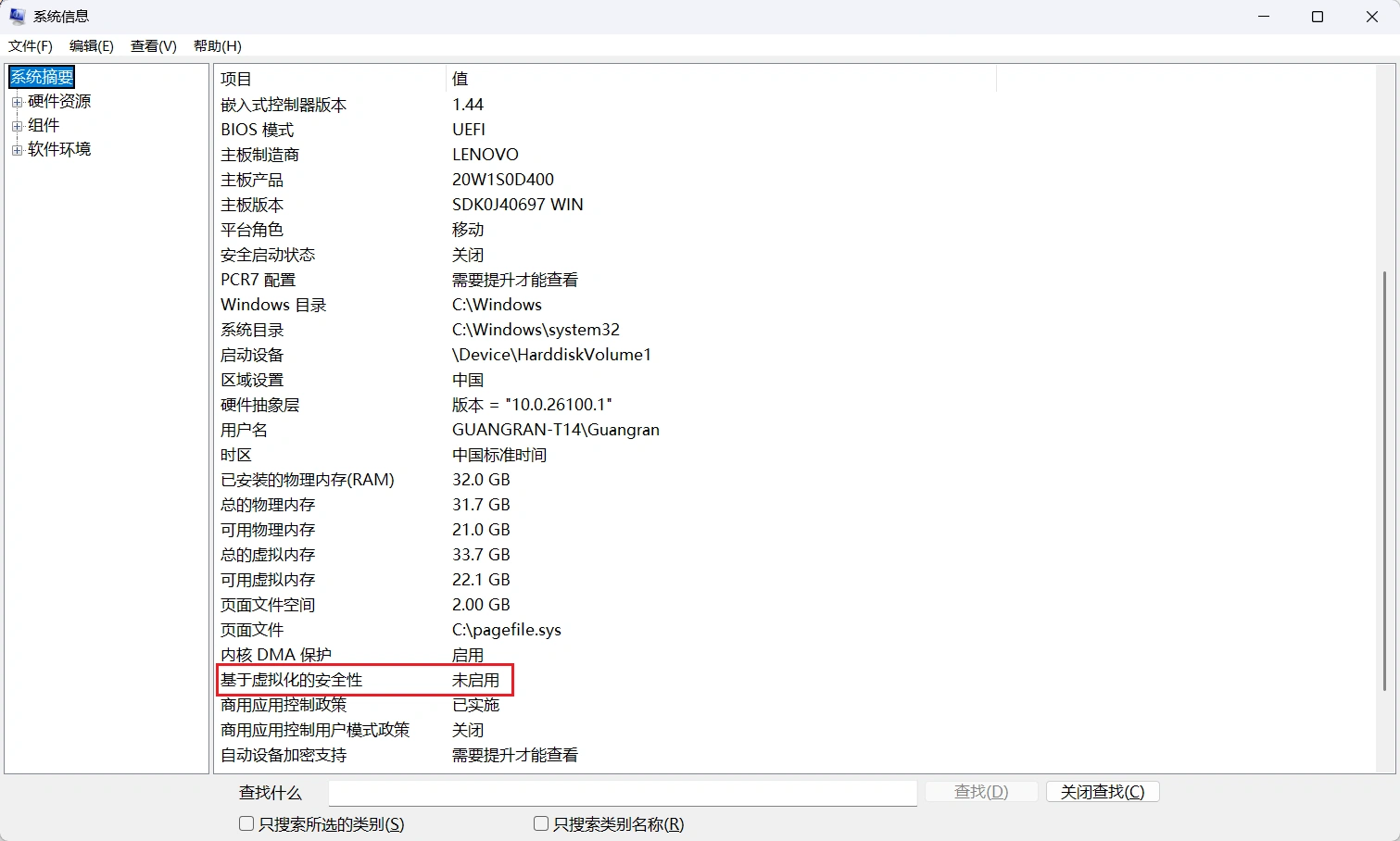
- 如果显示「已启用」→ 需要关闭
- 如果显示「未启用」→ 跳过此步
关闭 VBS 方法:
-
方法一:运行 VBS 关闭工具
-
方法二:使用 Windows11 轻松设置工具
-
方法三:微软官方工具
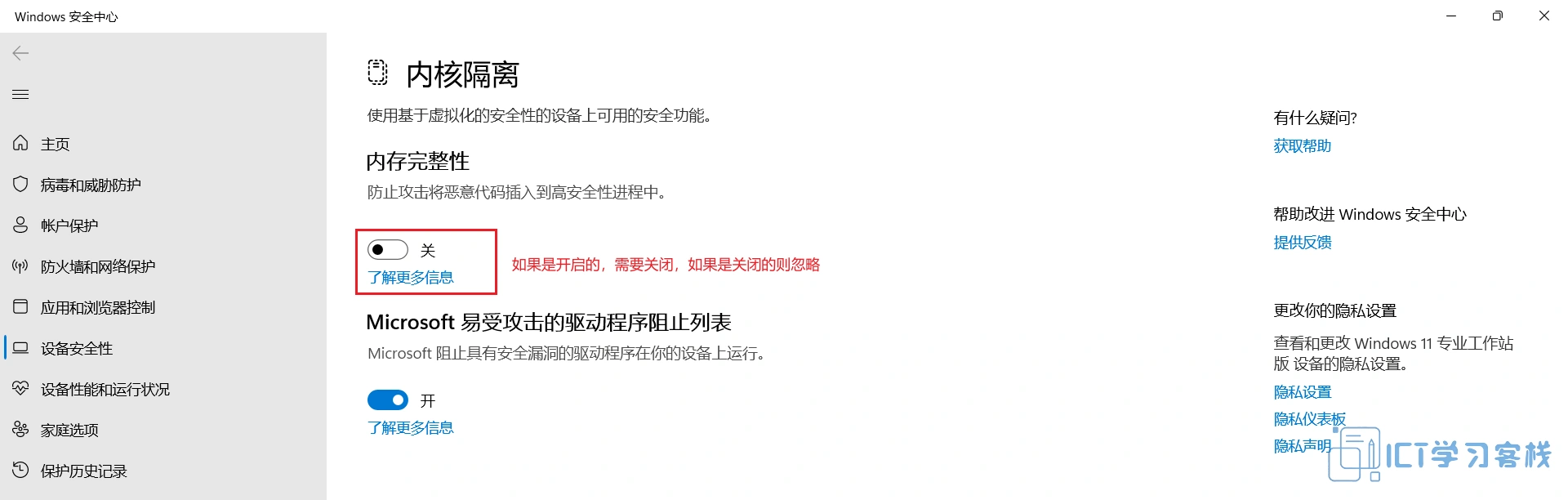
2.3 关闭内核隔离(Windows 11 必须)
设置 → 搜索「内核隔离」→ 关闭「内存完整性」→ 重启电脑
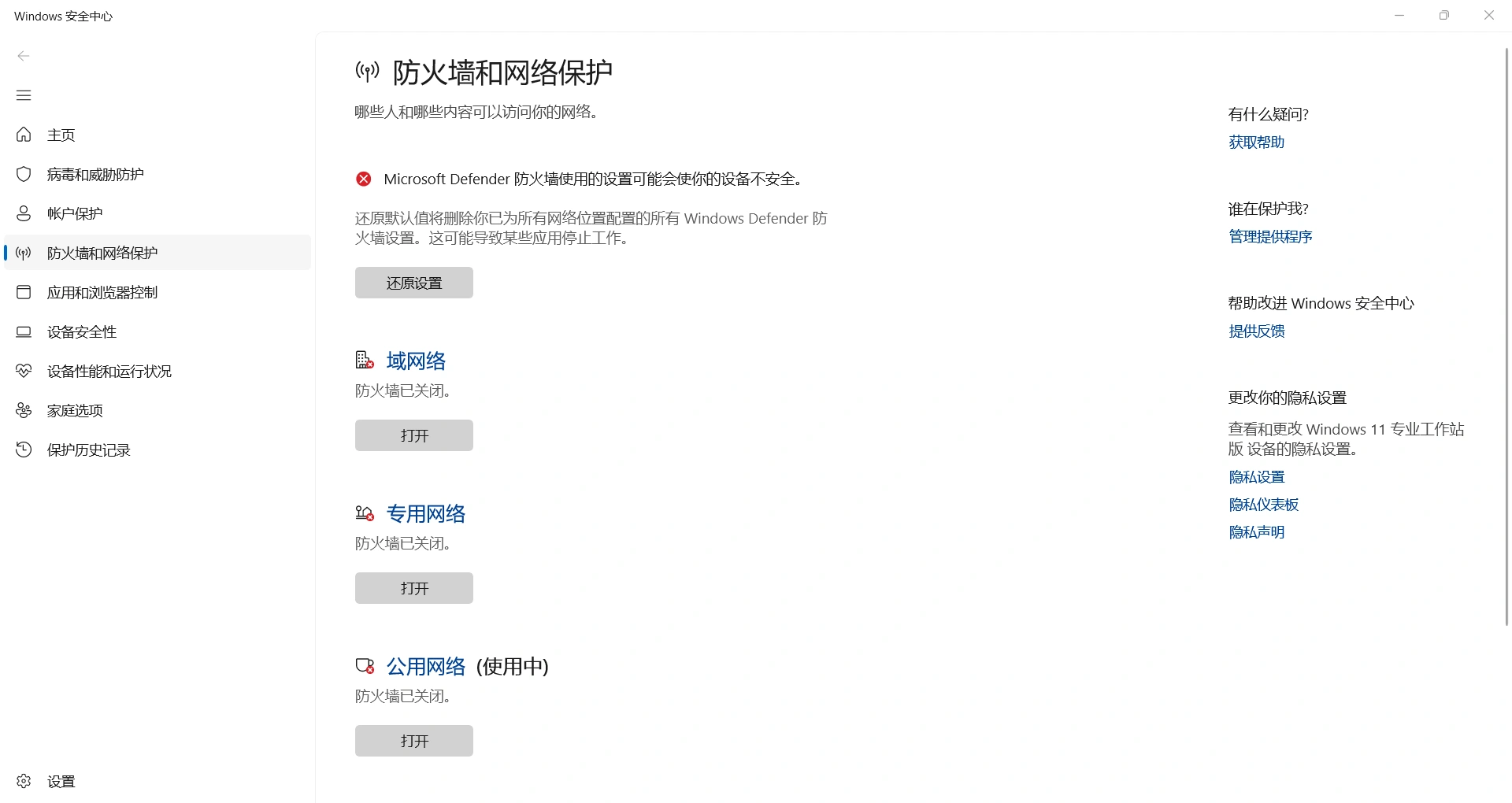
2.4 关闭防火墙
设置 → 搜索「防火墙」→「防火墙和网络保护」→ 关闭域、专用和公用网络防火墙
三、软件安装
⚠️ 严格按照以下顺序安装:WinPcap → Wireshark → VirtualBox → eNSP
3.1 安装 WinPcap
-
双击
WinPcap_4_1_3.exe运行安装程序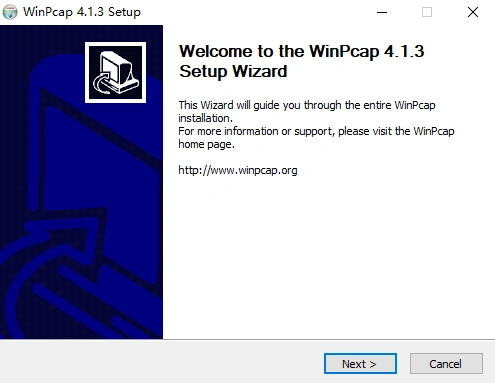
-
按
Next→I Agree→Install→Finish完成安装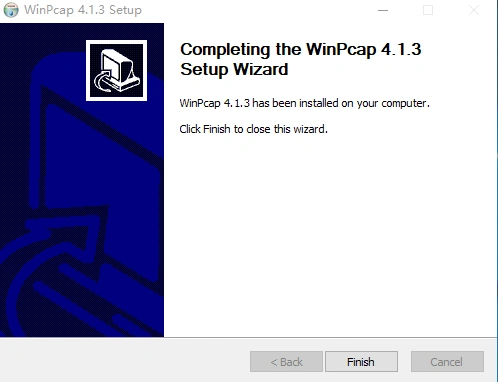
如果提示已安装新版本:去
C:\Windows\SysWOW64\找到Packet.dll,重命名为Packet.dll.old后重试
3.2 安装 Wireshark
-
双击安装程序 →
Next→I Agree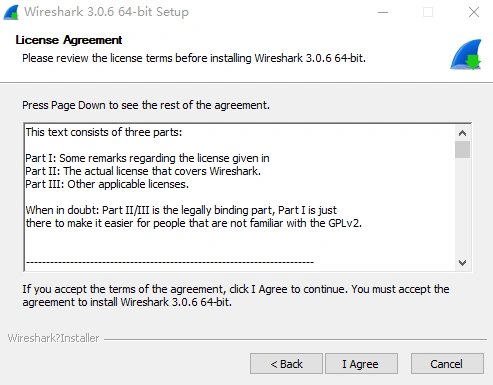
-
保持默认选项,一路
Next到Install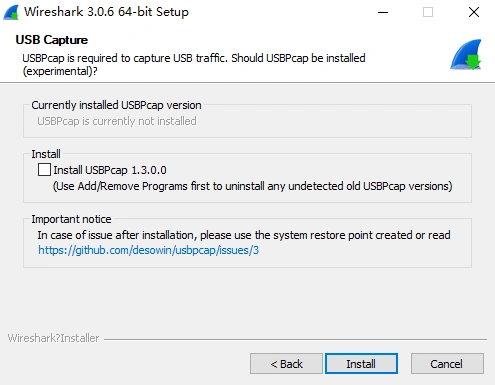
-
安装过程中会弹出 Npcap 安装向导:
I Agree→Install→Next→Finish
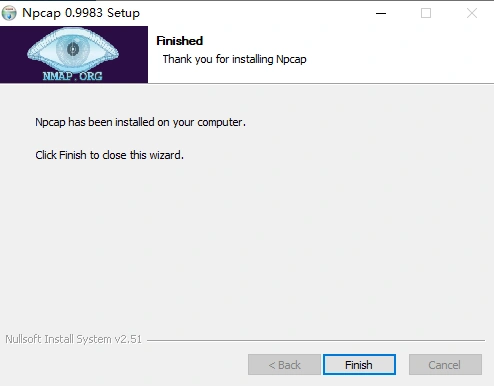
-
Wireshark 安装完成后,
Next→Finish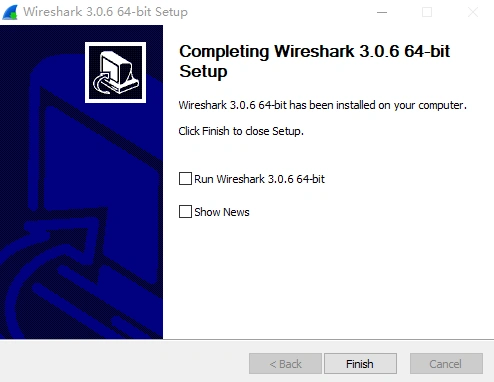
3.3 安装 VirtualBox
-
双击
VirtualBox-5.2.x-xxxxxx.exe运行安装程序VirtualBox-5.2.26-128414-Win.exe 和 VirtualBox-5.2.44-139111-Win.exe 都可以。
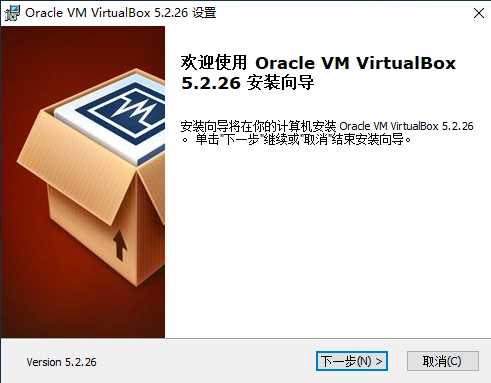
-
下一步→ 选择安装路径(禁止中文路径)→下一步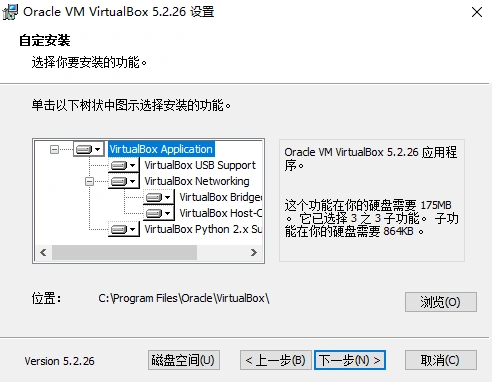
-
继续下一步直到出现警告提示,点「是」
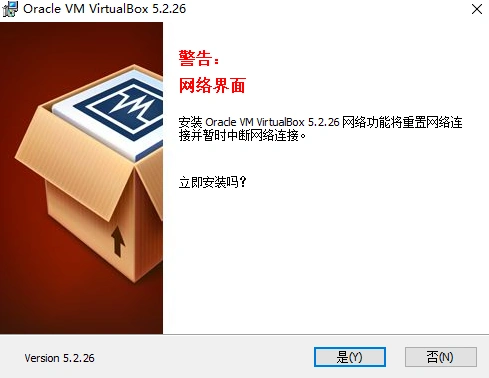
-
点击「安装」,安装过程中弹出的驱动安装提示全部点「安装」
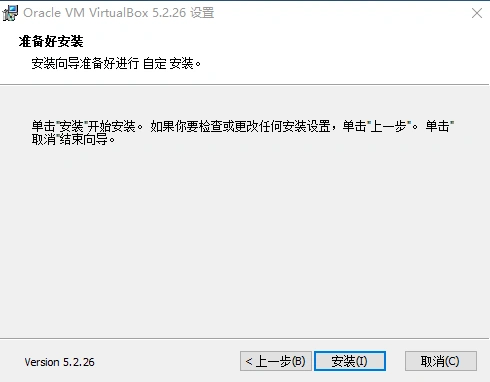
-
完成后取消勾选「运行 Oracle VM VirtualBox」,点击「完成」
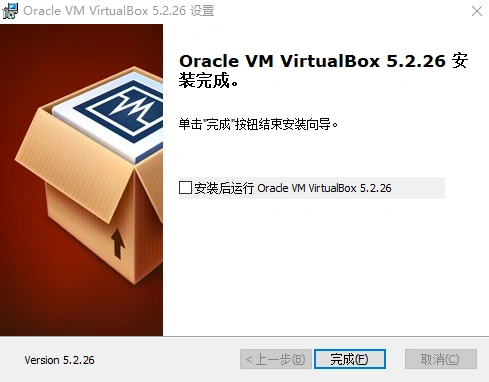
⚠️ 重要:VirtualBox 必须安装在纯英文路径下,否则会导致虚拟机无法启动
3.4 安装 eNSP
-
双击
eNSP_Setup.exe运行安装程序 -
选择「中文(简体)」→
确定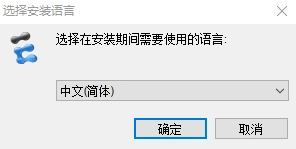
-
下一步→ 勾选「我愿意接受此协议」→下一步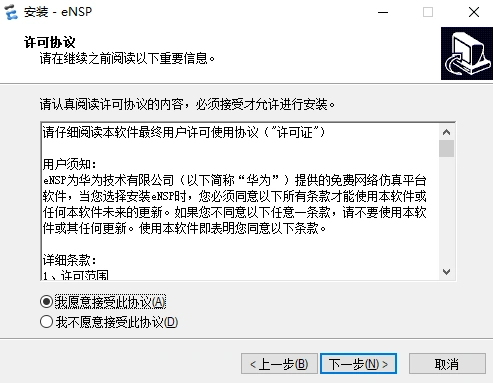
-
选择安装路径 →
下一步(保持默认即可)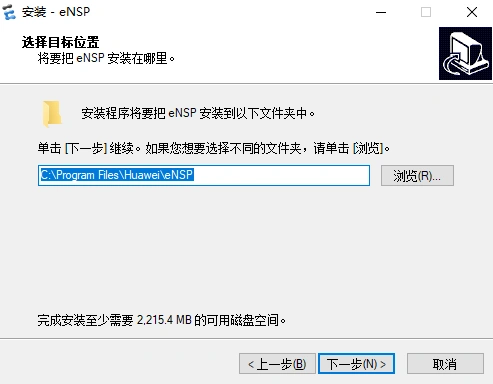
-
依赖环境已安装,直接
下一步→安装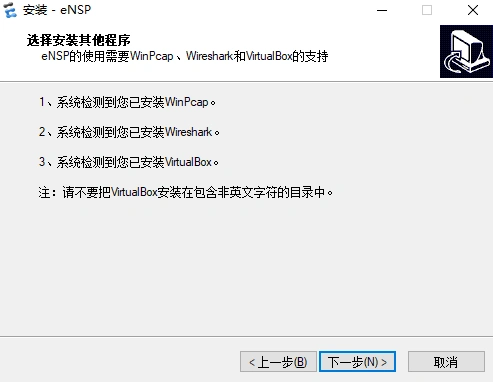
-
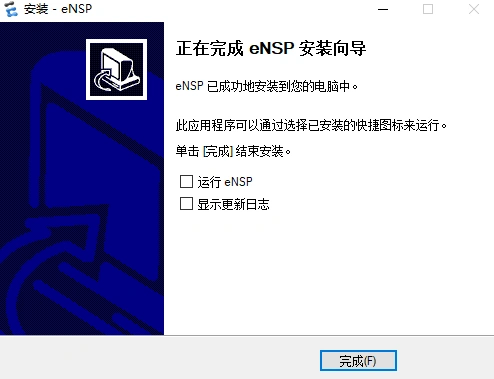
完成后取消所有勾选,点击「完成」
四、验证安装
4.1 启动 eNSP
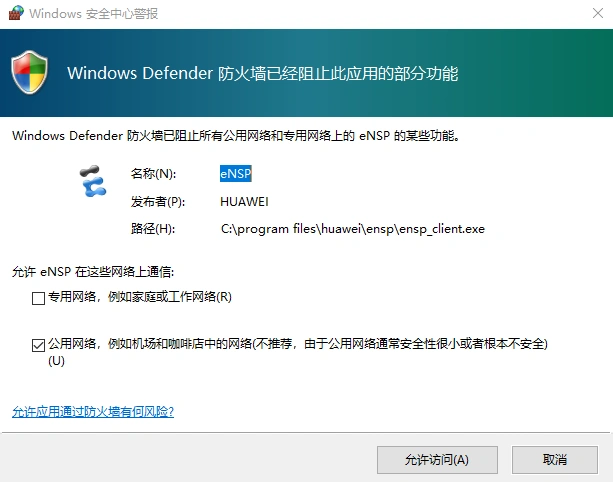
双击桌面图标启动 eNSP,如果弹出防火墙提示,点击「允许访问」
4.2 创建测试拓扑
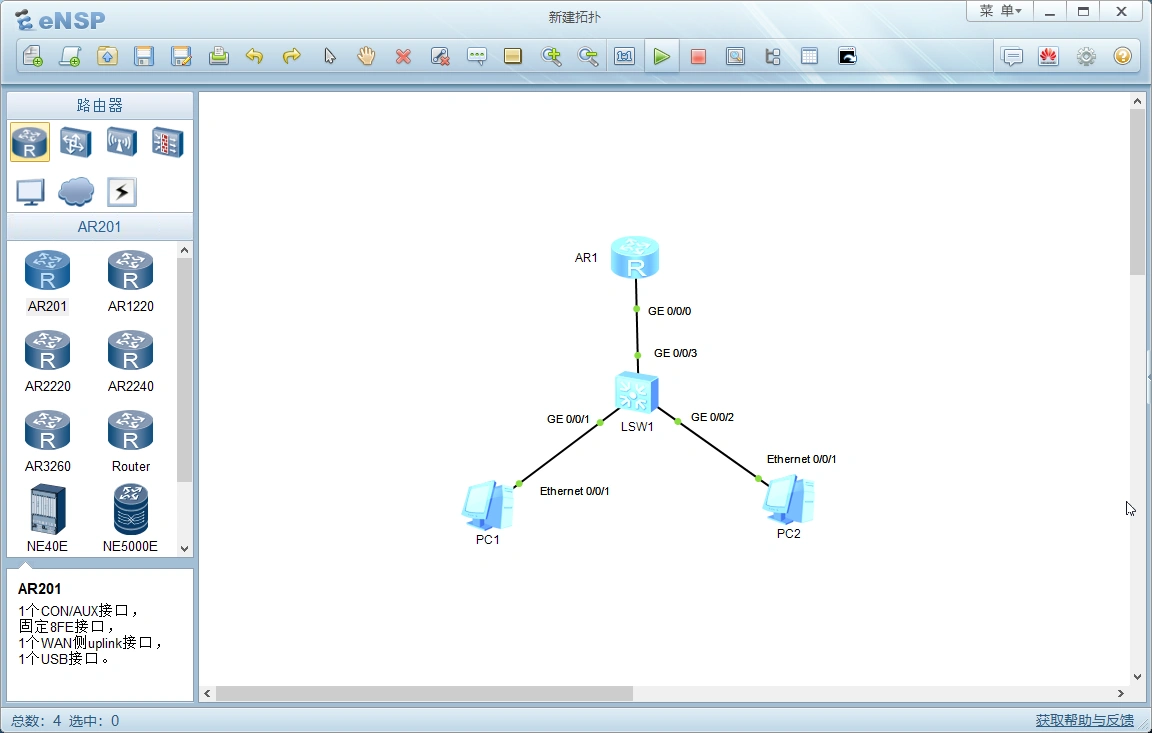
- 从左侧设备区拖入:1 台路由器、1 台交换机、2 台 PC
- 用网线连接设备
- 框选所有设备,点击工具栏绿色「开机」按钮
- 等待设备启动,接口指示灯从红色变绿色即成功
五、故障排查
设备启动失败
运行 eNSP环境检测工具v2.0.0.exe(下载地址同 eNSP 下载地址),以管理员身份运行查看诊断结果。
详细解决方案:https://i.grbj.cn/ar40
常见问题
| 问题 | 解决方法 |
|---|---|
| VirtualBox 安装失败 | 关闭内核隔离后重试 |
| 设备启动报错 40+ | 检查 VirtualBox 是否为 5.2.x 版本 |
| 无法抓包 | 重装 WinPcap 和 Wireshark |
| 接口一直是红色 | 检查防火墙是否关闭 |
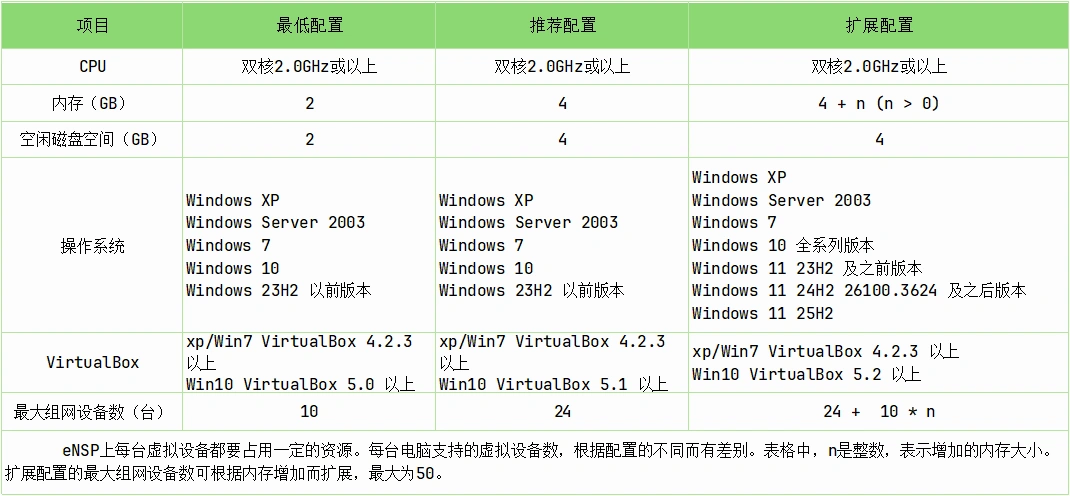
附录:系统要求

AtomGit 是由开放原子开源基金会联合 CSDN 等生态伙伴共同推出的新一代开源与人工智能协作平台。平台坚持“开放、中立、公益”的理念,把代码托管、模型共享、数据集托管、智能体开发体验和算力服务整合在一起,为开发者提供从开发、训练到部署的一站式体验。
更多推荐


 23
23 0
0- 0


 已为社区贡献5条内容

所有评论(0)