【超详细教程:手把手教你安装 VMware Workstation Pro】
超详细教程:手把手教你安装 VMware Workstation Pro
前言
无论是软件开发、测试新系统,还是想体验 Linux 环境又不想重装电脑,虚拟机都是我们的得力助手。而 VMware Workstation Pro 作为全球最受欢迎的虚拟机软件之一,凭借其强大的性能和丰富的功能,成为了许多开发者和技术爱好者的首选。
本文将带你一步步完成 VMware Workstation Pro 的下载与安装过程,即使是小白也能轻松上手。
一、准备工作
在开始安装之前,我们需要做好以下准备:
-
一台运行 Windows 或 Linux 的电脑(本文以 Windows 11 为例)。
-
VMware Workstation Pro 安装包。
下载方式一:官方下载
- 官方地址:https://www.vmware.com/products/workstation-pro.html
- 注:VMware 被博通收购后,下载流程有所变化,现在个人使用通常是免费的,但需要注册博通账户。
下载方式二:网盘下载(推荐,速度更快)
- 夸克网盘链接:https://pan.quark.cn/s/a08718ca34bf
- 提取码:BKRn
二、下载安装包
- 打开浏览器,访问 VMware 官网。
- 在产品页面找到 VMware Workstation Pro。
- 根据你的操作系统选择对应的版本(Windows 或 Linux)。
- 下载文件通常是一个几百兆的
.exe(Windows)或.bundle(Linux)文件。
三、安装步骤详解(Windows 版)
这里我们以 VMware Workstation Pro 17.6.1 版本为例进行演示。不同版本的界面可能略有差异,但操作逻辑基本一致。
第一步:运行安装程序
- 找到下载好的安装包,右键点击选择 “以管理员身份运行”。
- 如果系统弹出用户账户控制提示,点击“是”。
第二步:欢迎界面
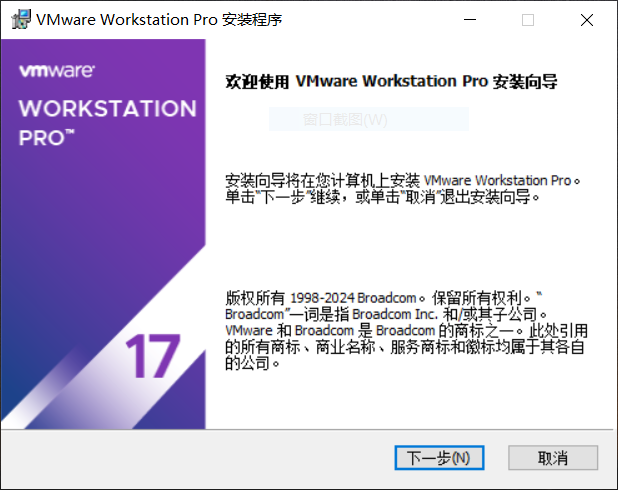
点击 “下一步”。
第三步:接受许可协议
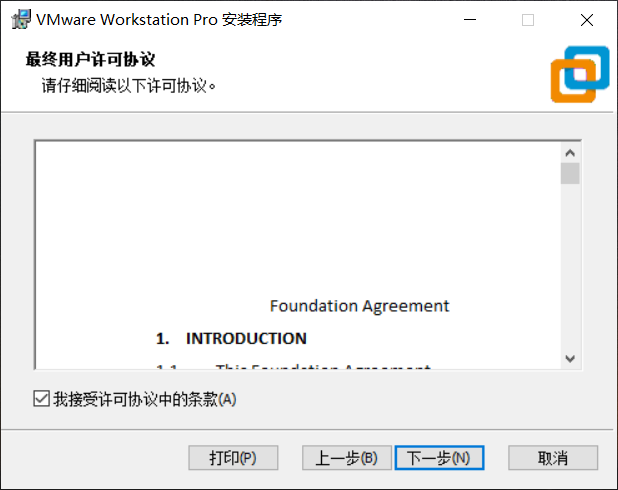
勾选 “我接受许可协议中的条款”,然后点击 “下一步”。
第四步:选择安装位置
这里非常重要!
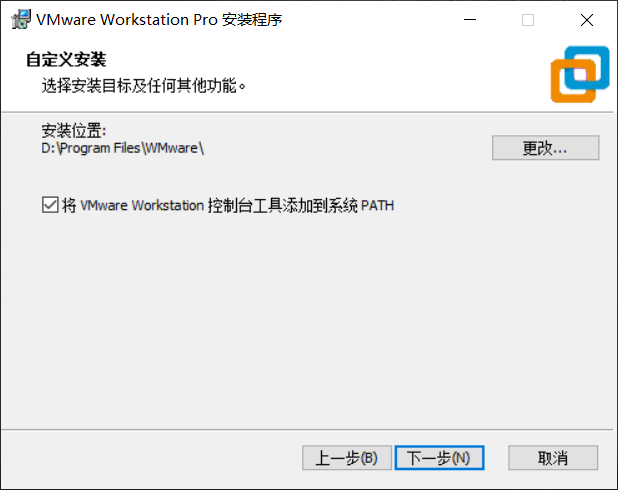
- 默认是安装在 C 盘。由于虚拟机文件(特别是以后存放的系统镜像)会占用大量空间,建议你将其安装到非系统盘,例如 D 盘或 E 盘。
- 点击 “更改”,选择你想要安装的路径,例如
D:\Program Files \VMware\。 - 勾选将 VMware Workstation 控制台工具添加到系统PATH
- 点击 “下一步”。
第五步:用户体验设置
这一步有两个选项:
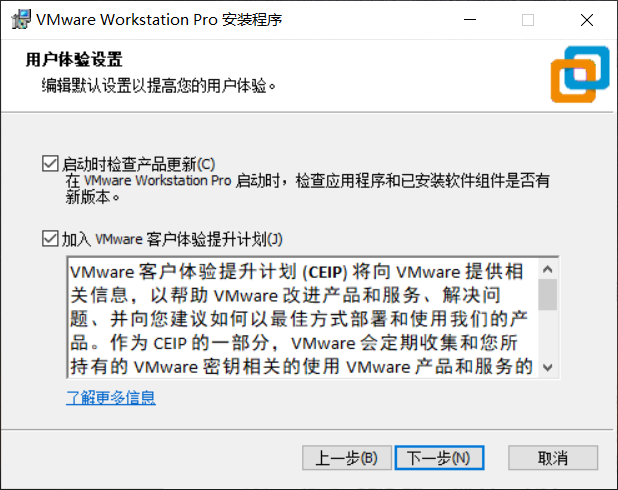
- 启动时检查产品更新:建议勾选,可以及时获取新功能和补丁。
- 加入 VMware 客户体验改进计划:这个可以取消勾选,根据自己的喜好决定。
点击 “下一步”。
第六步:创建快捷方式
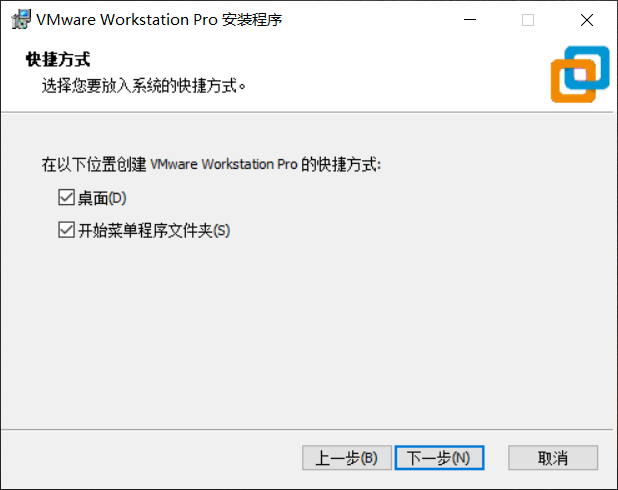
一般默认会在桌面和开始菜单创建快捷方式。保持默认即可,点击 “下一步”。
第七步:开始安装
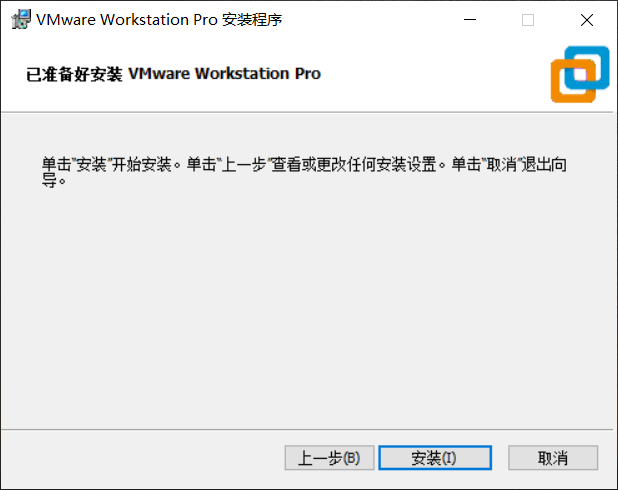
点击 “安装”,等待进度条跑完。这个过程大概需要 2-5 分钟。
注意:在安装过程中,系统可能会短暂断网或网络波动,这是正常现象,因为 VMware 正在安装虚拟网卡驱动。
第八步:安装完成
点击 “完成”。
如果提示需要重启电脑,建议保存手头的工作后 立即重启,以确保驱动程序正常生效。
四、首次启动与激活
- 安装完成后,双击桌面图标启动 VMware Workstation Pro。
- 关于许可证:
- 如果你有商业许可证,点击“输入许可证密钥”并填入序列号。
- 根据 VMware 的最新政策,个人用户现在可以免费使用 VMware Workstation Pro。你可以在关于界面查看是否为“免费使用”状态,或者在启动时选择“试用”或“用于个人用途”。
五、安装后的检查(可选)
为了确保虚拟机能够正常上网和运行,建议你简单检查一下虚拟网络配置:
- 打开 VMware,点击菜单栏的 编辑 -> 虚拟网络编辑器。
- 查看是否有
VMnet1(仅主机模式)和VMnet8(NAT 模式)存在。 - 如果存在且显示正常,说明虚拟网卡驱动安装成功。
六、如何安装 Linux 虚拟机?(小彩蛋)
既然 VMware 装好了,不来个系统尝尝鲜吗?
- 下载一个 Linux 的 ISO 镜像文件(例如 Ubuntu 或 CentOS)。
- 点击 VMware 主页的 “创建新的虚拟机”。
- 选择 “典型(推荐)” -> 下一步。
- 选择 “安装程序光盘映像文件(iso)”,浏览并选中你下载的 ISO 文件。
- 选择客户机操作系统(例如 Linux -> Ubuntu 64位)。
- 设置虚拟机名称和位置(建议不要放 C 盘)。
- 分配磁盘容量(通常 20GB-50GB 足够体验使用)。
- 点击 “完成”,系统就会开始自动安装啦!
常见问题 Q&A
Q1:安装时提示“需要重启才能继续安装”怎么办?
A:这是由于之前安装过旧版本残留了文件。按照提示重启电脑即可,重启后安装程序会自动继续。
Q2:安装后虚拟机无法联网?
A:检查物理机(宿主机)的服务。按下 Win + R,输入 services.msc,找到 VMware NAT Service 和 VMware DHCP Service,确保它们处于“正在运行”状态,并设置为“自动”启动。
Q3:博通官网下载太麻烦了,有没有捷径?
A:是的,目前很多第三方软件管家也收录了 VMware 的安装包,但为了安全,建议还是花点耐心在官网注册下载。
结语
至此,你已经成功在你的电脑上安装了 VMware Workstation Pro。现在,你可以随心所欲地在虚拟机里折腾各种操作系统、搭建集群环境,而不用担心搞坏自己的主系统了。
如果你在安装过程中遇到了任何问题,欢迎在评论区留言交流!
下期预告: 下一篇文章,我将教大家如何在 VMware 中安装 CentOS7 桌面版。敬请期待!
本文由 [Zale.] 原创,转载请注明出处。

AtomGit 是由开放原子开源基金会联合 CSDN 等生态伙伴共同推出的新一代开源与人工智能协作平台。平台坚持“开放、中立、公益”的理念,把代码托管、模型共享、数据集托管、智能体开发体验和算力服务整合在一起,为开发者提供从开发、训练到部署的一站式体验。
更多推荐


 42
42 0
0- 0


 已为社区贡献2条内容

所有评论(0)